


Chat đa kênh
(Ngành Bán buôn, Bán lẻ)

I. Giới thiệu chung
Tính năng Chat đa kênh trên KiotViet là một công cụ quản lý bán hàng toàn diện, được xây dựng trên một hệ thống hợp nhất, cho phép bạn gộp tất cả các cuộc trò chuyện từ nhiều nền tảng phổ biến như Facebook, Instagram, Shopee và Zalo OA về một giao diện duy nhất. Với giao diện được làm mới trẻ trung và năng động hơn, tính năng này giúp bạn xử lý tập trung toàn bộ tin nhắn, bình luận và quản lý tương tác khách hàng một cách chuyên nghiệp.
Lợi ích nổi bật của tính năng:
- Quản lý tất cả trong một: Hợp nhất tin nhắn, bình luận từ Facebook Fanpage, Instagram, Shopee Chat và Zalo OA vào một màn hình duy nhất.
- Tối ưu tốc độ phản hồi: Tạo và sử dụng các mẫu tin nhắn trả lời nhanh, đáp ứng các tiêu chuẩn về tỉ lệ phản hồi của sàn TMĐT.
- Nâng cao hiệu quả bán hàng: Phân công hội thoại, gắn nhãn khách hàng, tạo đơn hàng trực tiếp từ khung chat.
- Trải nghiệm người dùng cải tiến: Giao diện trực quan với đầy đủ công cụ lọc, sắp xếp và tìm kiếm thông minh.
II. Các thao tác cơ bản
1. Kết nối kênh bán
1.1. Kết nối kênh bán
- Tình huống: Bạn cần kết nối tài khoản Facebook/Instagram/Shopee/Zalo OA với KiotViet để phần mềm có thể truy cập vào hội thoại trên các nền tảng này.
- Thao tác thực hiện như sau:
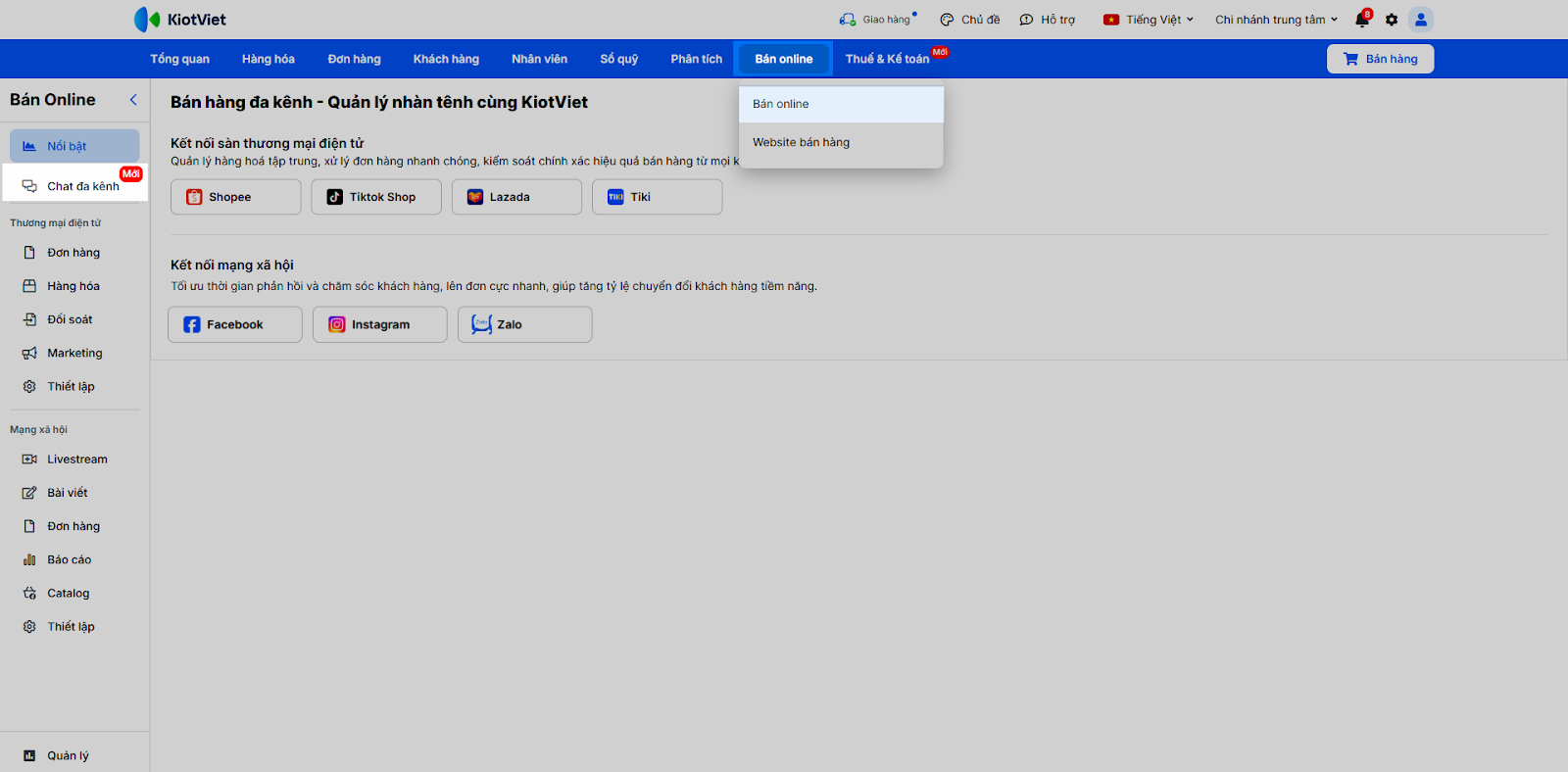
- Tại màn hình Quản lý, từ menu Bán online → Bán online, bạn chọn Chat đa kênh.
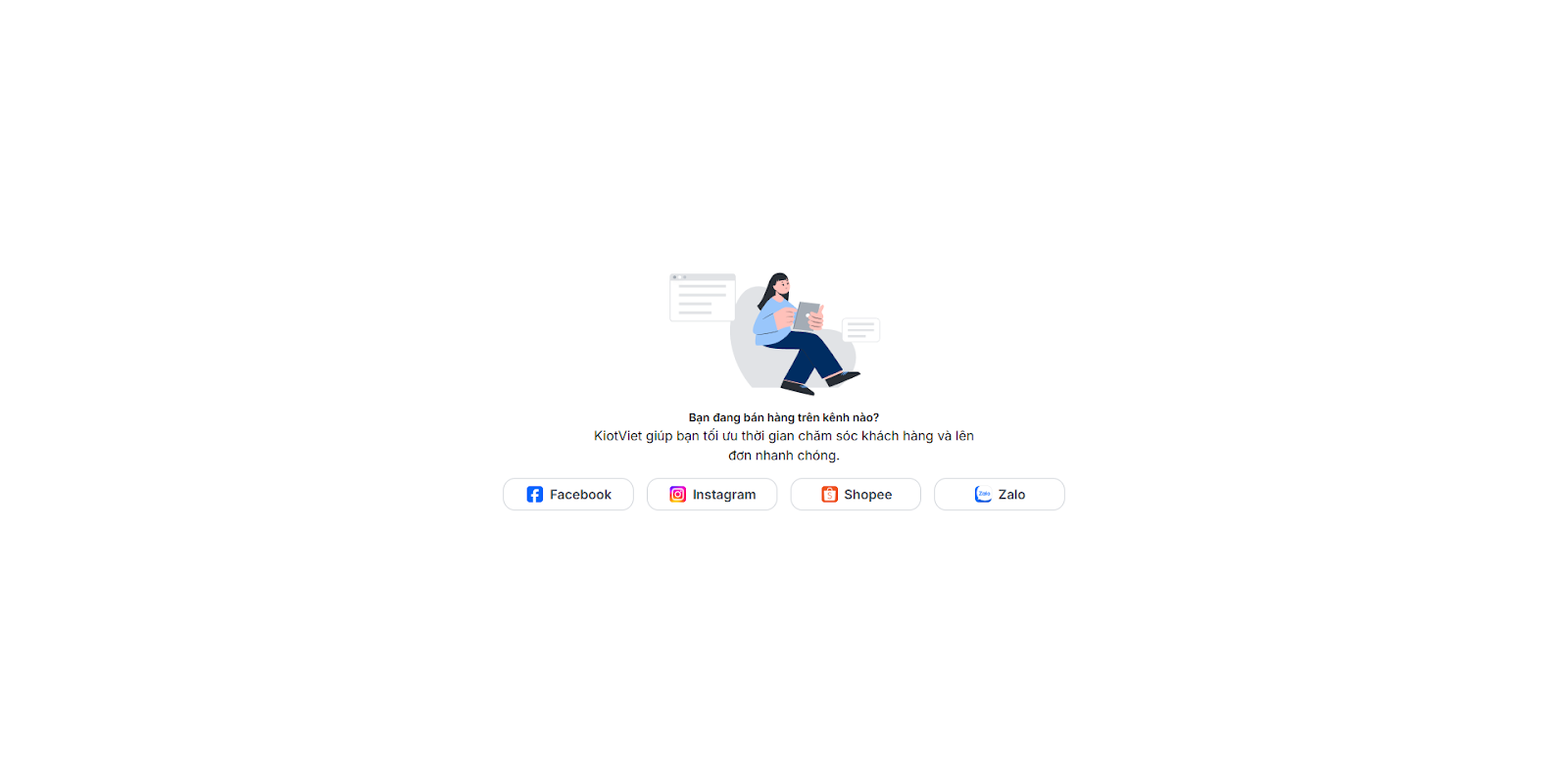
- Tại đây, bạn nhấn vào các biểu tượng kênh bán trên giao diện chat để thêm kênh tương ứng:
- Với Facebook & Instagram:
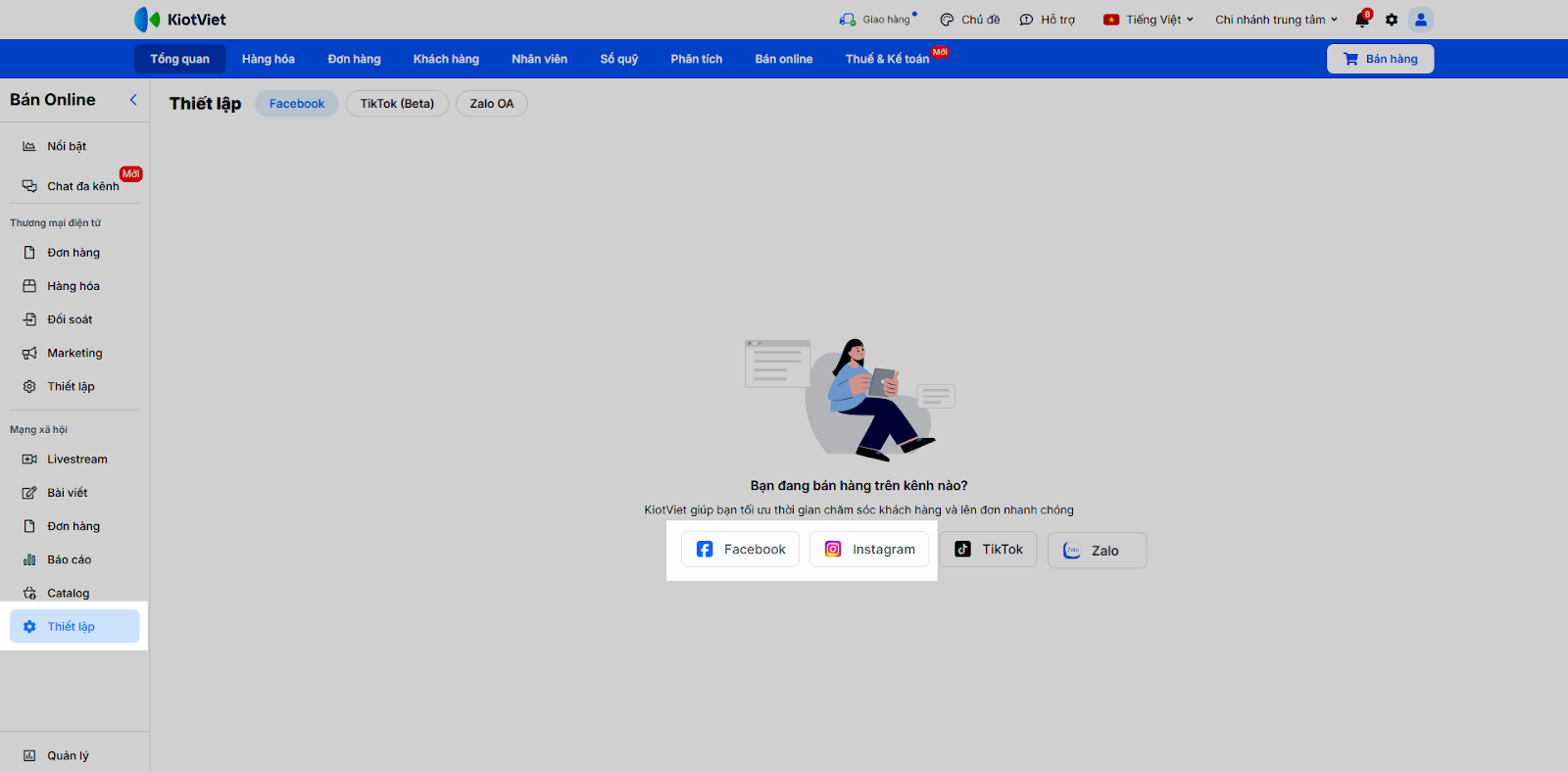
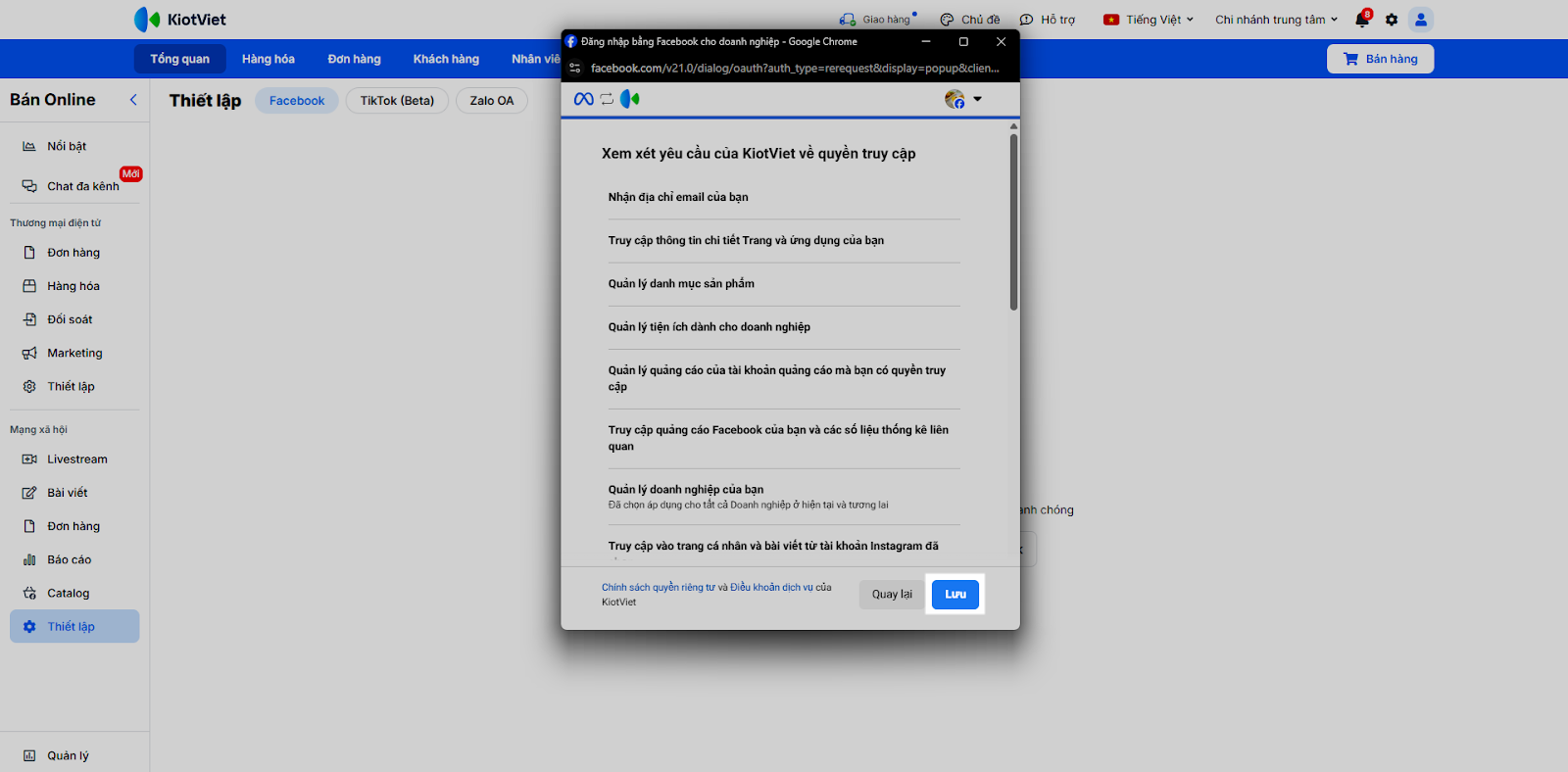
- Hệ thống chuyển đến màn hình Thiết lập trong khối Mạng xã hội → bạn nhấn vào biểu tượng kênh bán tương ứng.
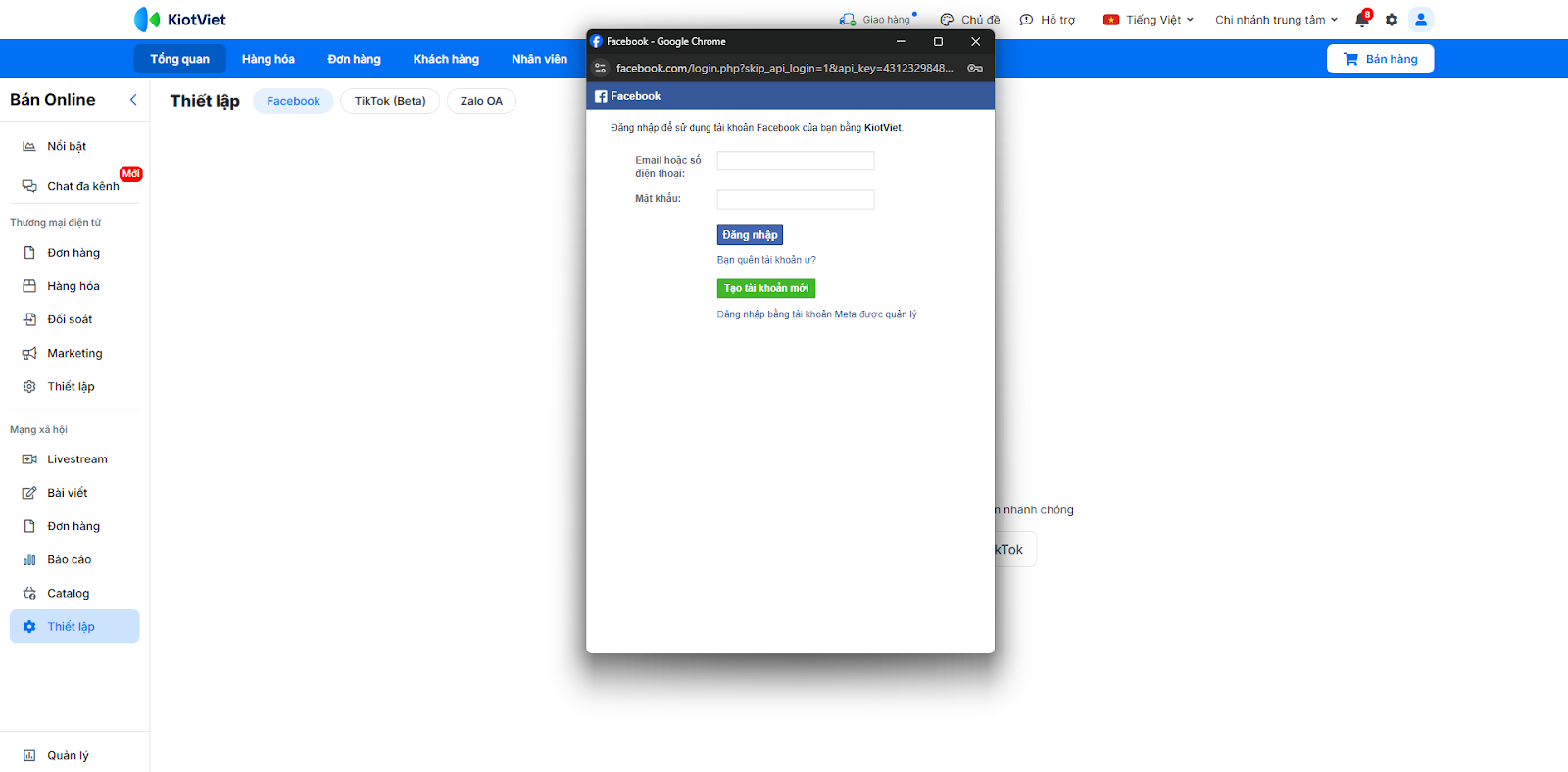
- Đăng nhập tài khoản Facebook có quyền quản trị Fanpage và tài khoản Instagram doanh nghiệp bạn muốn kết nối. Thực hiện các thao tác theo hướng dẫn trên màn hình → tích chọn các trang cần tích hợp.
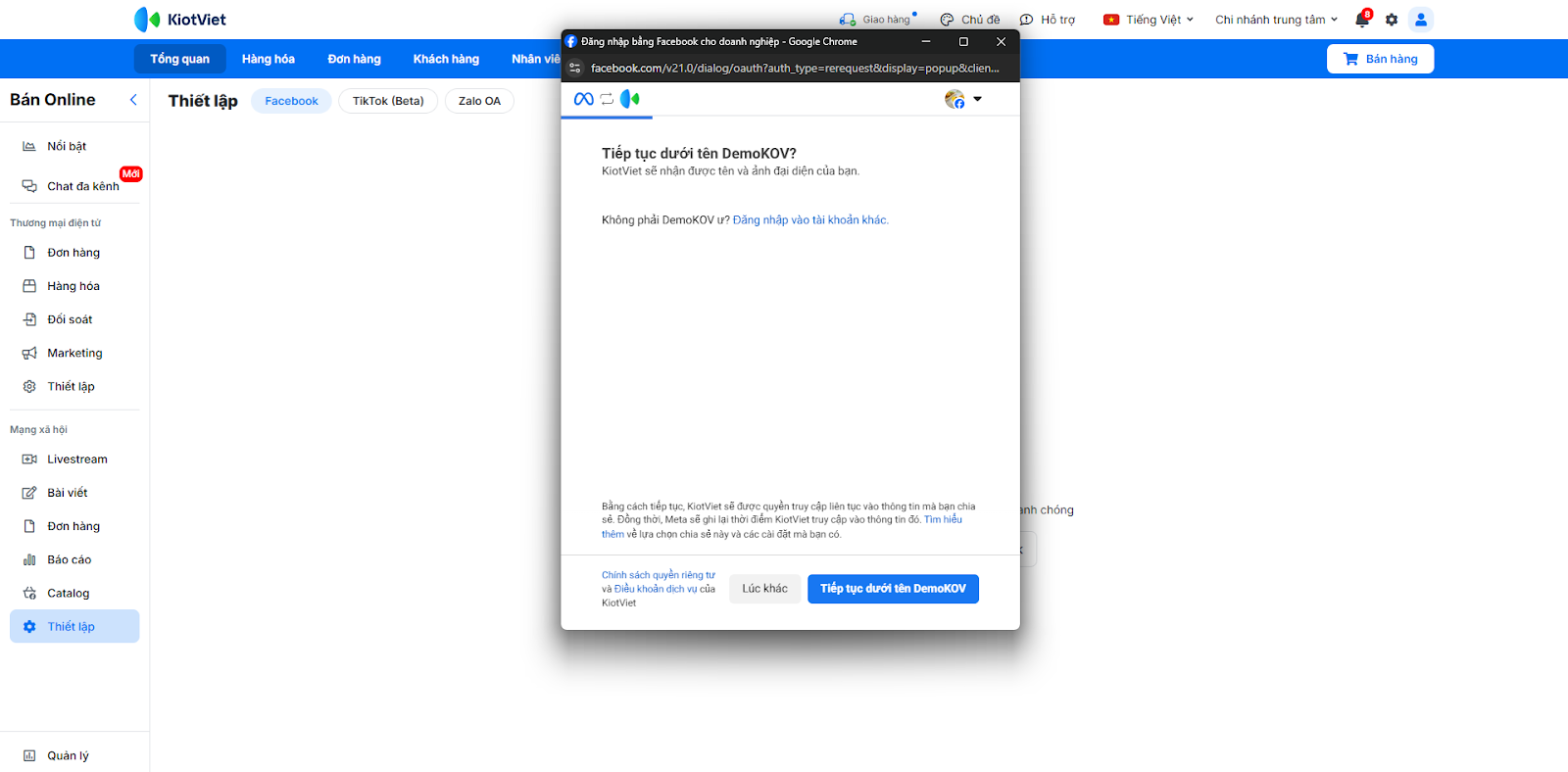
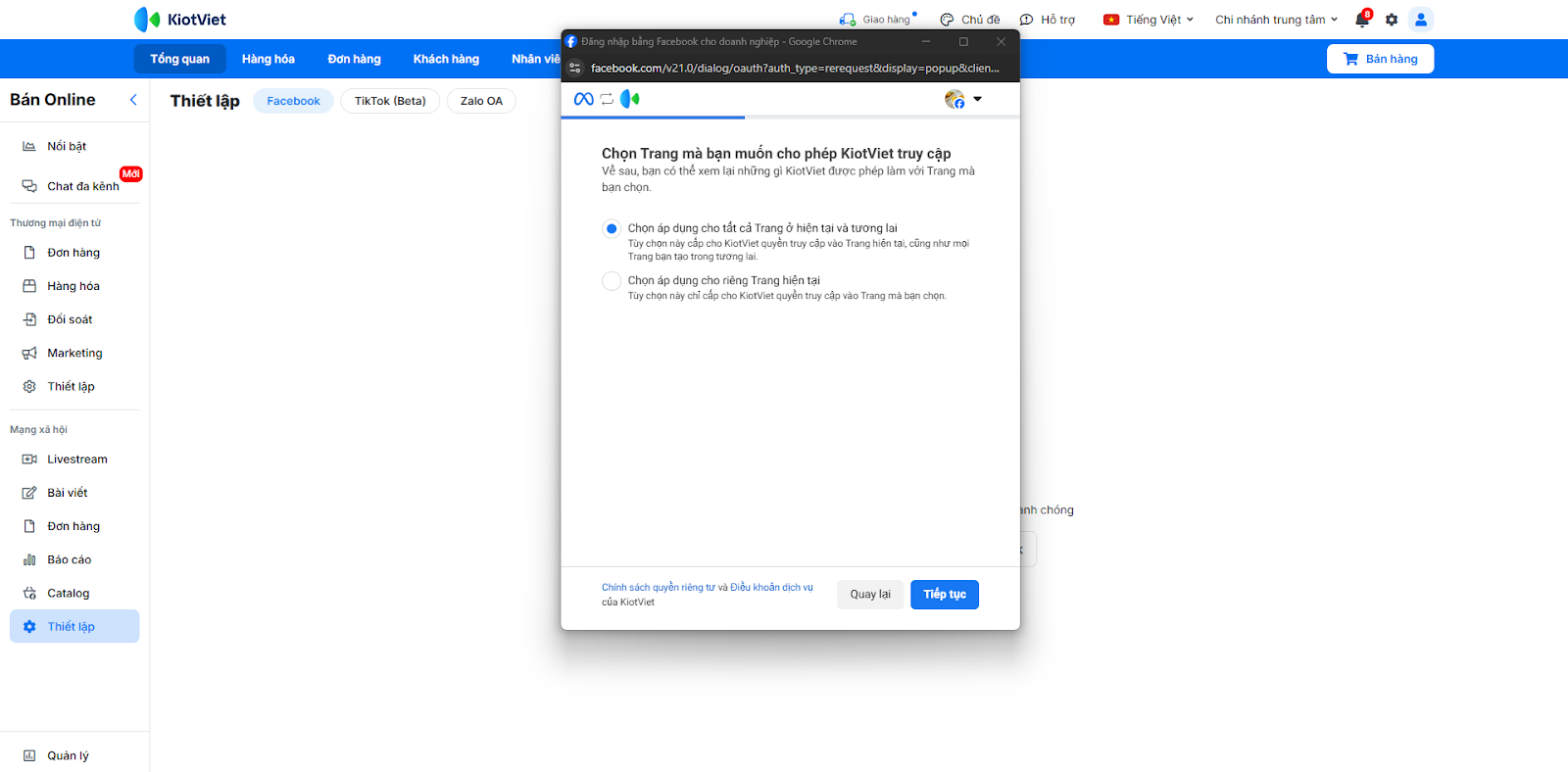
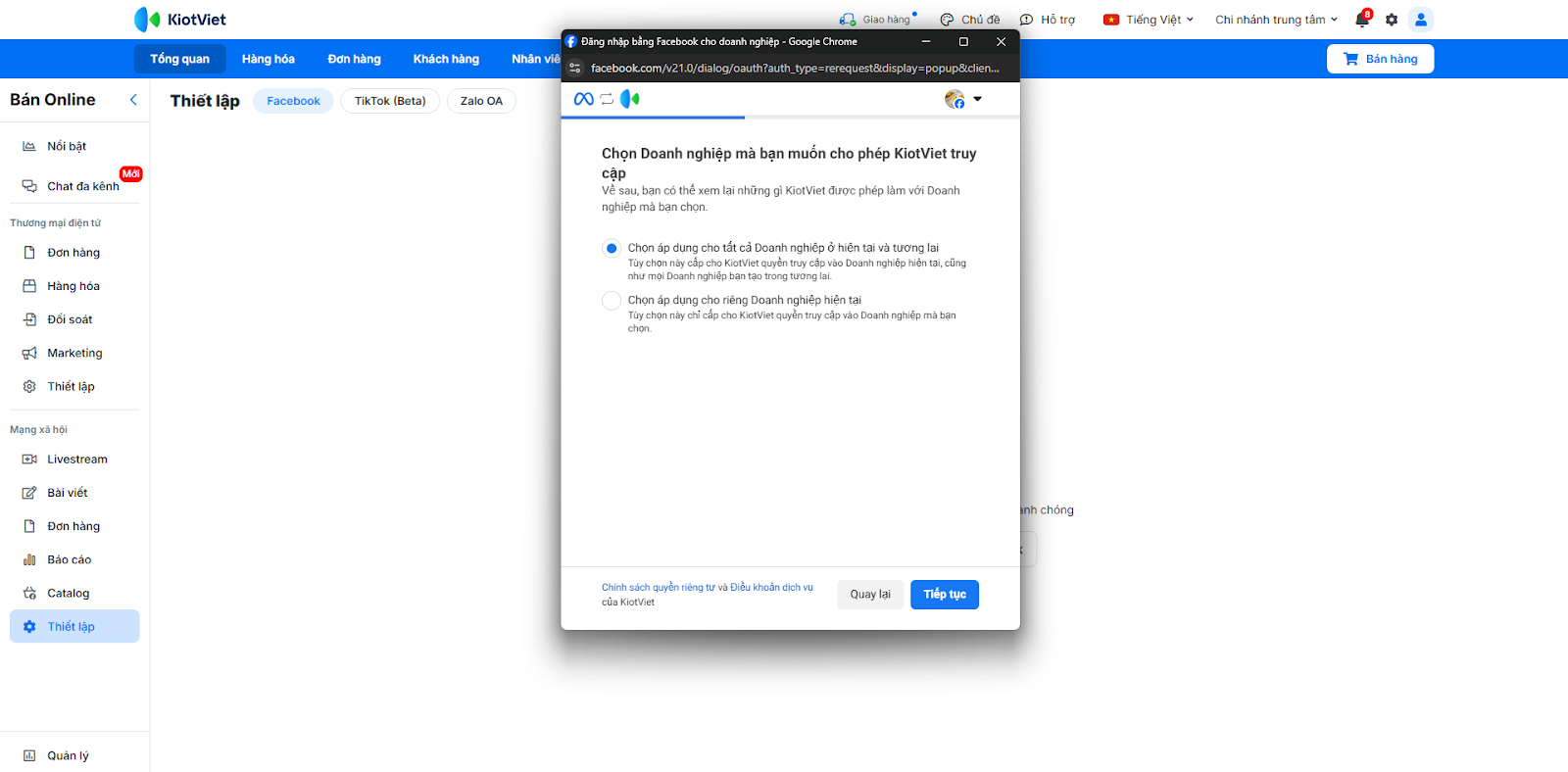
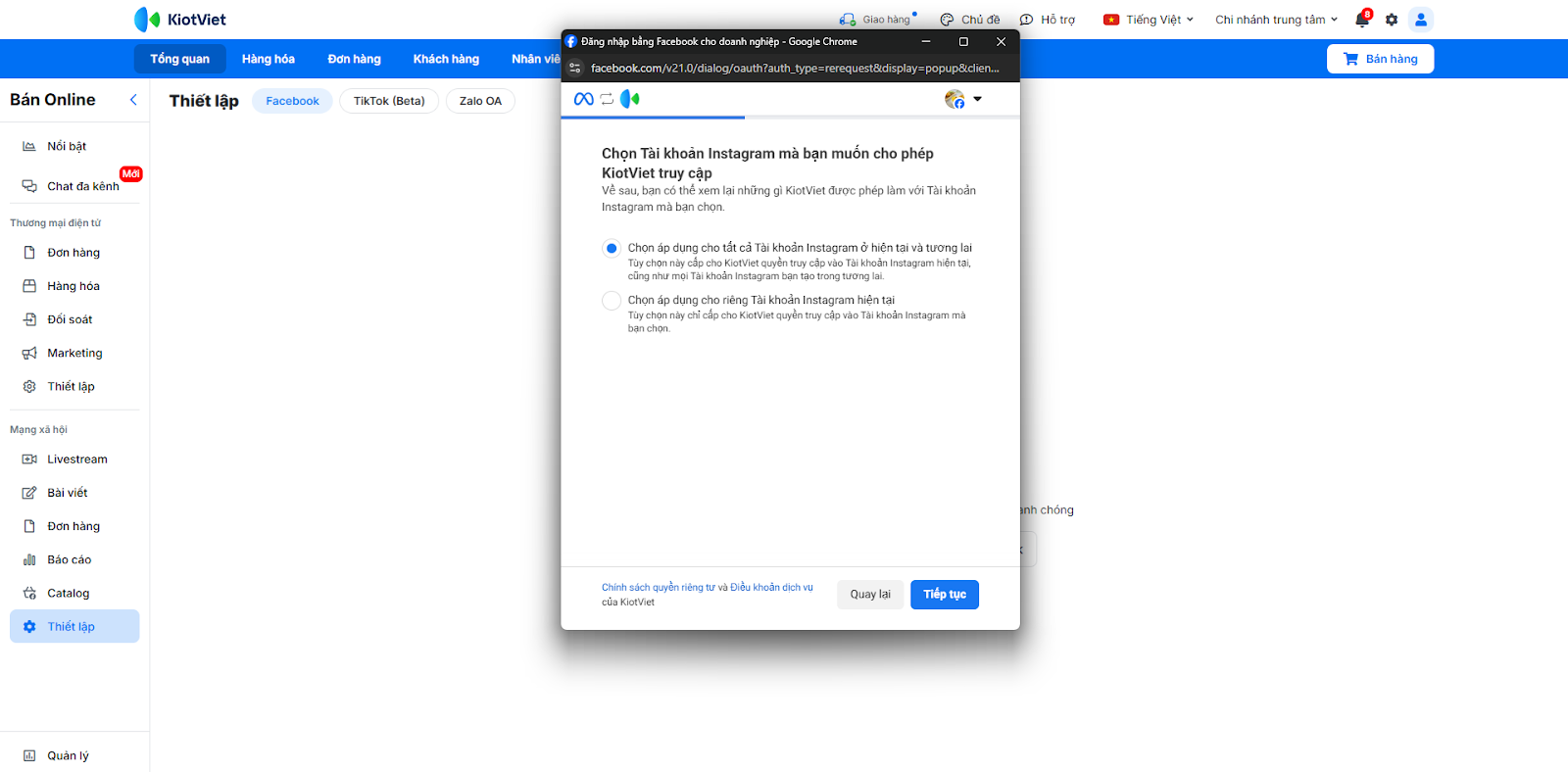
- Nhấn Lưu.
- Với Zalo OA:
- Điều kiện kết nối: Trước tiên, để kết nối với KiotViet, Zalo OA của gian hàng cần thỏa mãn các điều kiện sau:
- Tài khoản Zalo cá nhân phải có quyền admin đối với tài khoản Zalo OA.
- Tài khoản Zalo OA phải đăng ký gói Nâng cao và Premium.
- Thao tác kết nối:
- Sau khi bạn nhấn vào biểu tượng kênh bán Zalo OA → hệ thống chuyển đến màn hình Thiết lập → Zalo OA (trong khối Mạng xã hội) → bạn nhấn Kết nối.
- Điều kiện kết nối: Trước tiên, để kết nối với KiotViet, Zalo OA của gian hàng cần thỏa mãn các điều kiện sau:
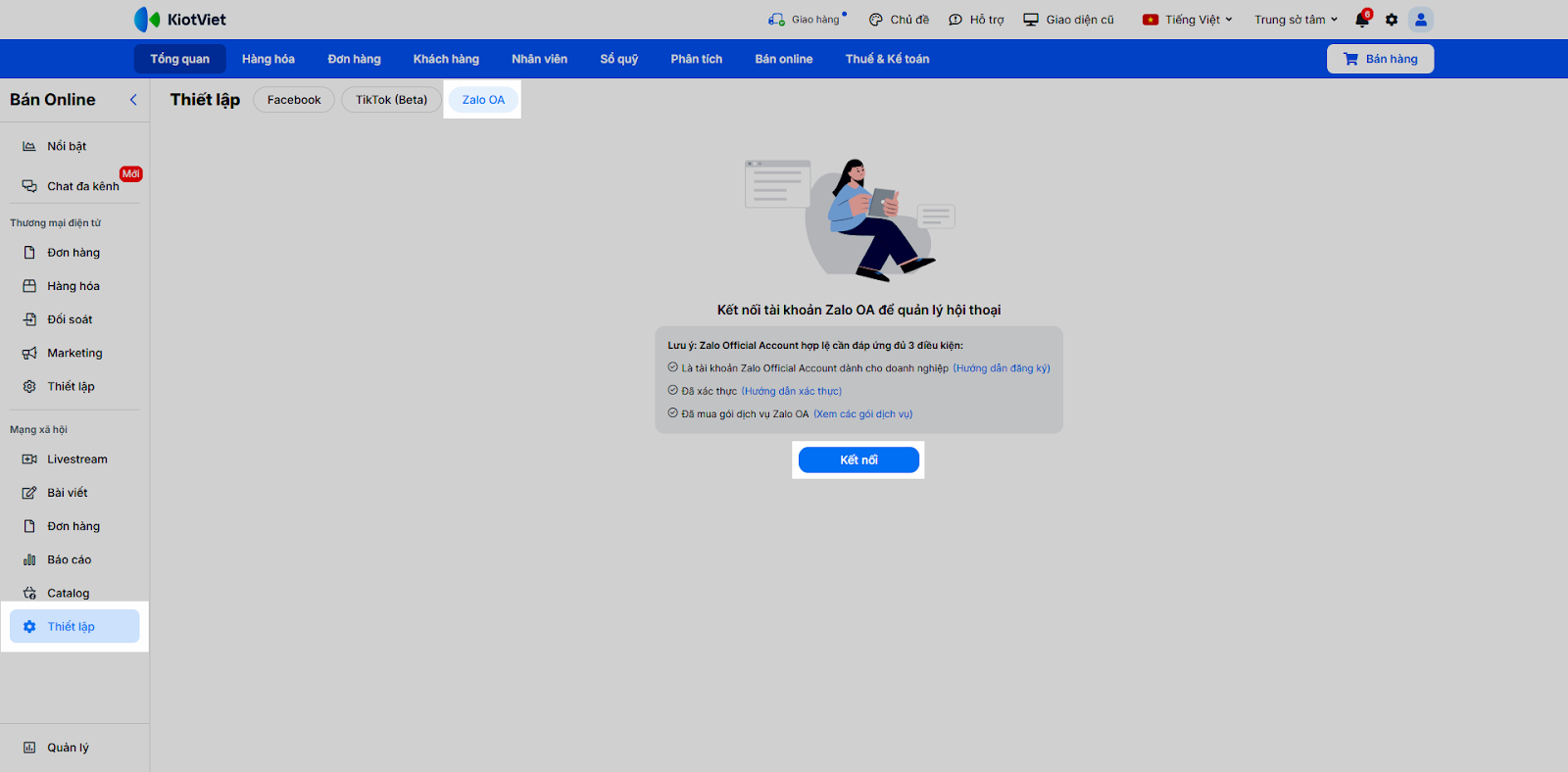
- Bạn Đăng nhập tài khoản Zalo cá nhân.

- Chọn OA muốn cấp quyền cho phần mềm.
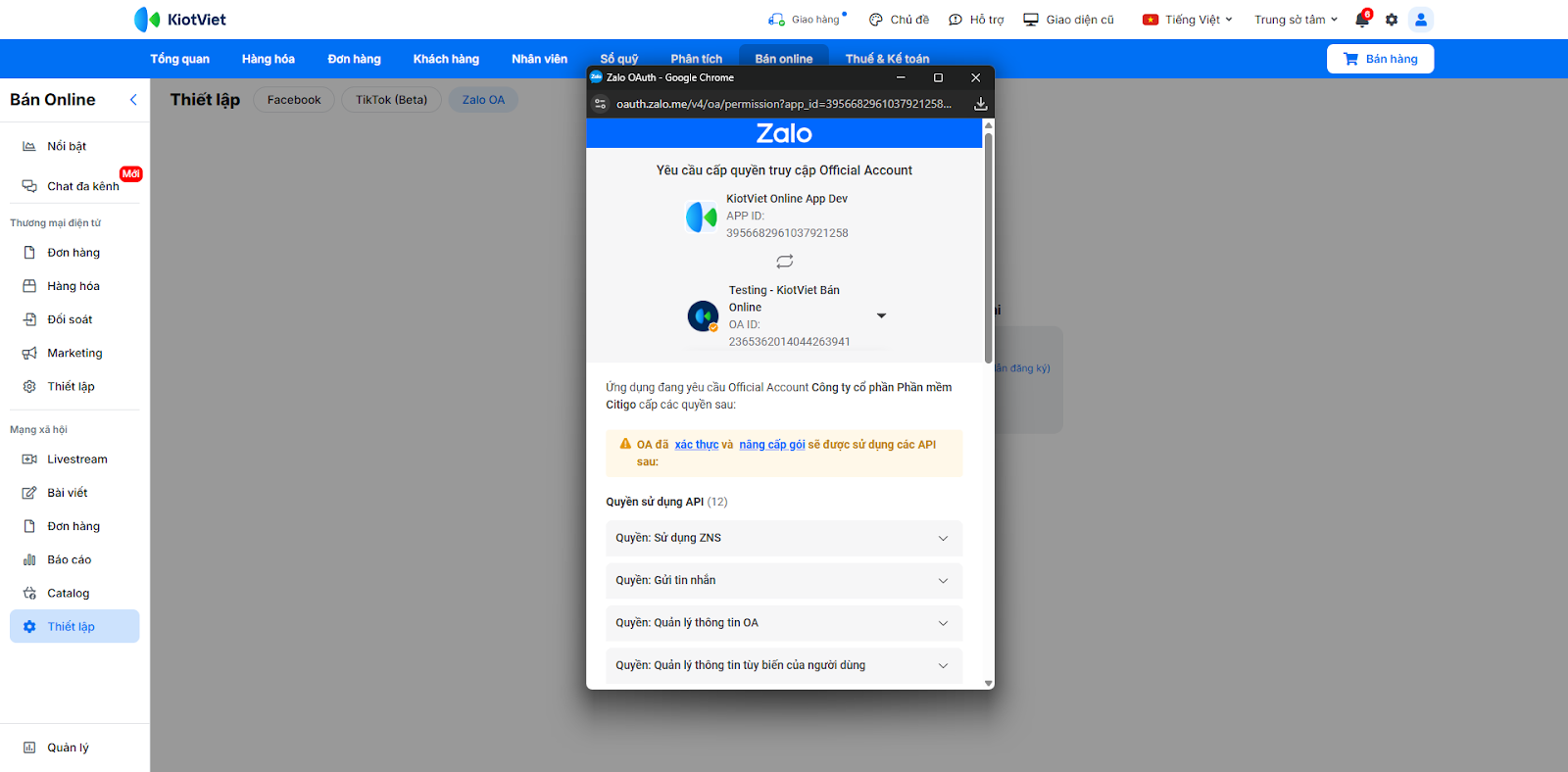
- Tích chọn đồng ý với điều khoản và nhấn Cấp quyền.

- Với Shopee:
- Hệ thống chuyển đến màn hình Thiết lập trong khối Thương mại điện tử → bạn nhấn Thêm gian hàng → chọn Shopee Chat.
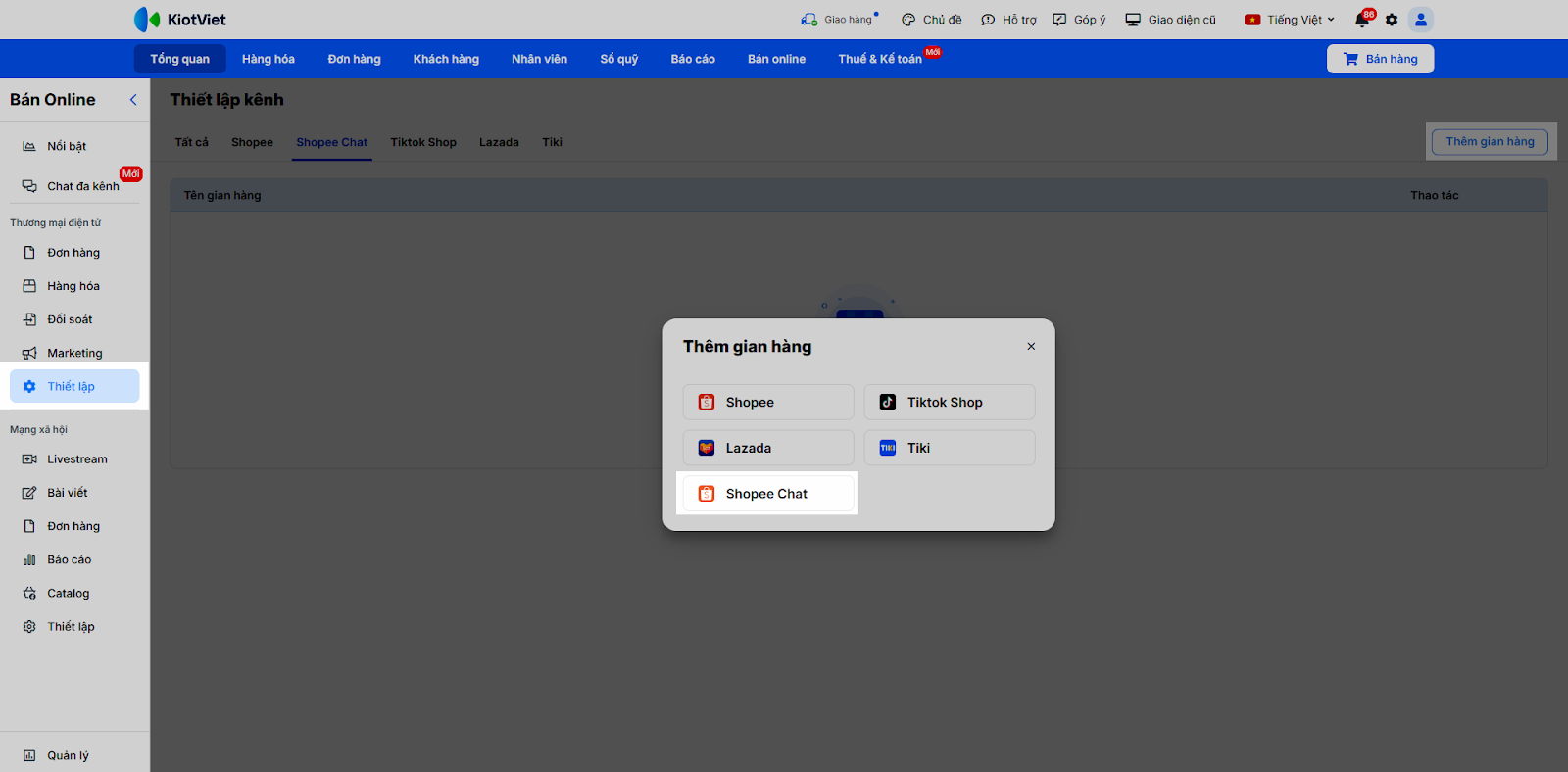
- Hệ thống sẽ chuyển đến trang đăng nhập của Shopee. Bạn đăng nhập vào tài khoản nhà bán và xác nhận đồng ý kết nối.
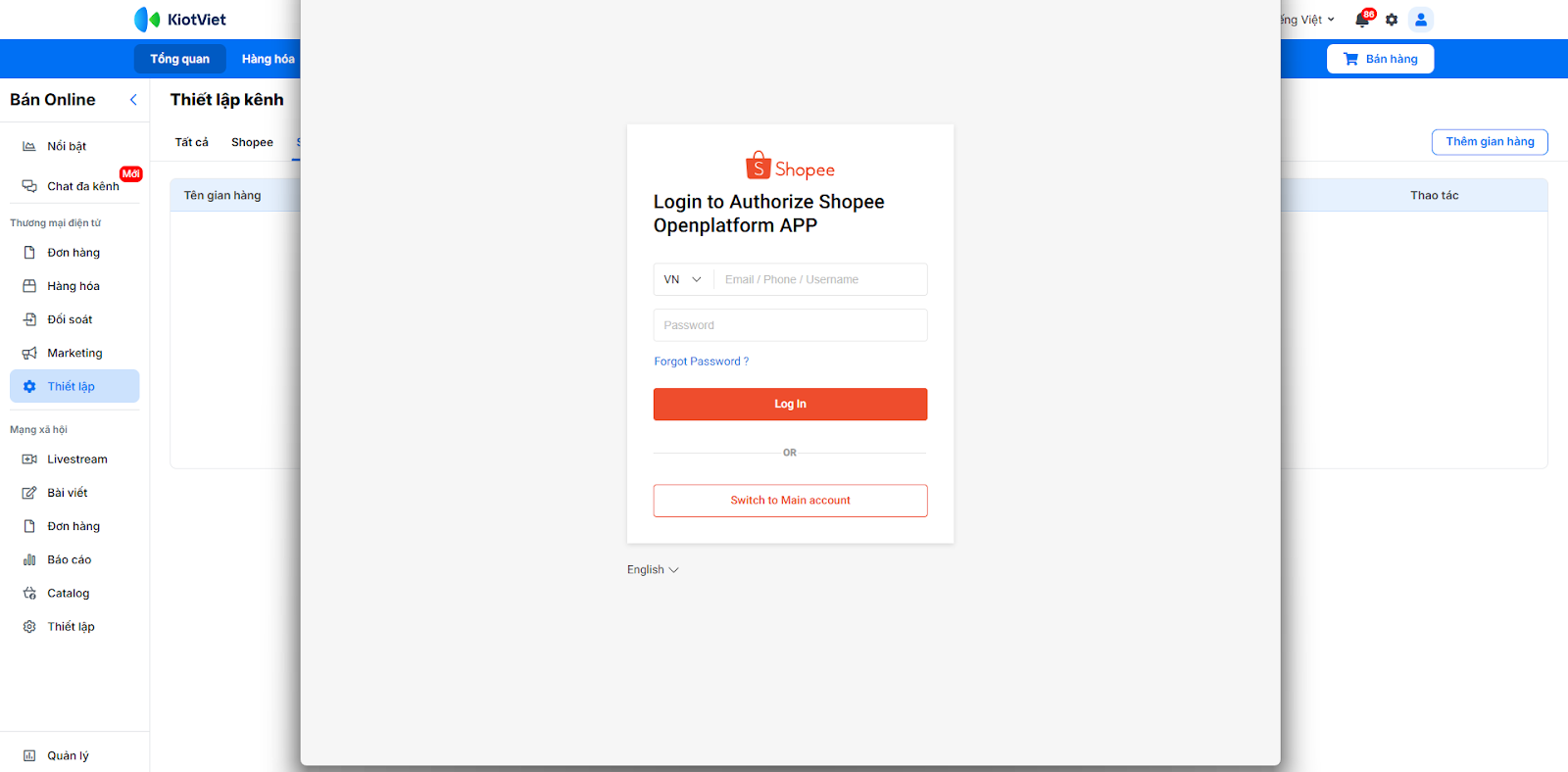
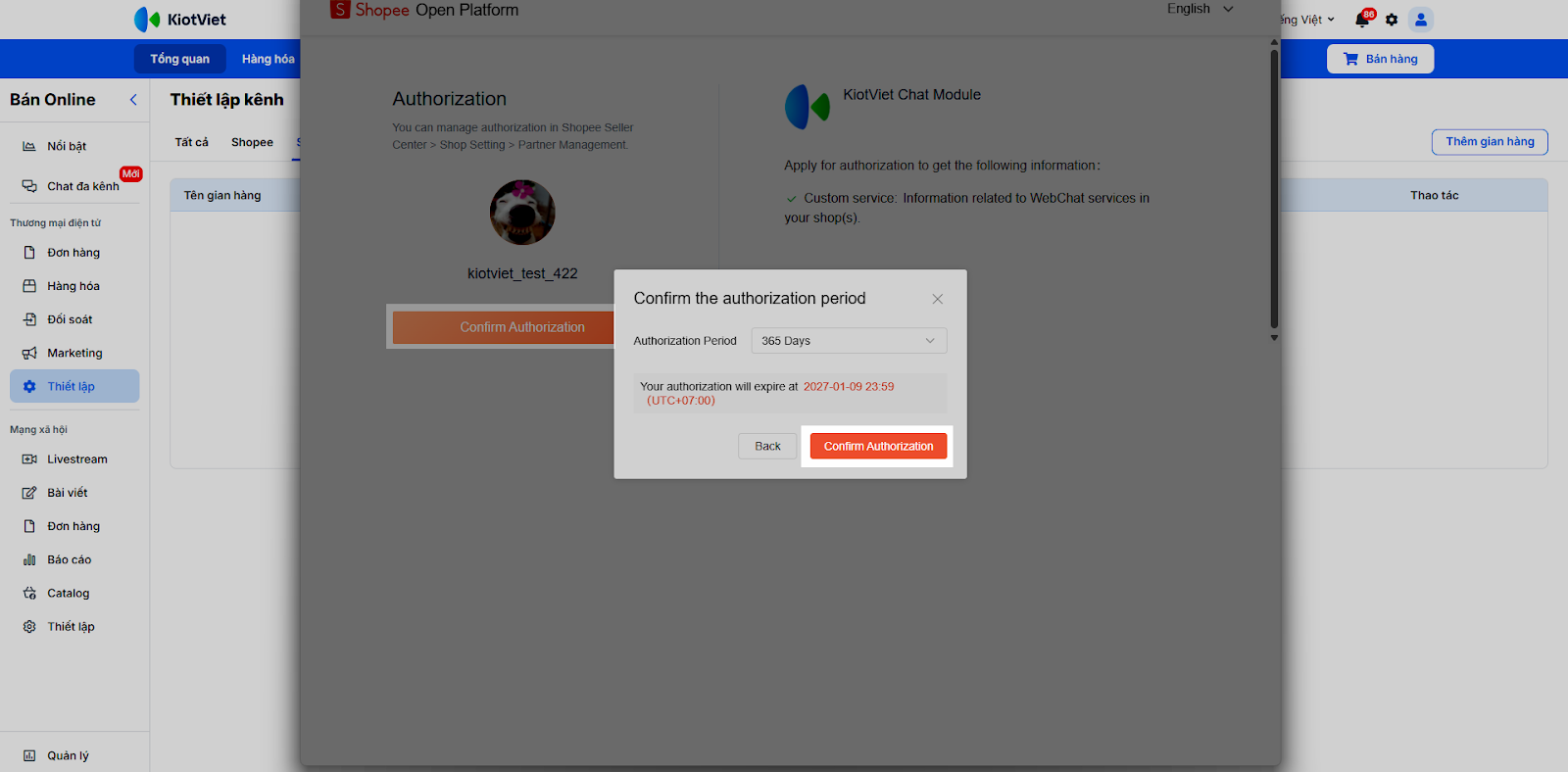
- Sau khi kết nối thành công, bạn quay trở lại màn hình Chat đa kênh để bắt đầu trao đổi thông tin, chăm sóc khách hàng.
1.2. Chọn trang hiển thị
- Tình huống: Bạn muốn chọn cụ thể các trang nào sẽ hiển thị tin nhắn trên màn hình làm việc.
- Thao tác:
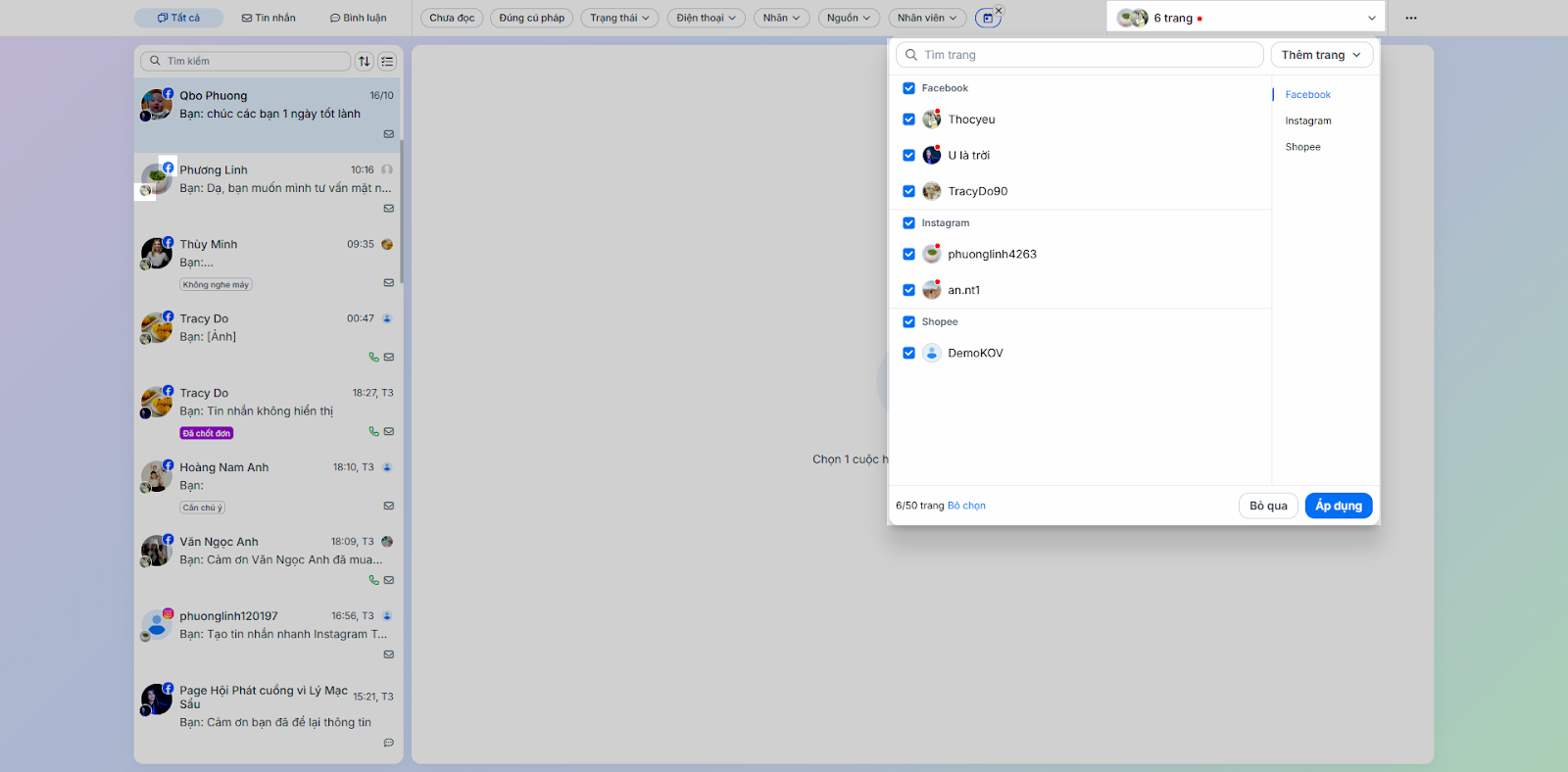
- Ở khu vực chọn kênh hiển thị (góc trên bên phải màn hình), nhấn vào để mở danh sách các trang đã kết nối.
- Tích chọn tất cả các trang hoặc gian hàng bạn muốn quản lý chung (tối đa 50 trang).
- Nhấn Áp dụng. Giao diện sẽ hiển thị hội thoại từ tất cả các kênh đã chọn.
- Khi chọn nhiều kênh → trên hội thoại sẽ hiển thị logo của nên tảng (Facebook, Instagram, Shopee hay Zalo) và avatar của trang tương ứng để bạn dễ dàng phân biệt nguồn khách.
2. Quản lý hội thoại
- Tình huống: Bạn cần tìm, lọc và sắp xếp hàng loạt hội thoại để xử lý theo thứ tự ưu tiên.
- Thao tác thực hiện như sau:
2.1. Lọc hội thoại
Bạn có thể sử dụng các bộ lọc sau để phân loại tin nhắn:
- Theo loại: Chọn Tất cả hội thoại hoặc chỉ lọc riêng Tin nhắn hoặc chỉ lọc riêng Bình luận.
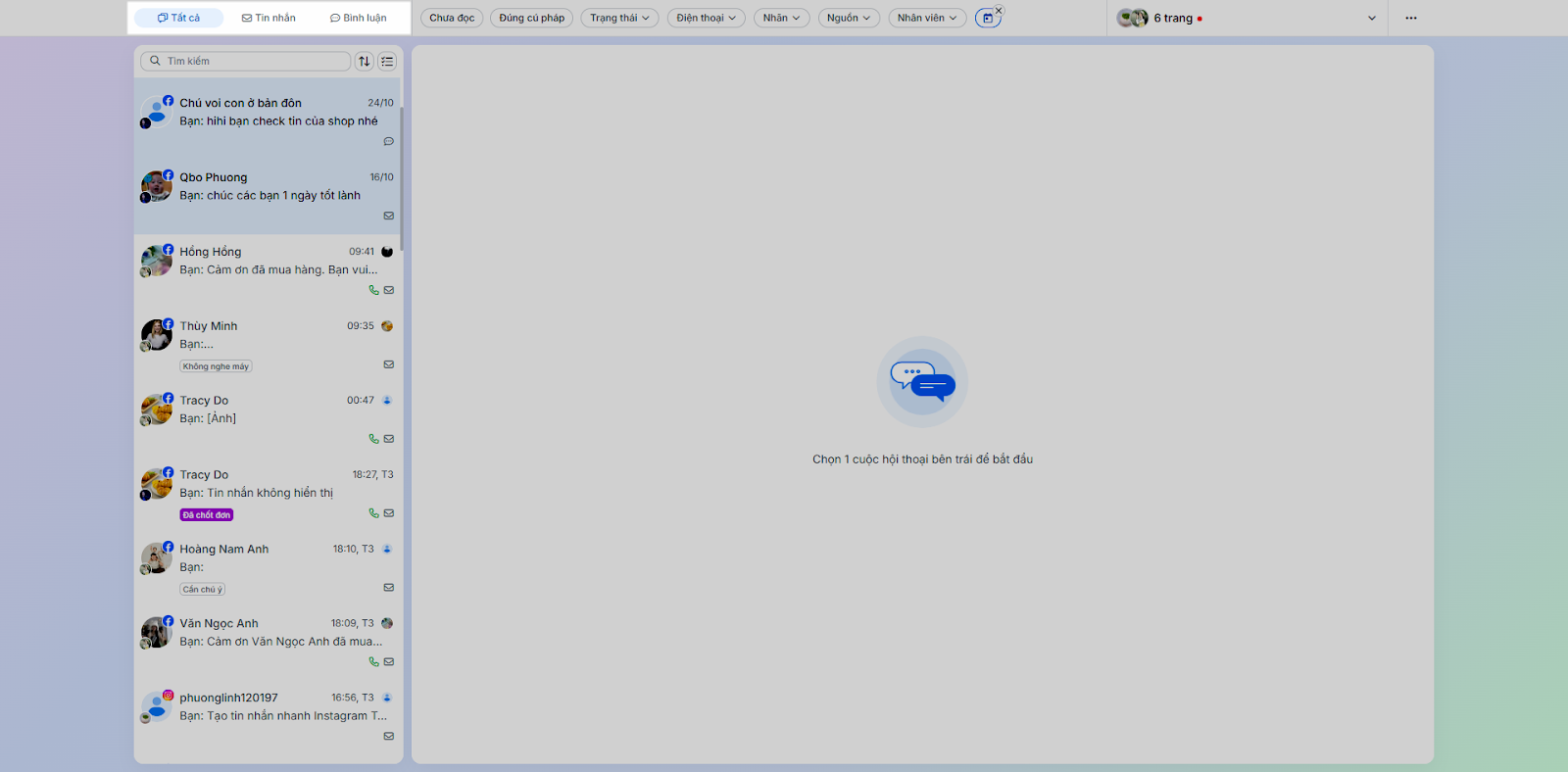
- Chưa đọc: Lọc ra các hội thoại có trạng thái chưa đọc.
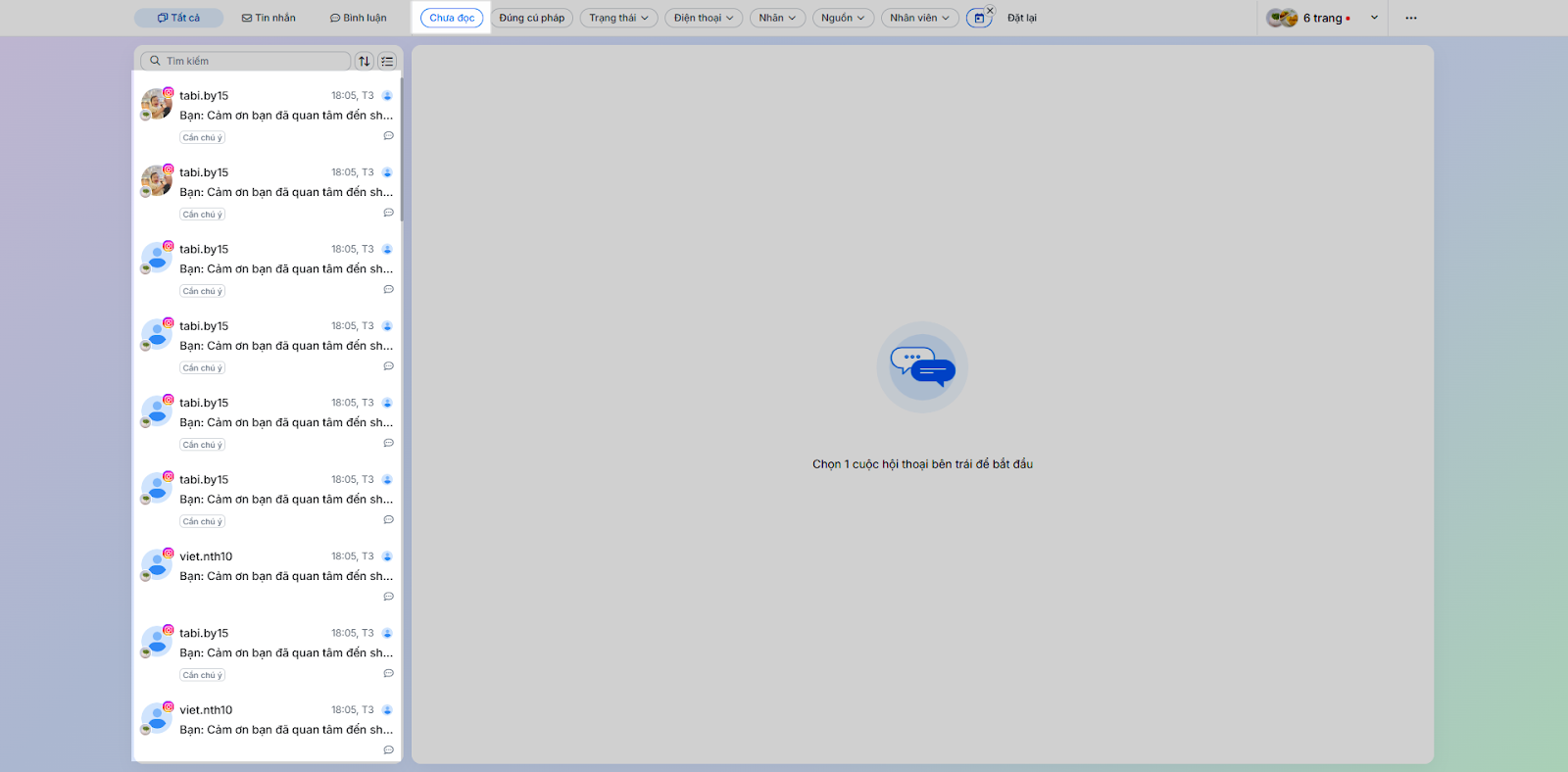
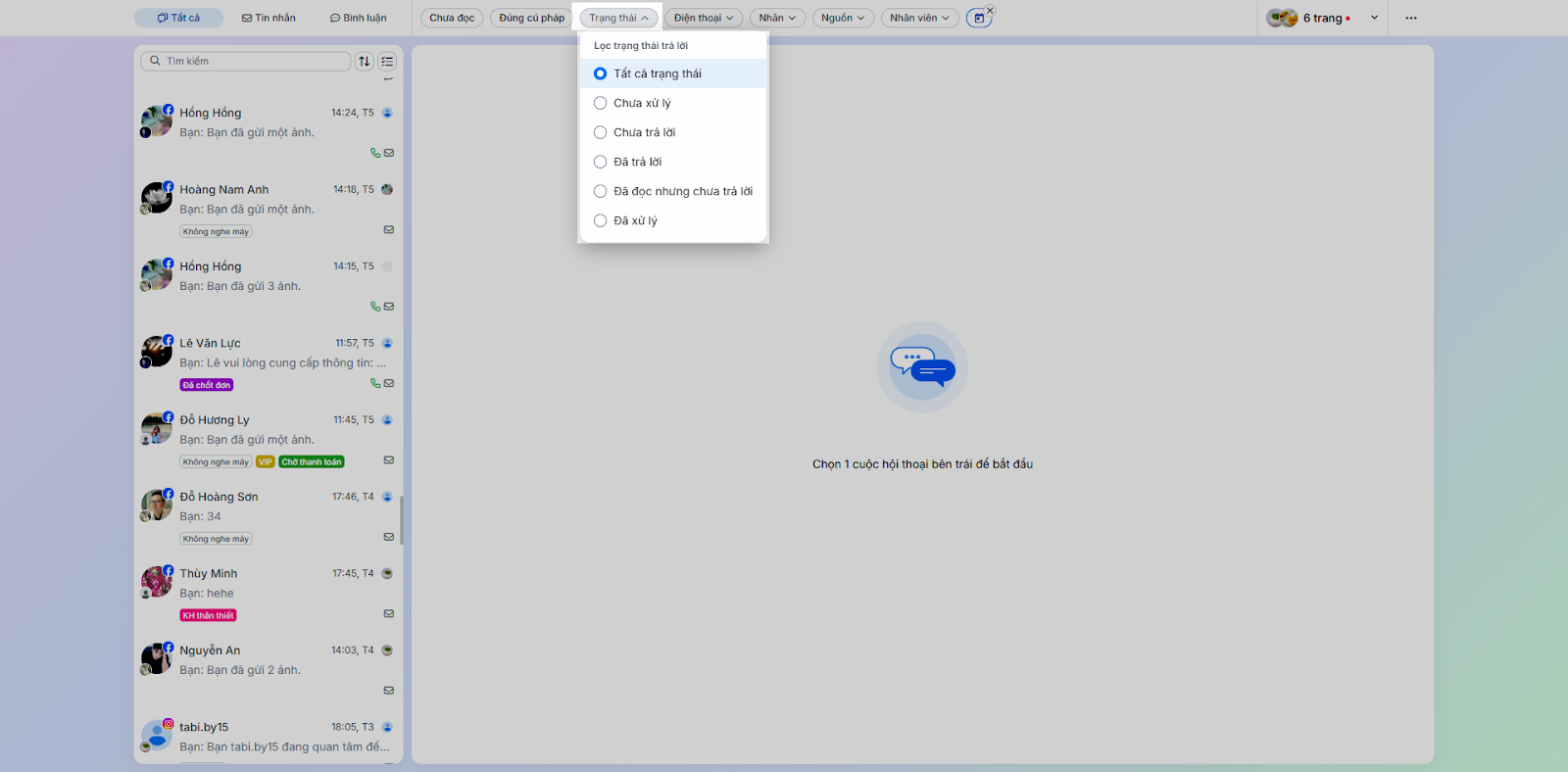
- Trạng thái trả lời: Lọc các hội thoại theo trạng thái xử lý (ví dụ: Đang trao đổi, Chờ xử lý…).
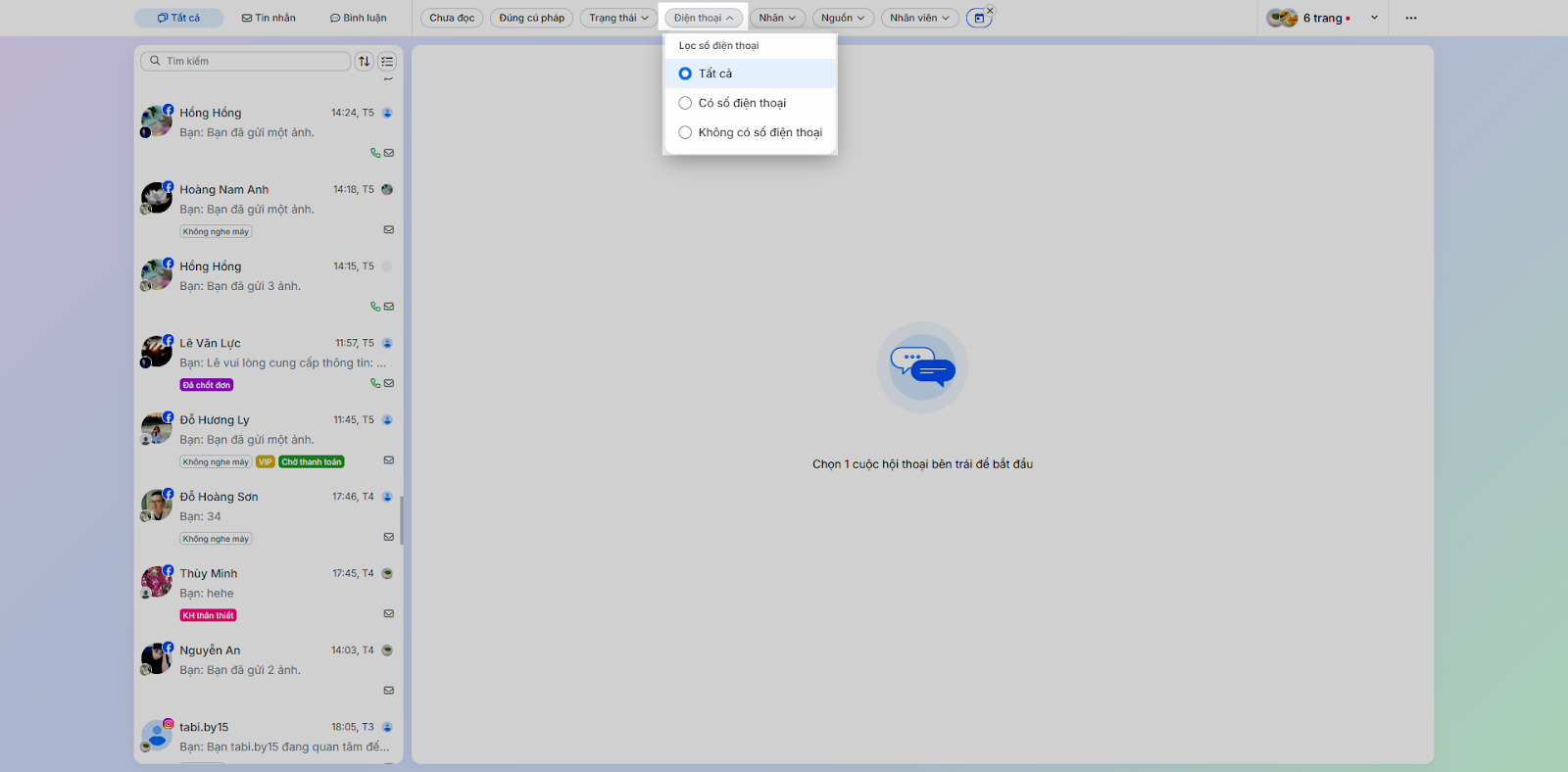
- Điện thoại: Hiển thị Tất cả các hội thoại hoặc chỉ hiển thị các hội thoại Có số điện thoại hoặc Không có số điện thoại.
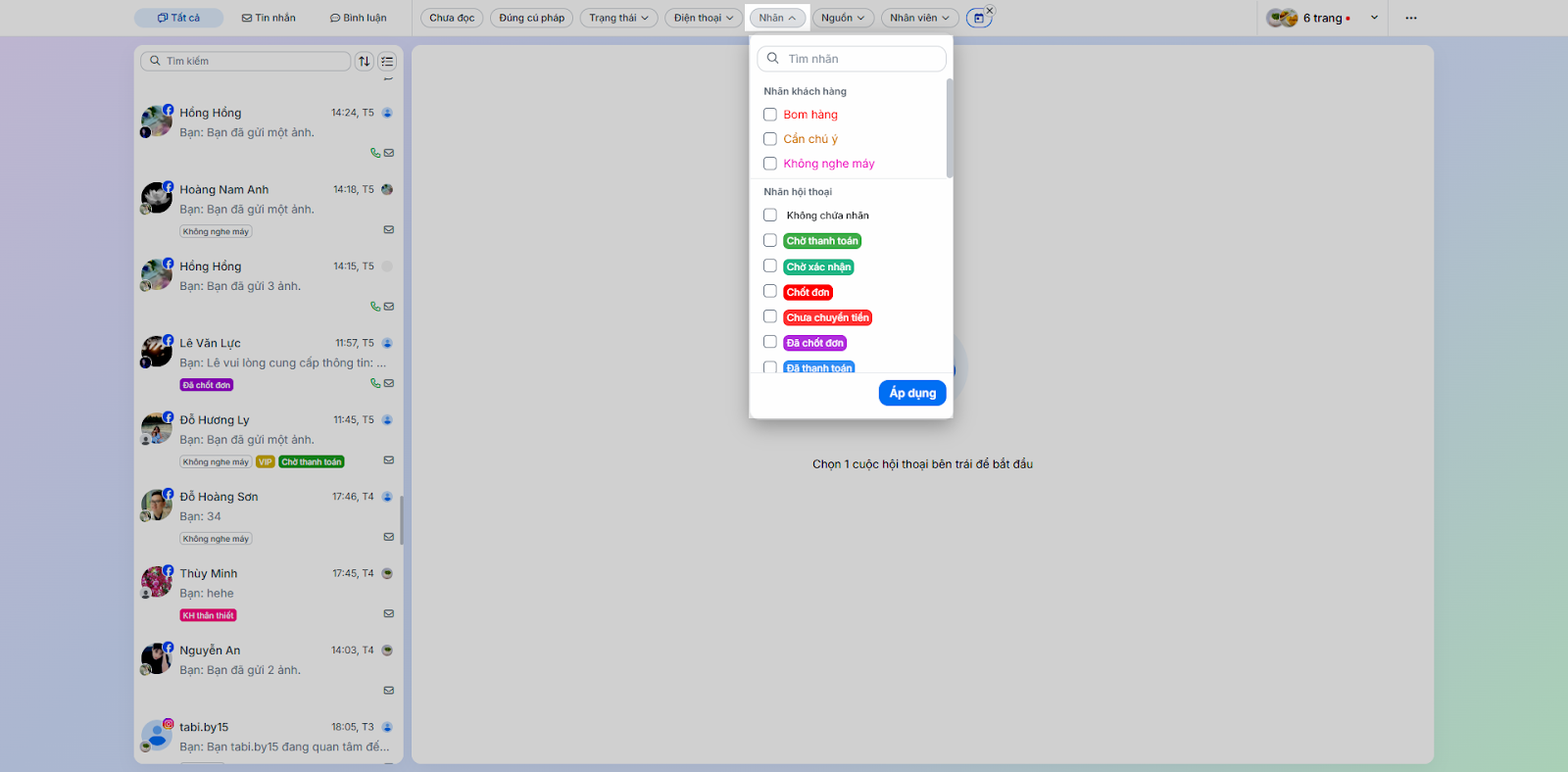
- Nhãn: Lọc theo các Nhãn khách hàng và Nhãn hội thoại đã gán.
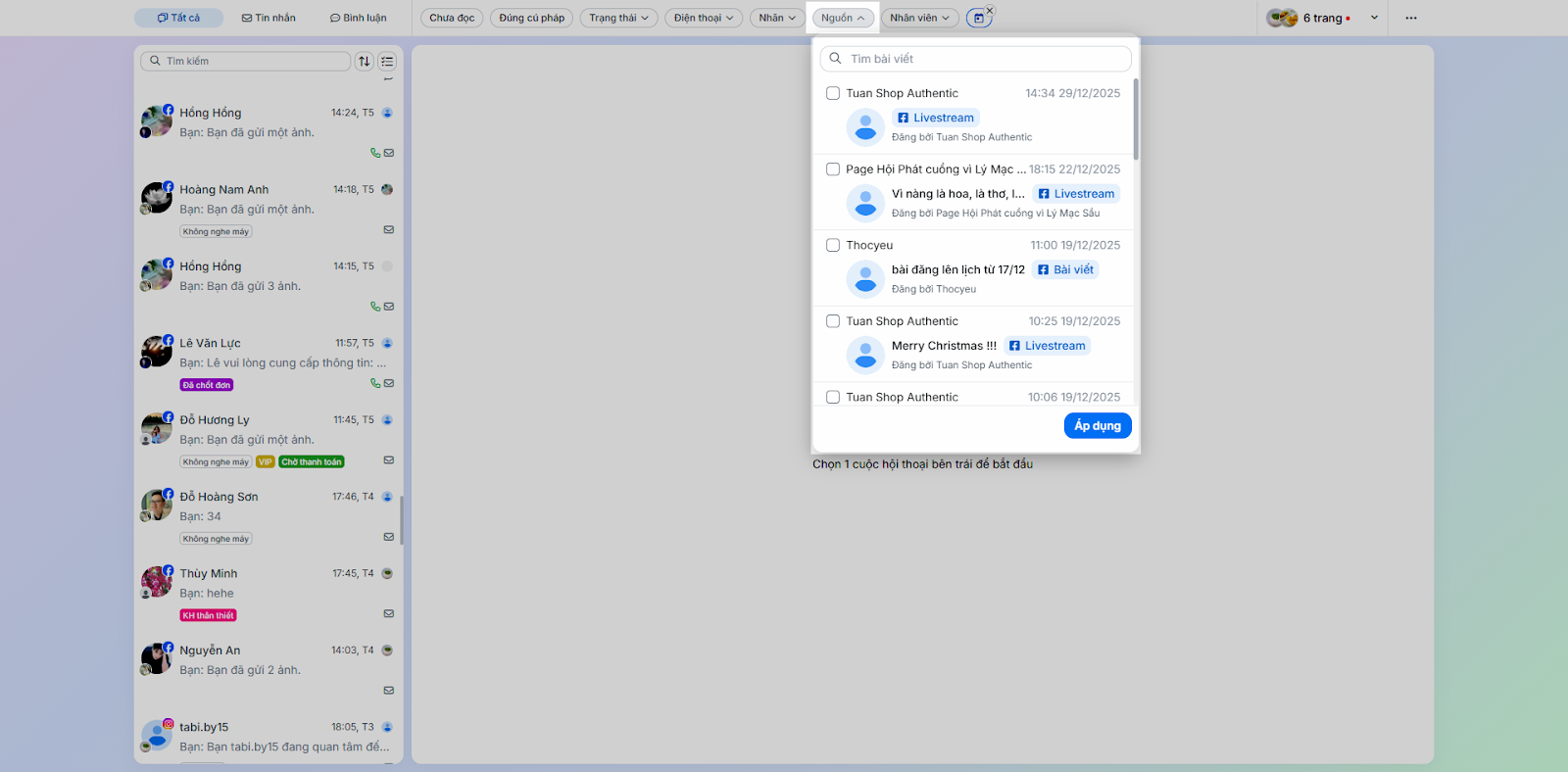
- Nguồn: Lọc hội thoại đến từ một bài viết cụ thể.
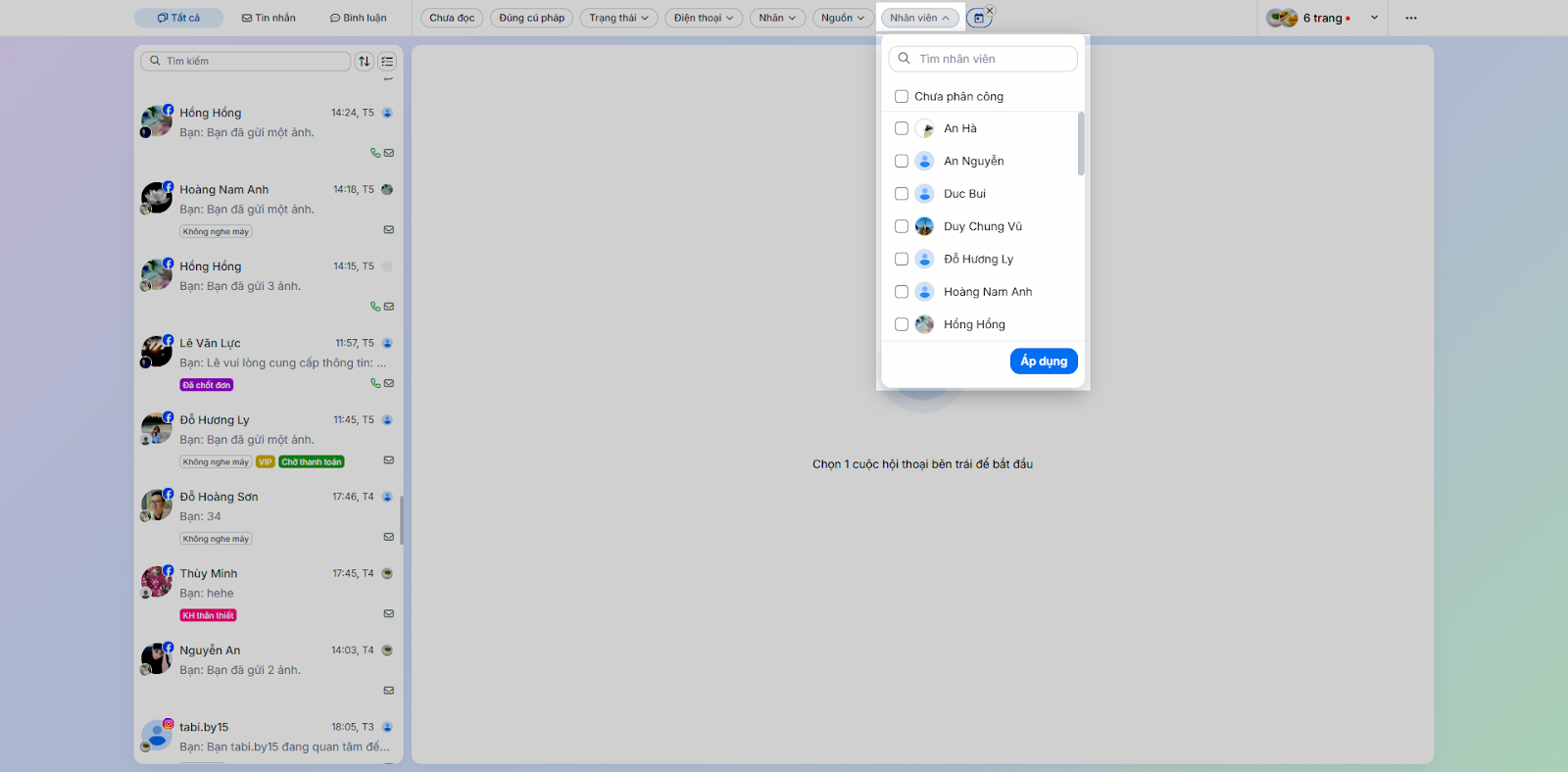
- Nhân viên: Lọc các hội thoại được phân công nhân viên cụ thể.
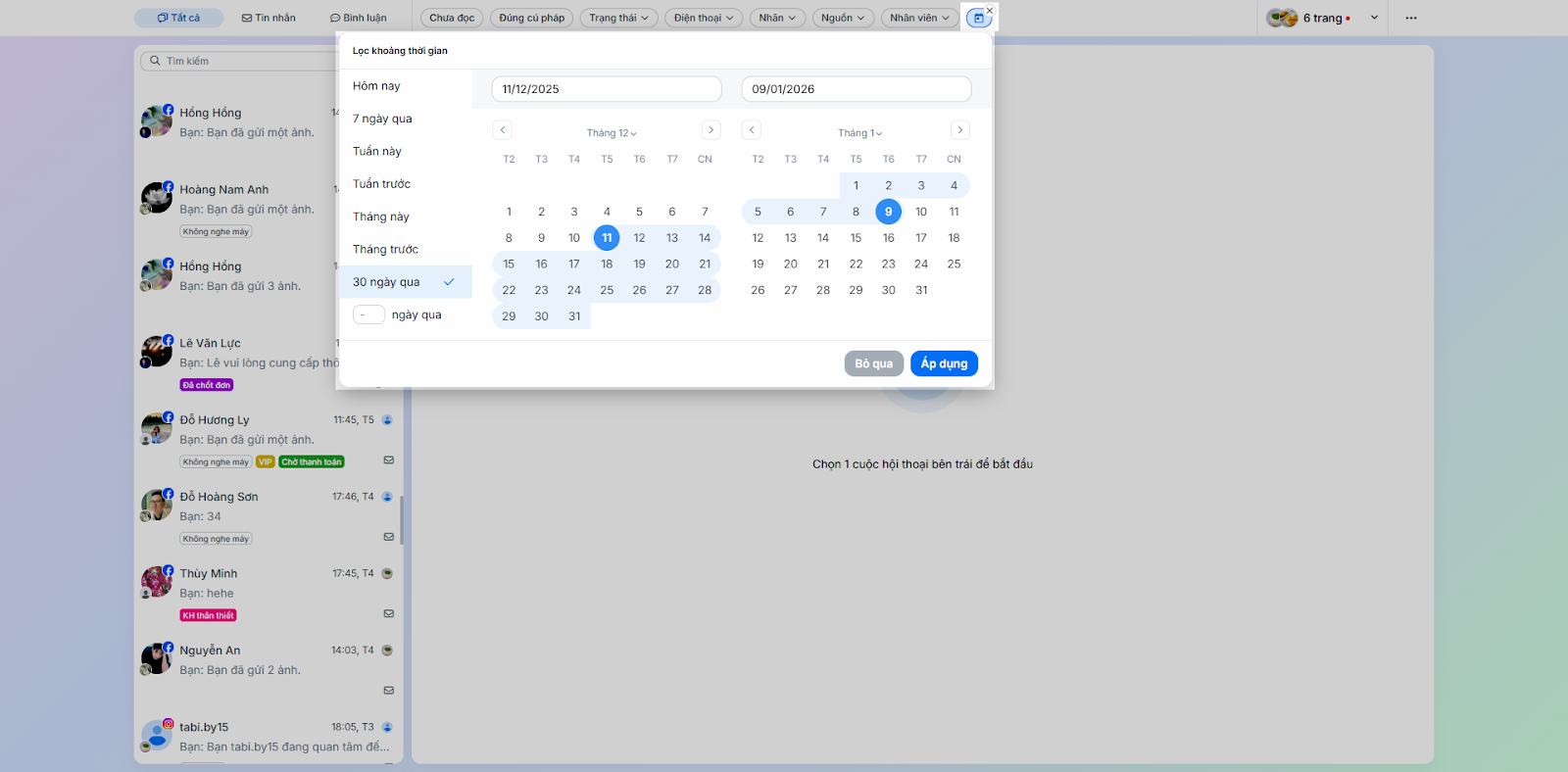
- Thời gian: Lọc theo thời gian của tin nhắn cuối cùng (Hôm nay, 7 ngày qua, Tuần này, Tuần trước, Tháng này, Tháng trước, 30 ngày qua,…).
- Lưu ý: Với Zalo, Shopee:
- Chỉ có hội thoại dạng tin nhắn, không hỗ trợ dạng bình luận.
- Hệ thống chỉ hỗ trợ lọc hội thoại Chưa đọc và lọc theo Trạng thái hội thoại
2.2. Sắp xếp thứ tự
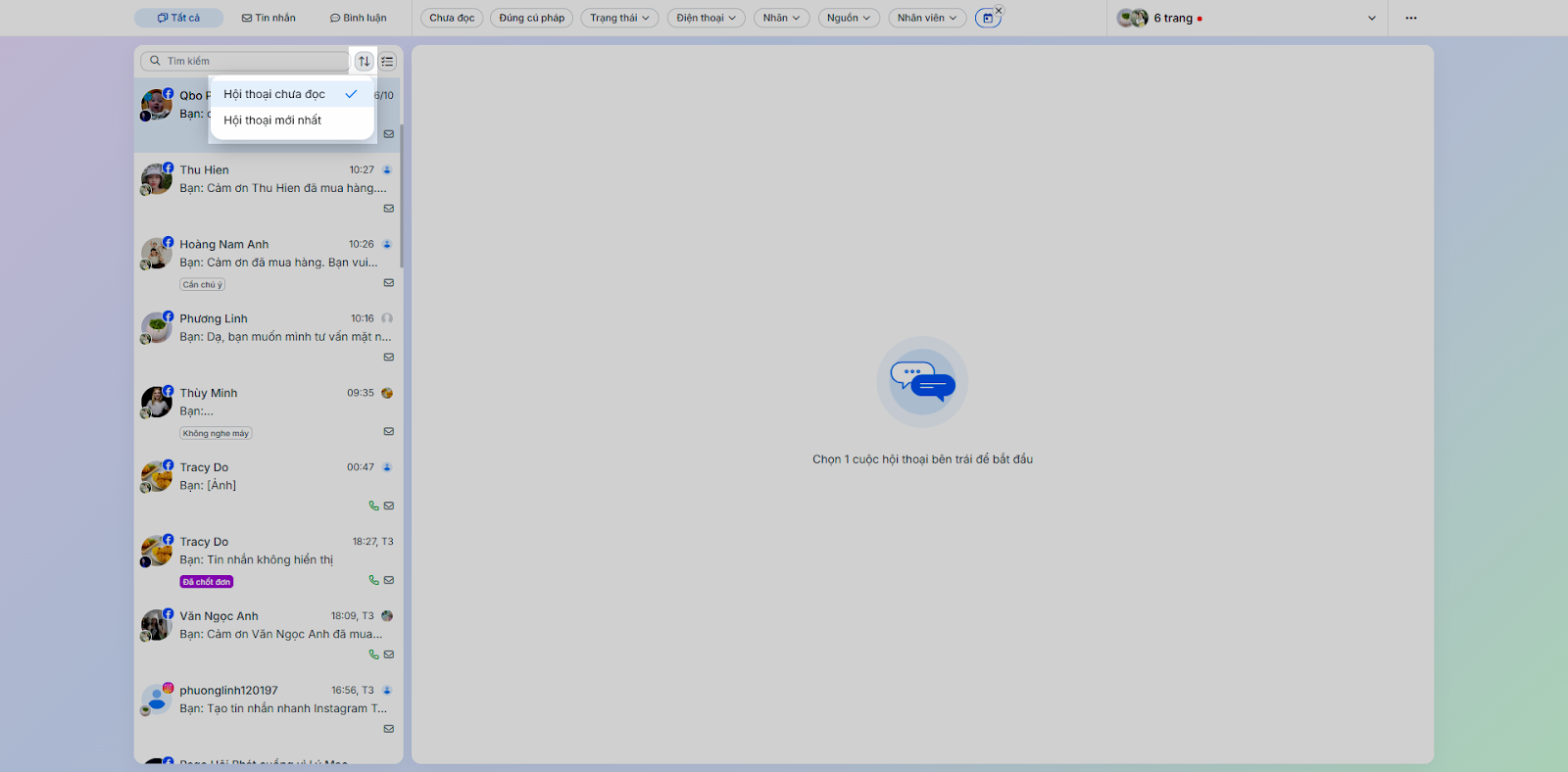
Bạn nhấn vào biểu tượng mũi tên 2 chiều → chọn cách hiển thị thứ tự các hội thoại theo trạng thái chưa đọc hoặc mới nhất.
2.3. Tìm kiếm hội thoại
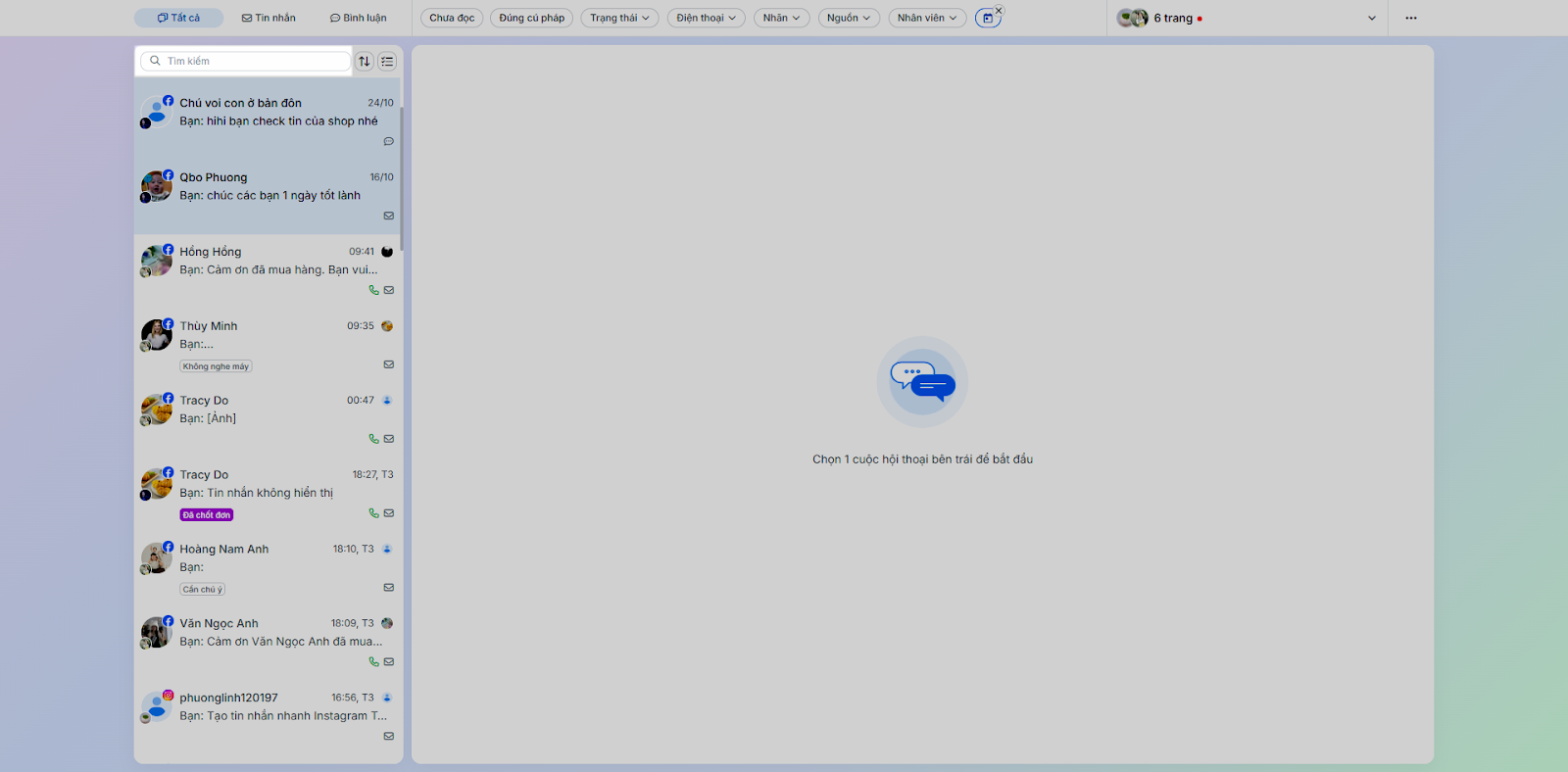
Bạn chỉ cần nhập từ khóa thông tin vào ô tìm kiếm → hệ thống sẽ tự động trả về kết quả có chứa thông tin tương ứng trong tên khách hàng, số điện thoại hoặc nội dung trò chuyện.
2.4. Thao tác với hội thoại
Lưu ý: Hướng dẫn bên dưới mô tả đầy đủ các thao tác với hội thoại Facebook và Instagram, các nền tảng còn lại sẽ có các loại thao tác khác nhau, cụ thể:
- Với Zalo: Không có thao tác Phân công hội thoại, Ghi chú, Xem bài viết, Gán nhãn hội thoại.
- Với Shopee: Chỉ hỗ trợ thao tác đánh dấu Chưa đọc.
Chi tiết các thao tác như sau:
- Đánh dấu Chưa đọc: Nếu đã lỡ bấm vào xem hội thoại nhưng chưa kịp trả lời, hãy đánh dấu là Chưa đọc để quay lại xử lý sau.
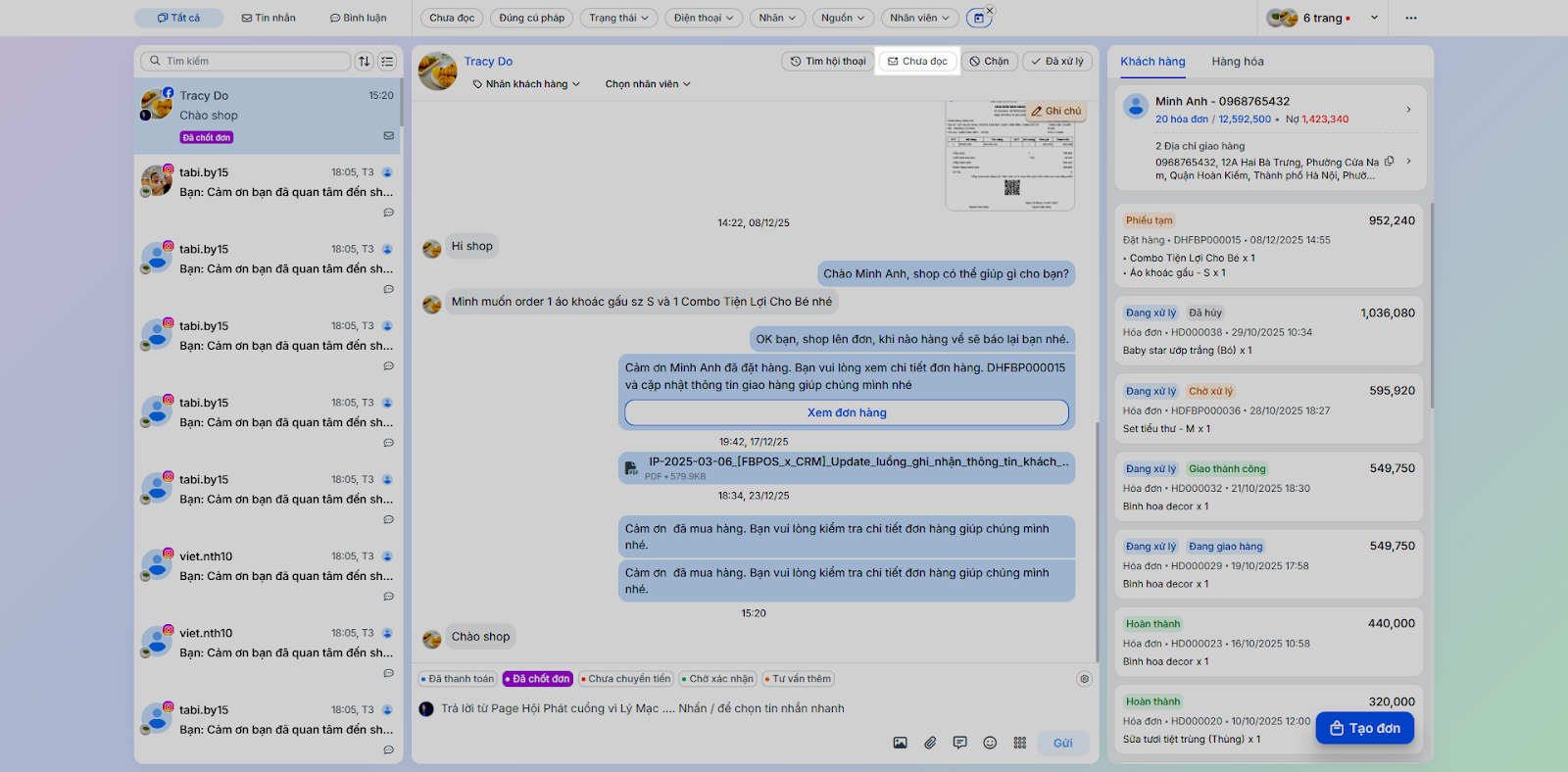
- Đánh dấu Đã xử lý: Để ghi nhận hội thoại đã được xử lý xong, bạn nhấn Đã xử lý → hội thoại hiện tích V xanh.
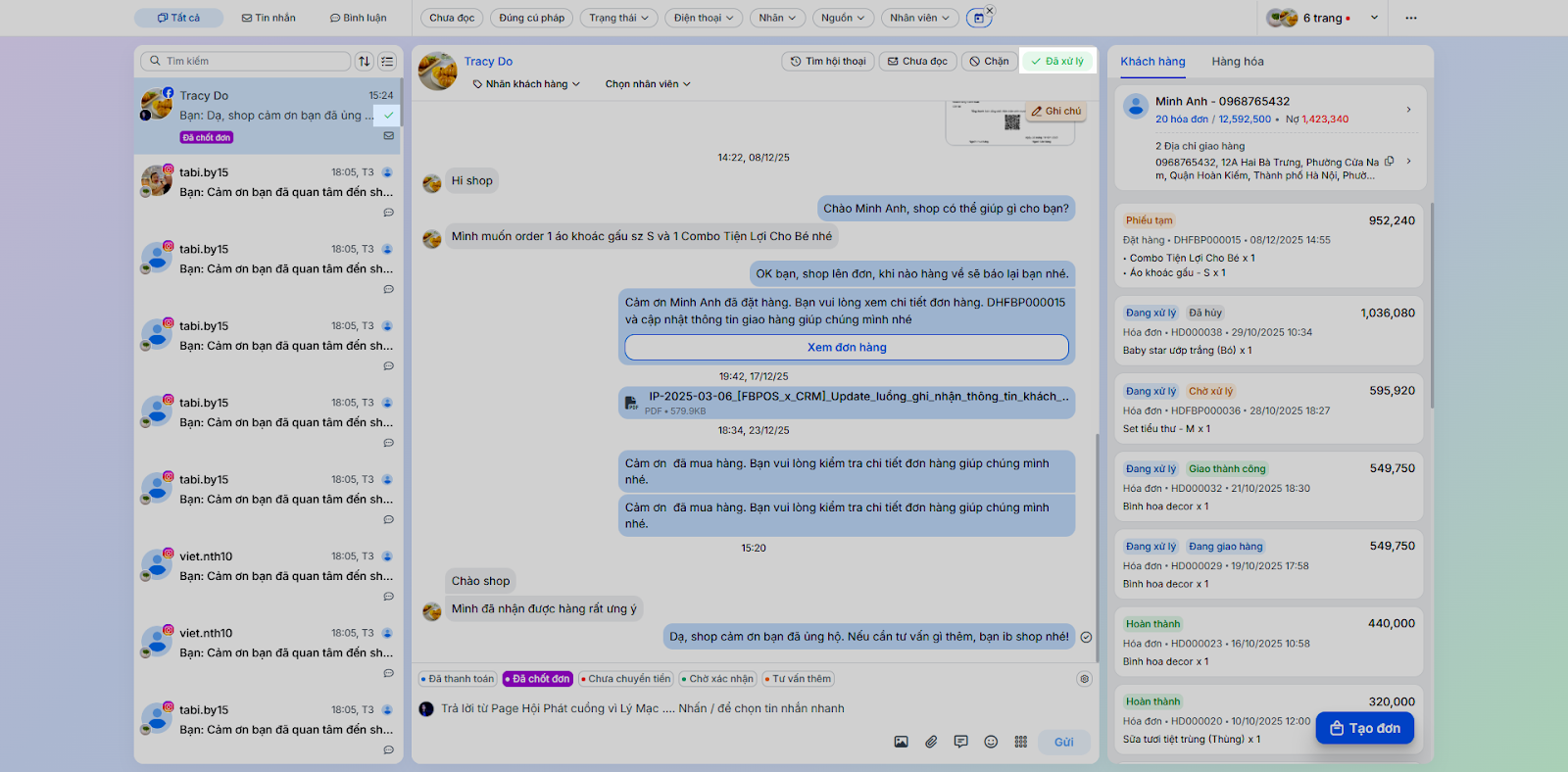
- Tìm hội thoại: Để tìm nhanh tất cả các tin nhắn/bình luận của 1 khách hàng với gian hàng, bạn nhấn Tìm hội thoại.
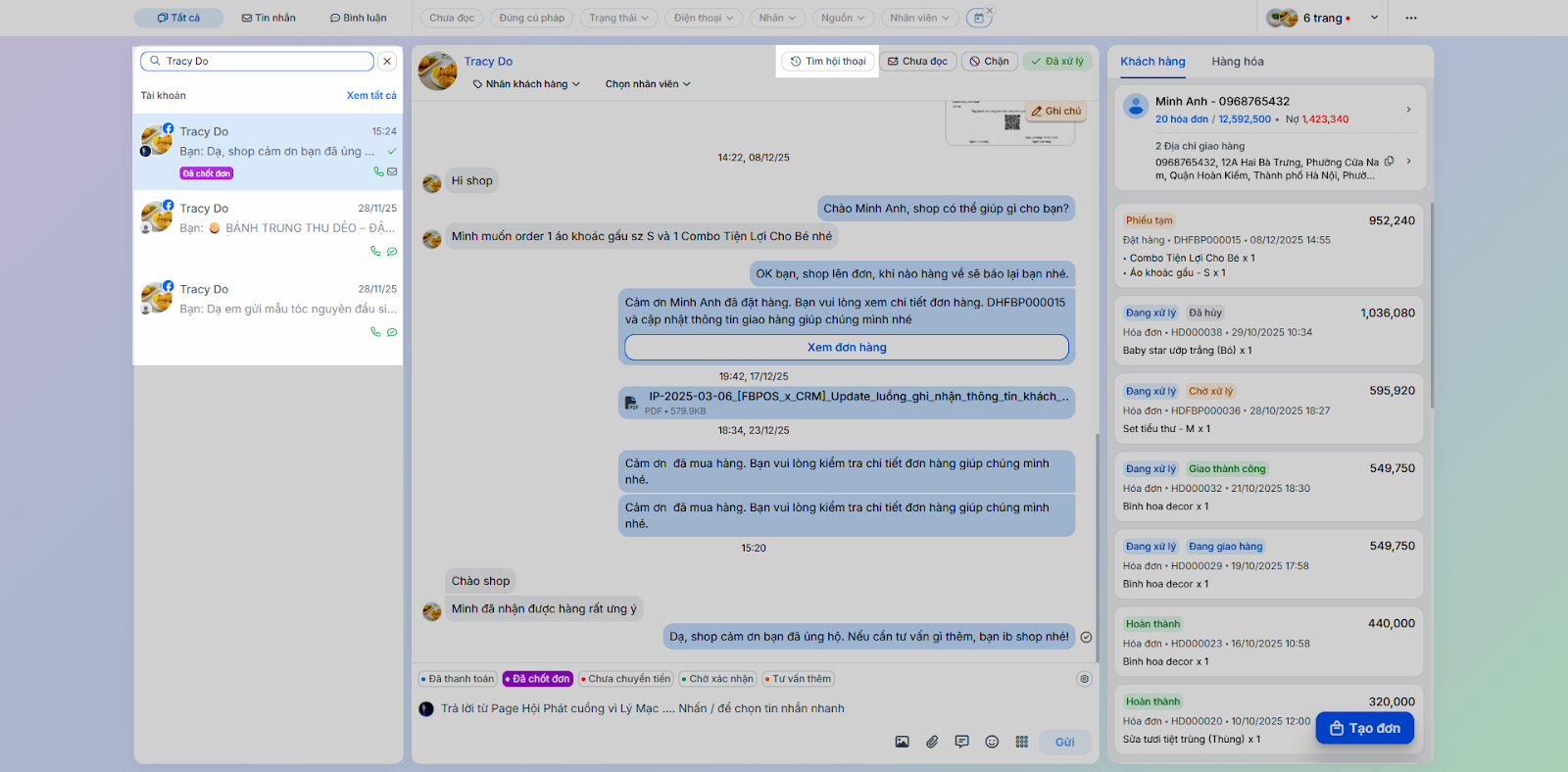
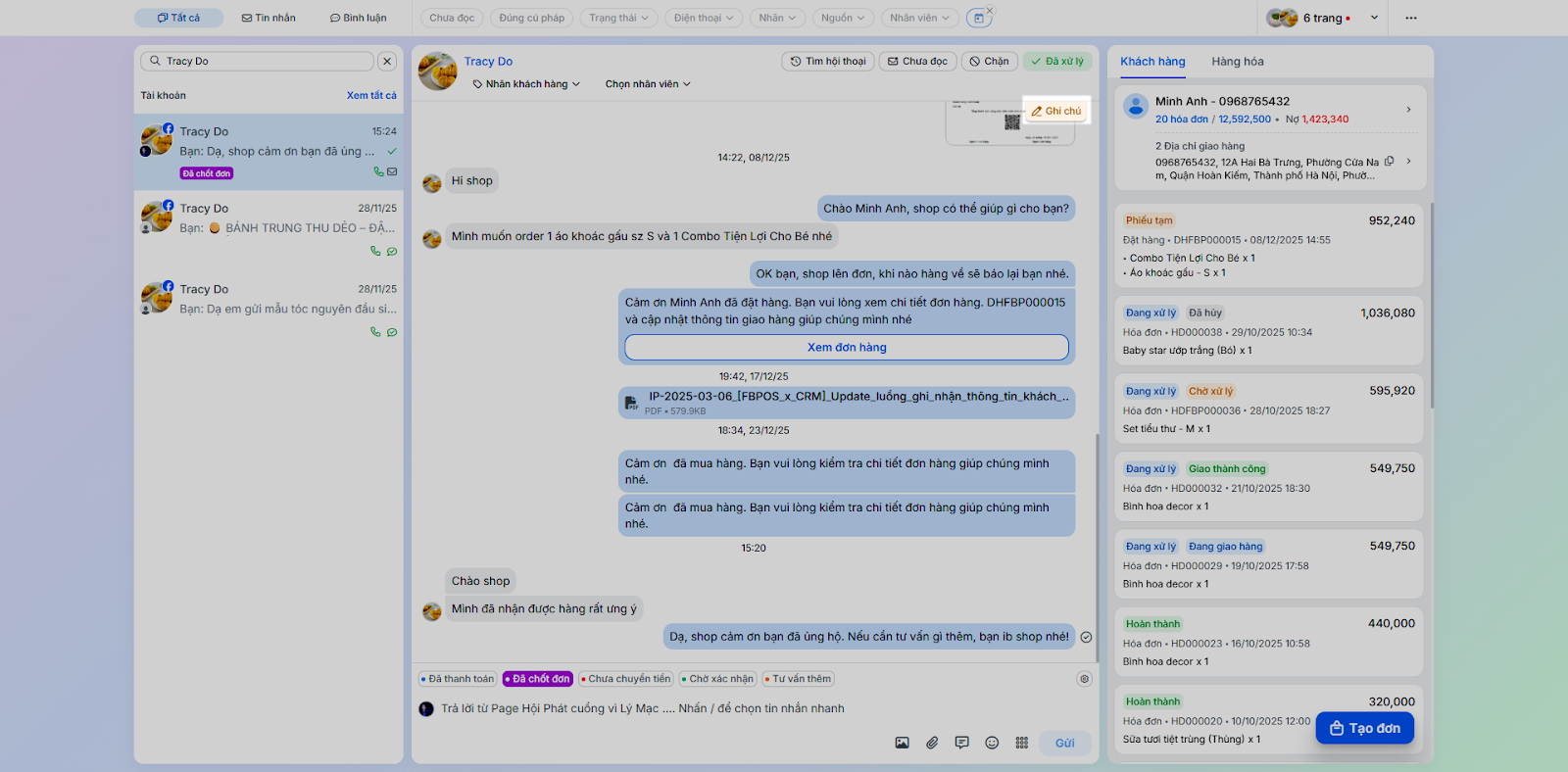
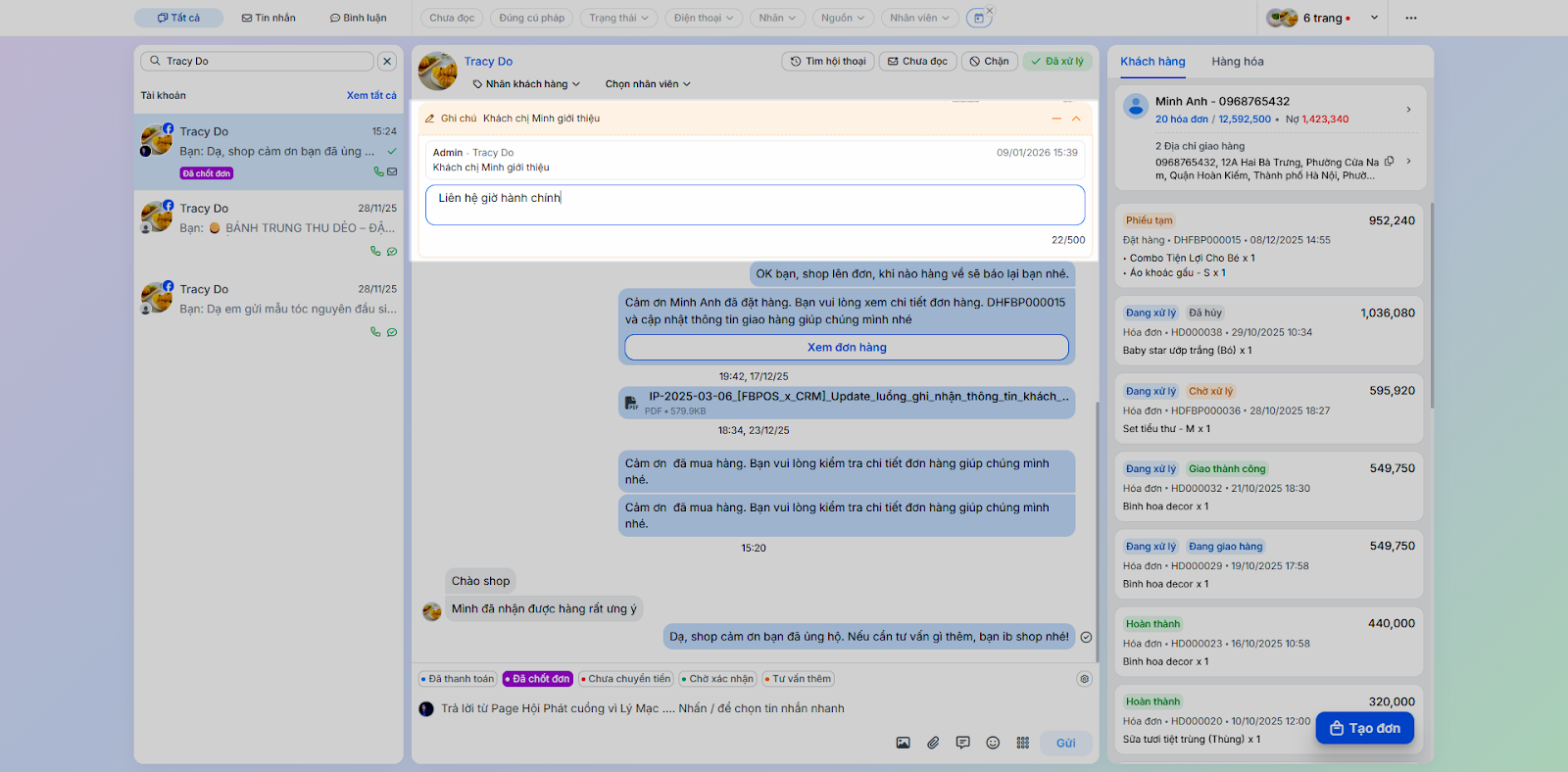
- Ghi chú: Nhấn Ghi chú → nhập nội dung → nhấn Enter để lưu lại lưu ý cho hội thoại (chỉ hiển thị nội bộ).
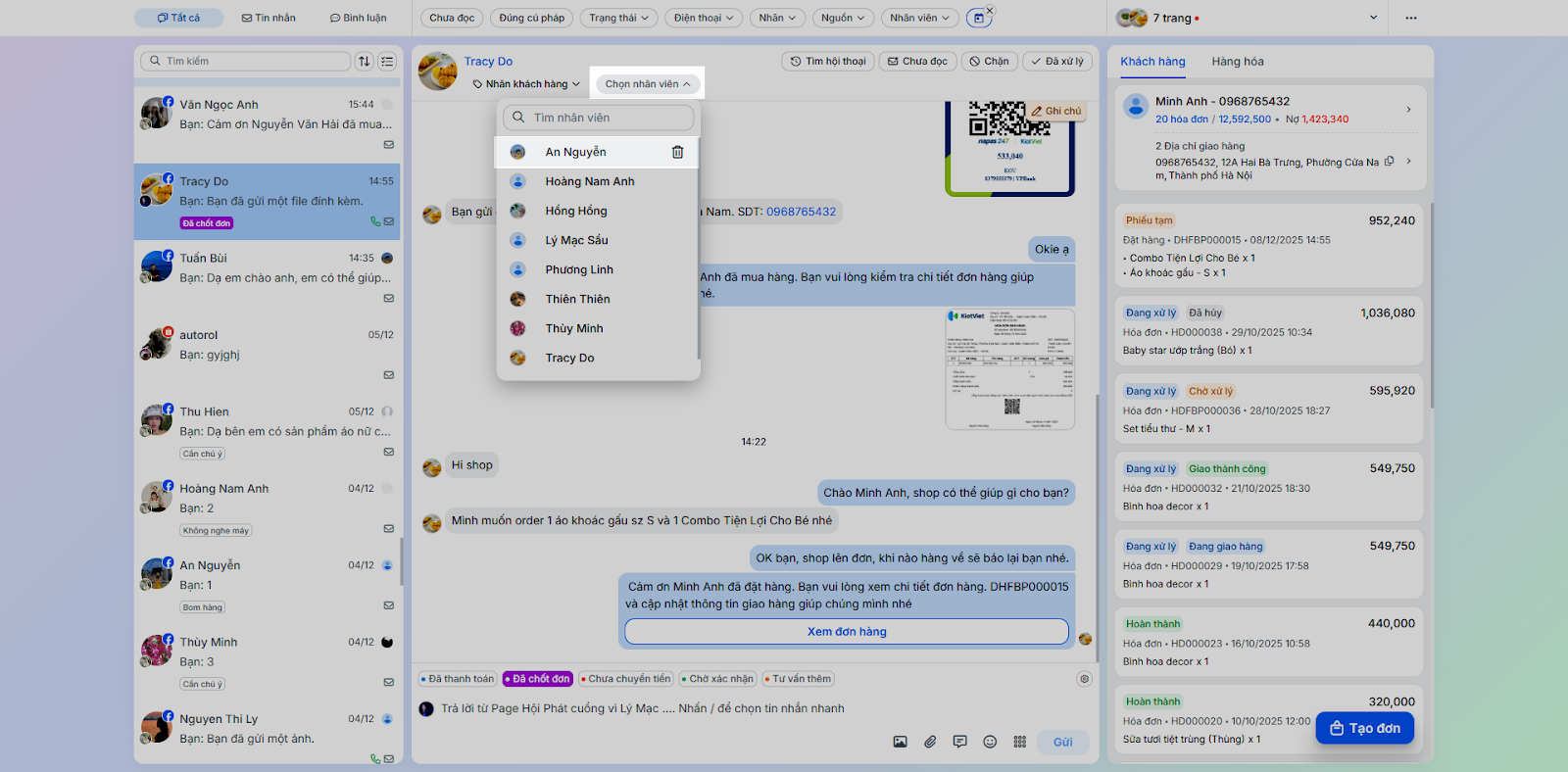
- Phân công hội thoại: Trong một hội thoại, nhấn Chọn nhân viên và chọn tên nhân viên cụ thể bạn muốn giao nhiệm vụ chăm sóc khách.
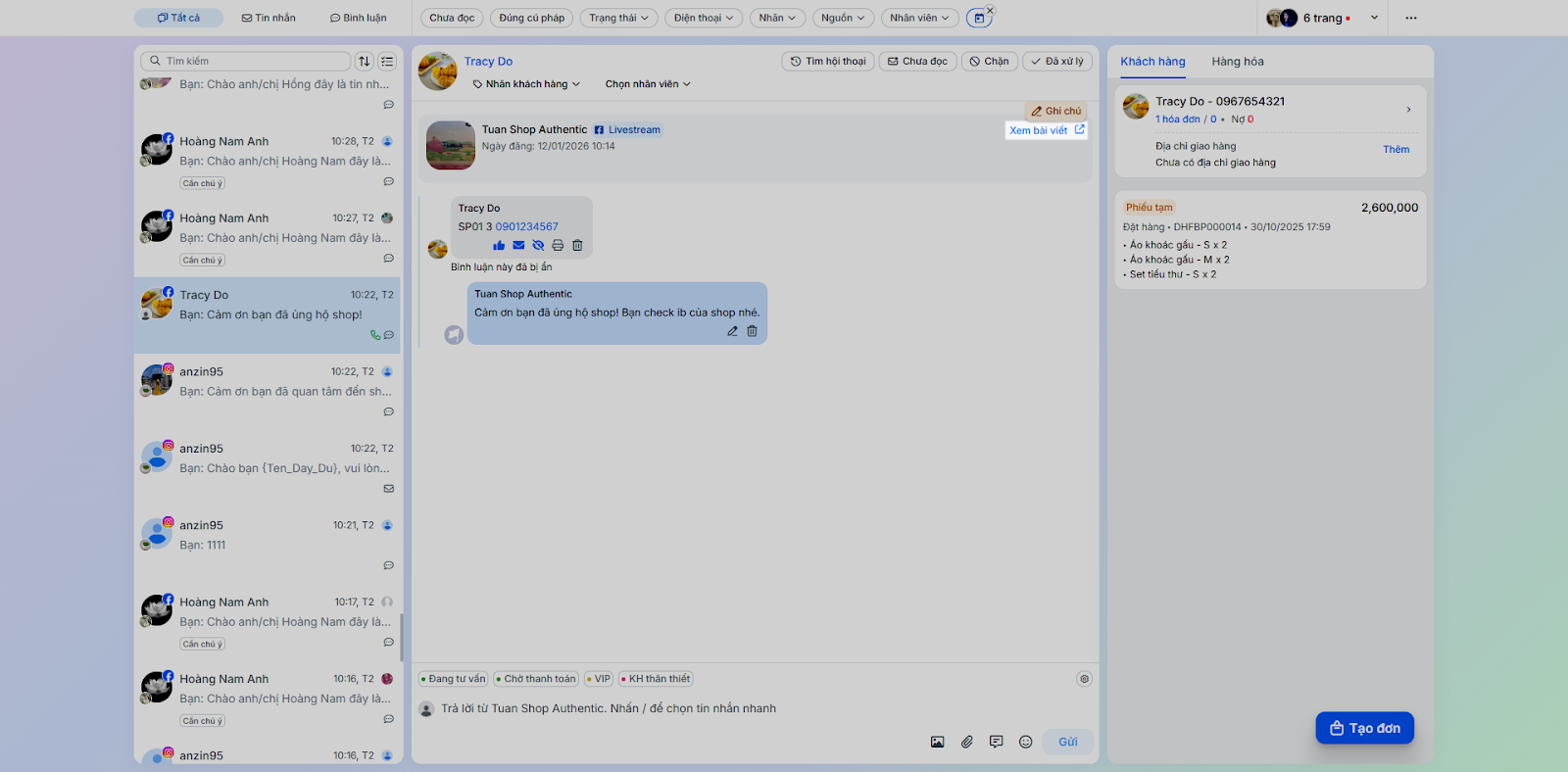
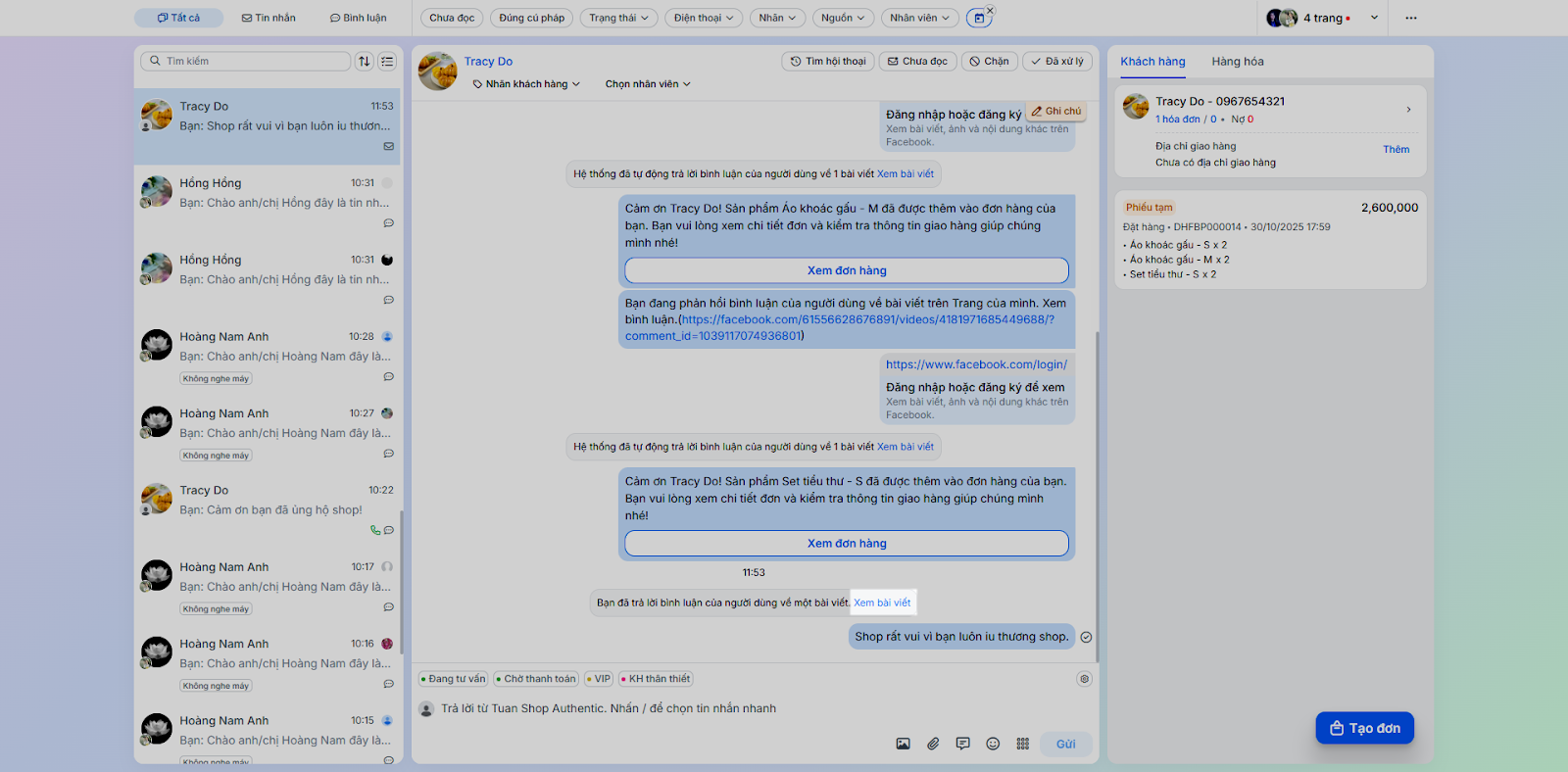
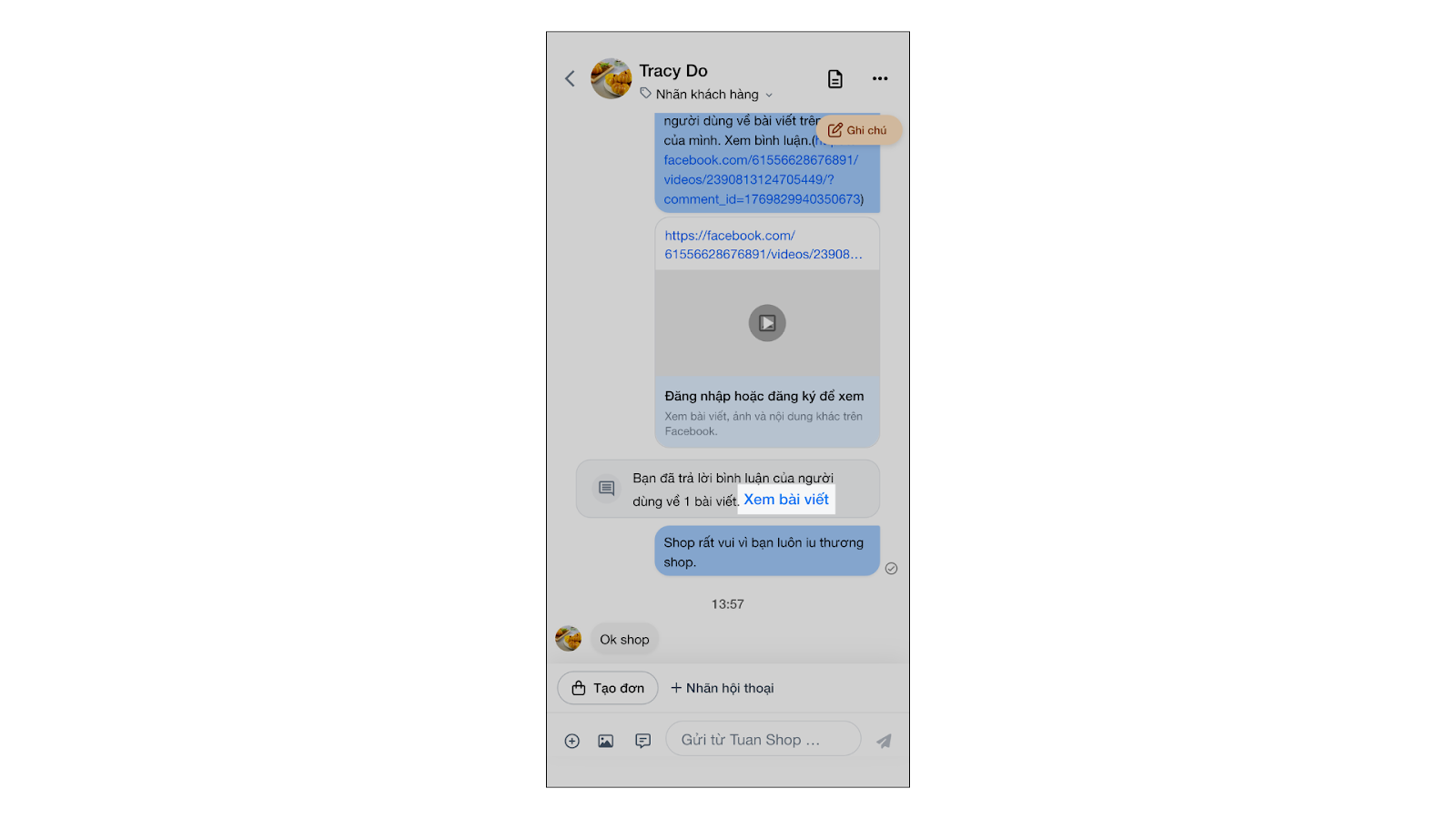
- Xem nguồn bài viết: Trong hội thoại, nhấn vào Xem bài viết để chuyển đến bài viết gốc trên trang khách để lại bình luận.
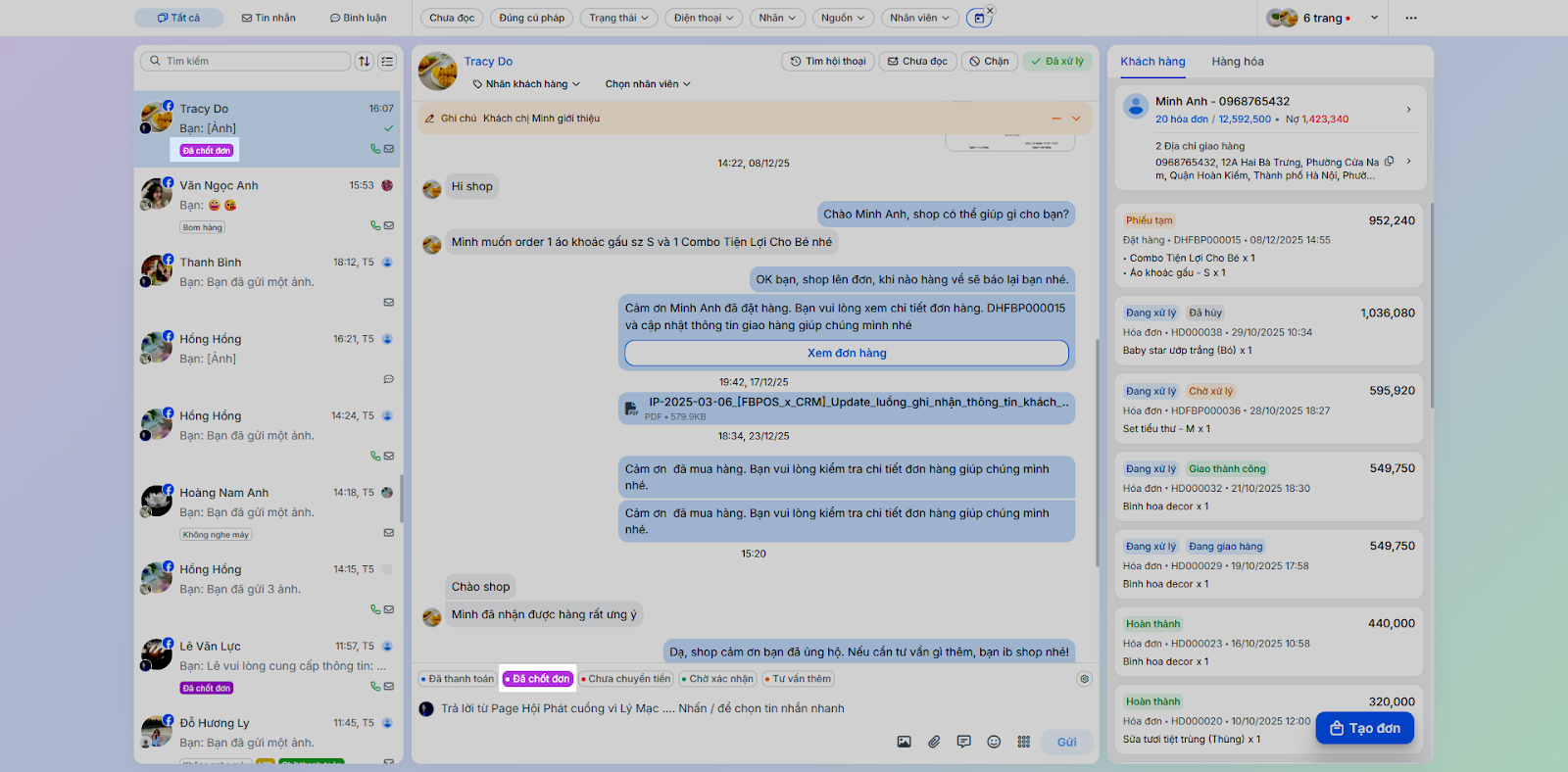
- Gán nhãn hội thoại: Giúp phân loại hội thoại dễ dàng (ví dụ: Chờ xác nhận, Đã chốt đơn).
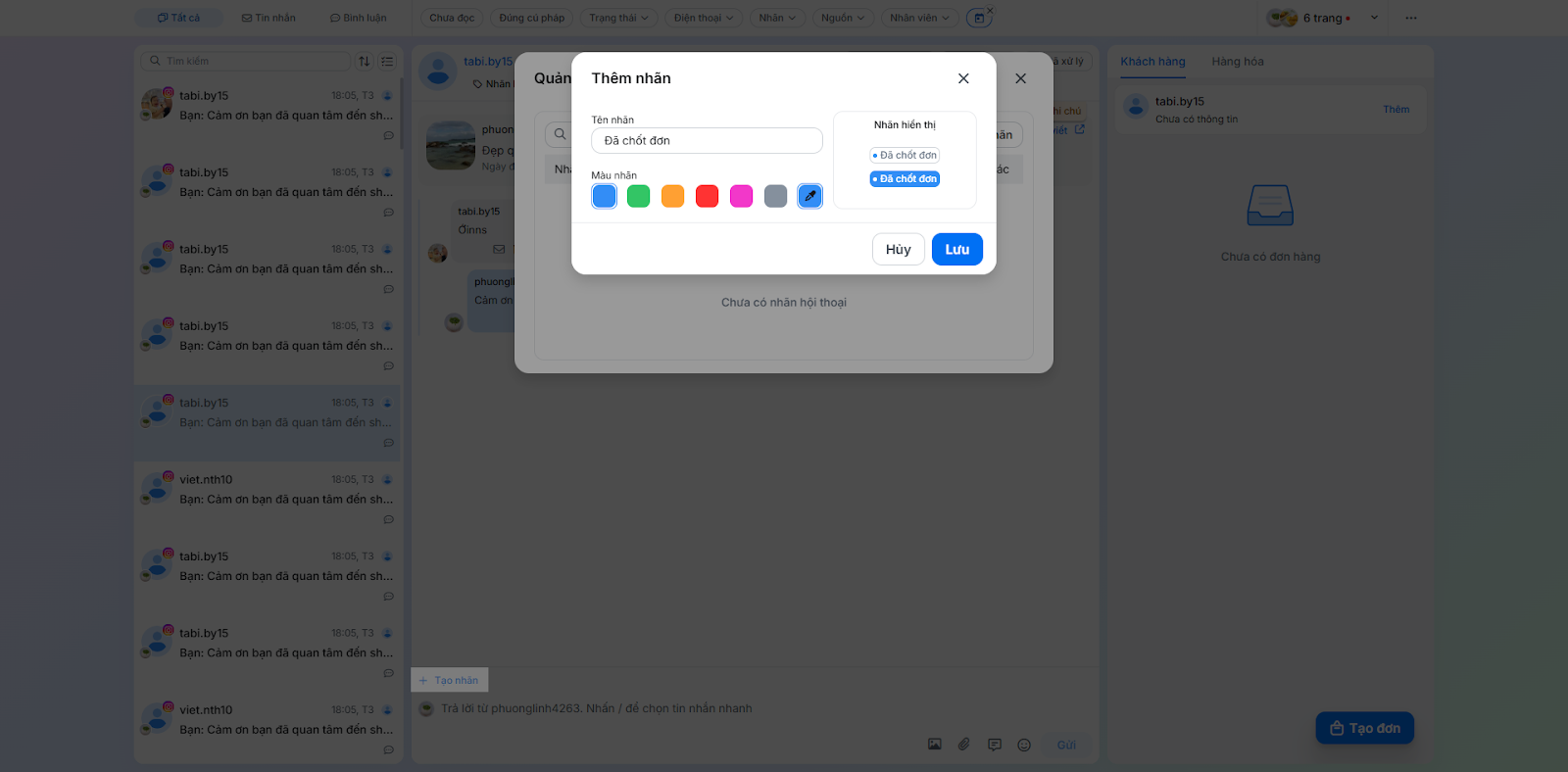
- Với gian hàng chưa có nhãn hội thoại → bạn nhấn Tạo nhãn để thêm thông tin.
- Để gán nhãn hội thoại → bạn nhấn vào tên nhãn.
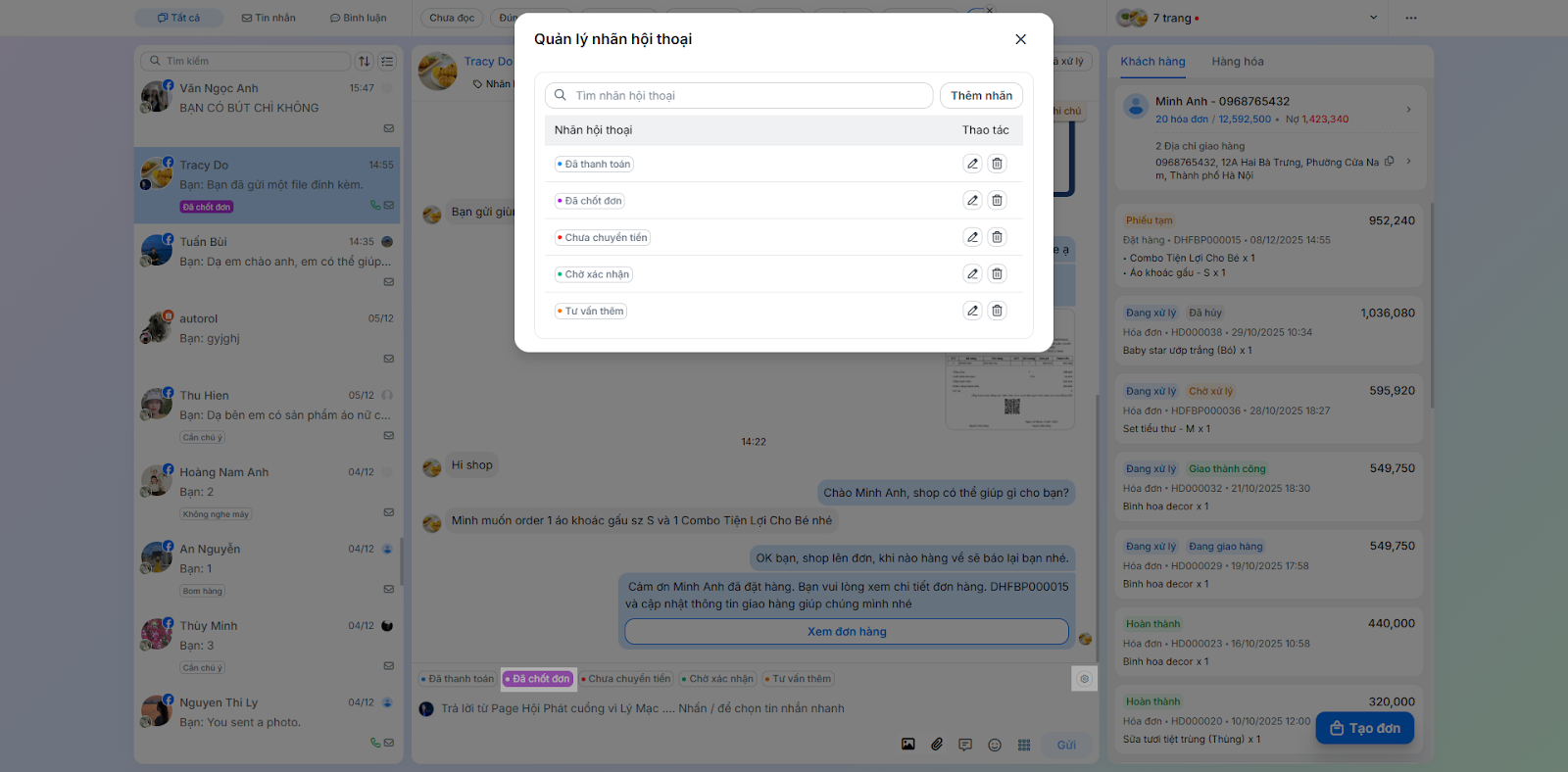
- Để thêm, sửa, xóa nhãn hội thoại, bạn nhấn biểu tượng bánh răng
 .
.
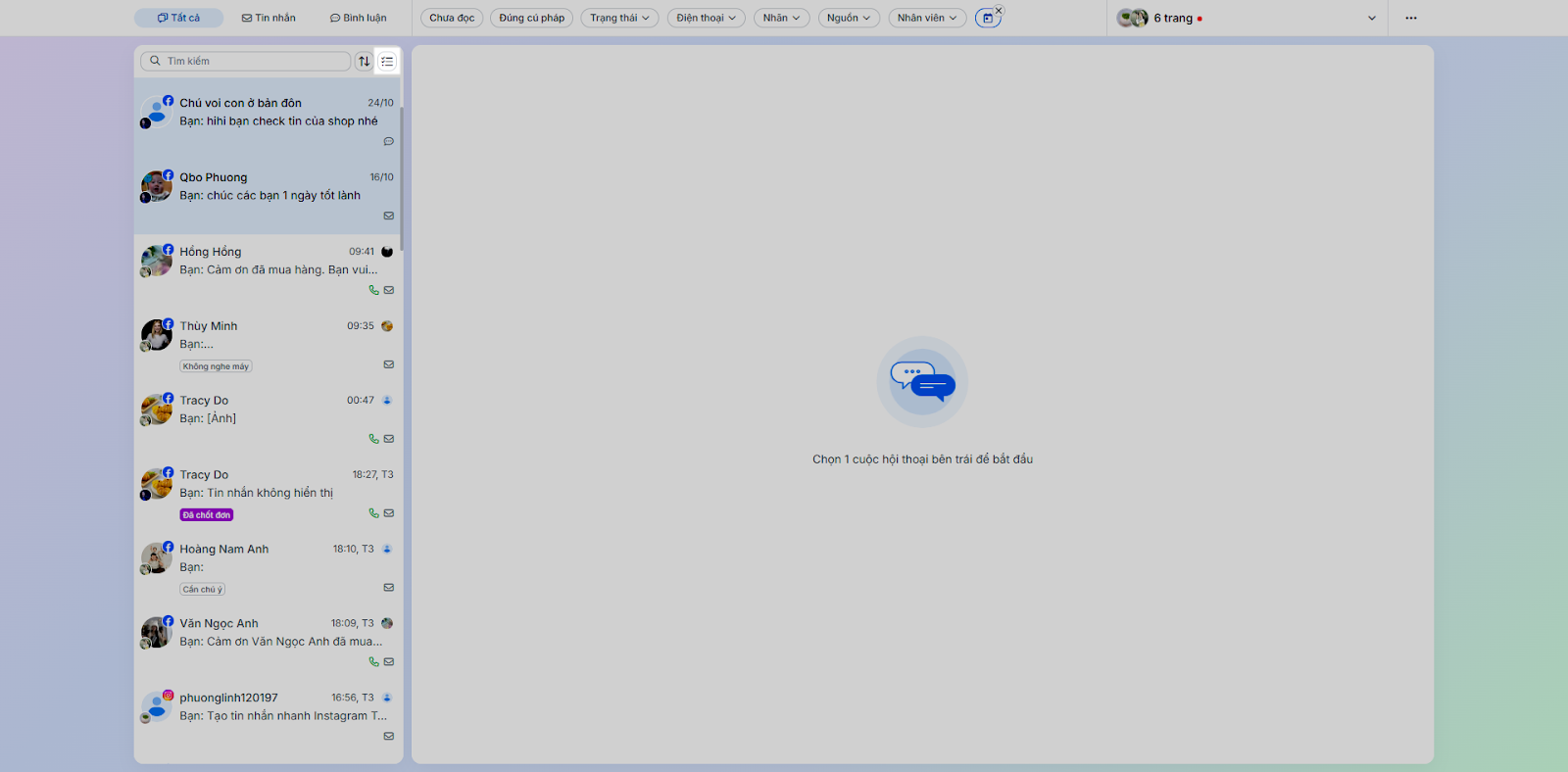
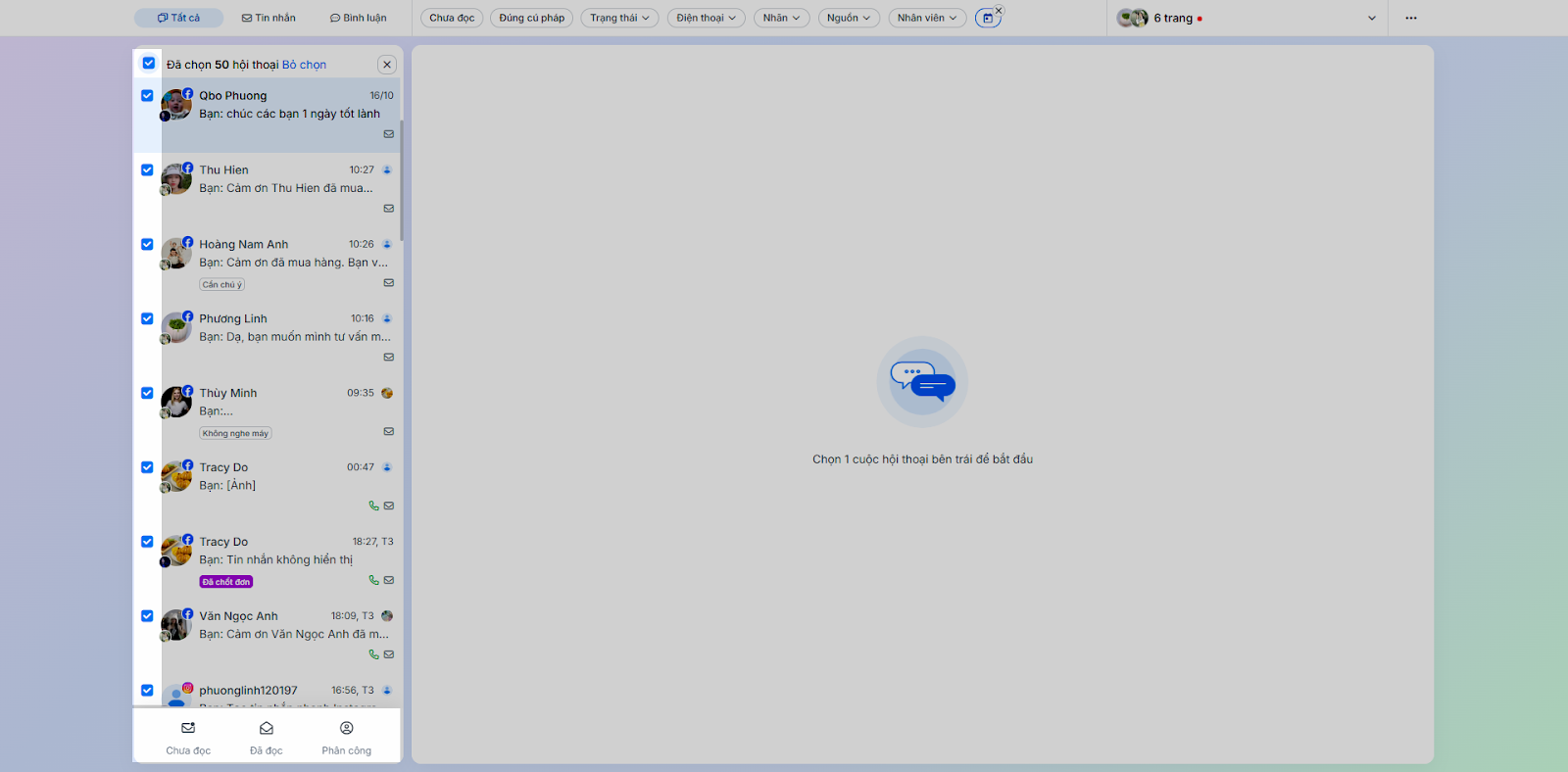
- Thao tác hàng loạt: Bạn chọn biểu tượng chọn nhiều
 → tích chọn các hội thoại để đánh dấu Chưa đọc, Đã đọc hoặc Phân công cho nhân viên.
3. Gửi tin nhắn/bình luận
Lưu ý:
- Với Zalo: Chỉ hỗ trợ gửi ảnh từ thiết bị, gửi emoji.
- Với Shopee: Chỉ hỗ trợ gửi ảnh từ thiết bị, emoji và tin nhắn nhanh.
Chi tiết các thao tác như sau:
3.1. Gửi nội dung
Bạn chọn một hội thoại → nhập nội dung, gửi hình ảnh, video, file pdf, biểu tượng cảm xúc (sticker & emoji) hoặc sử dụng tin nhắn mẫu.
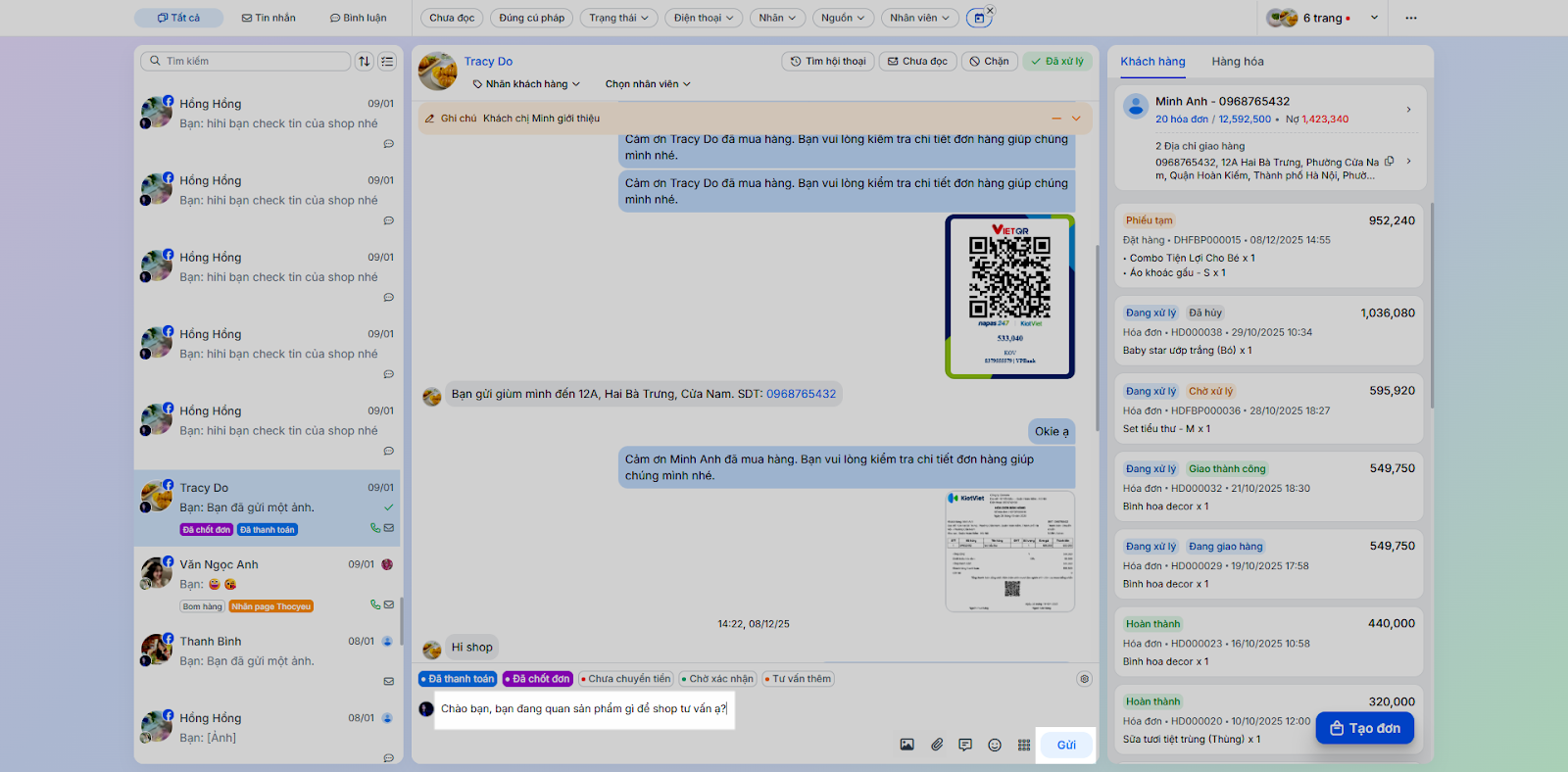
- Gửi tin nhắn văn bản: Nhập nội dung và nhấn Gửi.
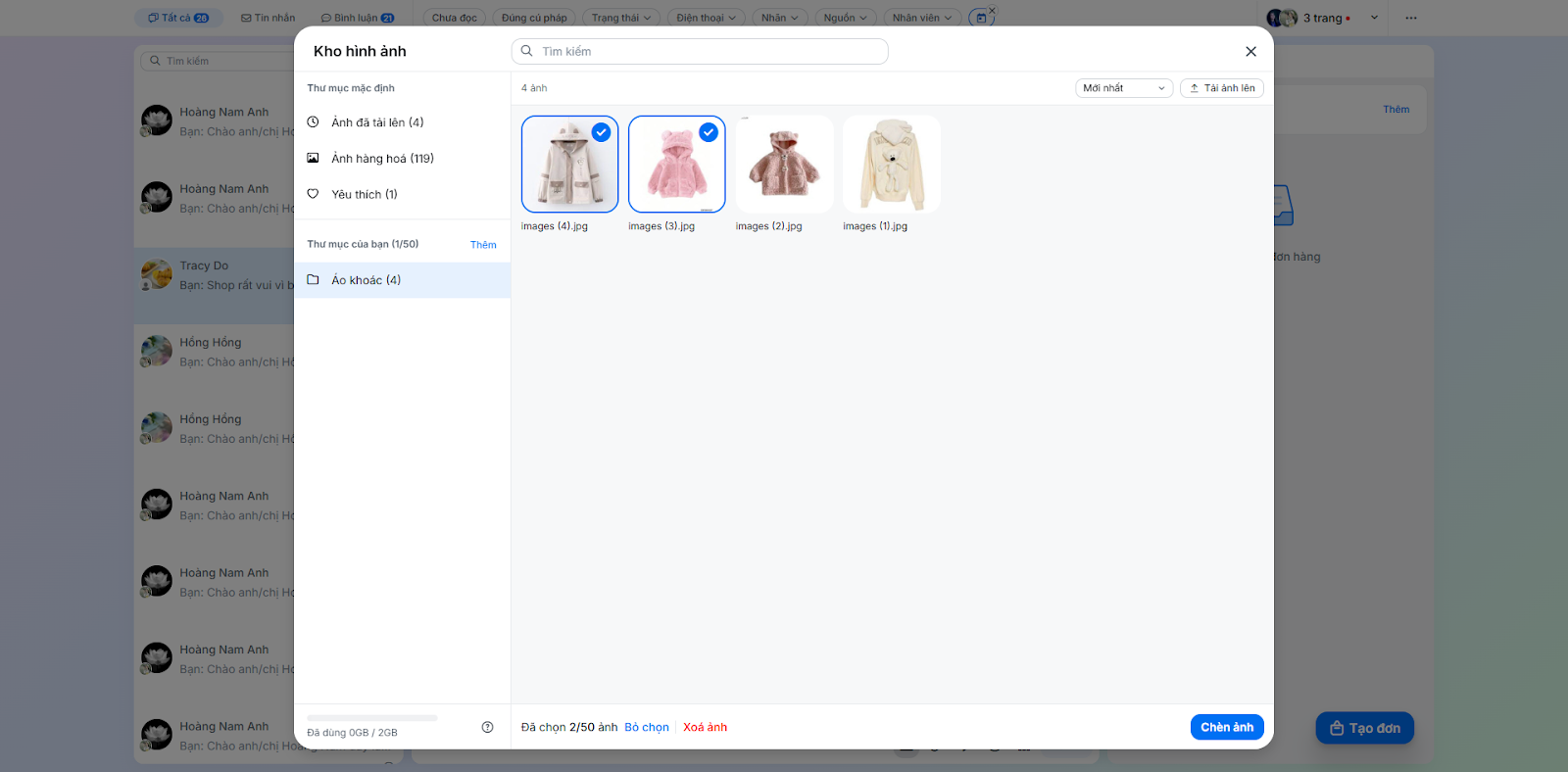
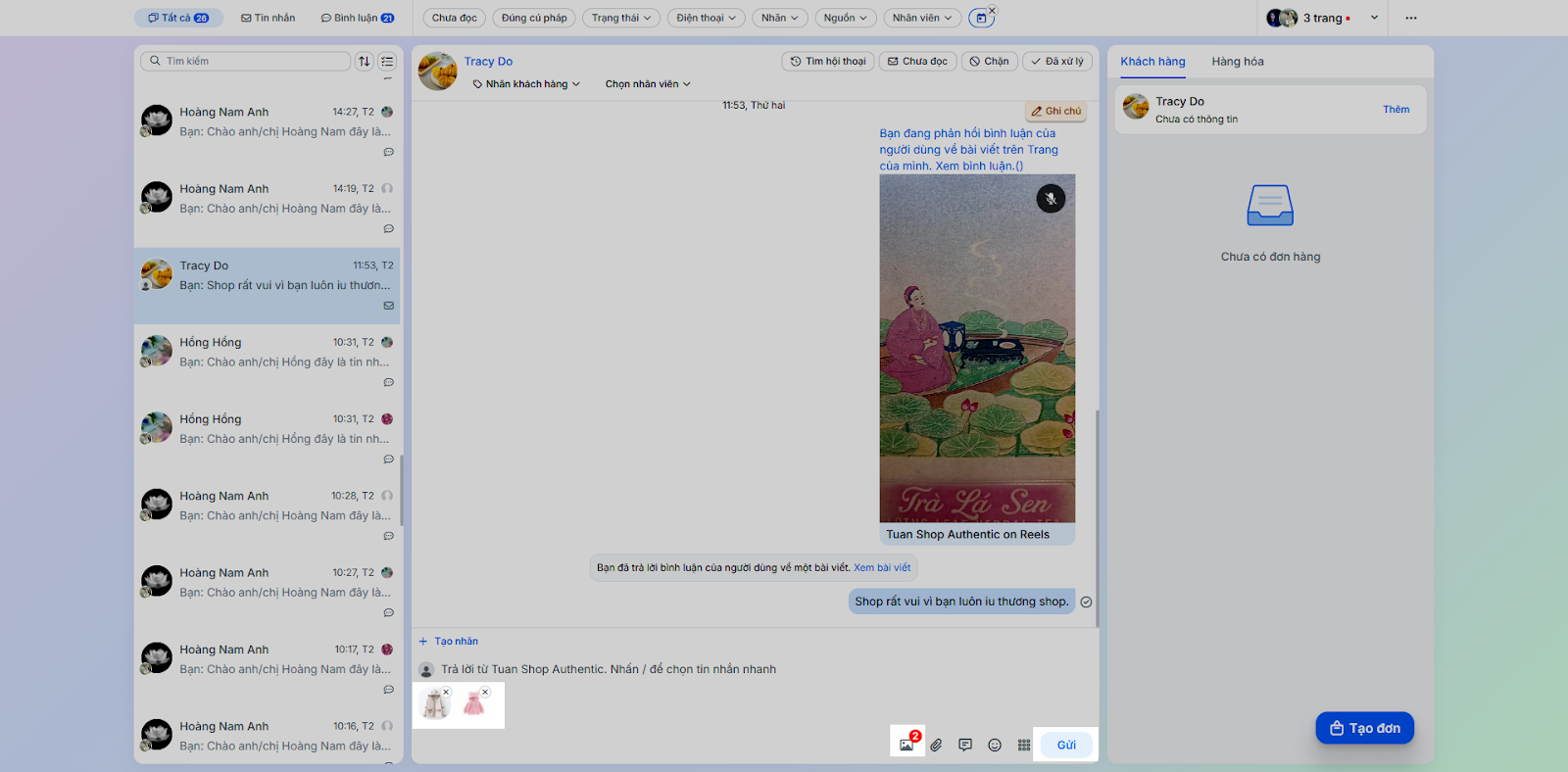
- Gửi hình ảnh: Để gửi hình ảnh cho khách, bạn thực hiện như sau:
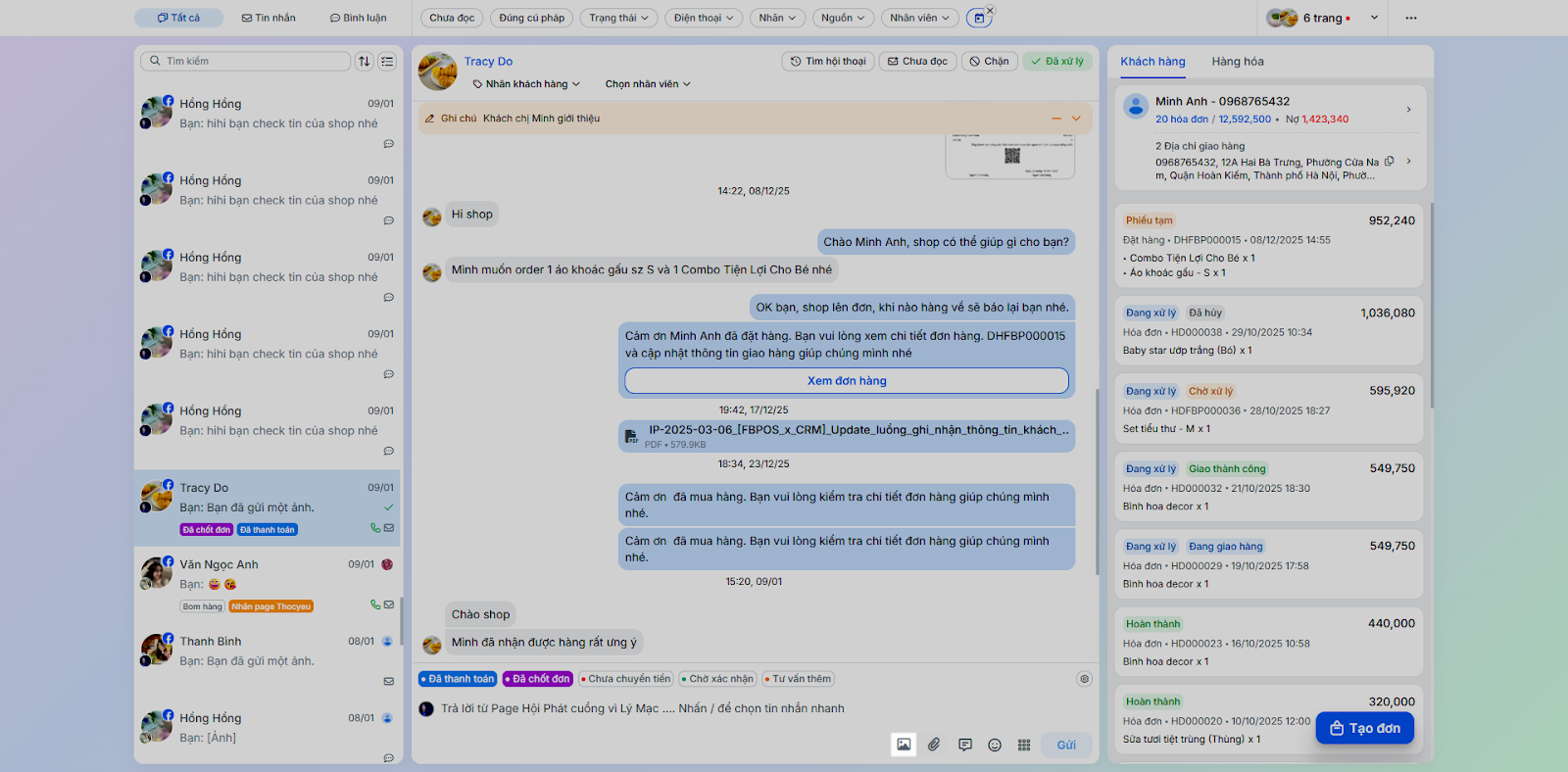
- Nhấn biểu tượng hình ảnh.
- Chọn các hình ảnh trong Kho hình ảnh (tối đa 50 hình/lần) → nhấn Chèn ảnh.
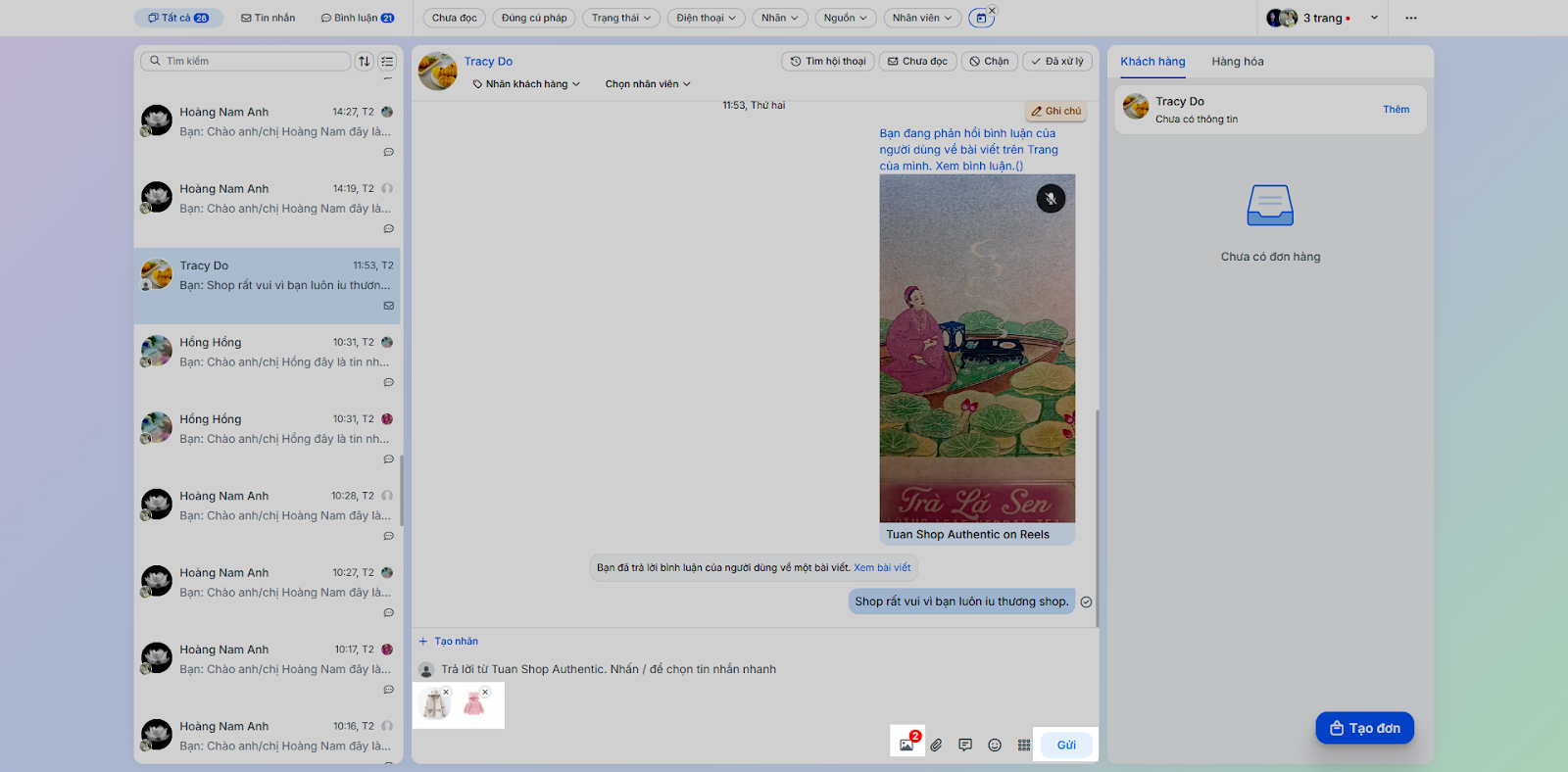
- Nhấn Gửi để chuyển thông tin đến khách.
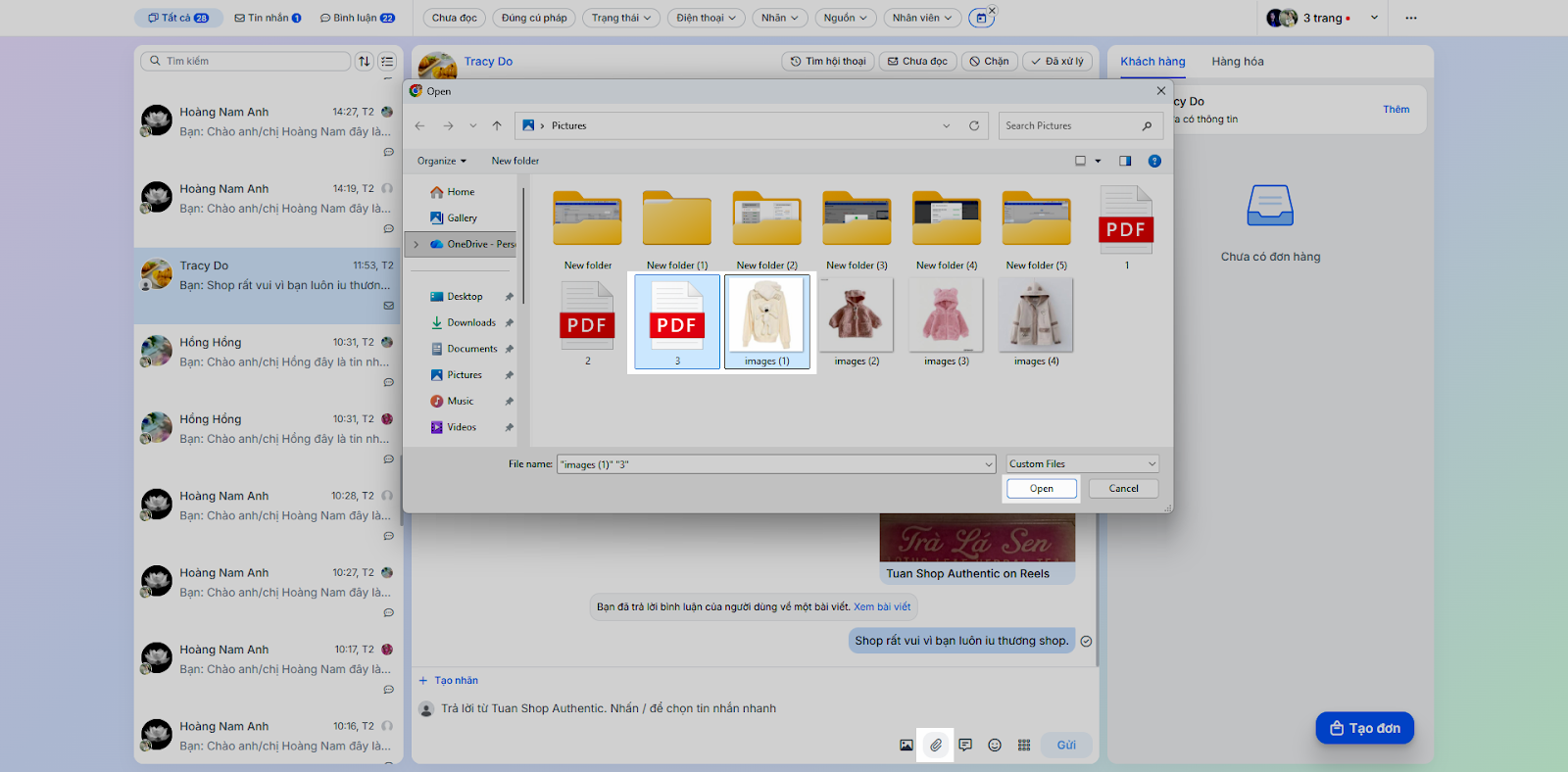
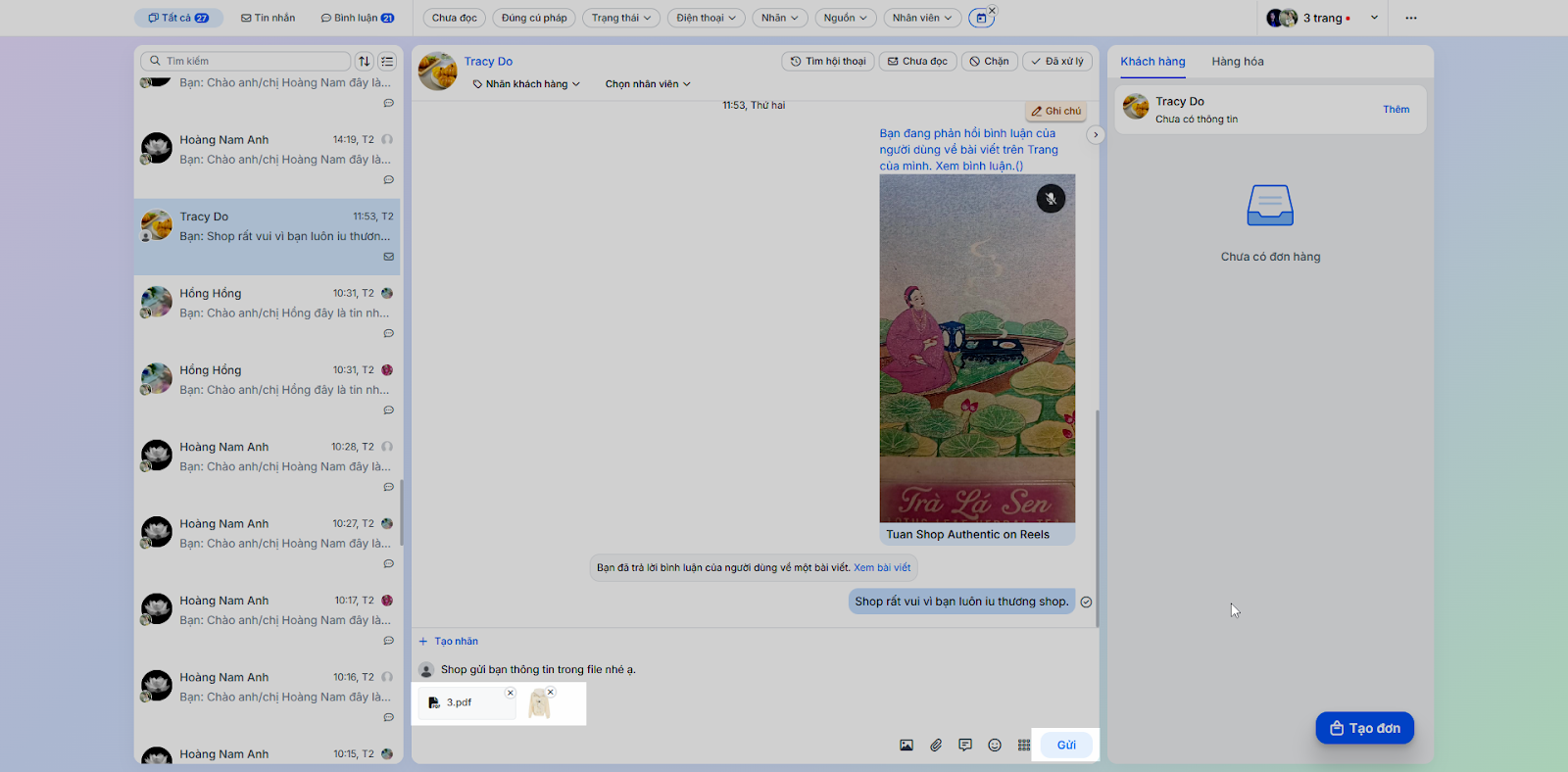
- Gửi tệp: Hệ thống hỗ trợ gửi tệp lưu trữ trên thiết bị cho khách.
- Bạn nhấn biểu tượng tệp → chọn file → nhấn Open.
- Nhấn Gửi để chuyển thông tin đến khách.
- Gửi Emoji: Chọn biểu tượng mặt cười để gửi các icon cảm xúc.
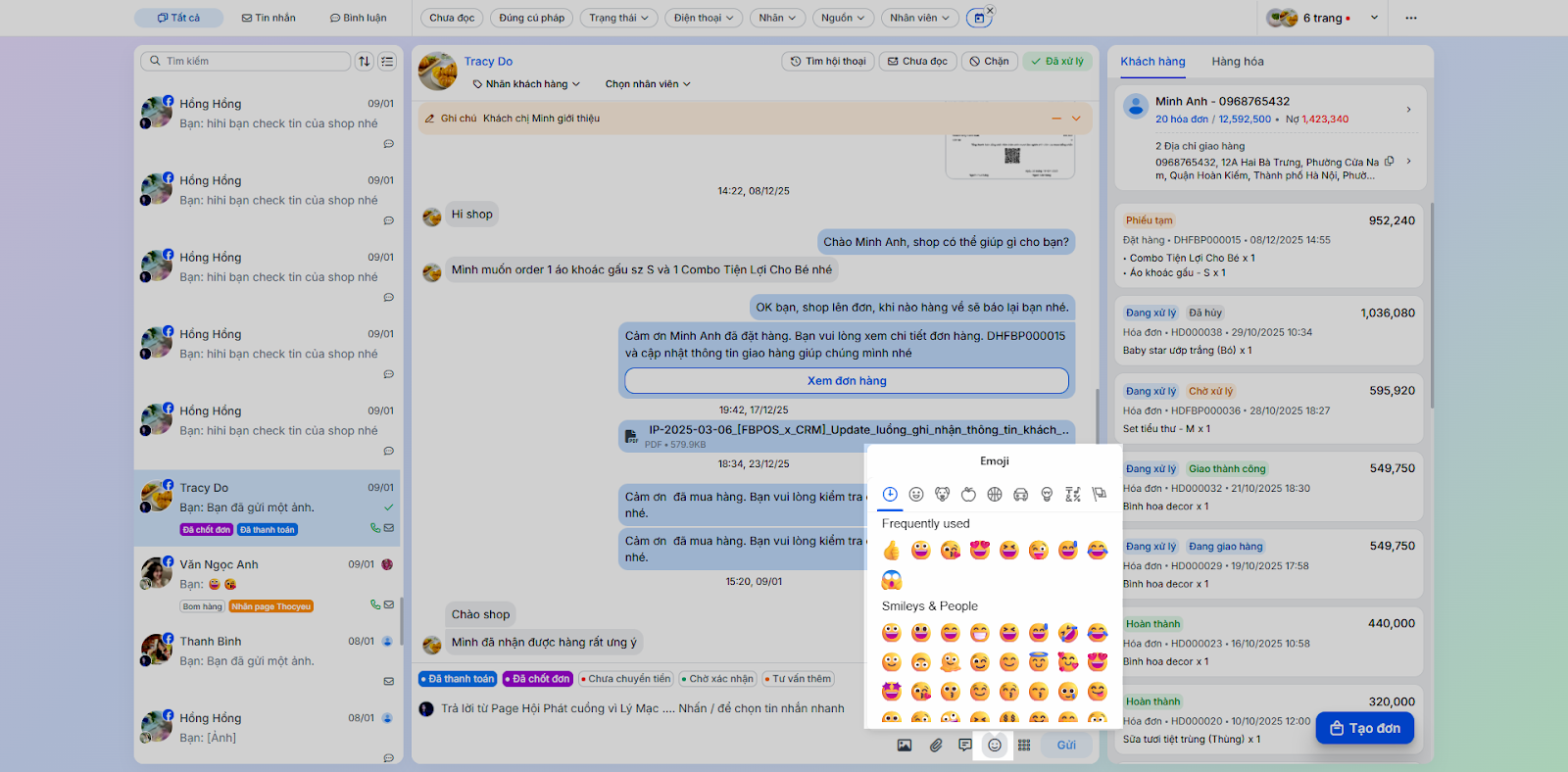
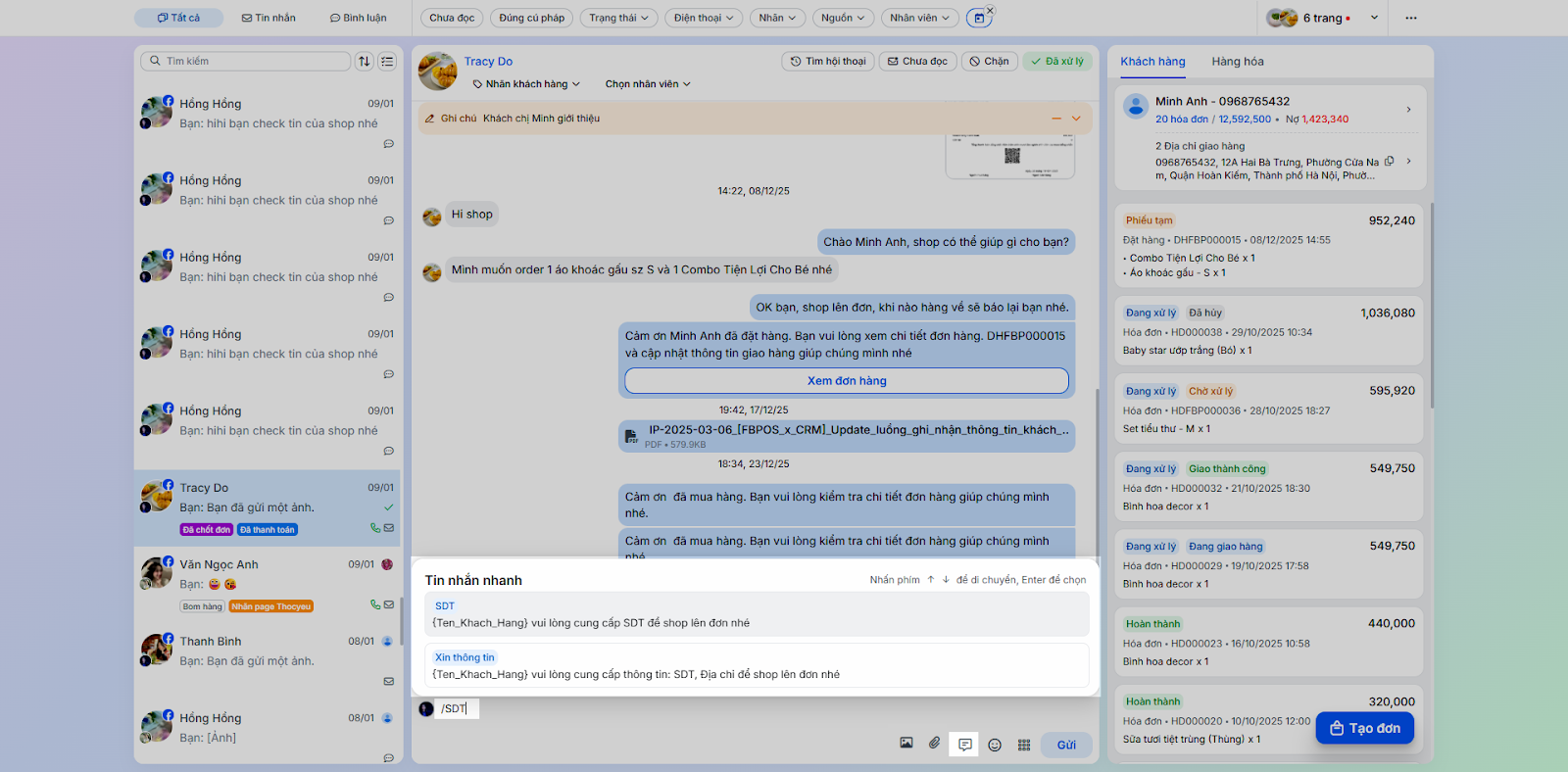
- Gửi tin nhắn nhanh: Nhấn biểu tượng tin nhắn mẫu hoặc gõ ký tự/để chọn mẫu tin có sẵn.
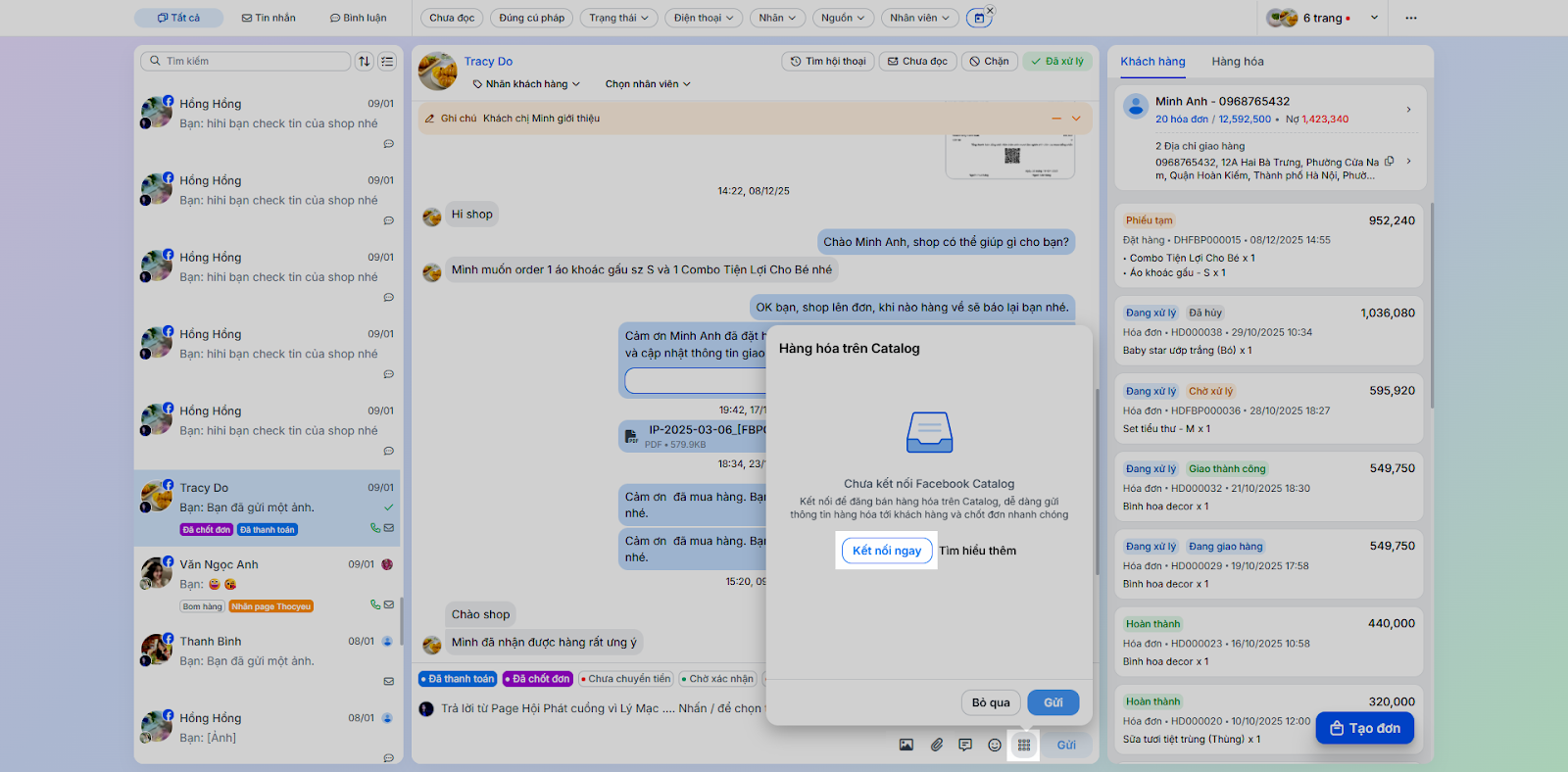
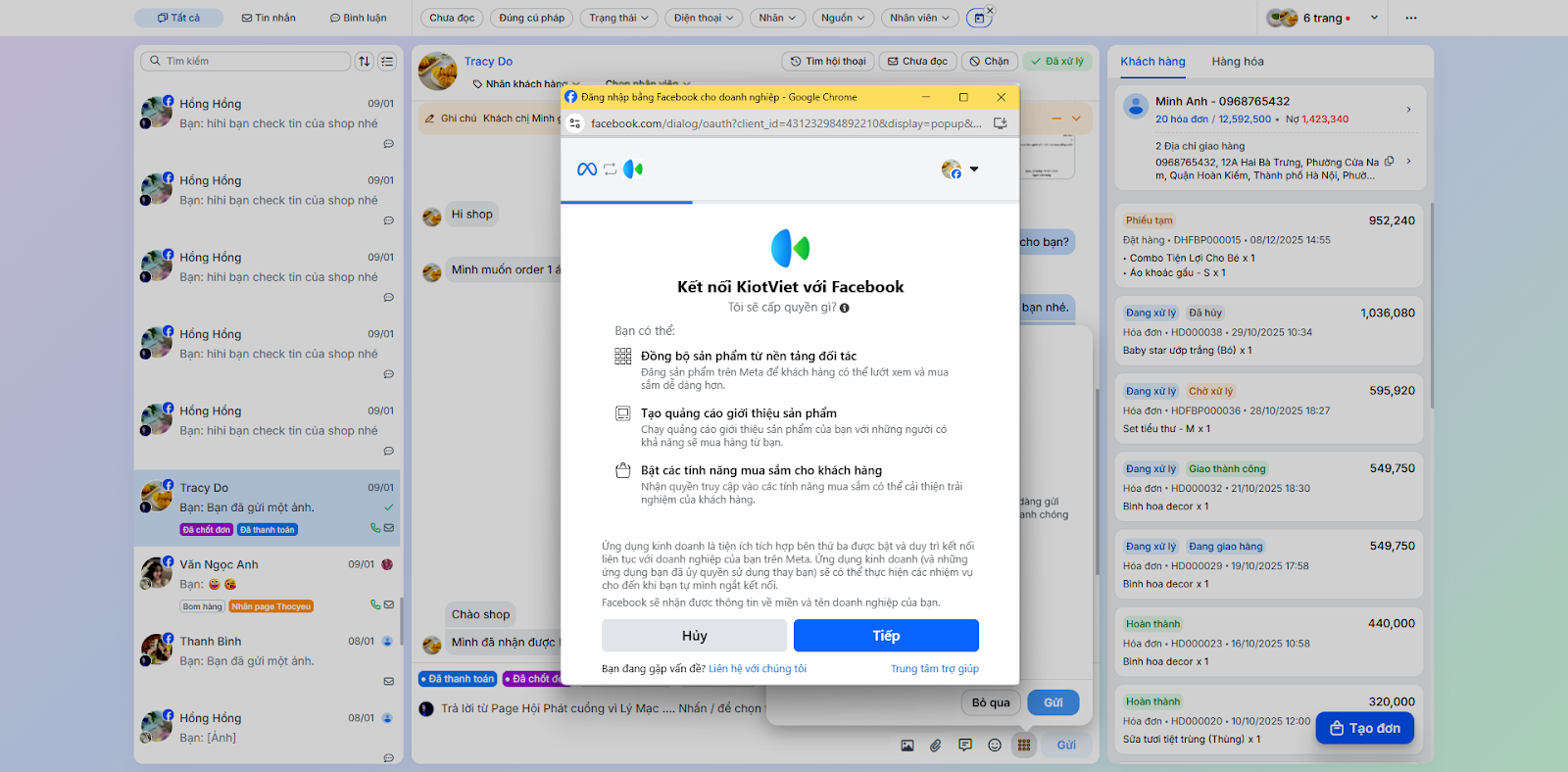
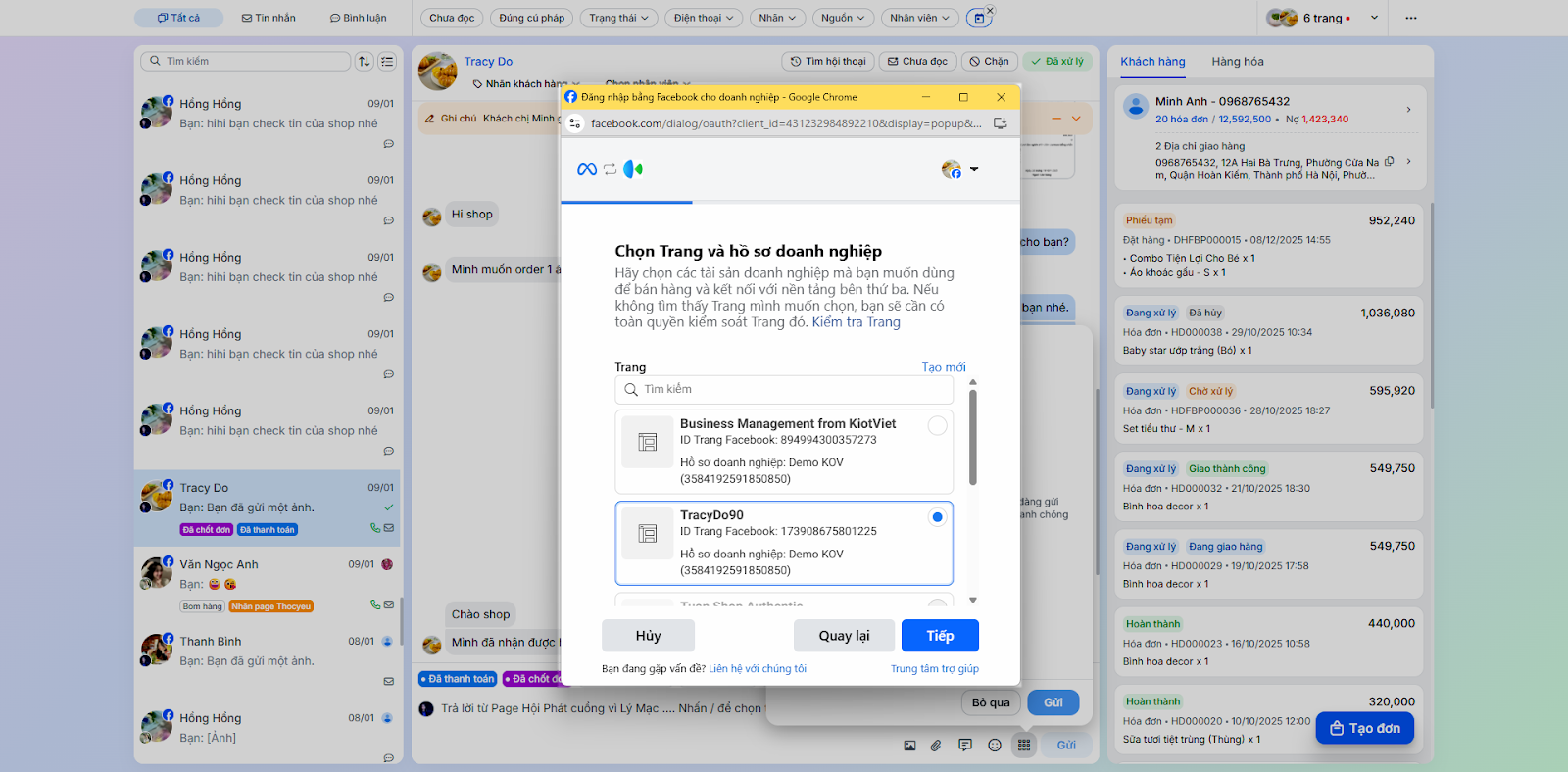
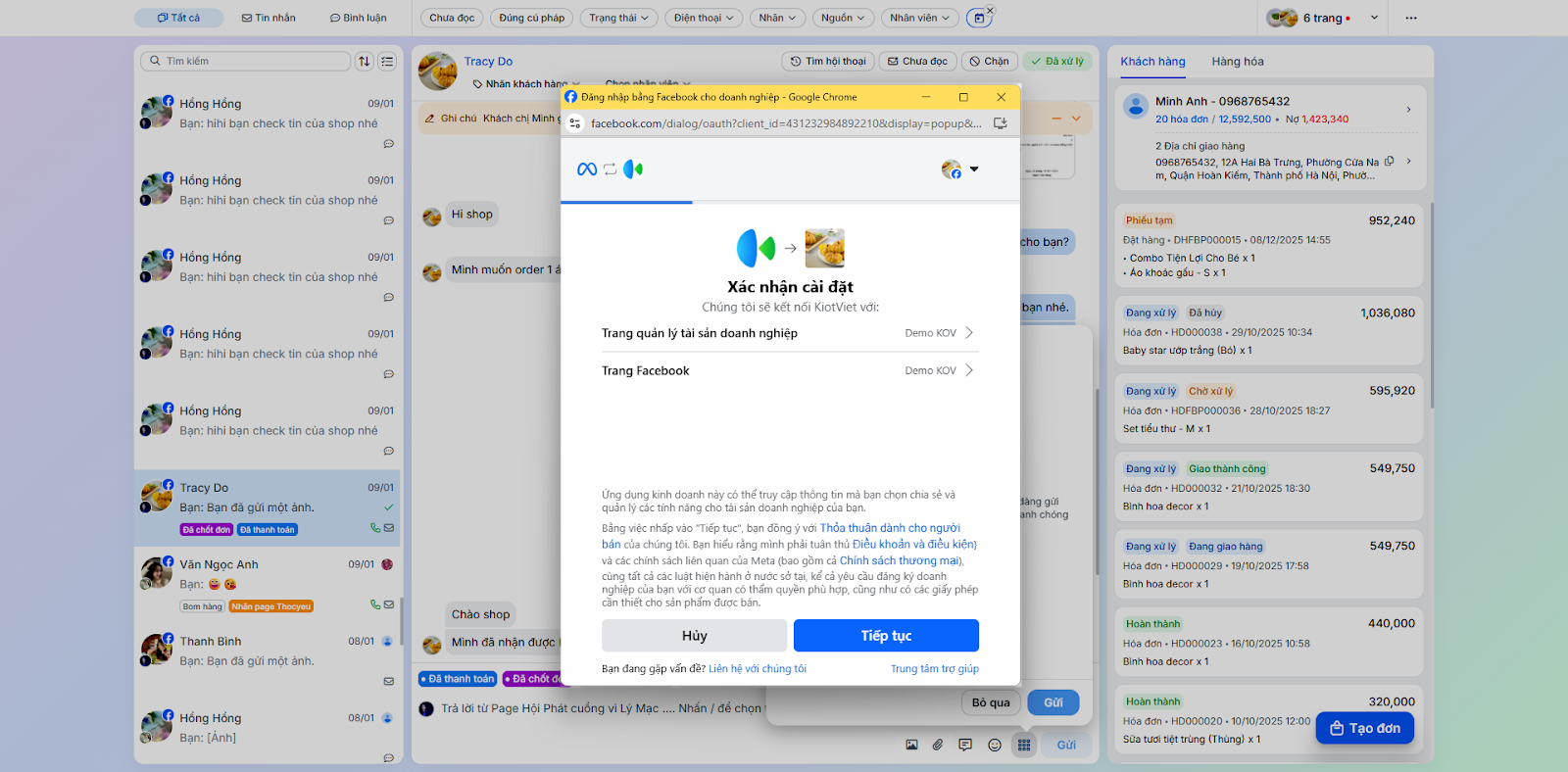
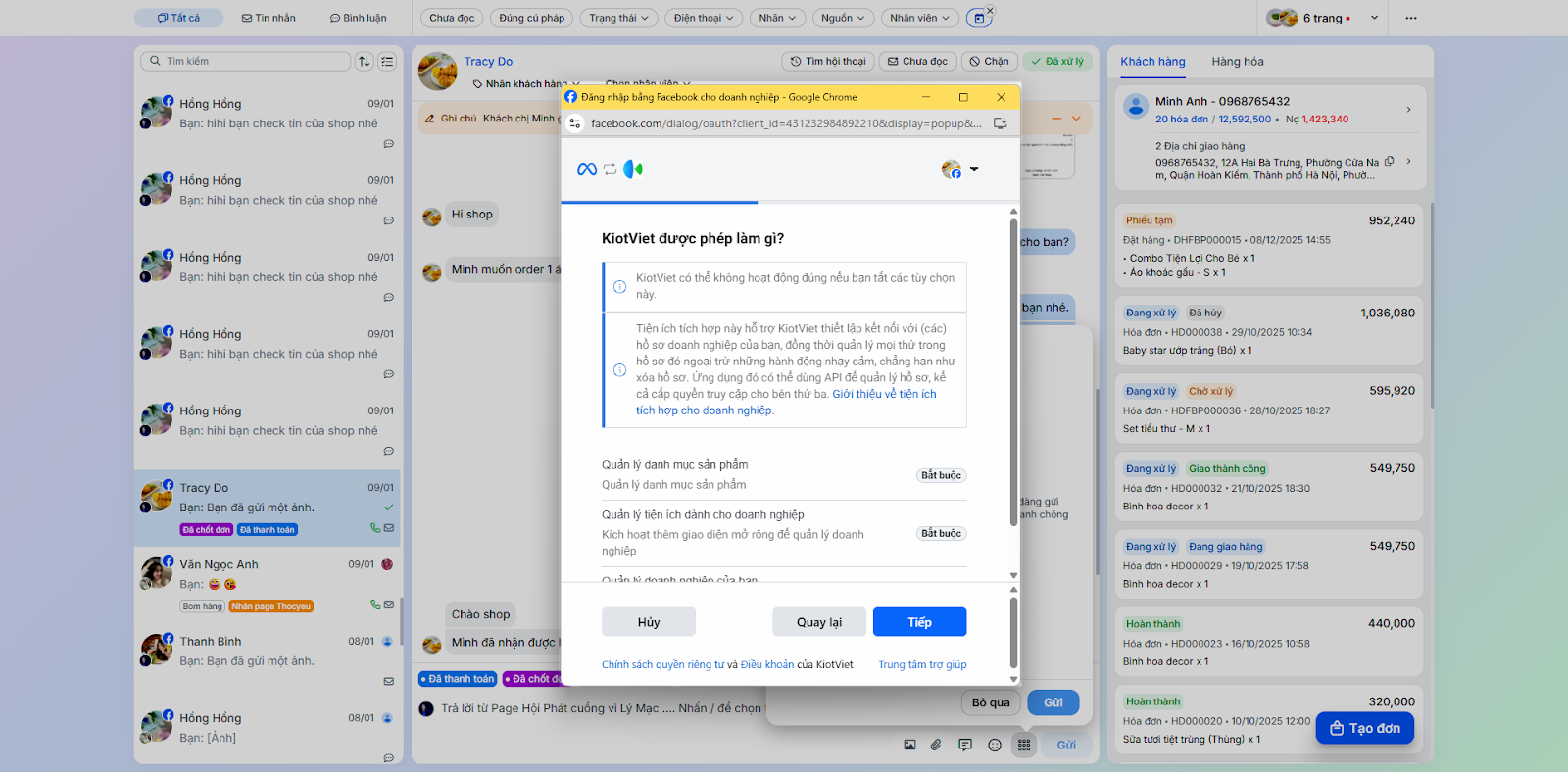
- Gửi hàng hóa (Facebook Catalog): Để gửi thông tin hàng hóa tới khách hàng, trước tiên, bạn cần kết nối với Facebook Catalog và được Meta duyệt hàng hóa đăng bán. Các bước thực hiện cụ thể như sau:
- Bước 1: Kết nối với Facebook Catalog (thao tác 1 lần):
- Bạn nhấn biểu tượng
 → chọn Kết nối ngay.
- Bạn nhấn biểu tượng
- Bước 1: Kết nối với Facebook Catalog (thao tác 1 lần):
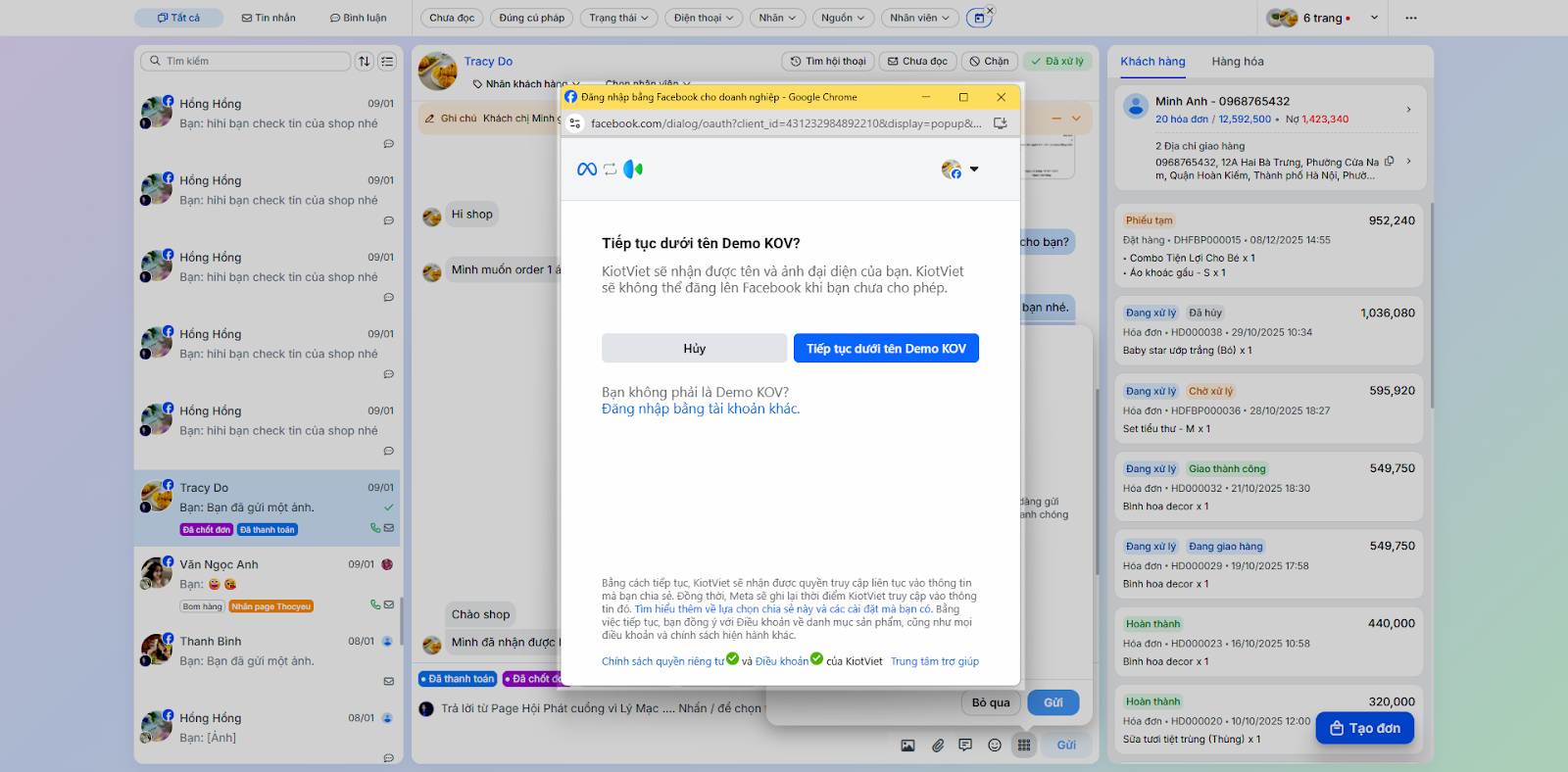
- Thực hiện các thao thác theo hướng dẫn trên màn hình.
- Bước 2: Đăng hàng hóa lên Catalog:
- Sau khi hoàn thành các bước kết nối với Facebook, bạn nhấn Tiếp.
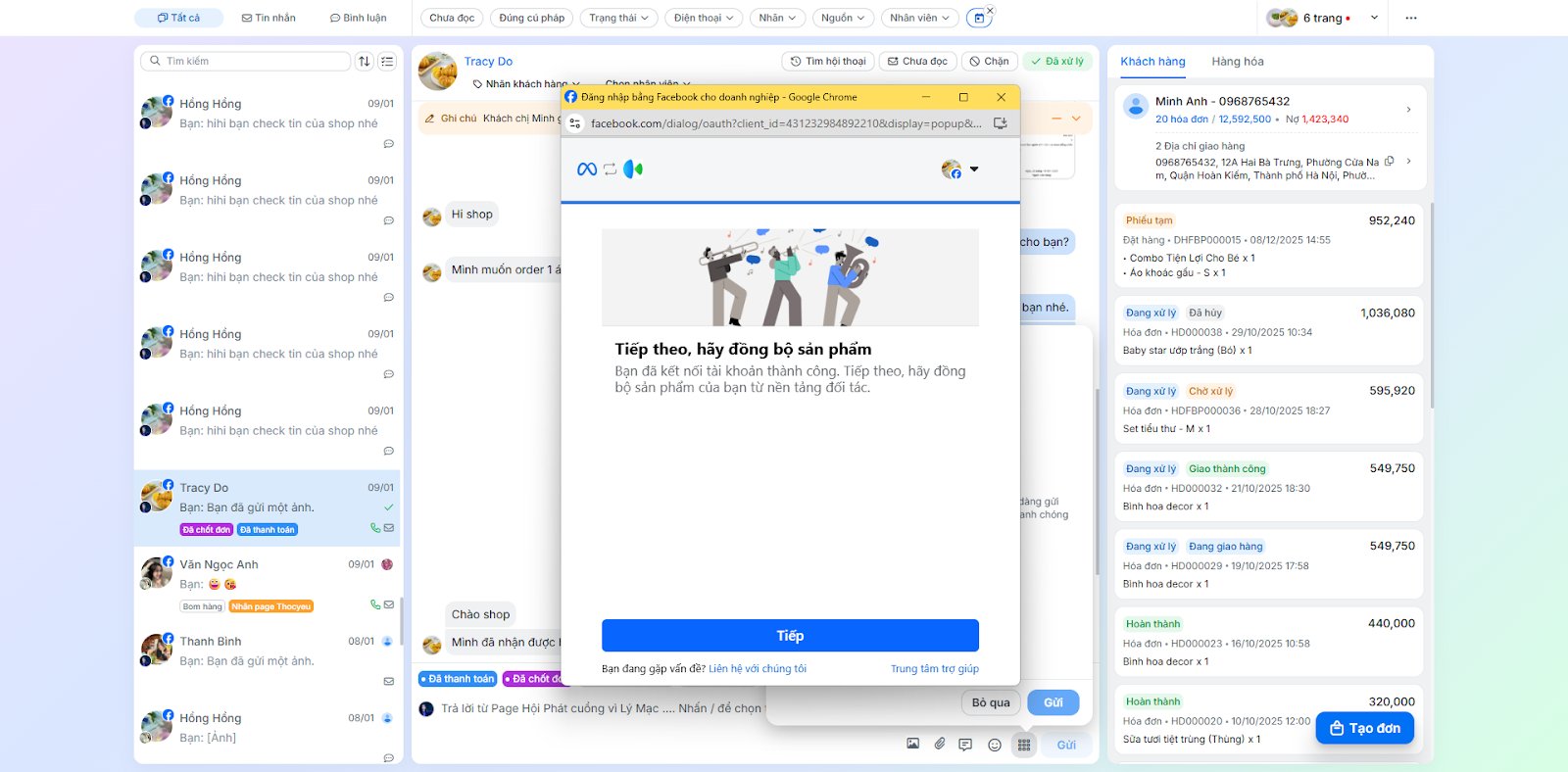
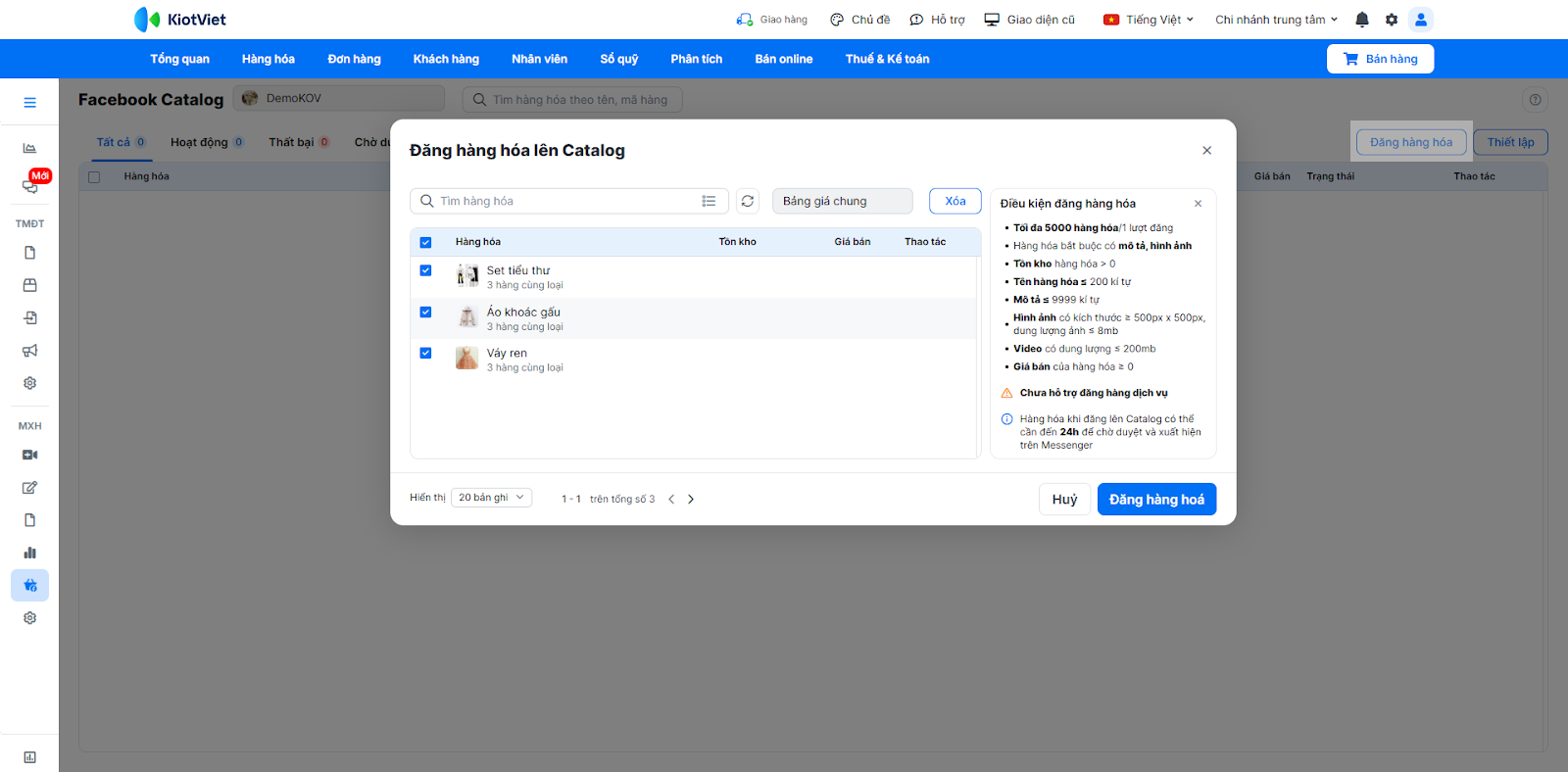
- Hệ thống chuyển đến màn hình Facebook Catalog. Bạn nhấn Đăng hàng hóa → tìm kiếm và chọn hàng hóa, danh mục hàng hóa → nhấn Đăng hàng hóa.
- Hàng hóa được đẩy lên Catalog và hiển thị với trạng thái Chờ duyệt.
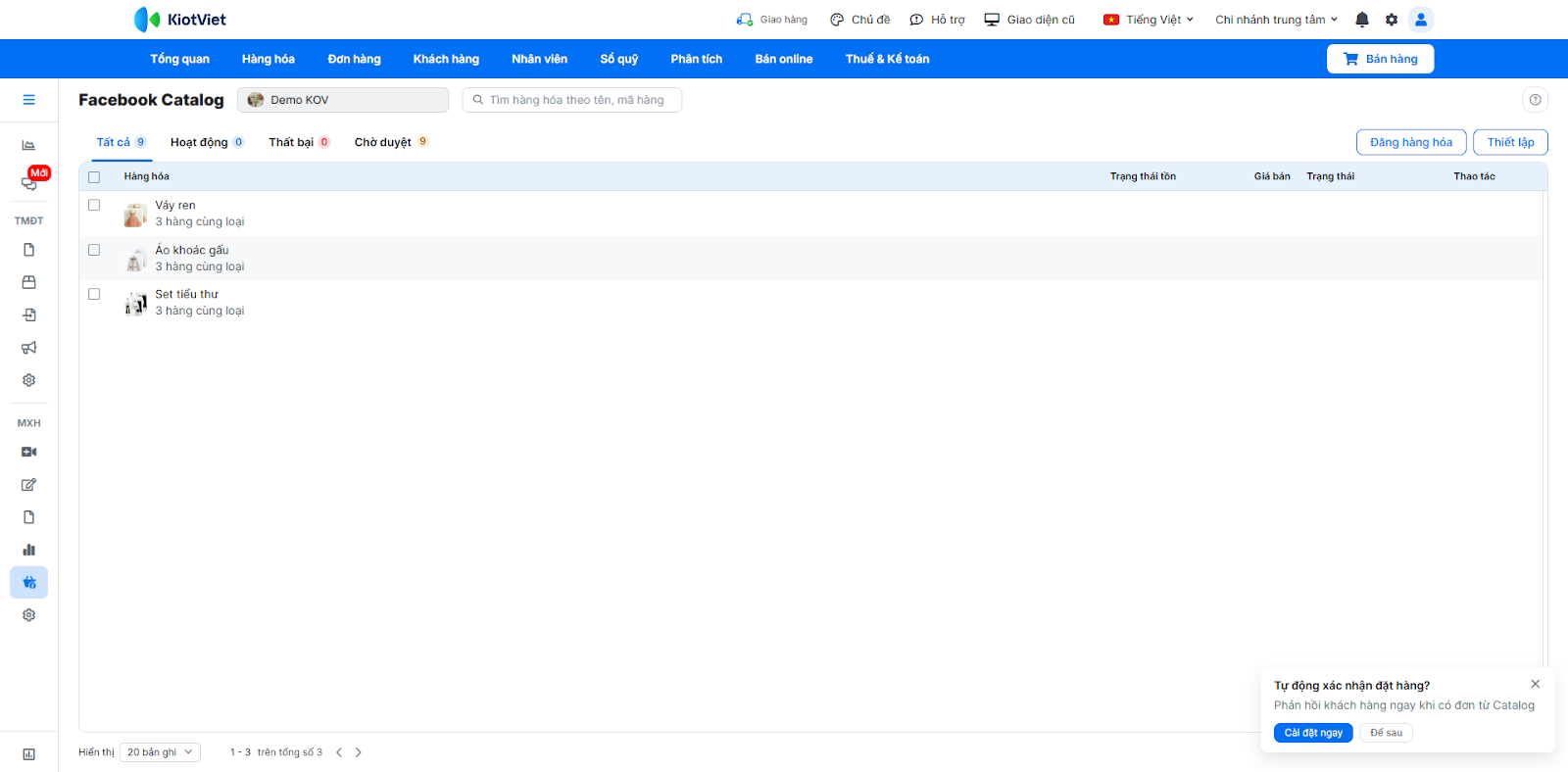
- Quá trình chờ duyệt được thực hiện tự động bởi Meta. Thời gian chờ duyệt lên tới 24 giờ.
- Sau thời gian duyệt, danh sách hàng hóa thỏa mãn chính sách kinh doanh hiển thị với các trạng thái Hoạt động mới có thể gửi cho khách hàng.
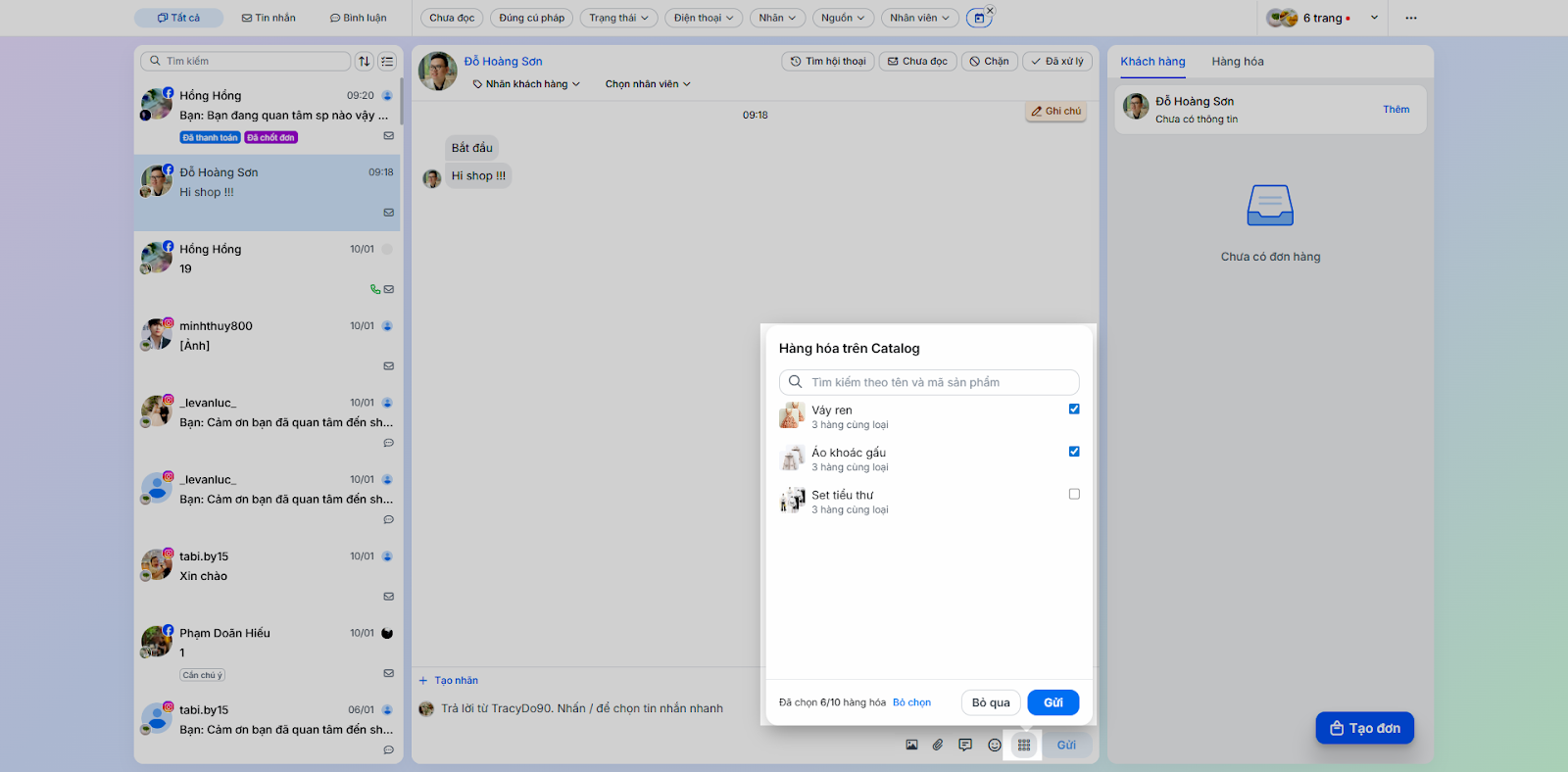
- Bước 3: Gửi hàng hóa cho khách hàng: Tại khung chat, chọn biểu tượng nhấn biểu tượng
 → tích chọn hàng hóa → nhấn Gửi.
3.2. Thao tác phụ với Bình luận/Tin nhắn
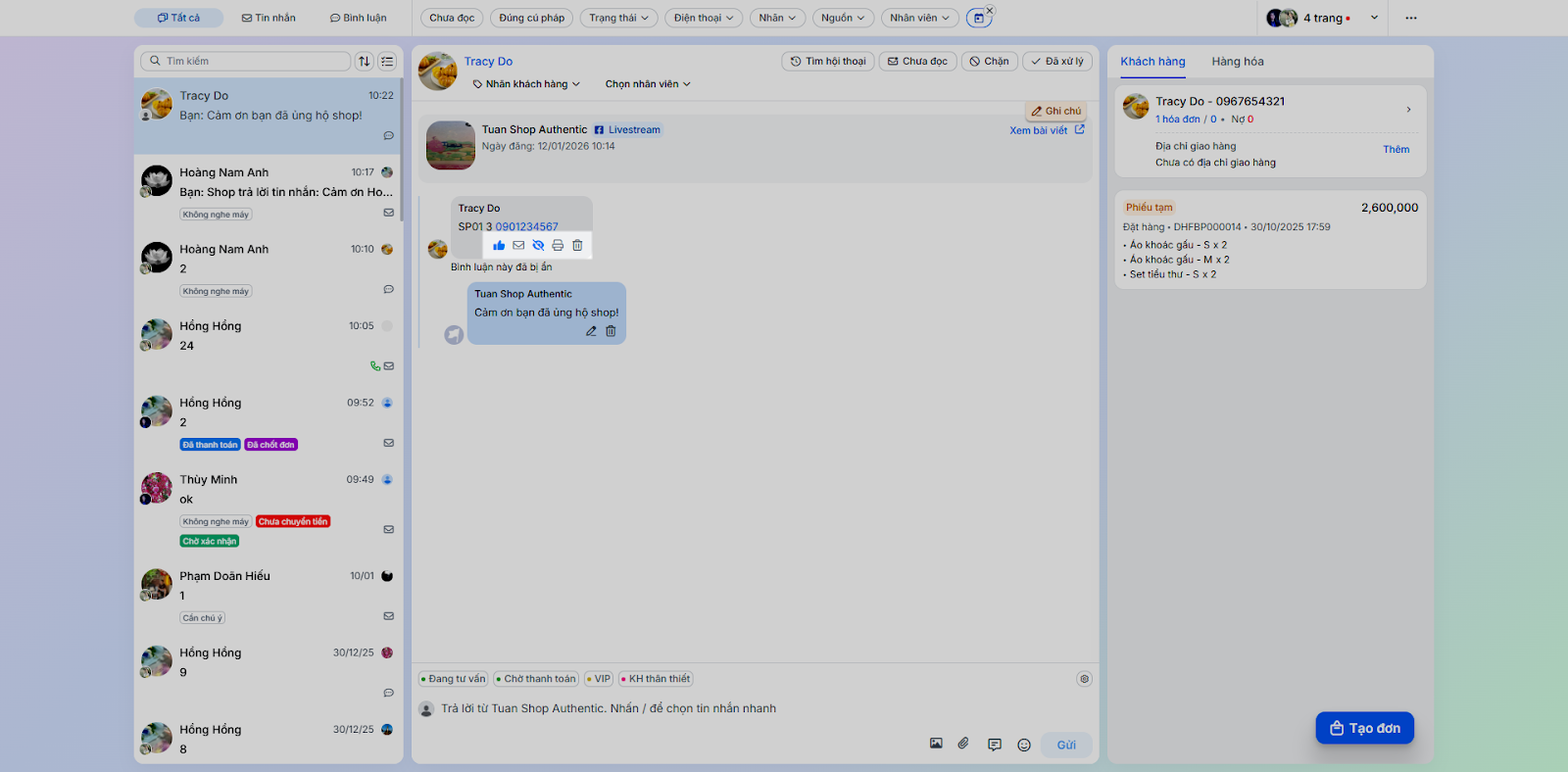
- Khi khách để lại bình luận, bạn có thể thực hiện các thao tác:
- Like: Thích bình luận.
- Gửi tin nhắn/Xem phản hồi: Chuyển từ bình luận sang nhắn tin riêng (inbox).
- Ẩn/Hiện: Ẩn bình luận để tránh đối thủ thấy thông tin khách.
- In: In nội dung bình luận livestream.
- Xóa: Xóa các bình luận spam.
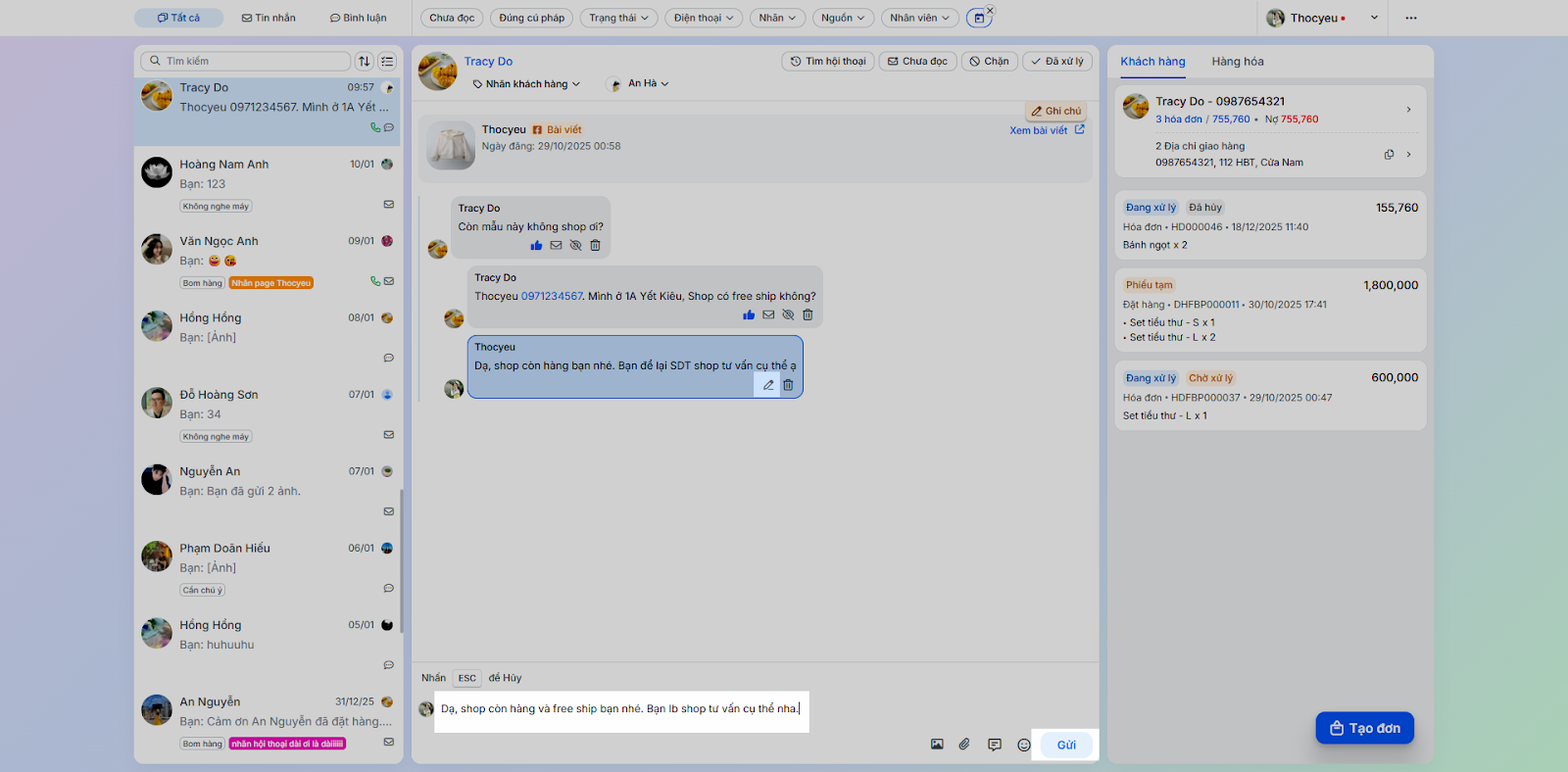
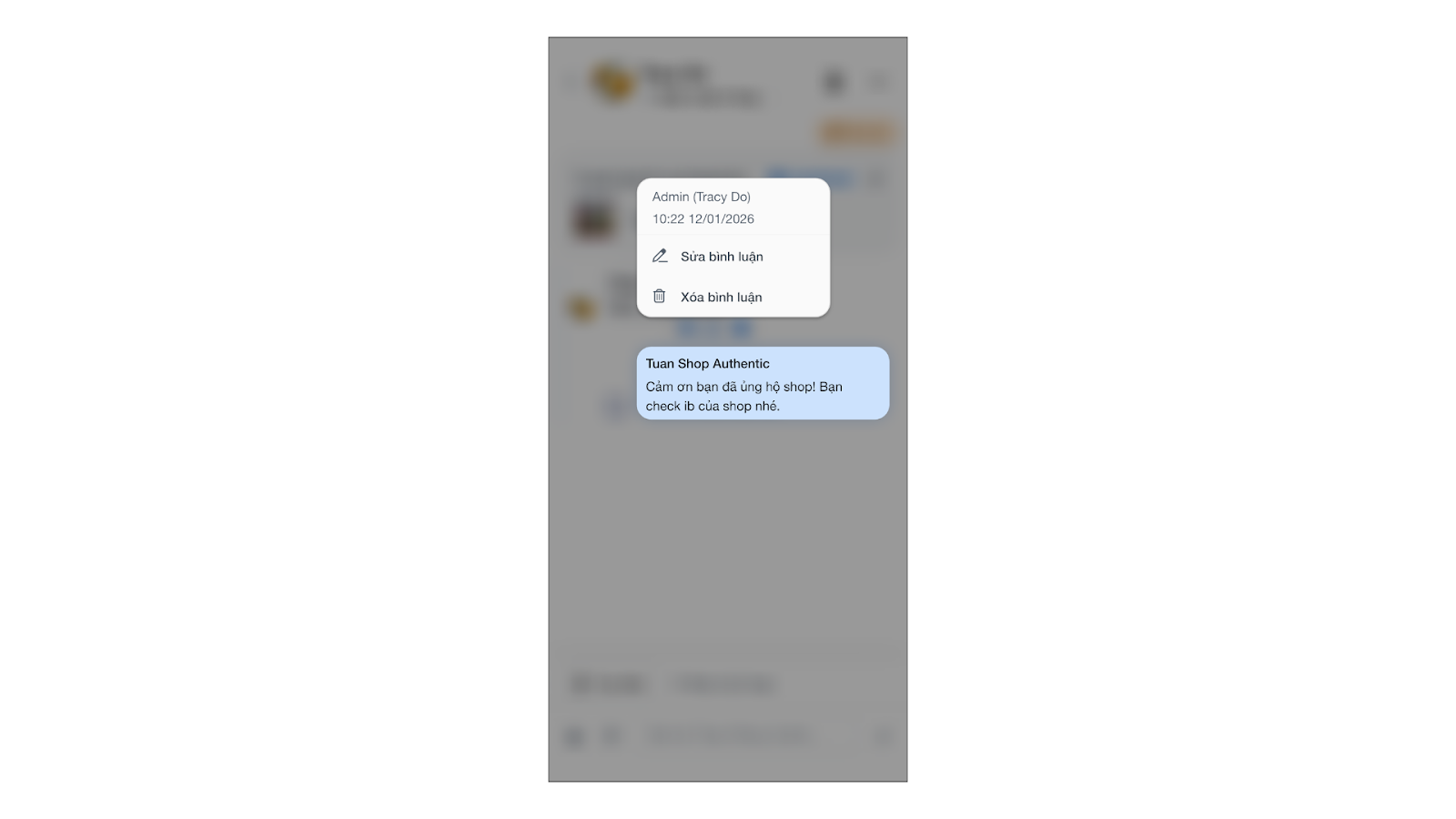
- Chỉnh sửa bình luận: Sửa lại nội dung bình luận của shop đã trả lời khách.
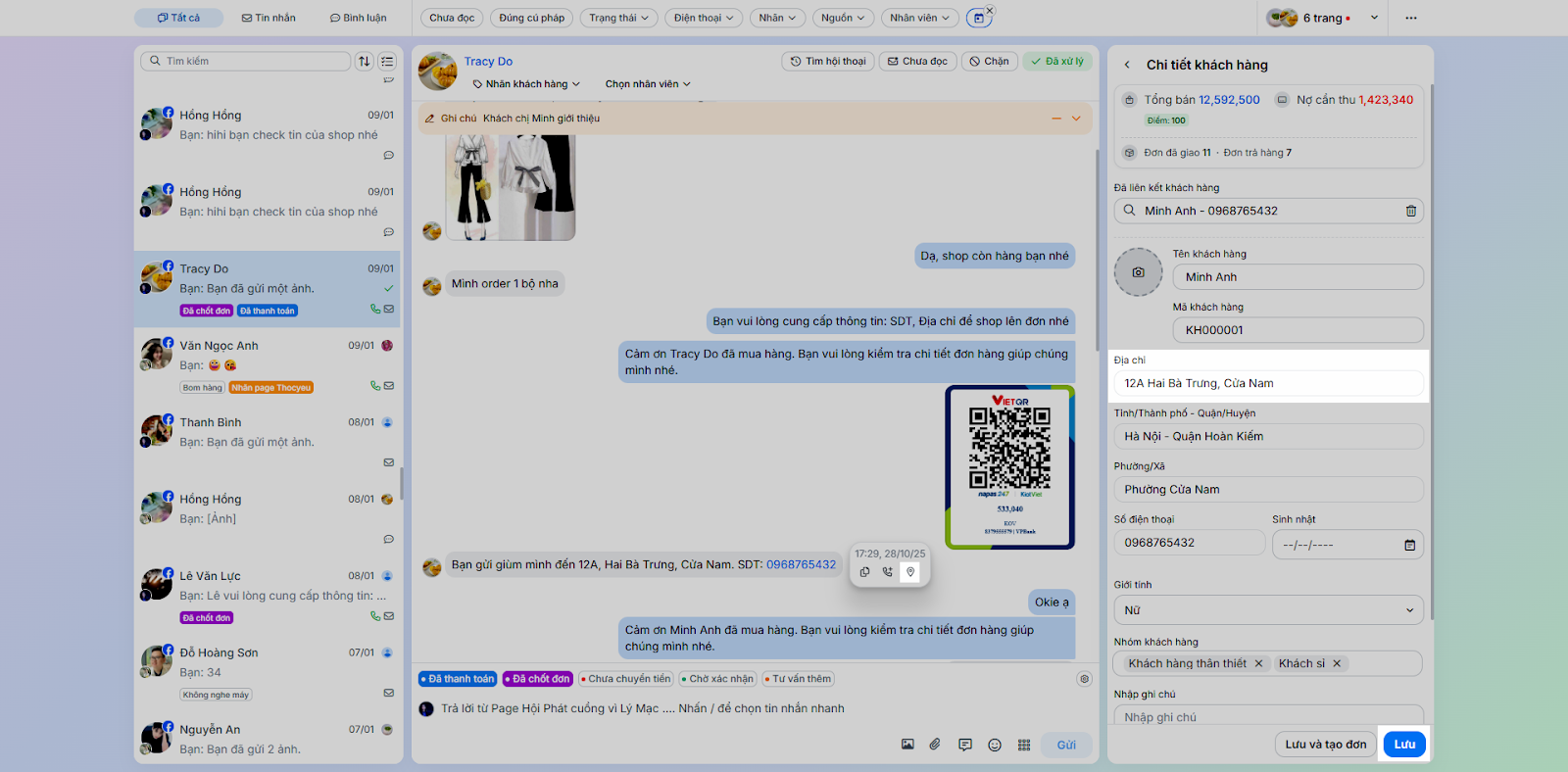
- Thêm nhanh thông tin khách hàng:
- Bạn nhấn vào bình luận có chứa số điện thoại → nhấn vào biểu tượng tương ứng để sao chép, thêm số điện thoại vào thông tin khách.
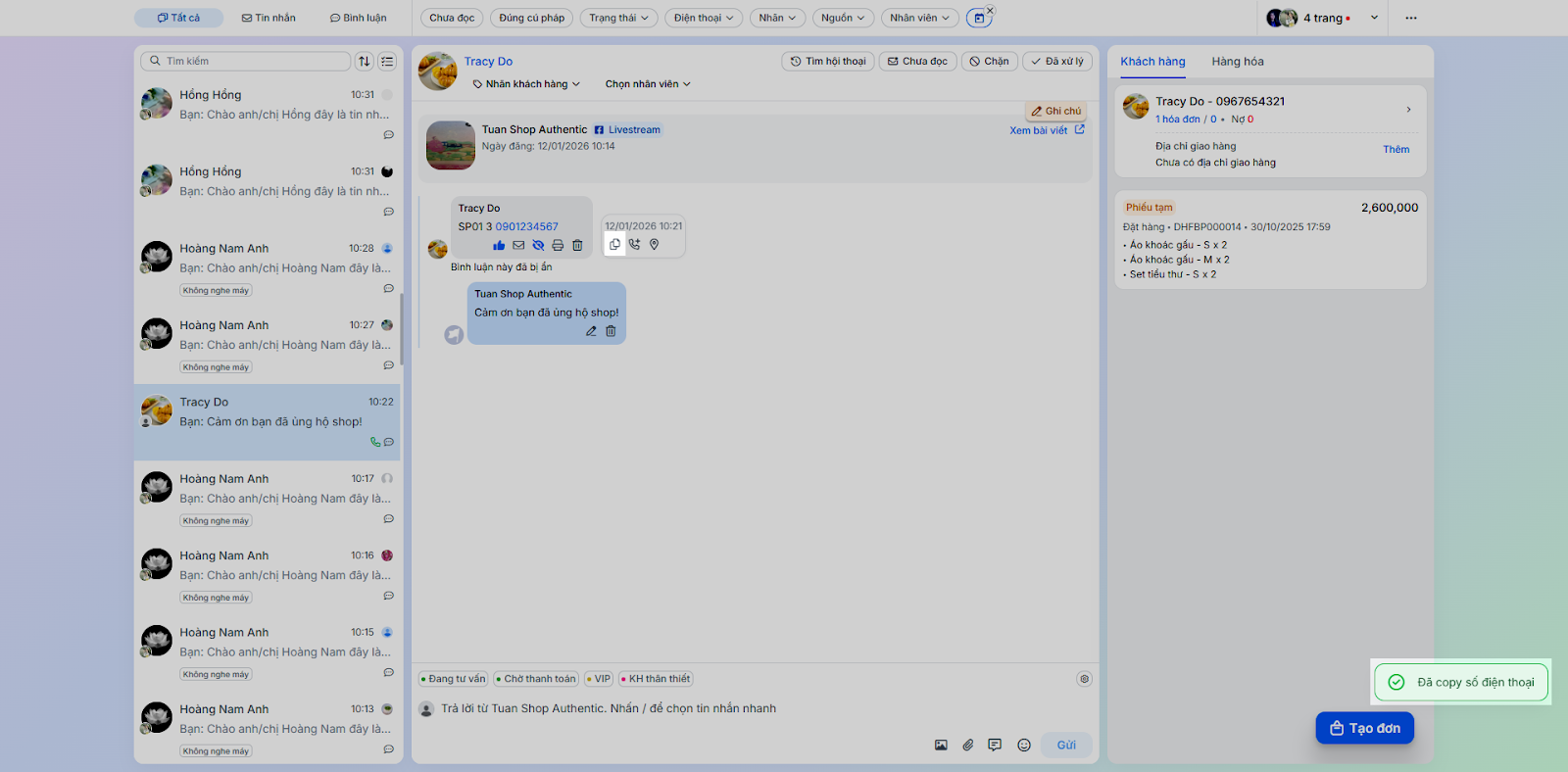
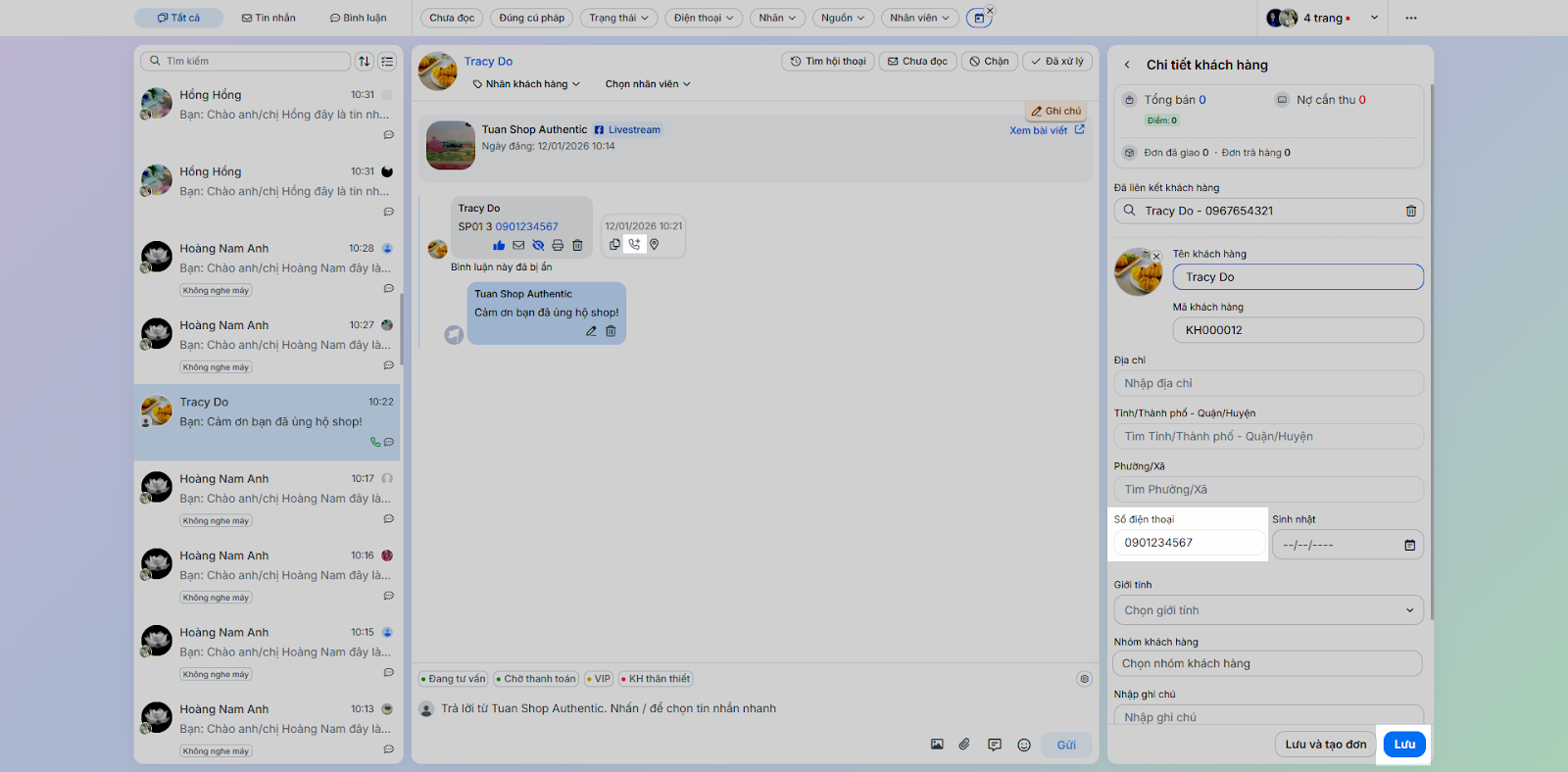
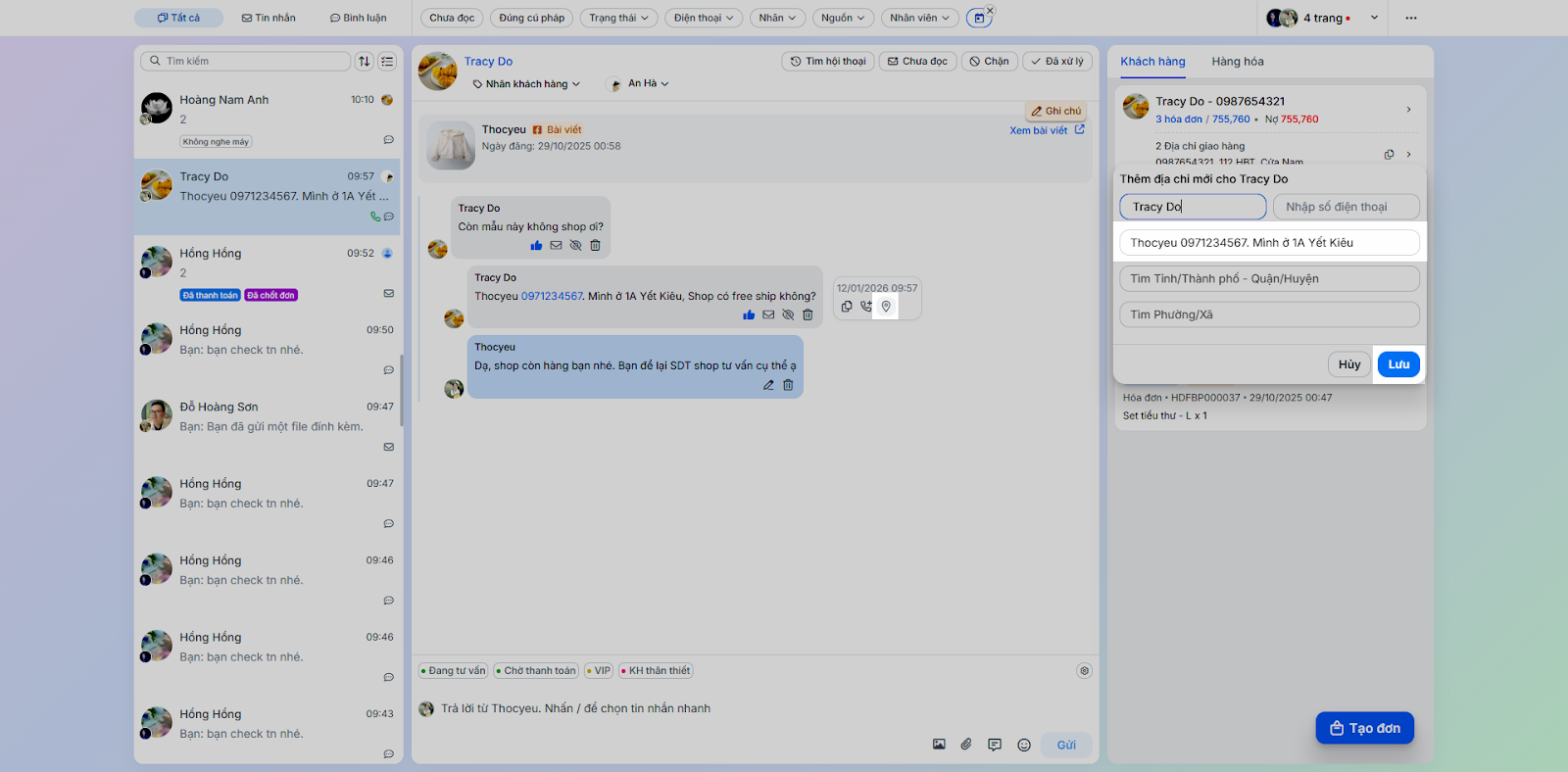
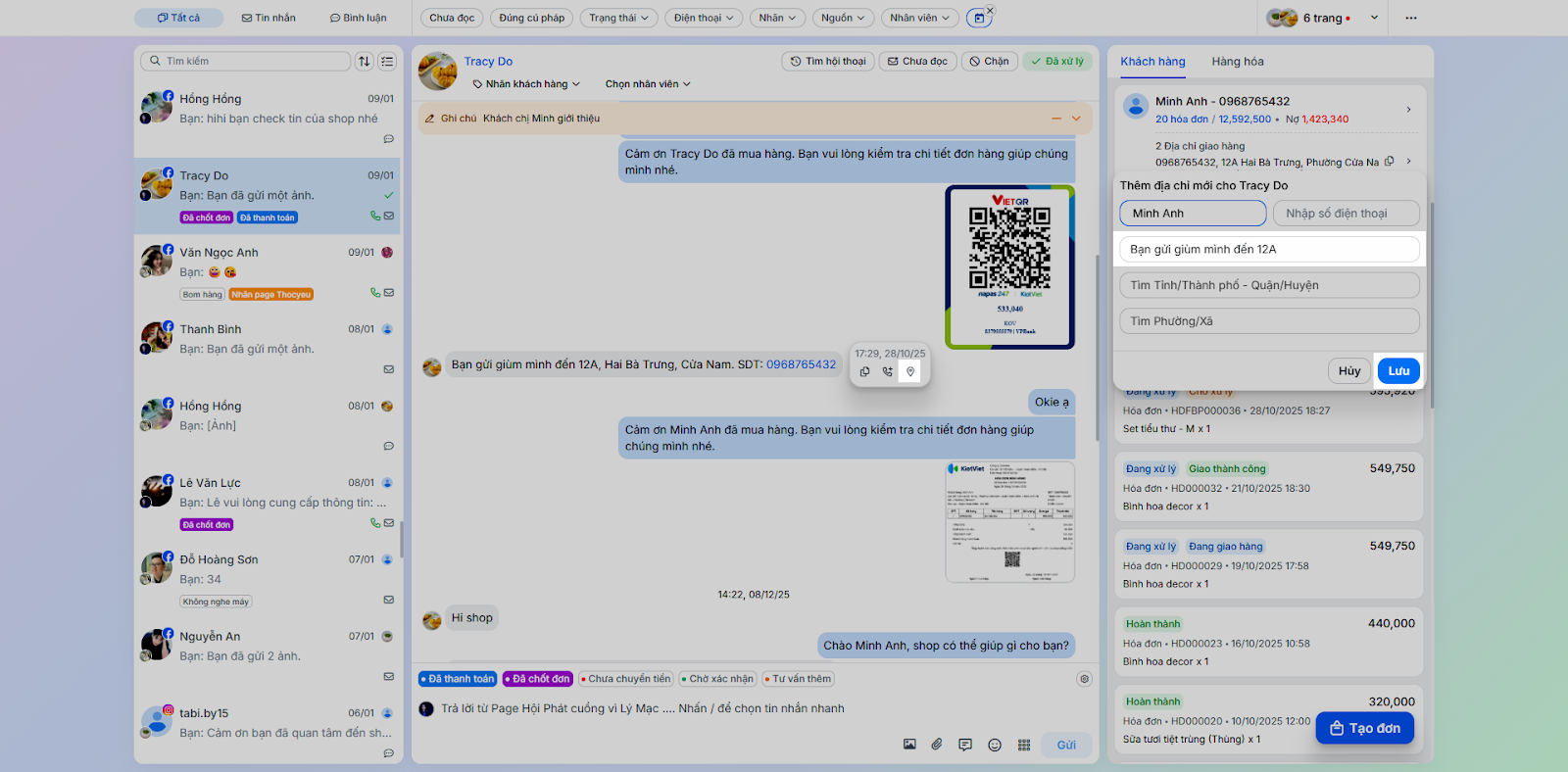
- Nhấn biểu tượng địa điểm để thêm địa chỉ khách.
- Nếu khách chưa có địa chỉ trong thông tin chi tiết khách hàng → hệ thống điền thông tin vào địa chỉ.
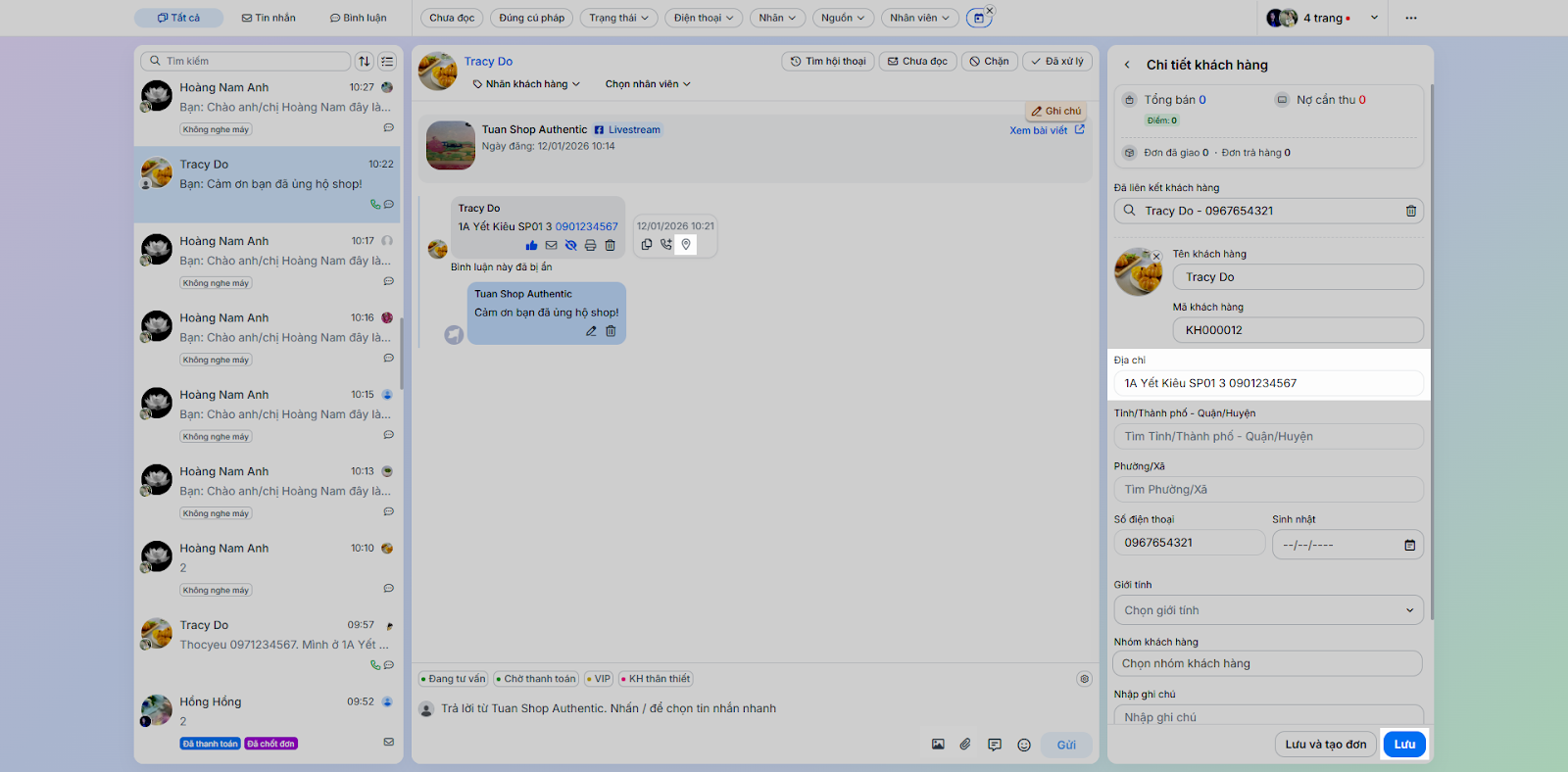
- Nếu khách đã có địa chỉ trong thông tin chi tiết khách hàng → hệ thống thêm địa chỉ mới vào địa chỉ giao hàng.
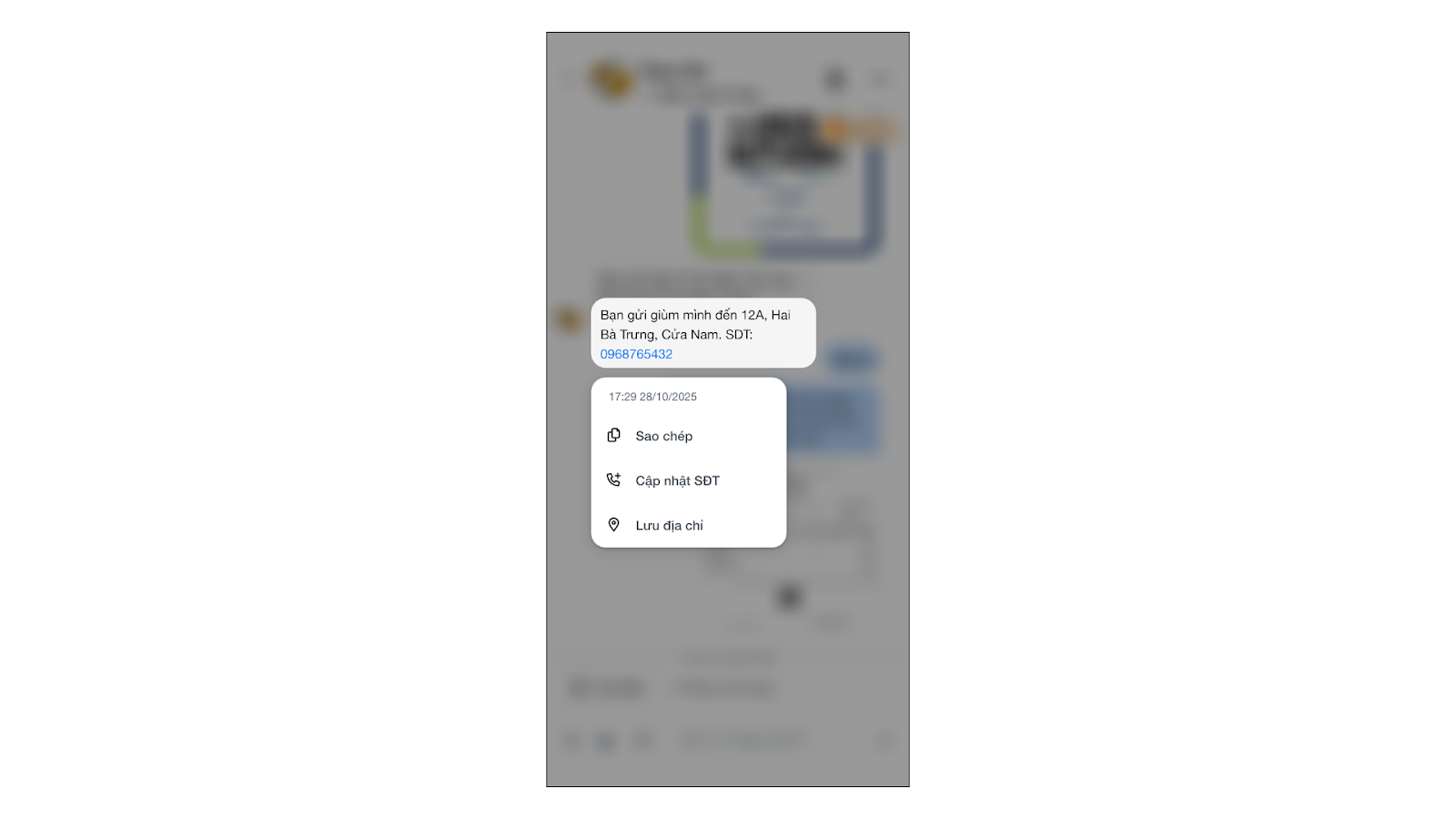
- Đối với tin nhắn của khách, bạn có thể thêm nhanh thông tin khách hàng tương tự bình luận:
- Bạn nhấn vào bình luận có chứa số điện thoại → nhấn vào biểu tượng tương ứng để sao chép, thêm/cập nhật số điện thoại vào thông tin khách.
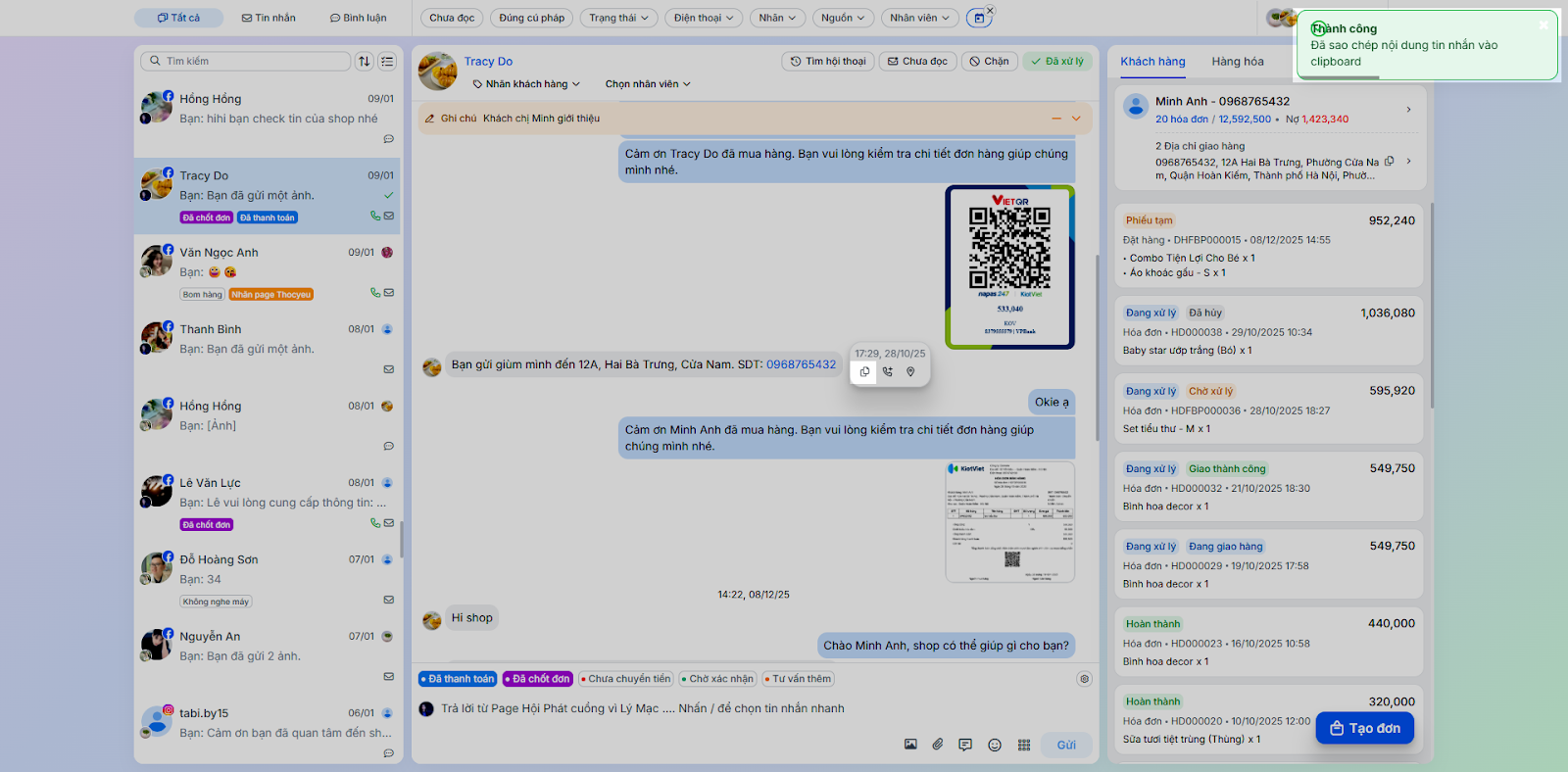
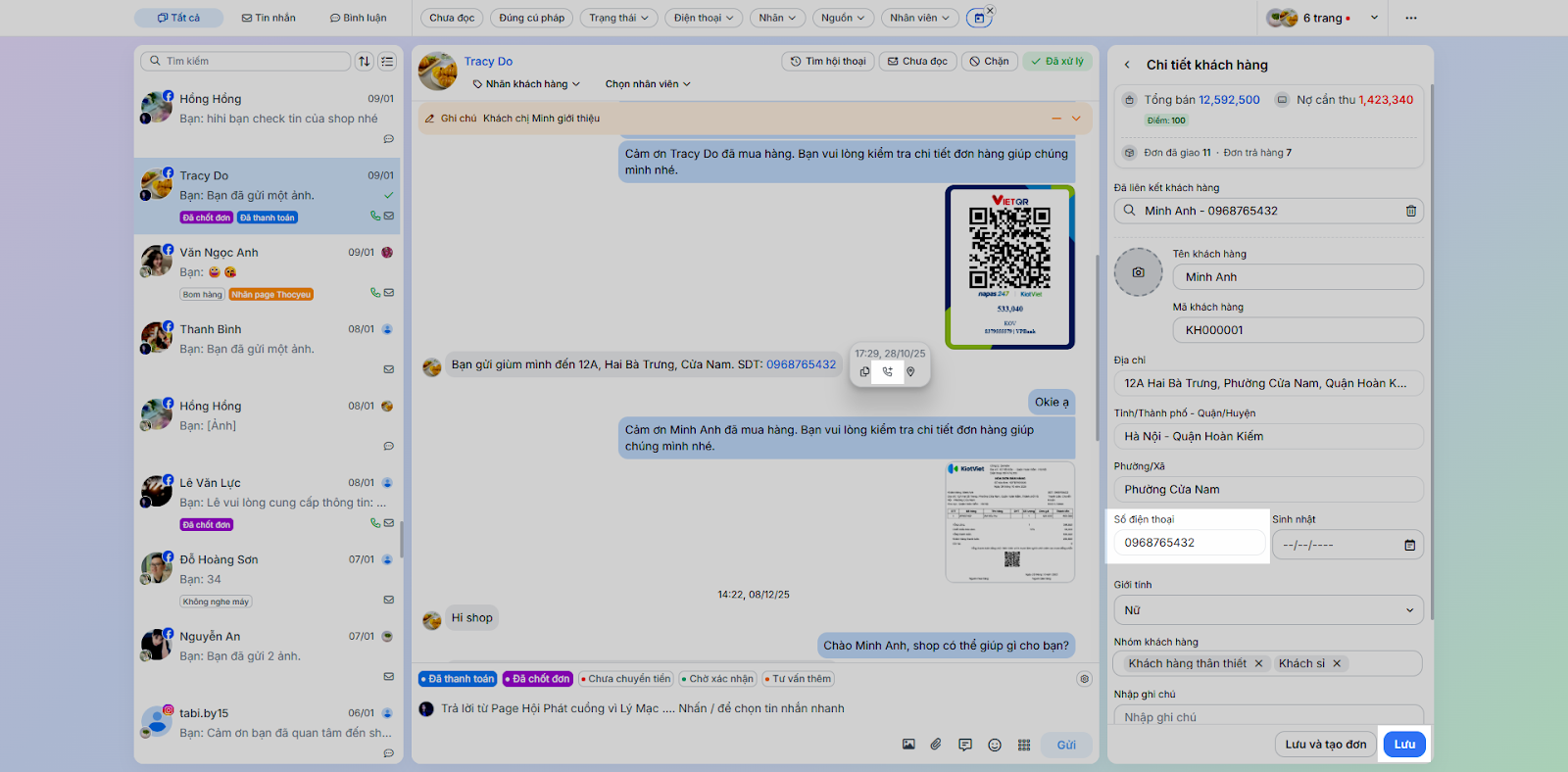
- Nhấn biểu tượng địa điểm để thêm địa chỉ khách.
- Nếu khách chưa có địa chỉ trong thông tin chi tiết khách hàng → hệ thống điền thông tin vào địa chỉ.
- Nếu khách đã có địa chỉ trong thông tin chi tiết khách hàng → hệ thống thêm địa chỉ mới vào địa chỉ giao hàng.
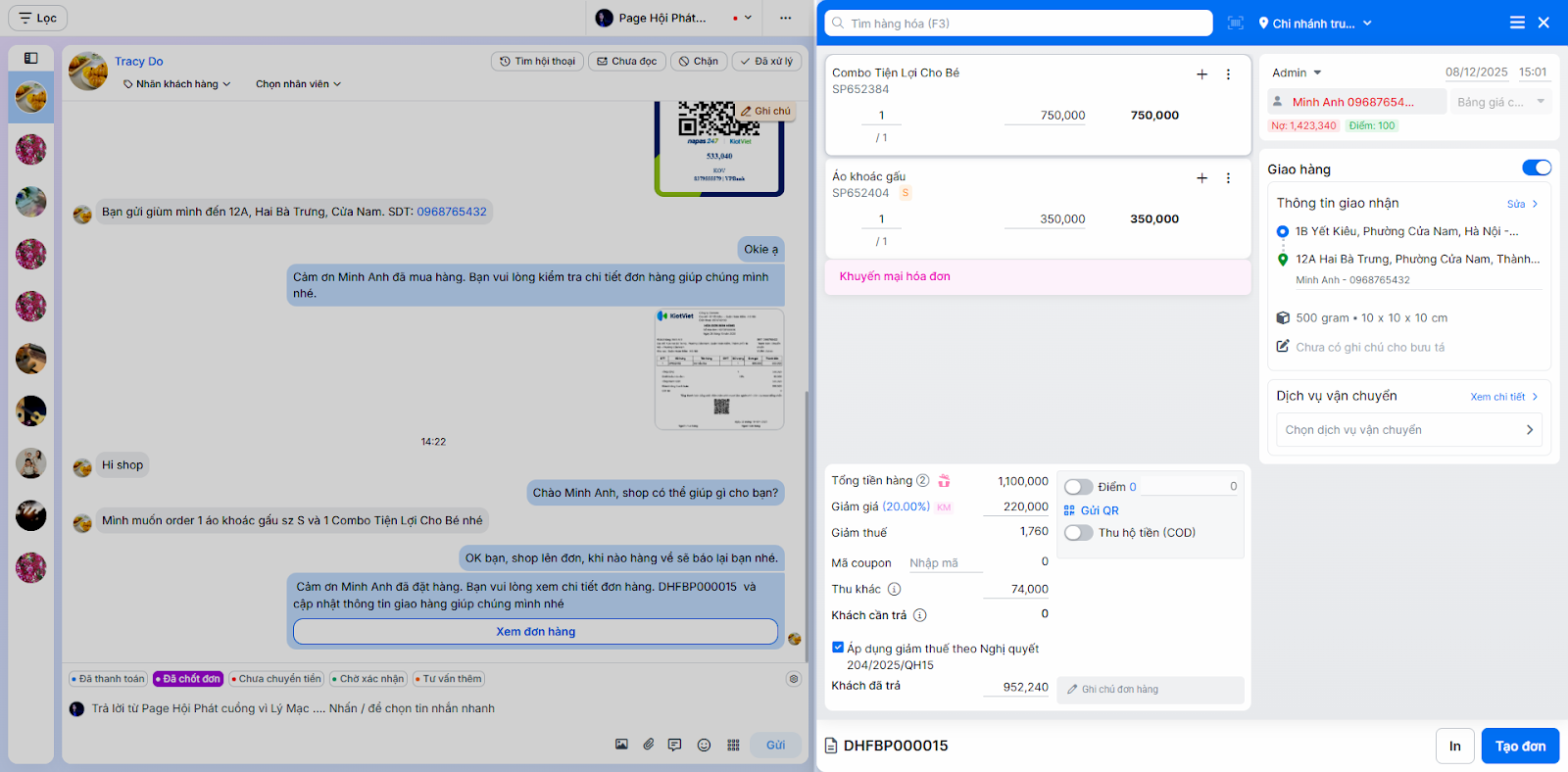
4. Tạo đơn hàng
- Tình huống: Sau khi tư vấn qua tin nhắn Facebook/ Instagram, khách chốt lấy 2 sản phẩm. Bạn muốn tạo đơn hàng ngay lập tức mà không cần chuyển sang màn hình Bán hàng.
- Thao tác thực hiện như sau:
- Trong cửa sổ hội thoại, nhấn nút Tạo đơn.
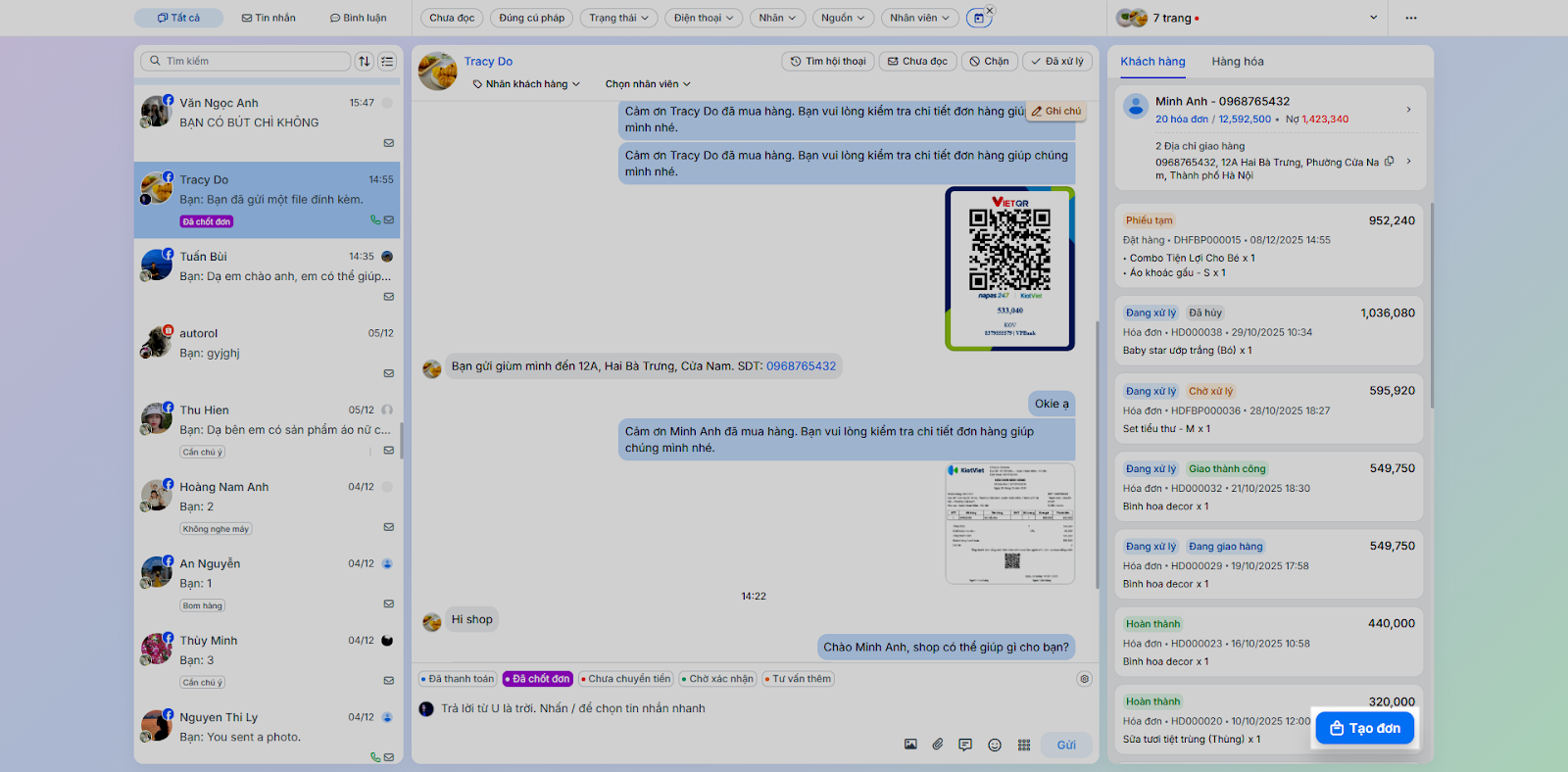
- Chọn Hóa đơn hoặc Đặt hàng.
- Thêm hàng hóa vào đơn hàng.
- Áp dụng khuyến mại, Giảm giá, Thu khác,… (nếu có).
- Bật Giao hàng và chọn dịch vụ vận chuyển tương ứng.
- Gửi QR để khách thanh toán (nếu cần).
- Nhấn Tạo đơn hoặc Đặt hàng để ghi nhận thông tin.
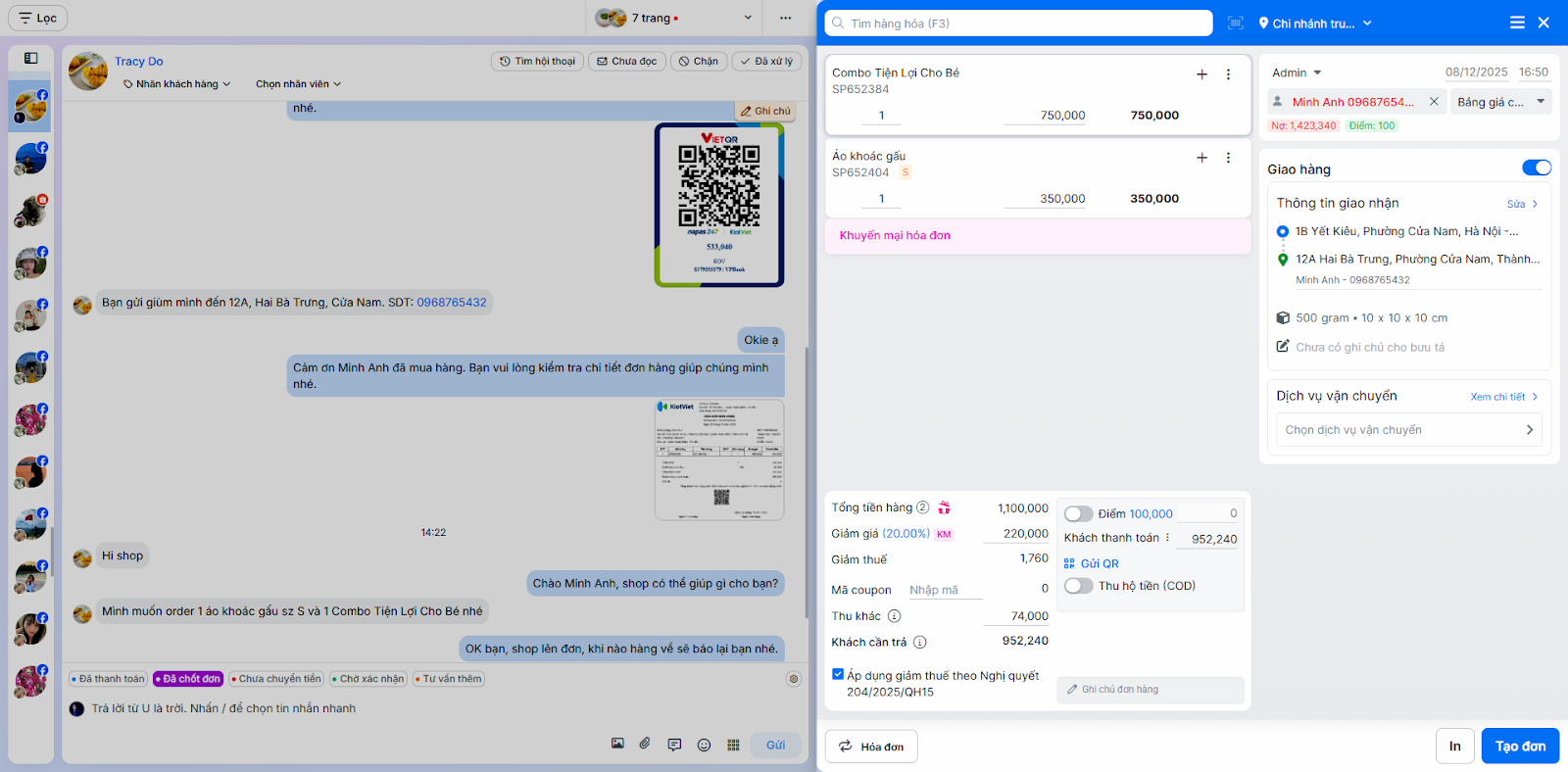
- Sau khi tạo xong, đơn hàng sẽ hiển thị trong lịch sử mua hàng của khách và gửi thông báo xác nhận tự động (nếu đã cài đặt).
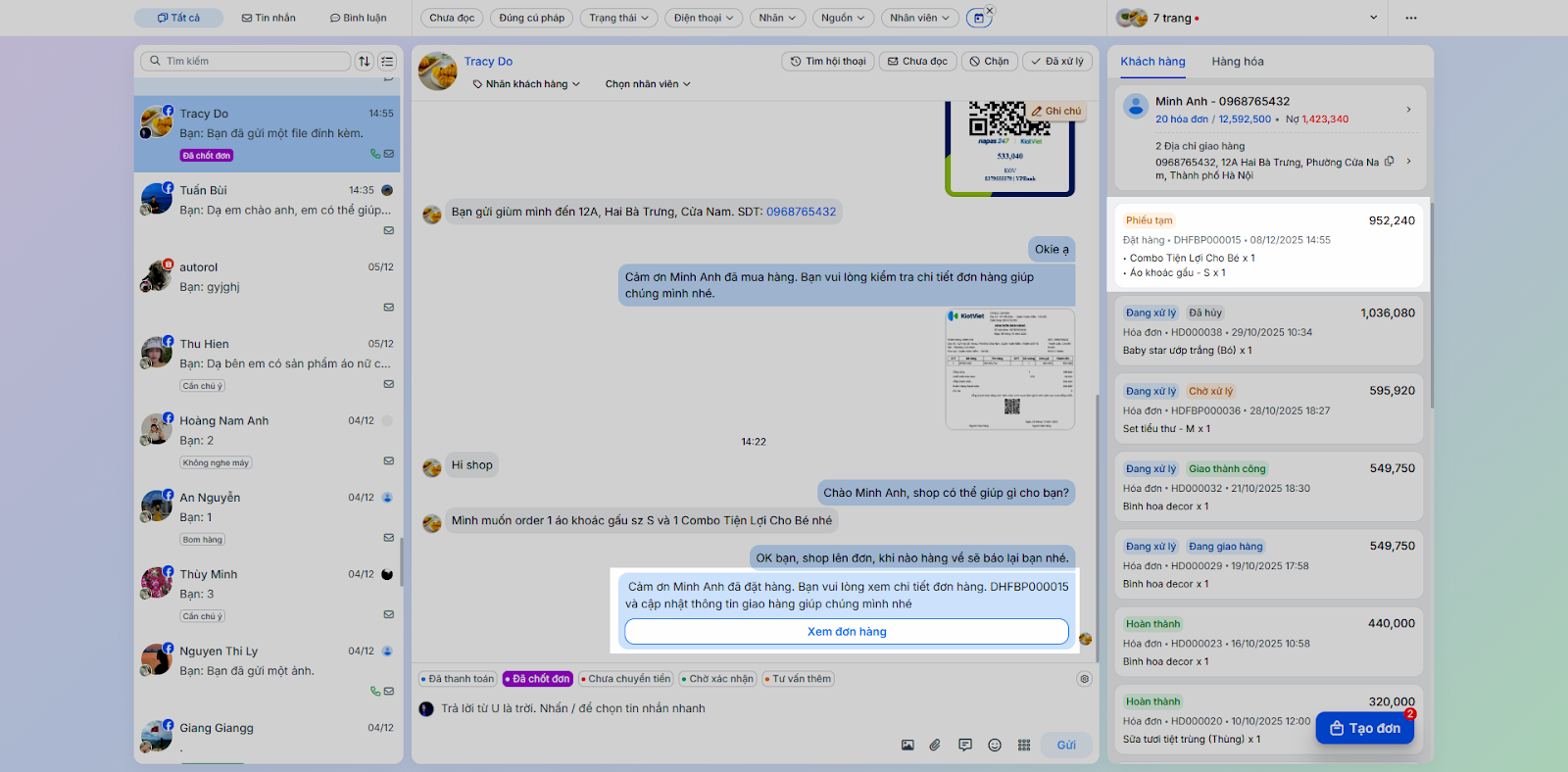
Lưu ý: Tính năng này hiện hỗ trợ cho hội thoại từ Facebook, Instagram.
III. Các tính năng nâng cao
1. Quản lý kênh bán
- Tình huống: Quản lý kết nối các tài khoản mạng xã hội và sàn thương mại điện tử.
- Thao tác:
- Với Facebook/Instagram:
- Trên màn hình Chat đa kênh, bạn nhấn 3 chấm → chọn Thiết lập Hội thoại MXH.
- Với Facebook/Instagram:
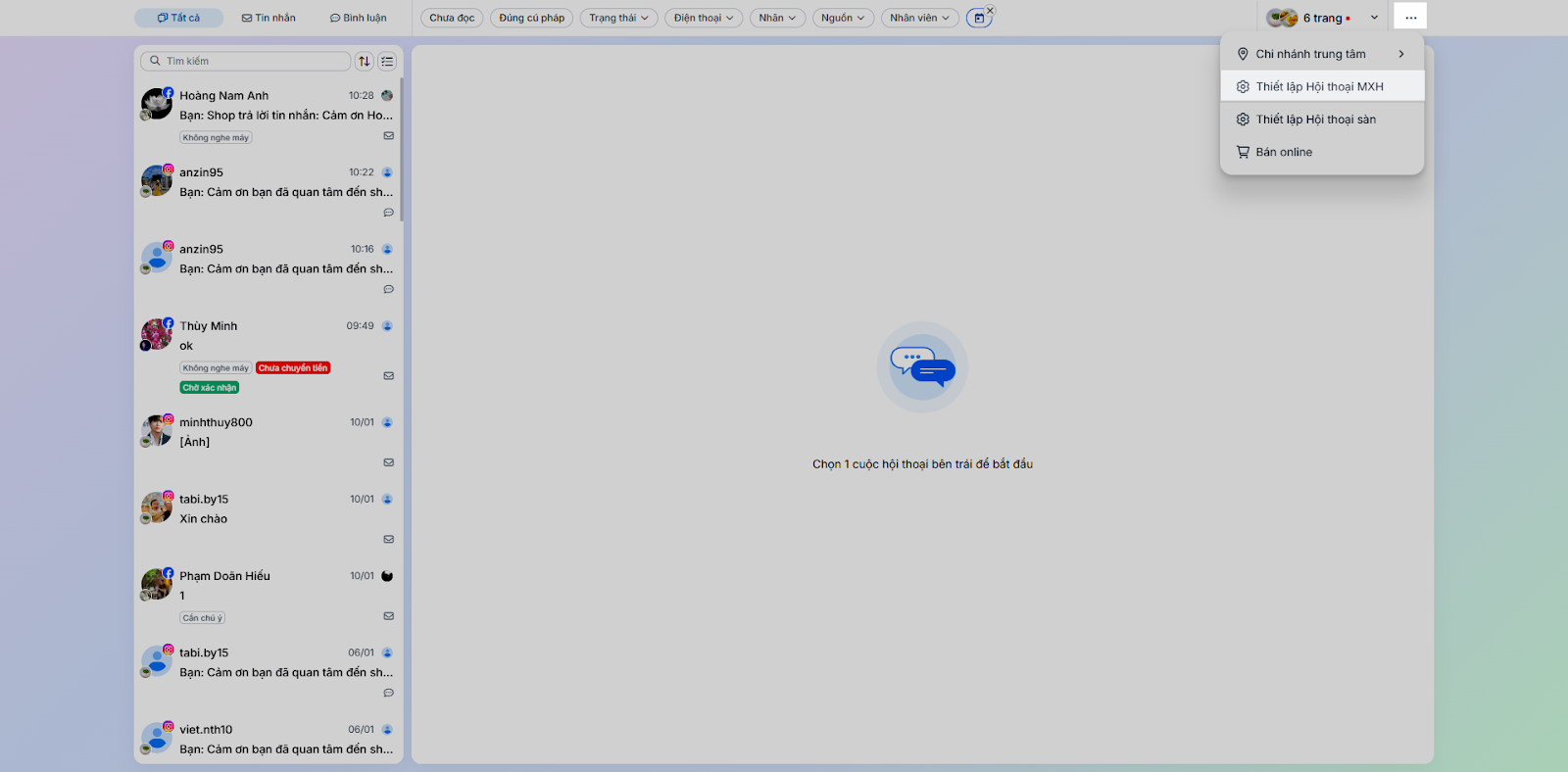
- Hệ thống chuyển đến màn hình Thiết lập trong khối Mạng xã hội.
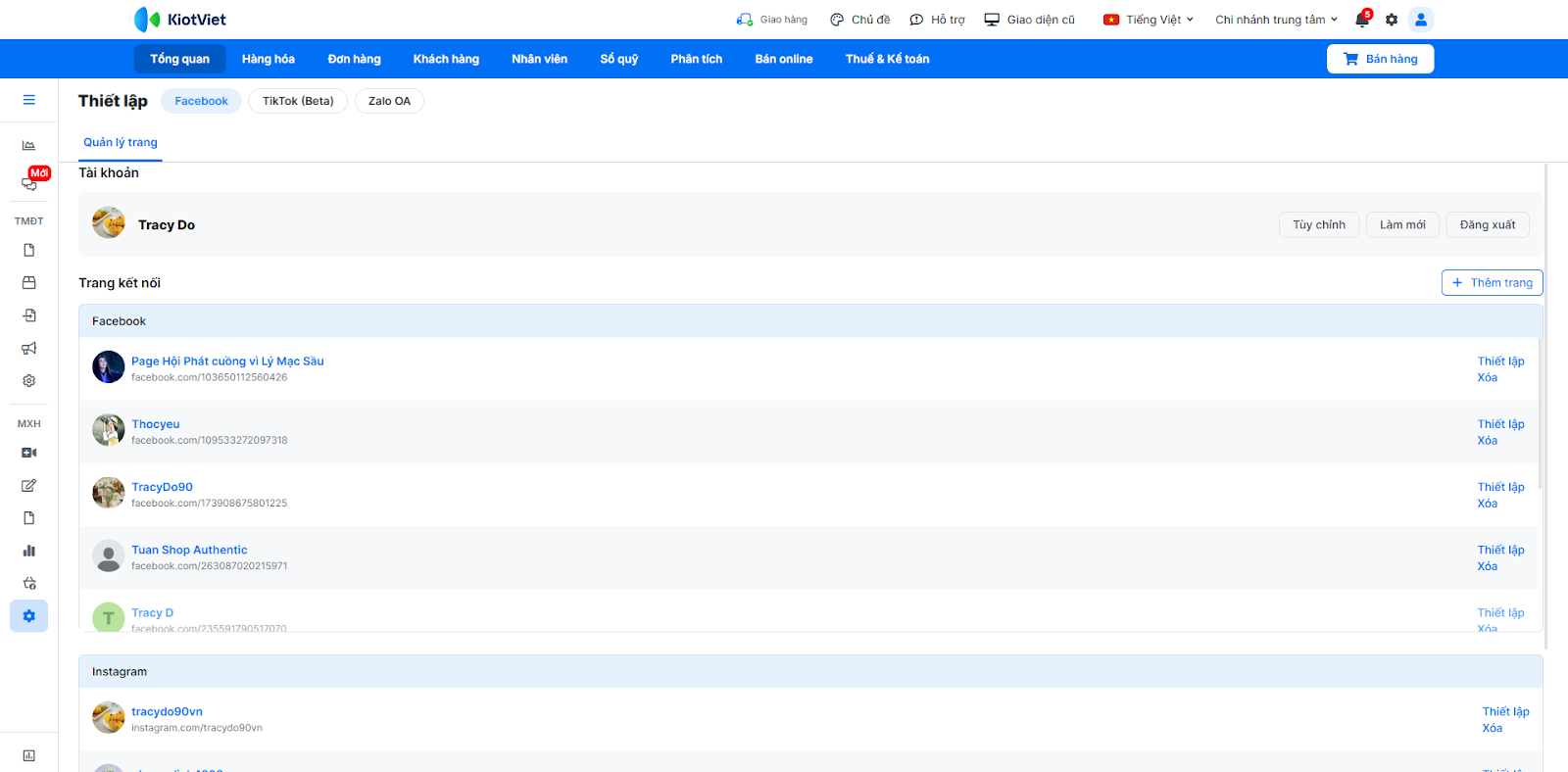
- Ngắt kết nối:
- Đăng xuất khỏi tài khoản quản lý trang: Tại mục Tài khoản → chọn Đăng xuất.
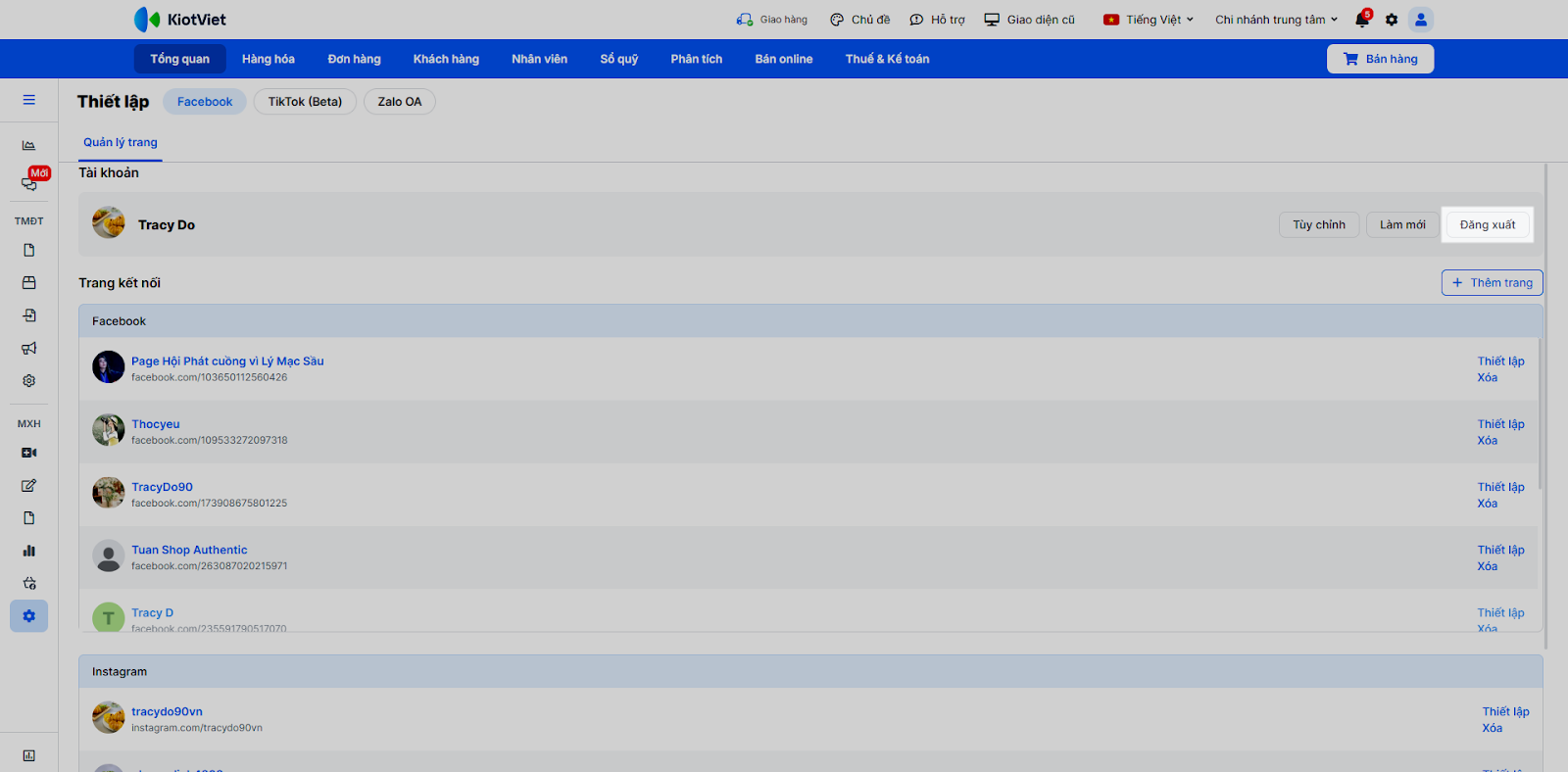
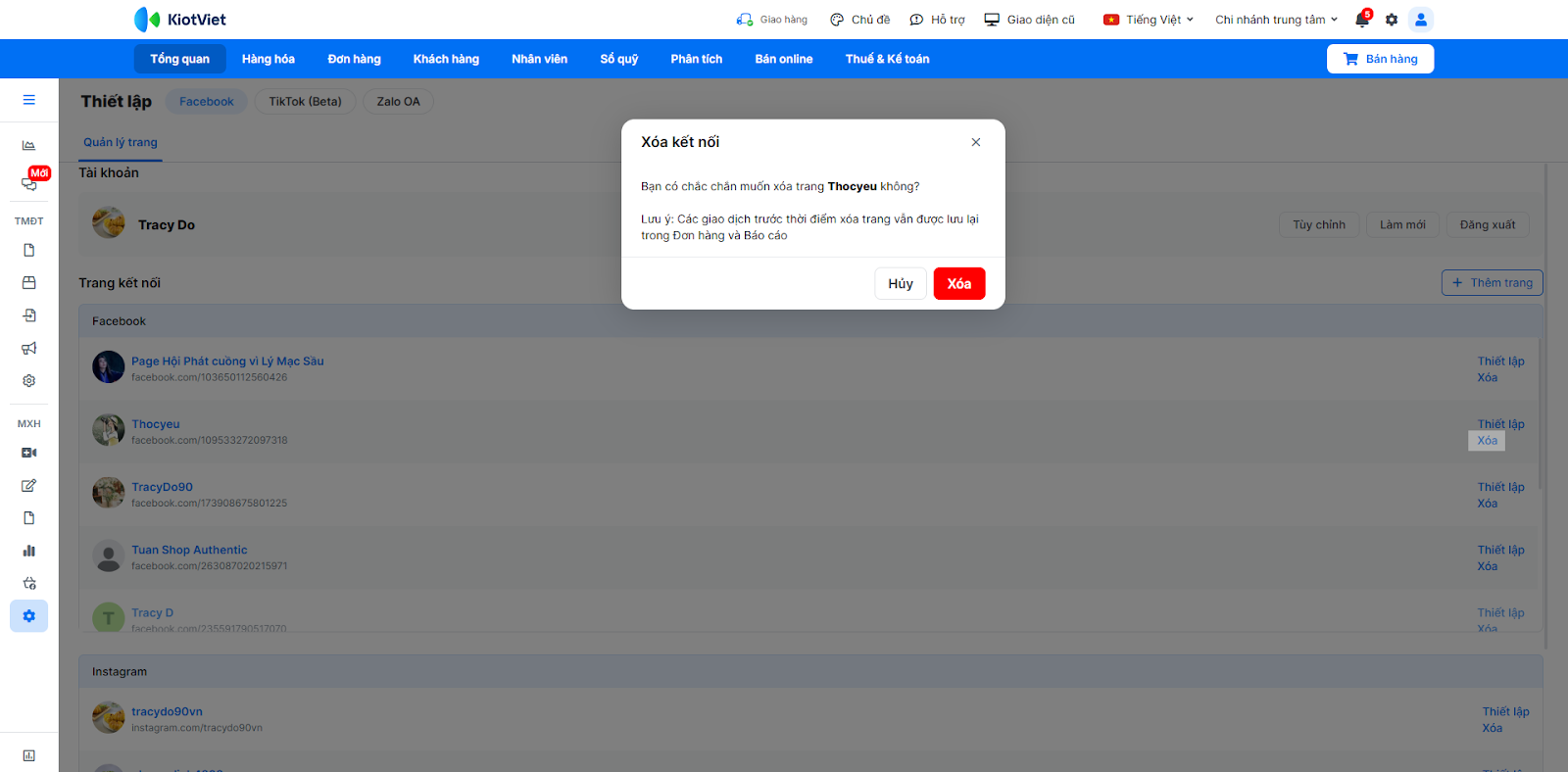
- Xóa kết nối trang: Trên trang cần ngắt kết nối → chọn Xóa → xác nhận Đồng ý.
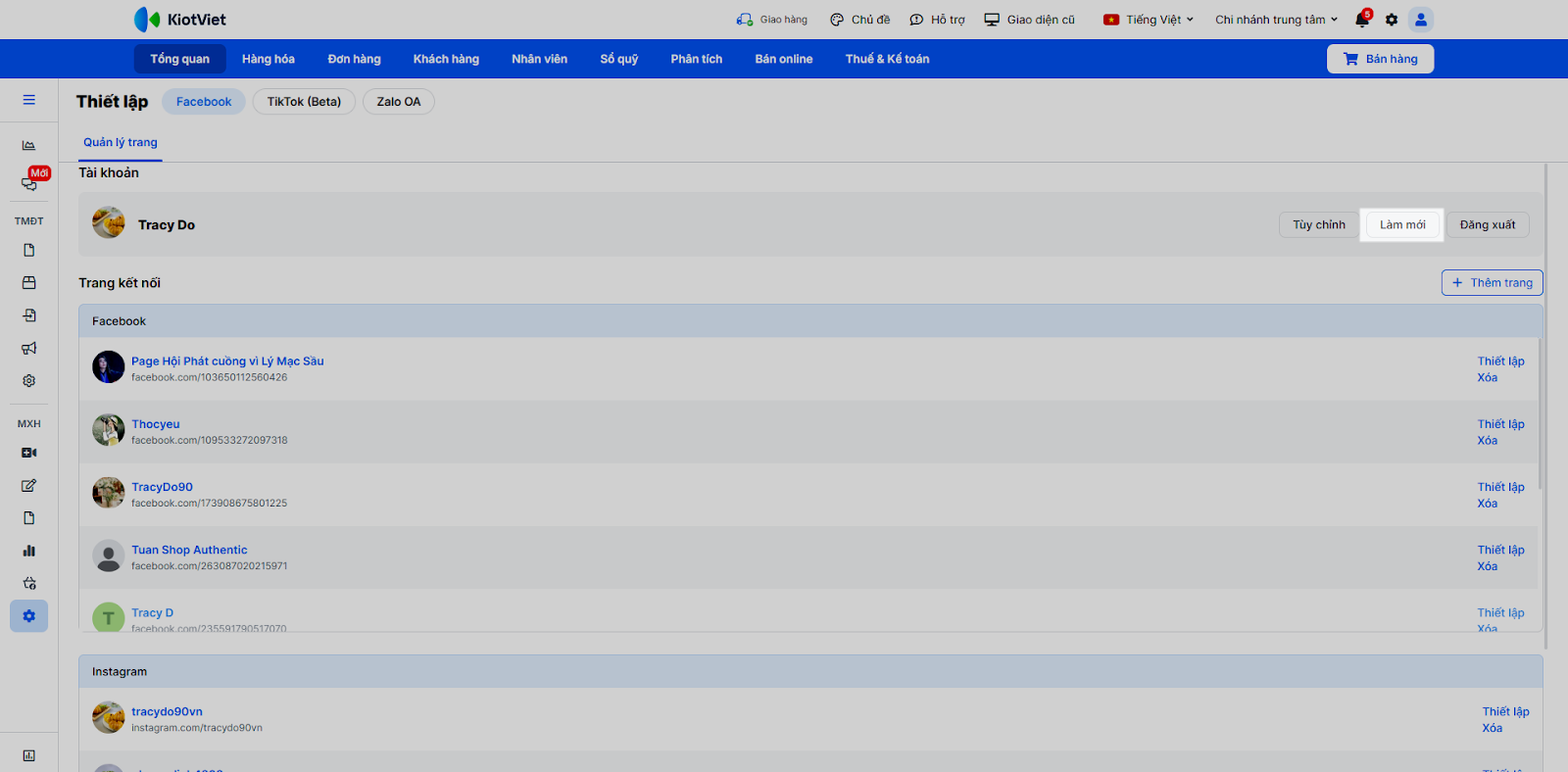
- Làm mới tài khoản: Nếu tài khoản hết hạn, tại mục Tài khoản → bạn nhấn Làm mới.
- Với Zalo:
- Trên màn hình Chat đa kênh, bạn nhấn 3 chấm → chọn Thiết lập Hội thoại MXH.

- Hệ thống chuyển đến màn hình Thiết lập trong khối Mạng xã hội → bạn chọn tab Zalo OA.

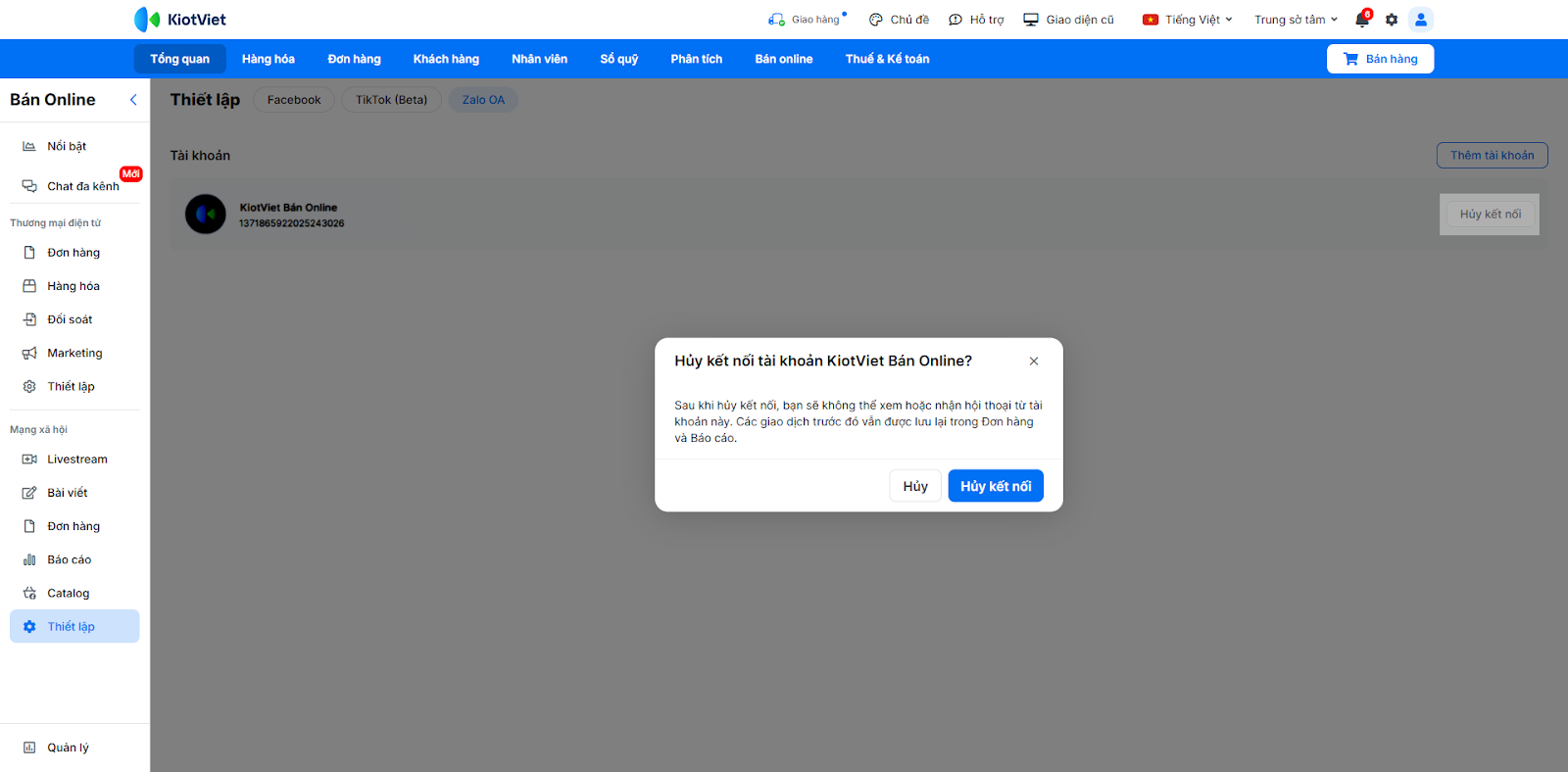
- Hủy kết nối: Trên trang OA cần ngắt kết nối → chọn Hủy kết nối → xác nhận Hủy kết nối.
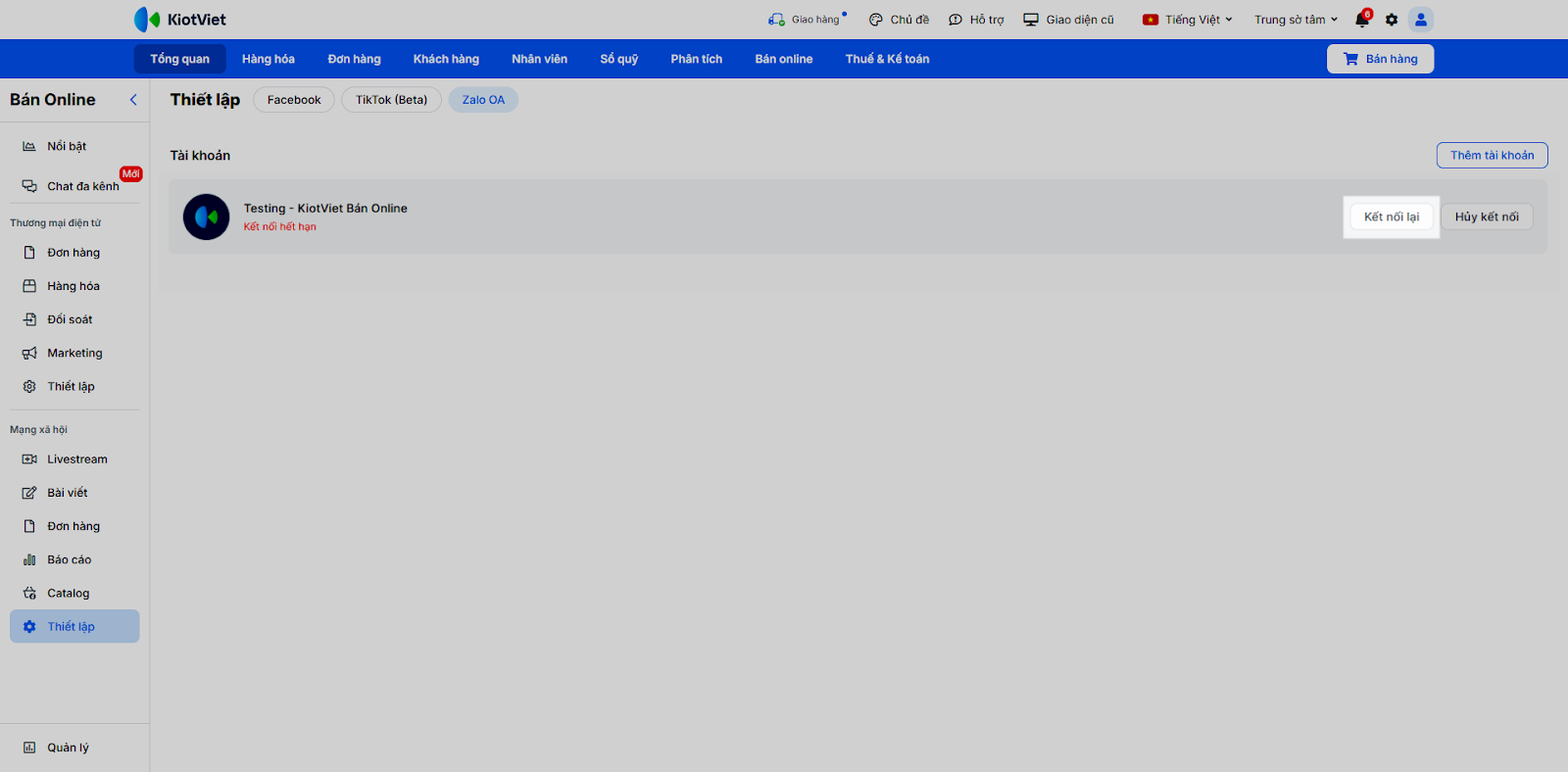
- Kết nối lại: Với trang OA bị hết hạn kết nối, bạn có thể nhấn Kết nối lại → đăng nhập tài khoản zalo cá nhân có quyền admin và cấp quyền tương tự khi kết nối ban đầu.
- Với Shopee:
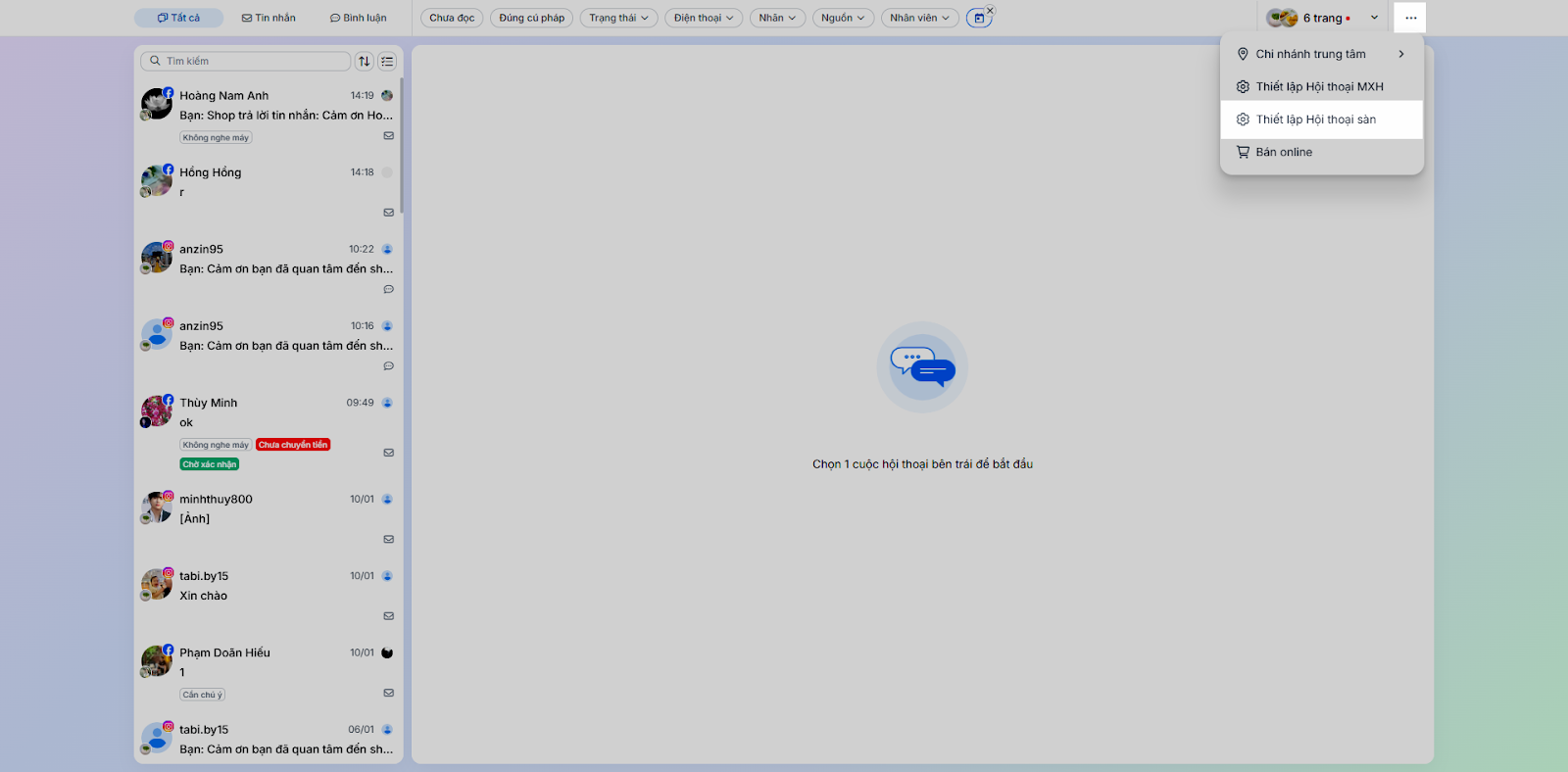
- Trên màn hình Chat đa kênh, bạn nhấn 3 chấm → chọn Thiết lập Hội thoại sàn.
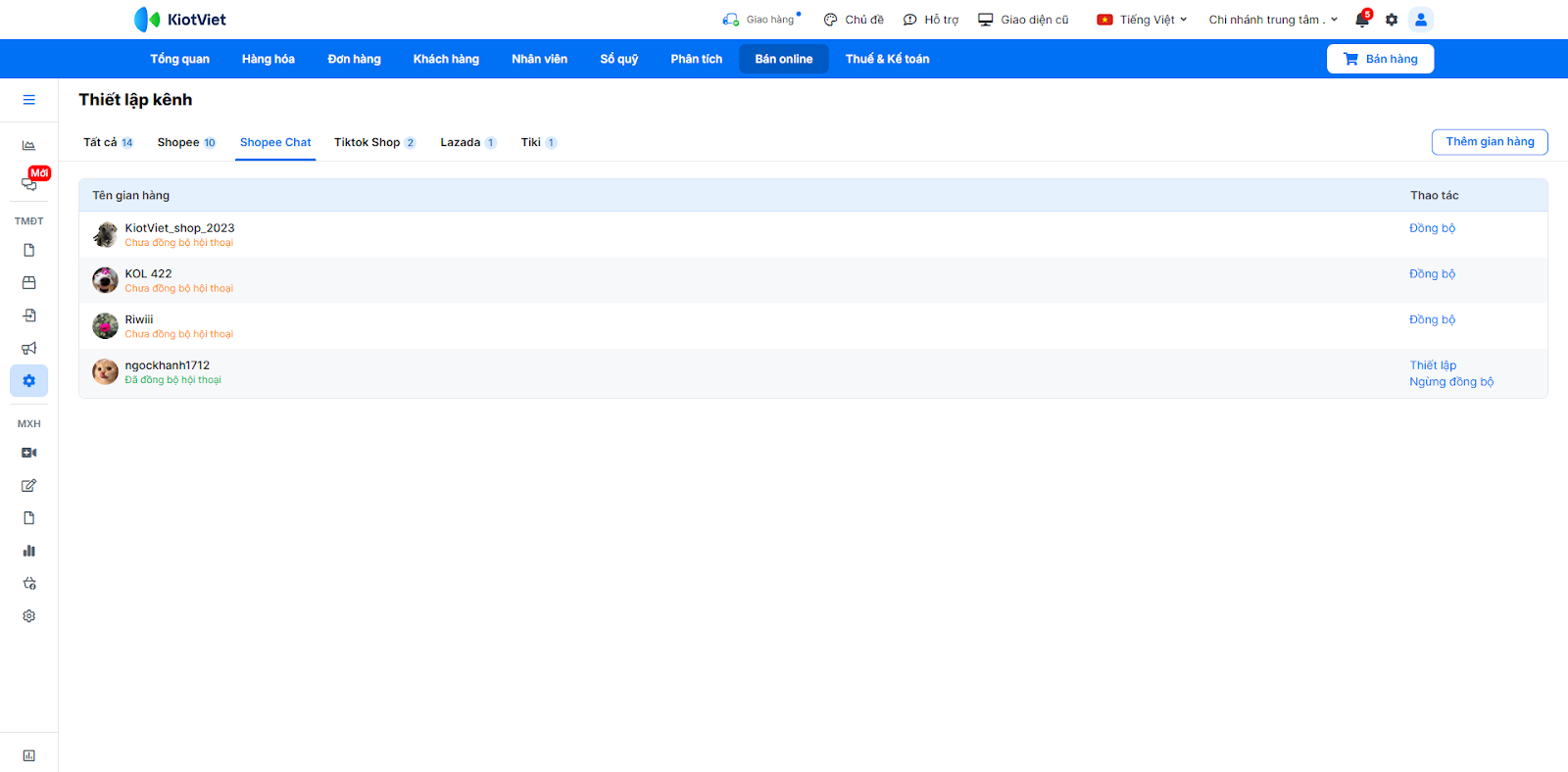
- Hệ thống chuyển đến màn hình Thiết lập trong khối Thương mại điện tử → Shopee Chat.
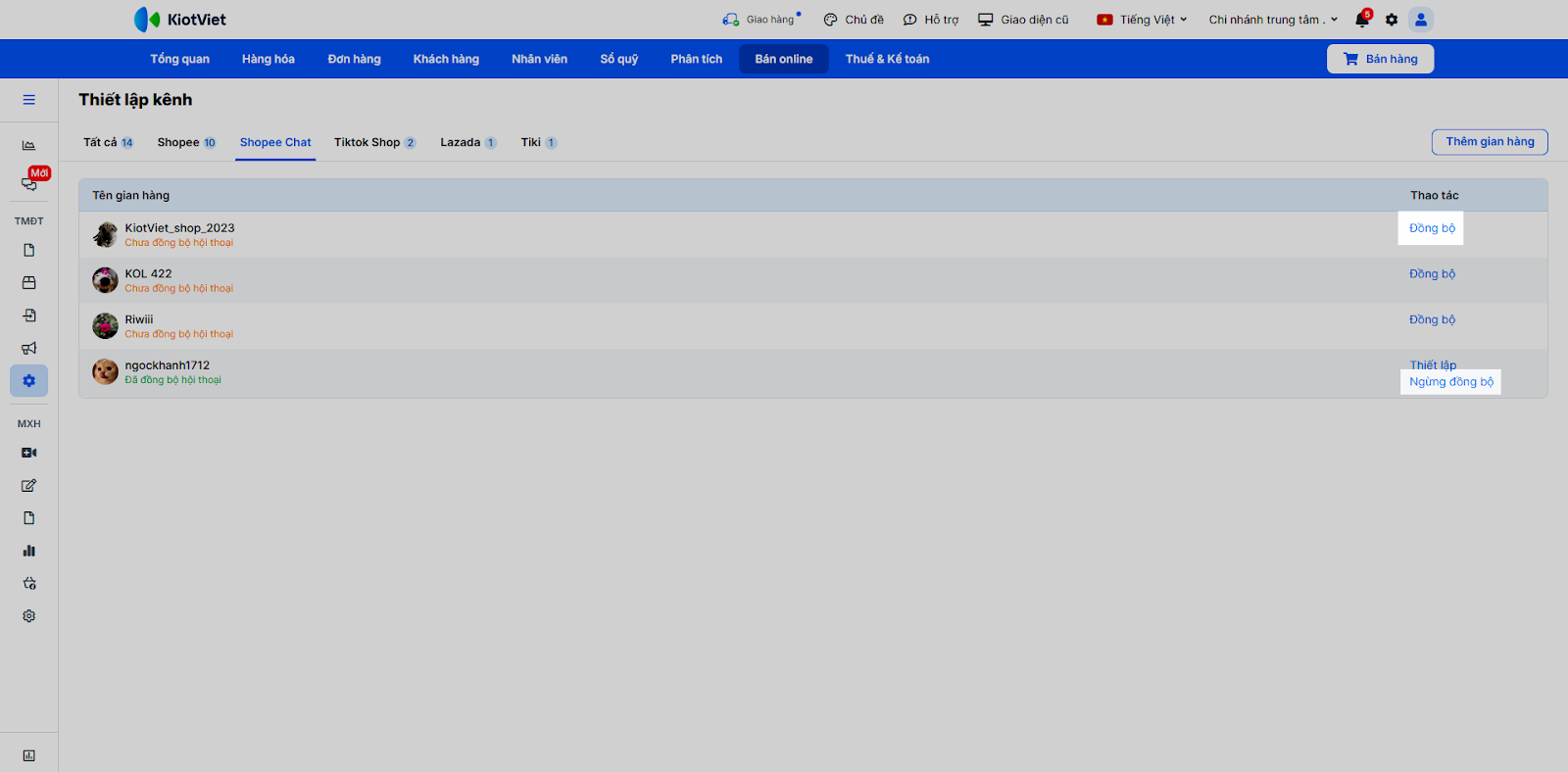
- Chọn Đồng bộ hoặc Ngừng đồng bộ tin nhắn từ shop cụ thể về phần mềm.
2. Quản lý thông tin khách hàng
Lưu ý:
- Các hội thoại Shopee sẽ không có tab Khách hàng.
- Các hội thoại Zalo sẽ không có thao tác Gán nhãn và Chặn khách hàng
Tình huống: Một khách hàng quen nhắn tin từ Facebook đặt thêm hàng. Bạn muốn xem lại chi tiết đơn hàng gần nhất của họ để biết gu thẩm mỹ và địa chỉ giao hàng cũ, từ đó tư vấn phù hợp hơn.
Thao tác thực hiện như sau:
2.1. Lưu thông tin khách hàng
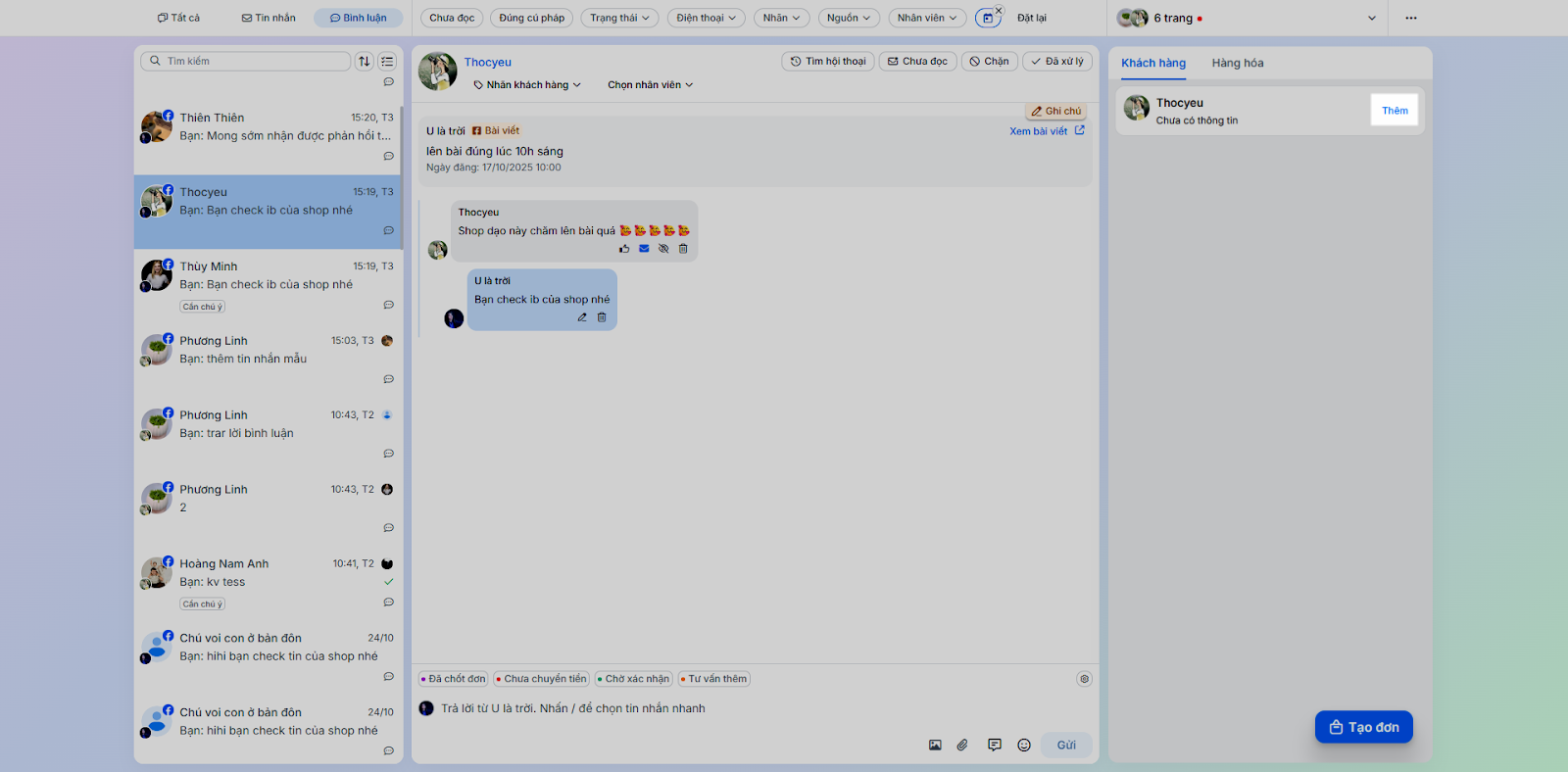
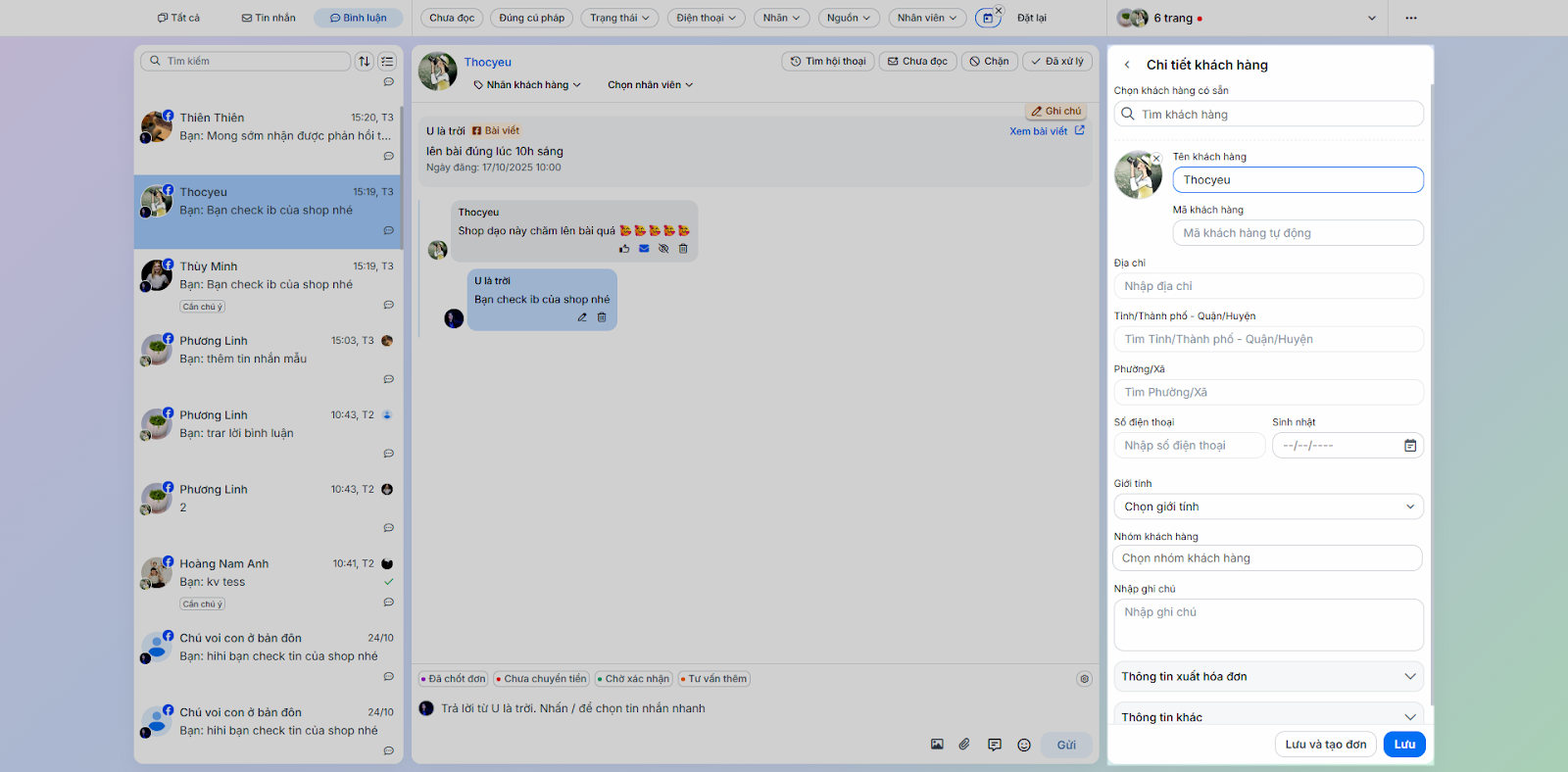
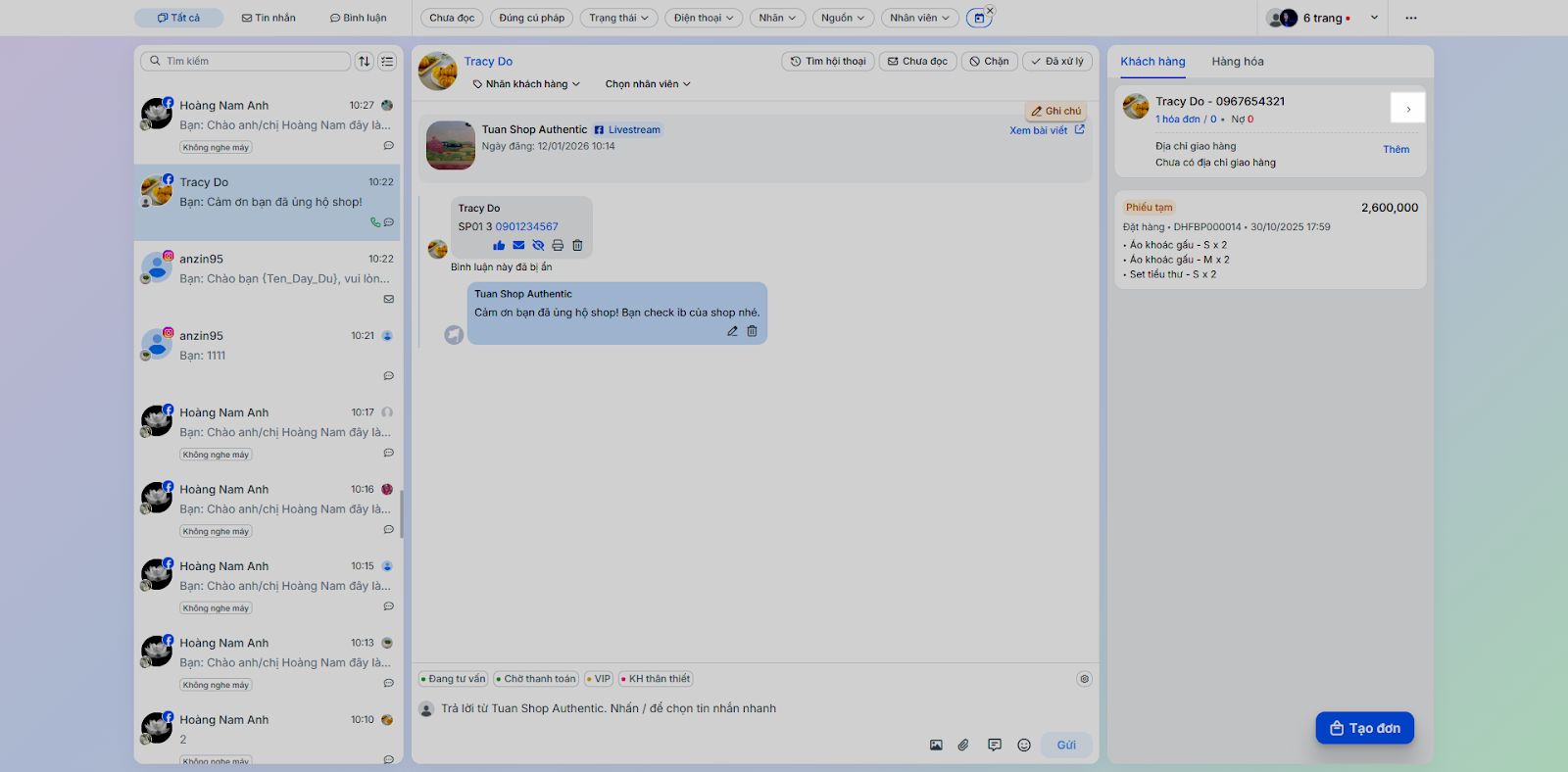
- Bạn thực hiện liên kết tài khoản Facebook này với hồ sơ khách hàng trên KiotViet bằng cách nhấn + Thêm tại góc trên cột bên phải màn hình → tìm kiếm và chọn khách hàng có sẵn trên KiotViet hoặc thêm mới thông tin → nhấn Lưu.
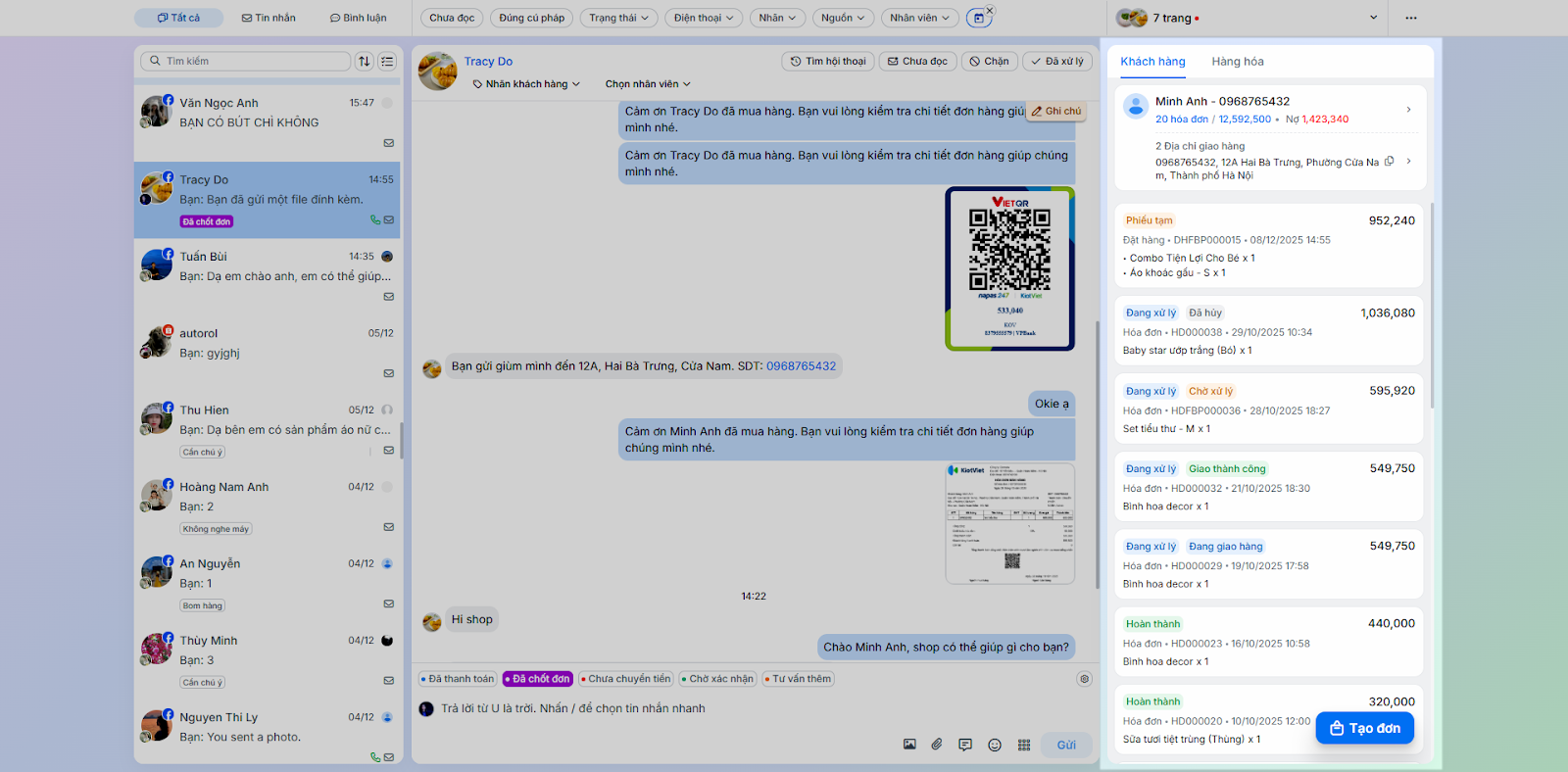
- Khách hàng đã có hồ sơ trên KiotViet hiển thị các thông tin gồm: Tên, SĐT, tổng số hóa đơn, tổng bán, công nợ, địa chỉ giao hàng và danh sách các đơn hàng.
- Nhấn vào một đơn hàng để xem chi tiết.
- Bạn có thể chỉnh sửa nhanh ghi chú của đơn hàng mà không cần chuyển trang.
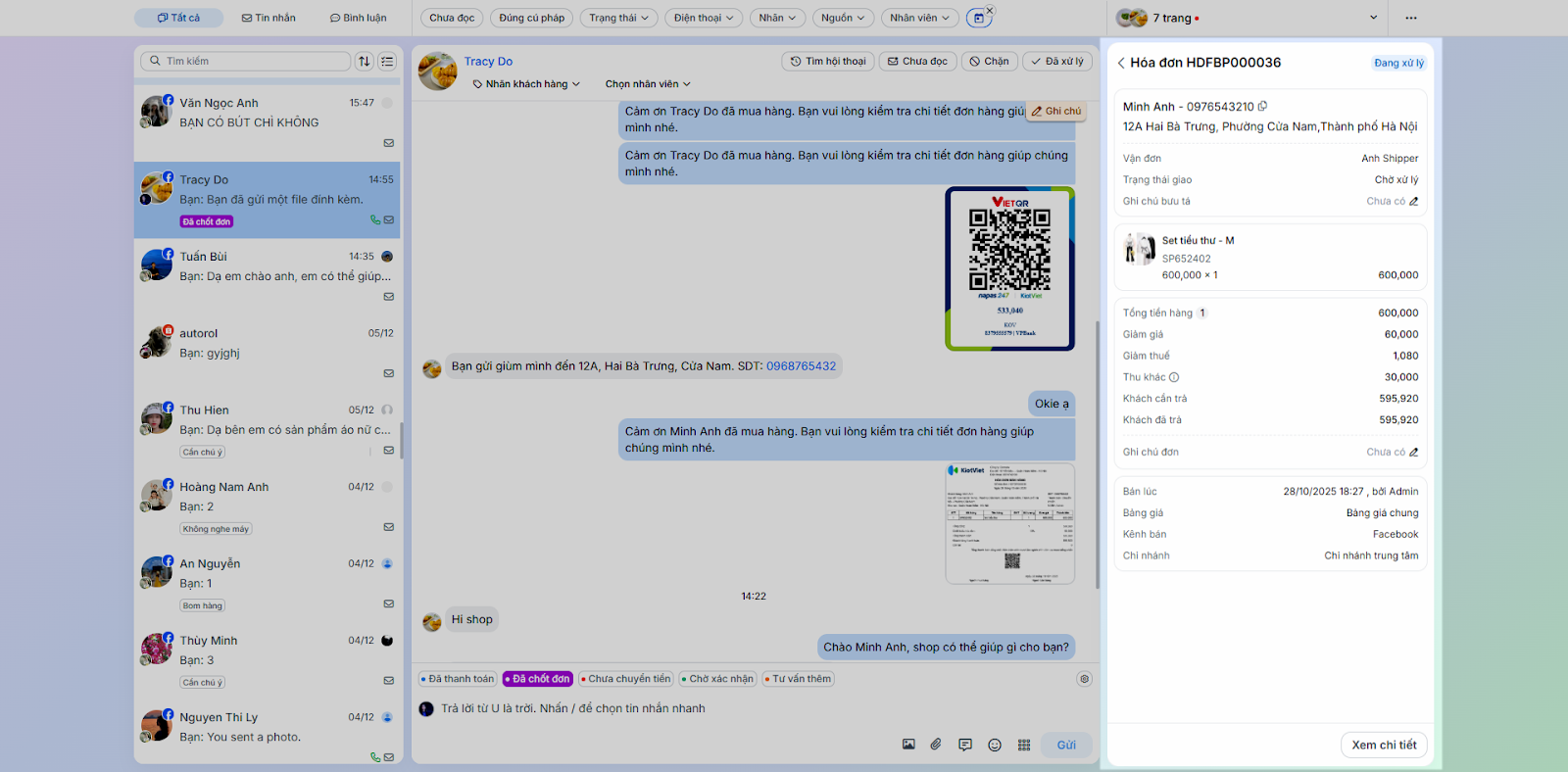
- Hoặc nhấn Xem chi tiết để chuyển đến màn hình Quản lý.
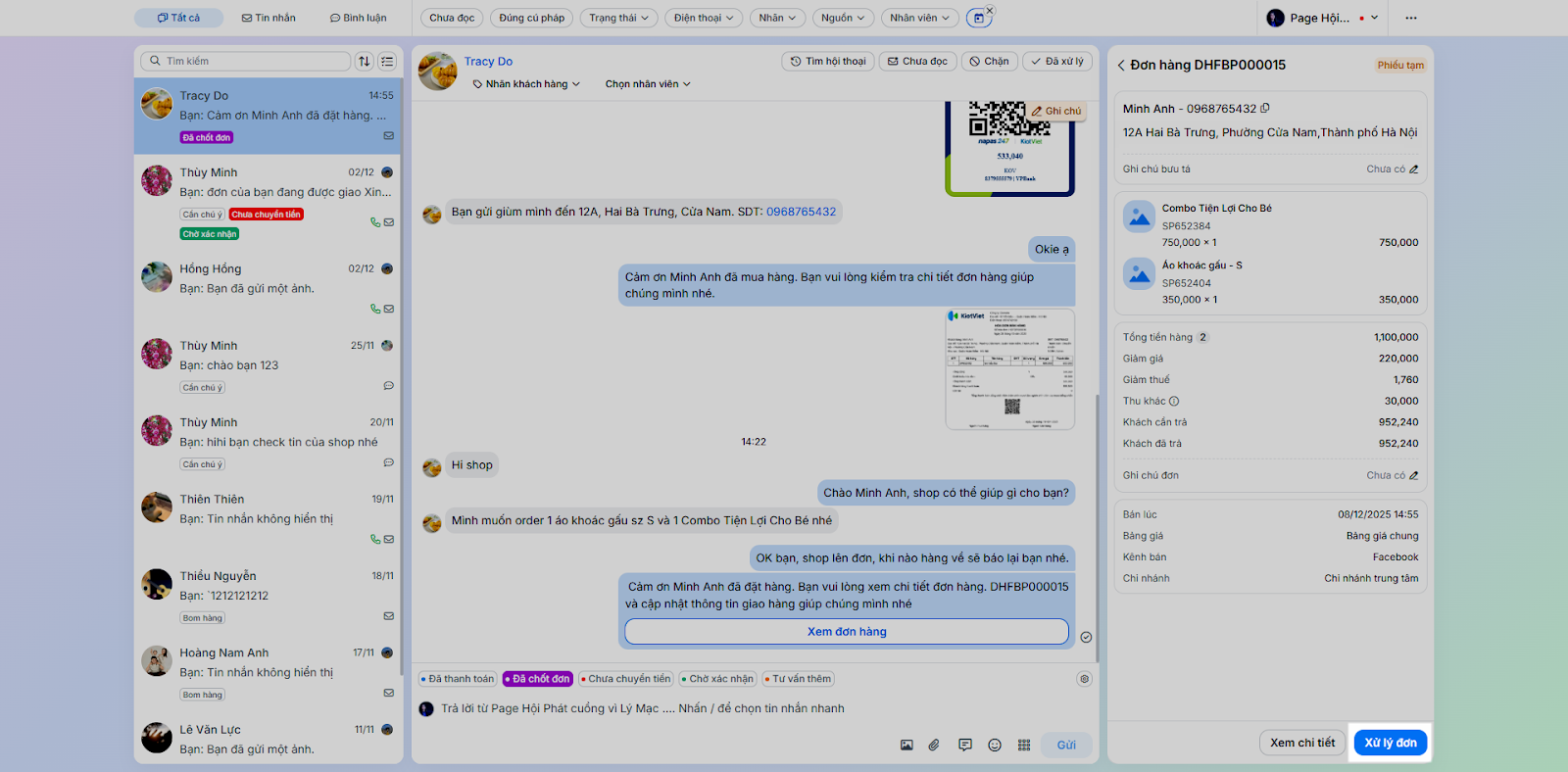
- Với đơn đặt hàng, bạn có thể Xử lý đơn ngay tại đây.
2.2. Sửa thông tin khách hàng
- Bạn nhấn biểu tượng mở rộng
 trên thông tin khách hàng.
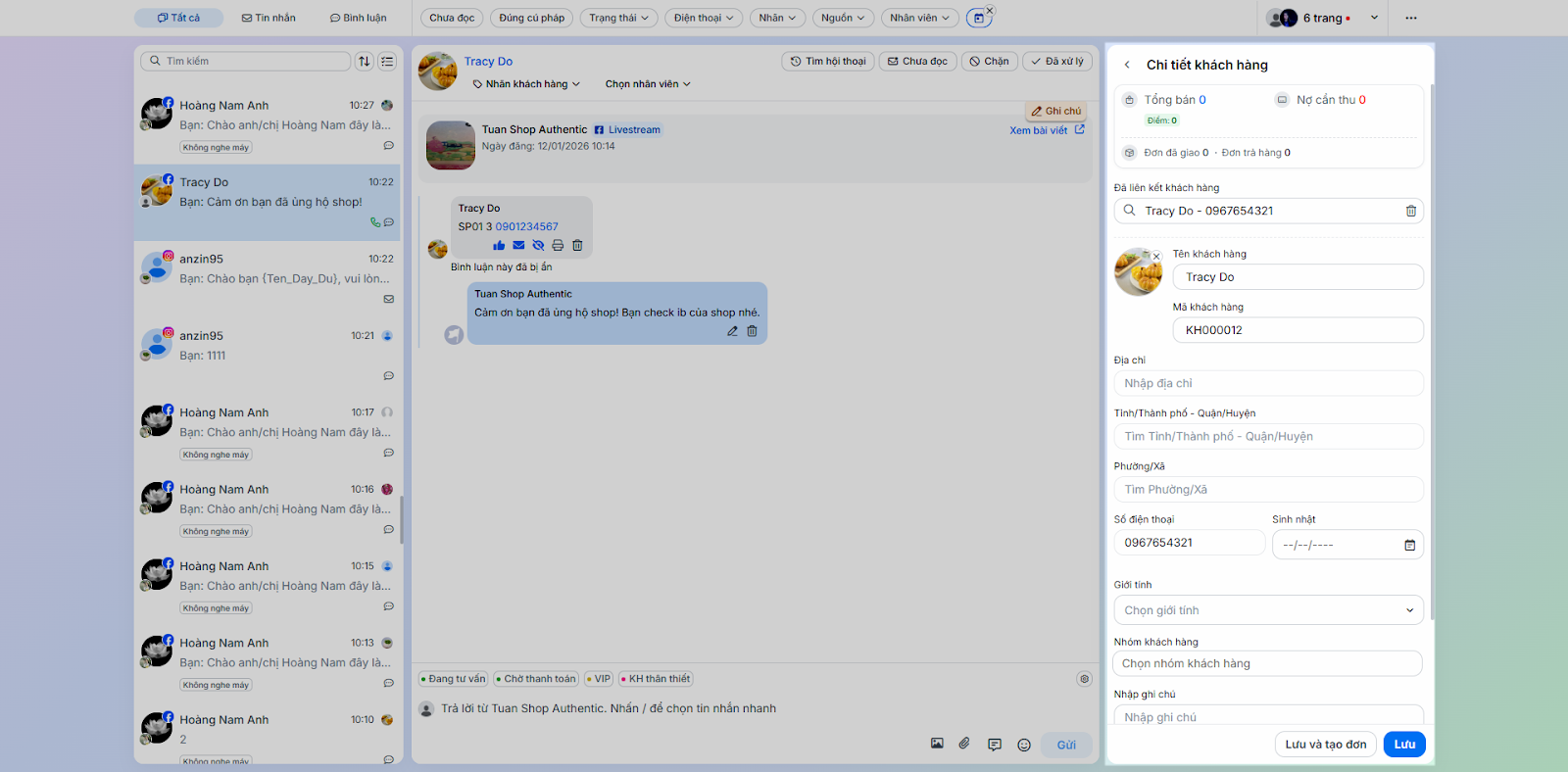
- Sửa thông tin khách → nhấn Lưu.
2.3. Quản lý địa chỉ giao hàng
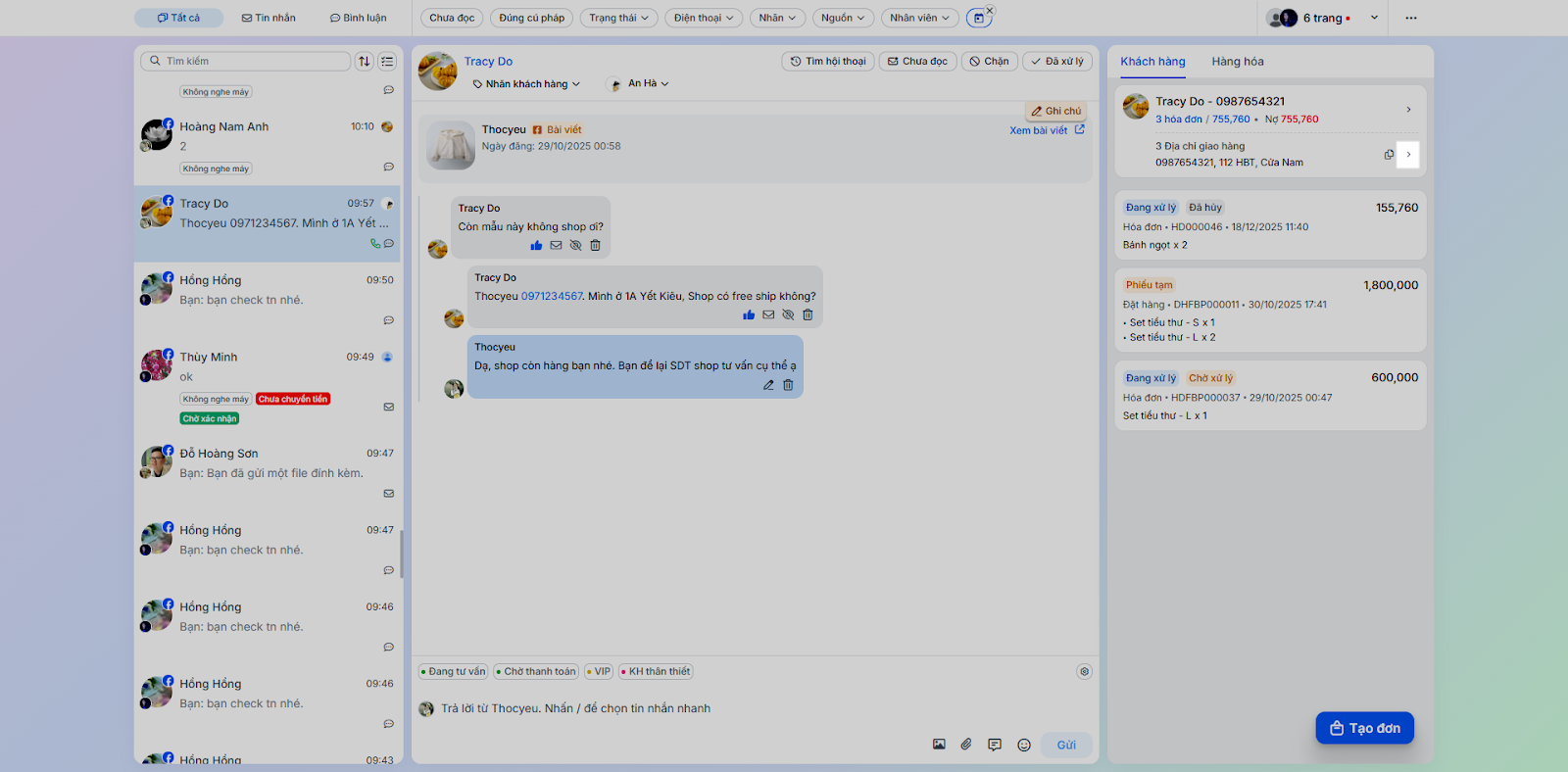
- Với khách hàng chưa có địa chỉ, tại dòng Địa chỉ giao hàng → bạn nhấn Thêm → nhập thông tin → Lưu.
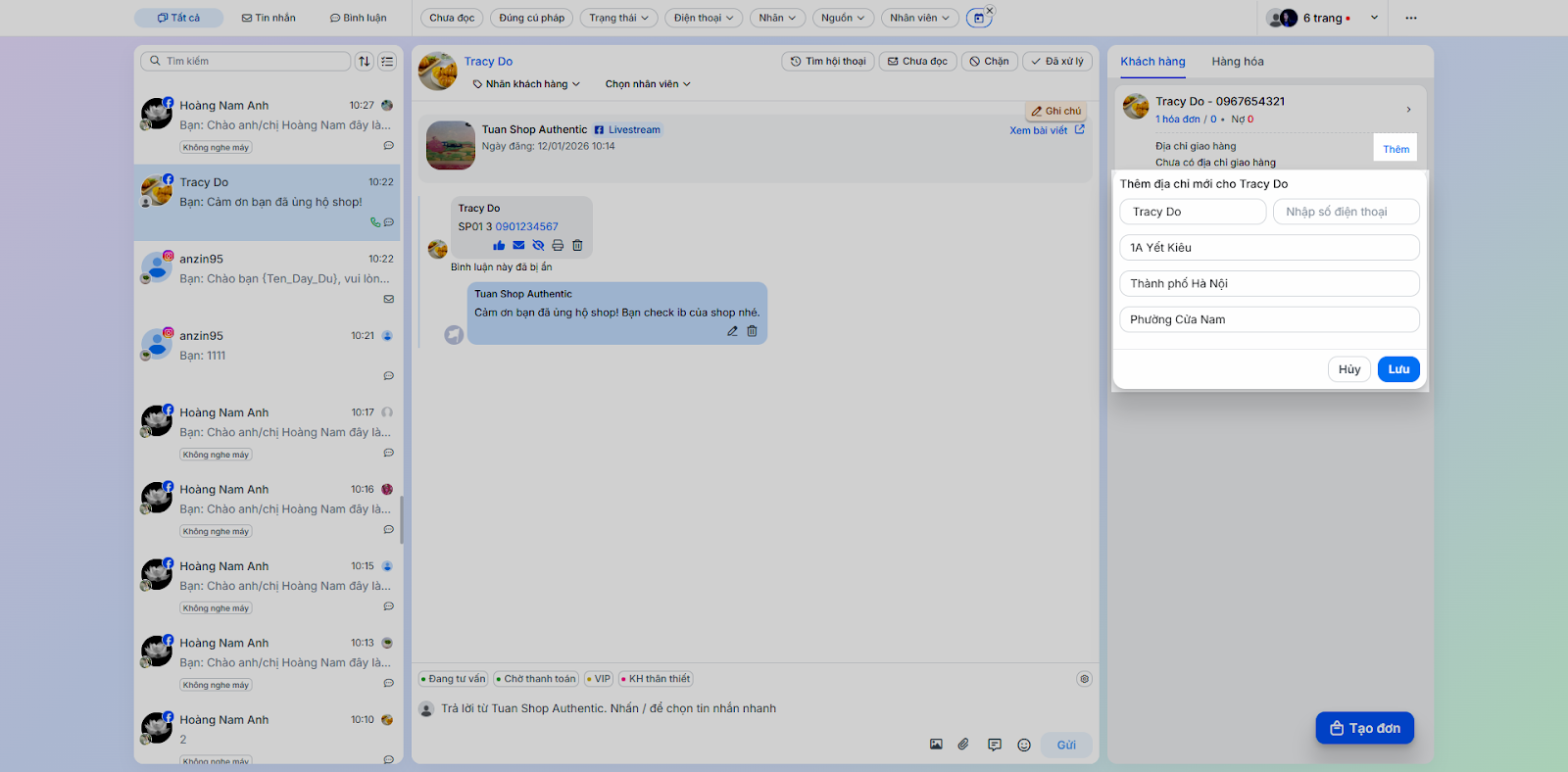
- Với khách hàng đã có địa chỉ giao hàng
- Bạn nhấn biểu tượng mở rộng để xem các địa chỉ đã lưu.
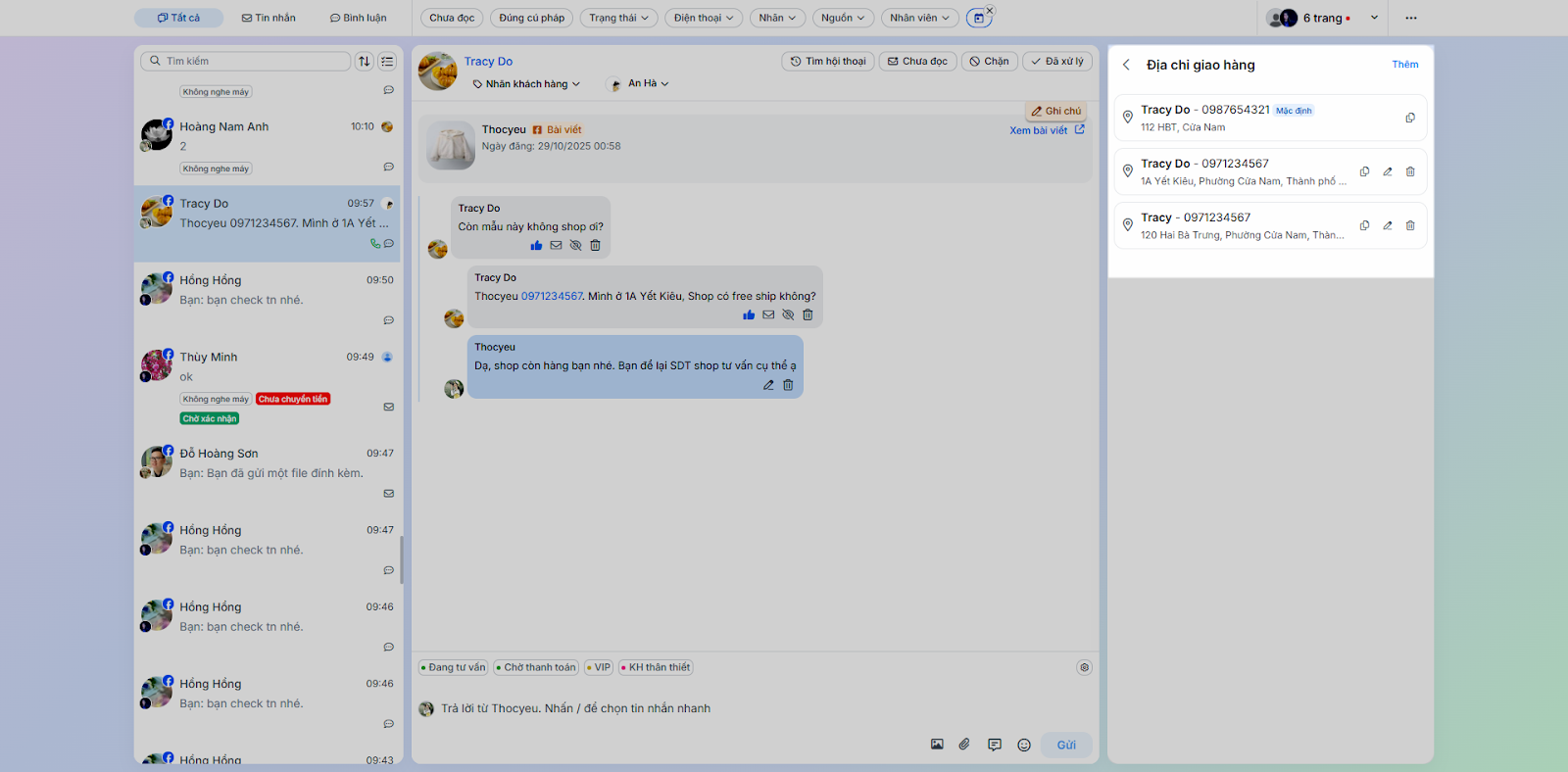
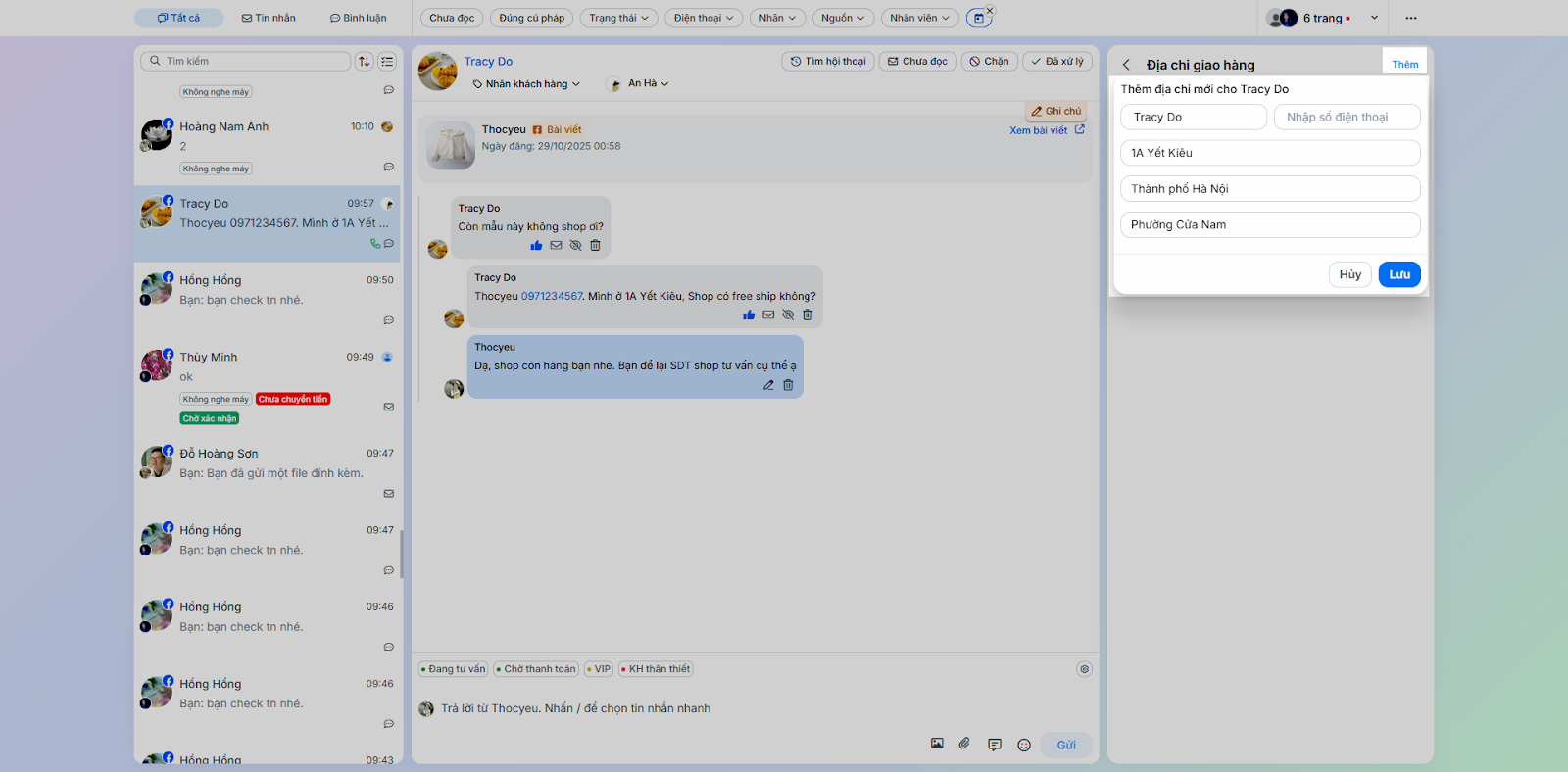
- Nhấn Thêm nếu muốn ghi nhận địa chỉ giao hàng mới → điền thông tin → nhấn Lưu.
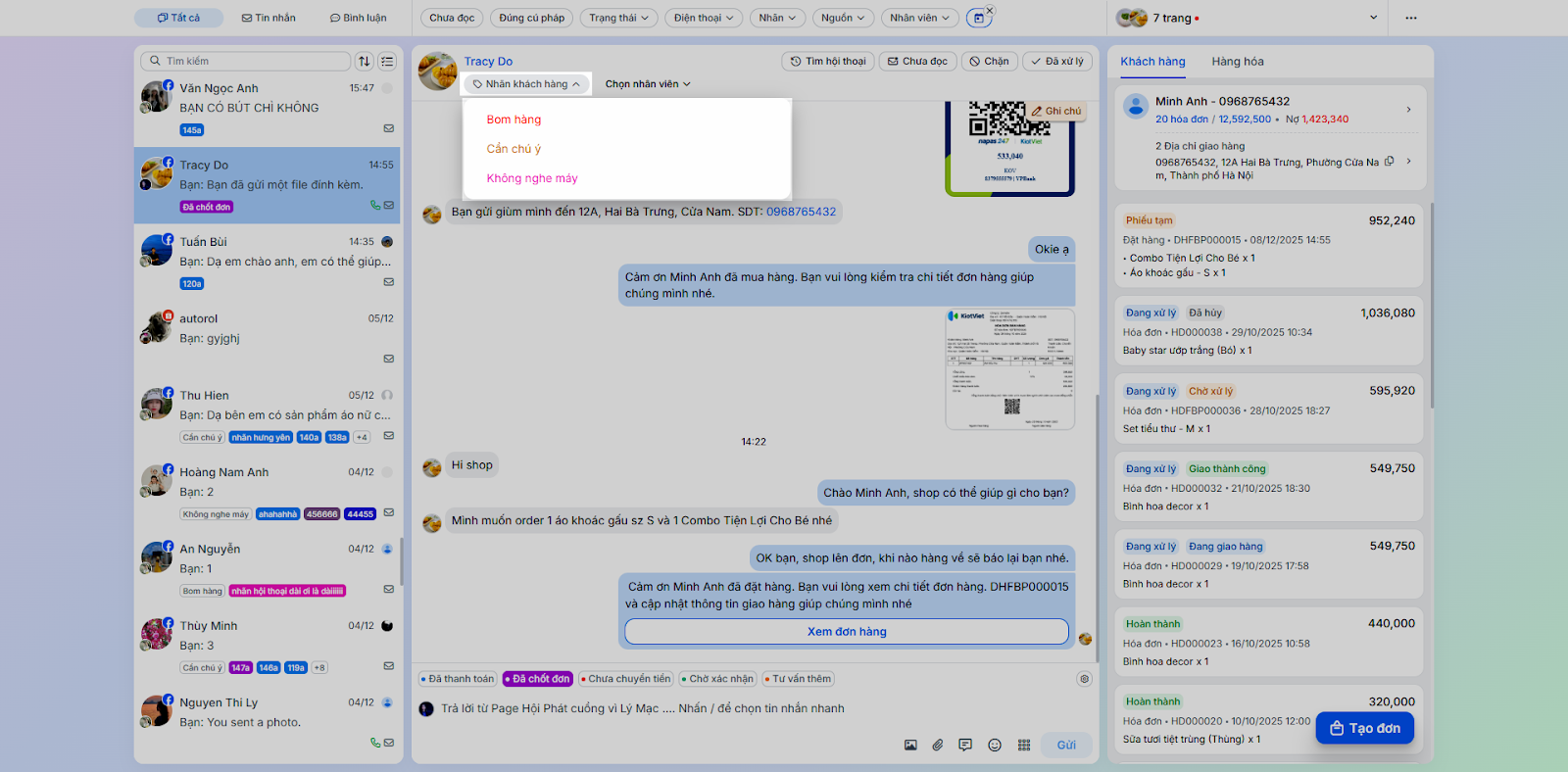
2.4. Gán nhãn khách hàng
- Trên thông tin hội thoại → bạn nhấn vào Nhãn khách hàng.
- Chọn 1 trong các nhãn: Bom hàng, Không nghe máy, Cần chú ý.
2.4. Chặn khách hàng
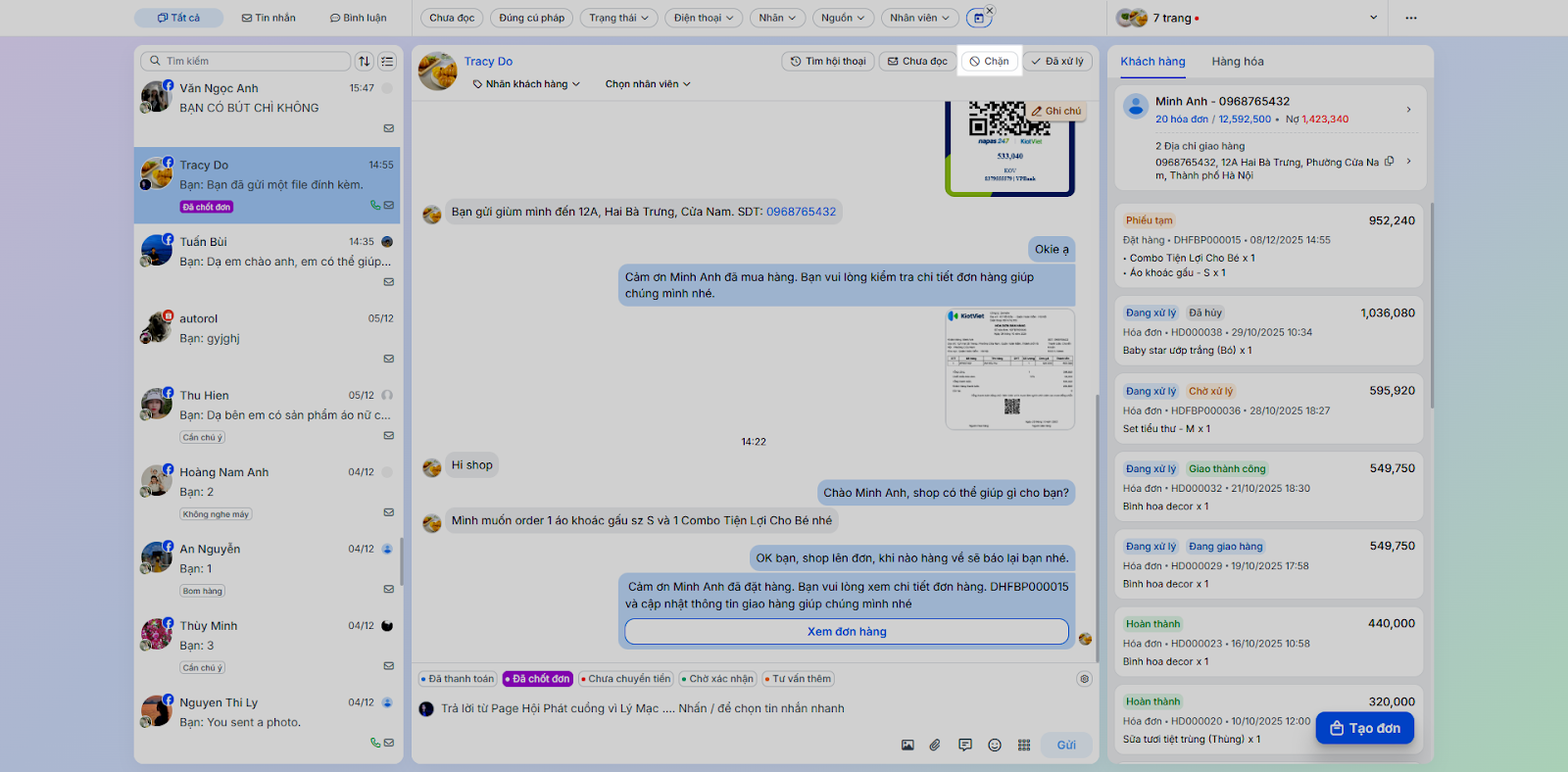
Nếu không muốn tài khoản facebook của khách tiếp tục tương tác với trang → trên hội thoại bạn nhấn Chặn.
3. Các tác vụ với hàng hóa
- Lưu ý: Các hội thoại Shopee không có tab Hàng hóa.
- Tình huống: Bạn cần tra cứu nhanh thông tin sản phẩm để tư vấn.
- Thao tác thực hiện như sau:
- Xem danh sách:
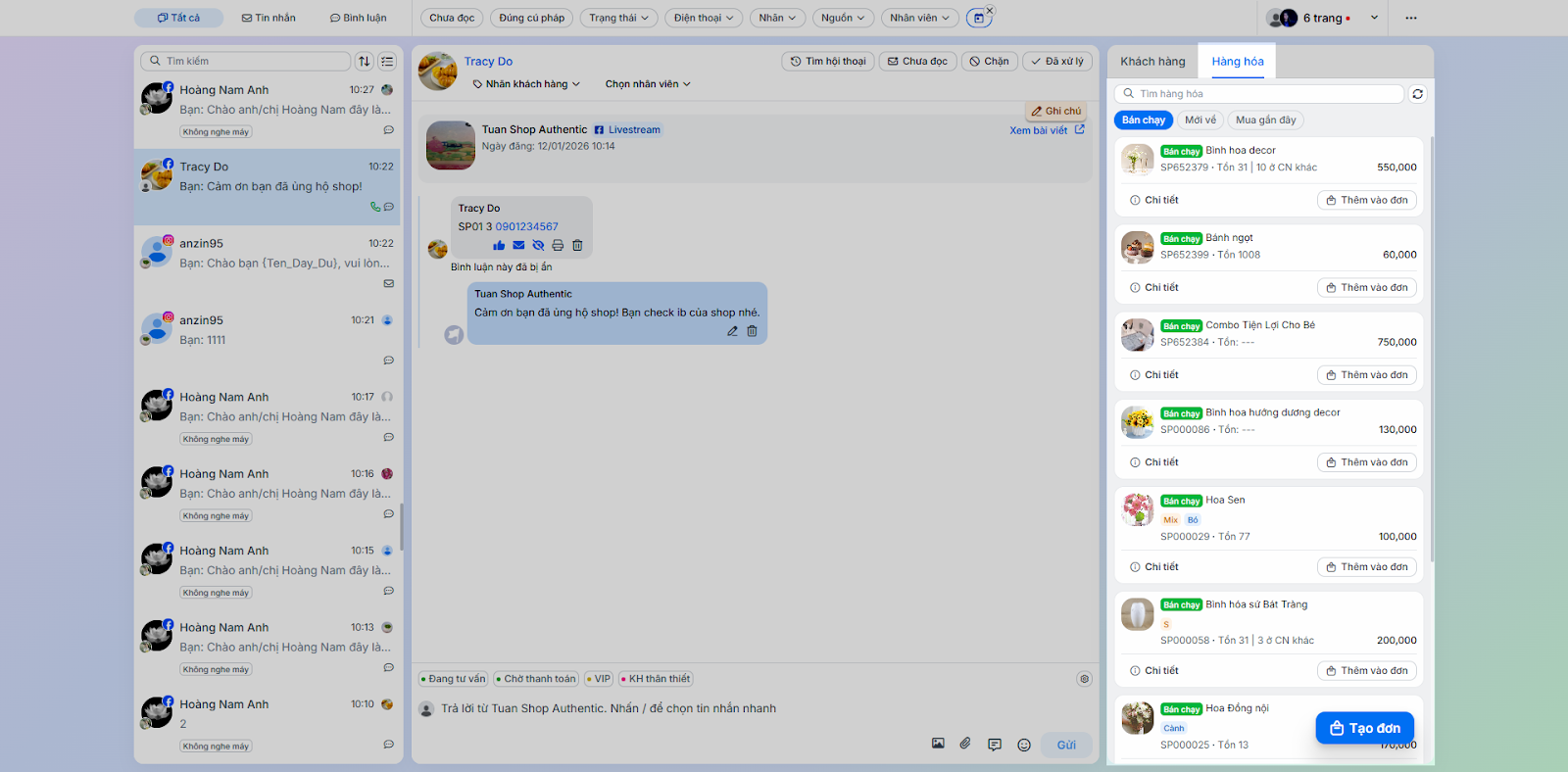
- Tại cột thông tin bên phải màn hình → bạn nhấn tab Hàng hóa.
- Hệ thống hiển thị các thông tin của hàng hóa như: ảnh, tên, mã, giá, tồn kho (tồn tại chi nhánh hiện tại và tồn chi nhánh khác) theo các nhóm: Bán chạy, Mới về, Mua gần đây.
- Xem danh sách:
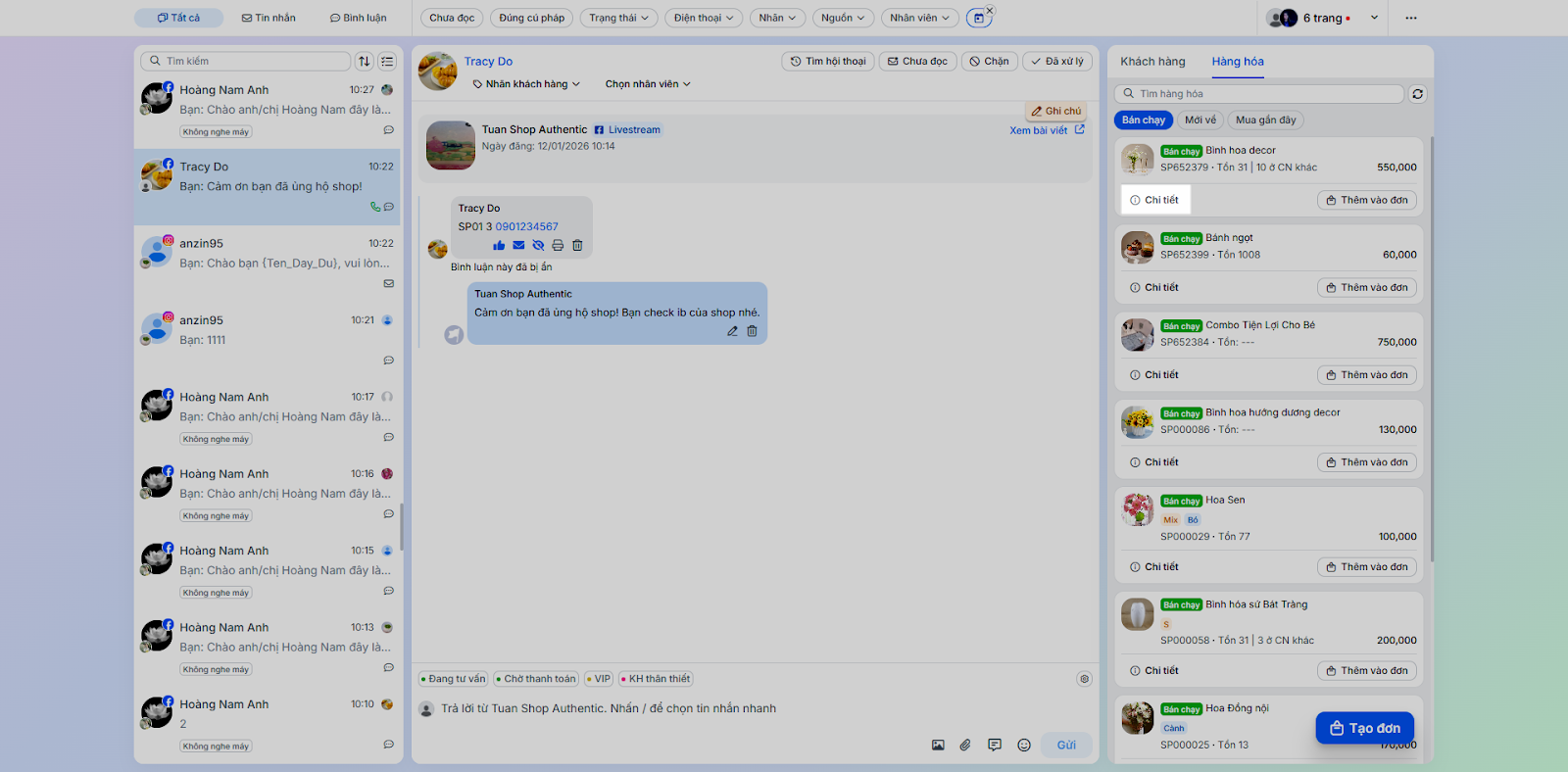
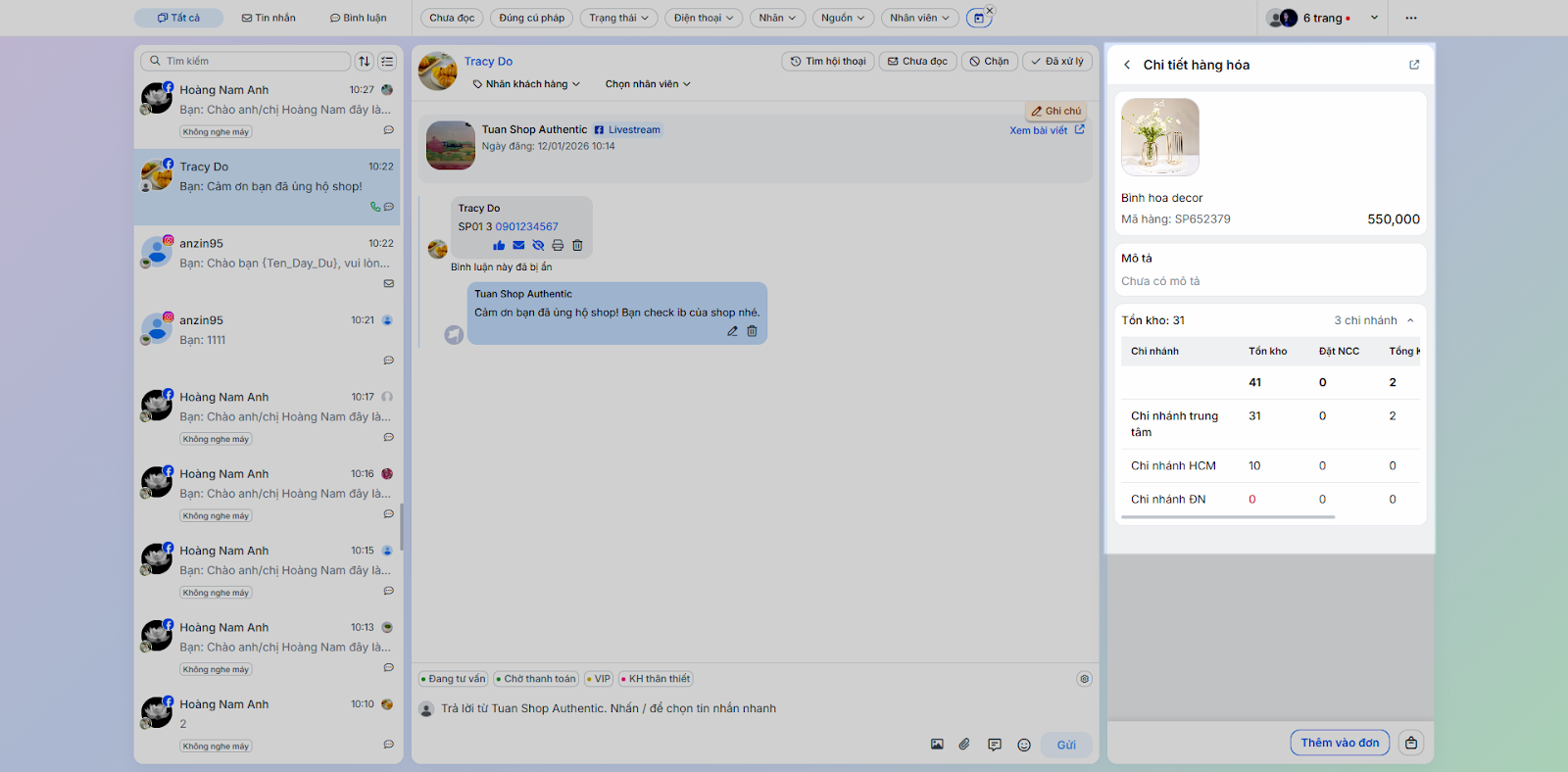
- Xem chi tiết: Nhấn vào Chi tiết trên từng sản phẩm để xem ảnh, giá, tồn kho tại từng chi nhánh.
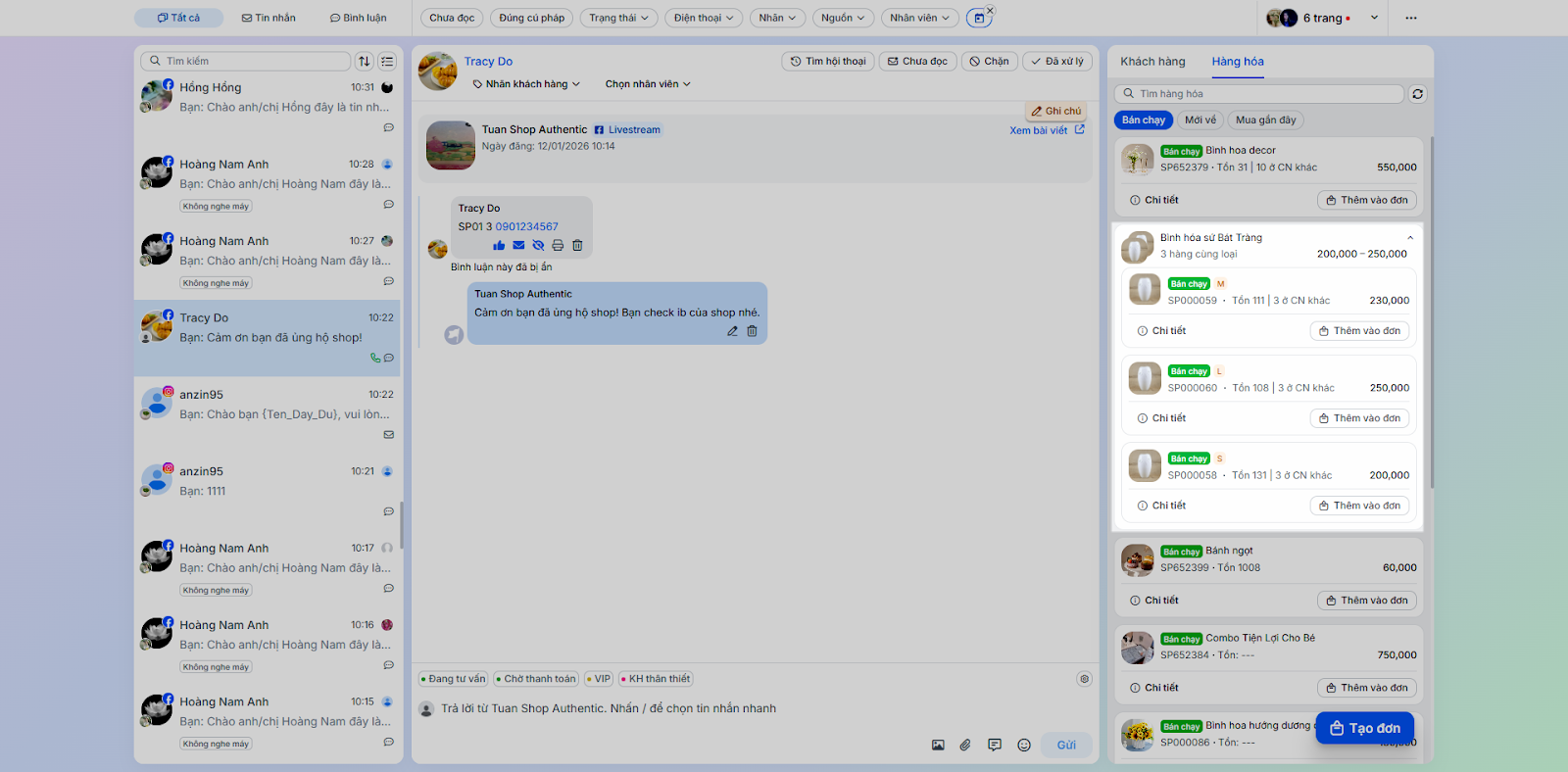
- Xem hàng hóa có thuộc tính:
- Đối với hàng có thuộc tính: Hiển thị trên danh sách là hàng hóa ở dạng thu gọn.
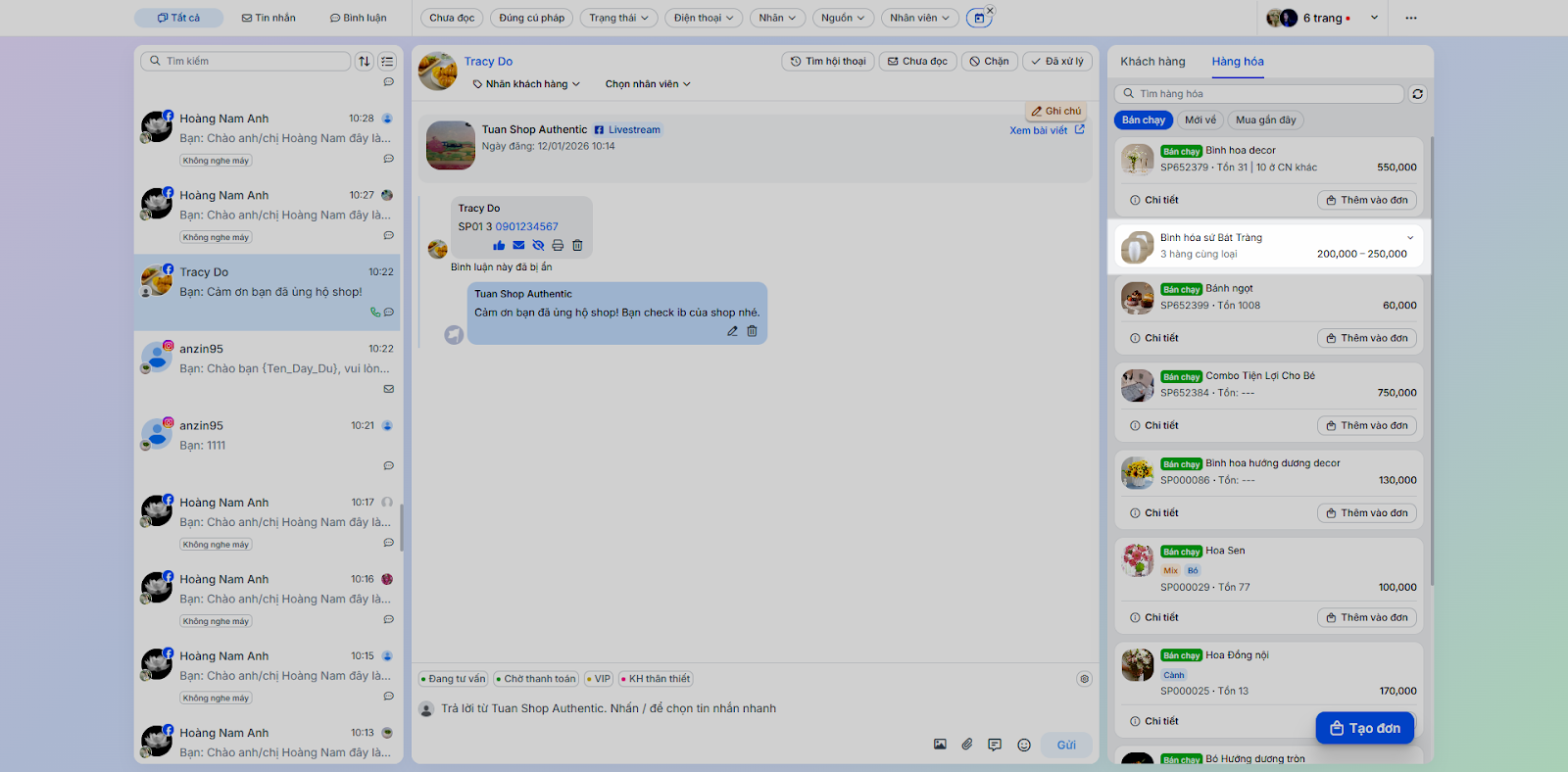
- Bạn nhấn vào để xem danh sách hàng cùng loại.
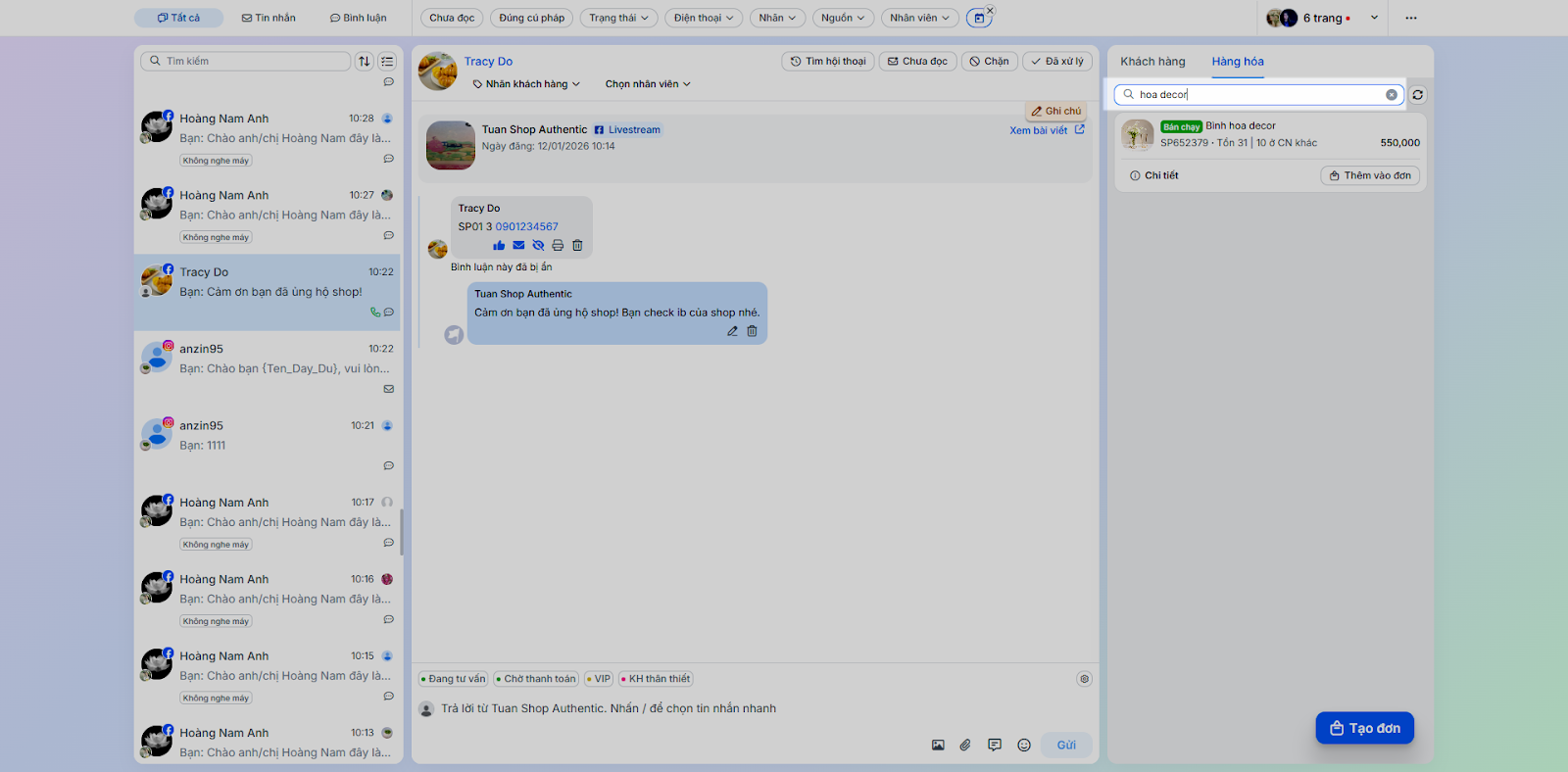
- Tìm kiếm: Nhập tên hoặc mã hàng vào ô tìm kiếm.
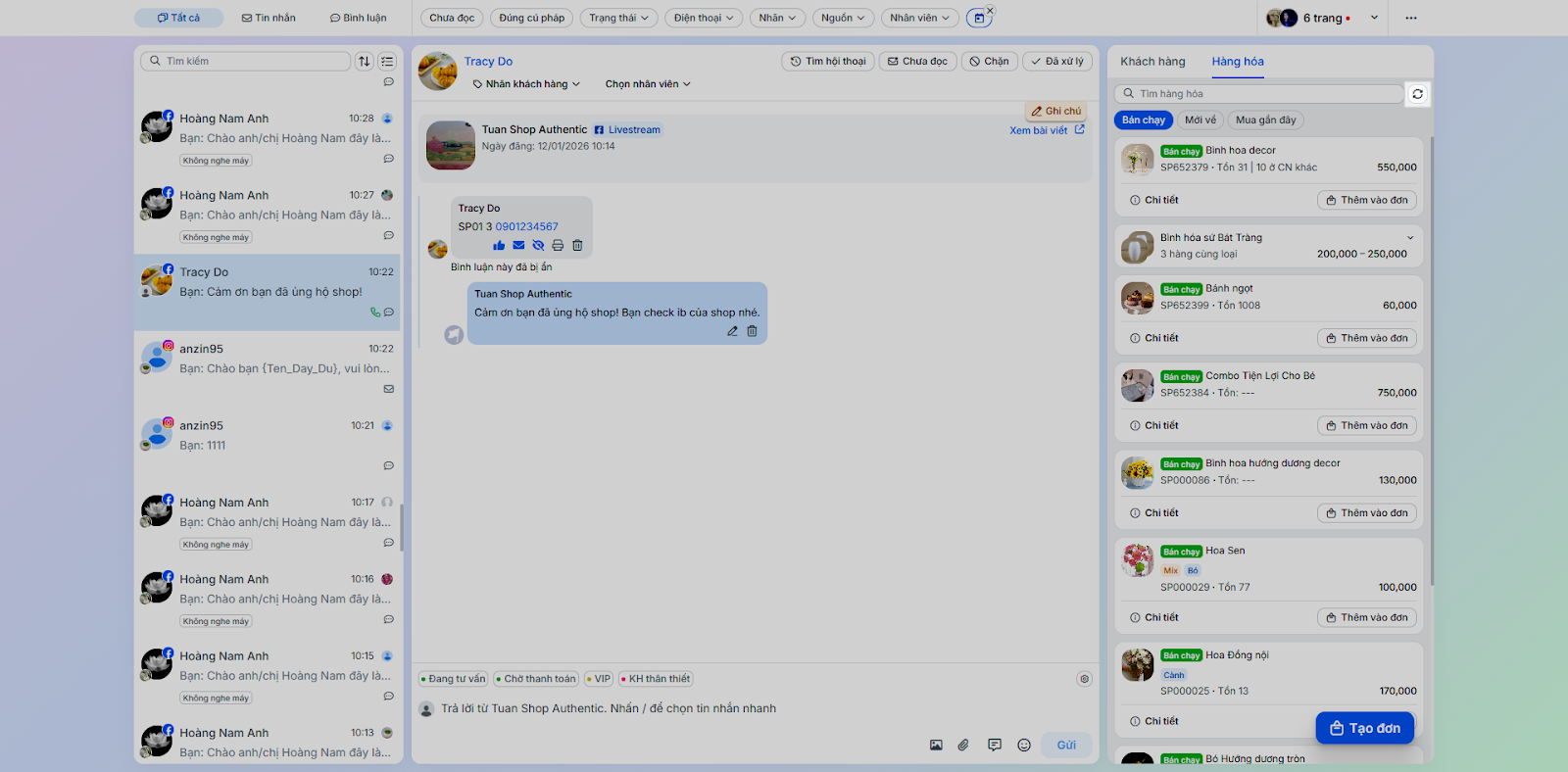
- Tải lại dữ liệu: Nhấn nút Tải lại (cạnh thanh tìm kiếm) để cập nhật dữ liệu mới nhất nếu chưa kịp đồng bộ.
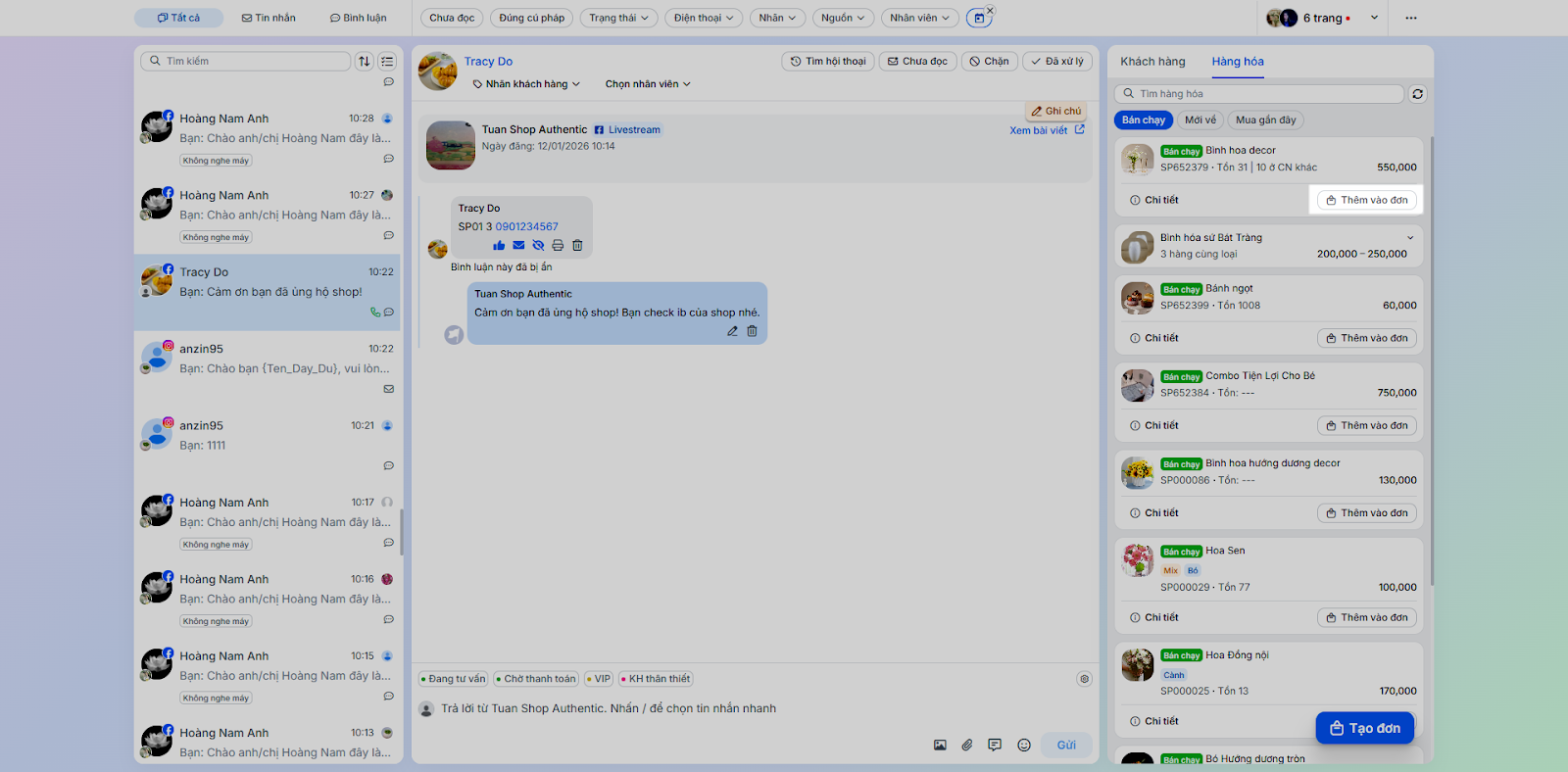
- Thêm vào đơn:
- Nhấn nút Thêm vào đơn ngay trên dòng hàng hóa (trên danh sách hoặc xem chi tiết).
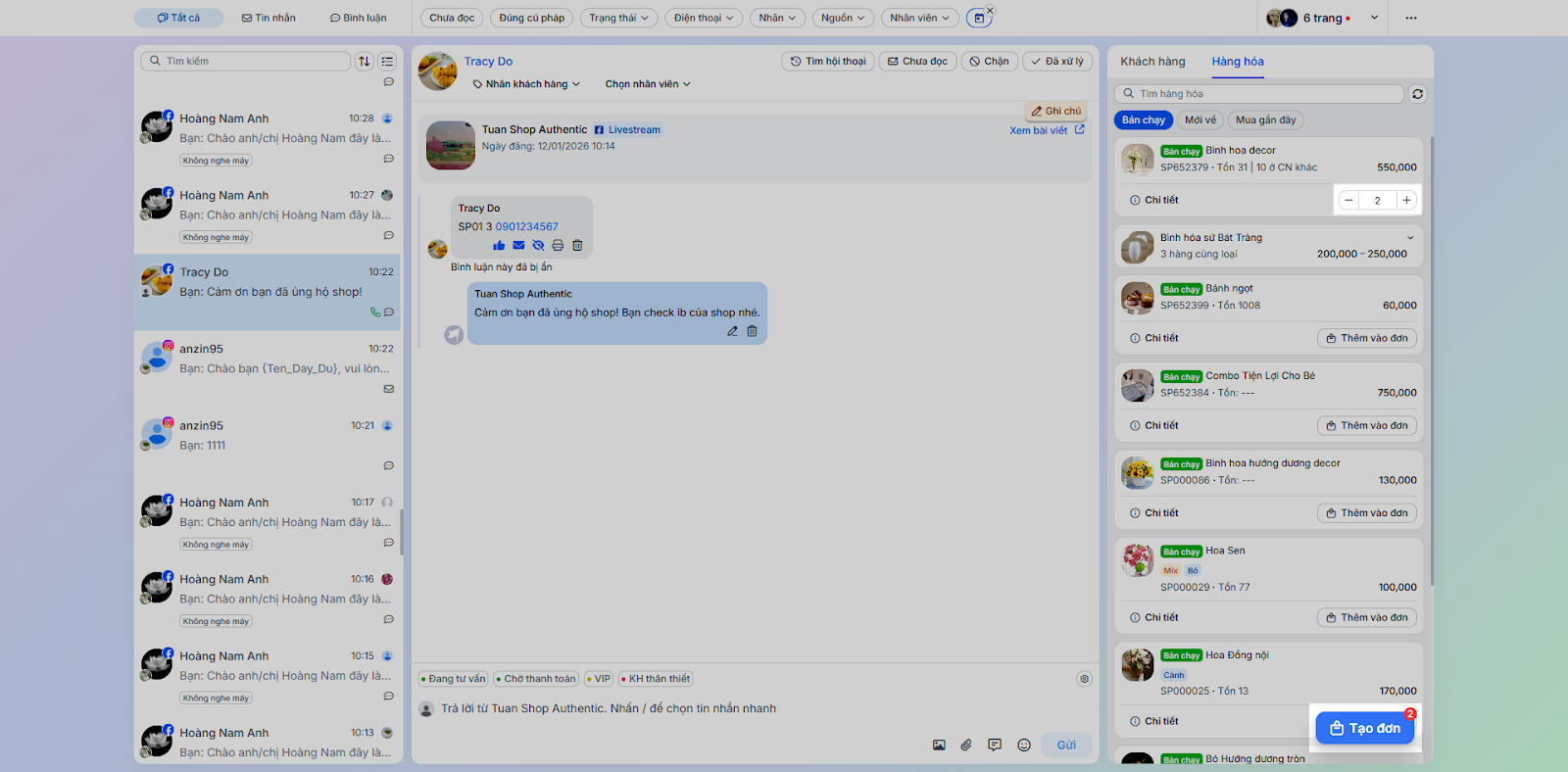
- Nhấn +/- để tăng/ giảm số lượng hàng trên đơn.
- Nhấn Tạo đơn.
4. Trợ lý AI (Gợi ý hàng hóa)
- Lưu ý: Các hội thoại Zalo, Shopee chưa hỗ trợ tính năng này.
- Tình huống: Bạn muốn trợ lý AI gợi ý nhanh các sản phẩm khách đang quan tâm để giảm thời gian tư vấn, chốt đơn.
- Thao tác thực hiện như sau:
- Tại cột thông tin bên phải màn hình Chat đa kênh, bạn bật xanh tính năng Trợ lý AI.
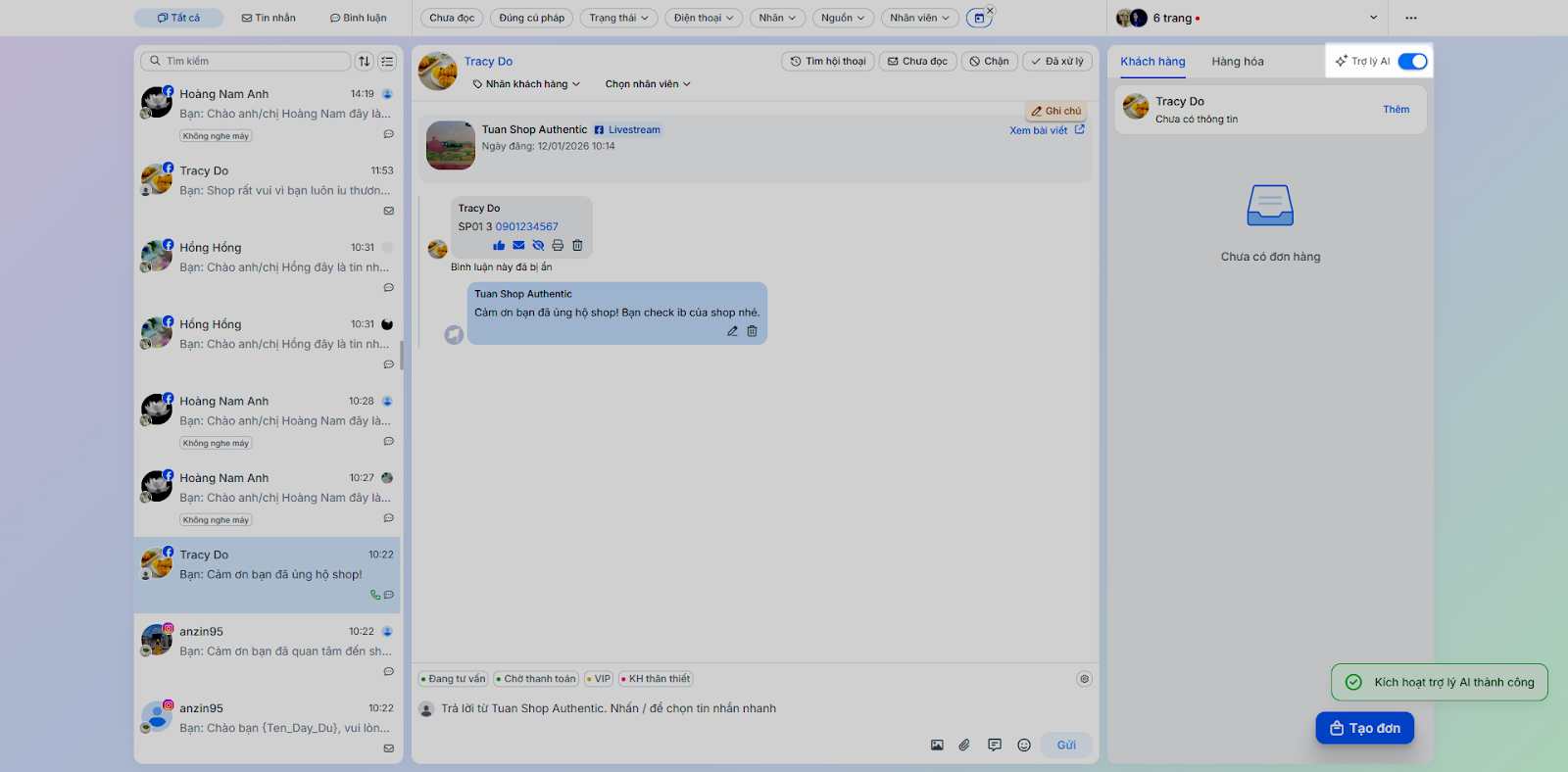
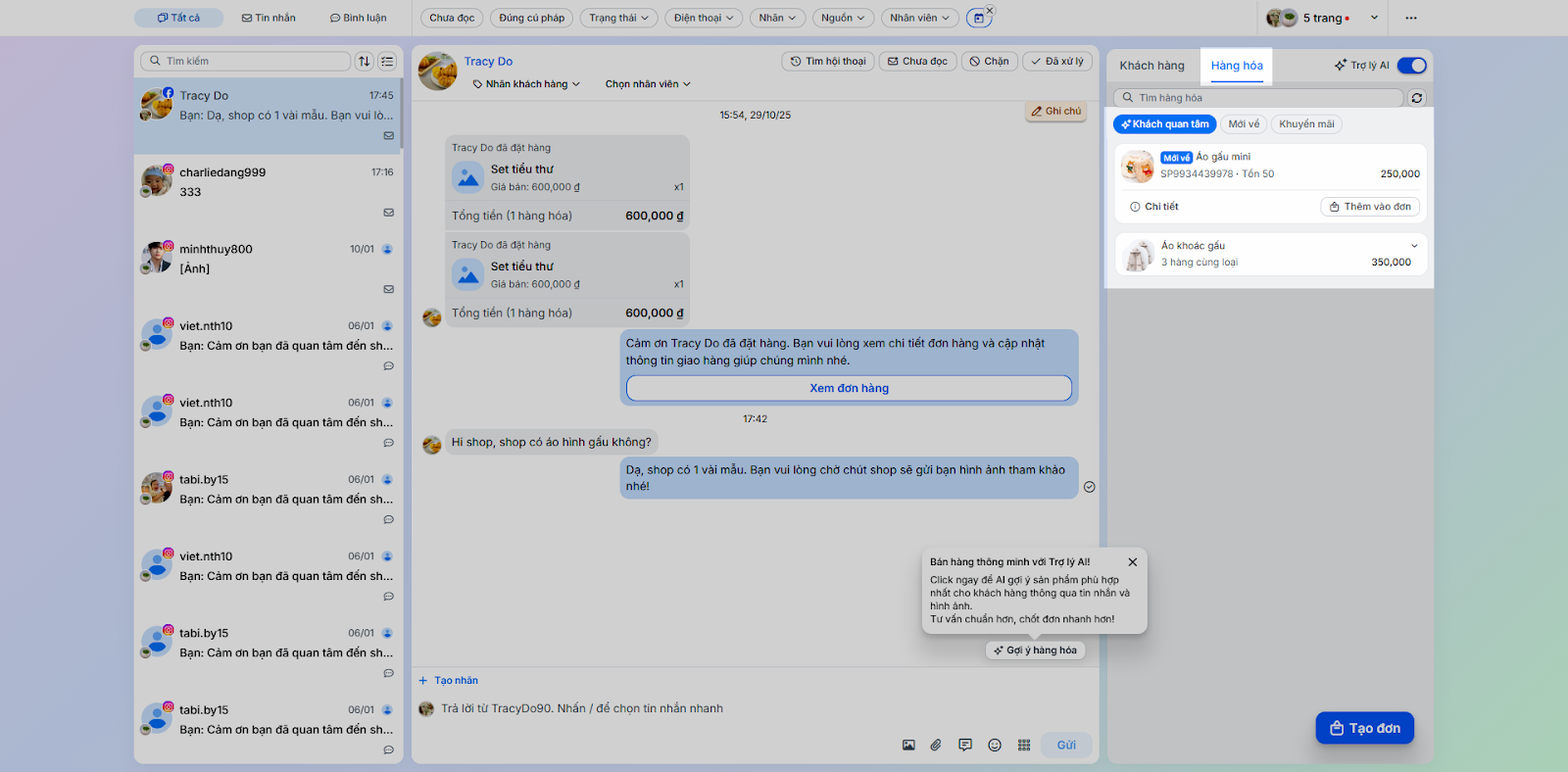
- Khi tính năng Trợ lý AI được bật → màn hình hội thoại tin nhắn xuất hiện nút Gợi ý hàng hóa ở góc dưới, đồng thời có thêm nhóm Khách quan tâm ở tab Hàng hóa cột bên phải màn hình.
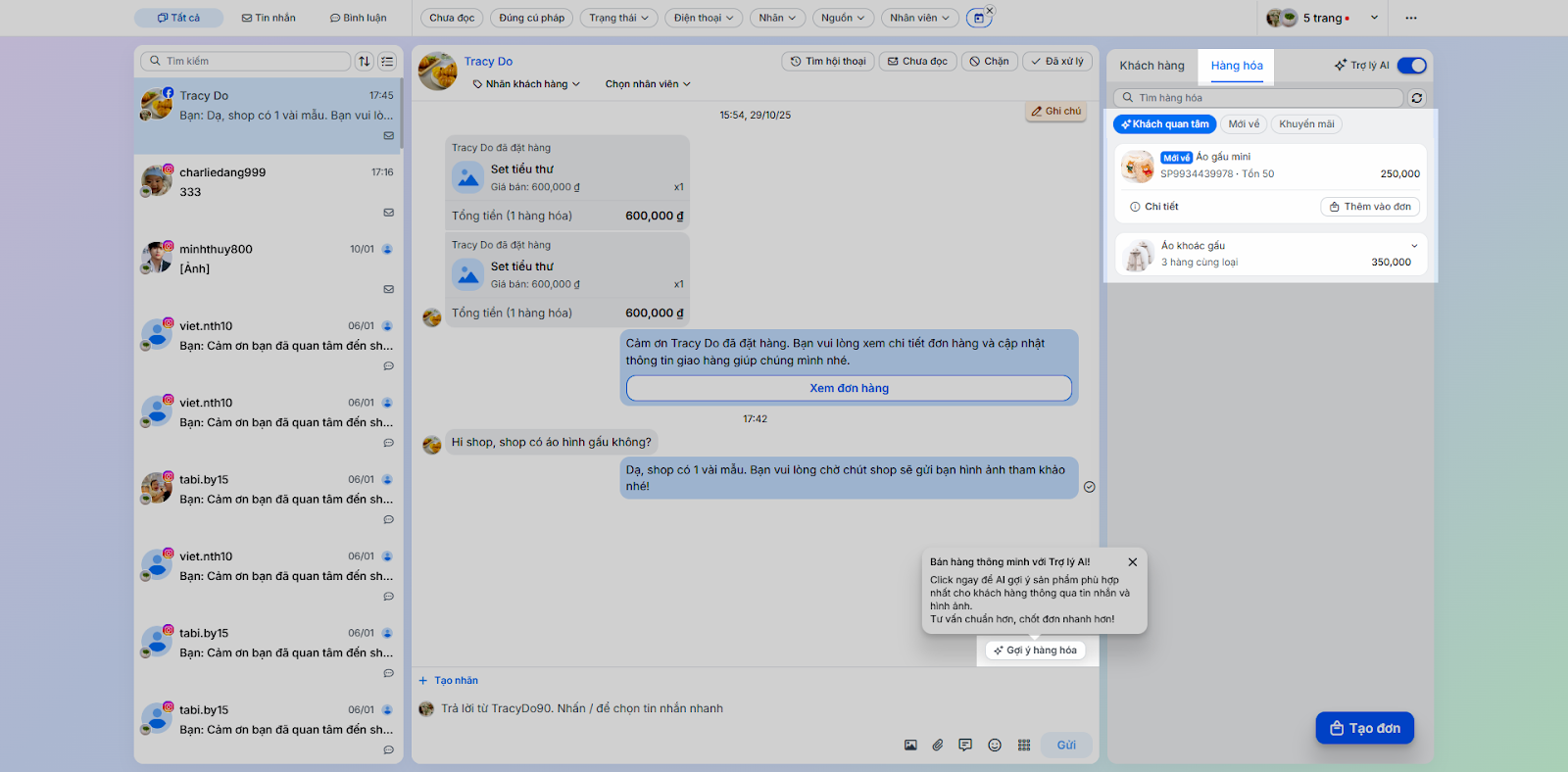
- Nếu phát hiện khách có nhu cầu mua hàng, nút Gợi ý hàng hóa sẽ sáng lên.
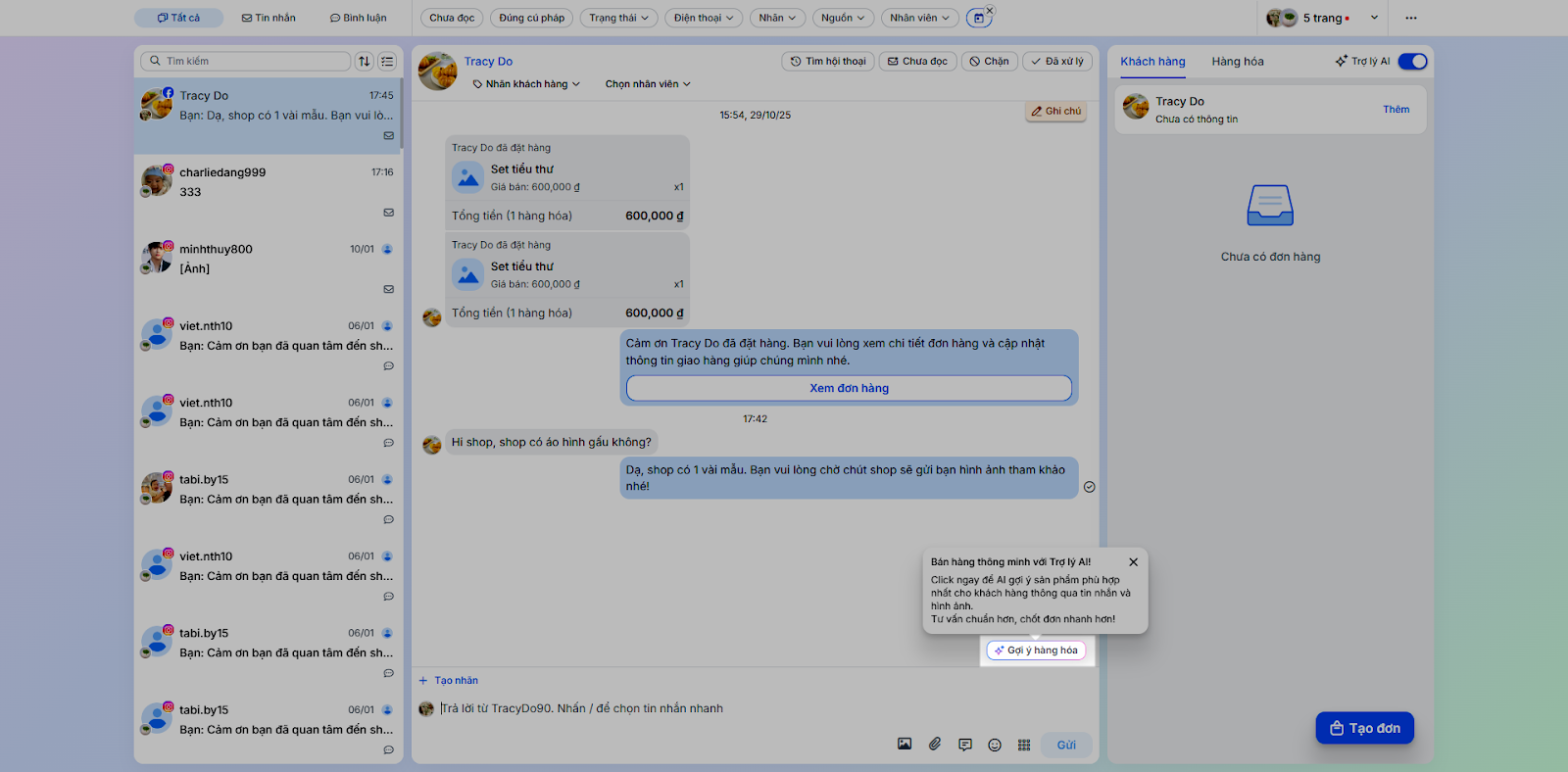
- Bạn nhấn vào nút này để mở tab Hàng hóa → Khách quan tâm, nơi liệt kê các sản phẩm AI gợi ý phù hợp với ngữ cảnh để bạn tư vấn nhanh.
5. Kho hình ảnh
Kho hình ảnh là tính năng giúp cửa hàng lưu trữ, quản lý và tái sử dụng hình ảnh phục vụ hoạt động bán hàng và tư vấn khách hàng trong hệ thống Chat (Chat System) tại một kho dữ liệu trung tâm, giúp:
- Quản lý tập trung: Hợp nhất toàn bộ dữ liệu ảnh về một kho chung, giúp quản lý tập trung và nhất quán.
- Tiết kiệm thời gian: Dễ dàng tìm kiếm, phân loại và tái sử dụng ảnh, giảm thiểu các thao tác lặp lại.
- Hỗ trợ bán hàng: Hỗ trợ hiệu quả cho hoạt động bán hàng và marketing thông qua việc chèn ảnh nhanh vào hội thoại tư vấn khách hàng.
Tính năng này hiện tại được hỗ trợ chuyên biệt trên nền tảng Website và chưa hỗ trợ với hội thoại Zalo, Shopee.
Thao tác thực hiện như sau:
5.1. Tải ảnh lên kho ảnh
- Tình huống: Bạn muốn đưa ảnh sản phẩm từ máy tính lên hệ thống để sẵn sàng gửi cho khách bất cứ lúc nào.
- Thao tác:
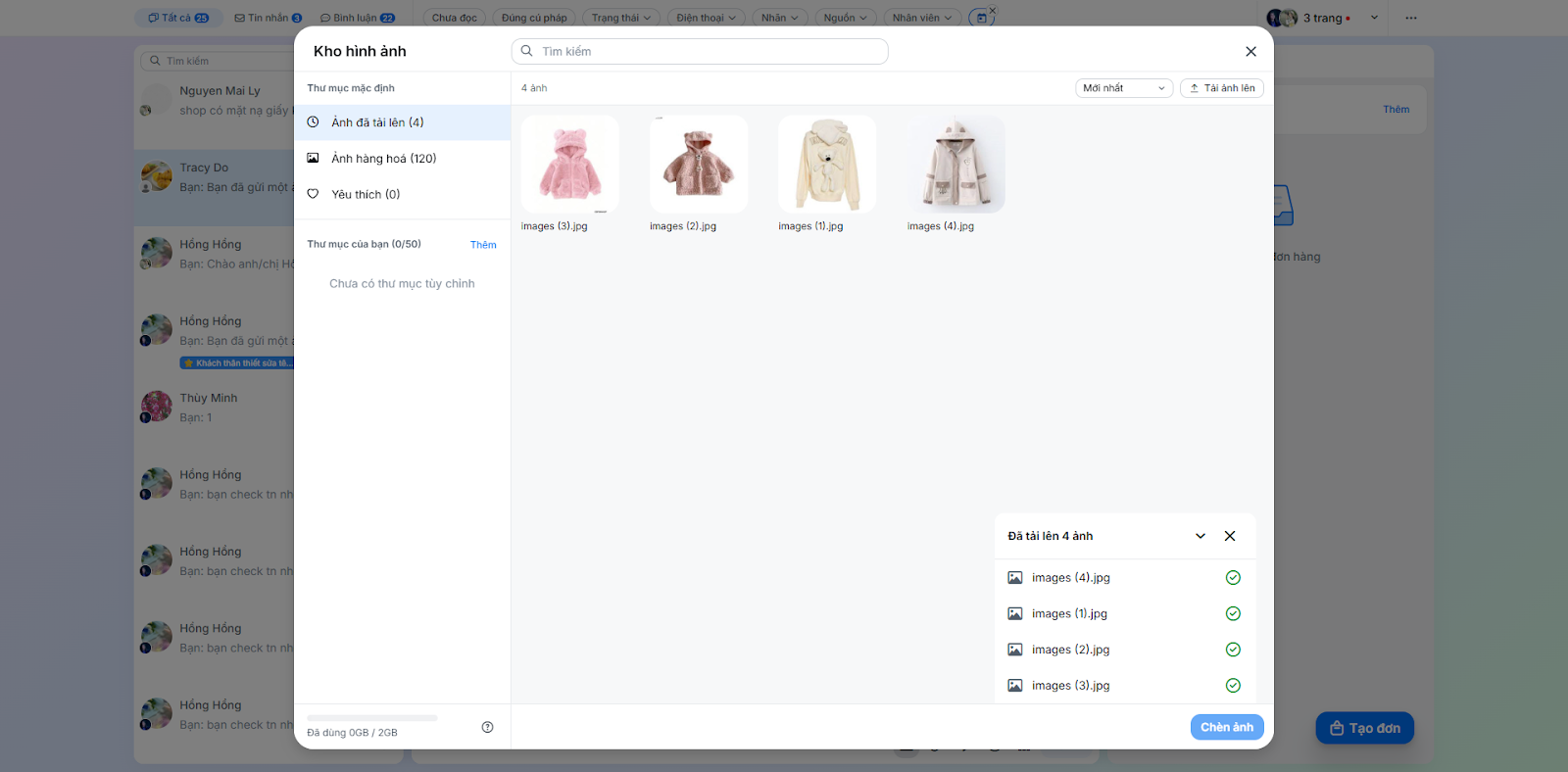
- Trên màn hình Chat đa kênh, tại chi tiết hội thoại, nhấn vào biểu tượng hình ảnh để mở Kho hình ảnh.
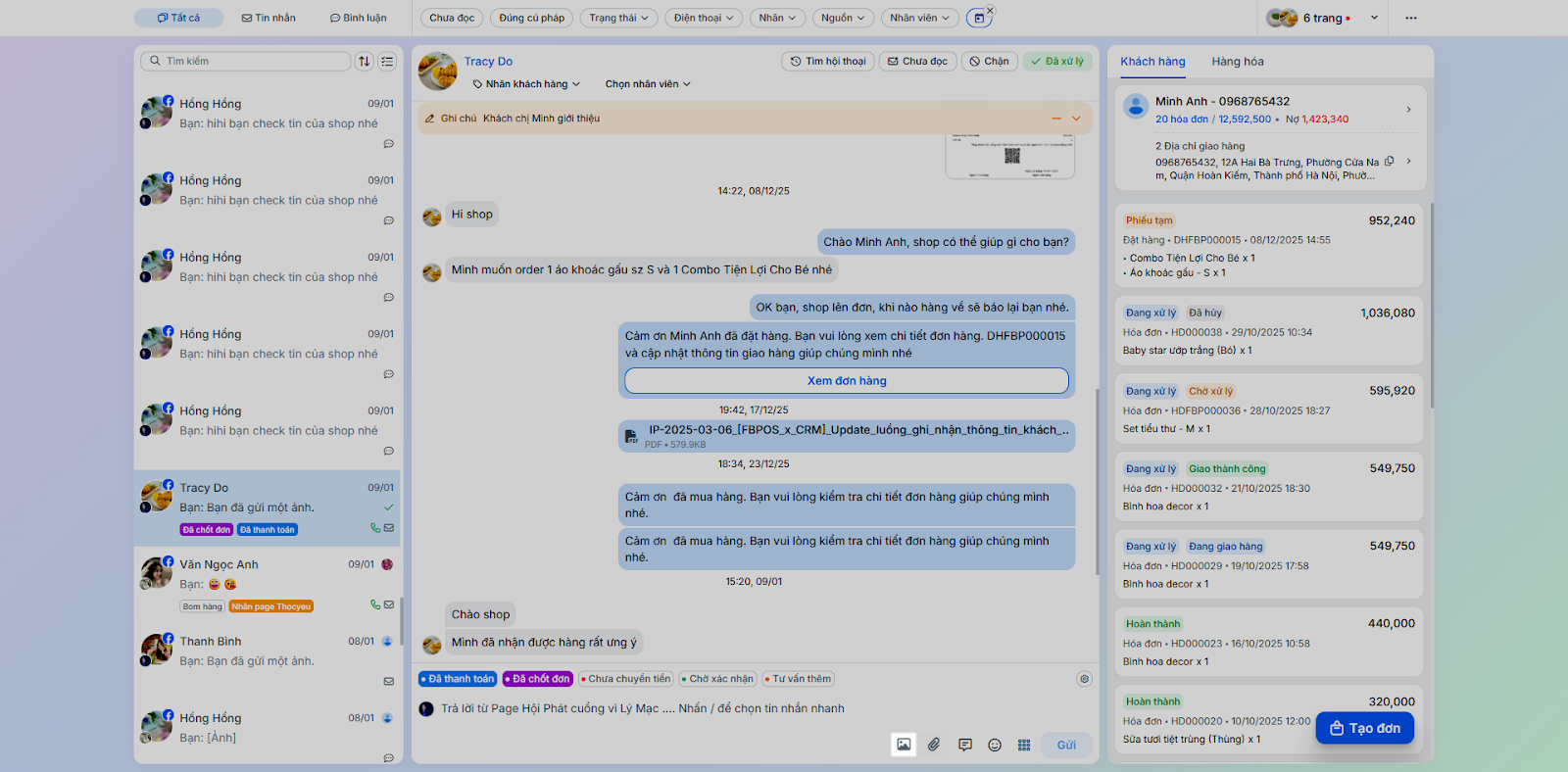
- Bạn có thể nhấn nút Tải ảnh lên và chọn file từ máy tính hoặc kéo thả ảnh trực tiếp vào giao diện.
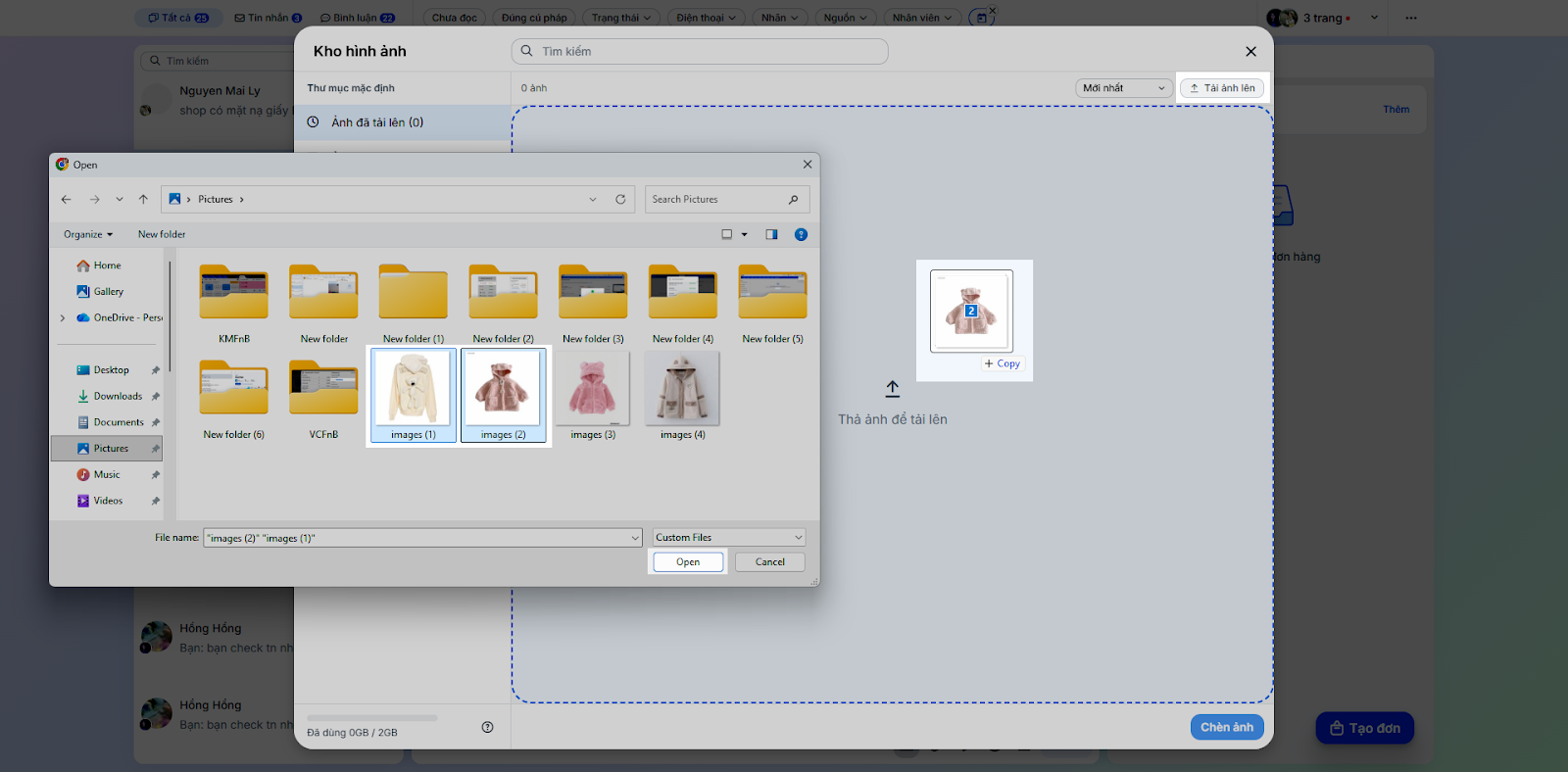
- Ảnh vừa tải sẽ được lưu tại thư mục Ảnh đã tải lên.
5.2. Xem và duyệt ảnh
- Tình huống: Bạn muốn kiểm tra lại danh sách ảnh hoặc tìm kiếm nhanh các ảnh cũ theo tên để chuẩn bị tư vấn.
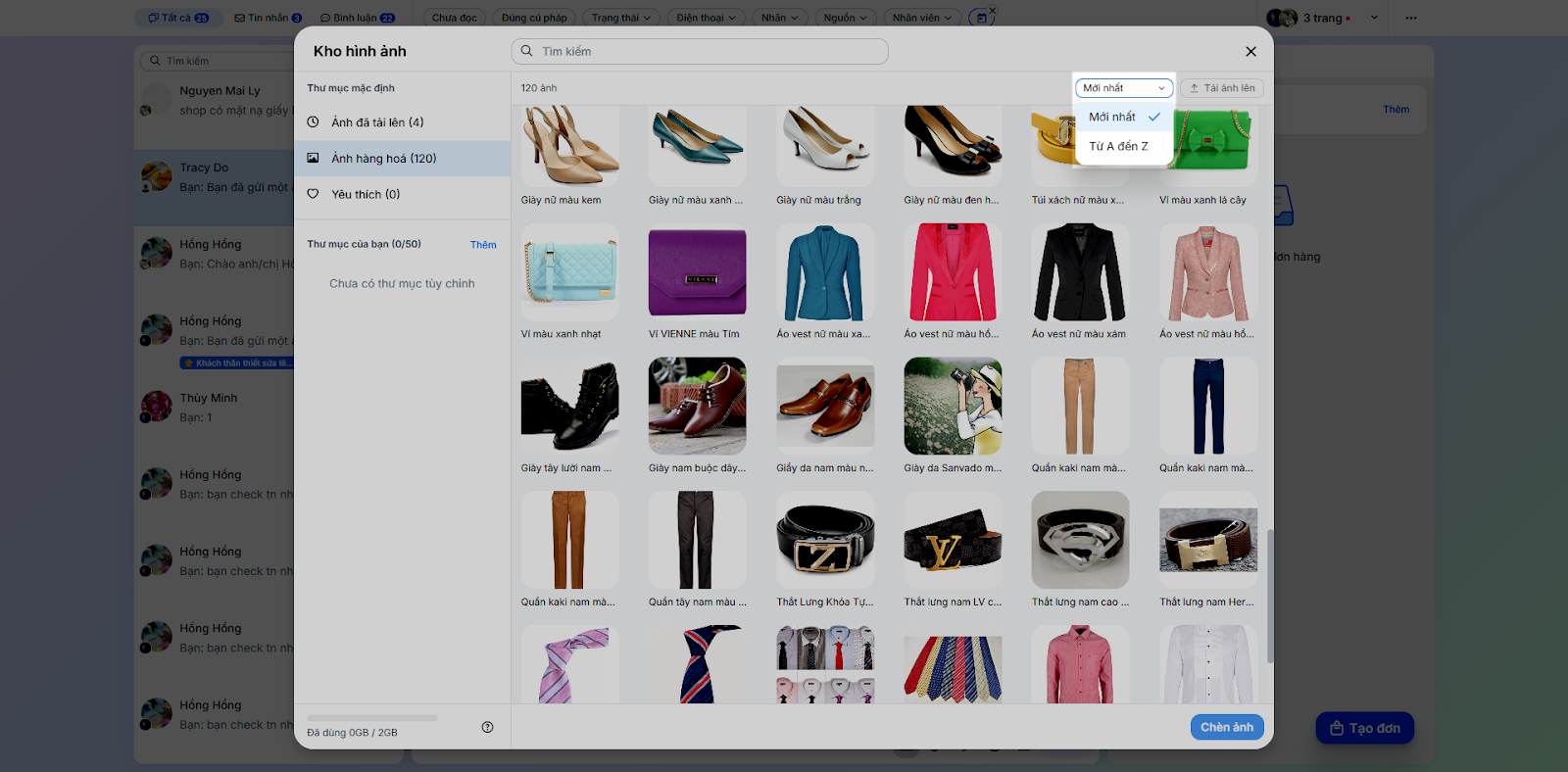
- Thao tác: Tại giao diện Kho hình ảnh, danh sách ảnh hiển thị dưới dạng lưới (Grid view). Bạn có thể cuộn chuột để xem toàn bộ danh sách hoặc sử dụng bộ lọc để Sắp xếp ảnh theo thời gian hoặc theo tên.
5.3. Chèn ảnh vào hội thoại
- Tình huống: Khách hàng yêu cầu xem mẫu sản phẩm thực tế và bạn cần gửi ngay vào khung chat.
- Thao tác:
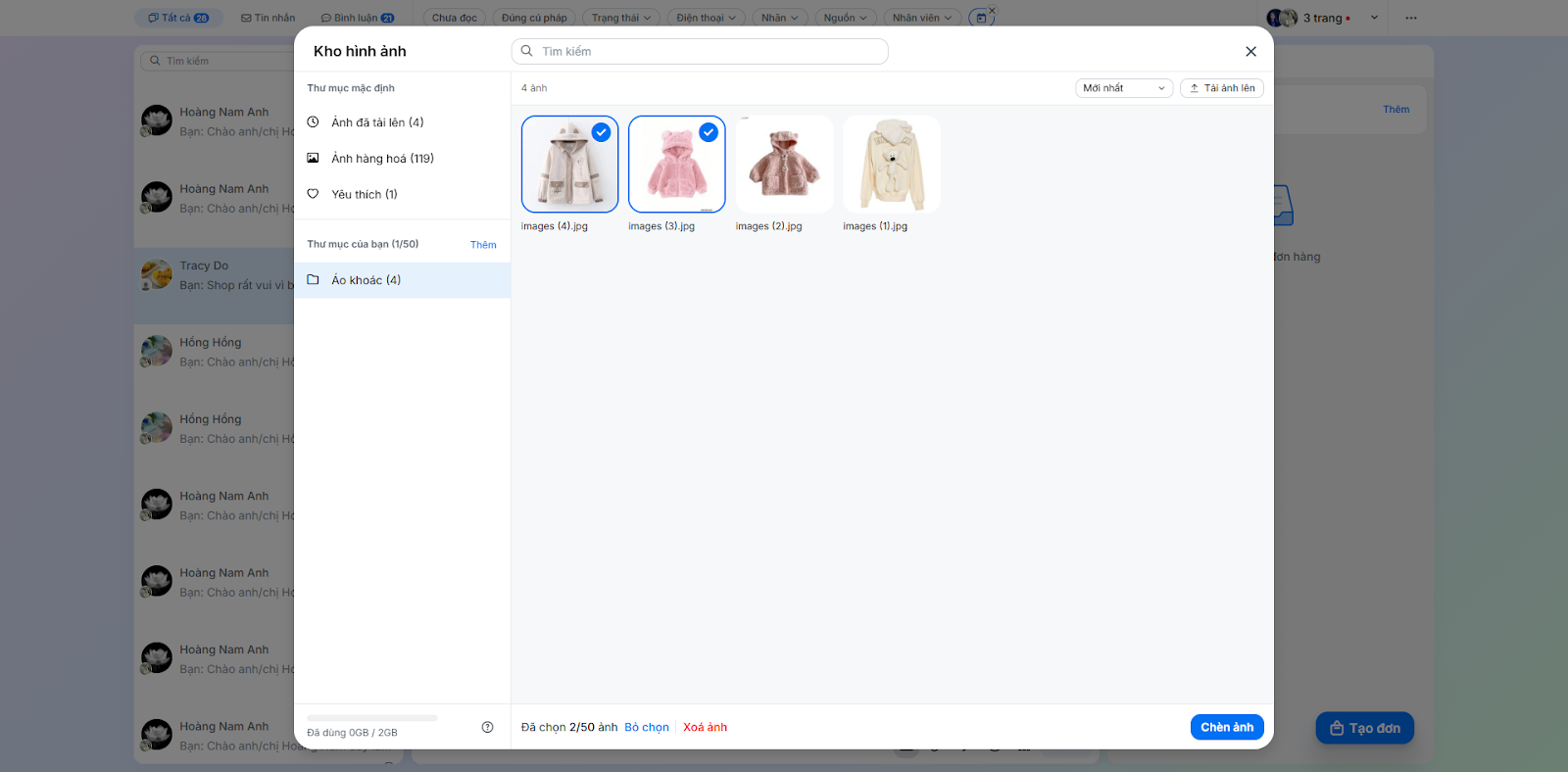
- Trong giao diện Kho hình ảnh, tích chọn một hoặc nhiều hình cần gửi (tối đa hình/lần) → nhấn Chèn ảnh.
- Ảnh sẽ hiển thị trực tiếp trong khung hội thoại để bạn gửi đi.
5.4. Quản lý ảnh tự tải lên
- Tình huống: Bạn cần dọn dẹp kho ảnh, xóa bớt ảnh cũ hoặc đổi tên ảnh cho dễ nhớ.
- Quy định:
- Định dạng hỗ trợ (JPG, JPEG, PNG, GIF, BMP).
- Kích thước file tối đa 8MB/file.
- Độ phân giải: Tối thiểu 300×300 px, tối đa 5000×5000 px.
- Dung lượng tổng tối đa 2GB/gian hàng.
- Thao tác:
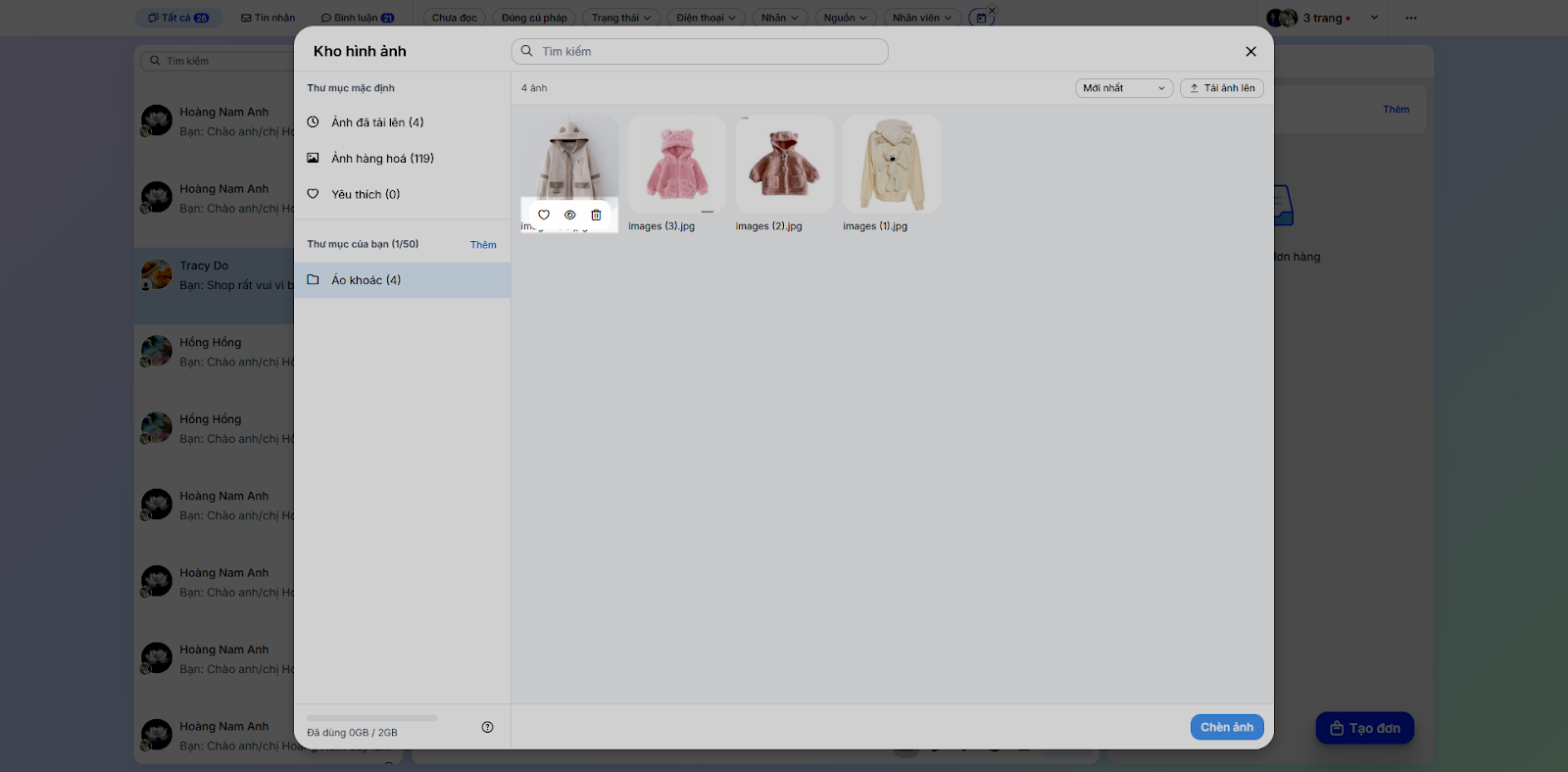
- Di chuột vào ảnh để chọn biểu tượng Yêu thích hoặc Xóa.
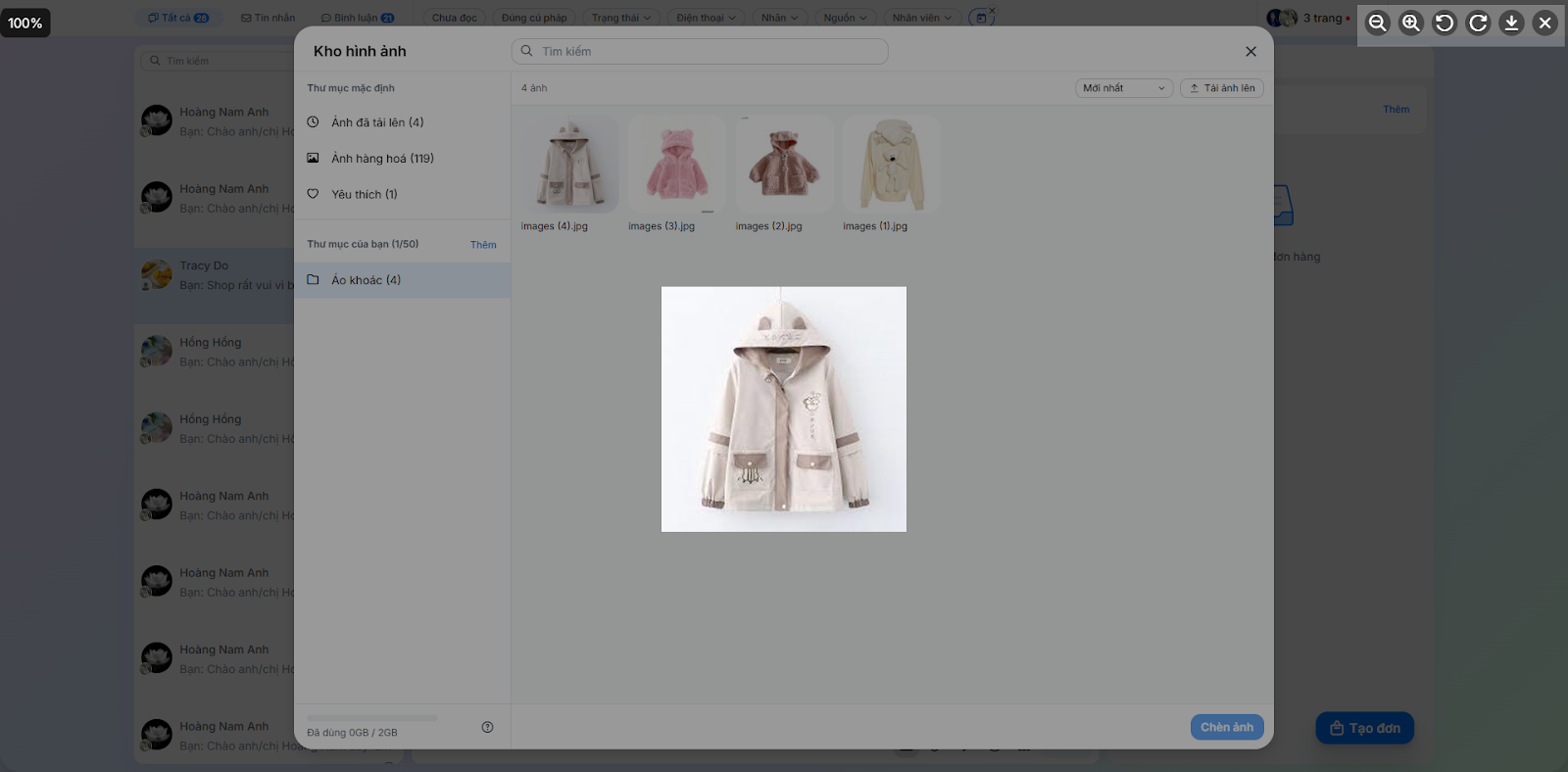
- Để zoom, xoay và tải về máy bạn chọn biểu tượng con mắt.
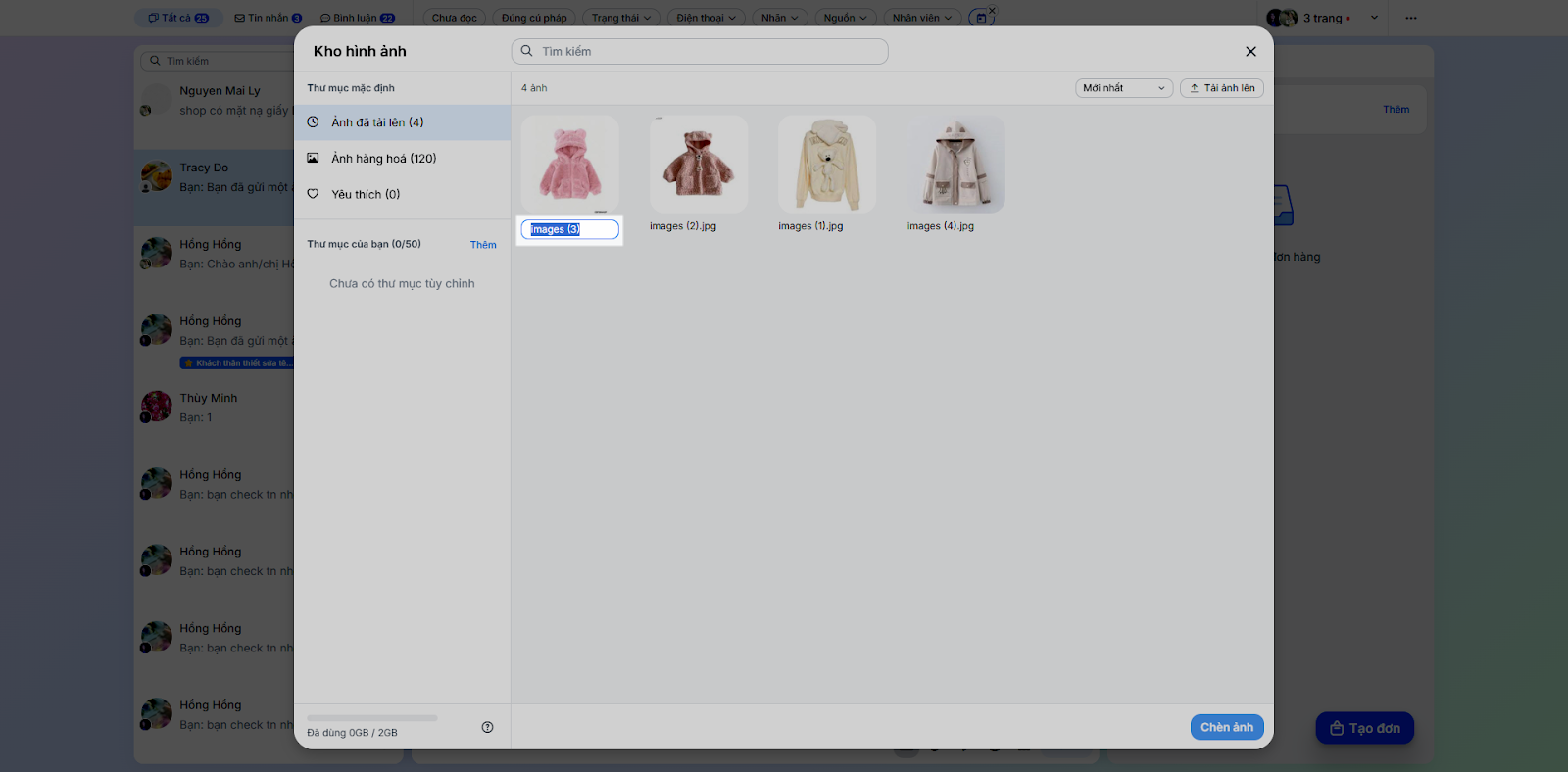
- Để sửa tên hình ảnh, bạn nhấn đúp và sửa thông tin.
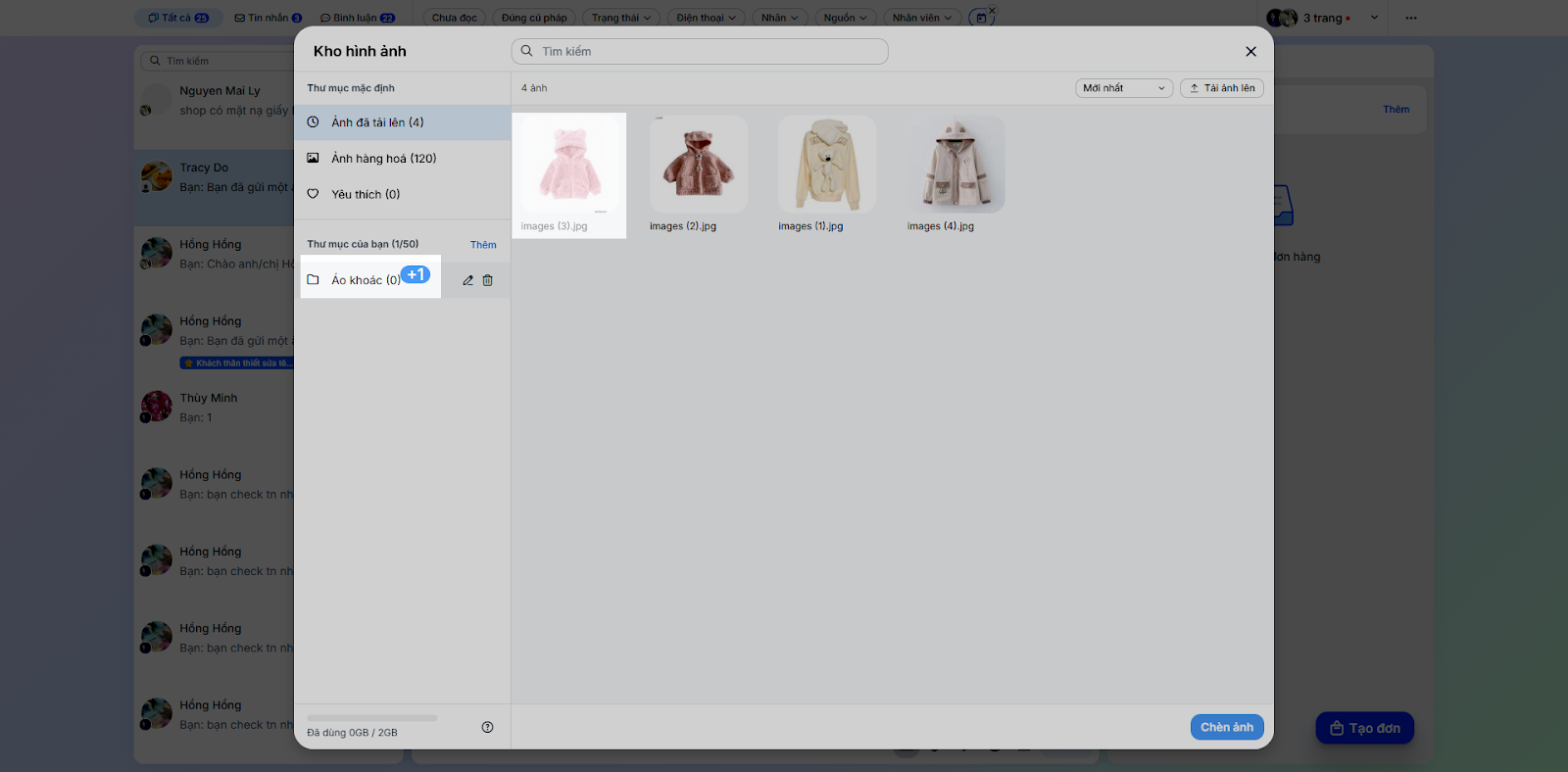
- Bạn có thể sao chép hình ảnh sang thư mục khác bằng cách kéo thả hình ảnh.
5.5. Quản lý thư mục
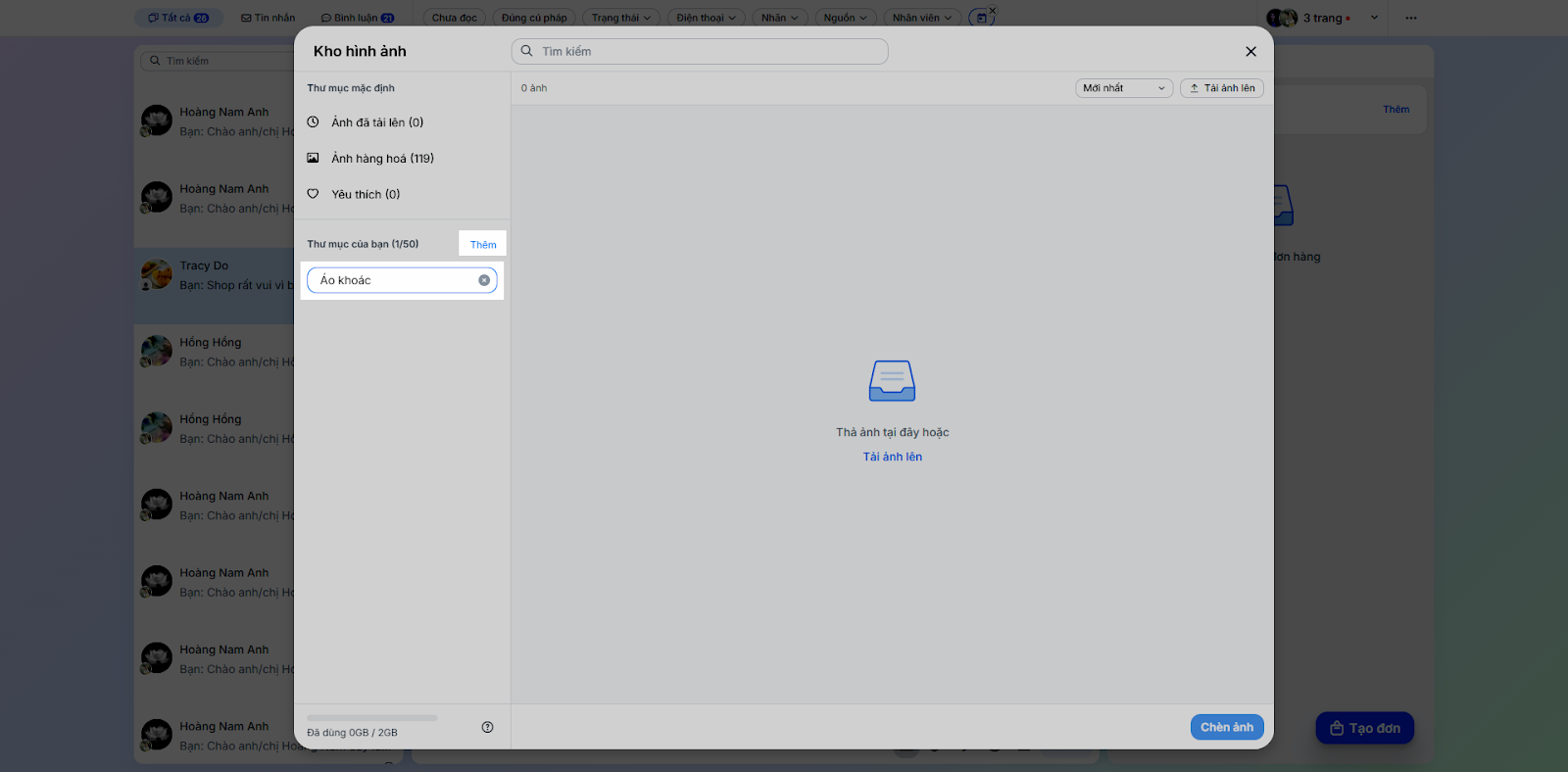
- Tình huống: Để quản lý khoa học, bạn cần tạo thư mục riêng theo nhóm hàng (ví dụ: “Áo khoác”).
- Thao tác:
- Trên dòng Thư mục của bạn → nhấn Thêm → nhập tên thư mục → enter (tối đa 50 thư mục tùy chỉnh).
- Bạn có thể:
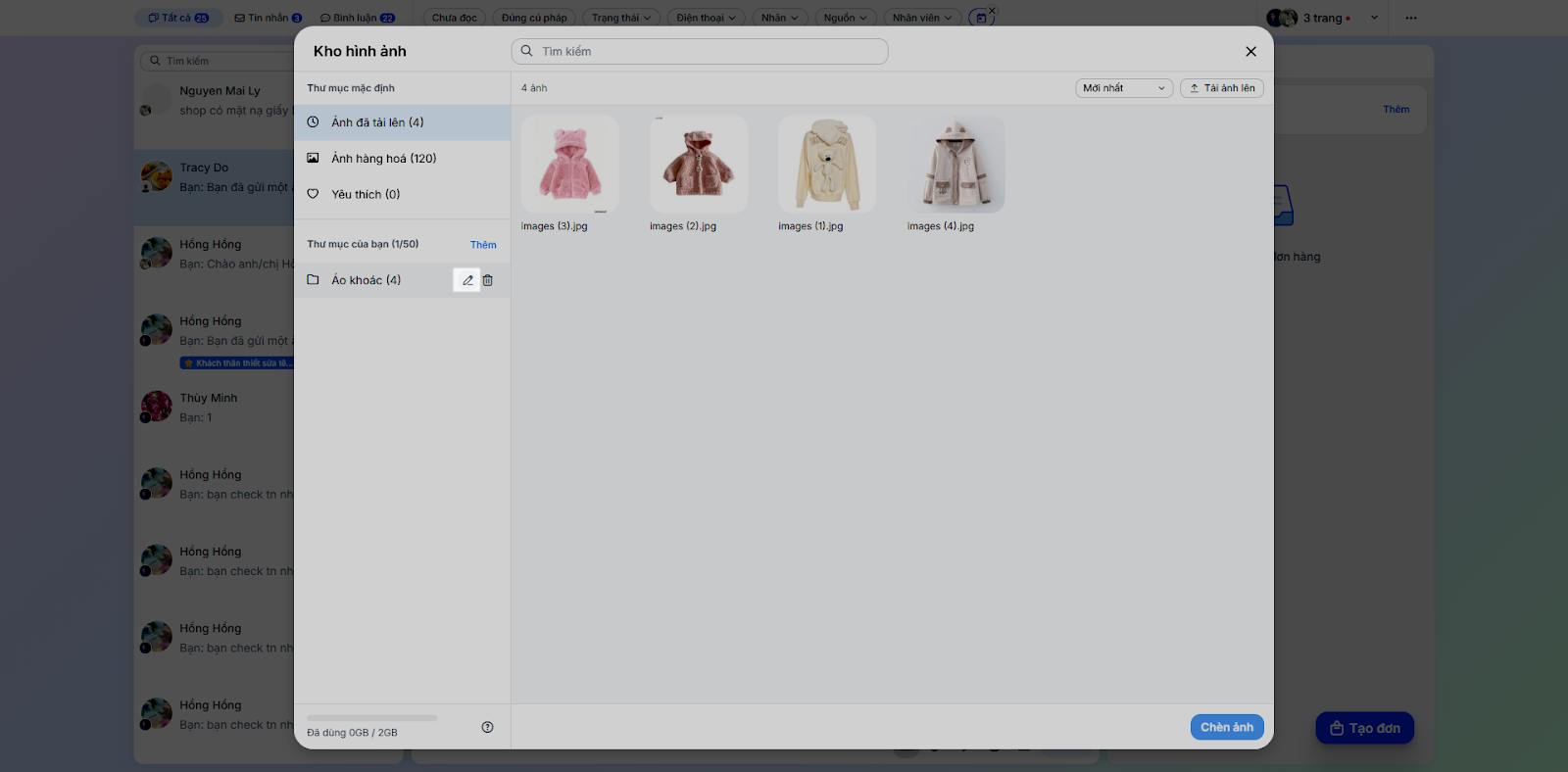
- Đổi tên thư mục bằng cách nhấn vào biểu tượng cây bút khi di chuột vào tên thư mục.
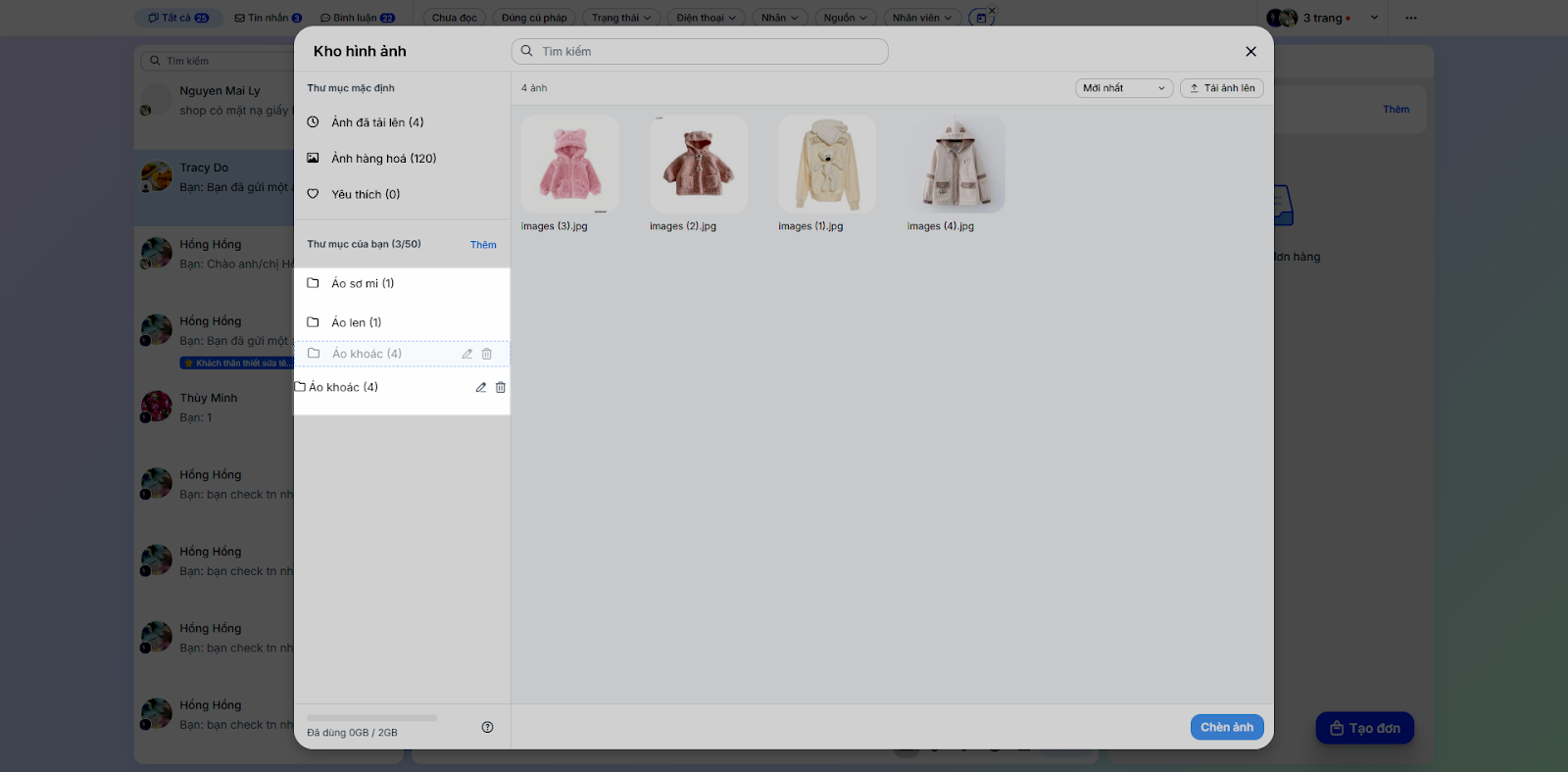
- Sắp xếp thư mục bằng cách nhấn vào tên thư mục → kéo thả đến vị trí mới.
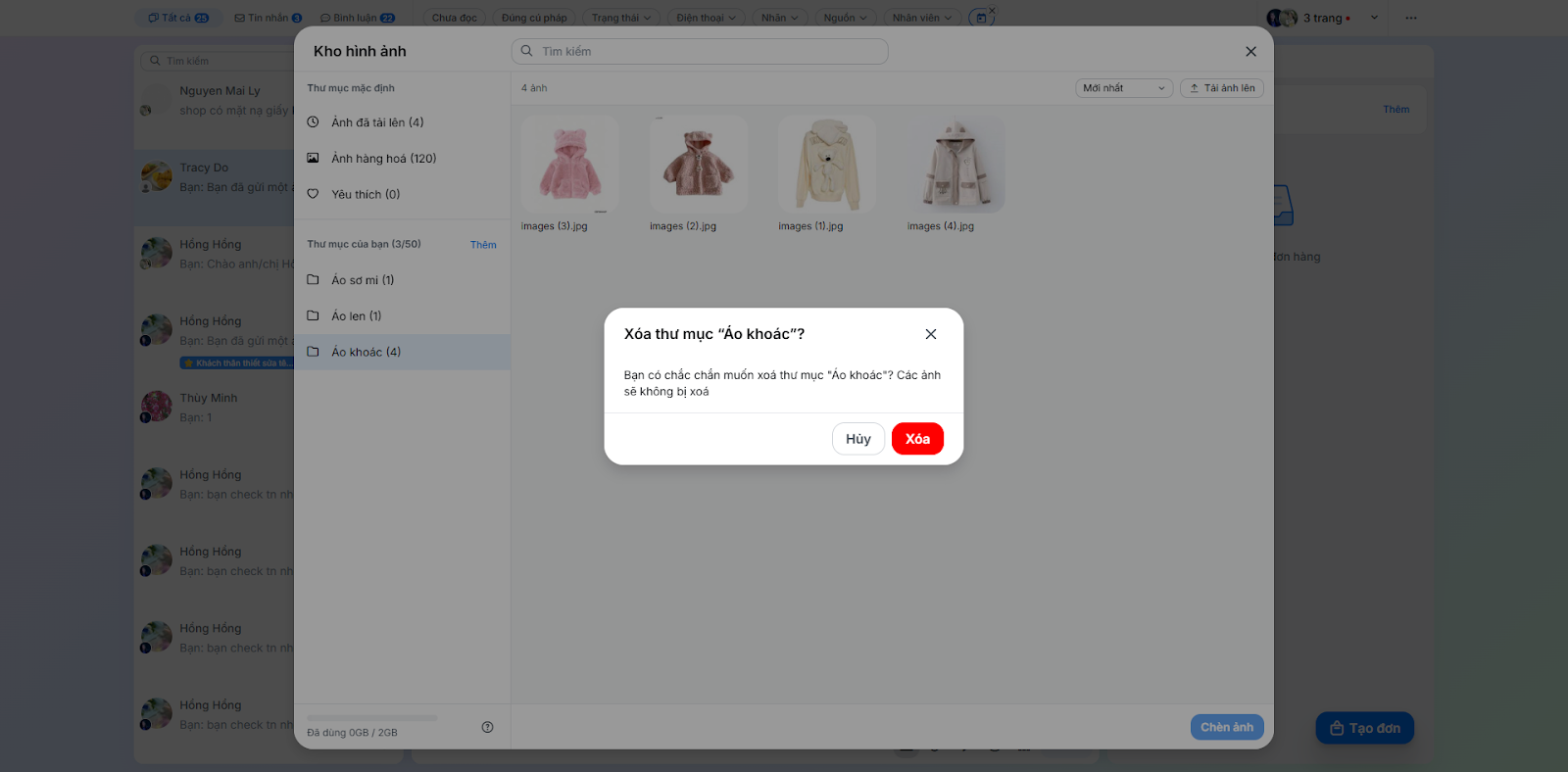
- Xóa các thư mục tùy chỉnh (việc xóa thư mục không làm mất ảnh gốc).
- Bạn nhấn vào biểu tượng thùng rác khi di chuột vào tên thư mục → chọn Xóa.
- Lưu ý: Các Thư mục mặc định như Ảnh đã tải lên, Ảnh hàng hóa, Yêu thích, không thể sửa/xóa.
5.6. Tìm kiếm trong kho hình ảnh
- Tình huống: Kho ảnh chứa quá nhiều dữ liệu, bạn cần tìm nhanh ảnh của một mã hàng cụ thể để gửi cho khách.
- Thao tác: Nhập từ khóa vào ô tìm kiếm. Hệ thống hỗ trợ tìm theo Tên ảnh hoặc Tên hàng hóa (nếu đang ở thư mục Ảnh hàng hóa).
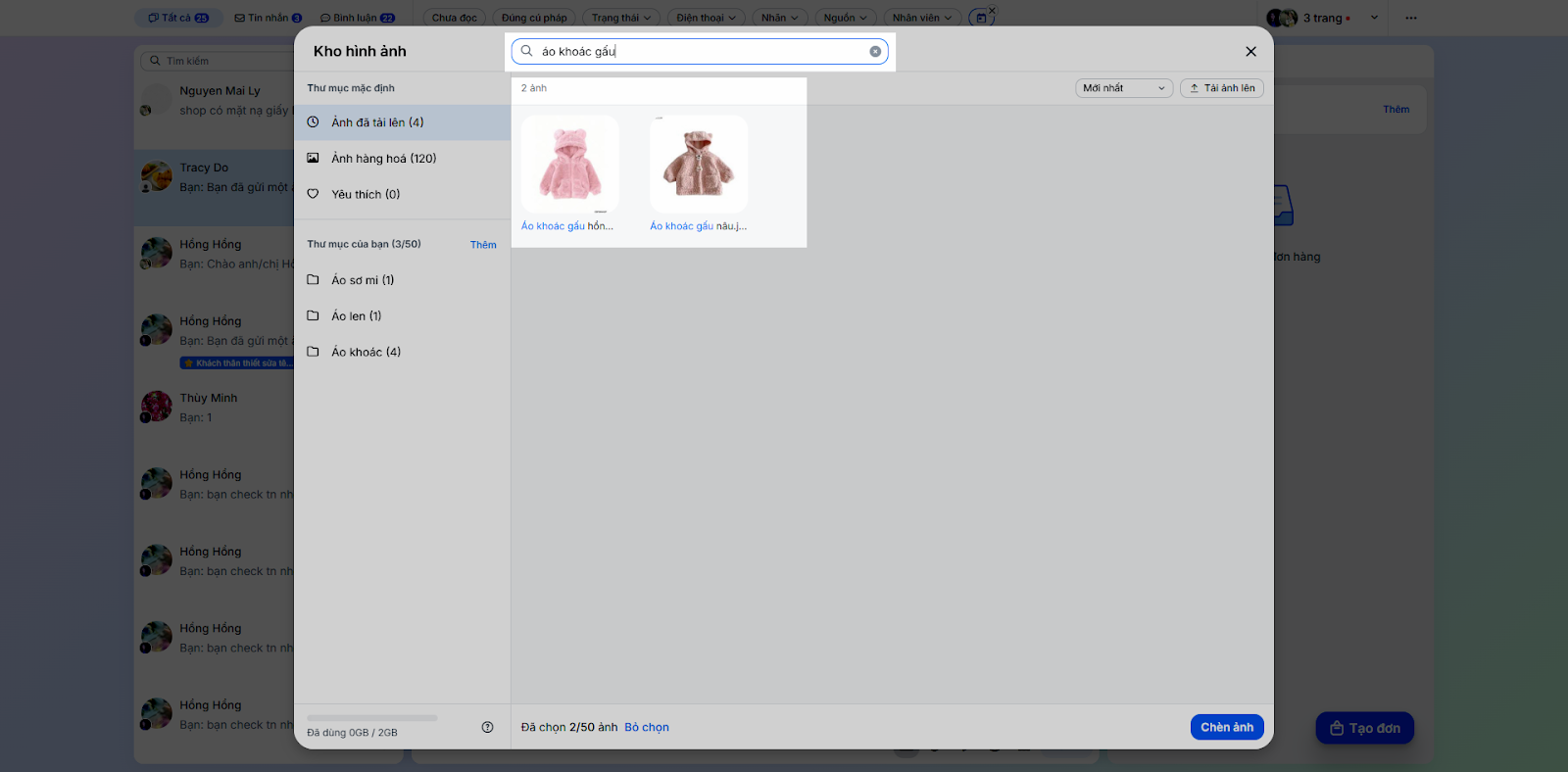
- Lưu ý: Nếu đang ở thư mục Ảnh đã tải lên, hệ thống tìm trên toàn bộ các hình ảnh đã tải lại trong tất cả các Thư mục của bạn. Nếu ở các thư mục khác, hệ thống chỉ tìm trong chính thư mục đó.
5.7. Chèn ảnh từ danh mục hàng hóa
- Tình huống: Sử dụng ảnh đã có sẵn trên hệ thống quản lý hàng hóa của KiotViet mà không cần tải lại từ máy tính.
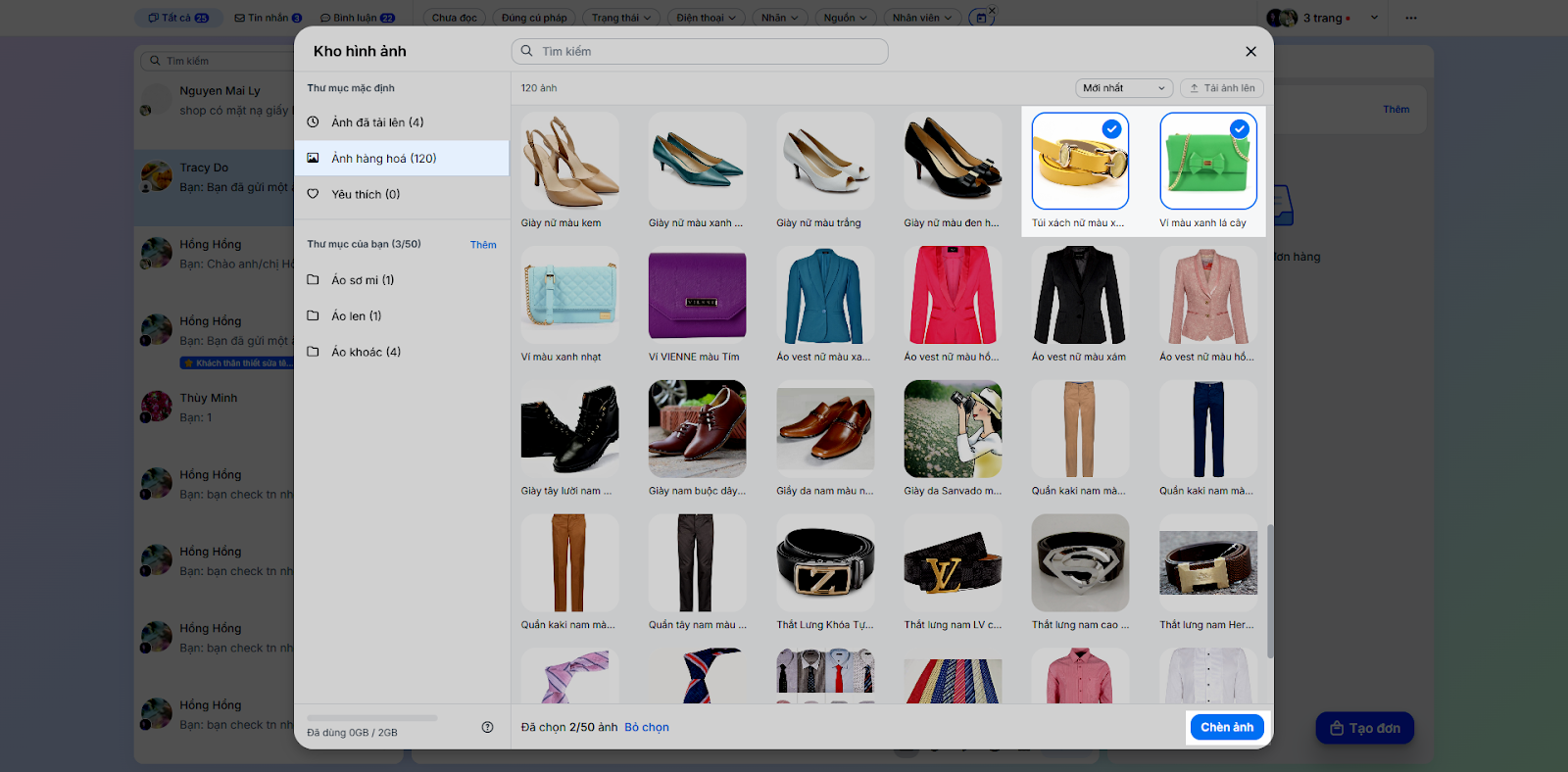
- Thao tác: Truy cập danh mục Ảnh hàng hóa → tìm kiếm và chọn hình ảnh sản phẩm → nhấn Chèn ảnh.
- Lưu ý: Ảnh hàng hóa lấy trực tiếp từ dữ liệu hệ thống nên không làm phát sinh dung lượng kho ảnh và không hỗ trợ các thao tác sửa/xóa tại đây.
IV. Thao tác trên Điện thoại
Tính năng Chat đa kênh trên ứng dụng KiotViet hỗ trợ cửa hàng thực hiện các thao tác: Kết nối kênh, quản lý hội thoại, tạo đơn nhanh và lọc tin nhắn mọi lúc mọi nơi.
1. Đăng nhập và Kết nối kênh bán (Facebook/Instagram/Shopee)
- Tình huống: Bạn muốn kết nối tài khoản Facebook, Instagram hoặc Shopee để nhận và trả lời tin nhắn, bình luận ngay trong ứng dụng KiotViet, giúp quản lý tập trung và tương tác với khách hàng mọi lúc mọi nơi.
- Thao tác thực hiện như sau:
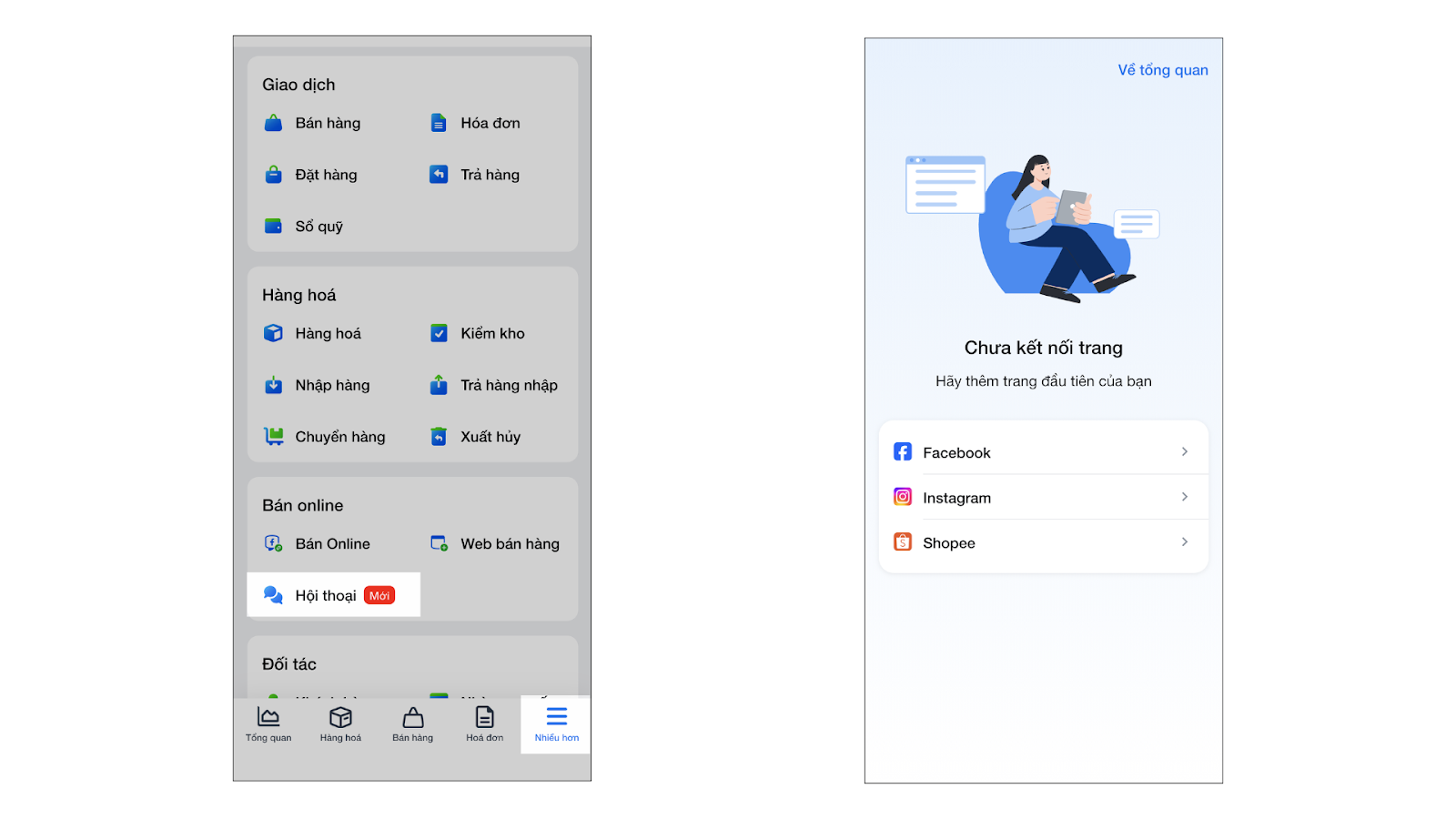
- Mở ứng dụng KiotViet, vào menu Nhiều hơn.
- Chọn Hội thoại → chọn nền tảng muốn kết nối (Facebook, Instagram, hoặc Shopee Shop).
- Đăng nhập tài khoản tương ứng và cho phép quyền truy cập.
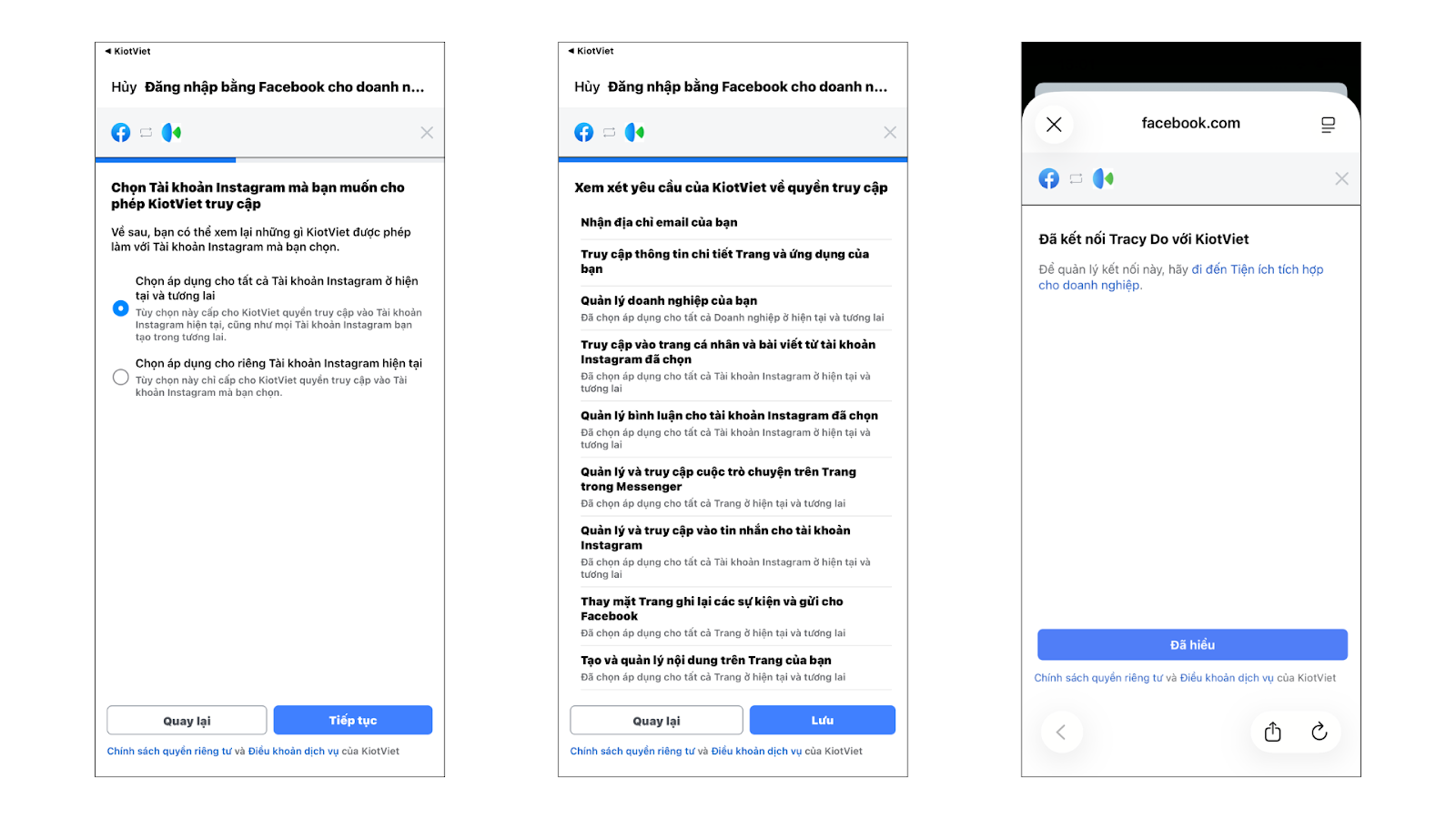
- Với Facebook & Instagram: Đăng nhập tài khoản Facebook có quyền quản trị Fanpage và tài khoản Instagram doanh nghiệp bạn muốn kết nối. Thực hiện các thao tác theo hướng dẫn trên màn hình → tích chọn các trang cần tích hợp.
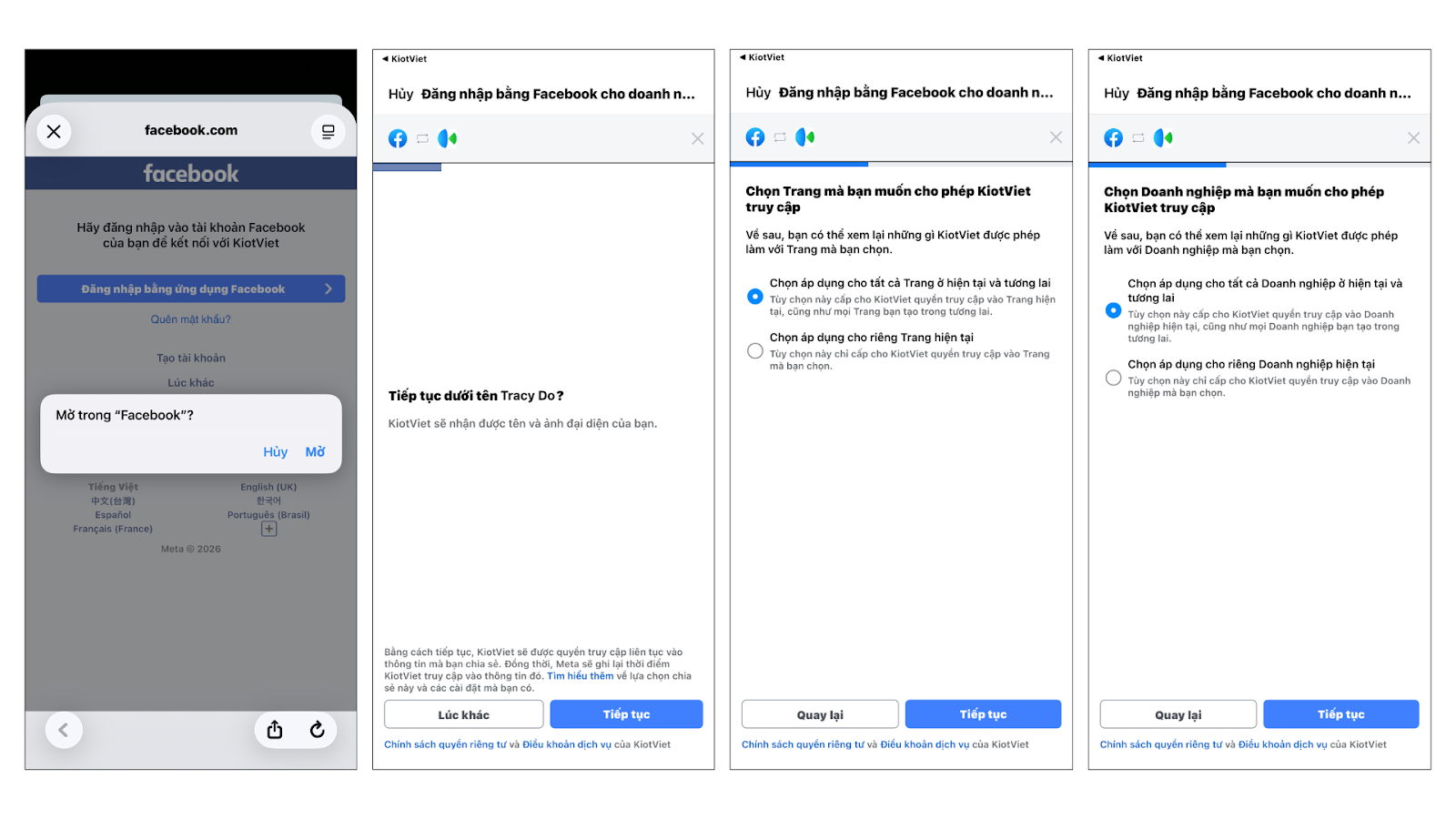
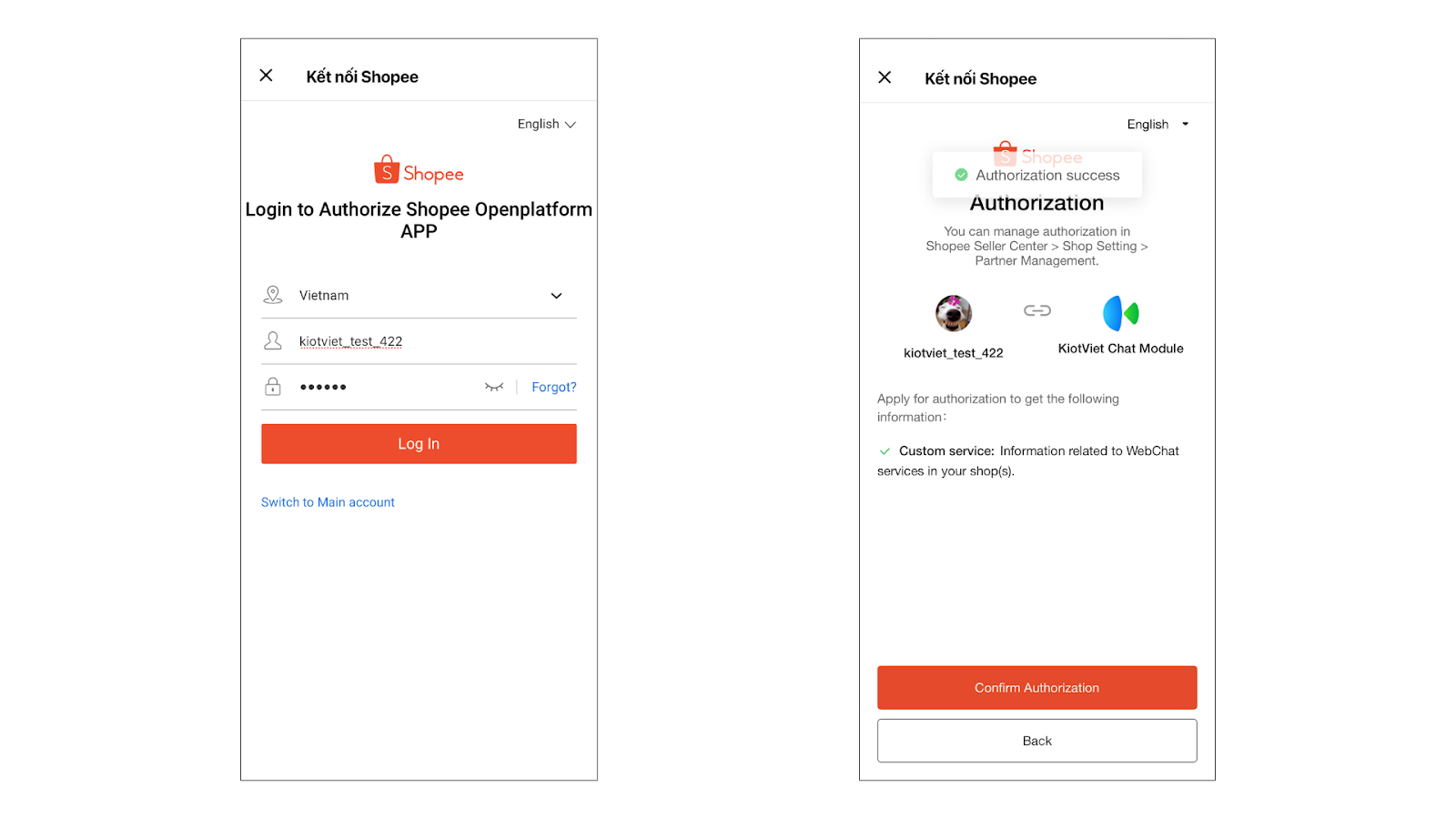
- Với Shopee: Hệ thống sẽ chuyển đến trang đăng nhập của Shopee. Bạn đăng nhập vào tài khoản nhà bán và xác nhận đồng ý kết nối.
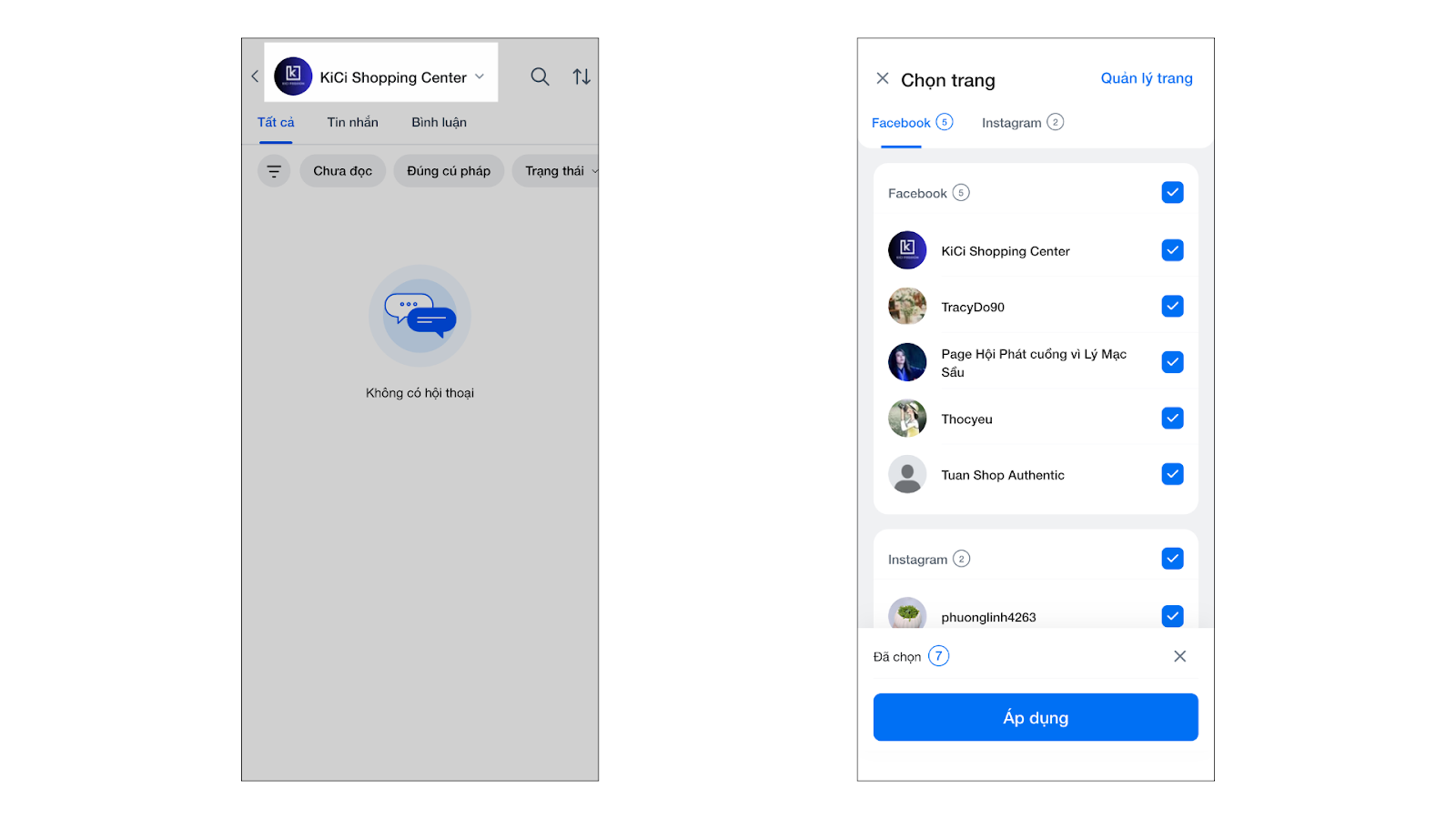
- Tích chọn Fanpage hoặc Shop muốn sử dụng → nhấn Áp dụng.
Lưu ý:
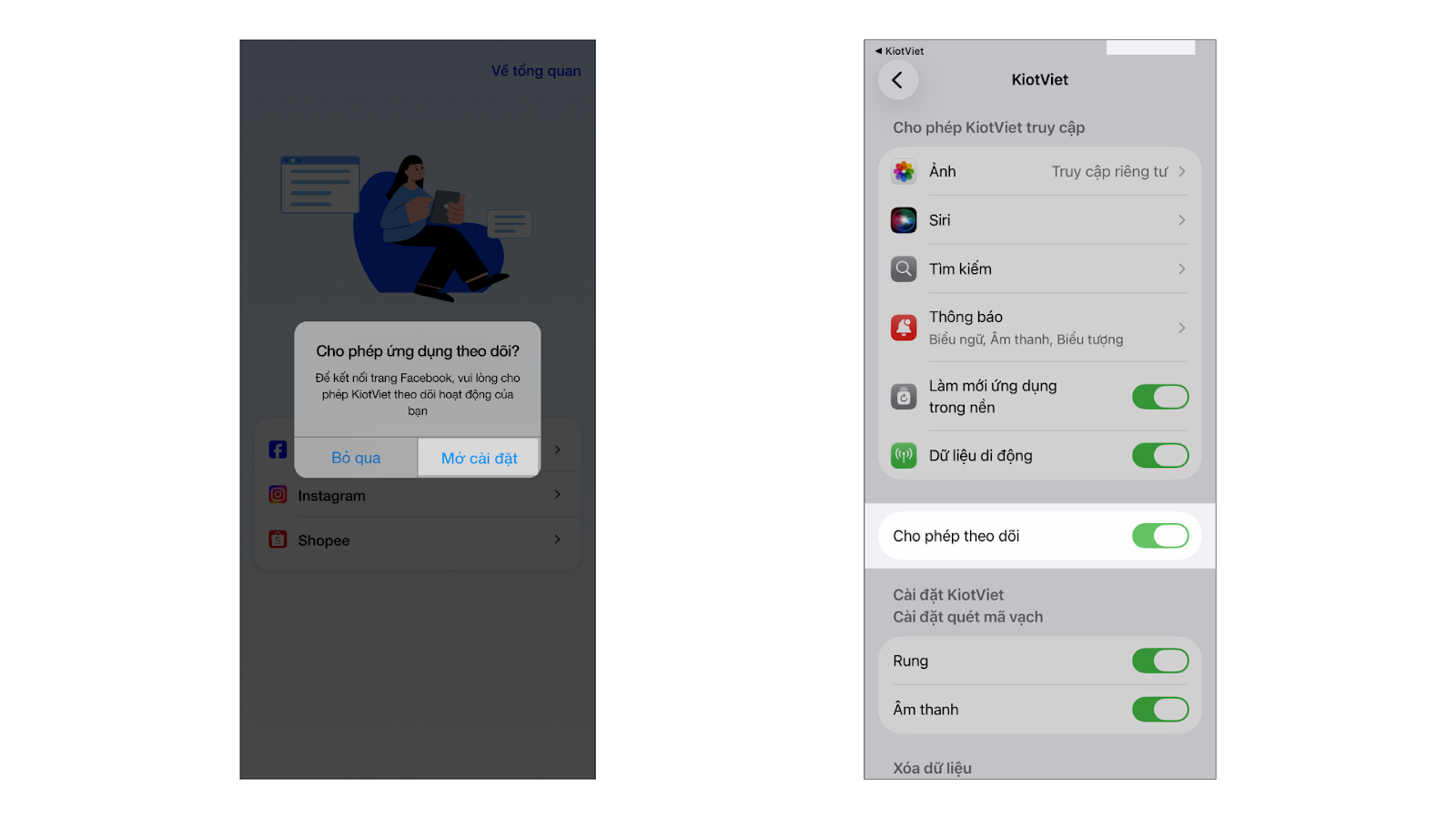
- Cần bật Cho phép ứng dụng theo dõi để tránh lỗi đăng nhập.
- Fanpage phải có quyền quản trị, và tài khoản Instagram phải được liên kết với Facebook Page.
2. Quản lý Hội thoại (Tin nhắn, Bình luận)
- Tình huống: Quản lý tập trung tất cả tin nhắn, bình luận và sử dụng các công cụ tìm kiếm, lọc để xử lý công việc hiệu quả, tránh bỏ sót khách.
- Thao tác thực hiện như sau:
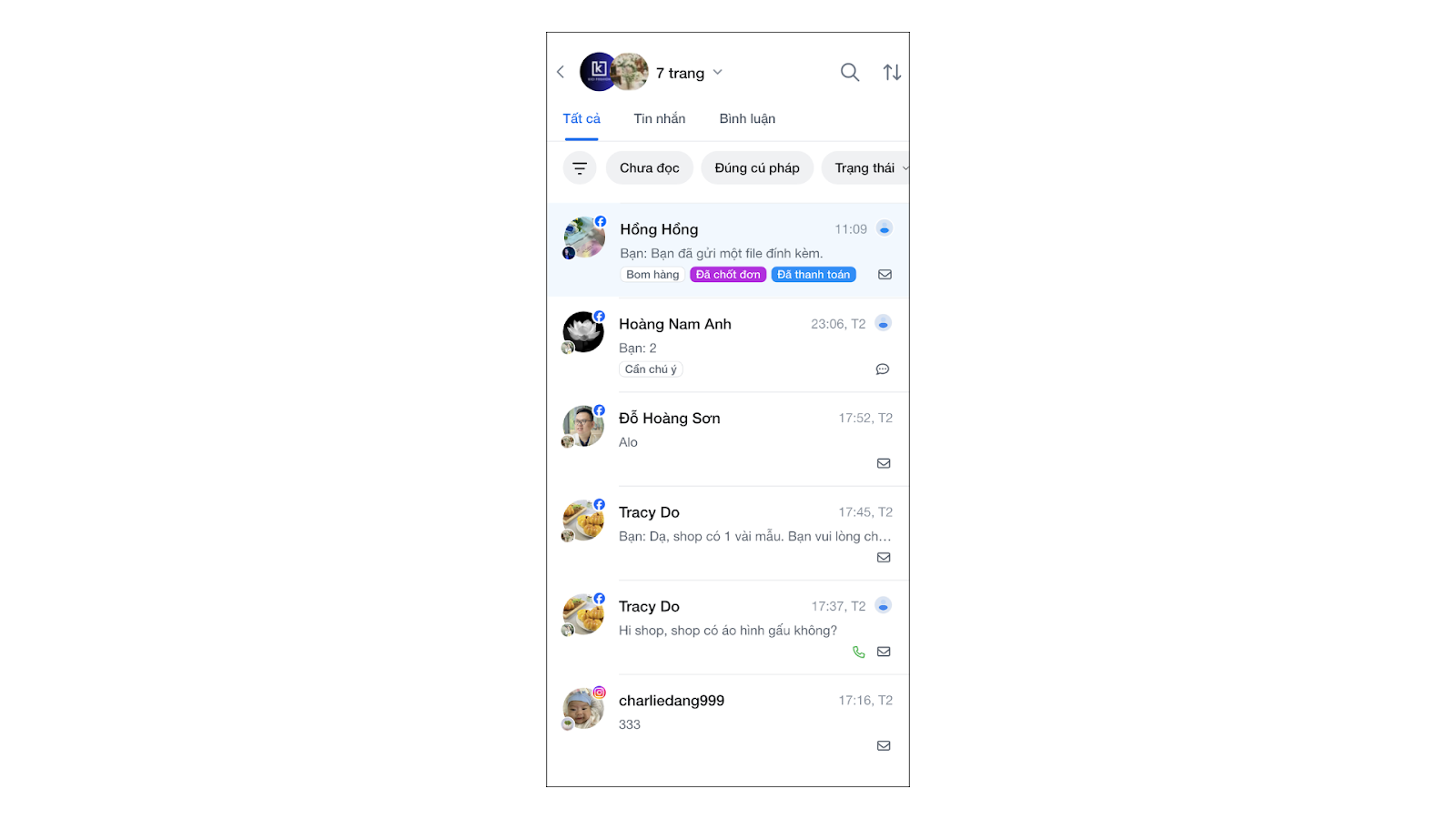
- Xem danh sách: Trong tính năng Hội thoại → ứng dụng hiển thị danh sách khách hàng, bao gồm:
- Avatar khách hàng / Fanpage / Shopee Shop.
- Tên khách hoặc tên page.
- Tin nhắn/bình luận gần nhất.
- Thời gian cập nhật.
- Nhãn trạng thái (Chưa đọc/ Đã xử lý/ Đã gắn tag).
- Xem danh sách: Trong tính năng Hội thoại → ứng dụng hiển thị danh sách khách hàng, bao gồm:
- Tìm kiếm:
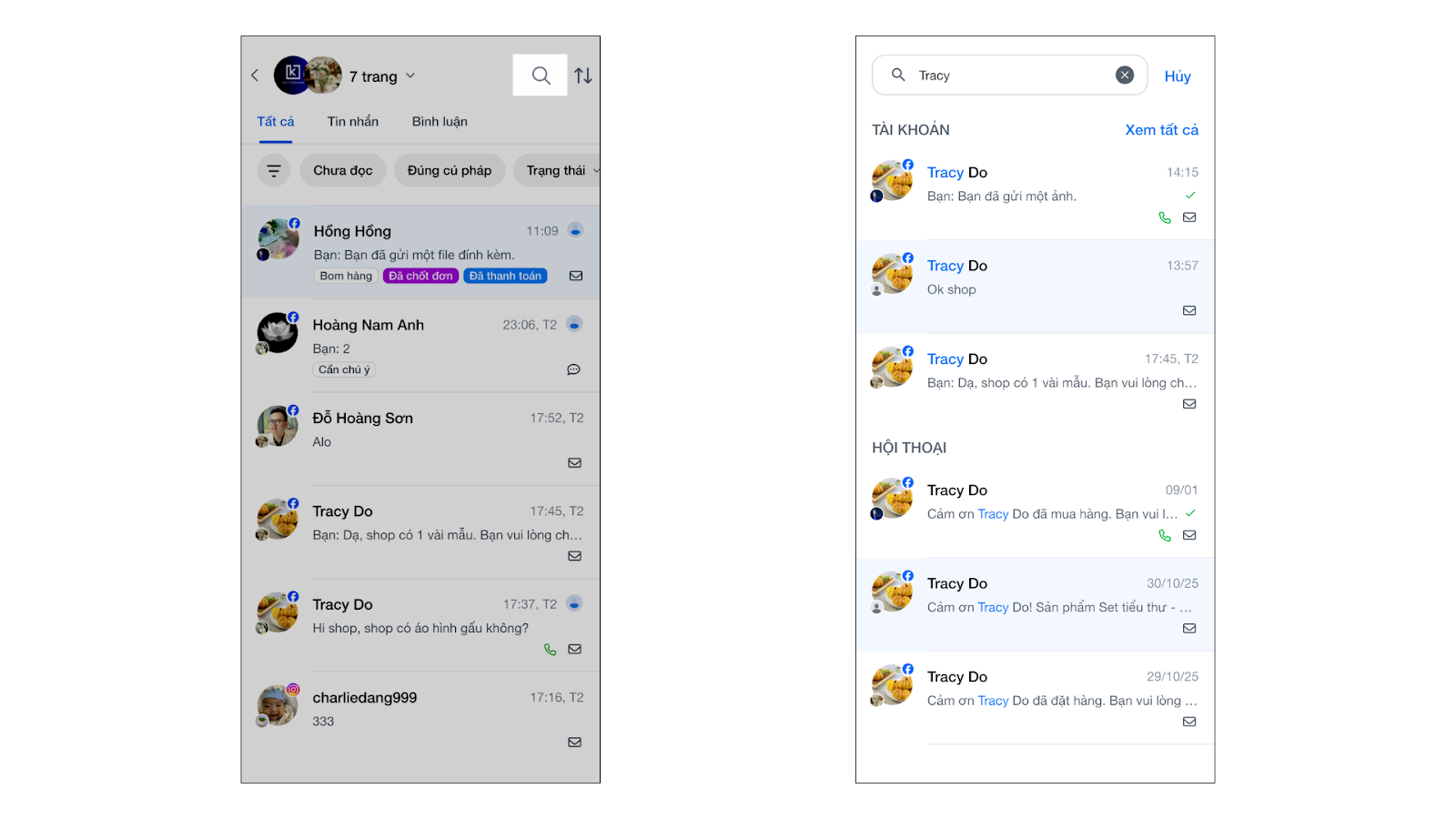
- Bạn chạm biểu tượng kính lúp trên danh sách hội thoại.
- Nhập từ khóa vào ô Tìm kiếm.
- Bạn có thể tìm theo:
- Tên khách hàng
- Nội dung tin nhắn/bình luận
- Mã đơn hàng (nếu hội thoại đã tạo đơn từ trước).
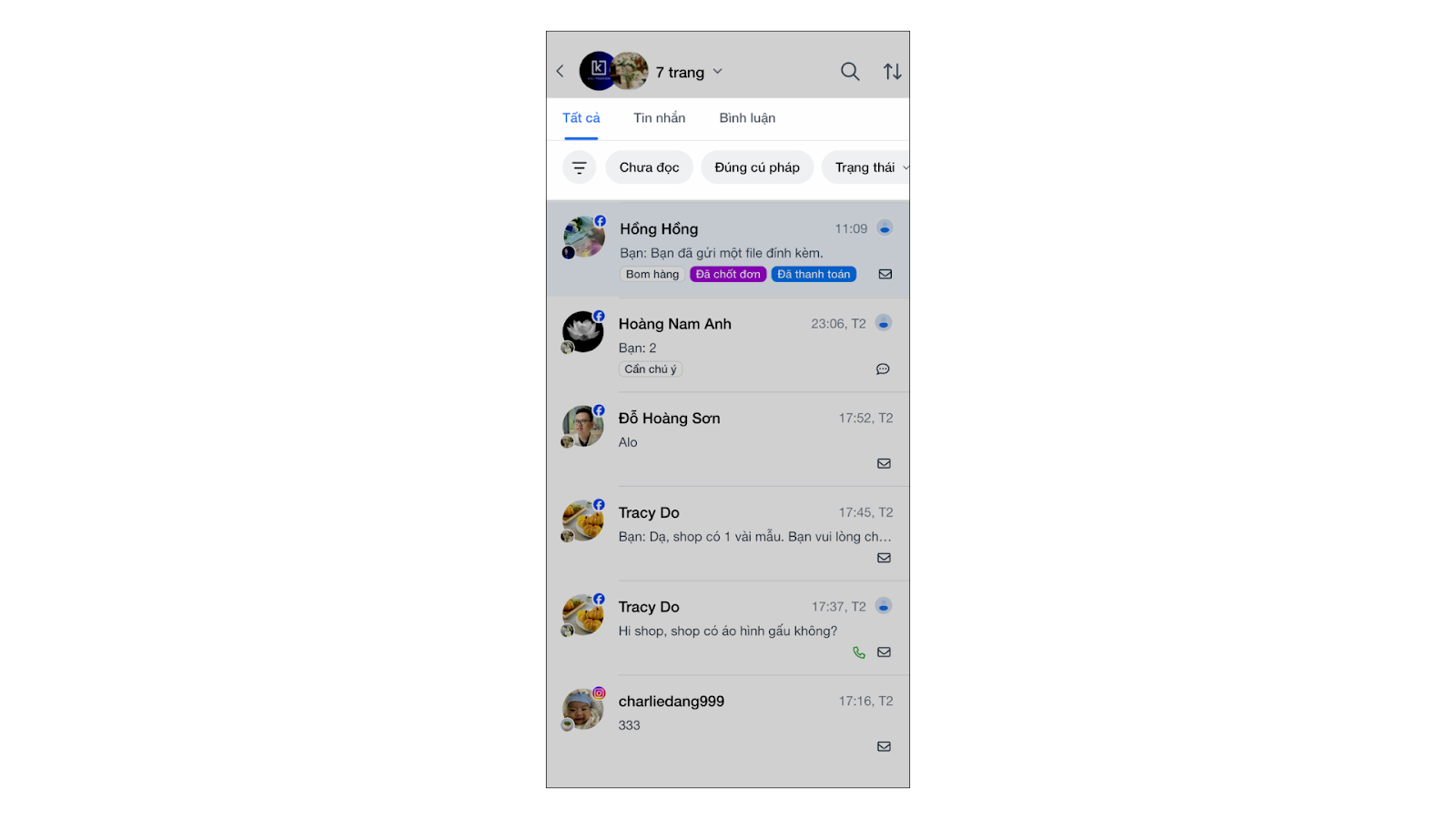
- Lọc hội thoại: Sử dụng bộ lọc để hiển thị theo các tiêu chí:
- Loại hội thoại: Tất cả, Tin nhắn hoặc Bình luận.
- Chưa đọc/Đã đọc.
- Đúng/Chưa đúng cú pháp.
- Trạng thái.
- Số điện thoại.
- Nguồn kênh.
- Nhãn khách hàng.
- Nhãn hội thoại.
- Nguồn bài viết.
- Nhân viên phân công.
- Thời gian (mặc định 30 ngày).
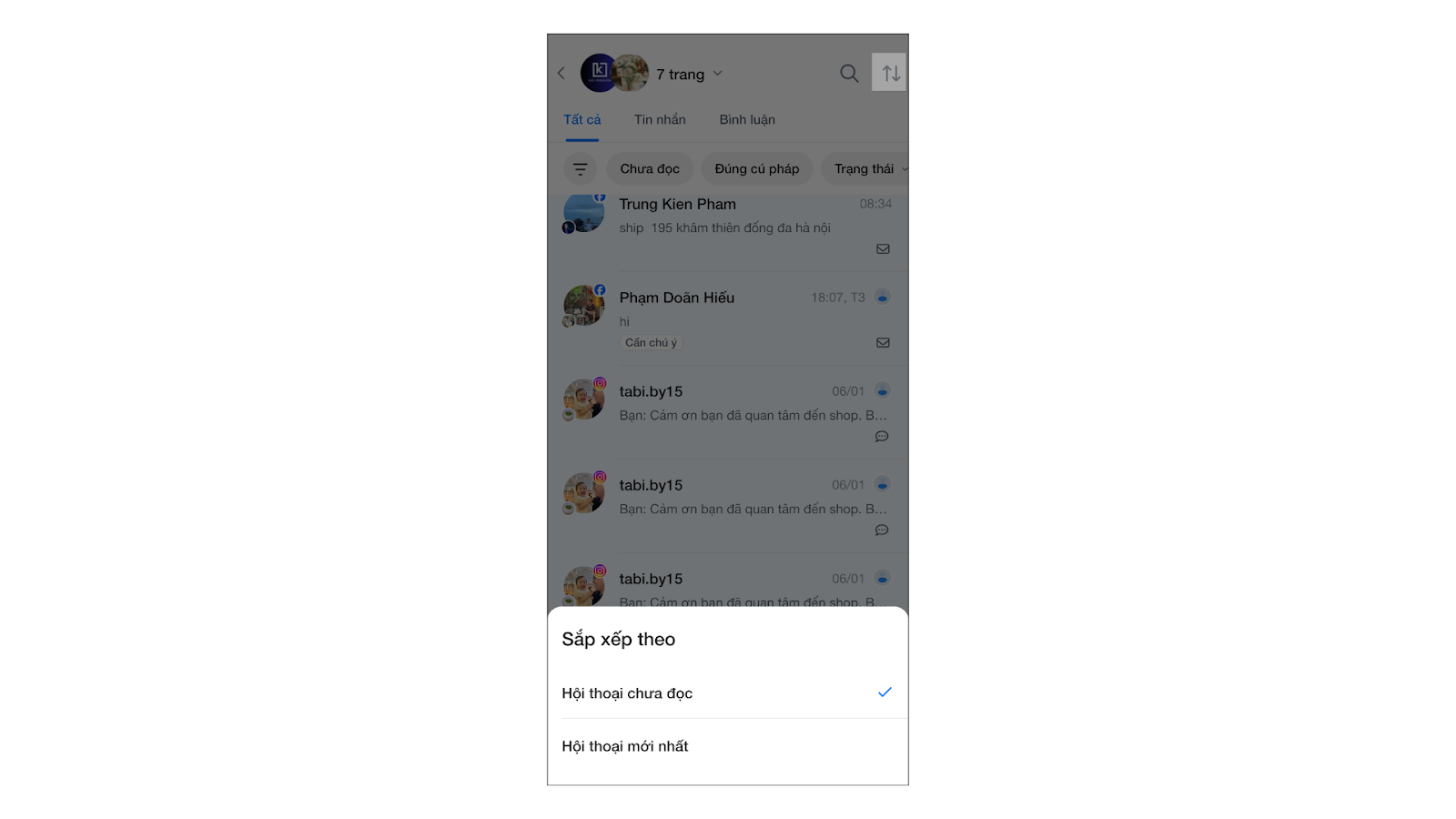
- Sắp xếp: Chọn biểu tượng mũi tên 2 chiều trên danh sách hội thoại → chọn Sắp xếp theo Hội thoại chưa đọc (mặc định) hoặc mới nhất.
3. Xử lý hội thoại
- Tình huống: Thực hiện các tác vụ phản hồi và chăm sóc khách hàng trực tiếp trong chi tiết hội thoại.
- Thao tác thực hiện như sau: Sau khi chọn một hội thoại bất kỳ, bạn có thể:
- Phản hồi: Nhập tin nhắn trả lời hoặc phản hồi bình luận (Trả lời, Gửi tin nhắn riêng).
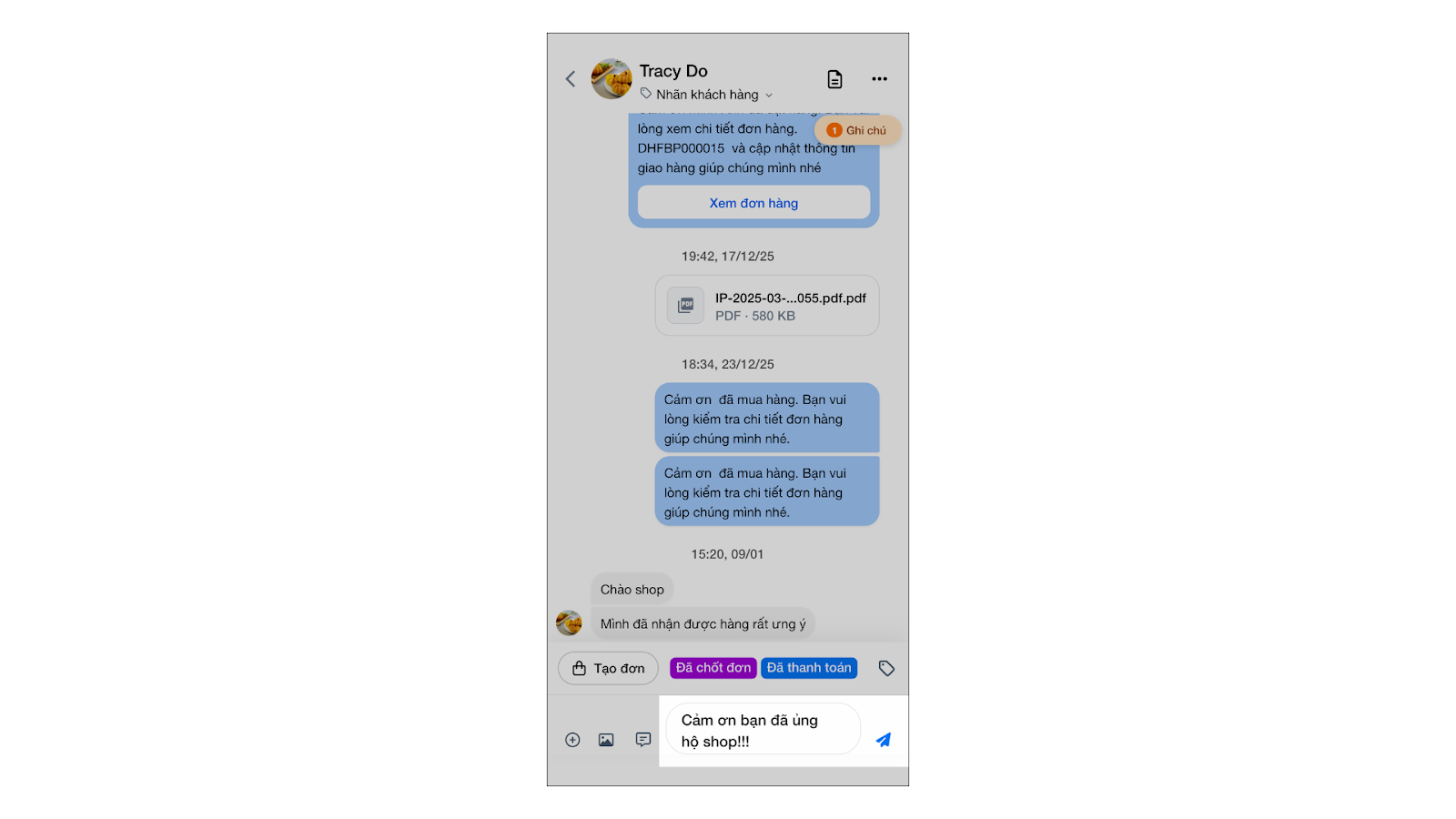
- Tin nhắn nhanh:
- Bạn gõ ký tự/để chọn mẫu tin có sẵn.
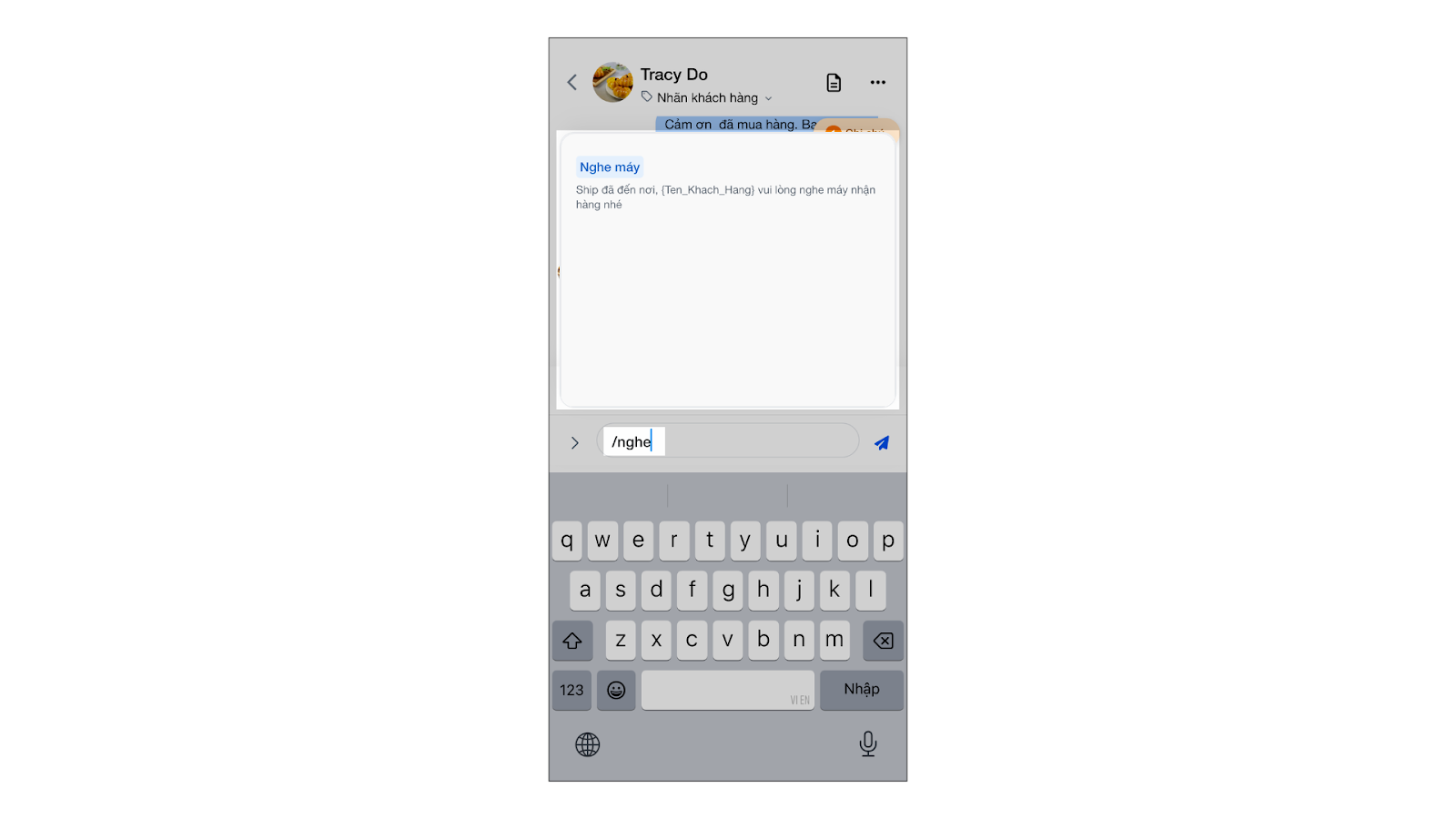
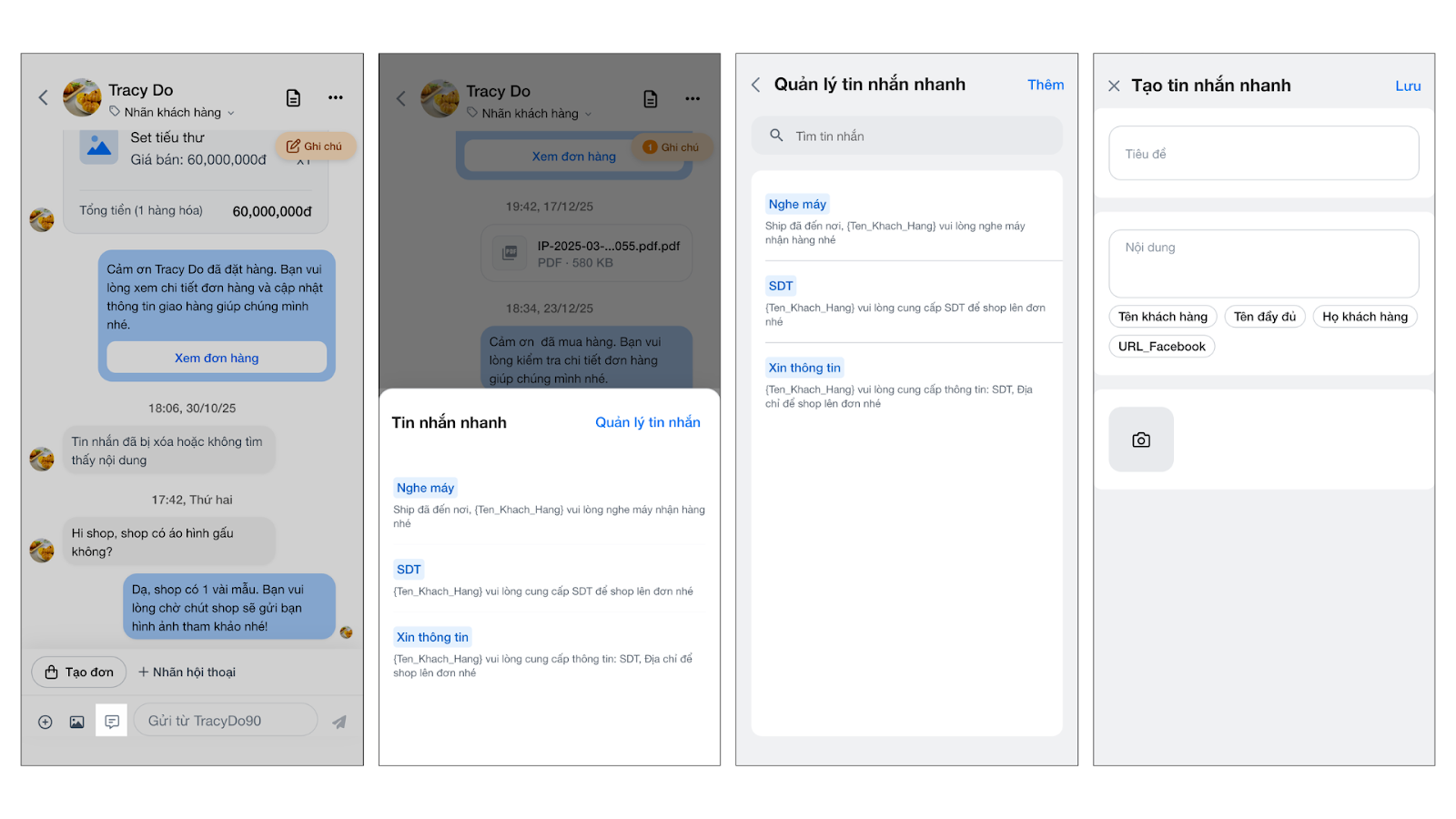
- Hoặc nhấn biểu tượng tin nhắn, chọn tin nhắn cần dùng. Tại đây, bạn có thể nhấn Quản lý tin nhắn để xem danh sách và tạo thêm tin nhắn nhanh để sử dụng.
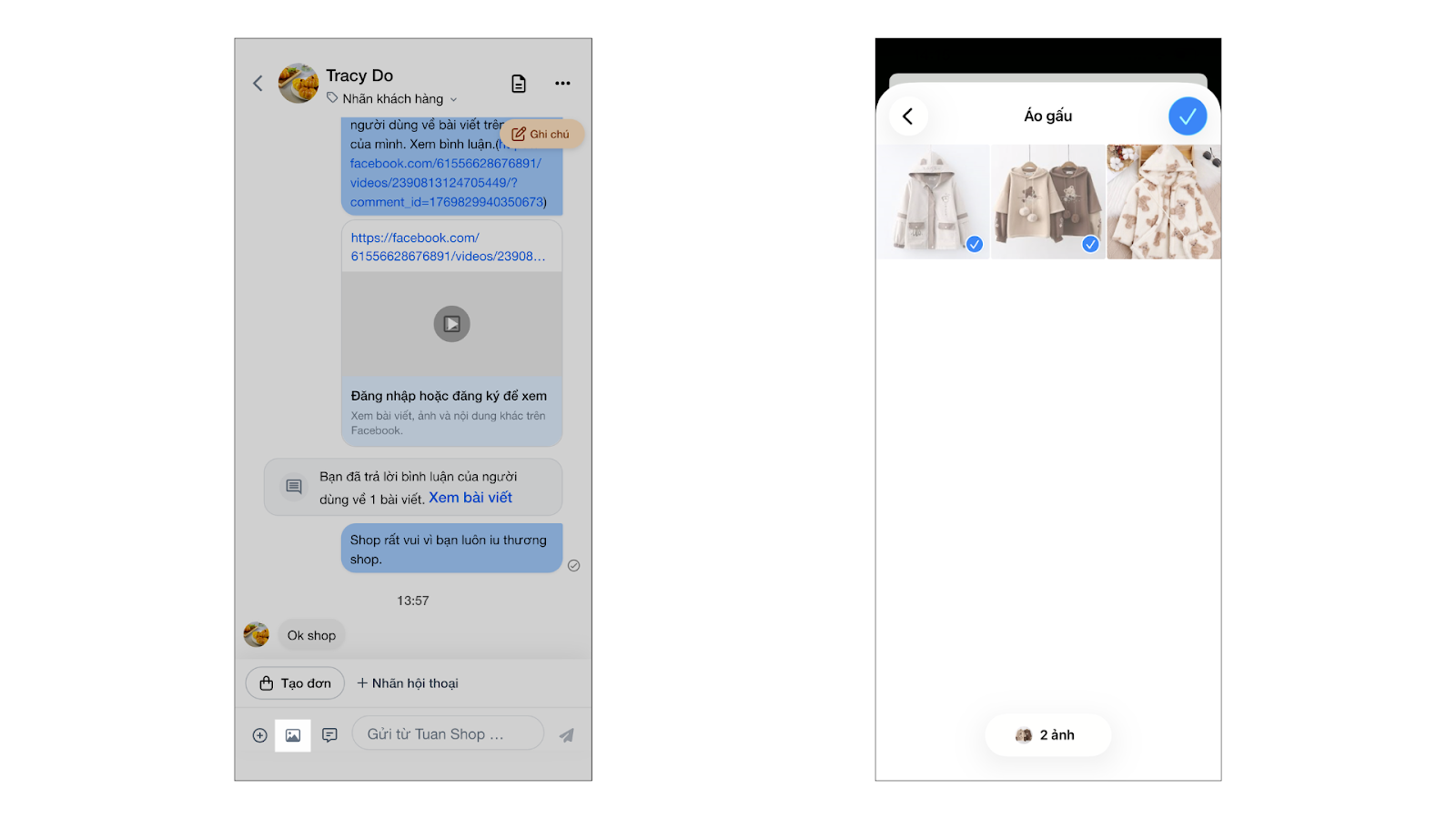
- Gửi hình ảnh: Để gửi hình ảnh cho khách, bạn nhấn vào biểu tượng hình ảnh → chọn hình ảnh → chạm biểu tượng v.
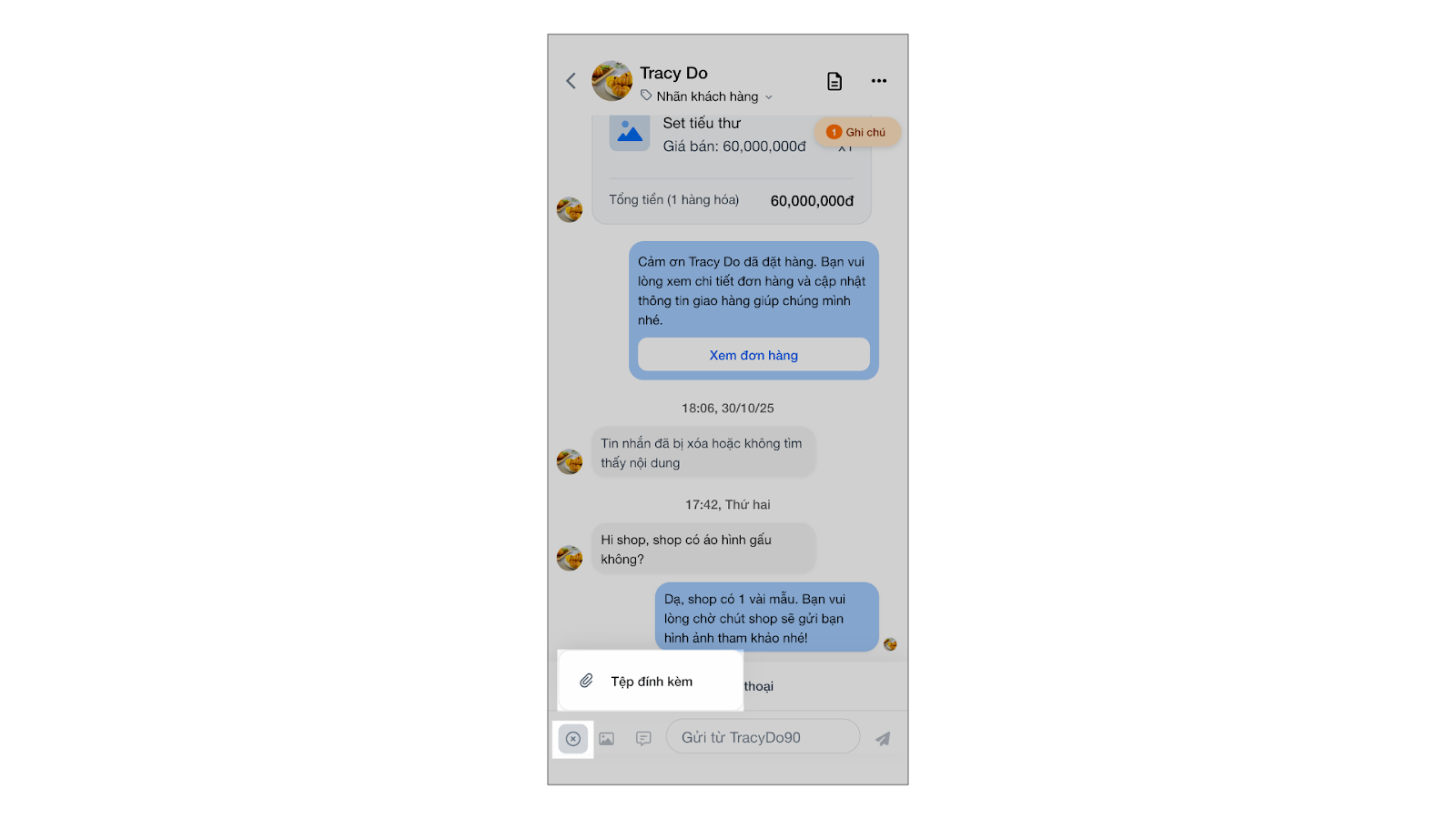
- Gửi tệp: Bạn chạm vào dấu + → chọn Tệp đính kèm.
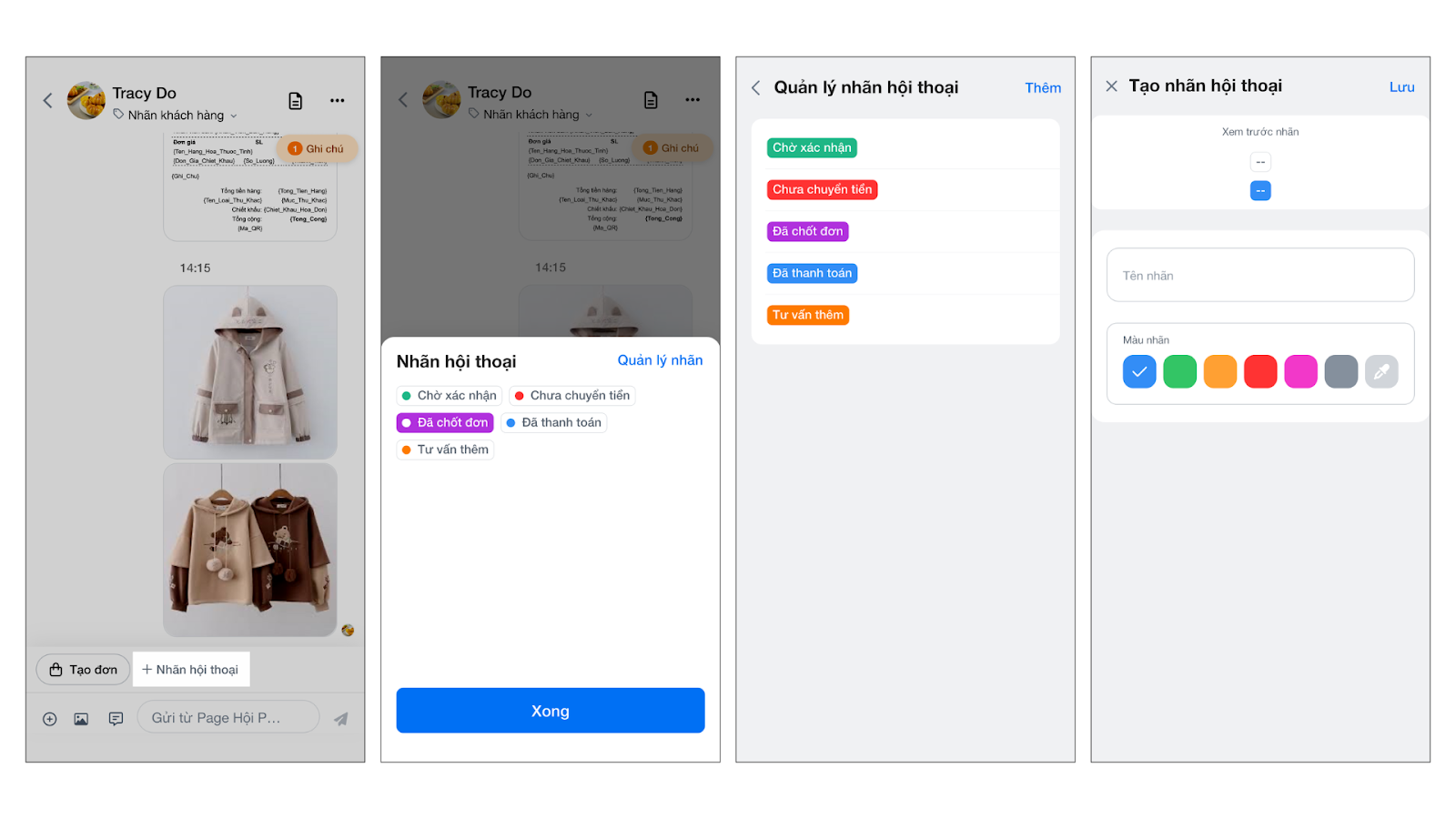
- Gắn nhãn hội thoại:
- Bạn nhấn vào + Nhãn hội thoại.
- Nhấn vào nhãn cần gán → chọn Xong.
- Tại màn hình Nhãn hội thoại bạn có thể nhấn vào Quản lý nhãn để xem thông tin và Thêm nhãn mới.
- Để bỏ gán nhãn cho hội thoại, bạn chạm vào tên nhãn → chạm vào nhãn → nhấn Xong.
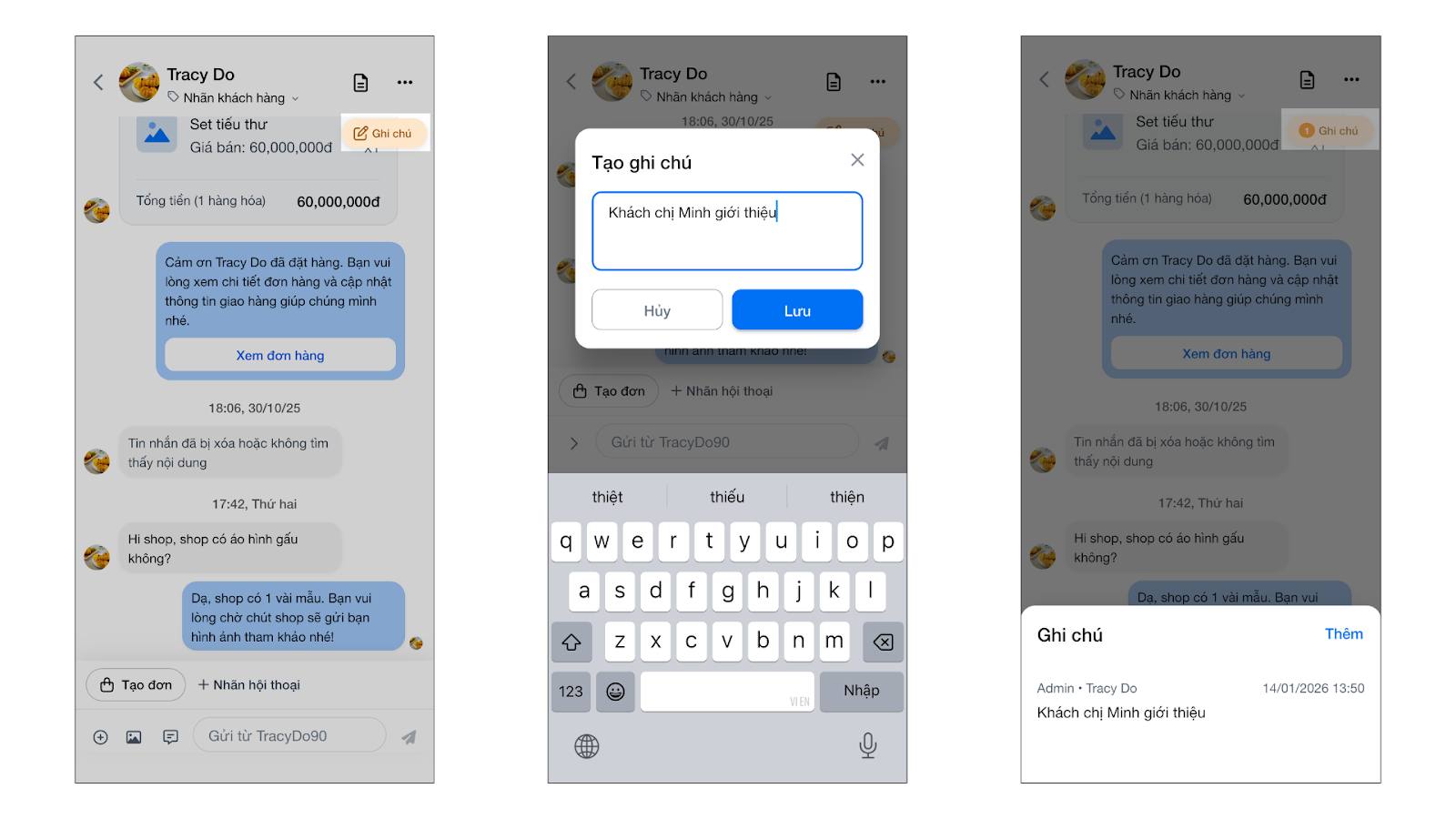
- Ghi chú: Nhấn Ghi chú để thêm lưu ý cho hội thoại (chỉ hiển thị nội bộ).
- Phân công: Bạn chạm biểu tượng 3 chấm → chọn Chưa phân công → chọn nhân viên muốn giao nhiệm vụ chăm sóc khách.
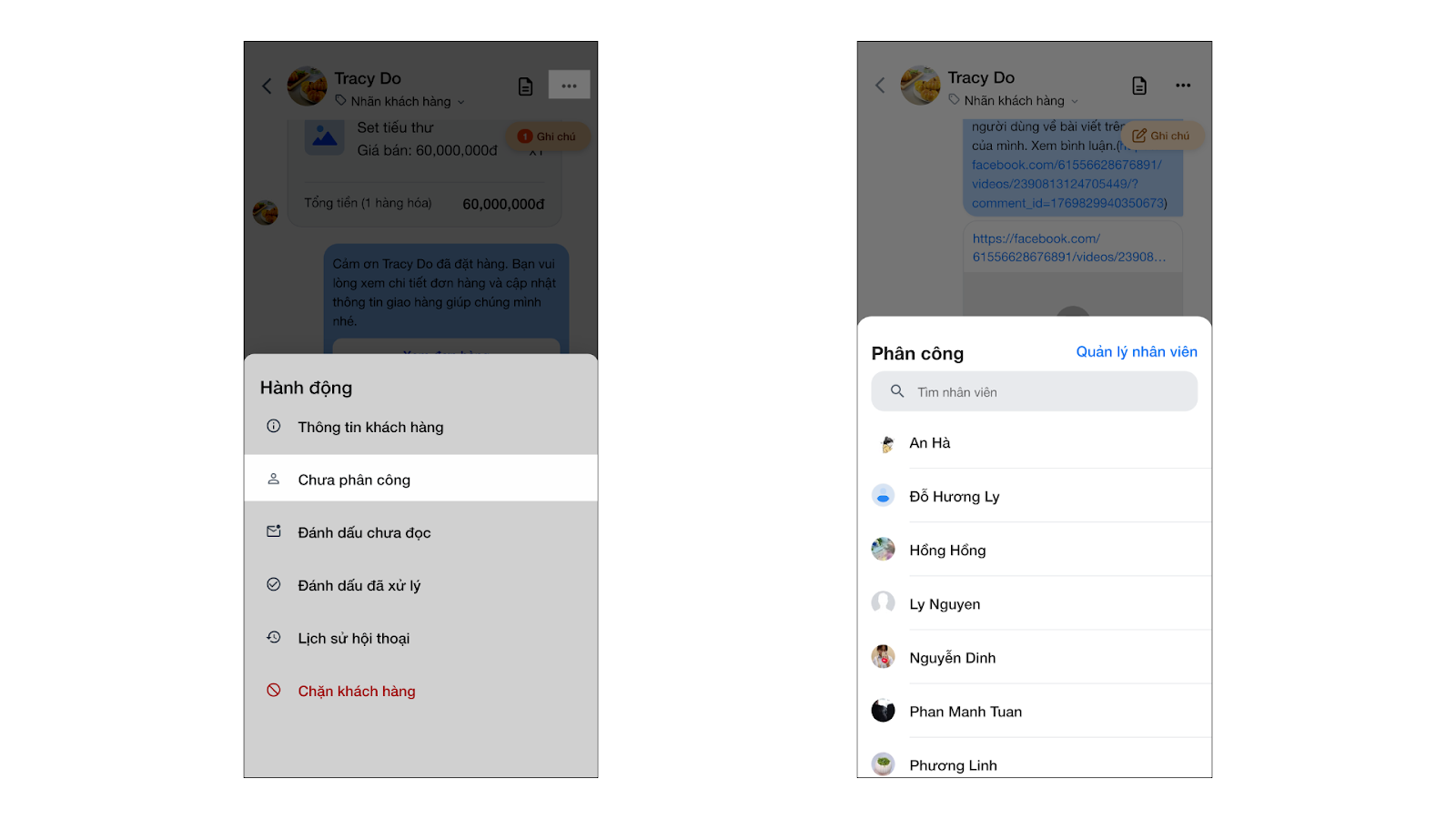
Để gỡ phân công, bạn thao tác tương tự → chọn Phân công nhân viên → bỏ chọn.
- Đánh dấu: Nhấn 3 chấm → chọn Đánh dấu chưa đọc để xem lại sau hoặc Đánh dấu đã xử lý khi hoàn tất.
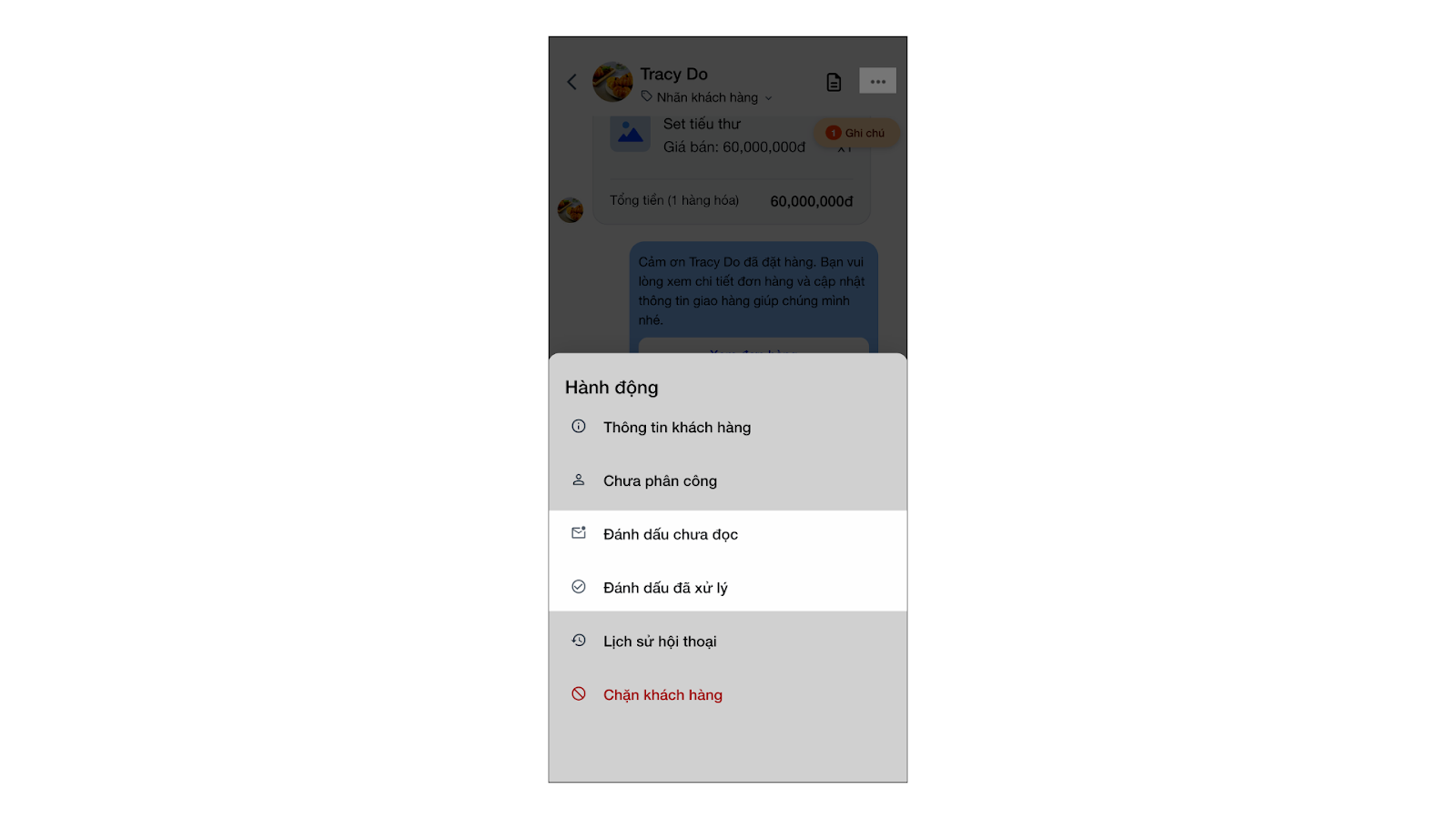
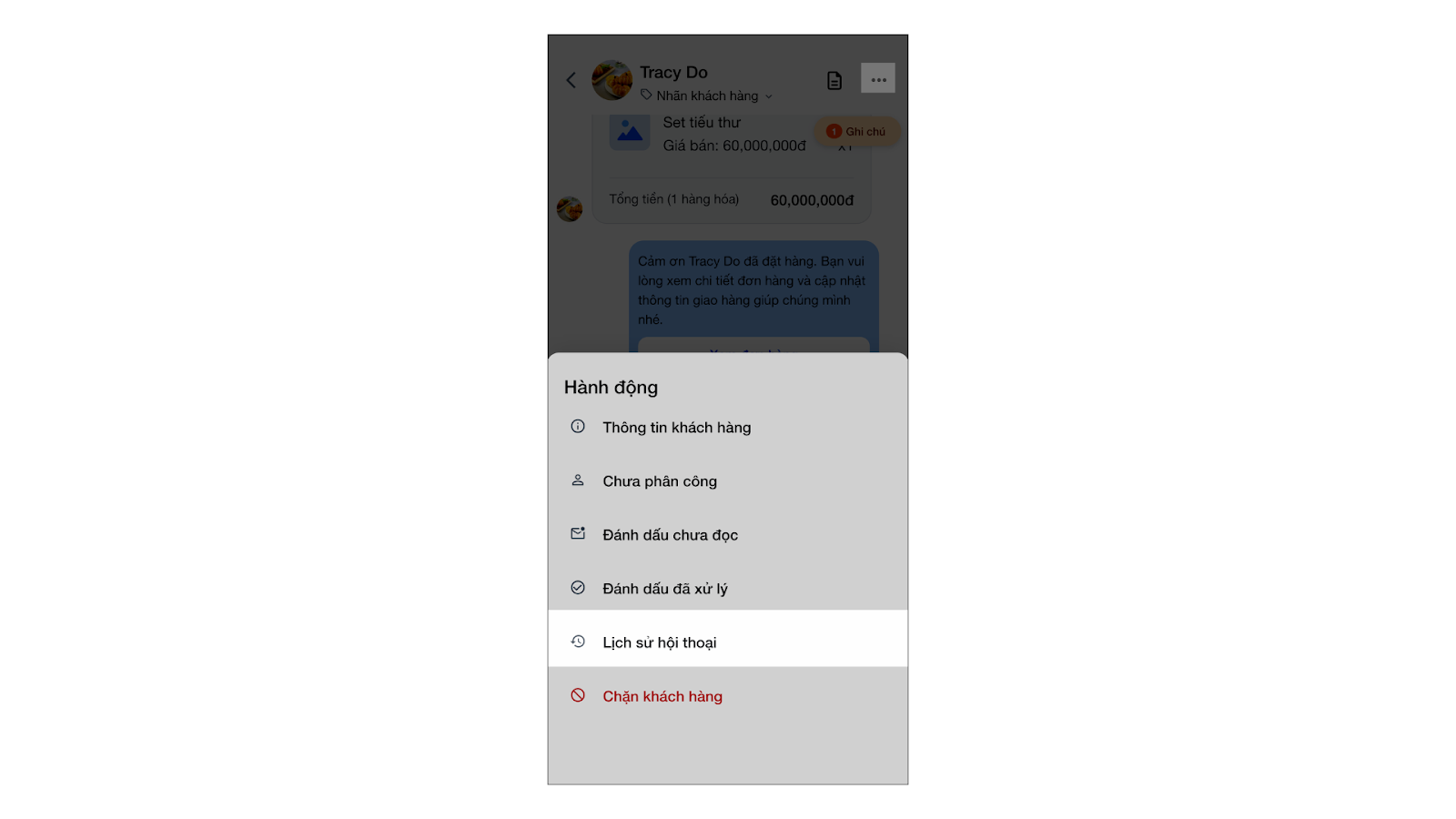
- Lịch sử hội thoại: Nhấn 3 chấm → chọn Lịch sử hội thoại để tìm nhanh tất cả các tin nhắn/bình luận của khách hàng với gian hàng.
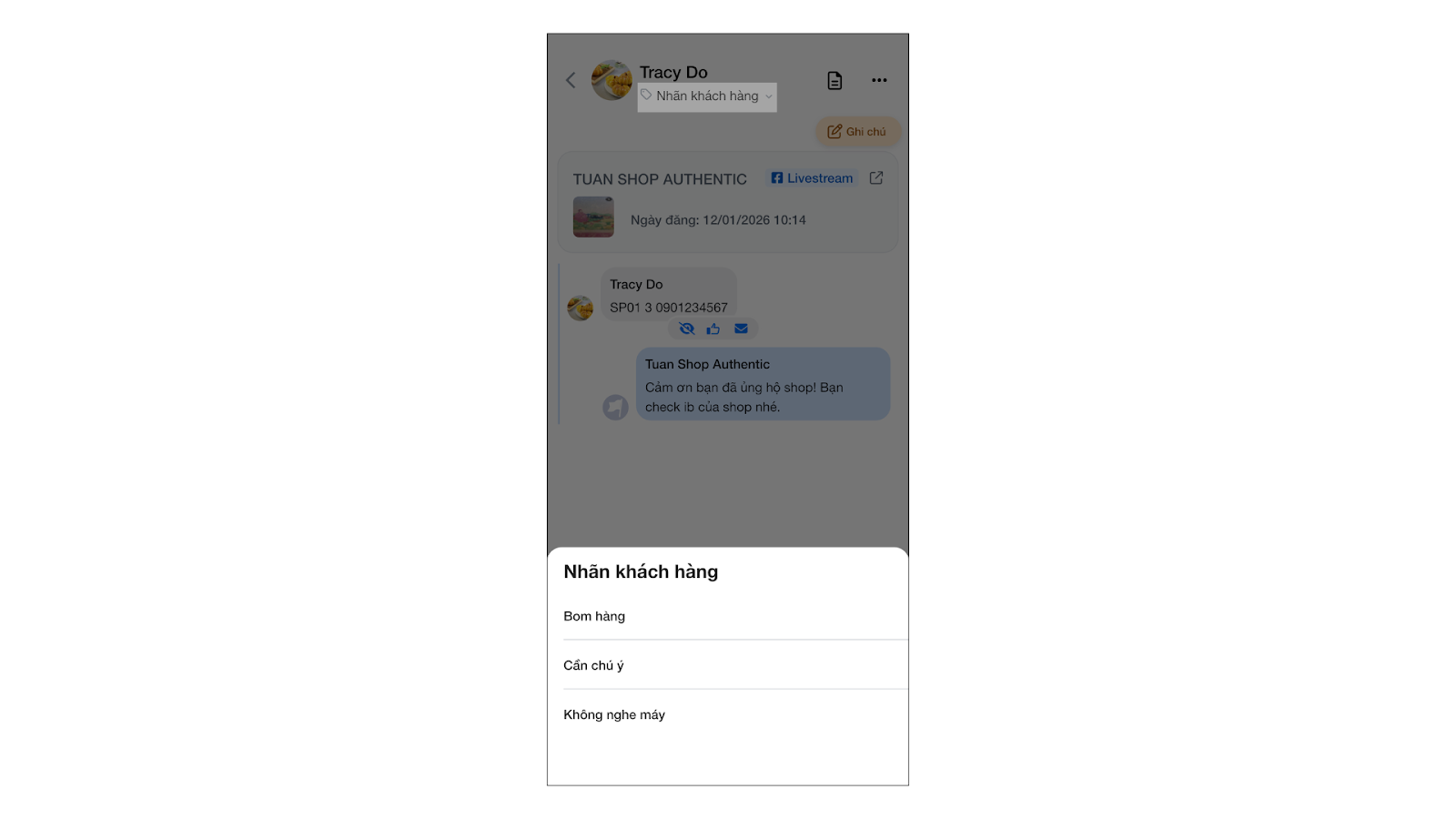
- Gắn nhãn khách hàng: Bạn nhấn vào Nhãn khách hàng → chọn 1 trong các nhãn: Bom hàng, Không nghe máy, Cần chú ý.
- Chặn khách hàng: Bạn chạm biểu tượng 3 chấm → chọn Chặn khách hàng → xác nhận Chặn.
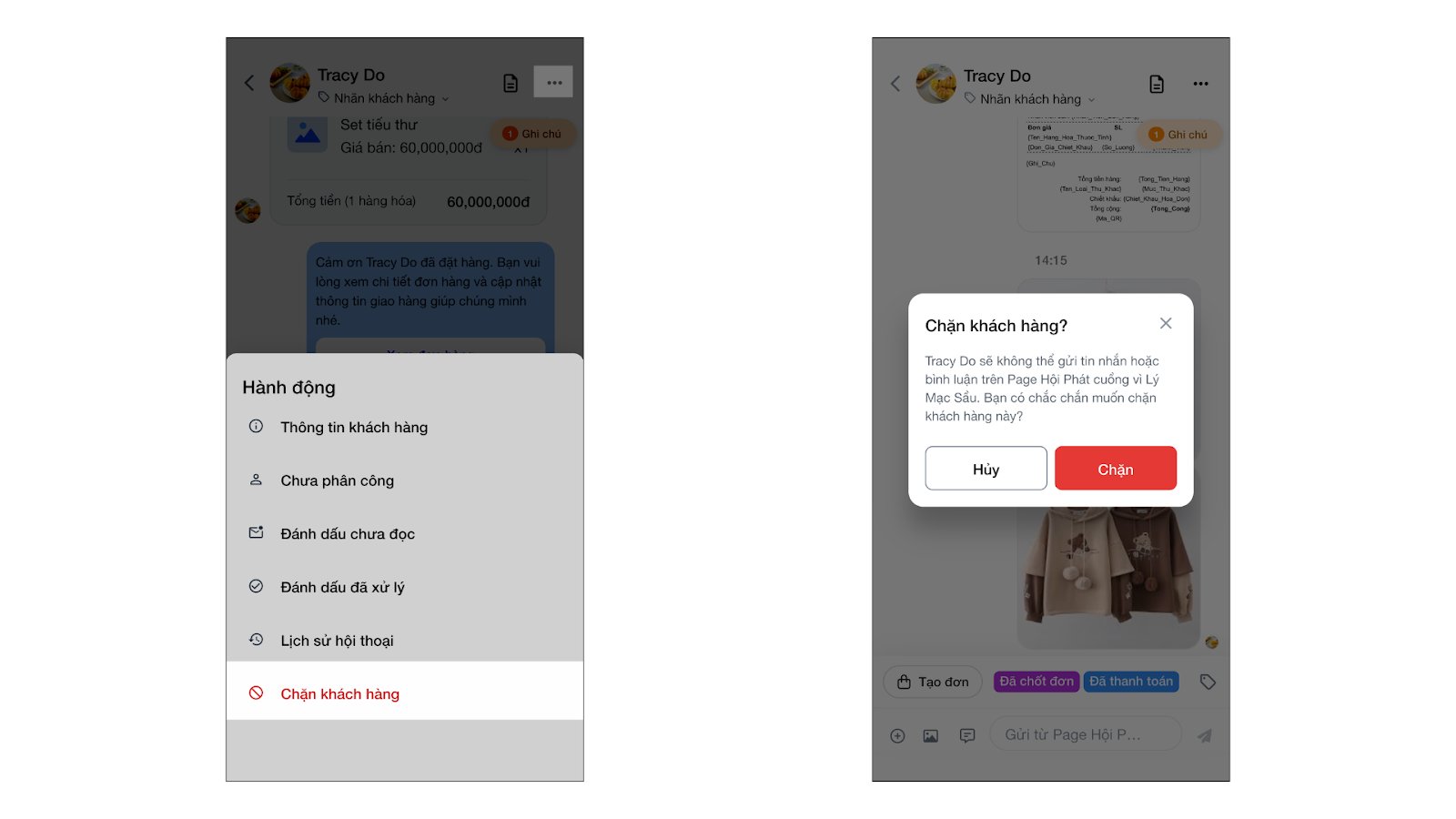
Để bỏ chặn khách bạn thao tác tương tự chọn Bỏ chặn khách hàng → xác nhận Bỏ chặn.
- Xem nguồn bài viết: Trong hội thoại, nhấn vào Xem bài viết để chuyển đến bài viết gốc trên trang khách để lại bình luận .
- Thao tác phụ với Bình luận/Tin nhắn:
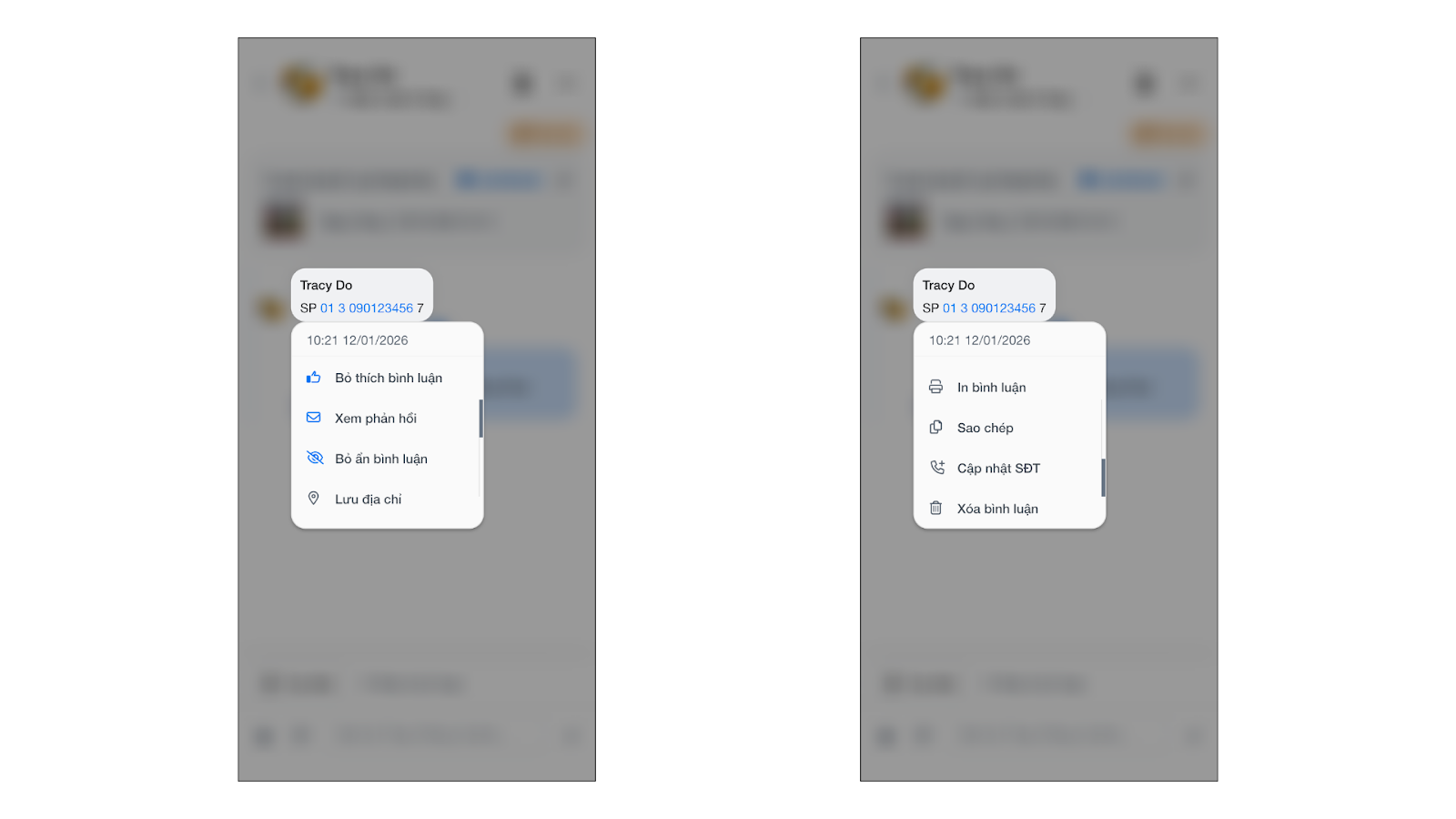
- Khi khách để lại bình luận, bạn nhấn và giữ nội dung để thực hiện các thao tác:
- Like: Thích bình luận.
- Gửi tin nhắn/Xem phản hồi: Chuyển từ bình luận sang nhắn tin riêng (inbox).
- Ẩn/Hiện: Ẩn bình luận để tránh đối thủ thấy thông tin khách.
- Lưu địa chỉ.
- In: In nội dung bình luận livestream.
- Sao chép.
- Cập nhật SĐT.
- Xóa: Xóa các bình luận spam.
- Khi khách để lại bình luận, bạn nhấn và giữ nội dung để thực hiện các thao tác:
- Chỉnh sửa bình luận: Nhấn giữ nội dung bình luận của shop đã trả lời khách để sửa/ xóa.
- Đối với tin nhắn của khách, bạn nhấn và giữ để Sao chép, Cập nhật SĐT hoặc Lưu địa chỉ.
4. Tạo đơn hàng (Đặt hàng/ Hóa đơn) từ hội thoại
- Tình huống: Nhân viên chốt đơn ngay trong quá trình chat mà không cần chuyển sang ứng dụng bán hàng khác.
- Thao tác thực hiện như sau:
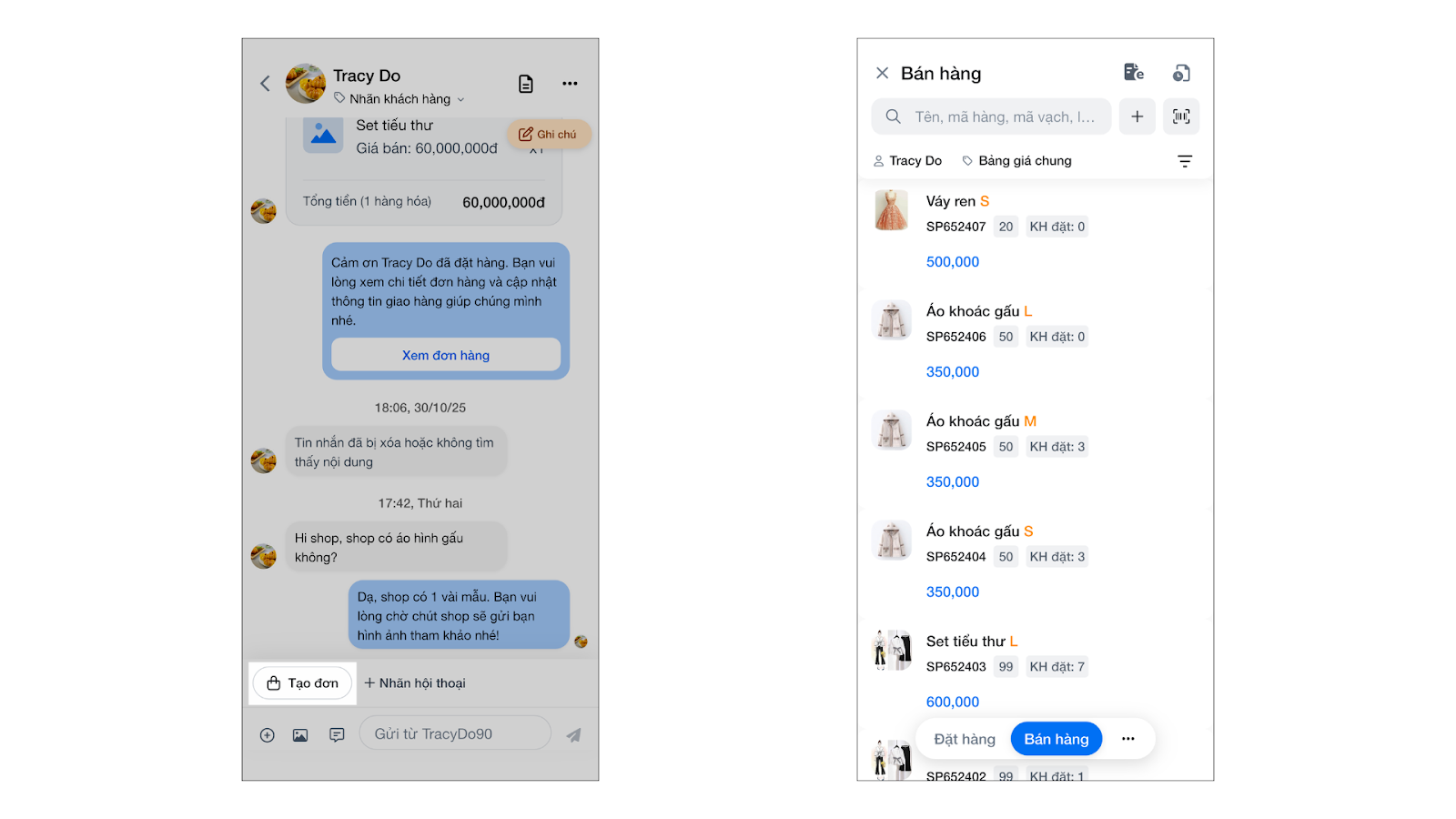
- Trong màn hình hội thoại, nhấn Tạo đơn.
- Ứng dụng chuyển đến màn hình Bán hàng.
- Thông tin khách hàng được tự động điền từ hội thoại.
- Bạn thực hiện lên đơn đặt hàng hoặc hóa đơn như khi bán hàng trực tiếp.
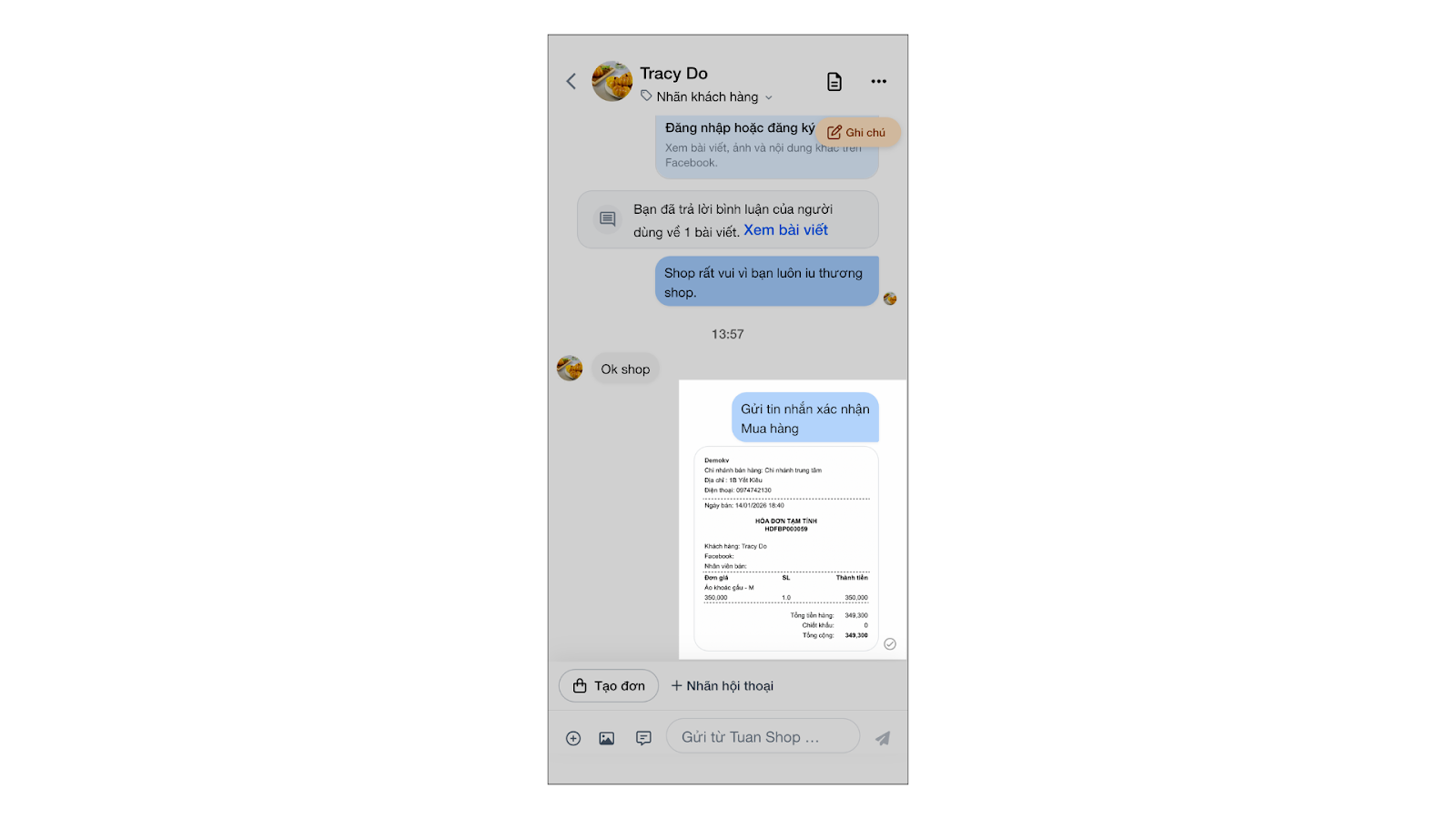
- Sau khi nhấn Hoàn thành để ghi nhận đơn hàng vào hệ thống → ứng dụng trở lại màn hình hội thoại kèm thông báo tạo đơn thành công (có thể gửi chi tiết đơn cho khách).
5. Chọn trang hiển thị
- Tình huống: Cửa hàng có nhiều Fanpage hoặc nhiều gian hàng Shopee muốn quản lý tất cả tin nhắn tại một nơi.
- Thao tác thực hiện như sau:
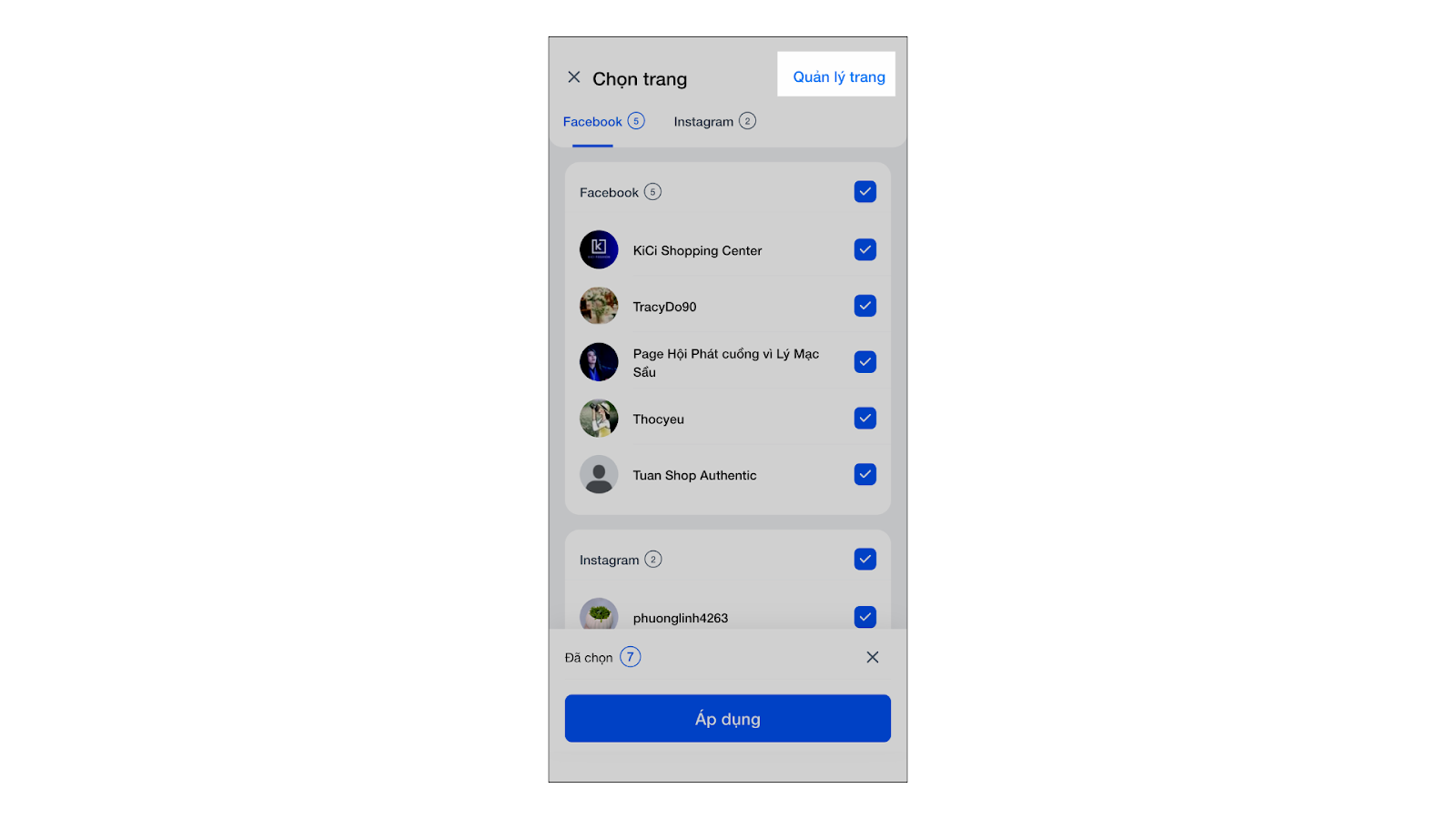
- Trong tính năng Hội thoại → nhấn vào thông tin trang/shop.
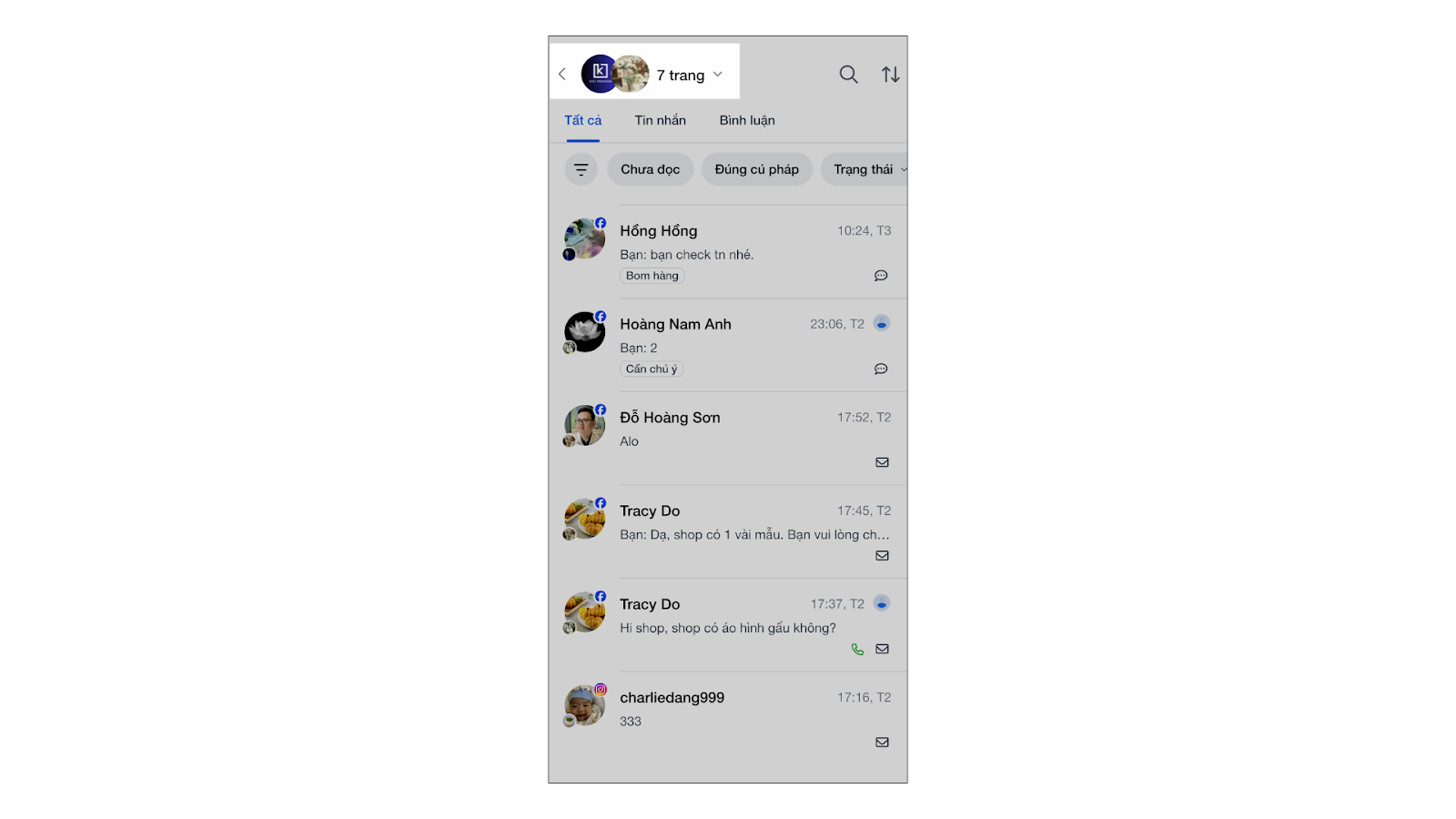
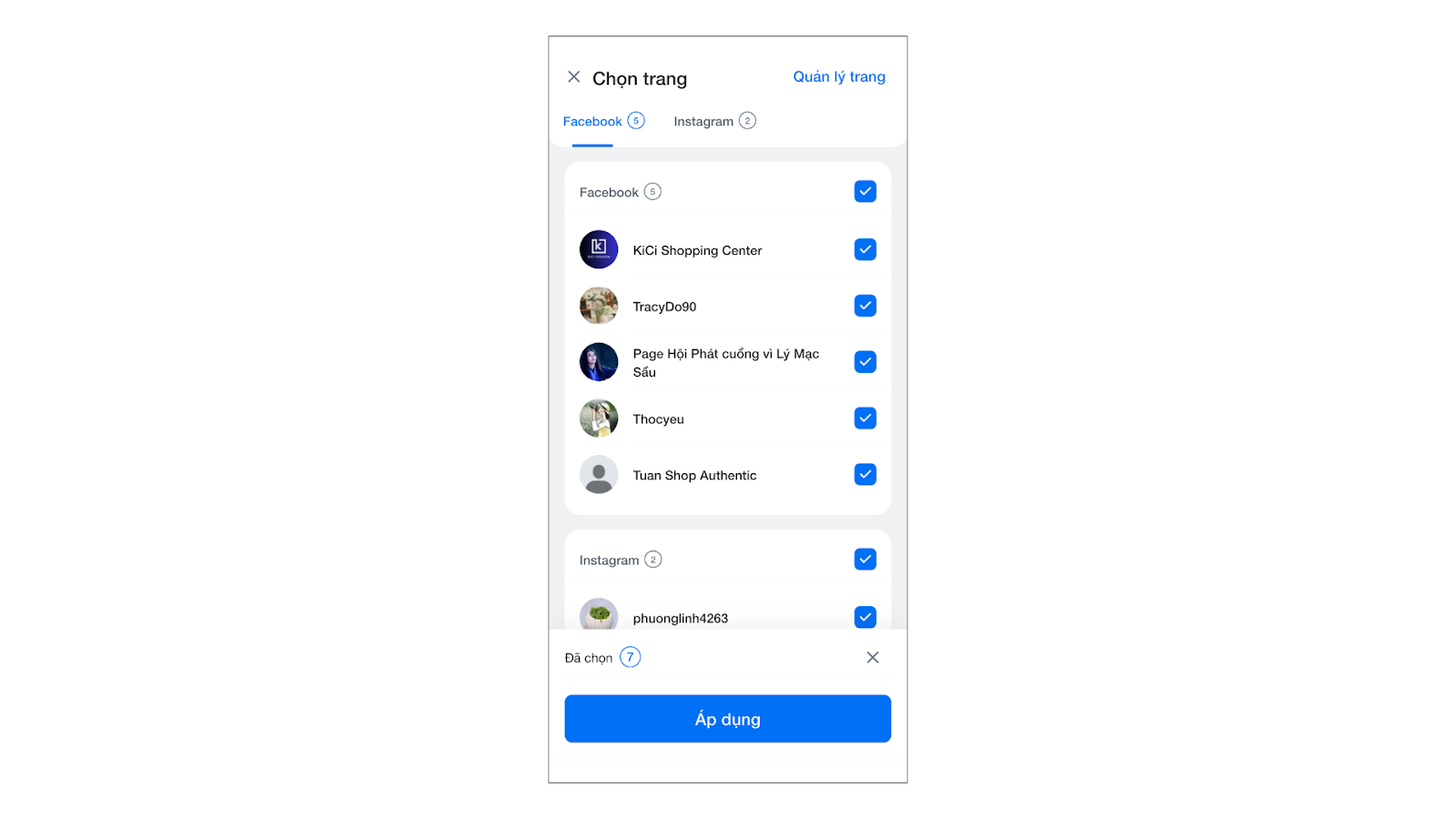
- Gộp trang: Tích chọn các trang cần hiển thị hội thoại → nhấn Áp dụng → hội thoại từ các trang gộp sẽ hiển thị chung và ảnh đại diện (avatar) của khách hàng sẽ có thêm biểu tượng logo nền tảng (Facebook, Shopee…) để bạn dễ dàng phân biệt nguồn khách.
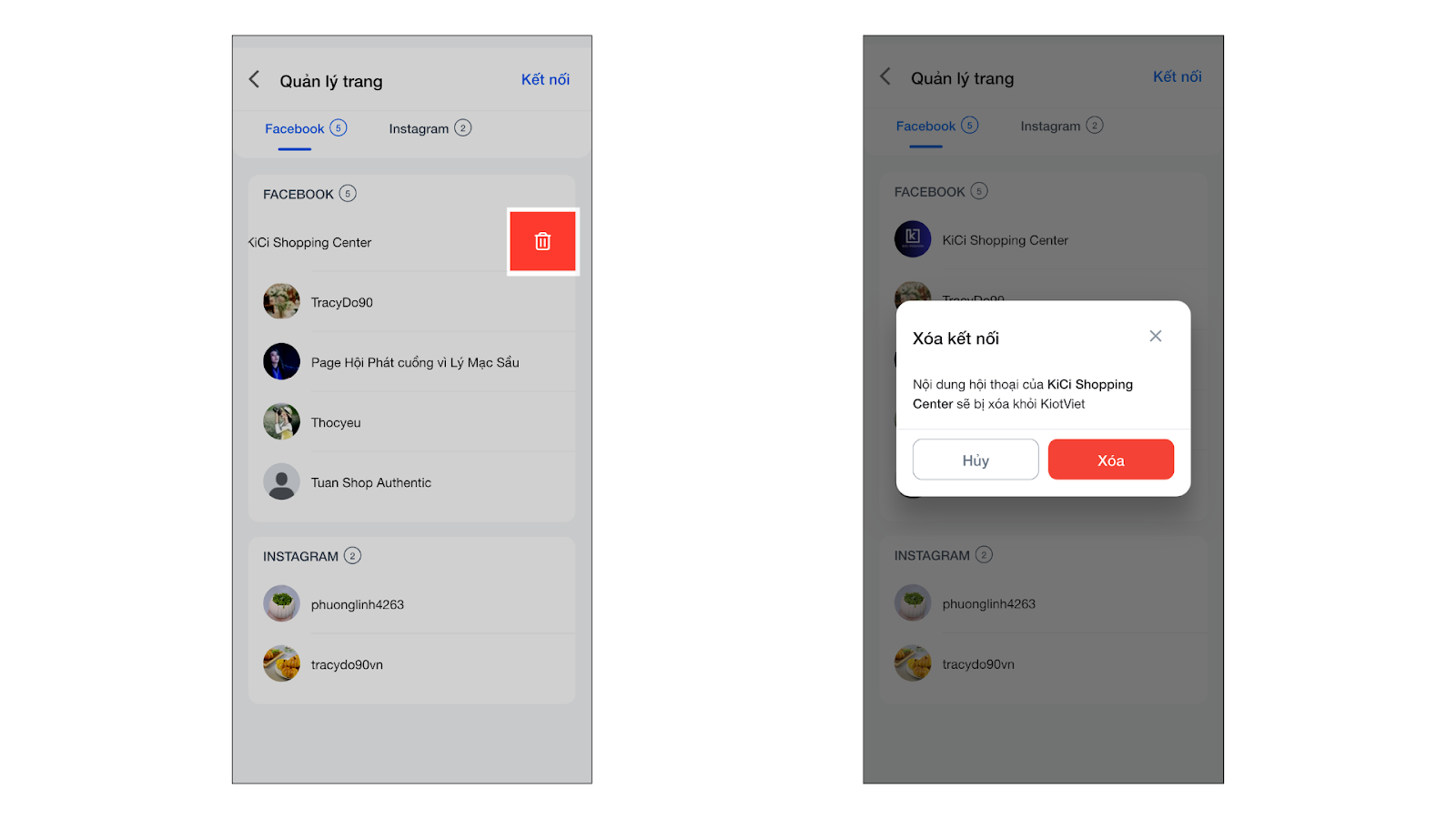
- Để thêm/ hủy kết nối các trang, shop → bạn chọn Quản lý trang.
- Vuốt sang trái trên trang/shop → chọn biểu tượng thùng rác → xác nhấn Xóa kết nối.
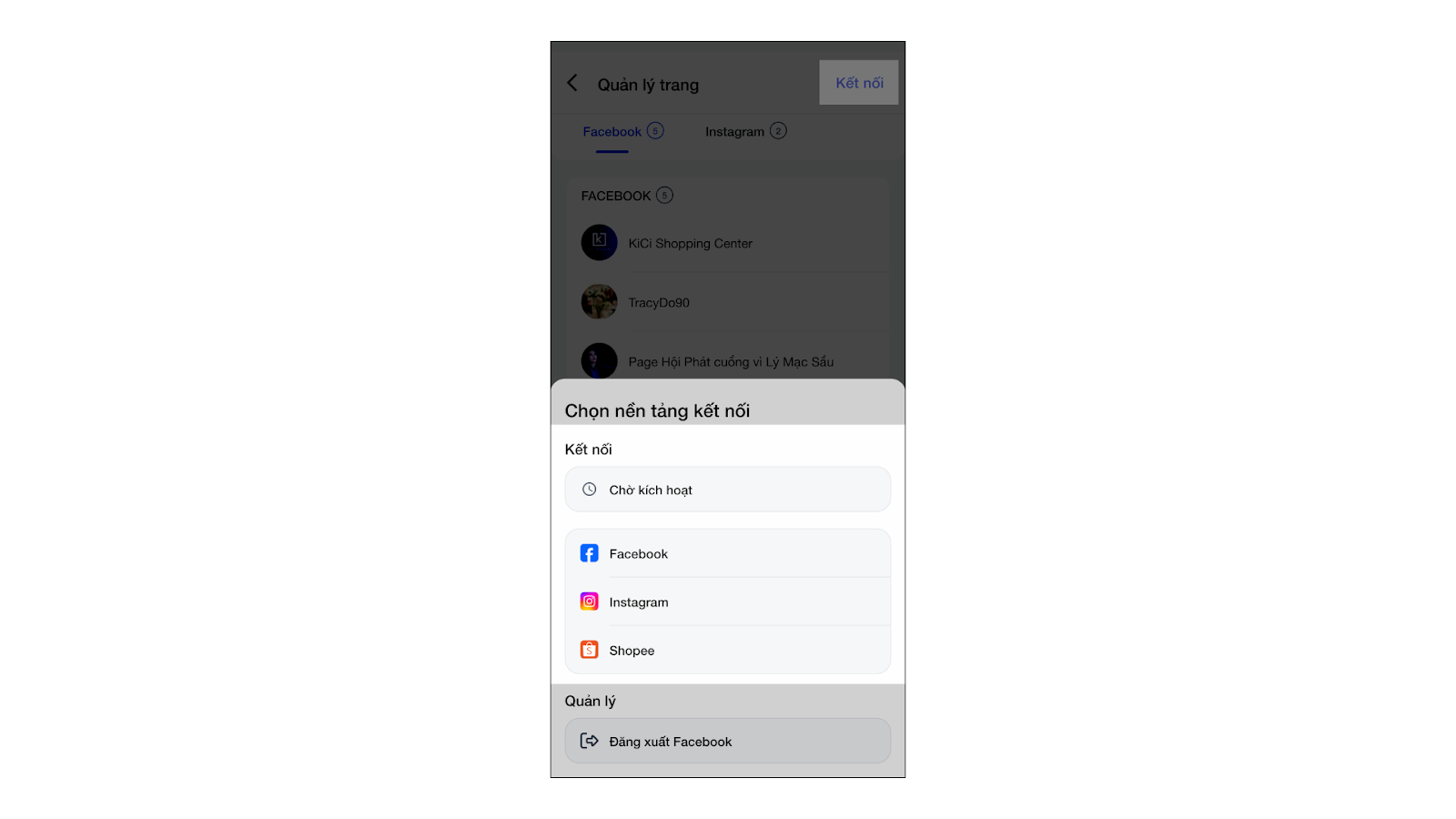
- Để thêm trang, shop → bạn nhấn Kết nối → chọn nền tảng cần kết nối hoặc nhấn Chờ kích hoạt để thêm các trang được tài khoản facebook của shop quản lý nhưng chưa được kết nối.
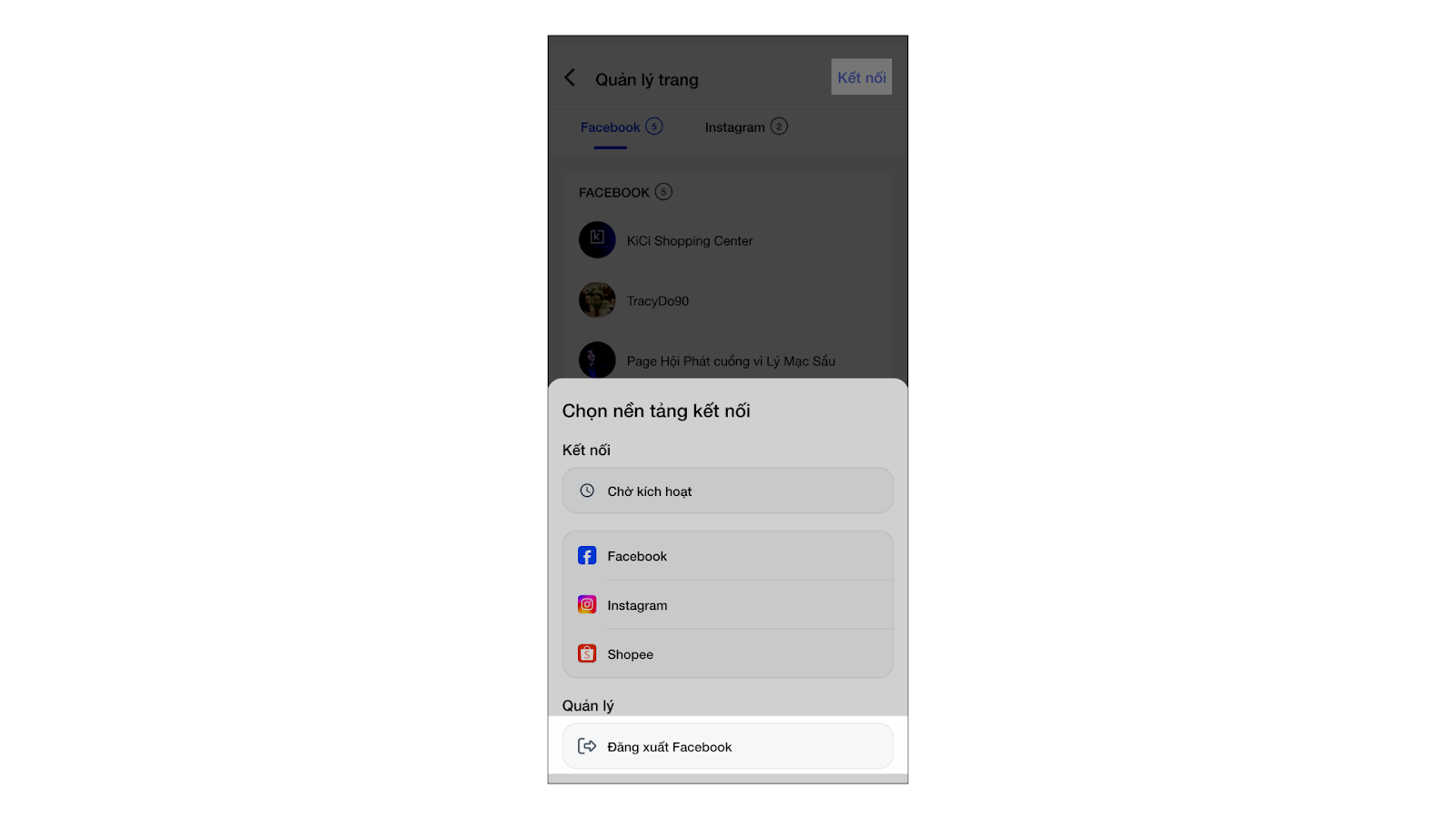
- Tại đây, bạn cung có thể Đăng xuất Facebook không tiếp tục quản lý hội thoại trên thiết bị.
Cảm ơn bạn đã theo dõi bài viết!
- Để tìm hiểu thêm về các nghiệp vụ quản lý bán hàng, mời bạn xem bài viết:
Tổng quan Các nhóm Giải pháp của KiotViet - Để tham khảo thêm các video hướng dẫn sử dụng, mời bạn theo dõi kênh YouTube:
HDSD – Phần mềm KiotViet
Chúc bạn kinh doanh hiệu quả cùng KiotViet!
Tài liệu được cập nhật mới nhất ngày 29/01/2026
Mục lục
- I. Giới thiệu chung
- II. Các thao tác cơ bản
- 1. Kết nối kênh bán
- 1.1. Kết nối kênh bán
- 1.2. Chọn trang hiển thị
- 2. Quản lý hội thoại
- 2.1. Lọc hội thoại
- 2.2. Sắp xếp thứ tự
- 2.3. Tìm kiếm hội thoại
- 2.4. Thao tác với hội thoại
- 3. Gửi tin nhắn/bình luận
- 3.1. Gửi nội dung
- 3.2. Thao tác phụ với Bình luận/Tin nhắn
- 4. Tạo đơn hàng
- III. Các tính năng nâng cao
- 1. Quản lý kênh bán
- 2. Quản lý thông tin khách hàng
- 2.1. Lưu thông tin khách hàng
- 2.2. Sửa thông tin khách hàng
- 2.3. Quản lý địa chỉ giao hàng
- 2.4. Gán nhãn khách hàng
- 2.4. Chặn khách hàng
- 3. Các tác vụ với hàng hóa
- 4. Trợ lý AI (Gợi ý hàng hóa)
- 5. Kho hình ảnh
- 5.1. Tải ảnh lên kho ảnh
- 5.2. Xem và duyệt ảnh
- 5.3. Chèn ảnh vào hội thoại
- 5.4. Quản lý ảnh tự tải lên
- 5.5. Quản lý thư mục
- 5.6. Tìm kiếm trong kho hình ảnh
- 5.7. Chèn ảnh từ danh mục hàng hóa
- IV. Thao tác trên Điện thoại
- 1. Đăng nhập và Kết nối kênh bán (Facebook/Instagram/Shopee)
- 2. Quản lý Hội thoại (Tin nhắn, Bình luận)
- 3. Xử lý hội thoại
- 4. Tạo đơn hàng (Đặt hàng/ Hóa đơn) từ hội thoại
- 5. Chọn trang hiển thị


