


Thông báo thanh toán qua QR cửa hàng
(Ngành Bán buôn, Bán lẻ)
I. Giới thiệu chung
– Trong khung giờ cao điểm, các gian hàng thường rơi vào tình trạng:
- Khách đông, thu ngân chưa kịp tạo hóa đơn ngay,
- Hàng hóa và tiền vẫn được xử lý nhanh để giữ nhịp bán hàng,
- Đơn hàng sẽ được lưu tạm và xử lý sau khi lượng khách giảm bớt.
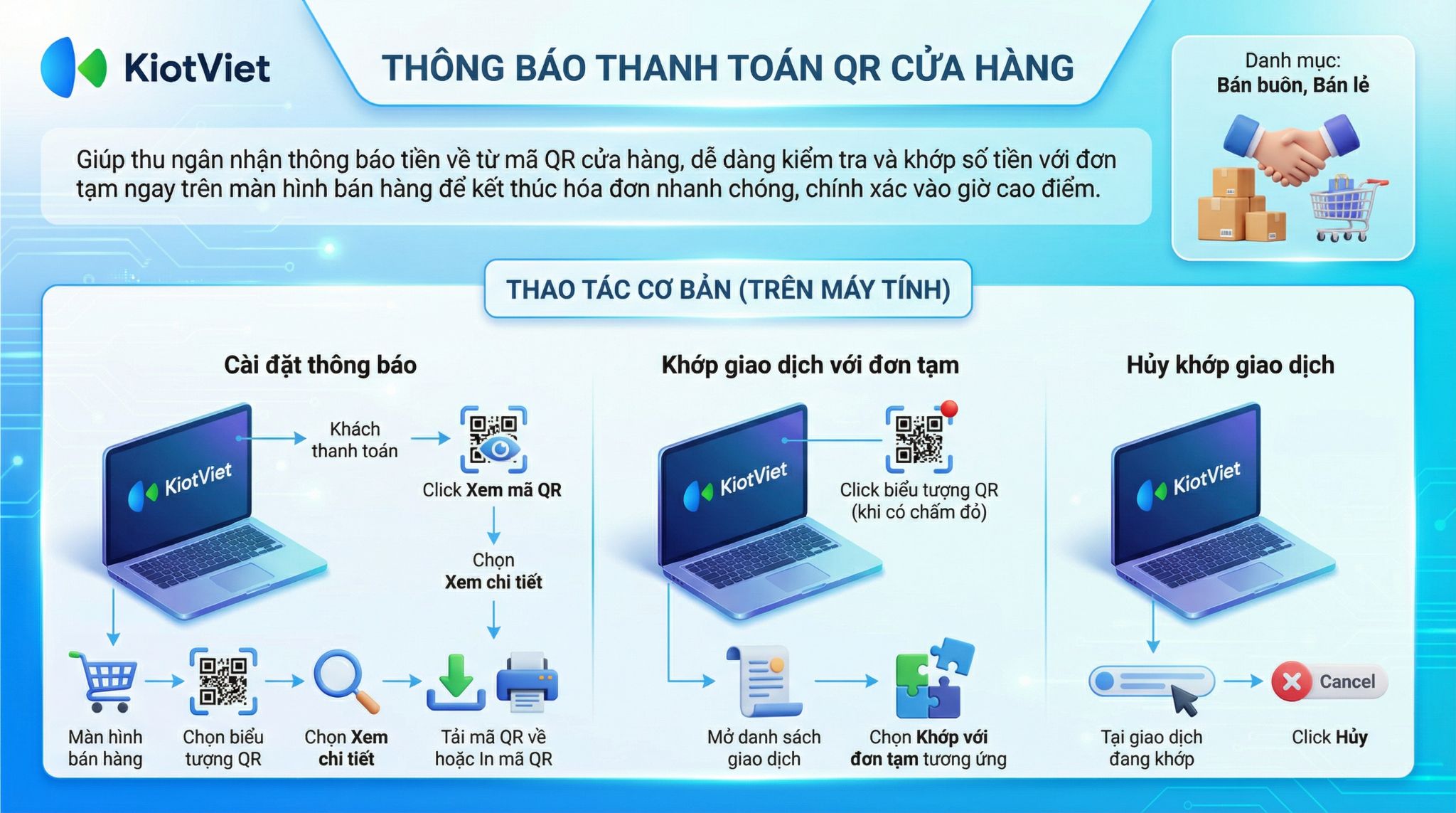
Trước đây, để đối chiếu thanh toán, thu ngân phải tra cứu từng giao dịch chuyển khoản trên ứng dụng ngân hàng và ghi nhớ hoặc đối chiếu thủ công. Việc này mất thời gian và dễ sai sót. Tính năng Thông báo thanh toán QR cửa hàng ra đời nhằm hỗ trợ tối đa cho quy trình này. Khi khách quét mã QR và chuyển khoản vào các tài khoản ngân hàng đã liên kết dịch vụ nhận thông báo trên KiotViet sẽ:
- Hiển thị danh sách số tiền cửa hàng nhận được từ mã QR cửa hàng
- Cho phép khớp số tiền nhận được với đơn tạm ở MHBH (không bao gồm đơn offline)
- Giúp thu ngân dễ dàng rà soát và tạo hóa đơn tương ứng với từng khoản chuyển tiền
– Phạm vi áp dụng:
- Giao dịch: Hóa đơn, đặt hàng
- Tiền mặc định: VND hoặc đa tiền tệ có VND
- Gian hàng có 1 hoặc nhiều chi nhánh
II. Các Thao Tác Cơ Bản
1. Thiết lập thông báo thanh toán QR
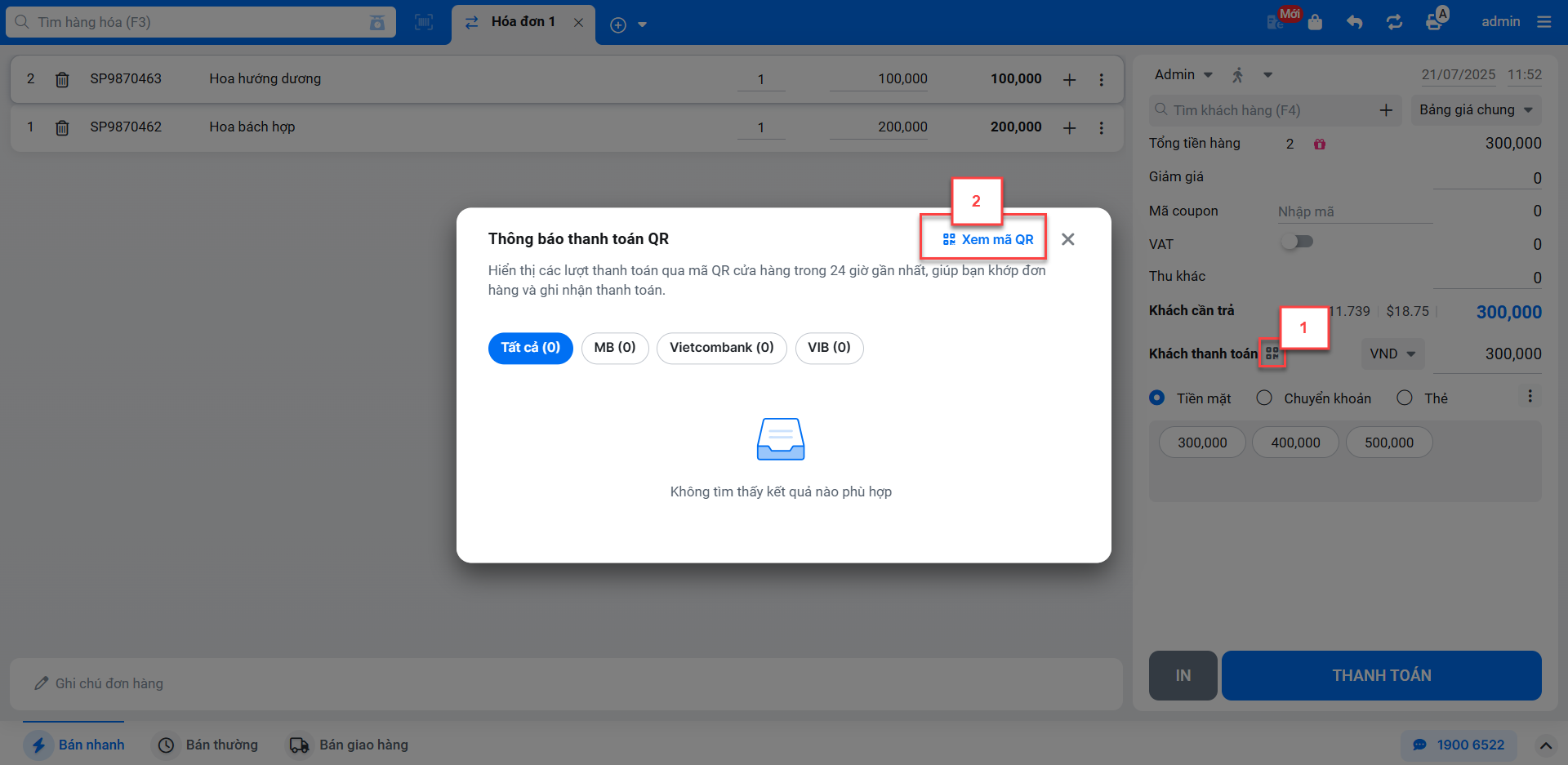
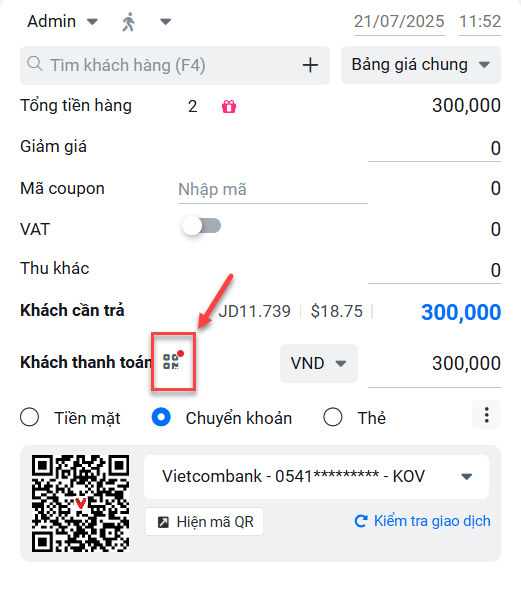
– Trên màn hình Bán hàng, bạn kích vào biểu tượng QR  cạnh thông tin Khách thanh toán -> kích Xem mã QR
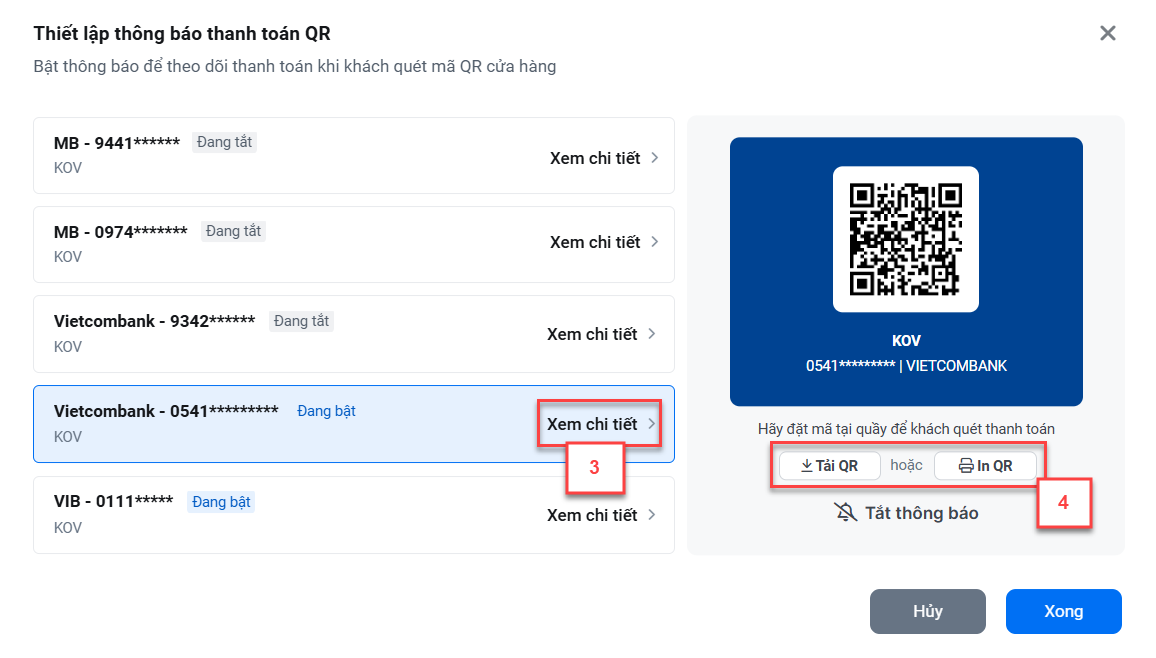
– Trên từng tài khoản ngân hàng, bạn chọn Xem chi tiết, phía bên phải màn hình bạn có thể:
- Tải QR hoặc
- In QR
đặt tại quầy để khách hàng quét mã thanh toán
- Hệ thống mặc định bật thông báo tiền về khi khách quét QR cửa hàng
- Bạn chọn Xong để ghi nhận thông tin
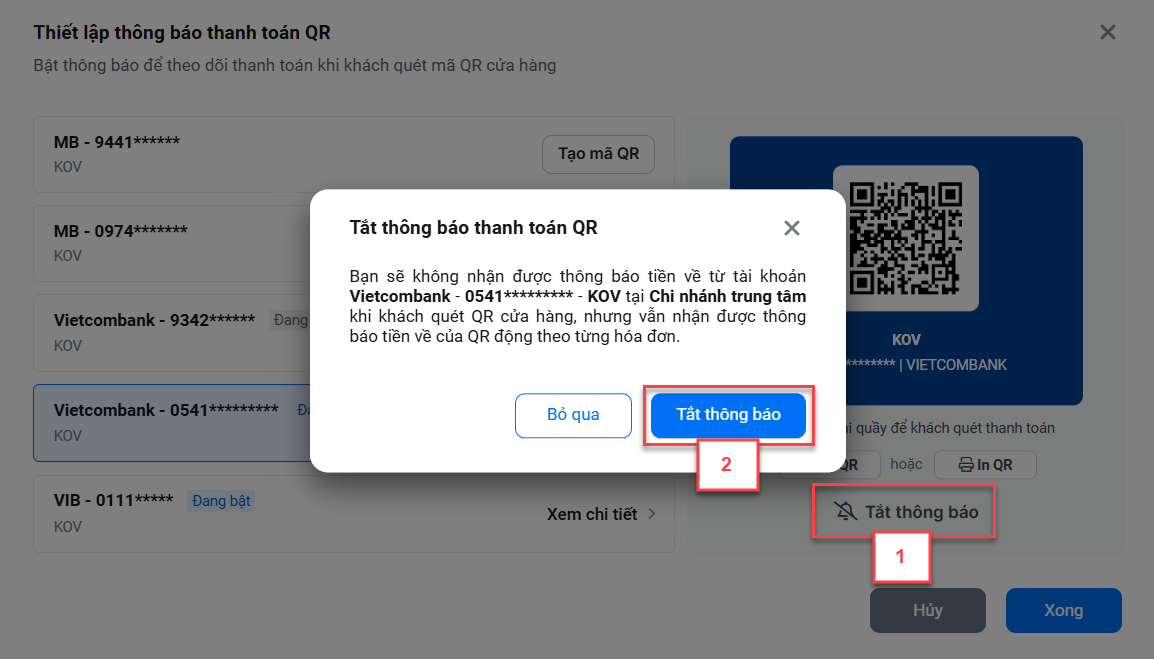
- Nếu không muốn nhận thông báo tiền về khi khách quét QR cửa hàng, nhưng vẫn nhận được thông báo tiền về của QR động theo từng hóa đơn, bạn chọn Tắt thông báo
– Lưu ý:
- Tính năng hoạt động độc lập trên từng chi nhánh: Cùng 1 số tài khoản nhưng mã QR ở các chi nhánh là riêng biệt
- Khi thiết lập QR cửa hàng: Chỉ hiển thị số tài khoản đã đăng ký dịch vụ và phạm vi áp dụng tại chi nhánh
- Theo dõi thông báo thanh toán QR theo từng chi nhánh: Tiền về mã QR của chi nhánh nào thì thông báo tại chi nhánh đó.
- Khi xóa, ngừng hoạt động chi nhánh: Không gửi thông báo mới của QR.
- Khi ngừng áp dụng số tài khoản:
- Không nhận thông báo mới
- Vẫn hiển thị thông báo cũ và cho phép khớp với đơn tạm
2. Khớp QR thanh toán với đơn tạm
– Khi có giao dịch QR mới thành công, trên màn hình Bán hàng, hệ thống hiển thị chấm đỏ tại biểu tượng QR  cạnh thông tin Khách thanh toán
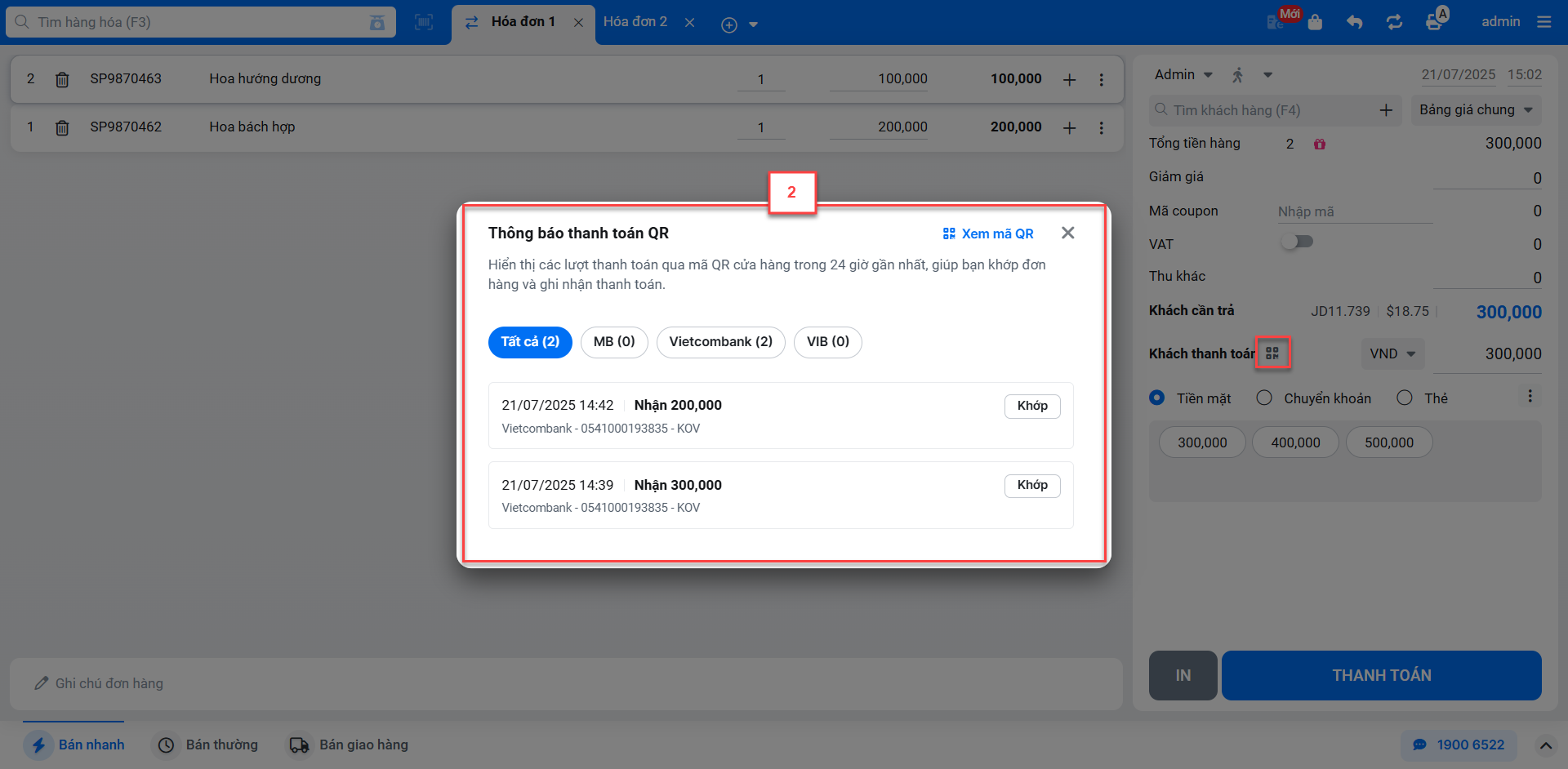
– Khi bạn kích vào biểu tượng QR -> hệ thống hiển thị pop-up Thông báo thanh toán QR:
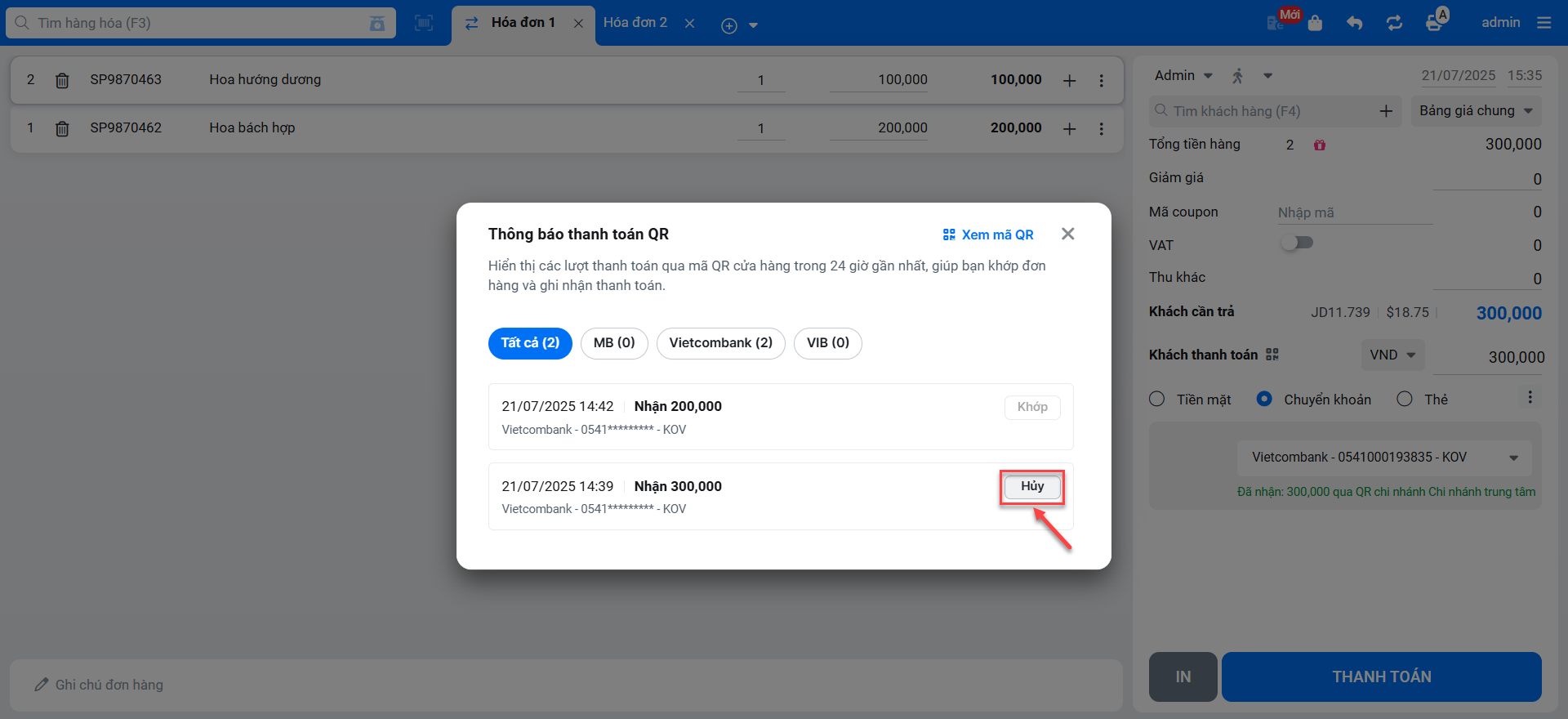
- Hiển thị các lượt thanh toán qua mã QR cửa hàng trong 24 giờ gần nhất ở trạng thái Chưa khớp và Đang khớp
- Nhóm theo ngân hàng. Mặc định chọn Tất cả
- Tại từng giá trị lọc: Hiển thị tổng số lượt thanh toán QR
– Các trạng thái giao dịch QR bao gồm:
- Chưa khớp: Chưa khớp với bất kỳ đơn tạm nào
- Đang khớp: Đang khớp với đơn tạm ở màn hình bán hàng
- Đã khớp: Đã khớp với đơn tạm và đơn đã được tạo thành Đặt hàng/ Hóa đơn
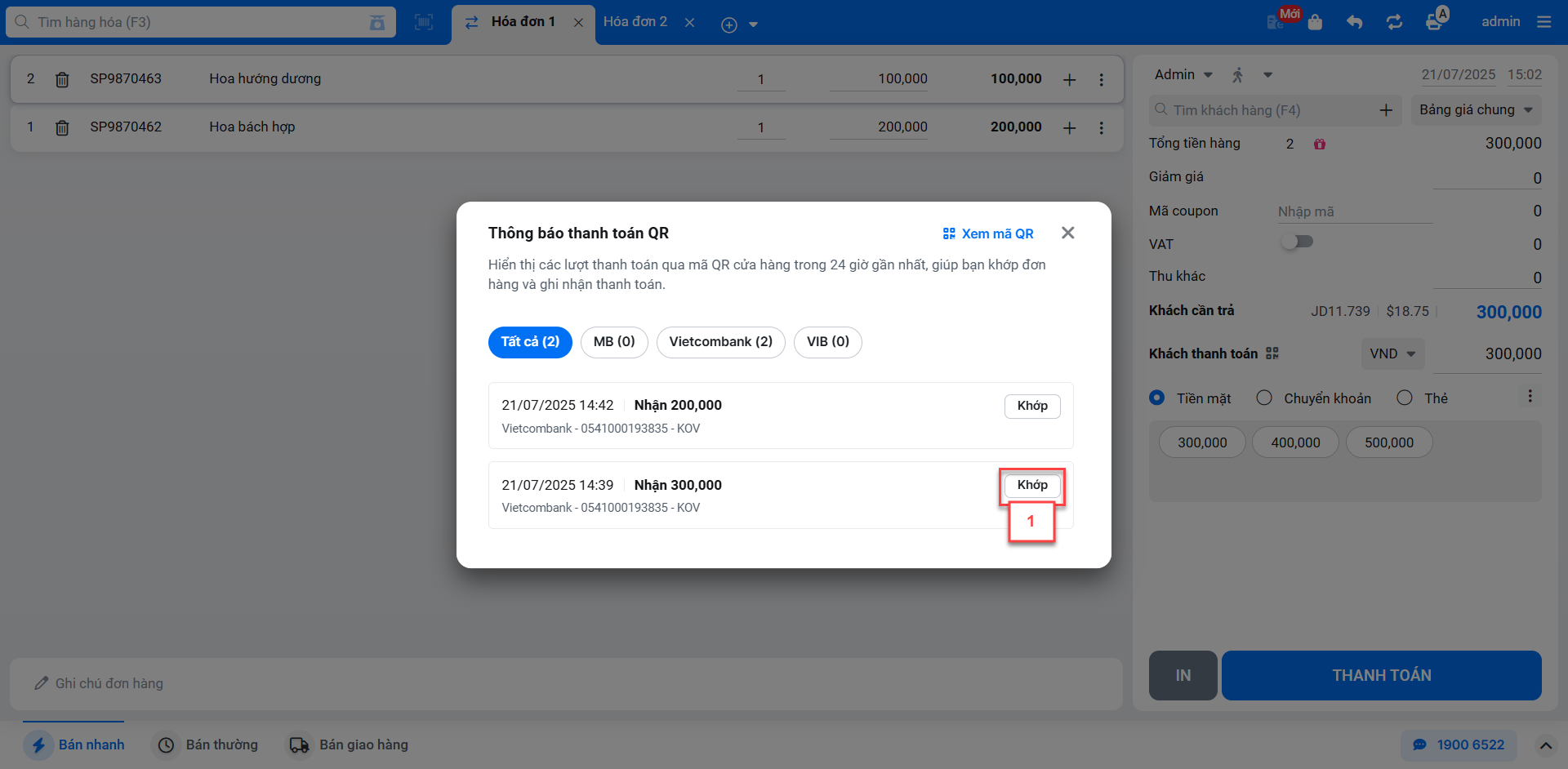
– Hệ thống cho phép khớp 1 giao dịch QR tương ứng với 1 đơn tạm với điều kiện: giao dịch QR ở trạng thái chưa khớp
– Sau khi Khớp:
- Hệ thống ghi nhận số tiền Khách thanh toán QR trên đơn tạm và trạng thái giao dịch QR là Đang khớp.
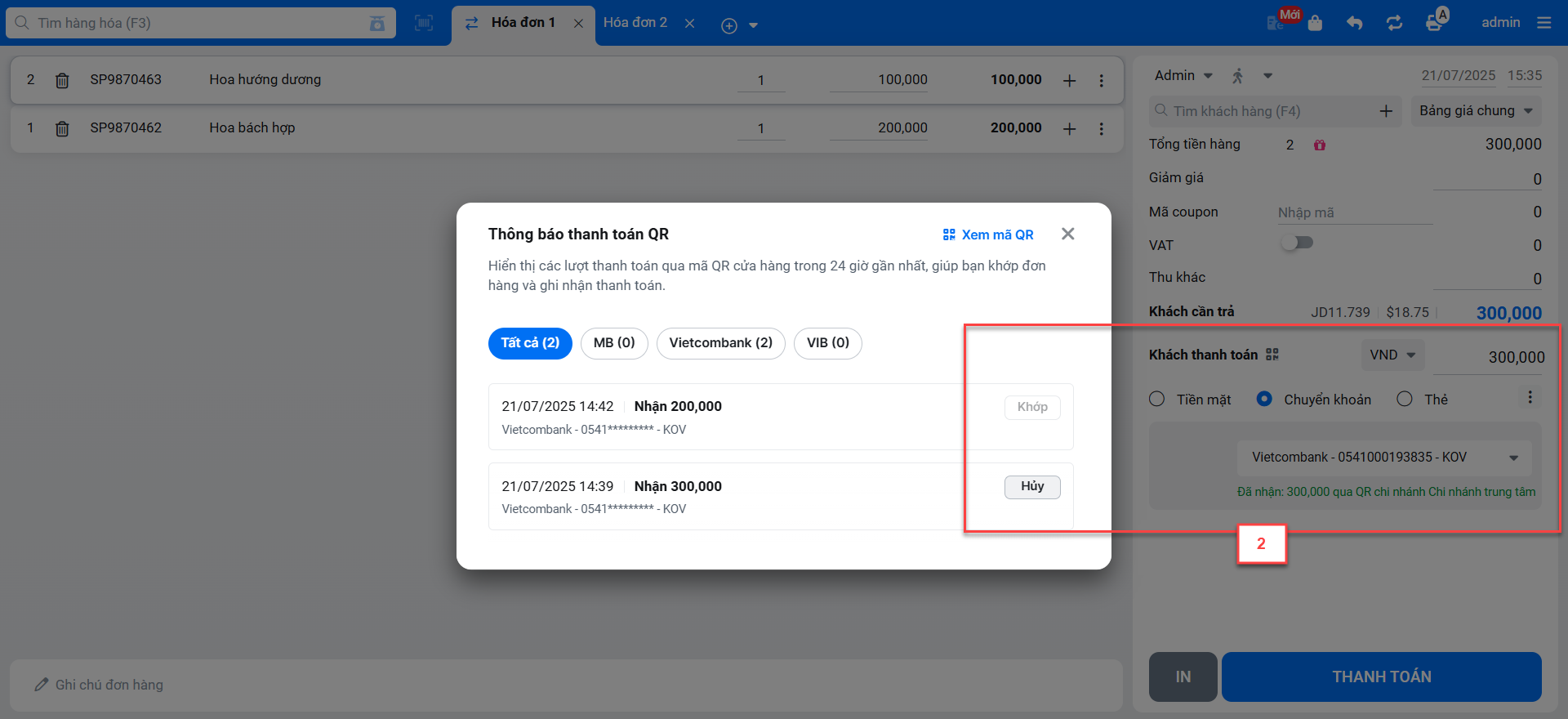
- Hệ thống cho phép thay đổi thông tin bản ghi thanh toán giao dịch QR đang khớp bao gồm: số tiền, phương thức, số tài khoản; hoặc xóa bản ghi thanh toán.
- Nếu làm thay đổi hoặc không còn bản ghi thanh toán giao dịch QR đang khớp -> hệ thống tự động hủy khớp với giao dịch QR.
- Nếu muốn khớp lại thì bạn cần mở lại pop-up Thông báo thanh toán QR và kích Khớp
- Khi kết hợp thanh toán đa phương thức: Hệ thống ưu tiên lấy thông tin thanh toán từ giao dịch QR
- Trước khi khớp: Nếu đơn tạm chưa khớp với giao dịch QR nào, nhưng đã nhập Khách thanh toán (nhập tay hoặc quét mã QR động trên từng đơn hàng) thì cho phép khớp.
- Nếu trước đó Khách thanh toán theo phương thức Chuyển khoản: thì sau khớp sẽ thay thế bằng giao dịch QR này
- Nếu trước đó Khách thanh toán theo phương thức khác (Tiền mặt, Ví điện tử, Voucher): thì sau khớp sẽ giữ nguyên số tiền của các phương thức đó.
- Sau khi khớp: cho phép thay đổi Khách thanh toán bao gồm phương thức và số tiền (nhập tay hoặc quét mã QR động trên từng đơn hàng)
- Nếu thay đổi bằng cách nhập tay -> sau khi thay đổi: cho phép thay đổi thông bản ghi thanh toán giao dịch QR đó bao gồm: số tiền, phương thức, số tài khoản; hoặc xóa bản ghi thanh toán đó.
- Nếu thay đổi bằng cách quét mã QR động trên đơnà hệ thống bỏ ghi nhận đã khớp giao dịch QR, ghi nhận số tiền đã quét mã. Hệ thống ghi nhận 1 trong 2 cách thanh toán: Khớp giao dịch QR hoặc Quét mã QR trên đơn, lần cuối thực hiện hành động nào thì ghi nhận hành động đó.
- Trước khi khớp: Nếu đơn tạm chưa khớp với giao dịch QR nào, nhưng đã nhập Khách thanh toán (nhập tay hoặc quét mã QR động trên từng đơn hàng) thì cho phép khớp.
- Khi gian hàng thiết lập Mặc định khách thanh toán: Nếu khớp đơn -> hệ thống tự động thay thế toàn bộ Khách thanh toán mặc định = giao dịch QR được khớp.
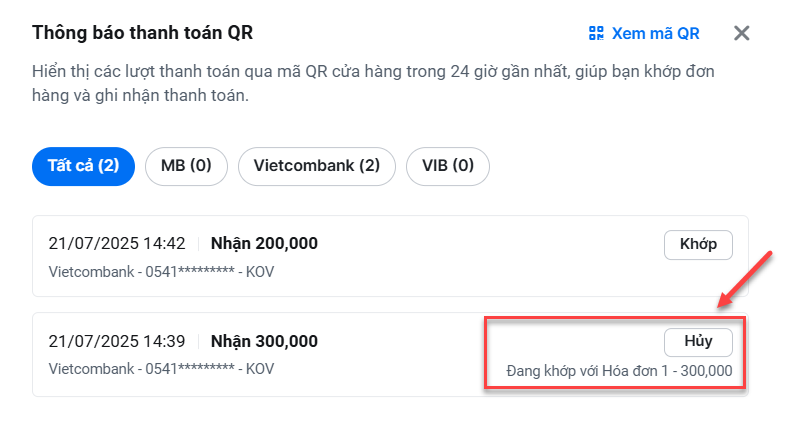
– Nếu muốn khớp giao dịch QR ở trạng thái Đang khớp -> bạn cần Hủy khớp giao dịch QR trước đó:
- Tại giao dịch QR đang khớp với đơn tạm đang mở -> hệ thống hiển thị nút Hủy
- Tại giao dịch QR đang khớp với đơn tạm khác -> hệ thống hiển thị nút Hủy kèm theo thông tin cụ thể đơn tạm đang khớp
– Khi đơn tạm đã được tạo thành Đặt hàng/ Hóa đơn -> hệ thống tạo phiếu thu, ghi nhận tiền Khách thanh toán và trạng thái giao dịch QR là đã khớp.
Cảm ơn bạn đã theo dõi bài viết!
- Để tìm hiểu thêm về các nghiệp vụ quản lý bán hàng, mời bạn xem bài viết:
Tổng quan Các nhóm Giải pháp của KiotViet - Để tham khảo thêm các video hướng dẫn sử dụng, mời bạn theo dõi kênh YouTube:
HDSD – Phần mềm KiotViet
Chúc bạn kinh doanh hiệu quả cùng KiotViet!


