


Quản lý Mẫu in
(Ngành Dịch vụ làm đẹp)
I. Giới thiệu chung
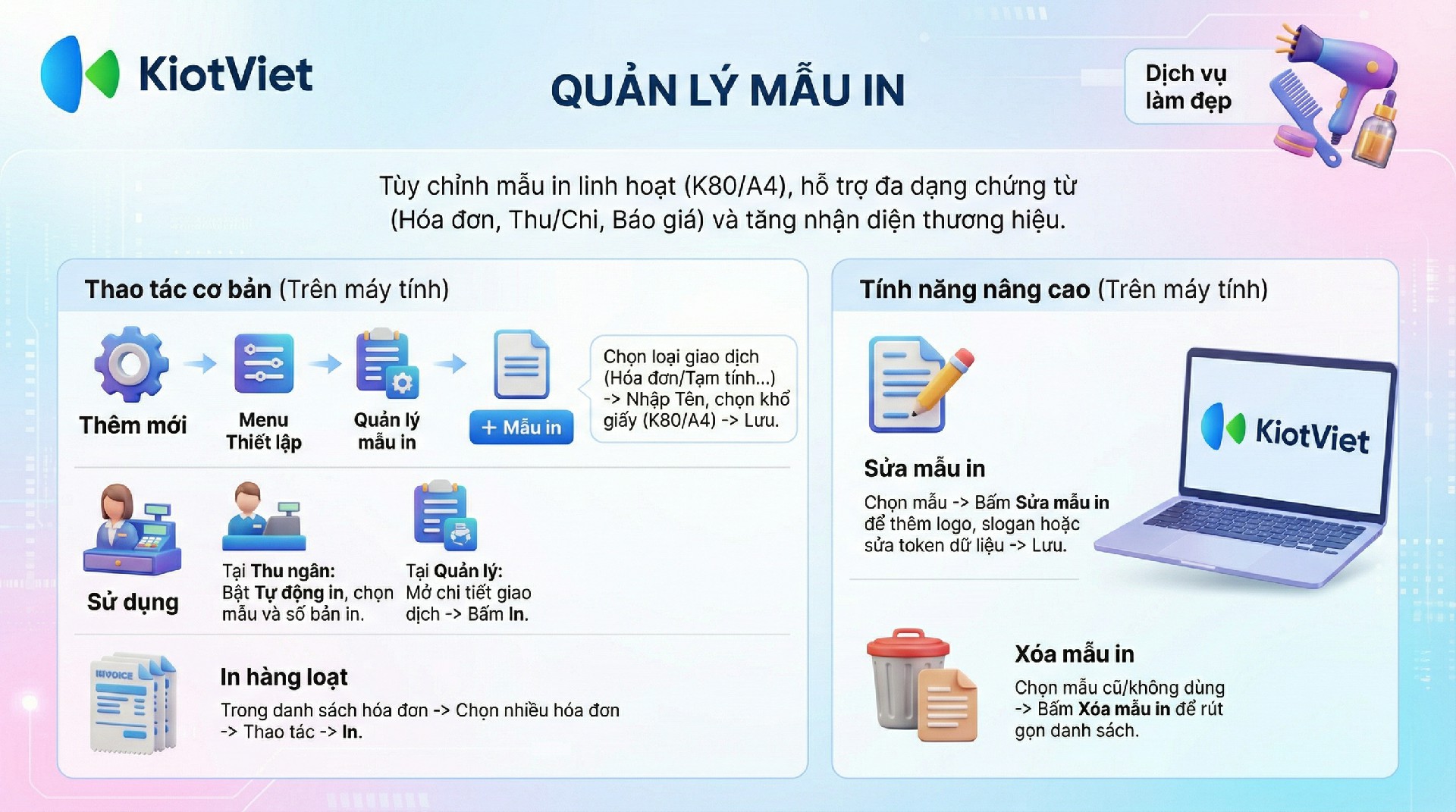
Trong kinh doanh Spa, Salon hay Nail, hóa đơn không chỉ là chứng từ thanh toán mà còn là một điểm chạm thương hiệu quan trọng.
Lợi ích nổi bật của tính năng:
- Hỗ trợ nghiệp vụ chuyên sâu: Cung cấp đầy đủ các loại mẫu in đặc thù cho Salon như: Tạm tính (báo giá), Hóa đơn thanh toán, Phiếu thu/chi (cọc liệu trình, mua vật tư), và các phiếu nhập/chuyển hàng hóa mỹ phẩm.
- Tương thích đa dạng thiết bị: Linh hoạt tùy chọn khổ giấy in phù hợp với hạ tầng phần cứng của cửa hàng, bao gồm K80 (cho máy in nhiệt) và A4 (cho máy in laser).
- Tùy biến linh hoạt: Cho phép tạo nhiều mẫu in cho cùng một loại giao dịch để phục vụ các mục đích khác nhau (ví dụ: in mẫu rút gọn cho khách lẻ và mẫu chi tiết cho khách làm liệu trình).
II. Các thao tác cơ bản
Hệ thống cung cấp các loại mẫu in hỗ trợ nghiệp vụ trong ngành Dịch vụ làm đẹp:
- Tạm tính: In báo giá dịch vụ/sản phẩm cho khách xem trước khi thanh toán.
- Hóa đơn: Chứng từ giao cho khách sau khi hoàn tất thanh toán (có thể hiện điểm tích lũy, công nợ).
- Phiếu thu/Phiếu chi: In xác nhận khi thu tiền đặt cọc liệu trình hoặc chi tiền mua vật tư.
- Nhập hàng/Trả hàng nhập: Dùng khi giao dịch với các nhà cung cấp mỹ phẩm.
- Chuyển hàng: Dùng khi điều chuyển mỹ phẩm, máy móc giữa các chi nhánh.
Để dễ hình dung, các ví dụ dưới đây sẽ minh họa những tình huống thực tế trong ngành Dịch vụ làm đẹp.
1. Thêm mới mẫu in
- Tình huống: Bạn muốn thiết lập hai mẫu hóa đơn khác nhau: một mẫu khổ K80 in nhanh tại quầy cho khách mua mỹ phẩm mang về và một mẫu khổ A4 chi tiết cho khách hàng sử dụng gói liệu trình đắt tiền để thể hiện sự chuyên nghiệp.
- Thao tác thực hiện như sau:
- Tại màn hình Quản lý, vào menu Thiết lập (biểu tượng bánh răng) → chọn Xem tất cả thiết lập → Quản lý mẫu in.
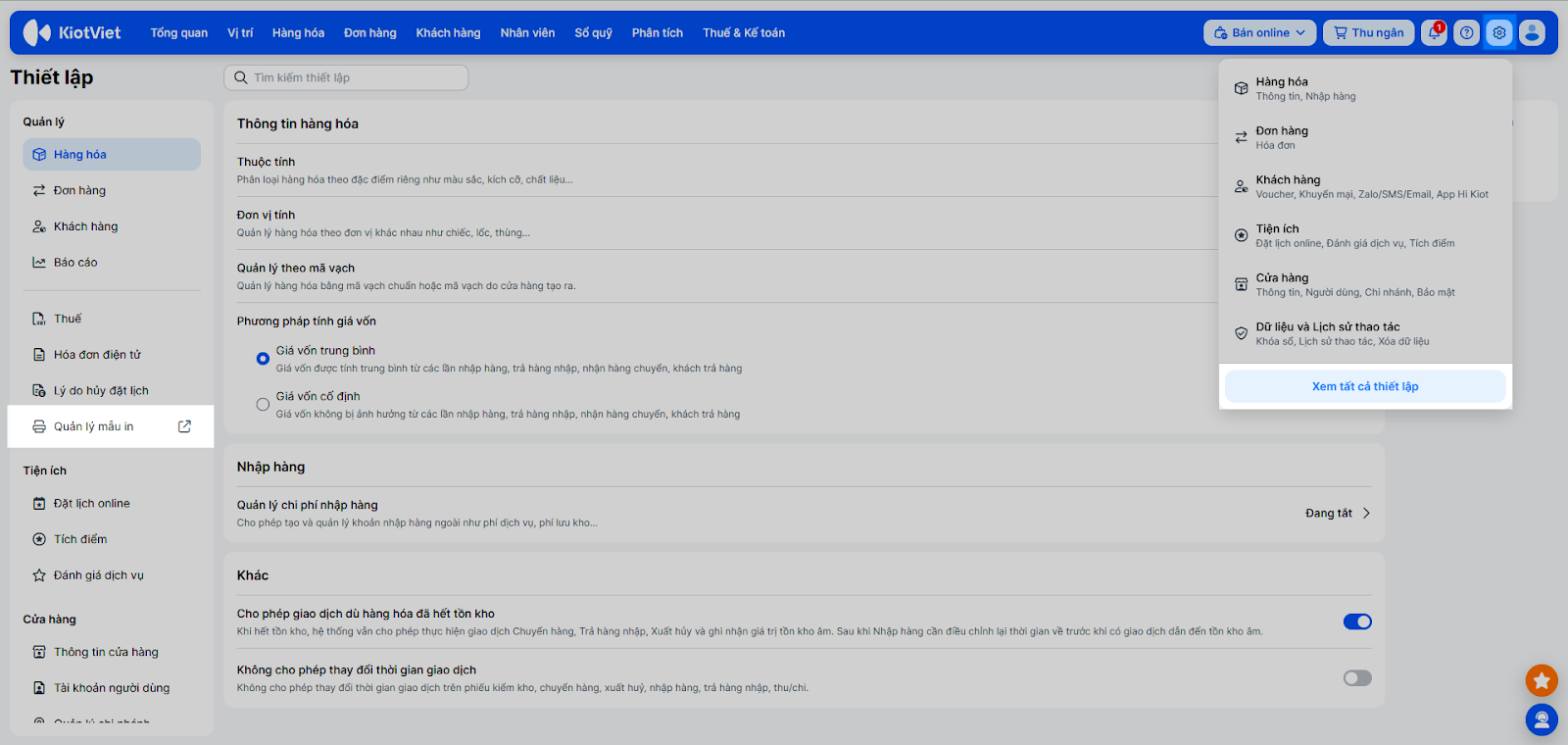
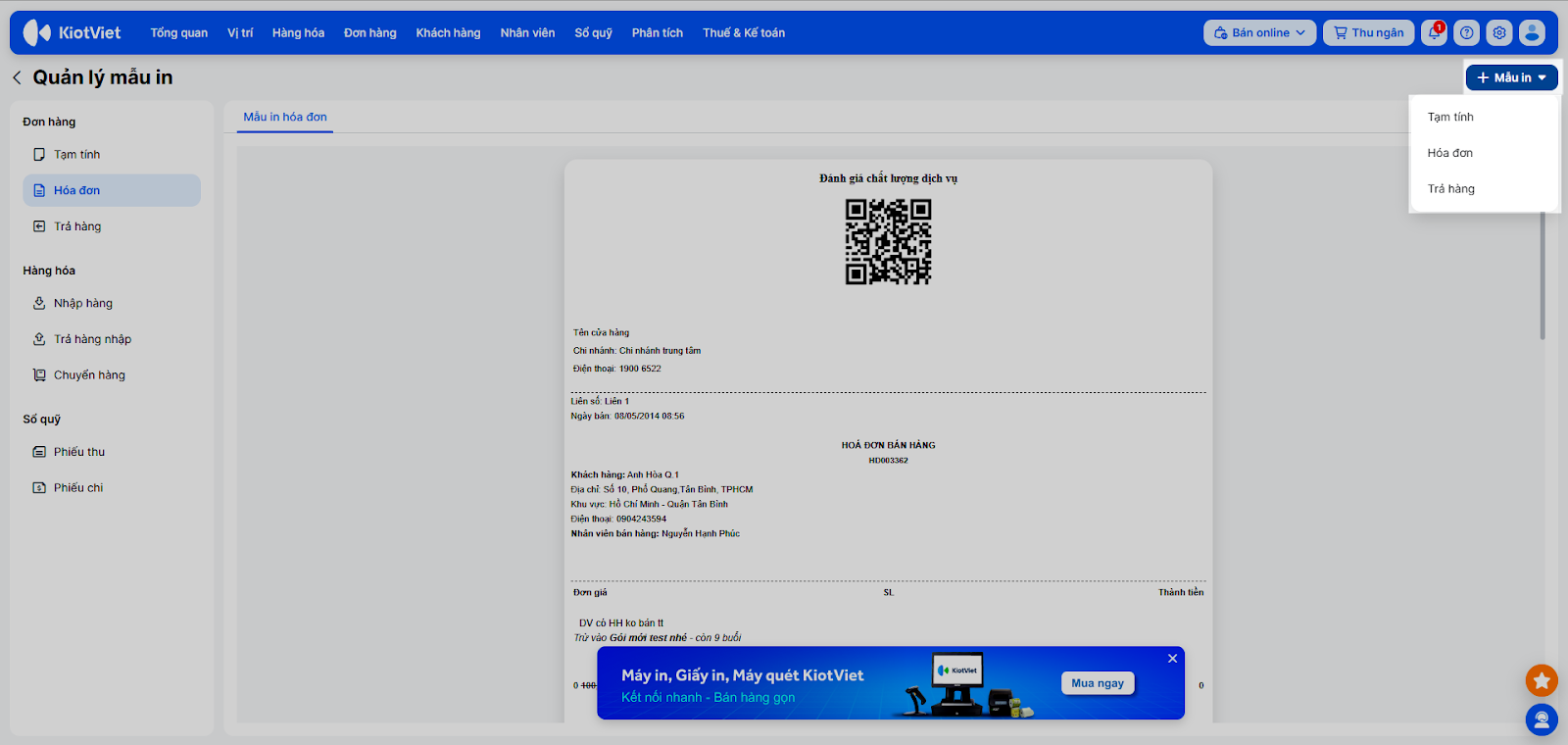
- Chọn loại giao dịch cần thêm mẫu (Ví dụ: Hóa đơn).
Lưu ý: Các giao dịch quan trọng (Tạm tính, Hóa đơn, Trả hàng) cho phép tạo tối đa 3 mẫu, các giao dịch khác hỗ trợ 1 mẫu chuẩn.
- Nhấn + Mẫu in.
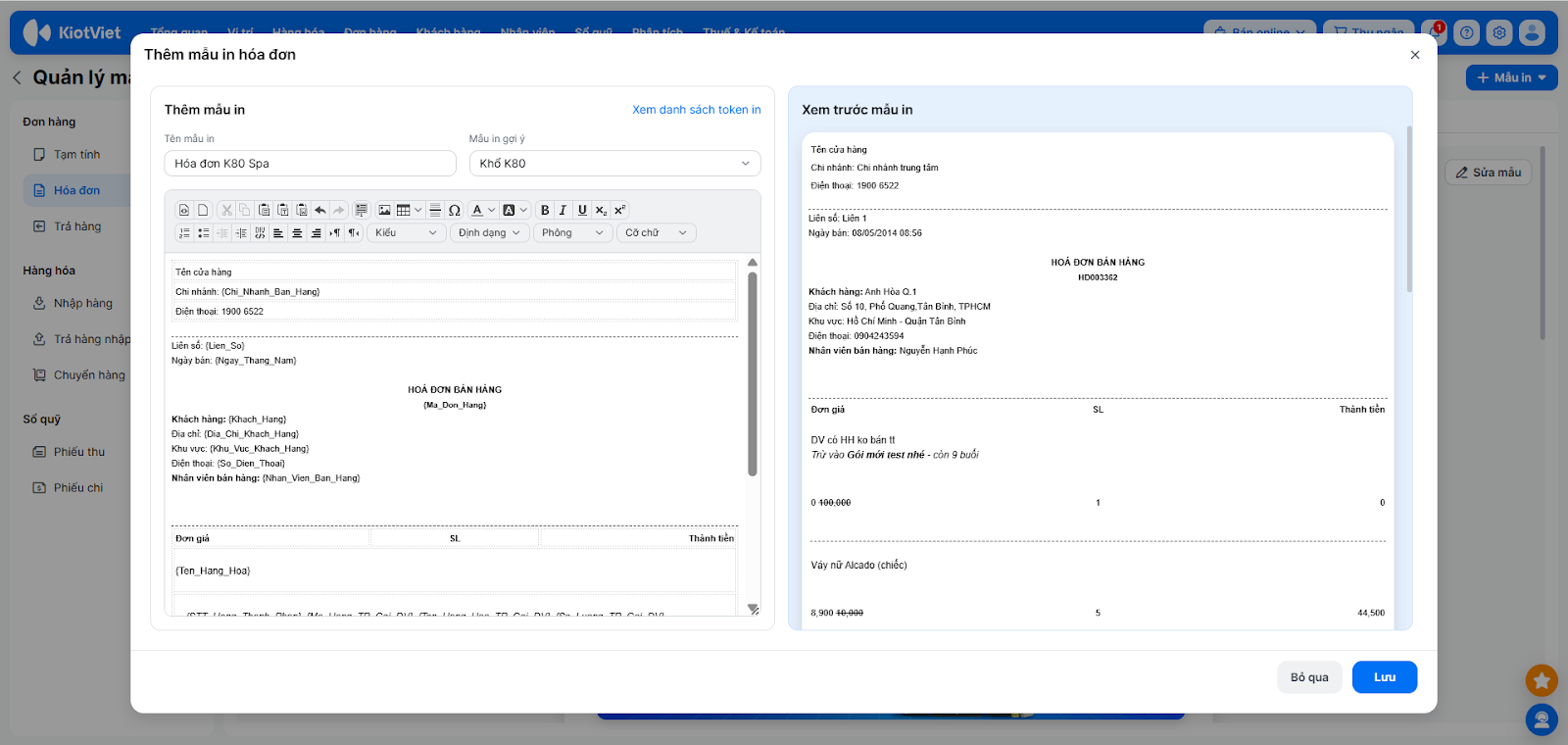
- Nhập Tên mẫu in để dễ phân biệt trong quá trình sử dụng (Ví dụ: “Hóa đơn K80 Spa” hoặc “Hóa đơn A4 Liệu trình”).
- Chọn Mẫu in gợi ý phù hợp:
- K80 (Khổ nhỏ): Dành cho máy in nhiệt thông dụng tại quầy lễ tân.
- A4 (Khổ lớn): Dành cho máy in laser, phù hợp in bảng kê dịch vụ chi tiết.
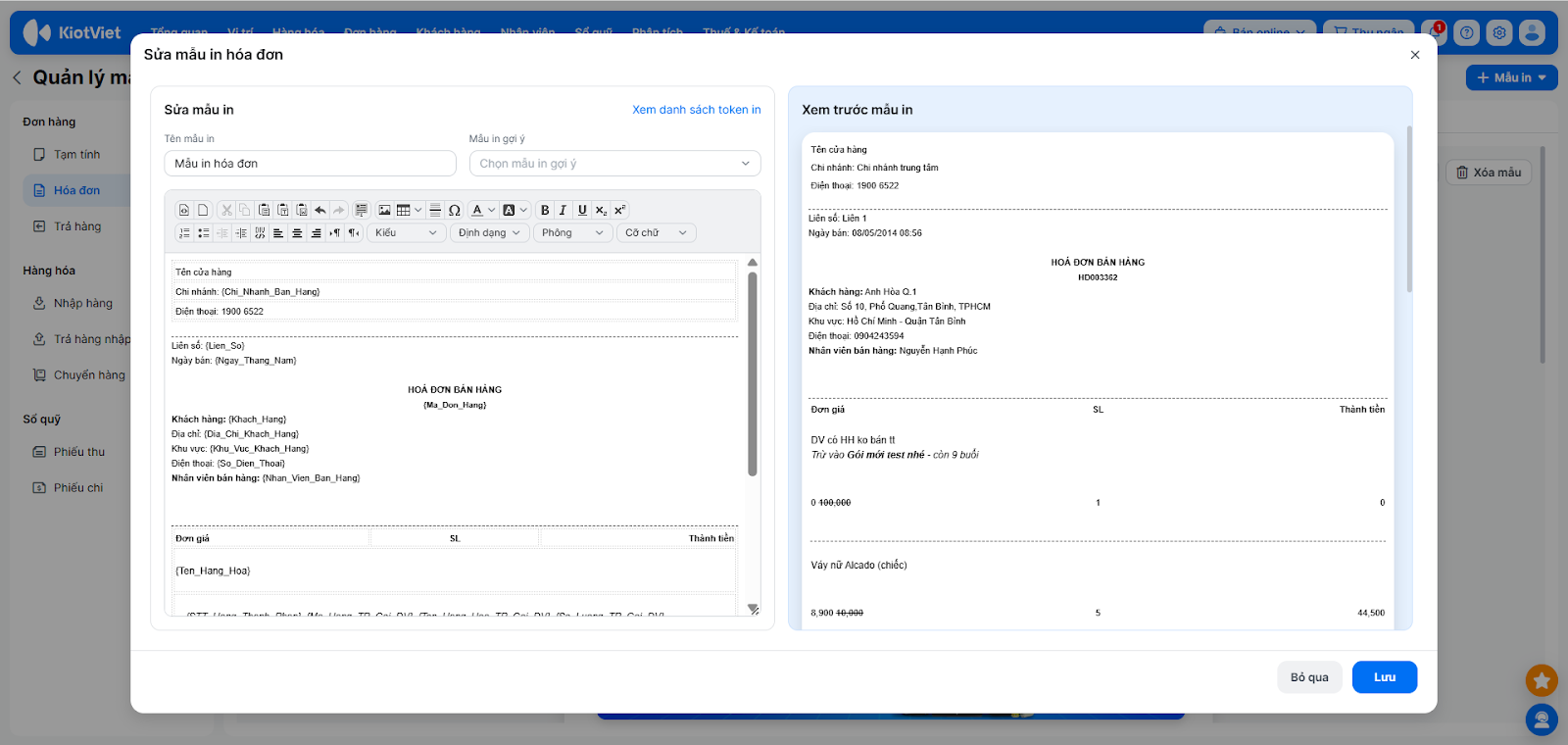
- Bạn tùy chỉnh nội dung chi tiết trên trình soạn thảo bên trái và xem trước mẫu in bên phải. Hệ thống hỗ trợ các “token” (mã dữ liệu) có sẵn để bạn chèn thông tin động vào mẫu in. Bạn có thể nhấn Xem danh sách token in để xem chi tiết.
- Nhấn Lưu để hoàn tất.
2. Sử dụng mẫu in
- Tình huống: Sau khi thiết lập xong, nhân viên lễ tân cần in hóa đơn cho khách hàng sau khi làm đẹp, hoặc chủ cửa hàng cần in lại chứng từ nhập hàng mỹ phẩm để đối chiếu kho.
- Thao tác thực hiện như sau:
- Tại màn hình Thu ngân:
- Bạn nhấn vào biểu tượng máy in → bật xanh Tự động in hóa đơn.
- Chọn số bản in hóa đơn (liên).
- Chọn mẫu in mong muốn.
- Tại màn hình Thu ngân:
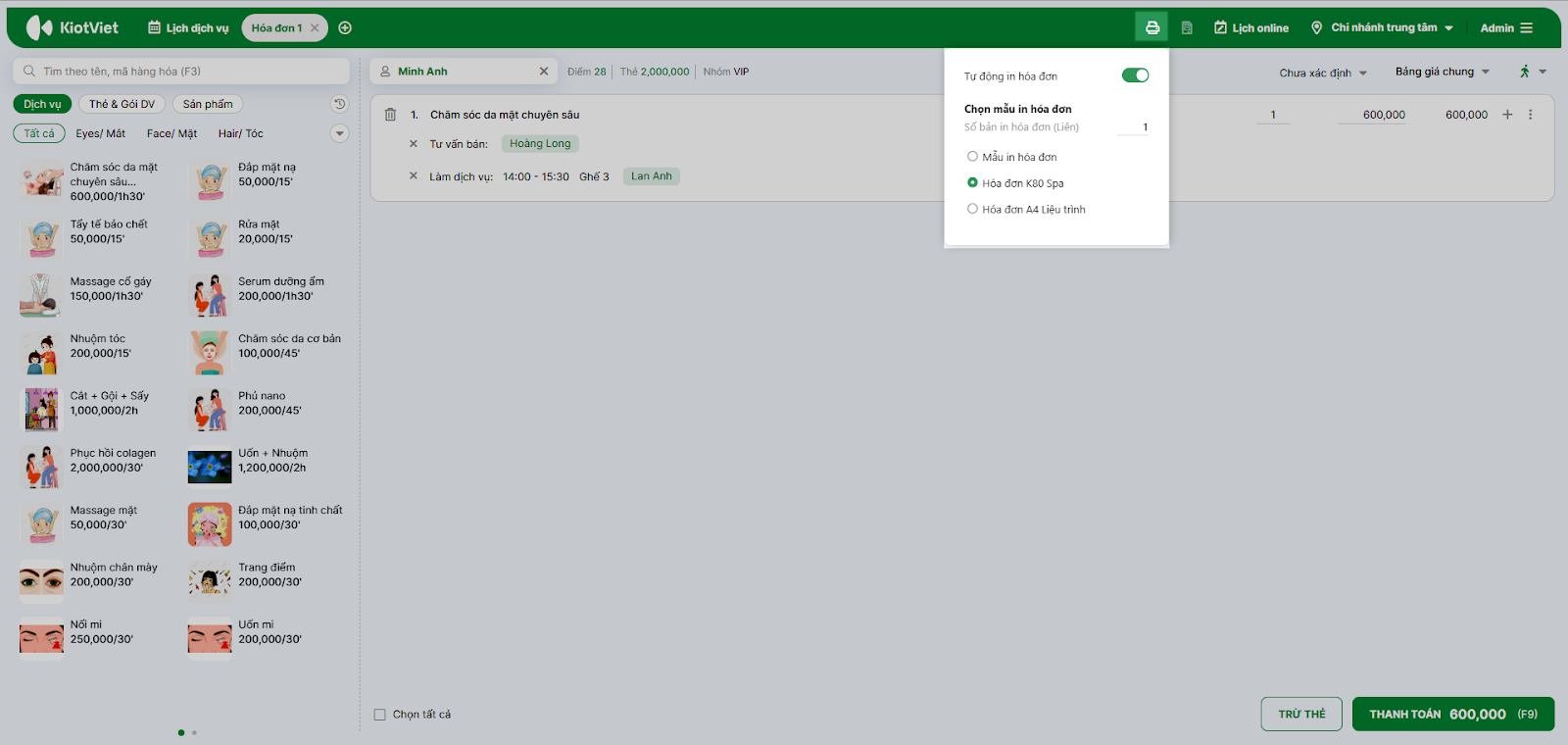
- Sau khi hoàn thành thanh toán hóa đơn, hệ thống tự động in đúng mẫu hóa đơn đã chọn.
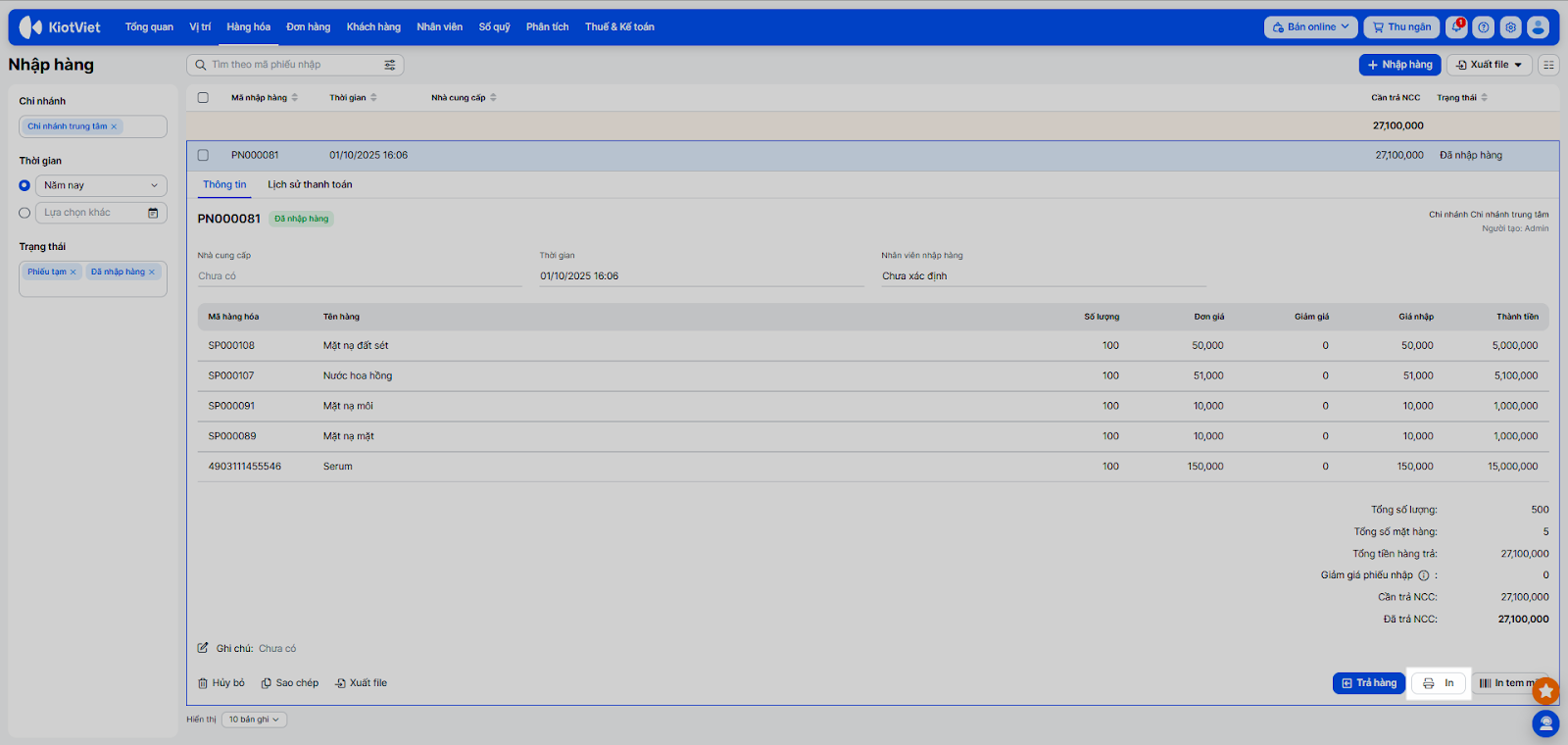
- Tại màn hình Quản lý:
- In một giao dịch: Mở chi tiết giao dịch → nhấn In.
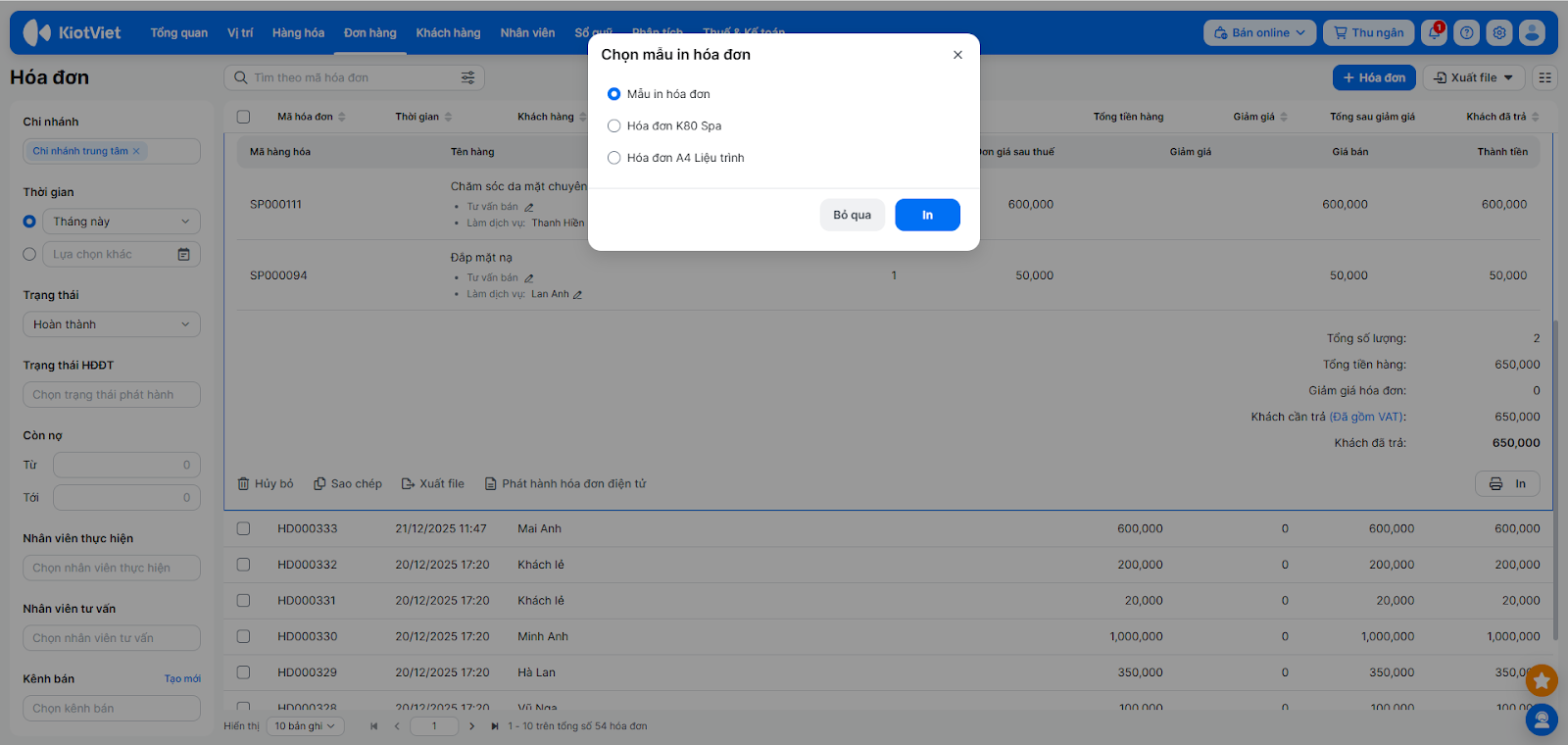
- Với giao dịch có nhiều mẫu in → hệ thống hiển thị thêm popup Chọn mẫu in để bạn chọn trước khi in.
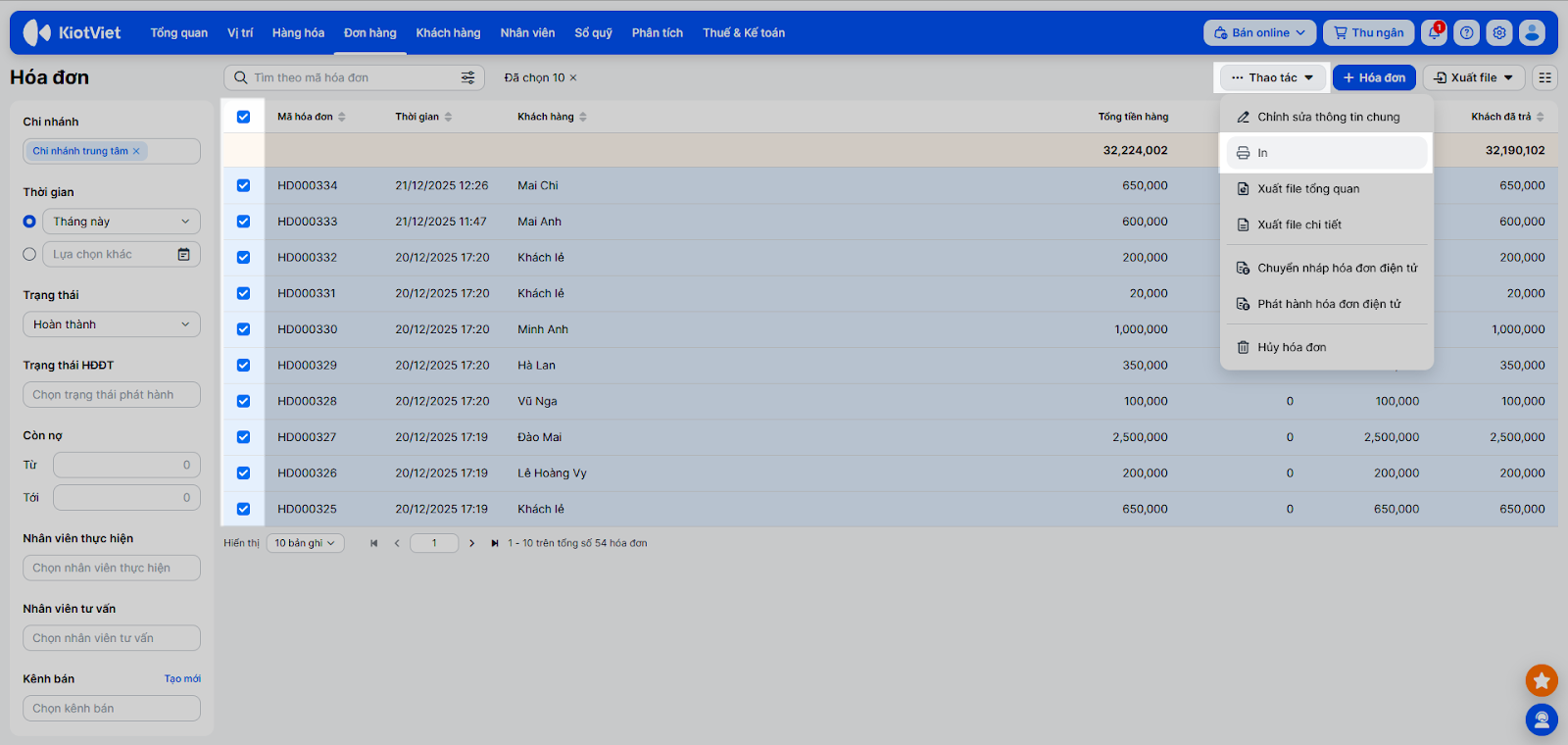
- In hàng loạt (Chỉ áp dụng Hóa đơn): Tại danh sách hóa đơn, tích chọn các ô vuông trước m&ã; hóa đơn cần in → nhấn Thao tác → chọn In.
III. Các tính năng nâng cao
1. Sửa mẫu in
- Tình huống: Bạn muốn hóa đơn in ra phải mang đậm dấu ấn thương hiệu của Salon bằng cách thêm logo, slogan, hoặc một lời cảm ơn được cá nhân hóa kèm tên khách hàng ở cuối phiếu.
- Thao tác thực hiện như sau:
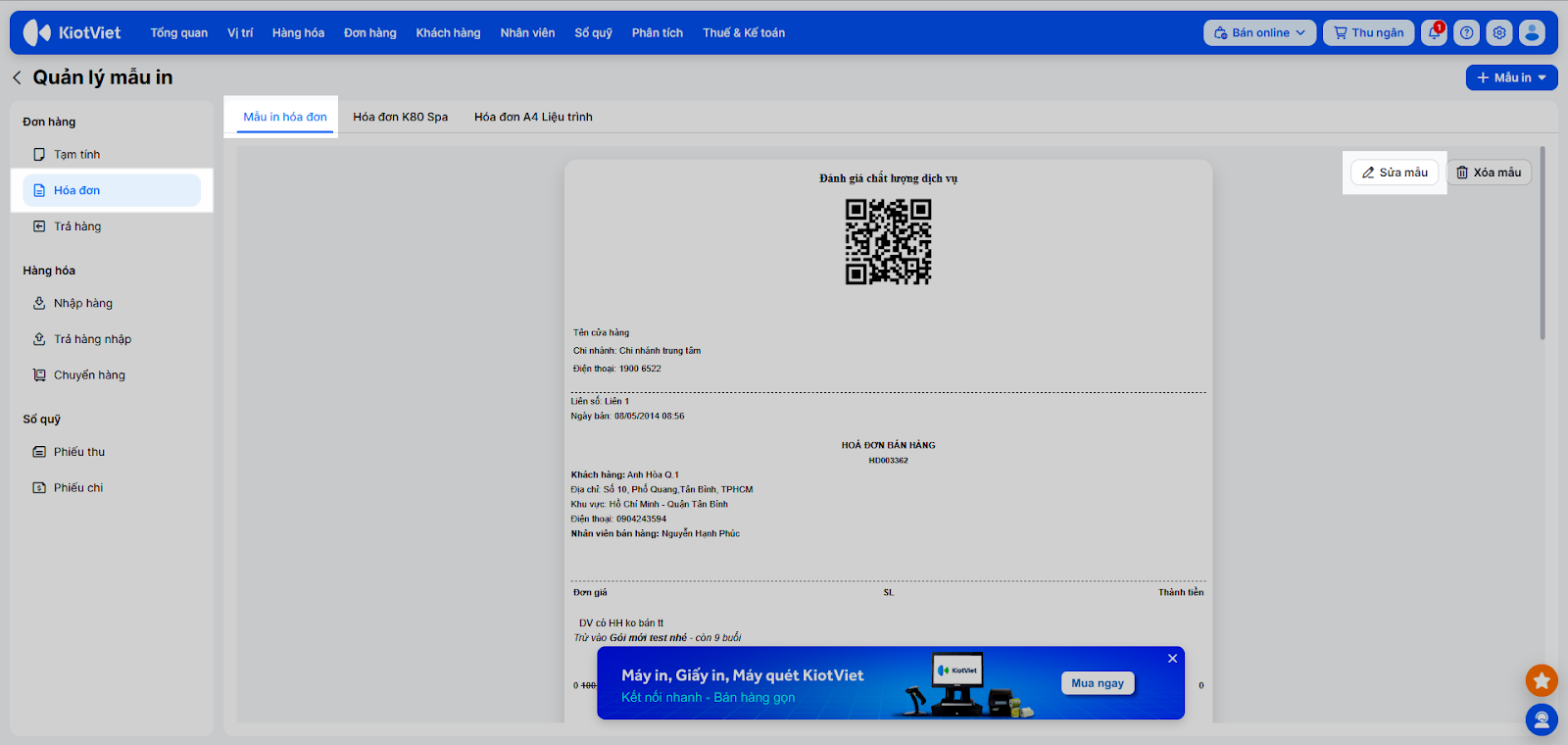
- Tại màn hình Quản lý mẫu in, chọn loại mẫu in (ví dụ: Hóa đơn).
- Chọn mẫu in cần sửa và nhấn Sửa mẫu.
- Thay đổi thông tin.
- Nhấn Lưu.
2. Xóa mẫu in
- Tình huống: Trong quá trình vận hành, có những mẫu in cũ không còn phù hợp hoặc bị tạo nhầm, bạn muốn loại bỏ chúng để danh sách chọn in gọn gàng hơn, tránh nhân viên chọn nhầm.
- Thao tác thực hiện như sau:
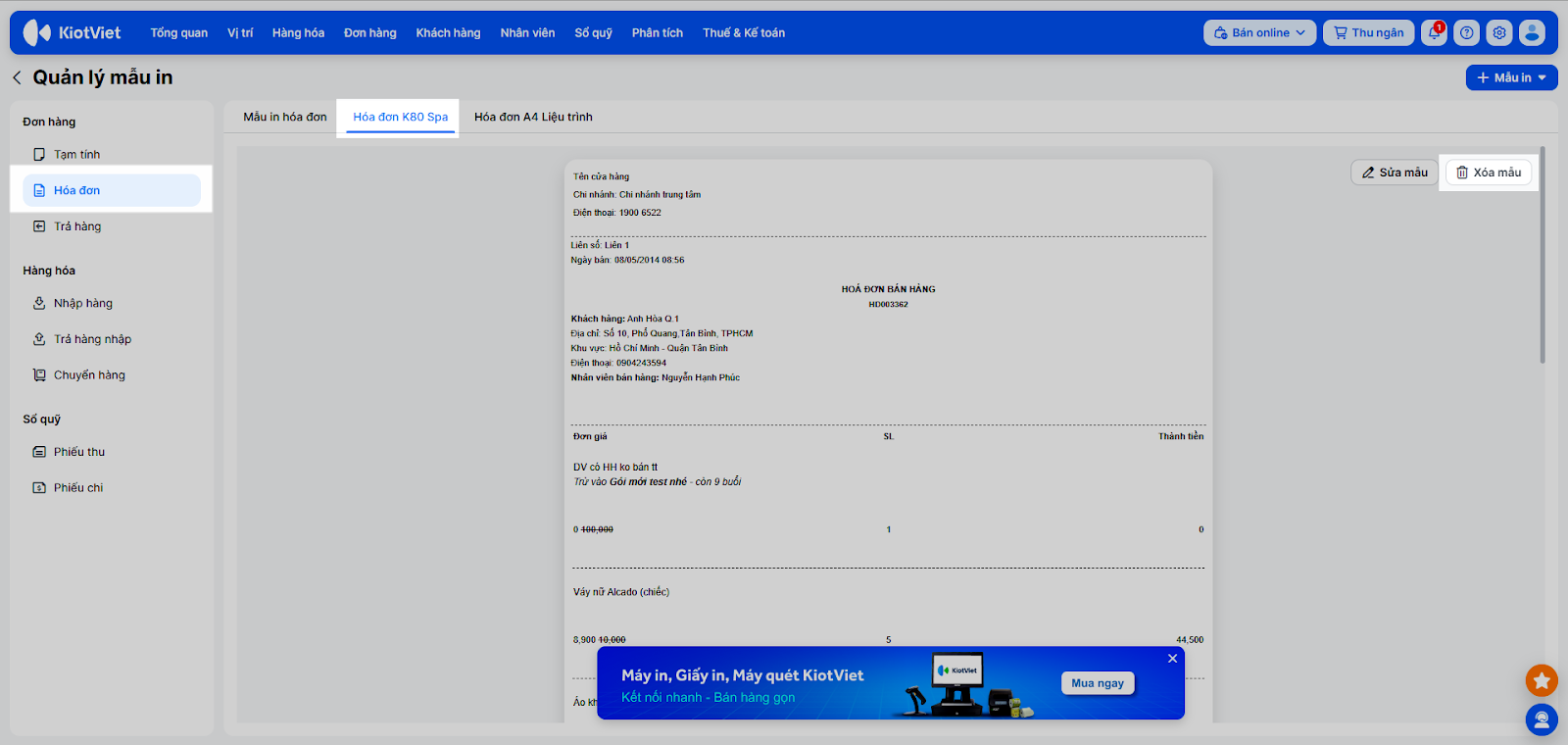
- Tại màn hình Quản lý mẫu in, chọn loại mẫu in chứa mẫu in cần xóa.
- Chọn mẫu in và nhấn Xóa mẫu.
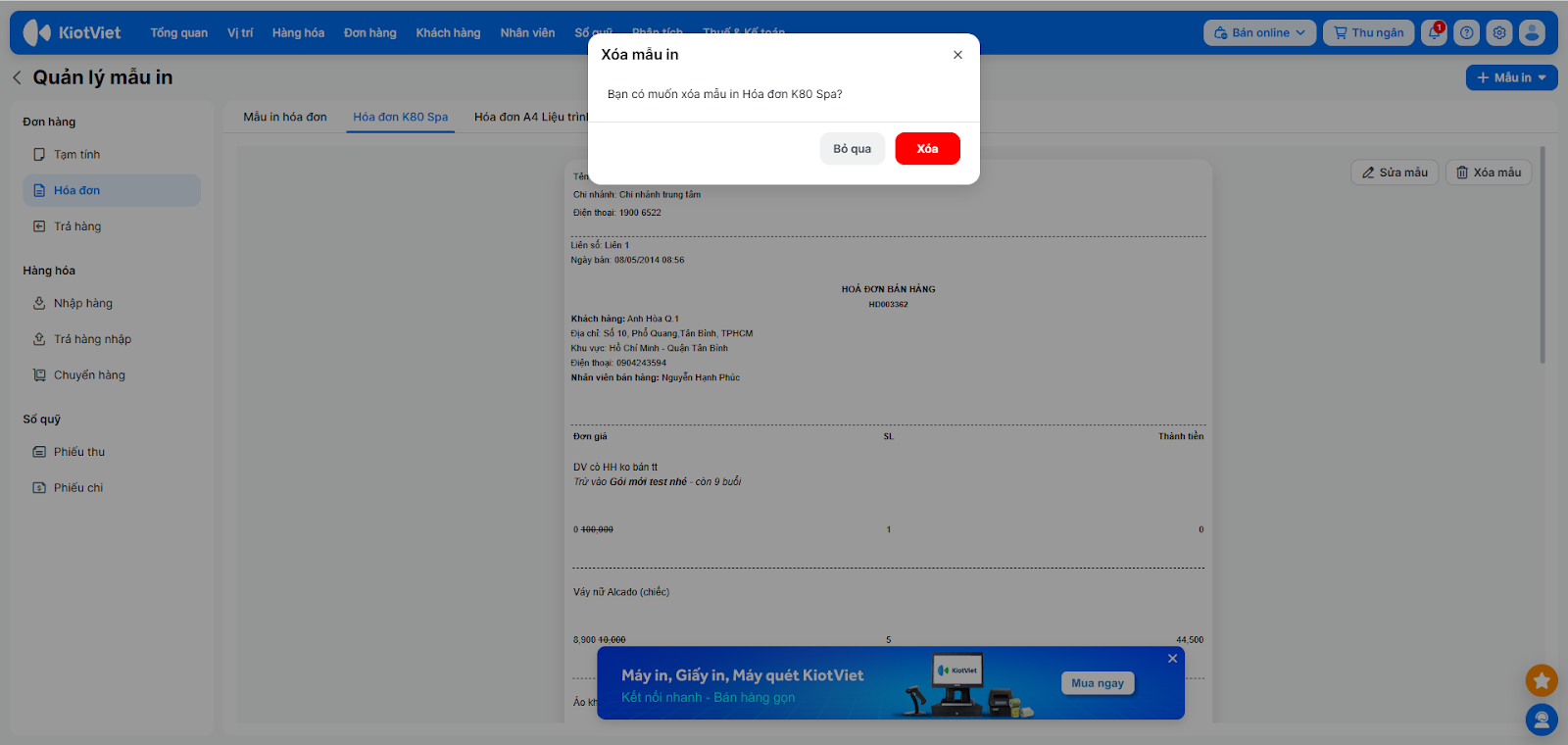
- Xác nhận Xóa.
Cảm ơn bạn đã theo dõi bài viết!
- Để tìm hiểu thêm về các nghiệp vụ quản lý bán hàng, mời bạn xem bài viết:
Tổng quan Các nhóm Giải pháp của KiotViet - Để tham khảo thêm các video hướng dẫn sử dụng, mời bạn theo dõi kênh YouTube:
HDSD – Phần mềm KiotViet
Chúc bạn kinh doanh hiệu quả cùng KiotViet!


