


Màn Hình Hiển Thị QR
(Ngành Dịch vụ làm đẹp)
I. Giới thiệu chung
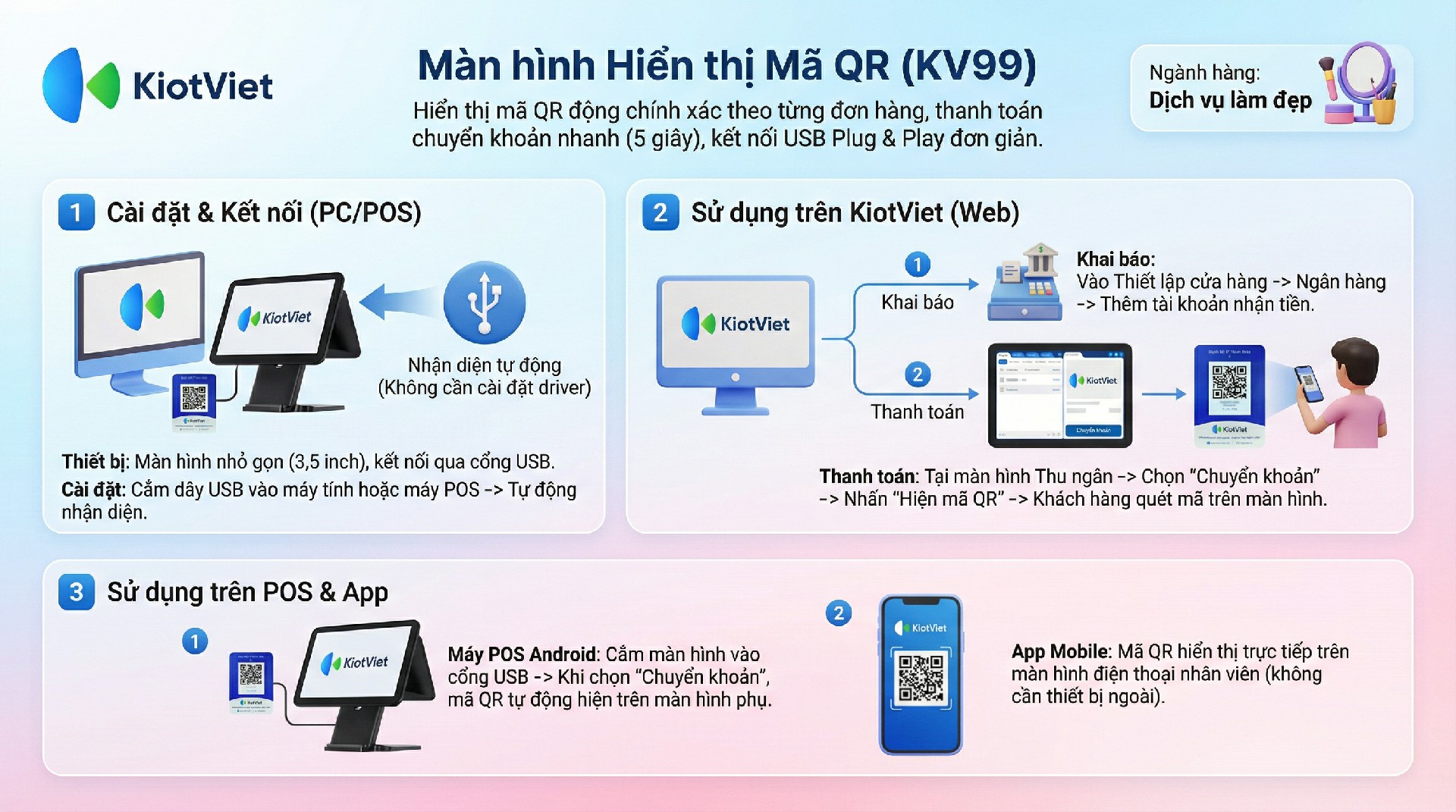
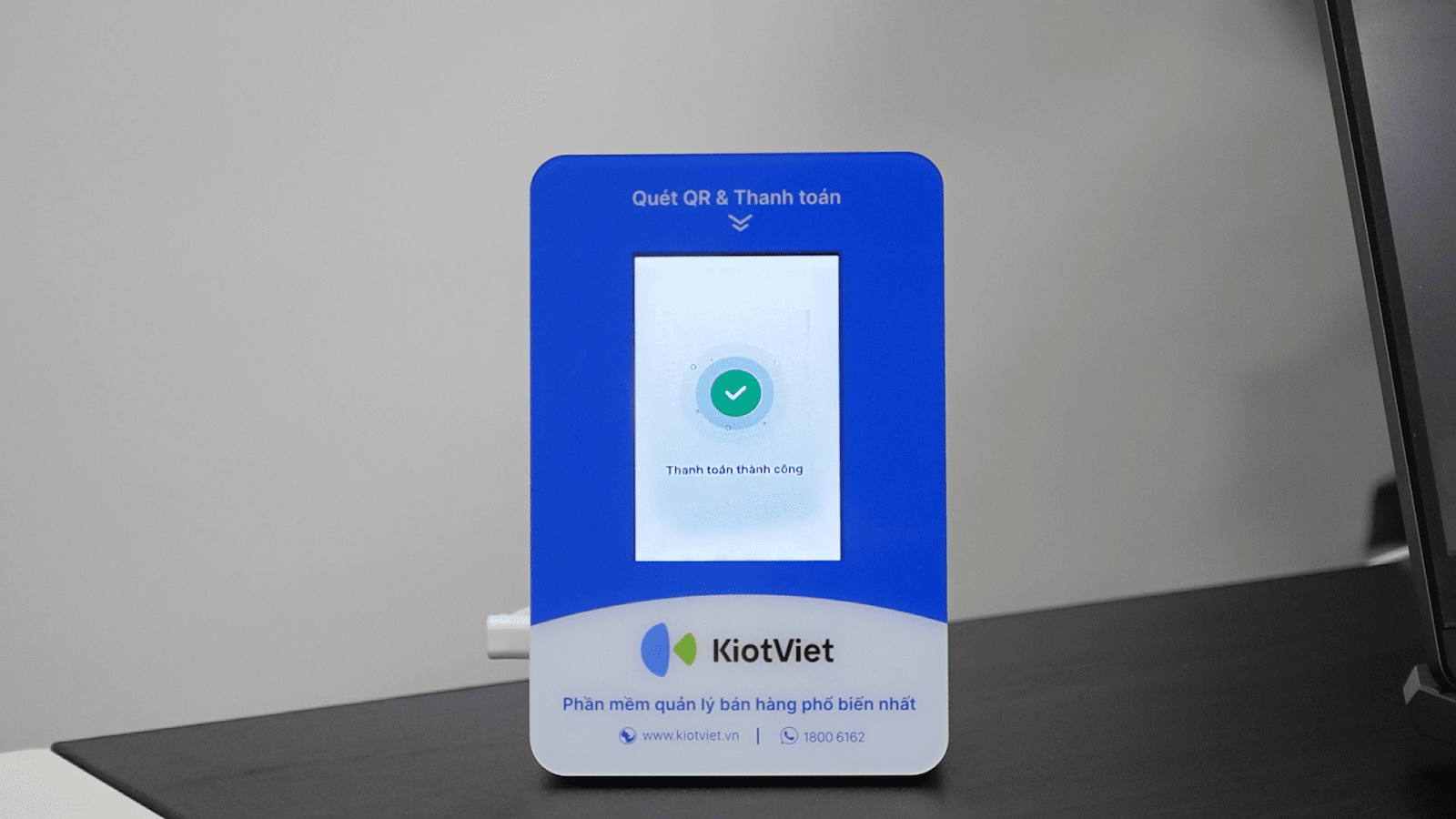
Tài liệu này cung cấp hướng dẫn chi tiết để cài đặt và sử dụng các dòng màn hình hiển thị mã QR của KiotViet (KV99, F92, KV68,…). Thiết bị này giúp khách hàng thanh toán qua hình thức chuyển khoản ngân hàng một cách nhanh chóng và chính xác ngay tại quầy lễ tân/thu ngân. Hướng dẫn sẽ được minh họa với thiết bị phổ biến là KV99.
Lợi ích nổi bật của tính năng Màn Hình Hiển Thị QR trên KiotViet:
- Thanh toán chính xác tuyệt đối: Giúp chủ spa/salon và lễ tân/thu ngân loại bỏ hoàn toàn rủi ro khách hàng nhập sai số tài khoản hoặc số tiền cần thanh toán nhờ mã QR động.
- Tăng tốc độ giao dịch: Hỗ trợ nhân viên lễ tân/thu ngân xử lý thanh toán nhanh hơn (chỉ khoảng 5 giây), không cần chờ đợi khách hàng nhập liệu thủ công, giúp giảm ùn tắc tại quầy.
- Nàng cao tính chuyên nghiệp: Giúp spa/salon tạo dựng hình ảnh hiện đại, ứng dụng công nghệ, mang lại trải nghiệm thanh toán tiện lợi và an toàn cho khách hàng.
II. Hướng Dẫn Các Thao Tác Cơ Bản (Trên Máy Tính Windows)
Để dễ hình dung, các ví dụ dưới đây sẽ minh họa những tình huống thực tế tại quầy lễ tân/thu ngân của spa, salon, tiệm nail…
1. Giới thiệu tổng quan về Màn hiển thị QR
- Tình huống: Trước khi sử dụng, bạn cần nắm rõ các thông số và ưu điểm của thiết bị.
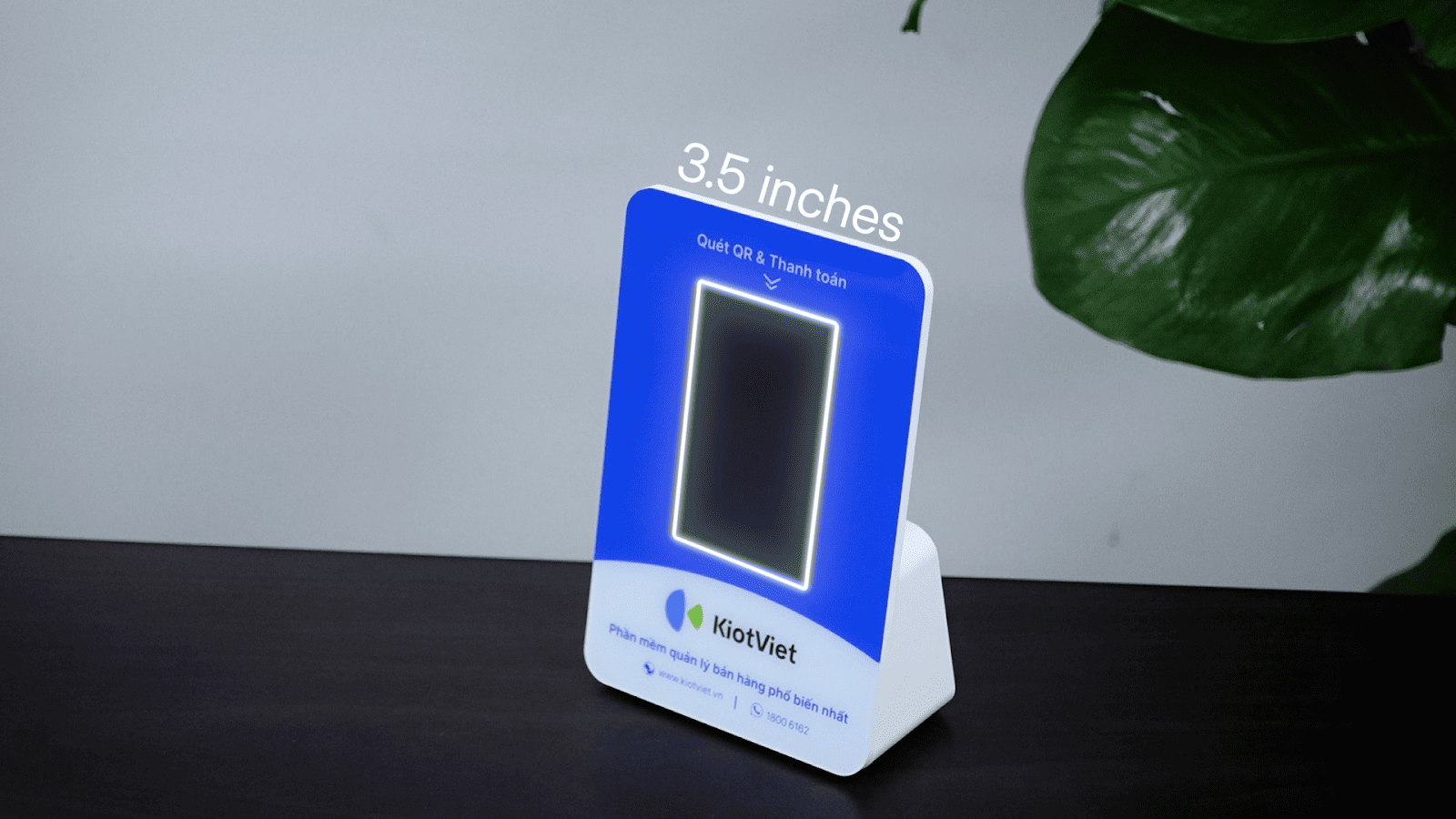
- Thông tin thiết bị (Minh họa với KV99):
- Thông số kỹ thuật:
- Màn hình: 3.5 inches, hiển thị rõ nét.
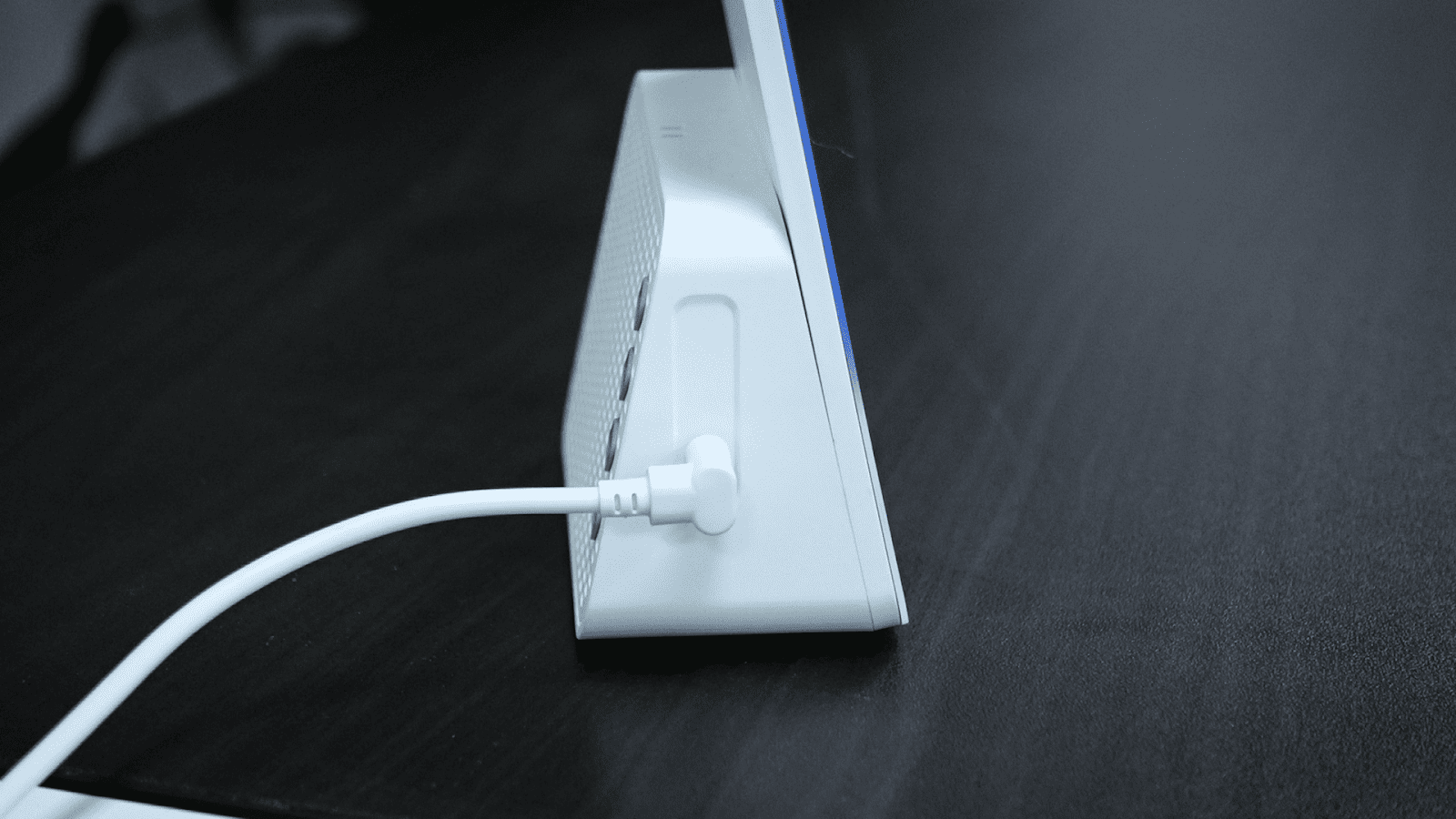
- Kết nối: Cổng USB (cắm là chạy).
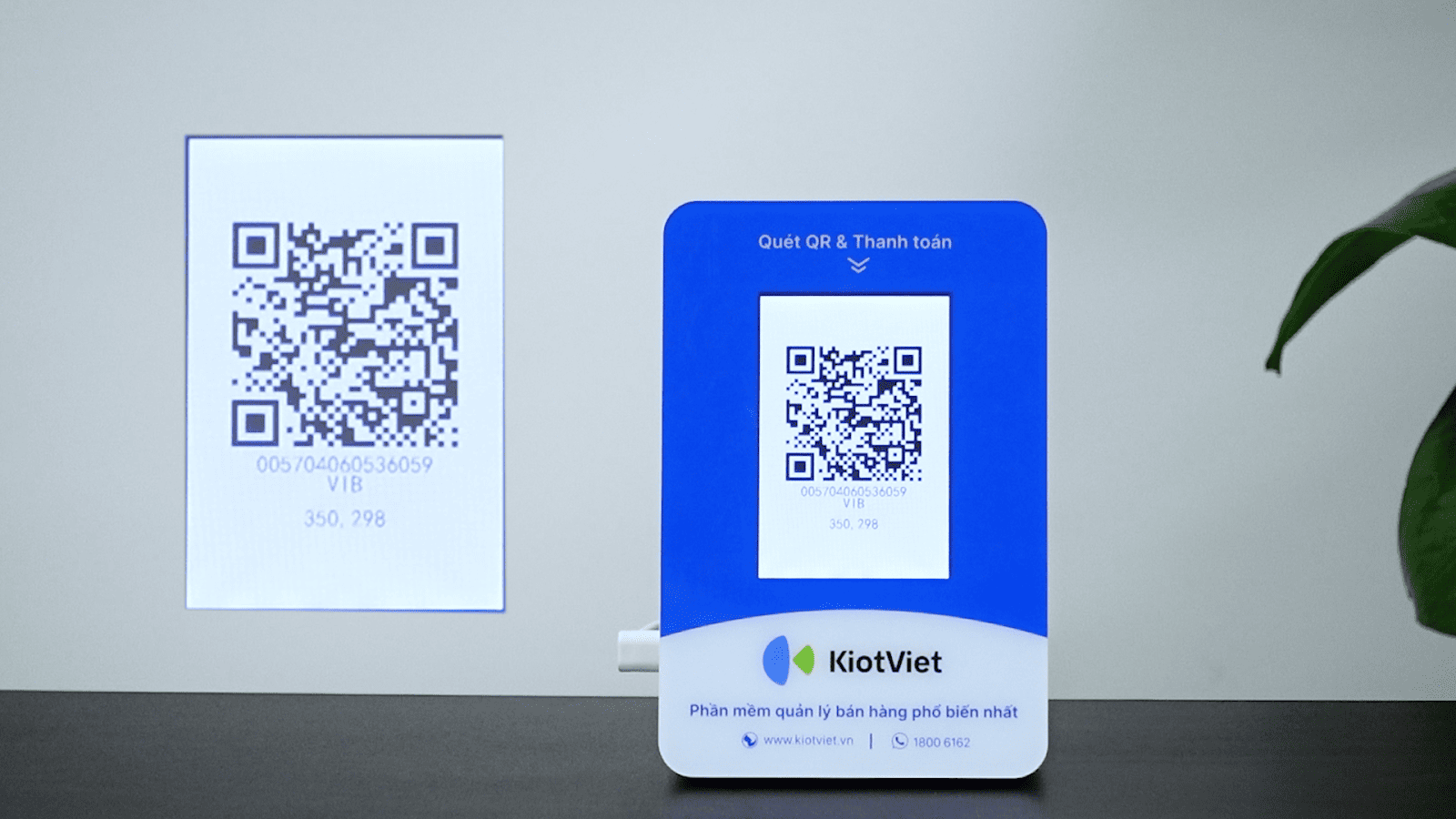
- Tính năng: Hiển thị mã QR động, bao gồm thông tin tài khoản và chính xác số tiền của hóa đơn.
- Thông số kỹ thuật:
- Ưu điểm nổi bật:
- Chính xác và tiện lợi: Mã QR được tạo tự động cho từng hóa đơn, khách hàng chỉ cần quét mà không cần nhập bất kỳ thông tin nào.
- Cài đặt đơn giản: Chỉ cần kết nối qua cổng USB là có thể sử dụng mà không cần cài đặt driver phức tạp.
- Thiết kế nhỏ gọn: Kiểu dáng hiện đại, tiết kiệm không gian tại quầy lễ tân/thu ngân.
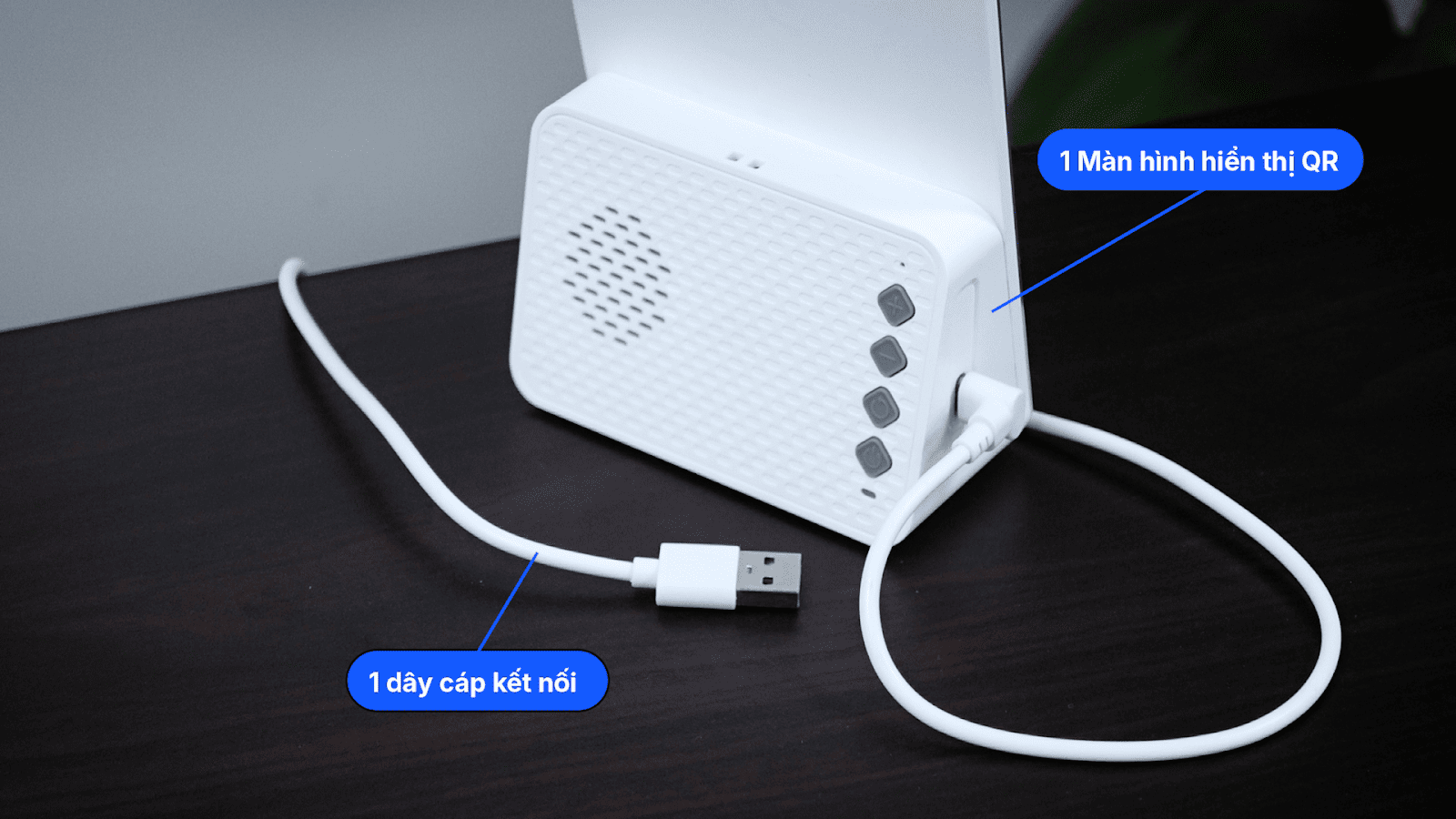
- Phụ kiện đi kèm:
- 1 Màn hình hiển thị QR.
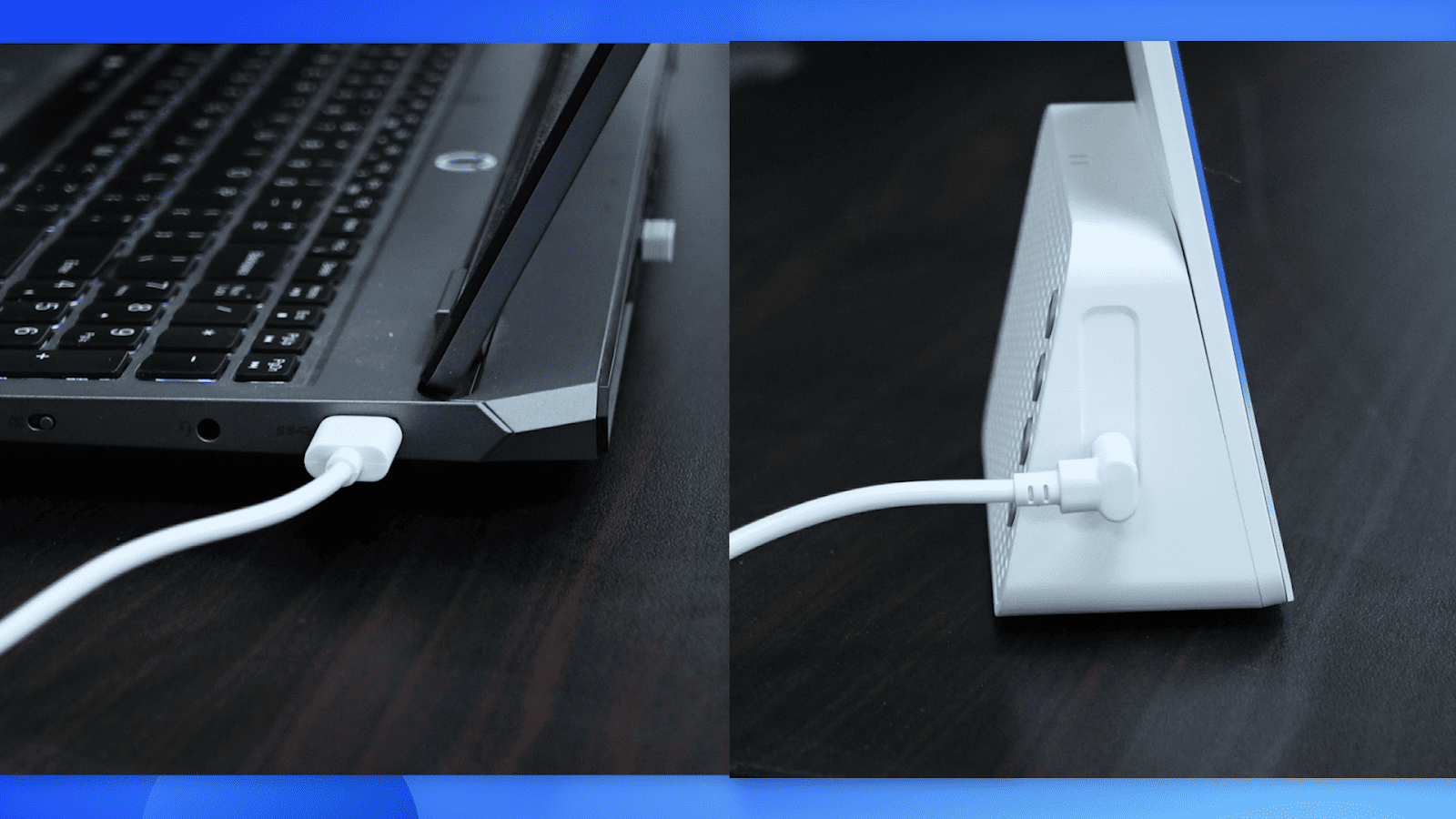
- 1 dây cáp kết nối (USB-A sang USB-C).
2. Khai báo tài khoản ngân hàng
- Tình huống: Để màn hình có thể tạo mã QR với đúng thông tin của spa/salon, trước tiên bạn cần khai báo tài khoản ngân hàng sẽ nhận tiền trên phần mềm KiotViet.
- Thao tác trên KiotViet:
- Trên màn hình quản lý, vào menu Sổ quỹ.
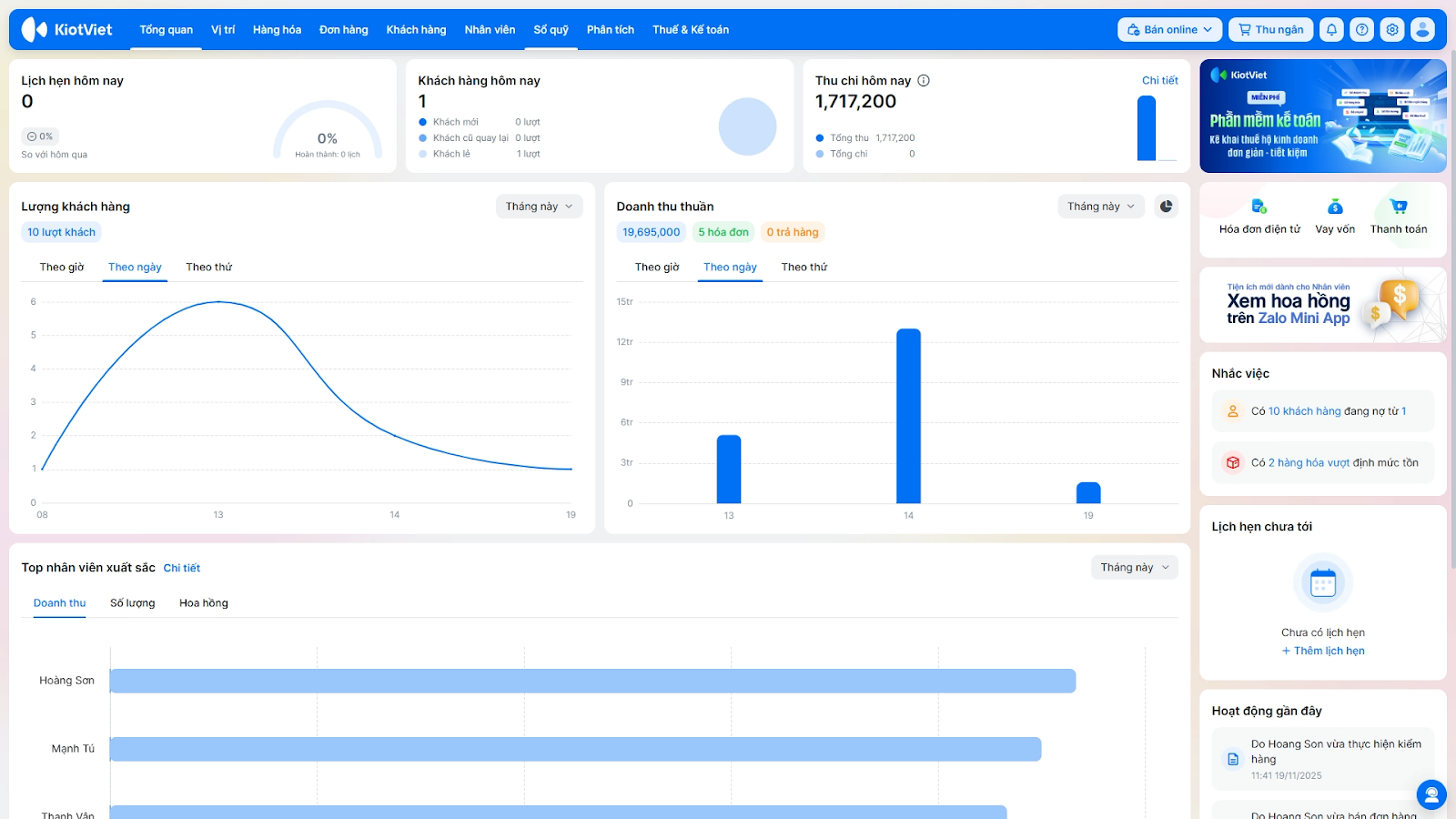
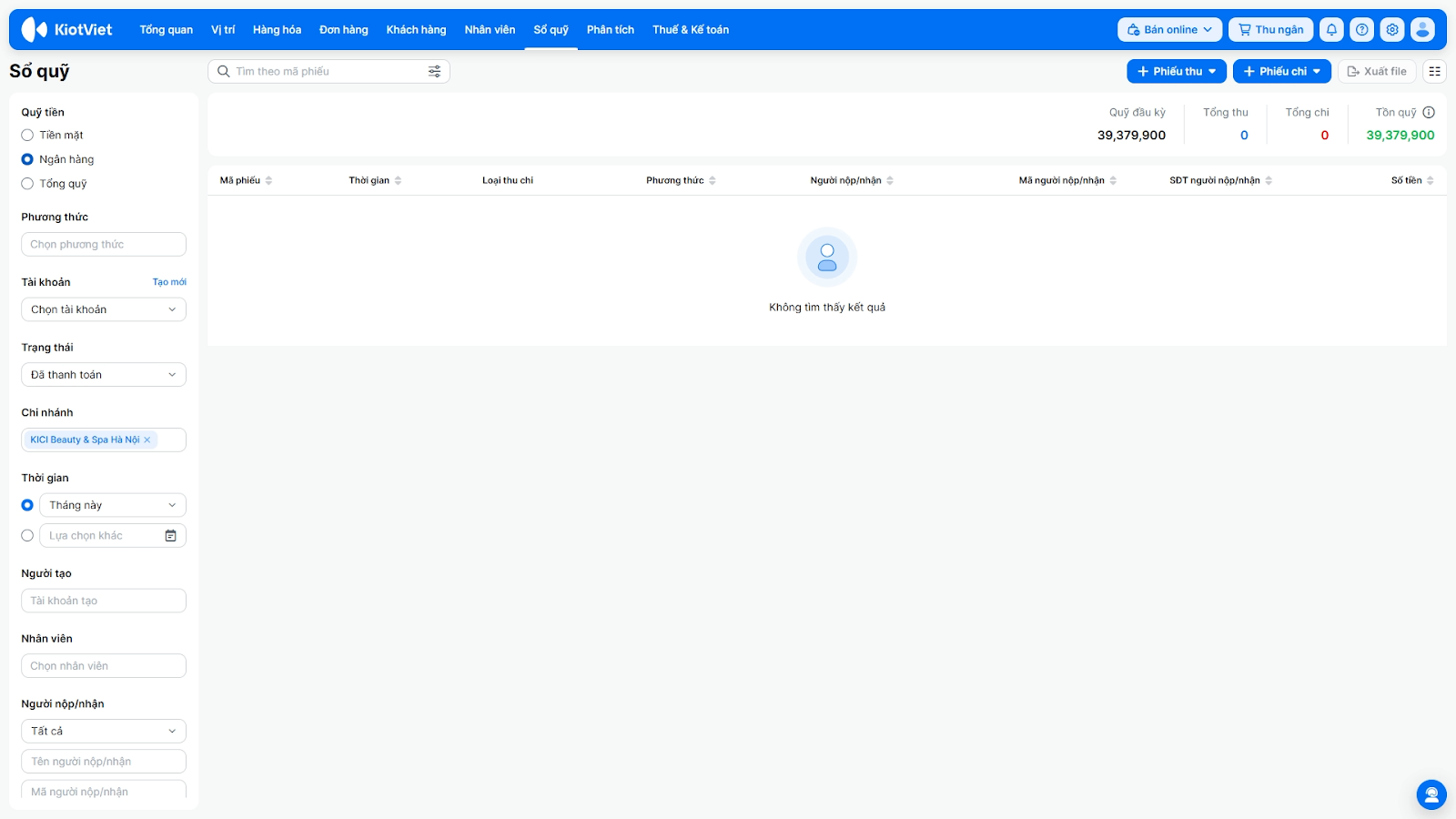
- Chuyển qua tab Ngân hàng.
- Nhấn vào Tạo mới để thêm mới.
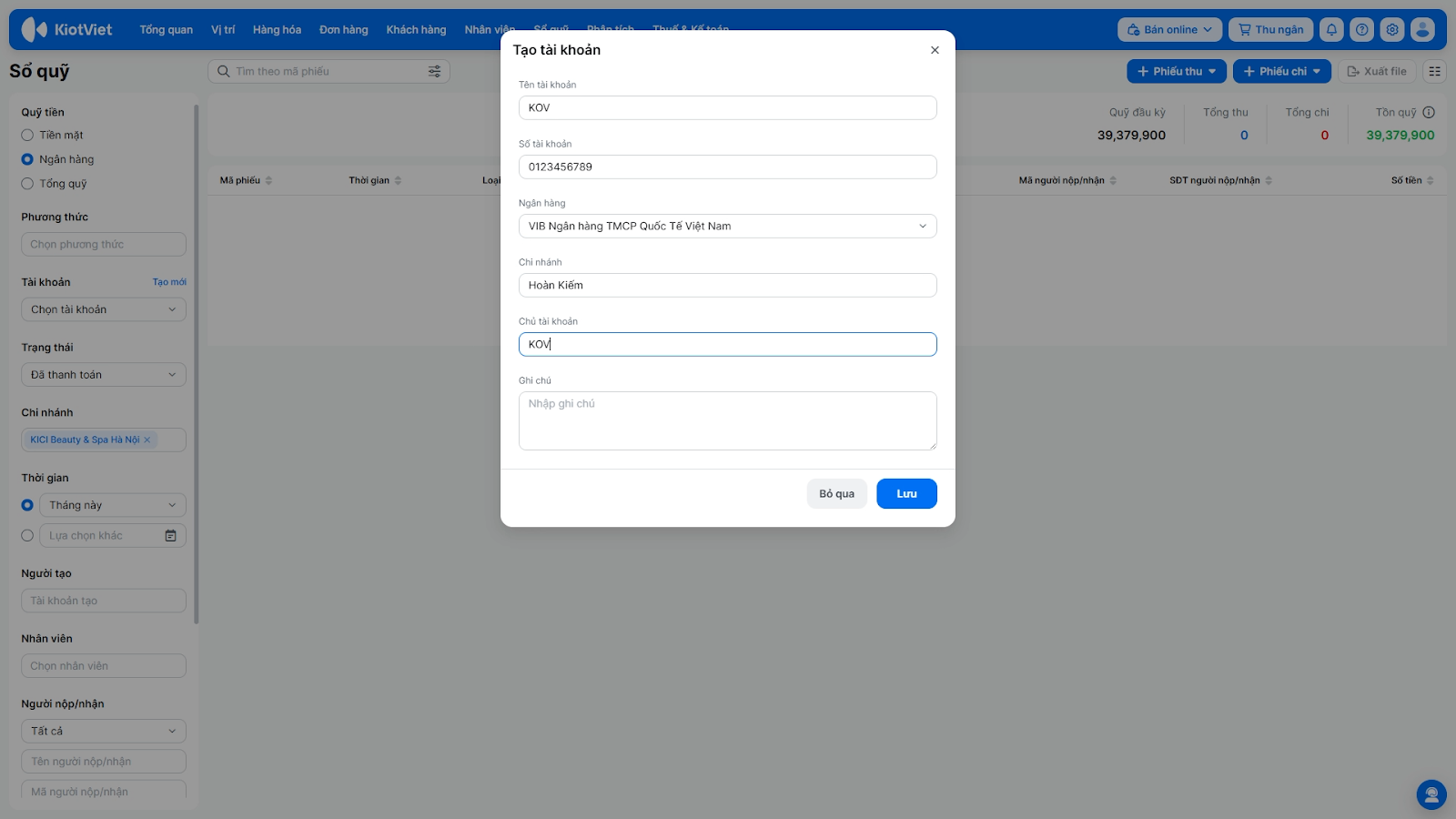
- Điền đầy đủ thông tin: Tên ngân hàng, chủ tài khoản, số tài khoản và lưu lại.
3. Kết nối và hiển thị mã QR khi thanh toán
- Tình huống: Khi khách hàng tại quầy muốn thanh toán hóa đơn dịch vụ/sản phẩm bằng hình thức chuyển khoản qua mã QR.
- Thao tác thực hiện:
- Kết nối màn hình hiển thị QR với máy tính: Cắm đầu USB-A vào máy tính và đầu USB-C vào màn hình hiển thị.
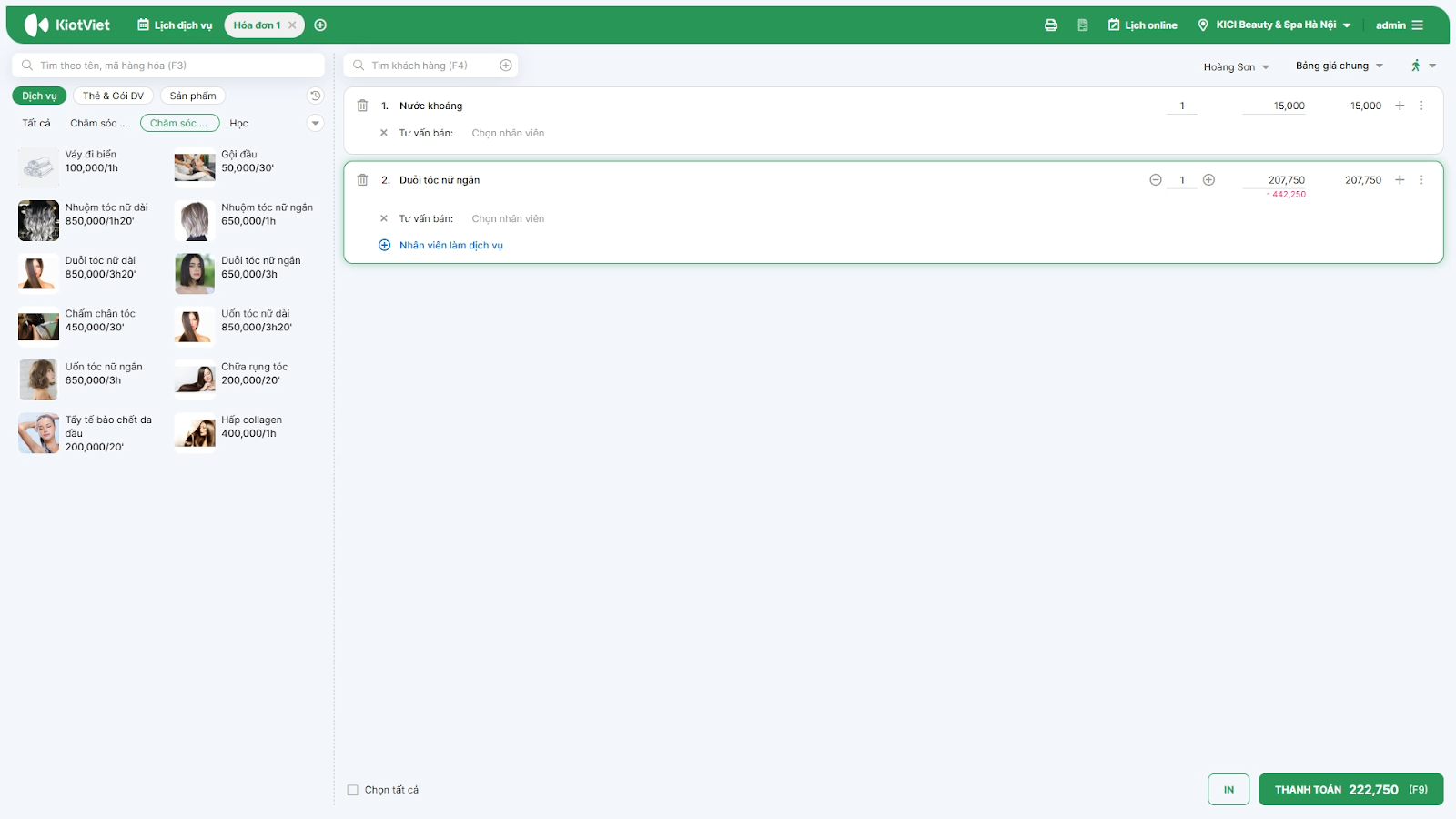
- Tại Màn hình Bán hàng, sau khi đã thêm đủ sản phẩm/dịch vụ vào hóa đơn, bạn nhấn Thanh toán.
- Chọn hình thức thanh toán là Chuyển khoản.
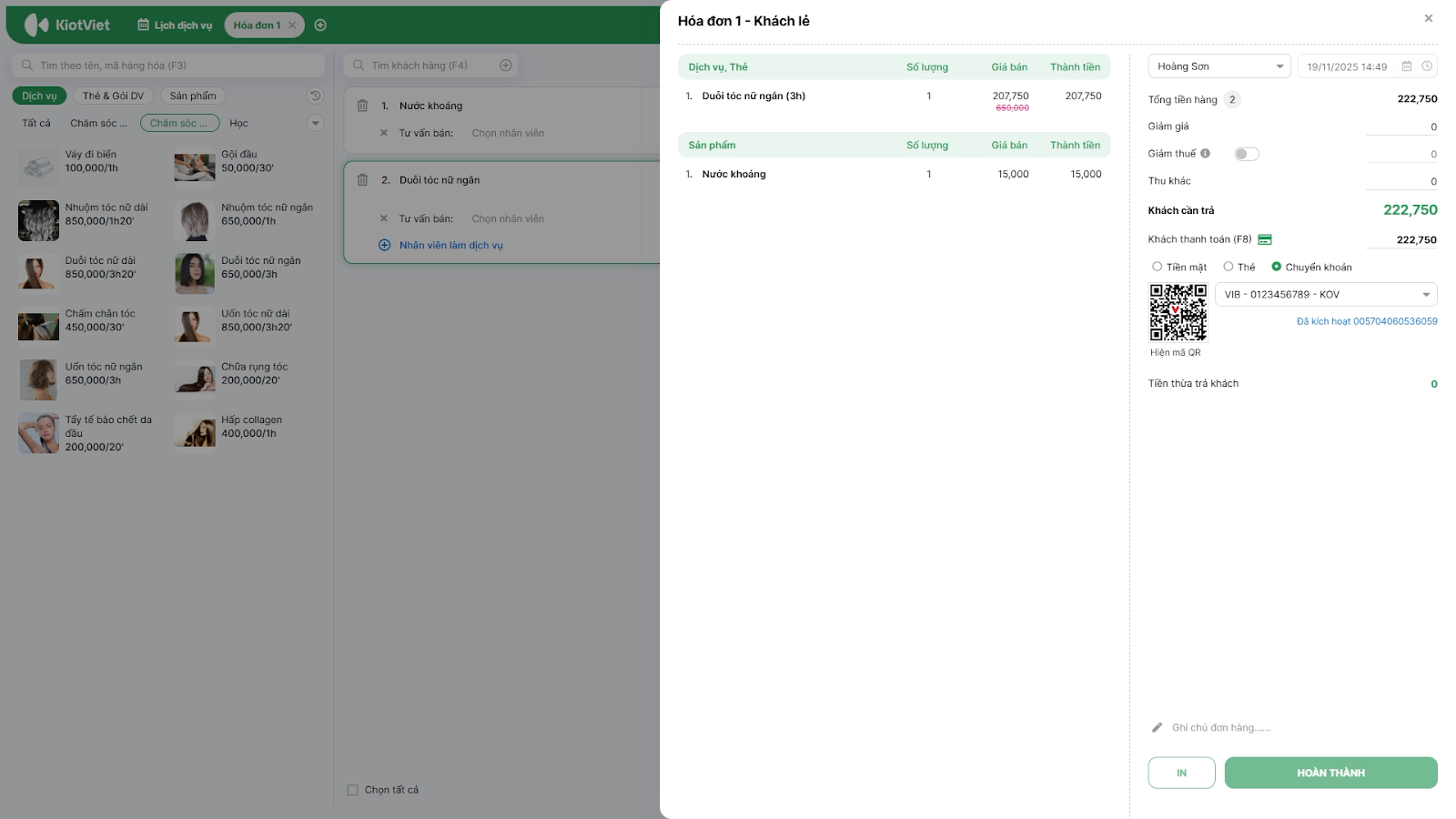
- Nhấn vào nút Hiện mã QR.
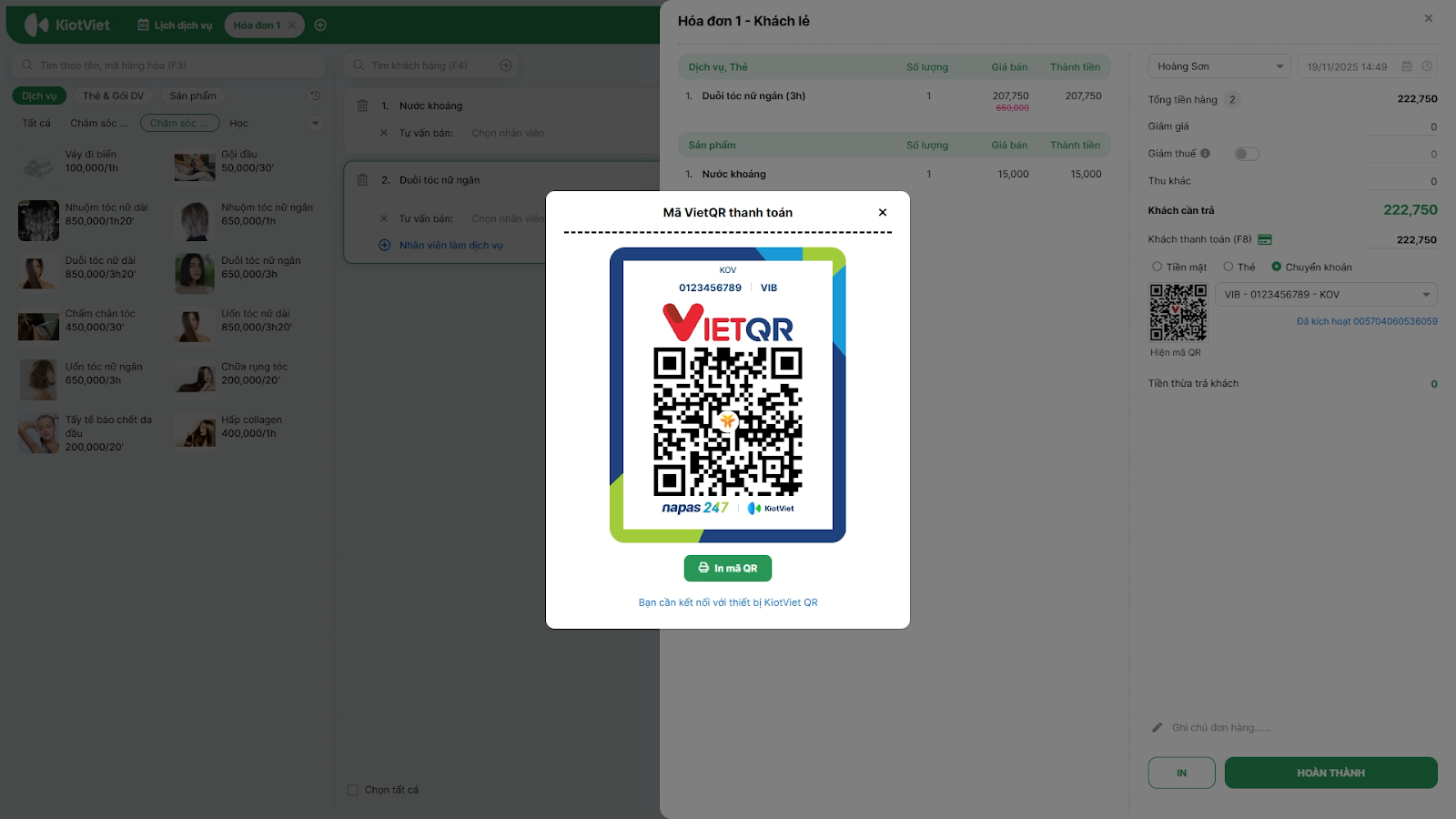
- (Chỉ cho lần đầu kết nối) Một cửa sổ sẽ hiện ra, bạn nhấn Kết nối ngay, chọn thiết bị đã ghép nối (thường là cổng COM tương ứng) và nhấn Kết nối.
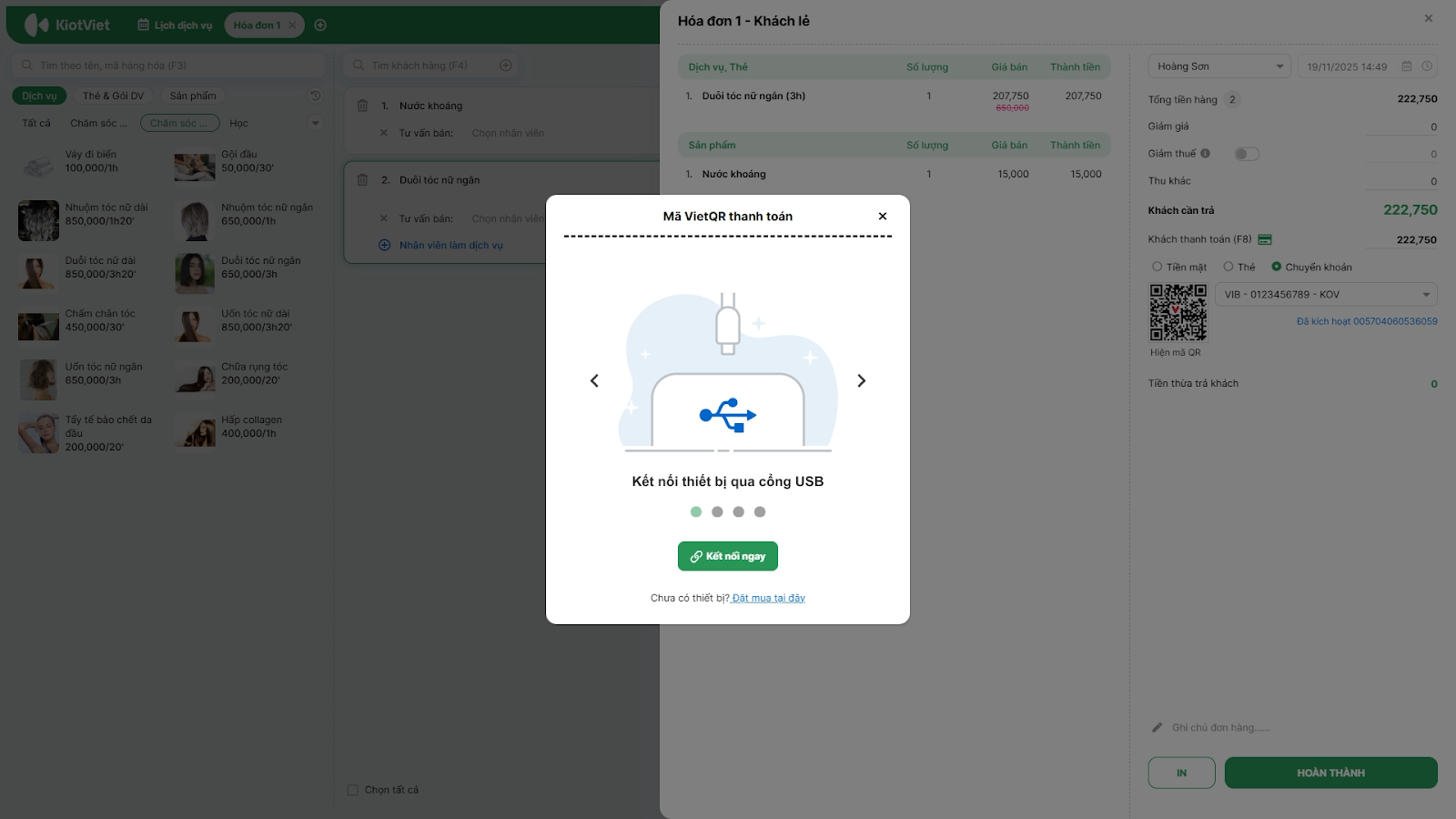
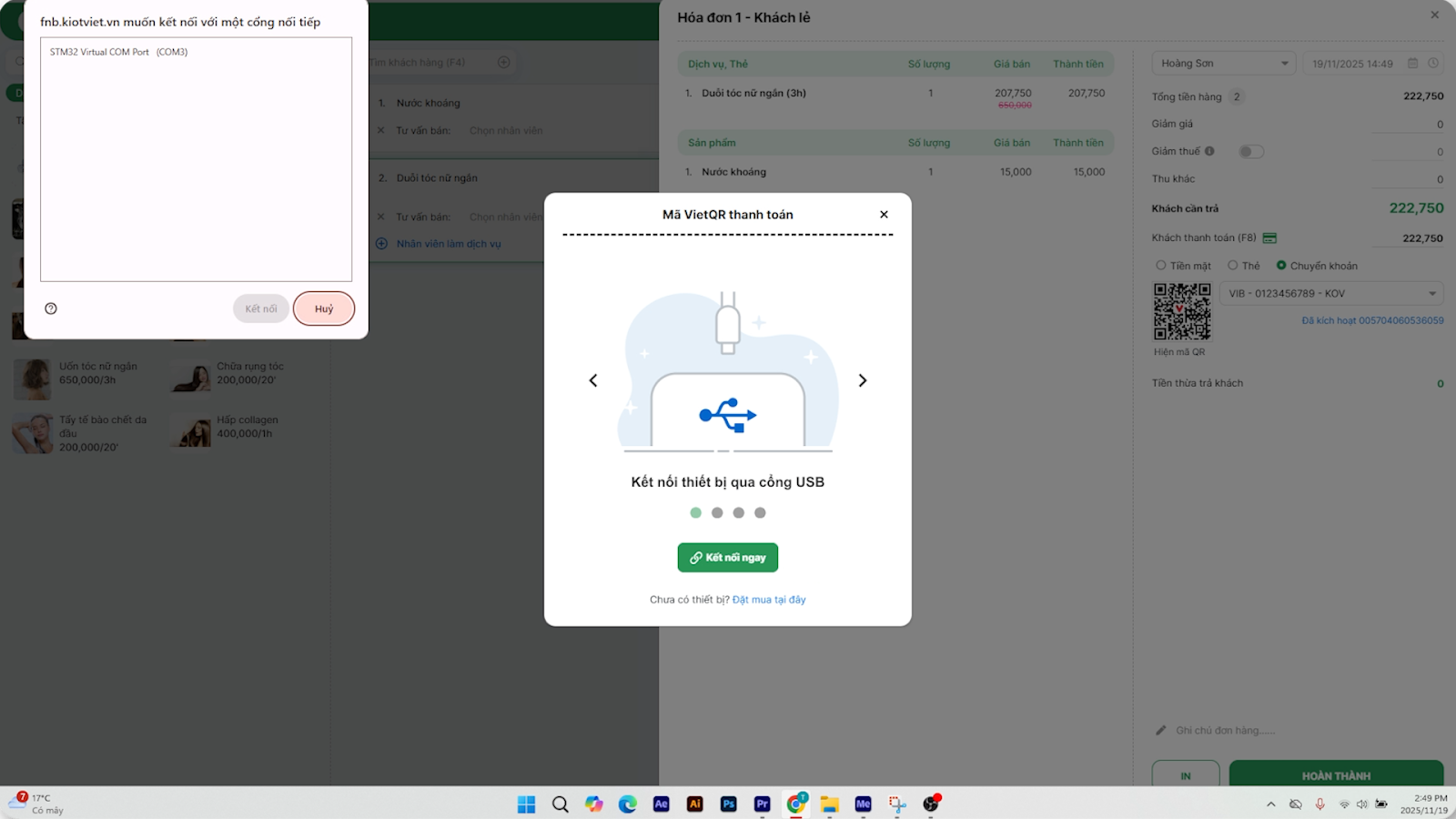
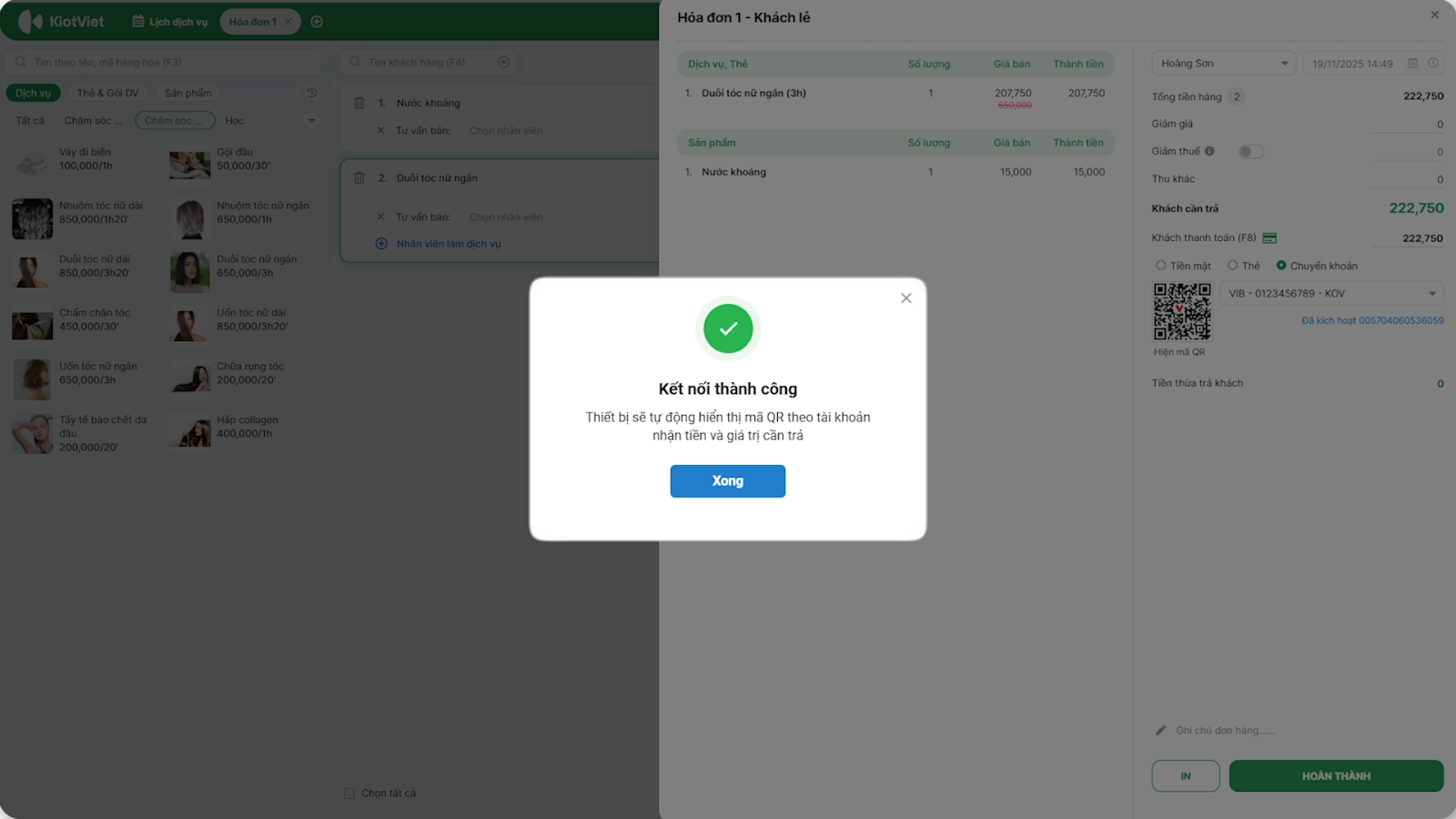
- Ngay lập tức, màn hình phụ sẽ hiển thị mã QR chứa đầy đủ thông tin để khách hàng dùng ứng dụng ngân hàng quét và hoàn tất thanh toán.
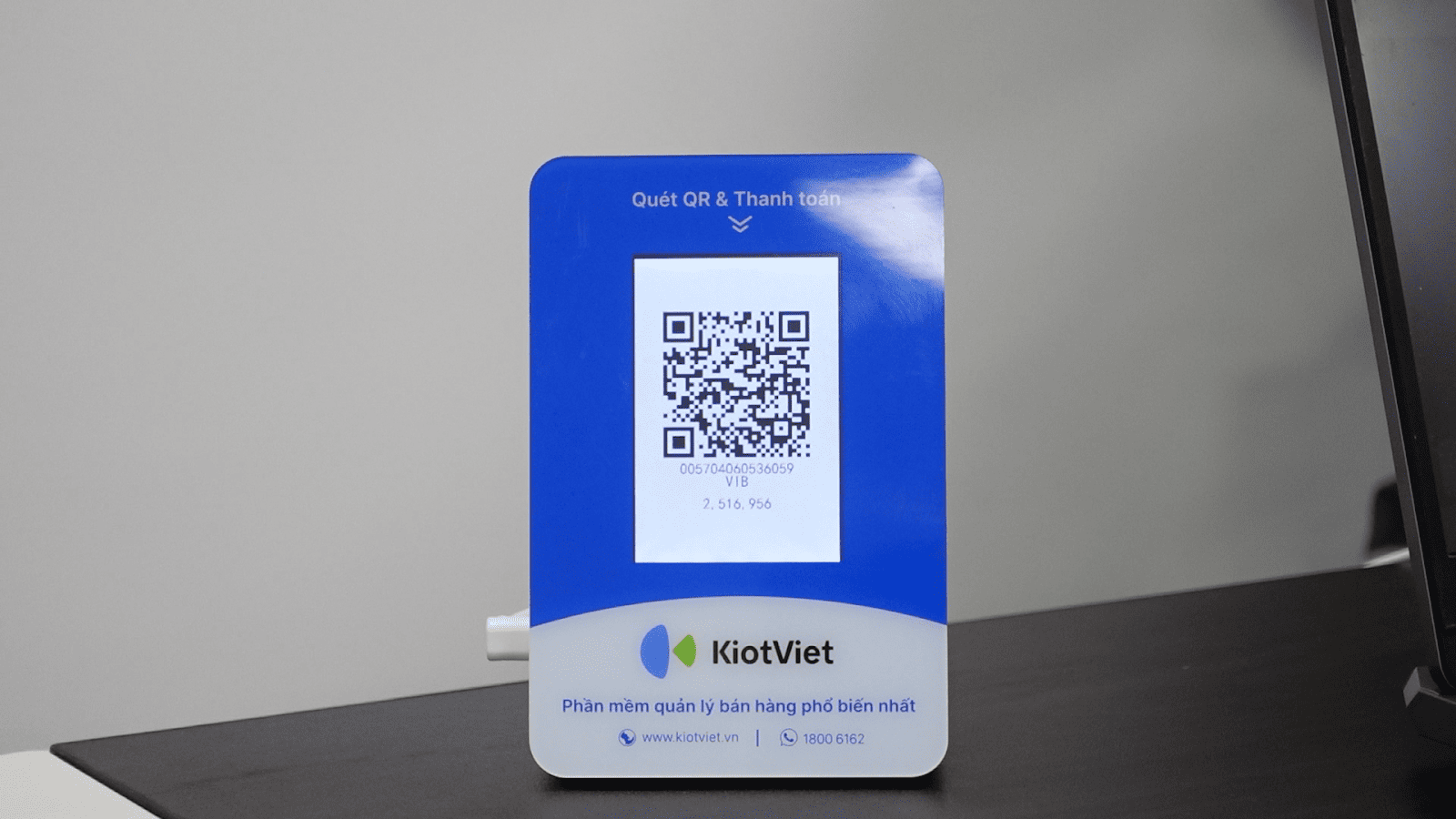
- Sau khi khách hàng chuyển khoản thành công, Màn hình Bán hàng sẽ hiển thị thông báo. Bạn nhấn Thanh toán để hoàn tất hóa đơn.
III. Các Tính Năng Nâng Cao
Kích hoạt tính năng thông báo thanh toán thành công
- Tình huống: Bạn muốn có xác nhận ngay lập tức trên màn hình QR khi khách hàng chuyển khoản thành công để tăng tốc độ phục vụ và sự tin tưởng.
- Giải pháp:
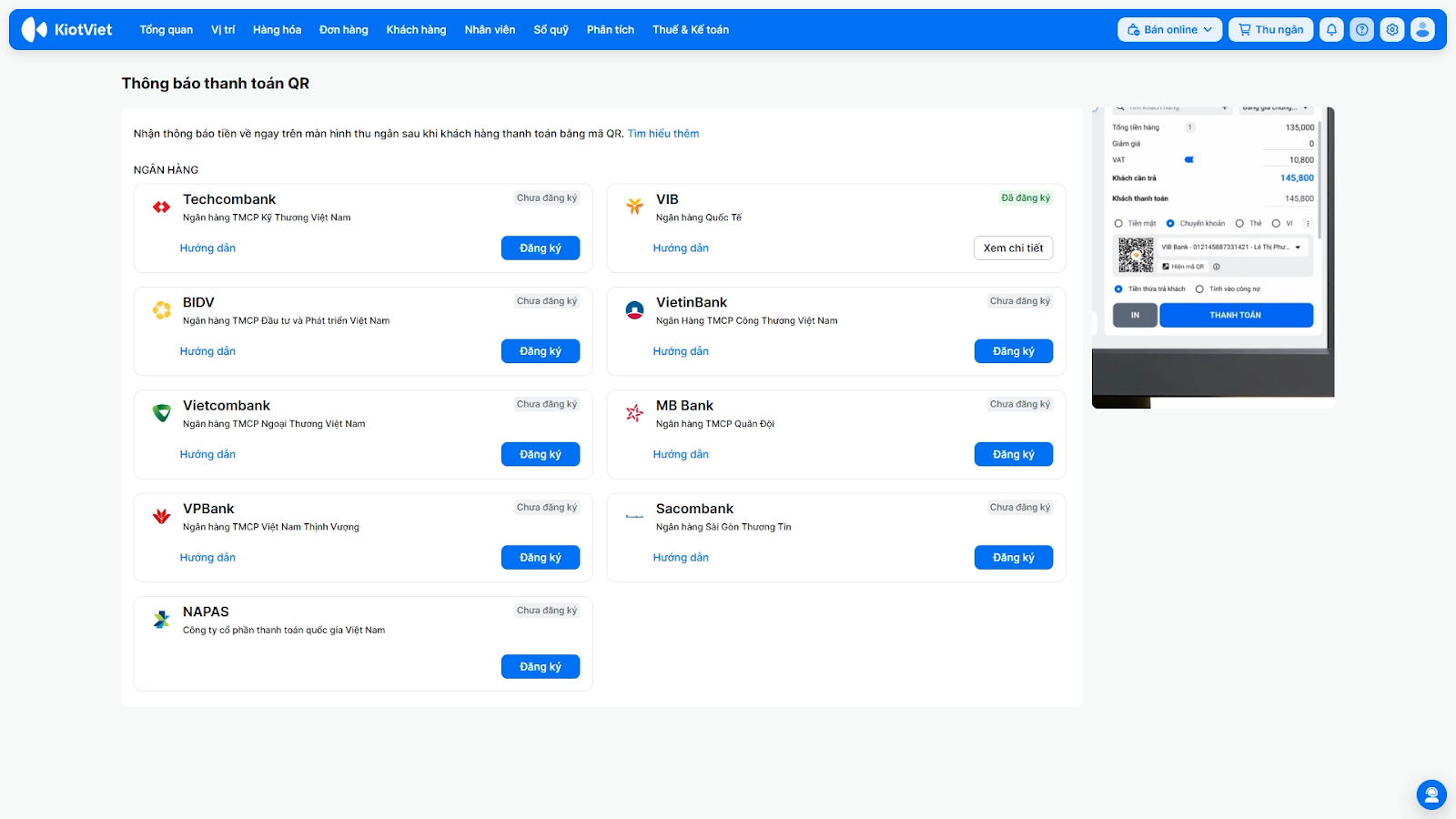
- Đối với một số ngân hàng và ví điện tử mà KiotViet có liên kết, màn hình QR có thể hiển thị biểu tượng tick xanh để thông báo giao dịch chuyển khoản đã thành công.
- Để sử dụng, bạn cần kích hoạt tính năng này. Vui lòng tham khảo hướng dẫn chi tiết tại website Hỗ trợ KiotViet, mục “Thanh toán”.
IV. Thao tác trên Điện thoại
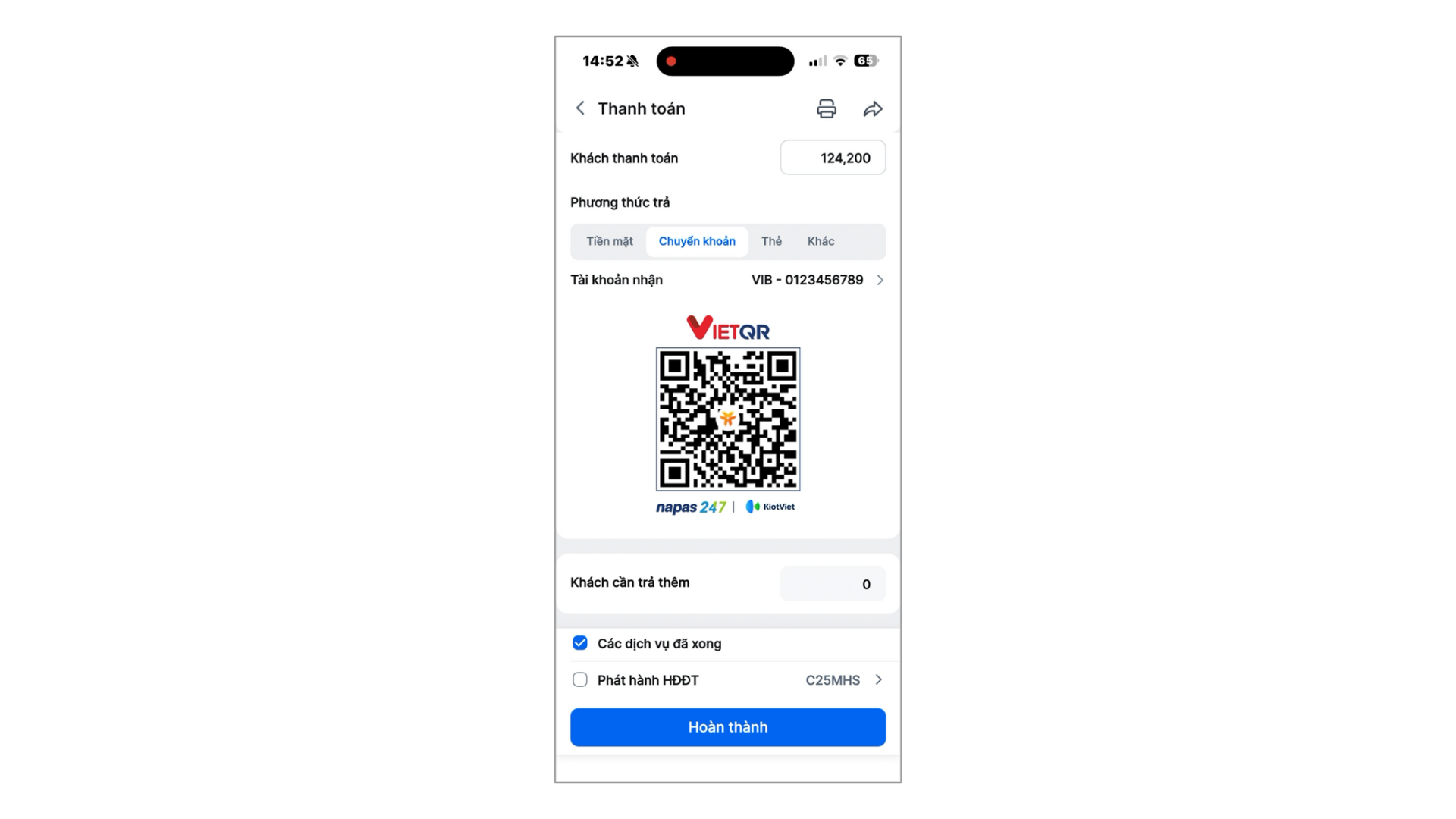
Tính năng Màn Hình Hiển Thị QR trên ứng dụng di động hỗ trợ cửa hàng thực hiện các thao tác: Hiển thị mã QR thanh toán ngay trên màn hình điện thoại.
Hiển thị QR thanh toán trên ứng dụng
- Tình huống: Khi nhân viên/kỹ thuật viên dùng ứng dụng KiotViet Salon để tạo hóa đơn và khách muốn thanh toán qua QR code ngay tại giường dịch vụ.
- Giải pháp: Bạn không cần kết nối với màn hình hiển thị QR vật lý. Ứng dụng KiotViet Salon đ&ã; tích hợp sẵn tính năng hiển thị mã QR ngay trên màn hình điện thoại của nhân viên để khách hàng quét trực tiếp.
V. Thao tác trên Máy POS Android
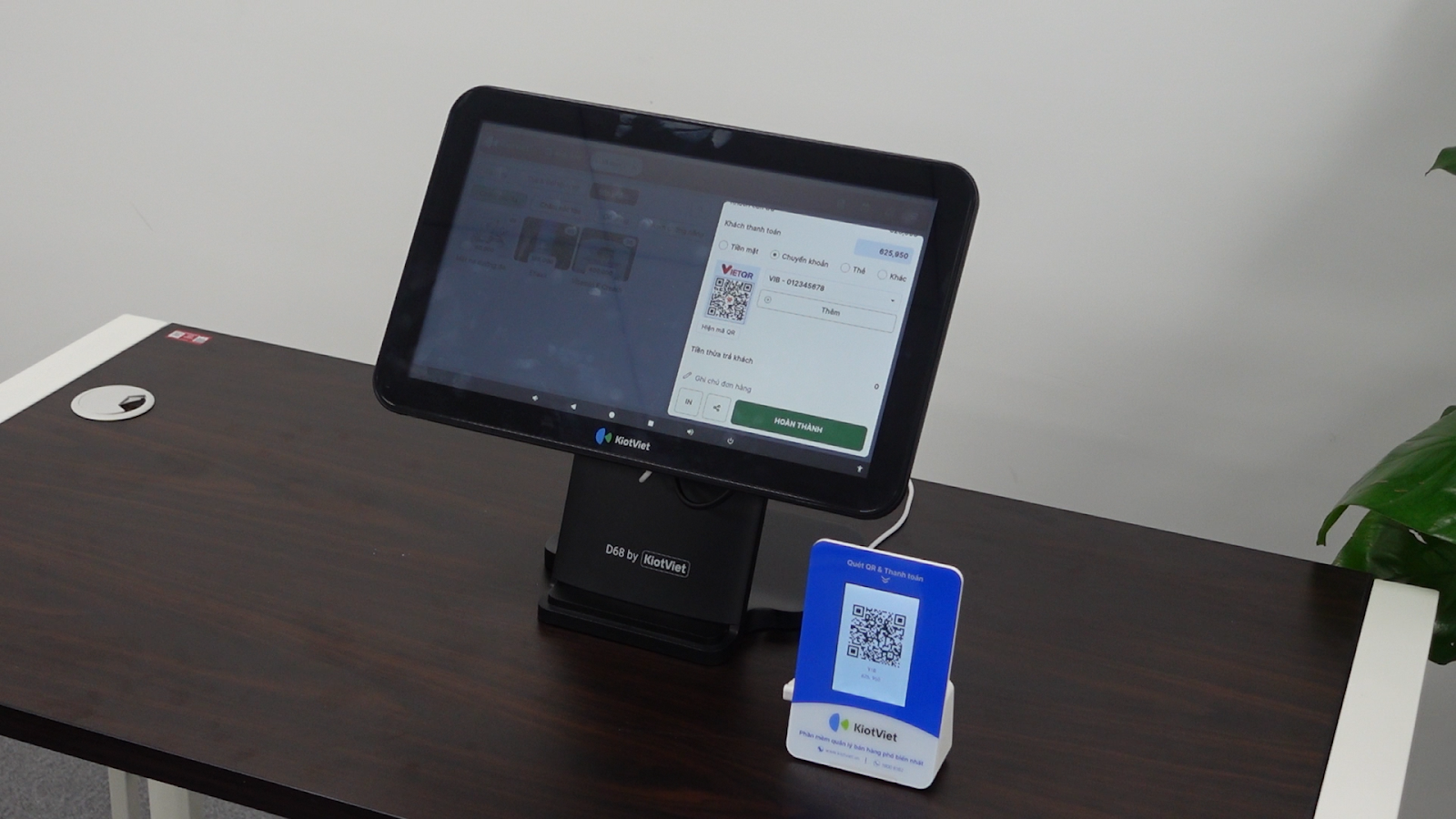
Tính năng Màn Hình Hiển Thị QR trên máy POS Android hỗ trợ cửa hàng thực hiện các thao tác: Kết nối và hiển thị mã QR động trên màn hình phụ.
Kết nối màn hình QR với máy POS
- Tình huống: Bạn muốn sử dụng màn hình hiển thị QR chuyên dụng với máy KiotViet Salon POS.
- Thao tác thực hiện:
- Kết nối màn hình hiển thị QR vào cổng USB trên máy POS. Thiết bị sẽ được tự động nhận diện (cắm là chạy) mà không cần cài đặt.
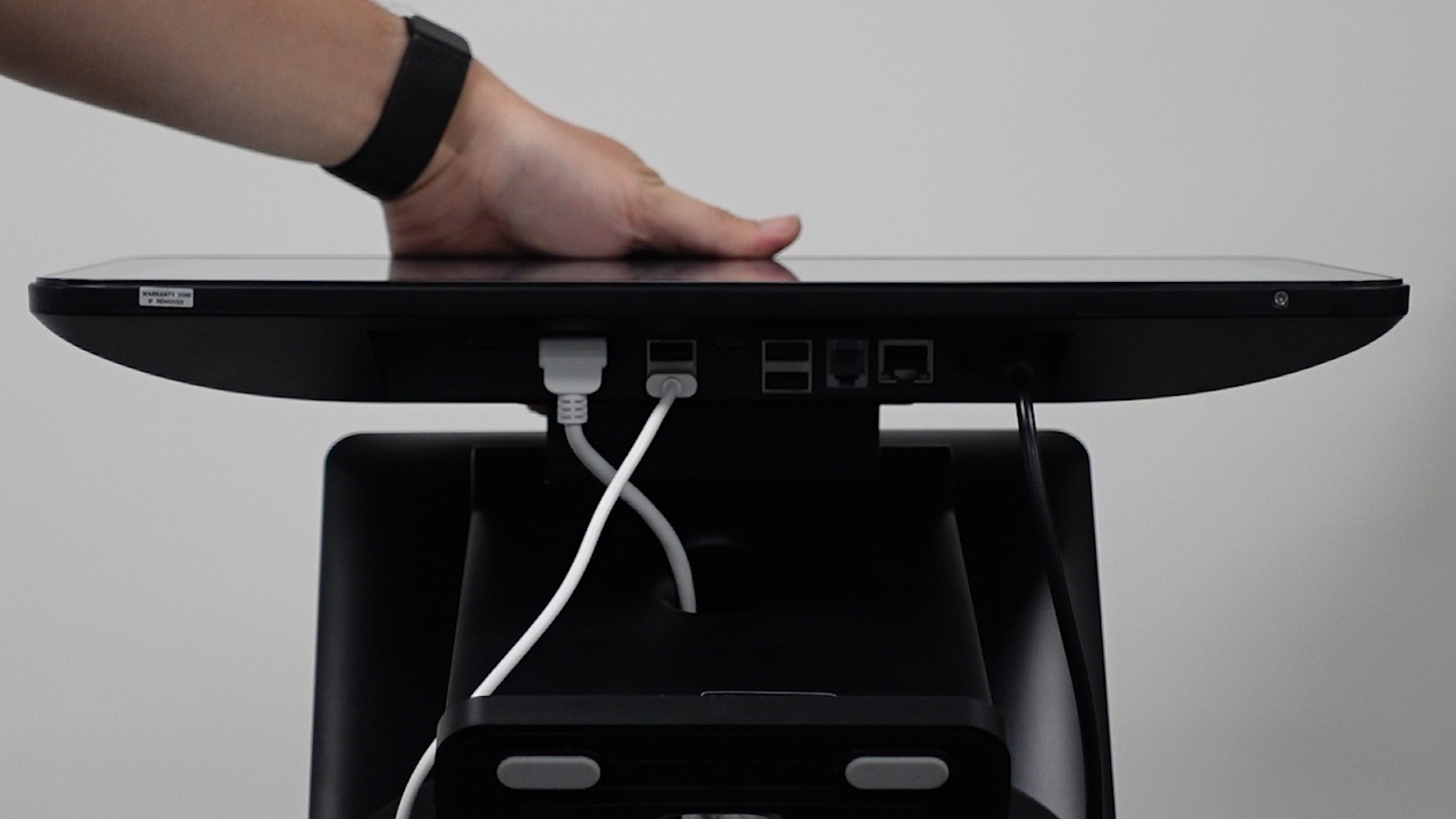
- Khi bán hàng và chọn hình thức thanh toán là Chuyển khoản, ứng dụng KiotViet Salon POS sẽ tự động đẩy mã QR ra màn hình phụ để khách hàng thực hiện thanh toán.
Cảm ơn bạn đã theo dõi bài viết!
- Để tìm hiểu thêm về các nghiệp vụ quản lý bán hàng, mời bạn xem bài viết:
Tổng quan Các nhóm Giải pháp của KiotViet - Để tham khảo thêm các video hướng dẫn sử dụng, mời bạn theo dõi kênh YouTube:
HDSD – Phần mềm KiotViet
Chúc bạn kinh doanh hiệu quả cùng KiotViet!


