


Quản lý Thu khác
(Ngành Dịch vụ làm đẹp)
I. Giới thiệu chung
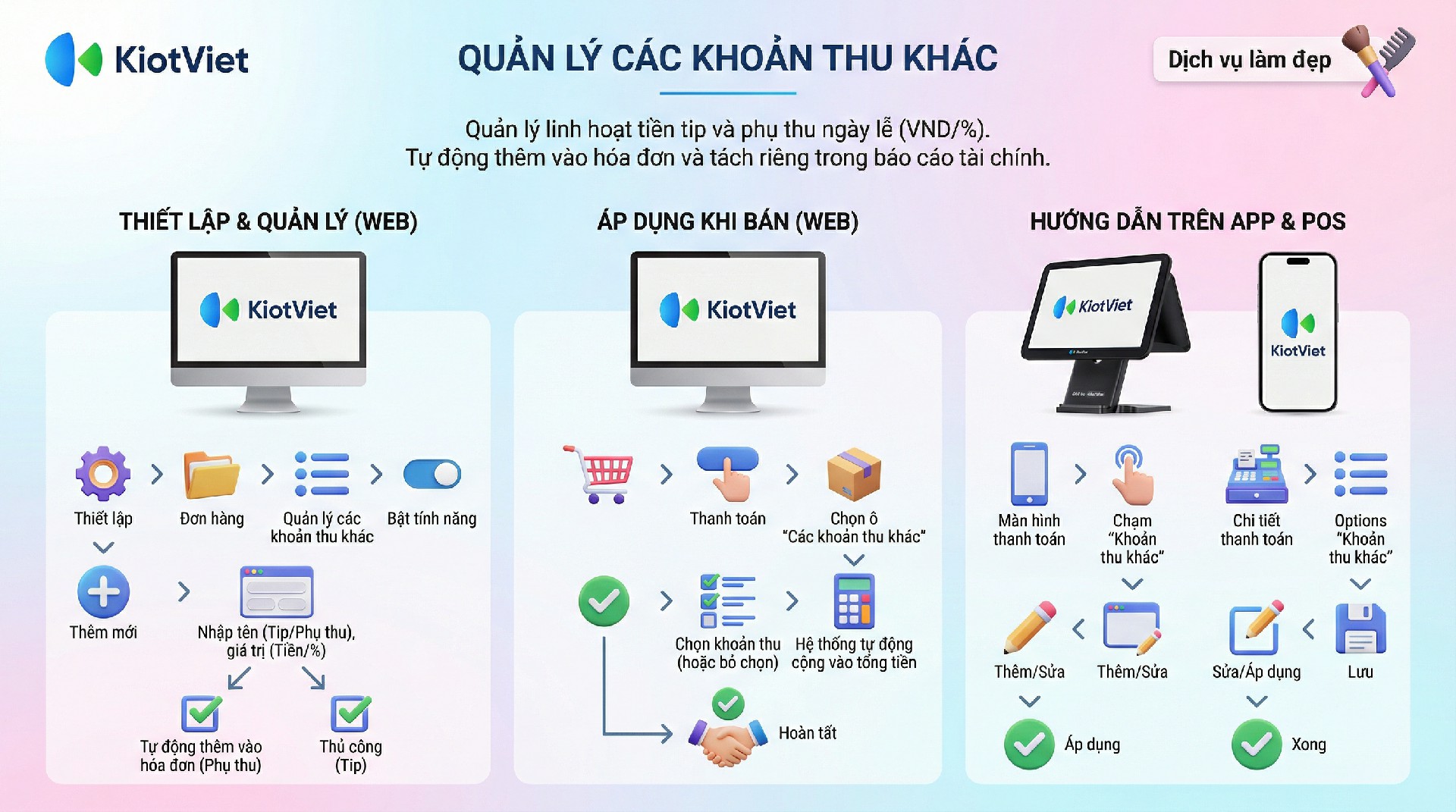
Tại các Salon, Spa hay tiệm Nail, khi thanh toán dịch vụ thường phát sinh các khoản chi phí ngoài giá trị gói dịch vụ chính như: Tiền Tip (Tip cho nhân viên), Phụ thu lễ tết, Phí phục vụ đồ ăn nhẹ, Phí giữ xe… Các khoản thu này có thể tính bằng số tiền cố định (VNĐ) hoặc theo phần trăm (%) giá trị hóa đơn.
Tính năng Quản lý Thu khác trên KiotViet giúp chủ cửa hàng thiết lập và quản lý chặt chẽ các khoản thu này, đảm bảo minh bạch tài chính và tính toán chính xác doanh thu.
Lợi ích nổi bật của tính năng:
- Linh hoạt: Hỗ trợ tạo nhiều loại phụ thu khác nhau tùy theo nhu cầu thực tế của Salon.
- Tự động hóa: Có thể thiết lập tự động đưa vào hóa đơn hoặc chọn thủ công khi cần thiết.
- Quản lý chính xác: Tách biệt doanh thu dịch vụ và các khoản thu khác trong báo cáo tài chính.
II. Các thao tác cơ bản
Để dễ hình dung, các ví dụ dưới đây sẽ minh họa tình huống thiết lập “Phụ thu Lễ Tết” hoặc “Tiền Tip” thường gặp trong ngành làm đẹp.
1. Thiết lập bật tính năng
Trước khi sử dụng, bạn cần kích hoạt tính năng này trên hệ thống.
- Thao tác thực hiện như sau:
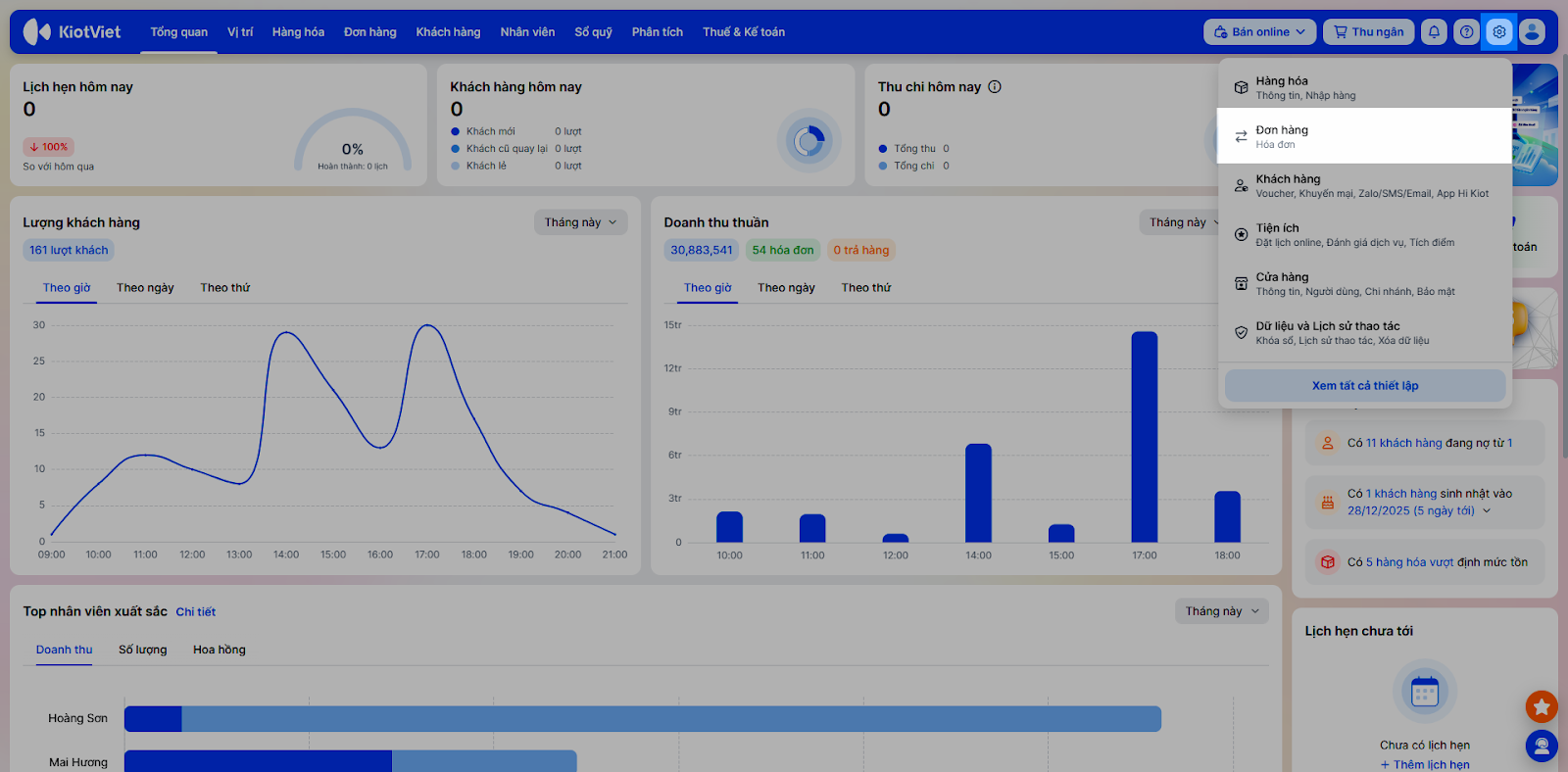
- Tại màn hình Quản lý, nhấn vào biểu tượng Thiết lập (hình bánh răng) góc phải màn hình → chọn Đơn hàng.
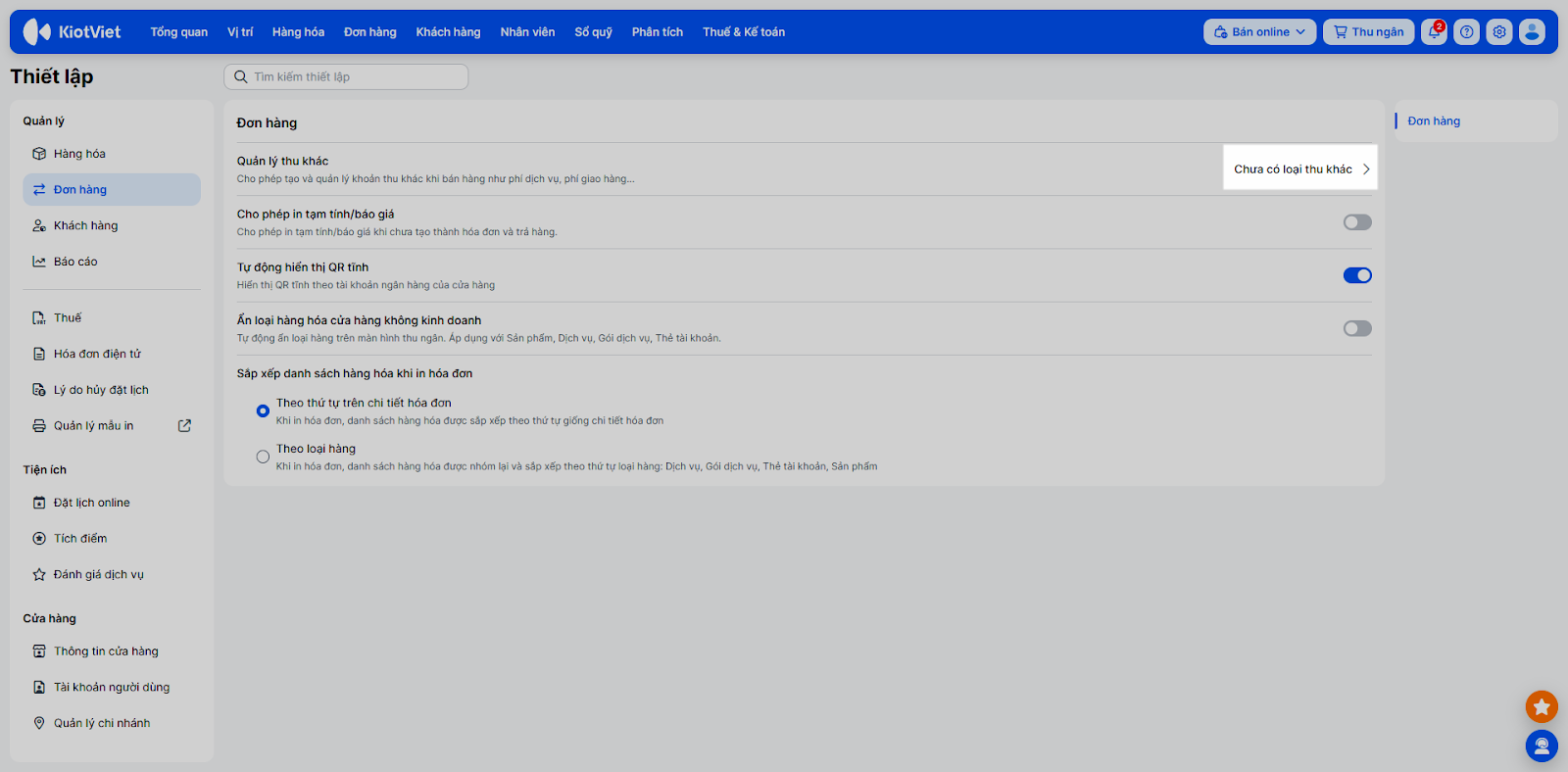
- Tại dòng Quản lý thu khác → nhấn Chưa có loại thu khác.
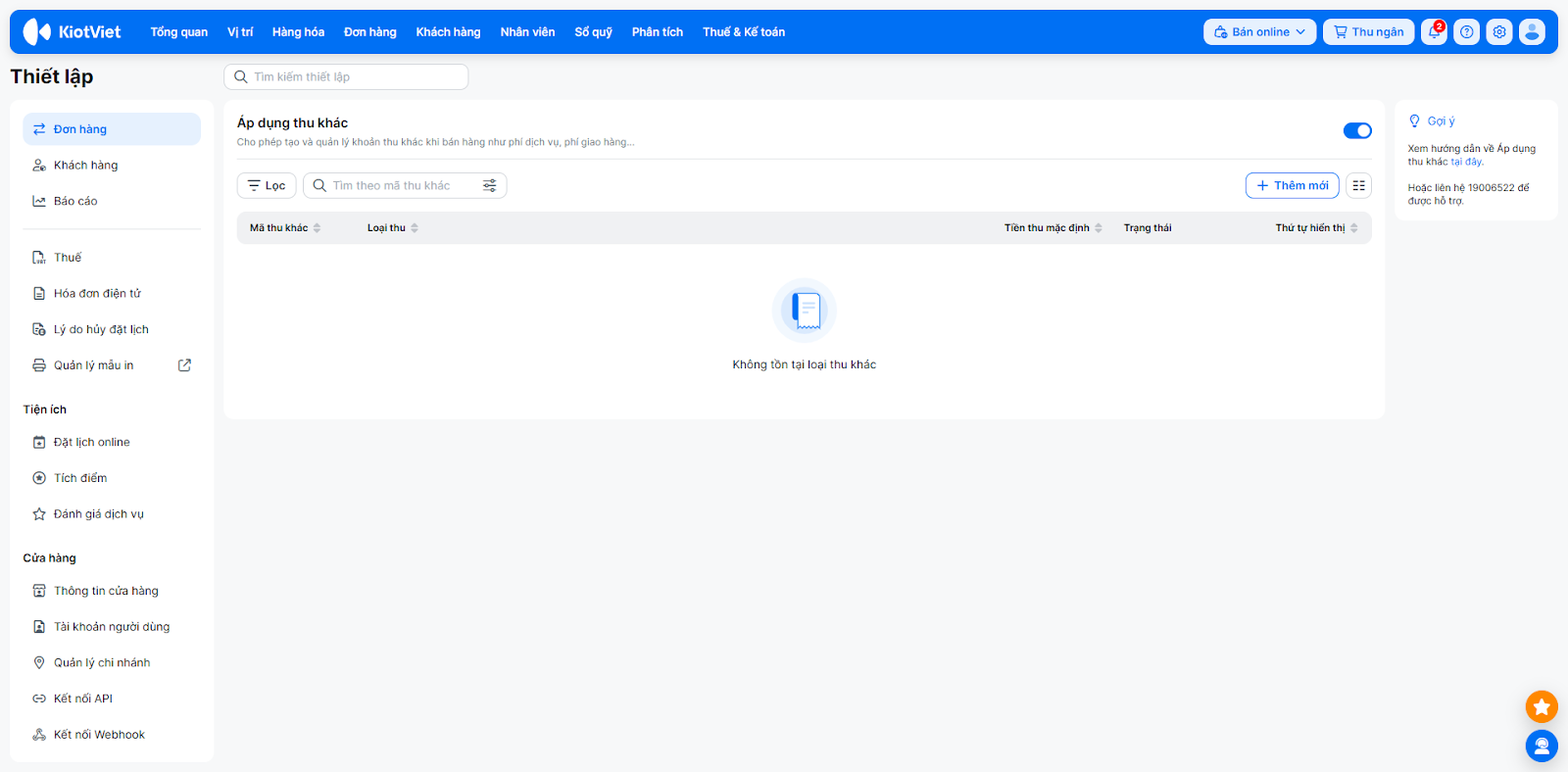
- Hệ thống bật xanh Áp dụng thu khác.
2. Thêm mới một khoản thu khác
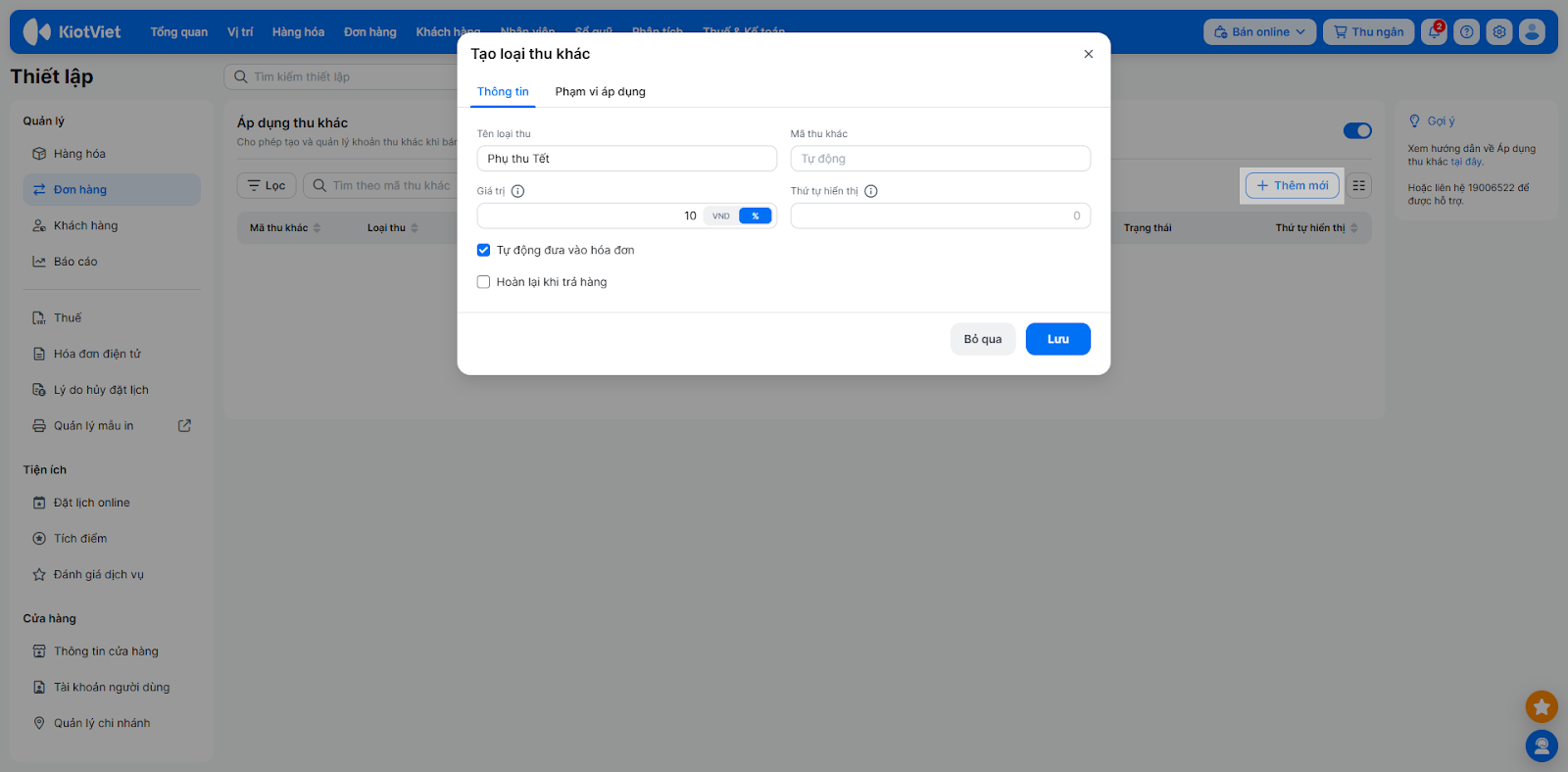
- Tình huống: Salon của bạn muốn tạo một khoản “Phụ thu Tết” trị giá 10% trên tổng hóa đơn để áp dụng trong dịp cao điểm, hoặc tạo khoản “Tiền Tip” để ghi nhận tiền thưởng cho nhân viên.
- Thao tác thực hiện như sau:
- Tại màn hình Áp dụng thu khác (trong Thiết lập → Đơn hàng → Quản lý thu khác), nhấn + Thêm mới.
- Điền các Thông tin chi tiết cho khoản thu:
- Tên thu khác: Nhập tên (Ví dụ: Phụ thu Tết hoặc Tiền Tip).
- Mã thu khác: Hệ thống tự sinh nếu bỏ trống.
- Loại thu: Nhập tên (Ví dụ: Phụ thu Tết hoặc Tiền Tip).
- Giá trị: Nhập số tiền VNĐ (ví dụ: 20.000) hoặc số % (ví dụ: 10%).
- Thứ tự hiển thị: Nếu trong hóa đơn có nhiều loại thu khác, hệ thống sẽ sắp xếp loại thu có thứ tự hiển thị nhỏ hơn lên trước.
- Tự động đưa vào hóa đơn:
- Tích chọn: Hệ thống tự động cộng thêm khoản này vào mọi hóa đơn (Phù hợp với Phụ thu Tết/Cuối tuần).
- Không tích: Nhân viên sẽ chọn thủ công khi thanh toán (Phù hợp với Tiền Tip hoặc Phí dịch vụ không thường xuyên).
- Hoàn lại khi trả hàng: Tích chọn nếu muốn hoàn lại phí này khi khách hủy/trả gói dịch vụ (hệ thống mặc định bỏ tích).
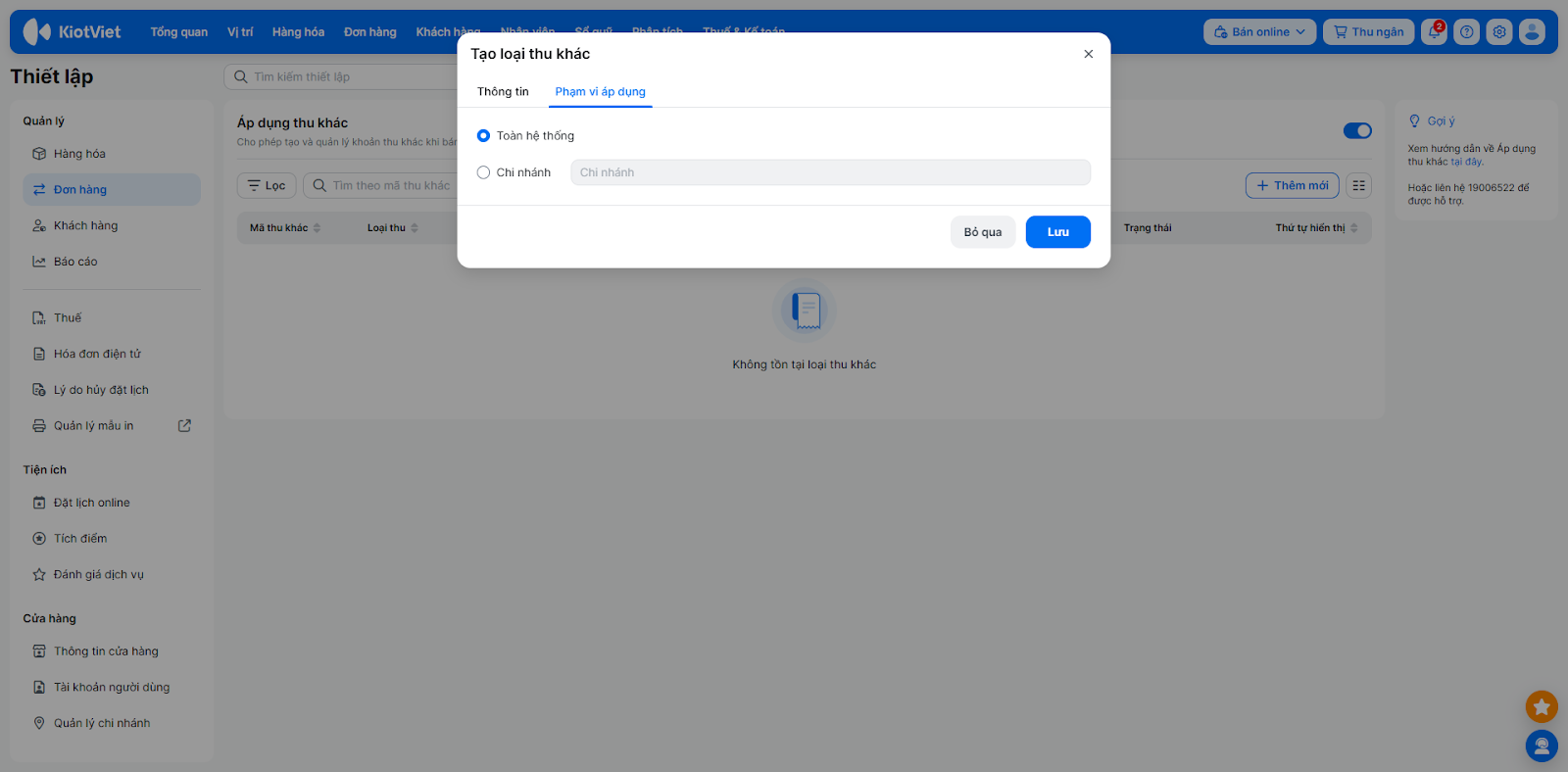
- Phạm vi áp dụng: Chọn áp dụng cho chi nhánh cụ thể hoặc toàn hệ thống.
- Nhấn Lưu để hoàn tất.
3. Áp dụng Thu khác khi tạo hóa đơn
- Tình huống: Khách hàng thanh toán dịch vụ làm tóc. Nhân viên thu ngân cần thêm khoản phụ thu Tết vào hóa đơn.
- Thao tác thực hiện như sau:
- Trên màn hình Thu ngân, sau khi chọn khách hàng và dịch vụ → nhấn Thanh toán.
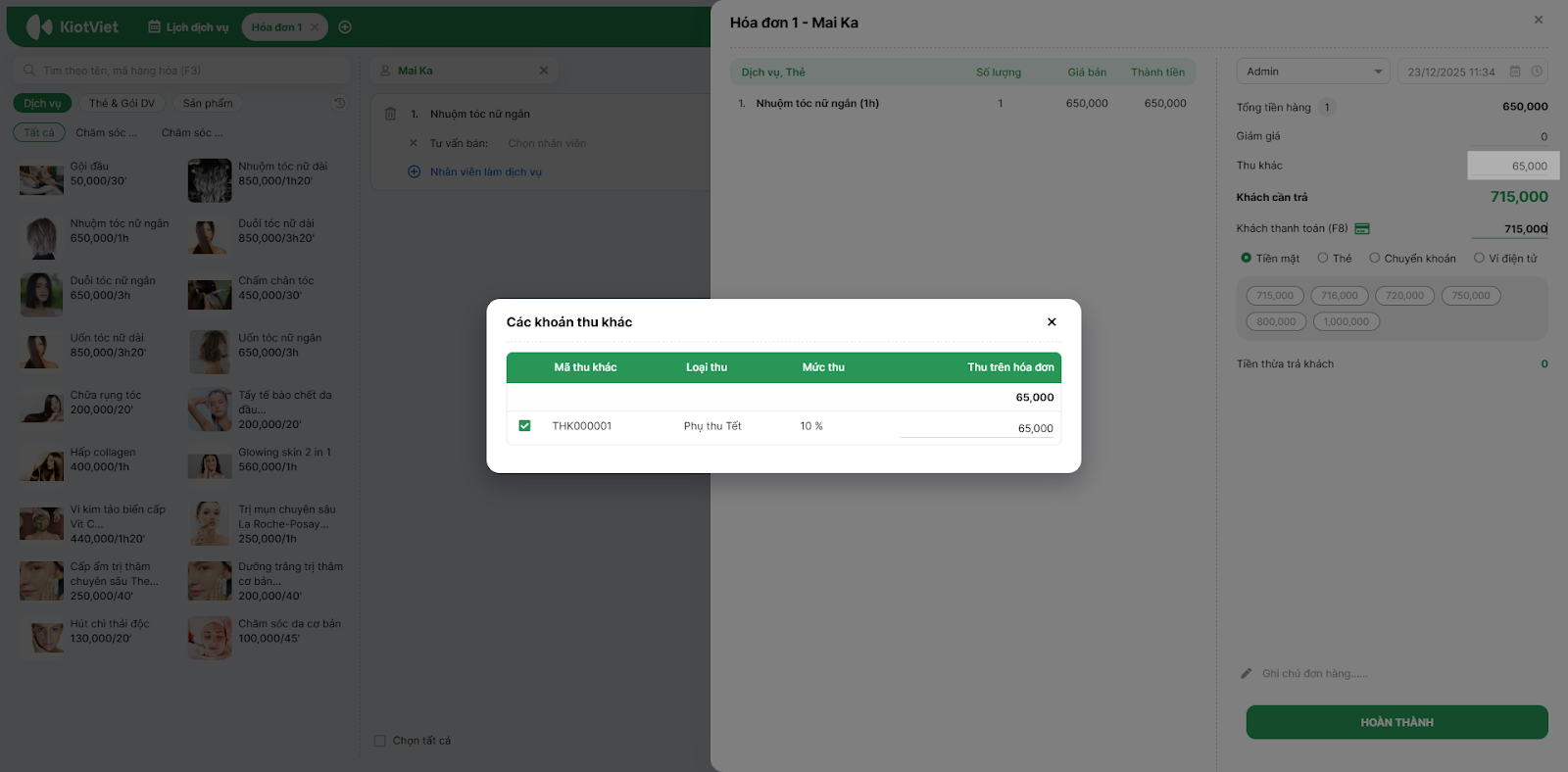
- Nhấn vào ô Thu khác, hệ thống hiển thị danh sách các loại phí đã thiết lập.
- Tích chọn vào khoản thu muốn áp dụng (hoặc bỏ tích nếu muốn loại bỏ). Lưu ý: Bạn có thể thay đổi giá trị Thu trên hóa đơn.
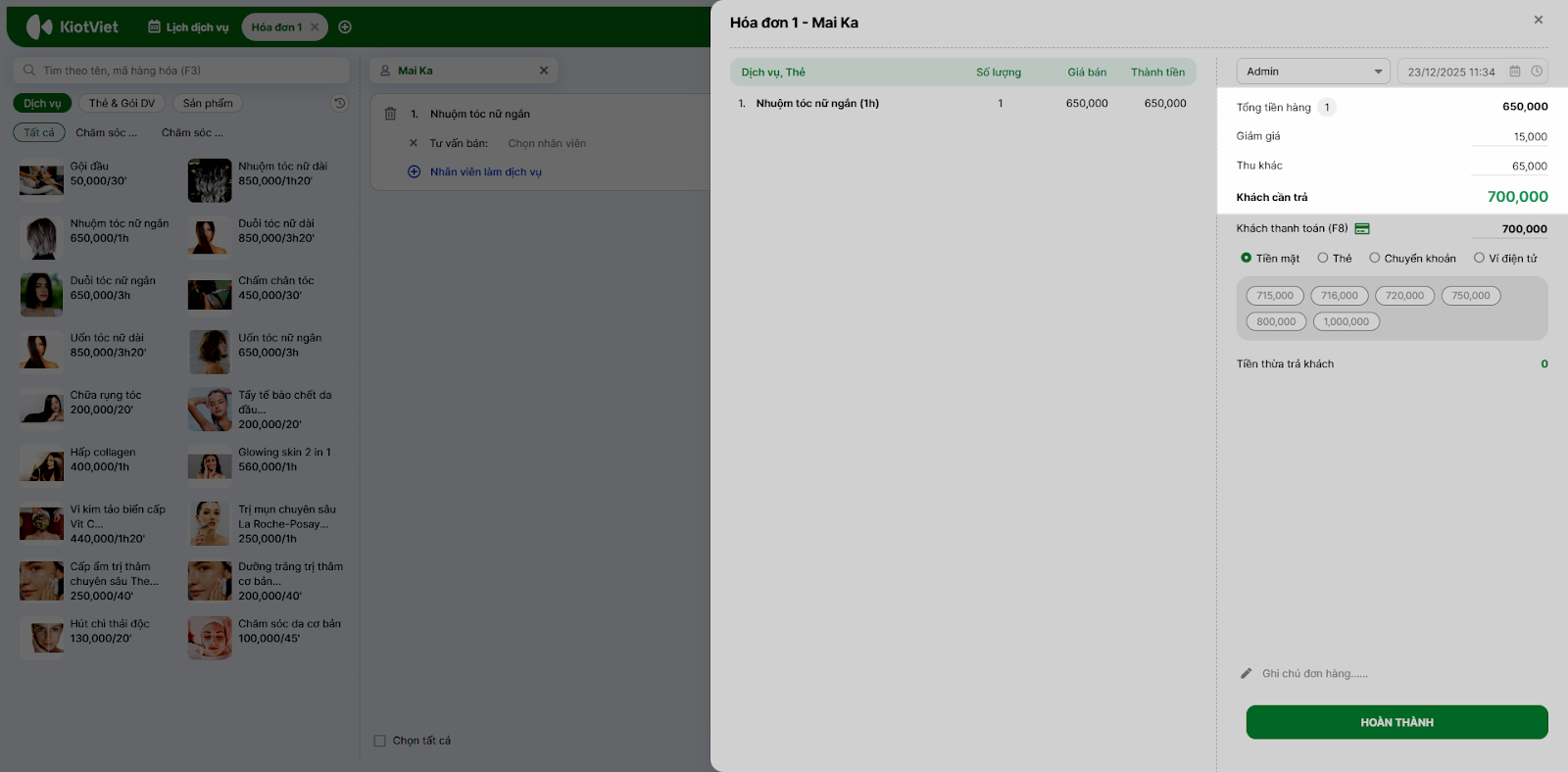
- Tổng tiền Khách cần trả sẽ được cập nhật lại theo công thức: Tổng tiền hàng – Giảm giá + Thu khác.
- Tiến hành thanh toán và in hóa đơn như bình thường.
III. Các tính năng nâng cao
1. Quản lý danh sách Thu khác (Cập nhật, Ngừng thu, Xóa)
- Tình huống: Bạn muốn sửa đổi giá trị phụ thu, tạm ngưng áp dụng khi hết mùa lễ, hoặc xóa bỏ khoản thu không còn dùng đến.
- Thao tác thực hiện như sau:
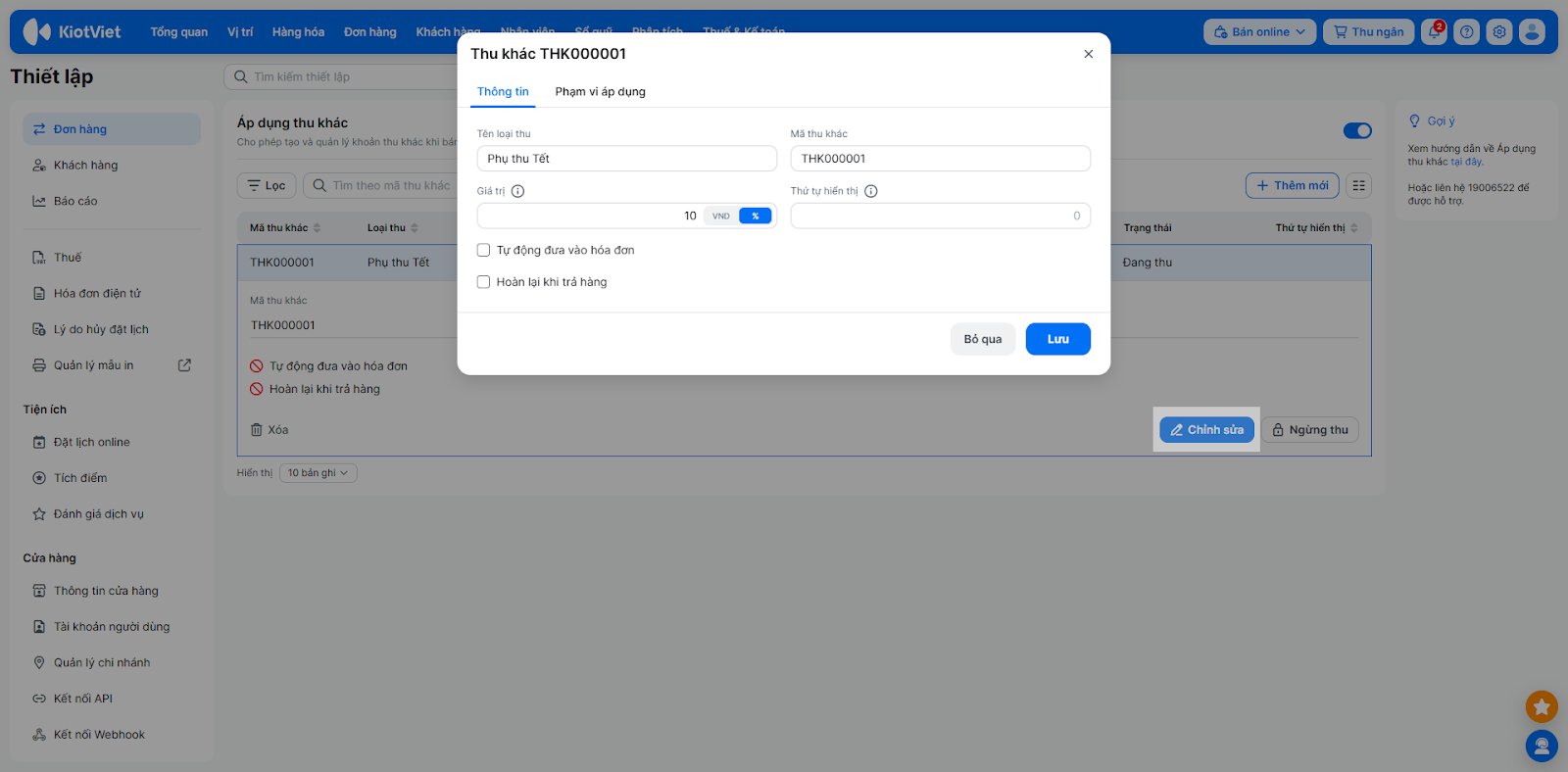
- Cập nhật thông tin:
- Tại màn hình Áp dụng thu khác → nhấn Chỉnh sửa trên khoản thu khác cần cập nhật.
- Thay đổi thông tin → nhấn Lưu.
- Cập nhật thông tin:
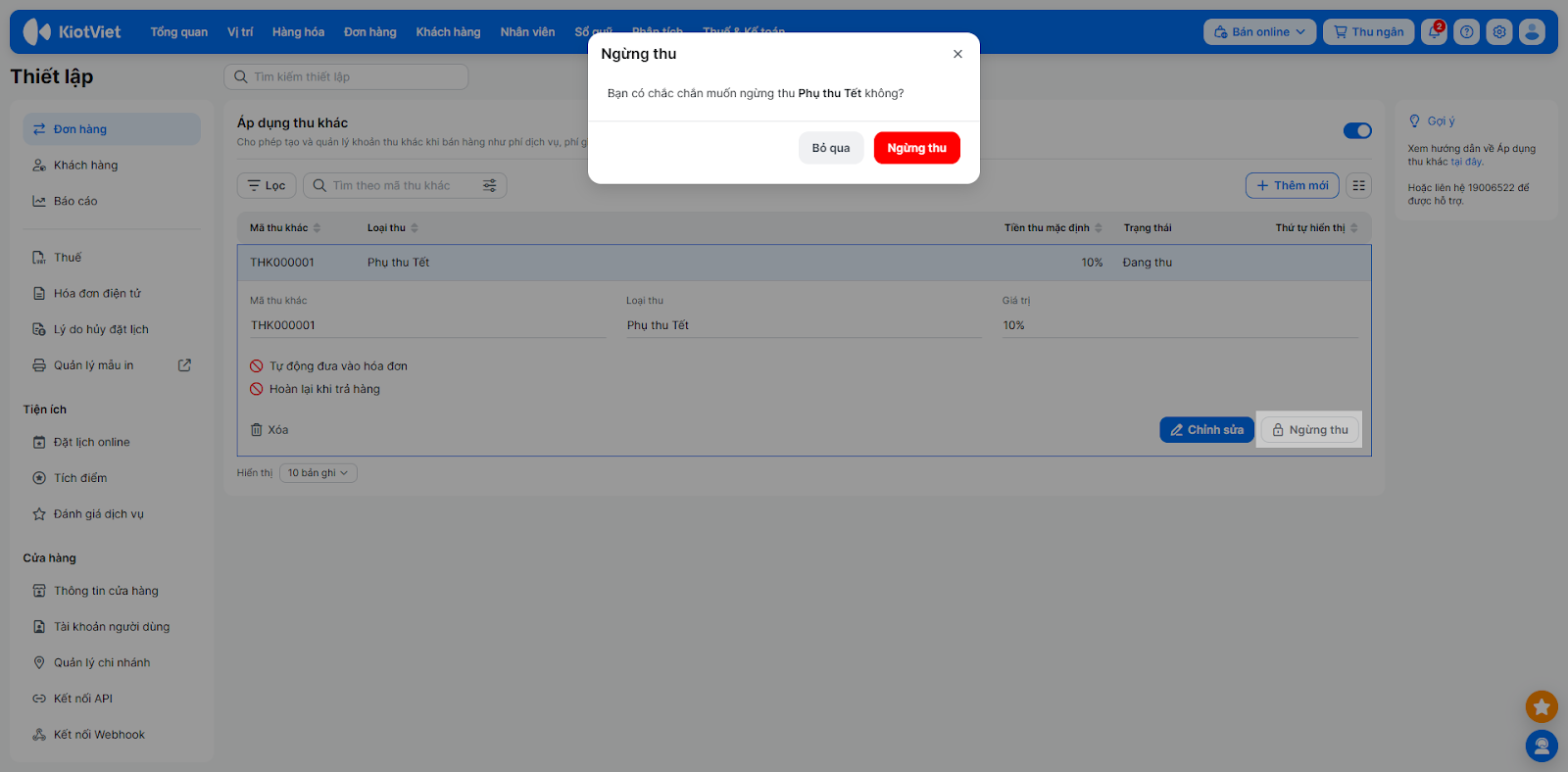
- Ngừng thu/Cho phép thu lại:
- Tại màn hình Áp dụng thu khác → trên khoản thu khác nhấn Ngừng thu → xác nhận Ngừng thu. Khoản thu này sẽ ẩn khỏi màn hình Thu ngân.
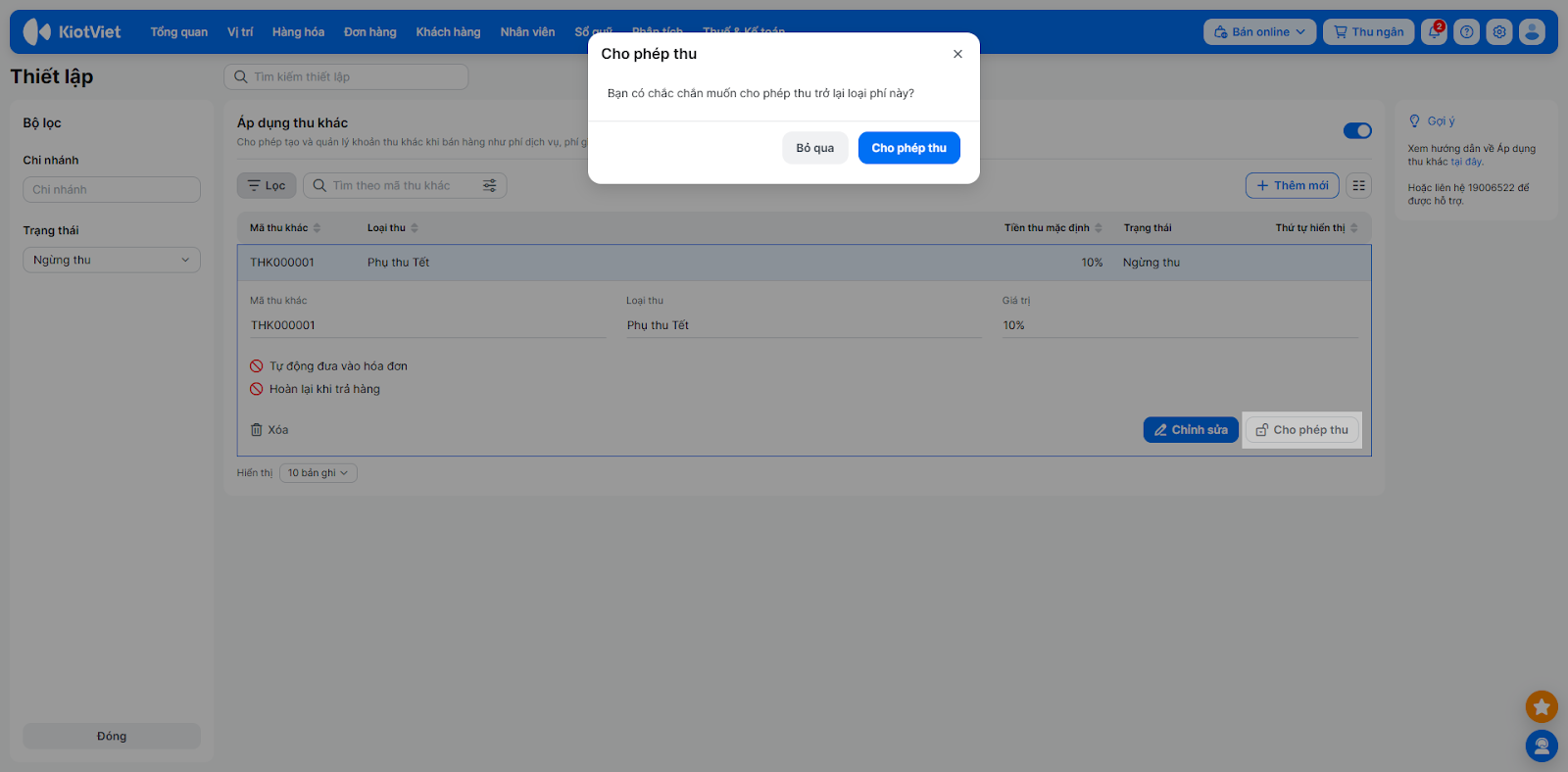
- Để mở lại, vào chi tiết khoản phí đã ngừng, bấm Cho phép thu → xác nhận Cho phép thu.
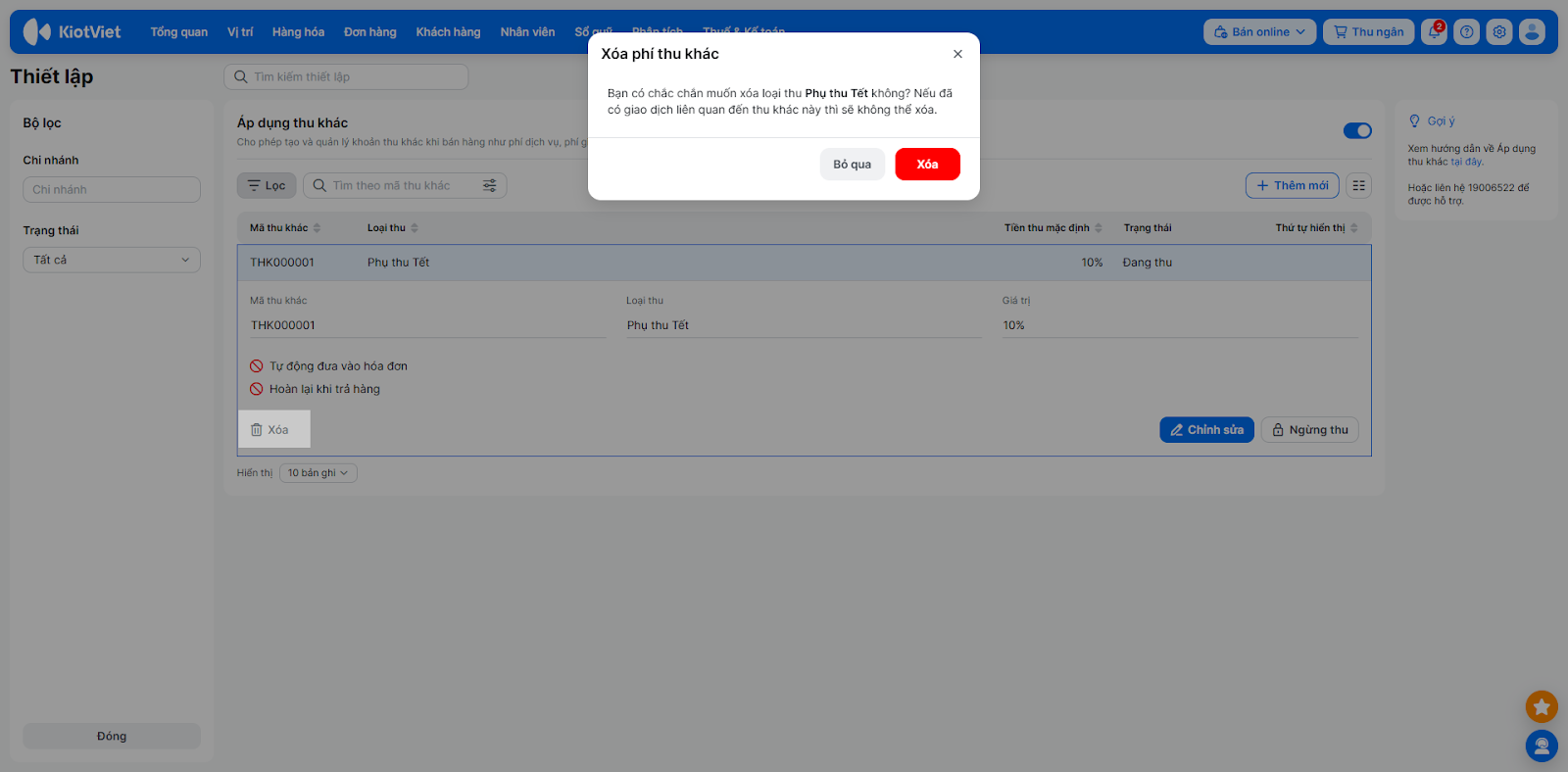
- Xóa loại thu khác:
- Chỉ áp dụng với các khoản thu CHƯA từng phát sinh giao dịch.
- Trên khoản thu khác nhấn Xóa → xác nhận Xóa.
2. Báo cáo và Quản lý mẫu in
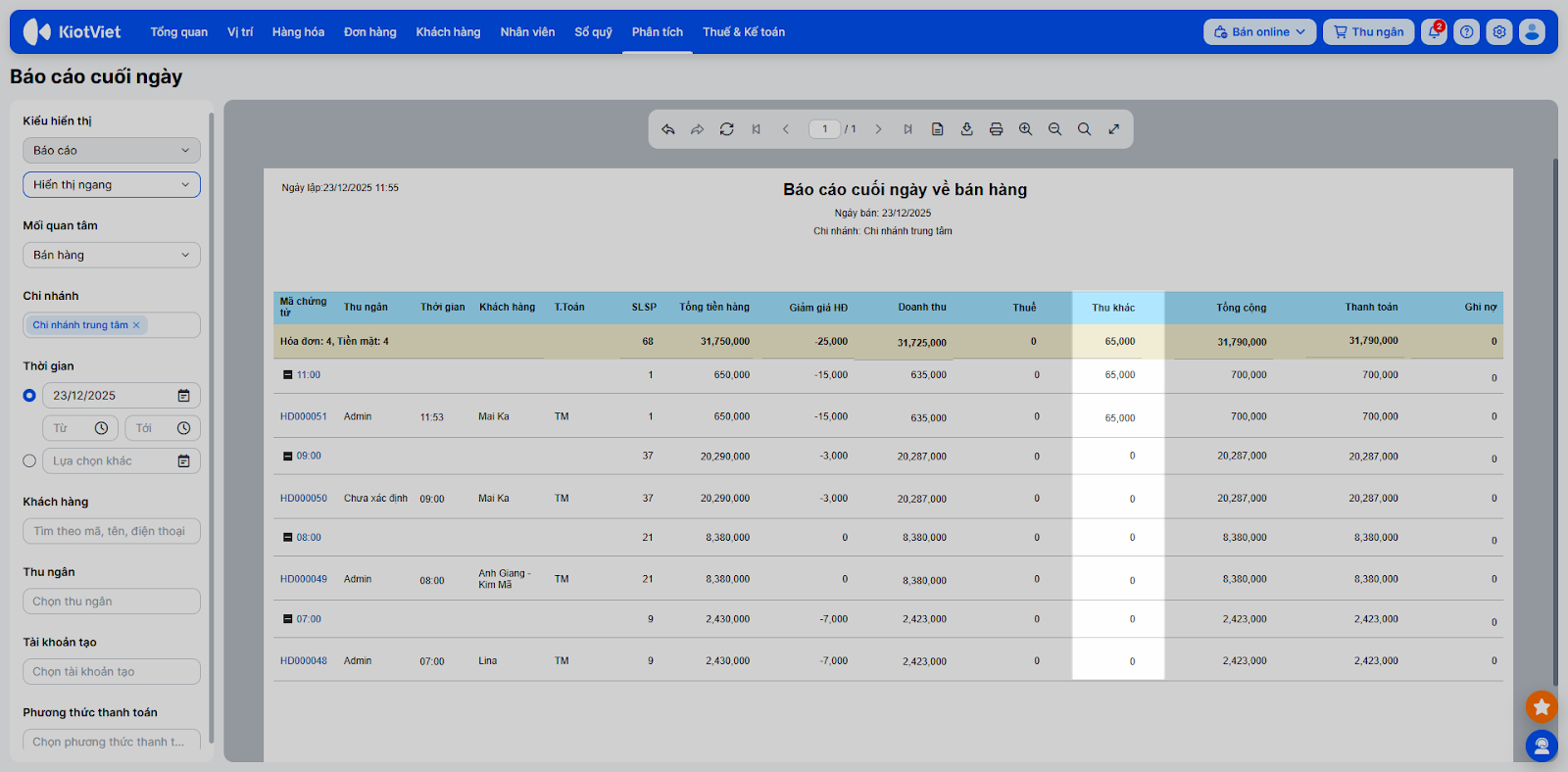
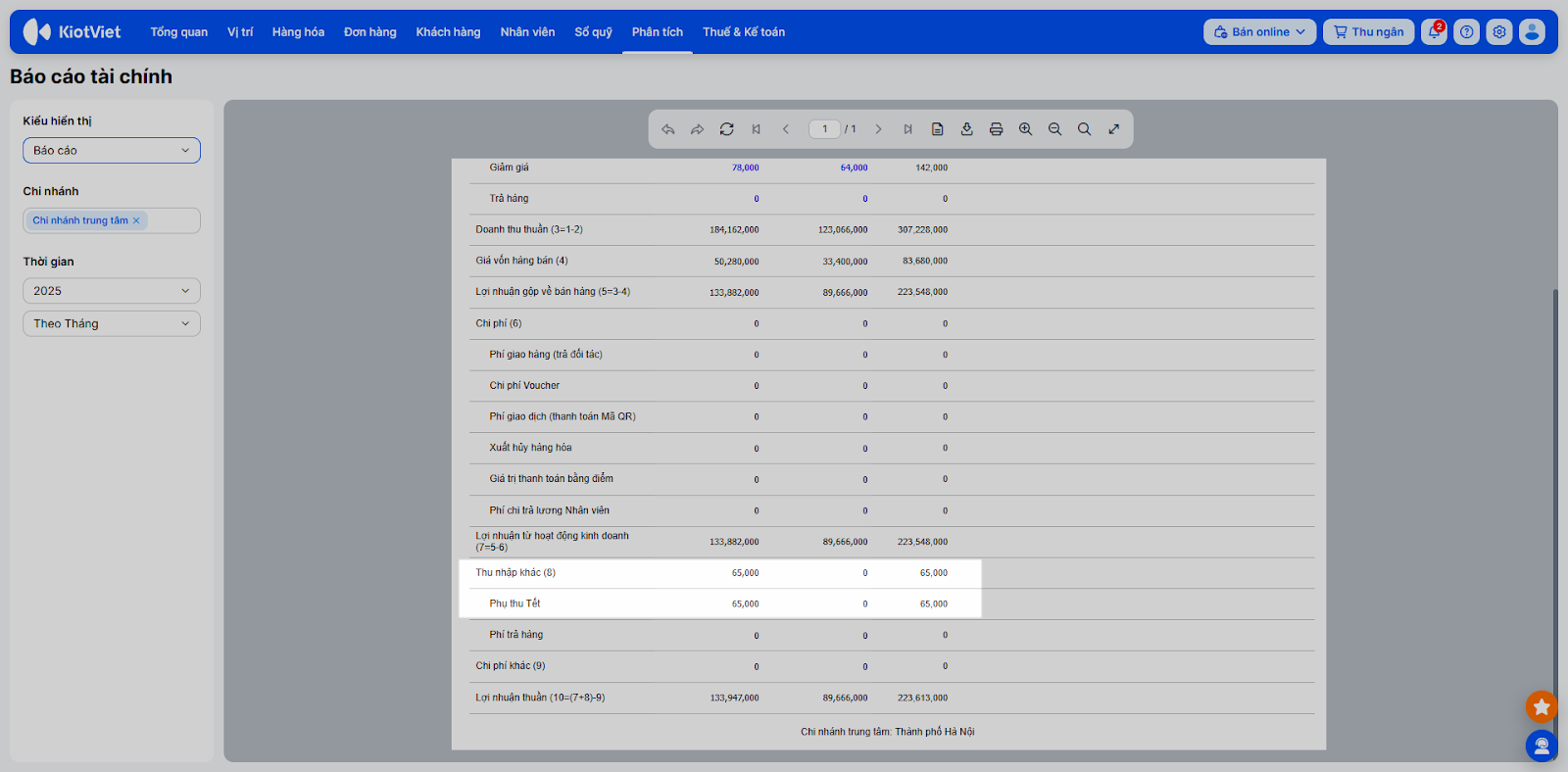
- Tình huống: Cuối ngày hoặc cuối tháng, chủ Salon muốn xem tổng tiền Tip/Phụ thu thu được là bao nhiêu và hiển thị chúng trên tờ hóa đơn in ra cho khách.
- Thao tác thực hiện như sau:
- Xem Báo cáo:
- Trong Báo cáo cuối ngày: Kiểm tra mối quan tâm Bán hàng.
- Xem Báo cáo:
- Trong Báo cáo tài chính: Số tiền này nằm ở mục Thu nhập khác (8).
- Quản lý mẫu in:
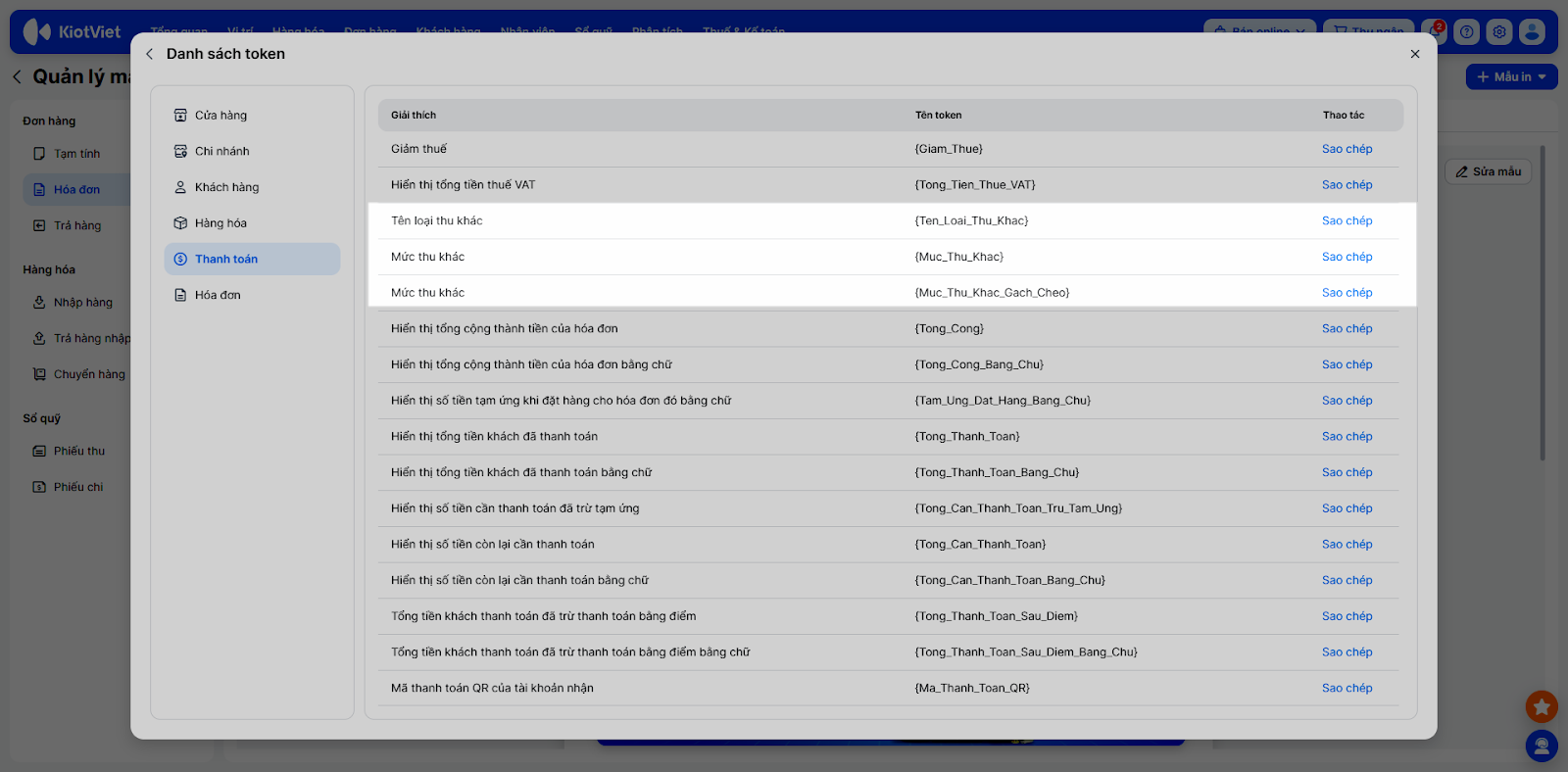
- Để hiển thị khoản thu khác trên hóa đơn giấy, bạn cần thiết lập mẫu in với các trường thông tin:
- {Ten_Loại_Thu_Khac}: Tên khoản phụ thu (Ví dụ: Phụ thu Tết).
- {Muc_Thu_Khac}, {Muc_Thu_Khac_Gạch_Cheo}: Số tiền tương ứng.
- Để hiển thị khoản thu khác trên hóa đơn giấy, bạn cần thiết lập mẫu in với các trường thông tin:
3. Phân quyền nhân viên
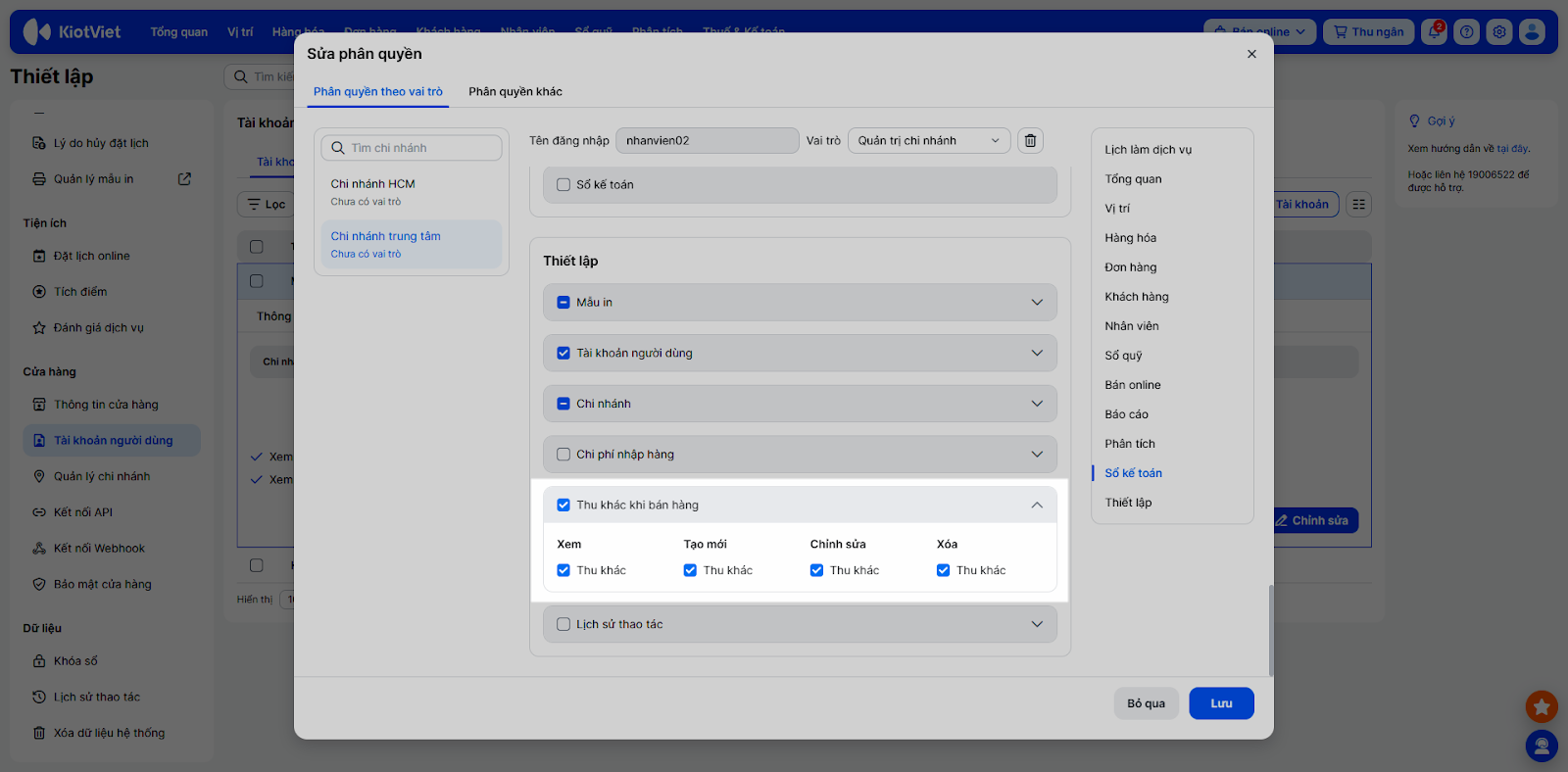
- Tình huống: Chủ Salon muốn phân quyền cho quản lý được phép tạo mới các loại thu khác, còn nhân viên lễ tân chỉ được phép xem và áp dụng.
- Thao tác thực hiện như sau:
- Vào Thiết lập → Cửa hàng → Tài khoản người dùng.
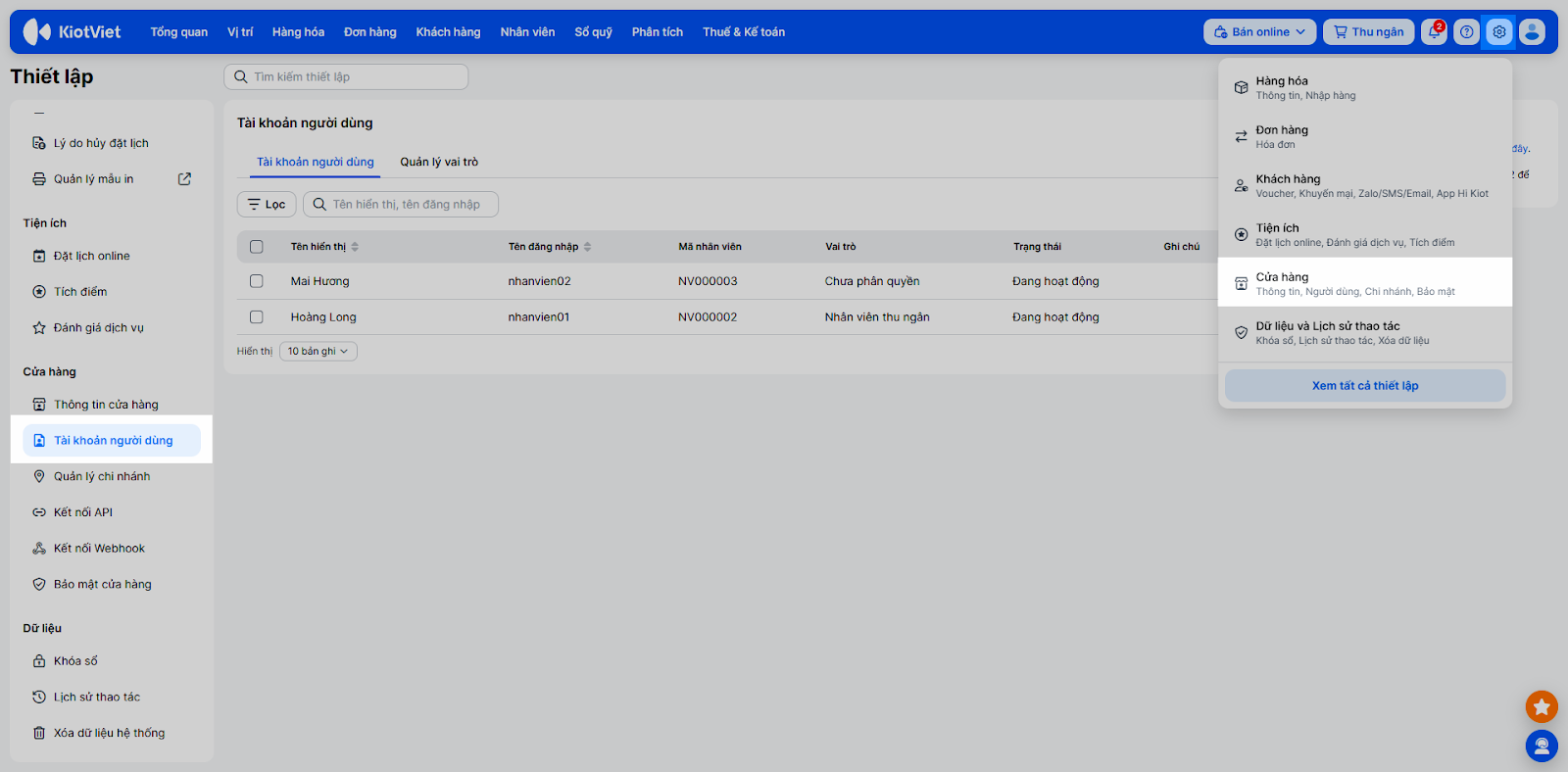
- Phân quyền nhân viên → Thu khác khi bán hàng → tùy chọn các quyền hạn tương ứng cho từng vai trò:
- Xem: Chỉ xem được danh sách, không sửa xóa.
- Tạo mới: Được phép tạo loại thu mới.
- Chỉnh sửa: Được phép sửa thông tin hoặc Ngừng thu/Cho phép thu.
- Xóa: Được phép xóa khoản thu (nếu chưa phát sinh giao dịch).
IV. Thao tác trên Điện thoại
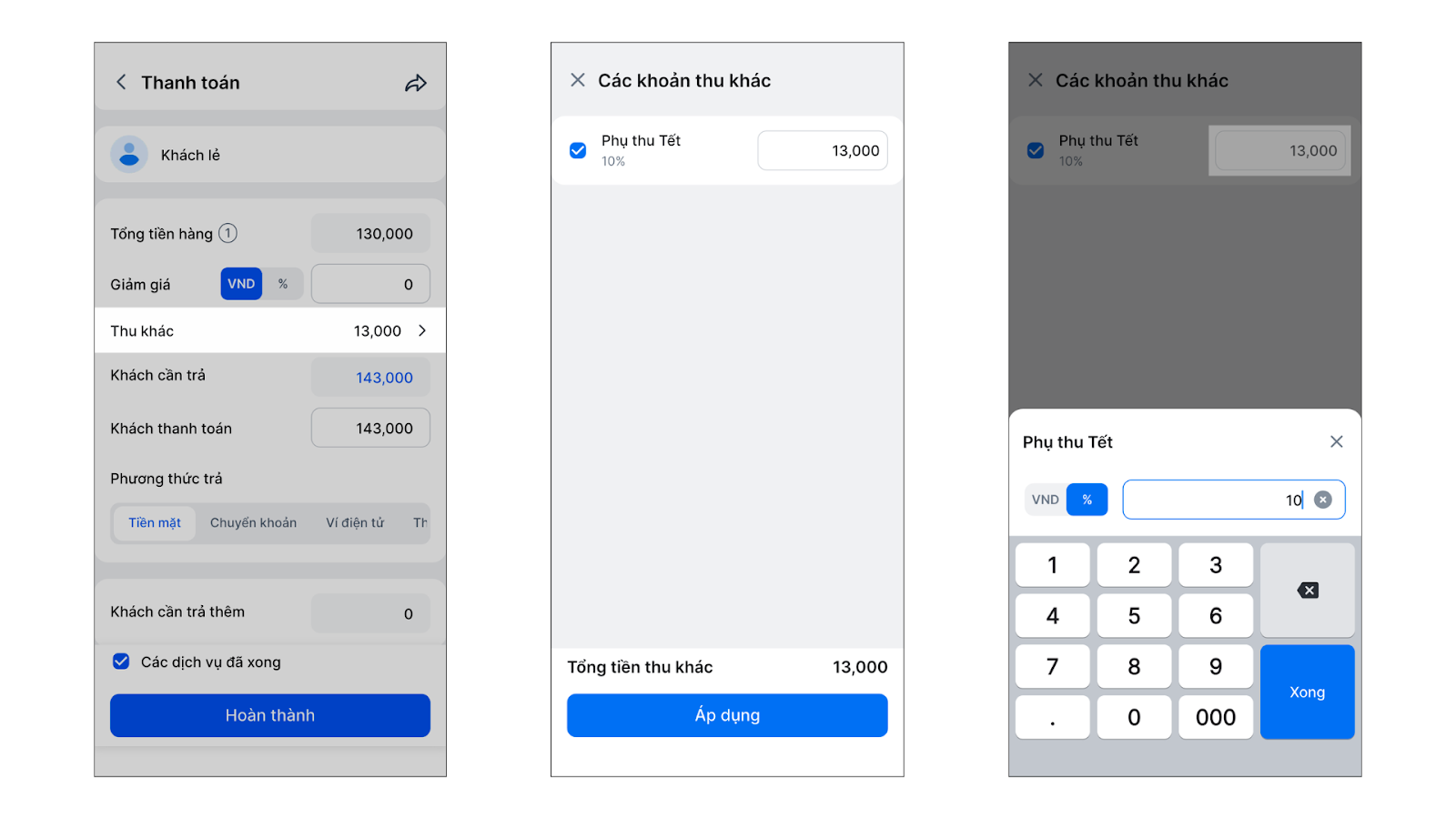
Tính năng Thu Khác trên ứng dụng KiotViet Salon hỗ trợ salon, spa thực hiện thao tác áp dụng thu khác khi bán hàng.
- Tình huống: Khi bạn đang tạo đơn hàng trên ứng dụng KiotViet Salon và cần áp dụng một khoản phí phụ thu.
- Thao tác thực hiện như sau:
- Khi Thanh toán đơn hàng, ứng dụng tự động thêm các khoản thu khác được thiết lập Tự động đưa vào hóa đơn.
- Bạn chạm vào dòng Thu khác để thêm/bớt các khoản thu hoặc chỉnh sửa giá trị thu trực tiếp trên hóa đơn đó nếu cần → chọn Áp dụng.
V. Thao tác trên Máy POS
Tính năng Thu Khác trên ứng dụng KiotViet Salon POS hỗ trợ Salon, spa thực hiện thao tác: áp dụng thu khác khi thanh toán.
- Tình huống: Nhân viên thu ngân đang thực hiện thanh toán cho khách tại quầy bằng máy POS và cần áp dụng một khoản thu khác vào hóa đơn.
- Thao tác thực hiện như sau:
- Trong cửa sổ chi tiết thanh toán, mục Thu khác sẽ hiển thị các khoản thu được thiết lập tự động.
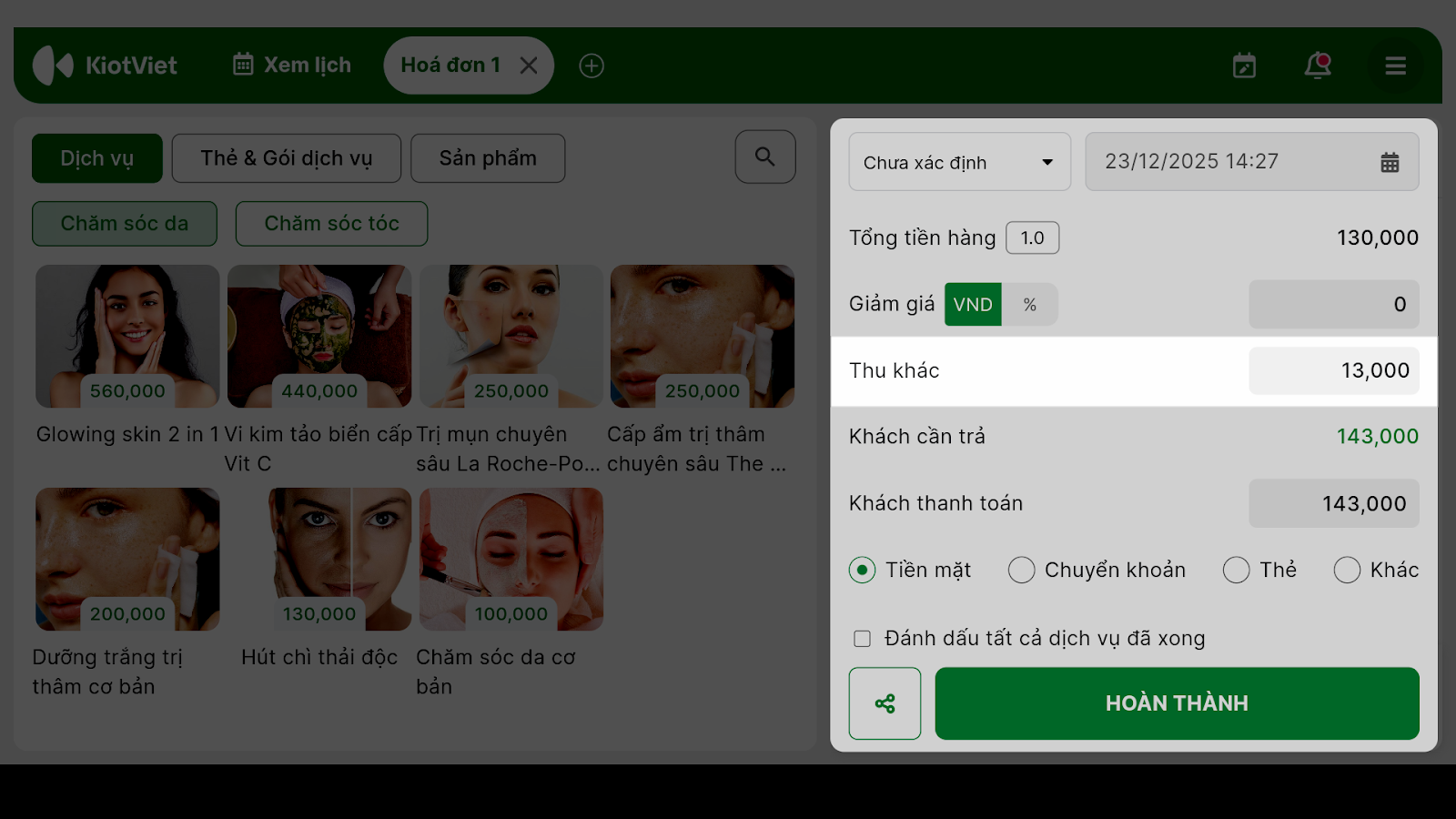
- Bạn có thể chạm vào mục này để chỉnh sửa giá trị hoặc áp dụng/bỏ áp dụng các khoản thu khác → chạm Lưu.
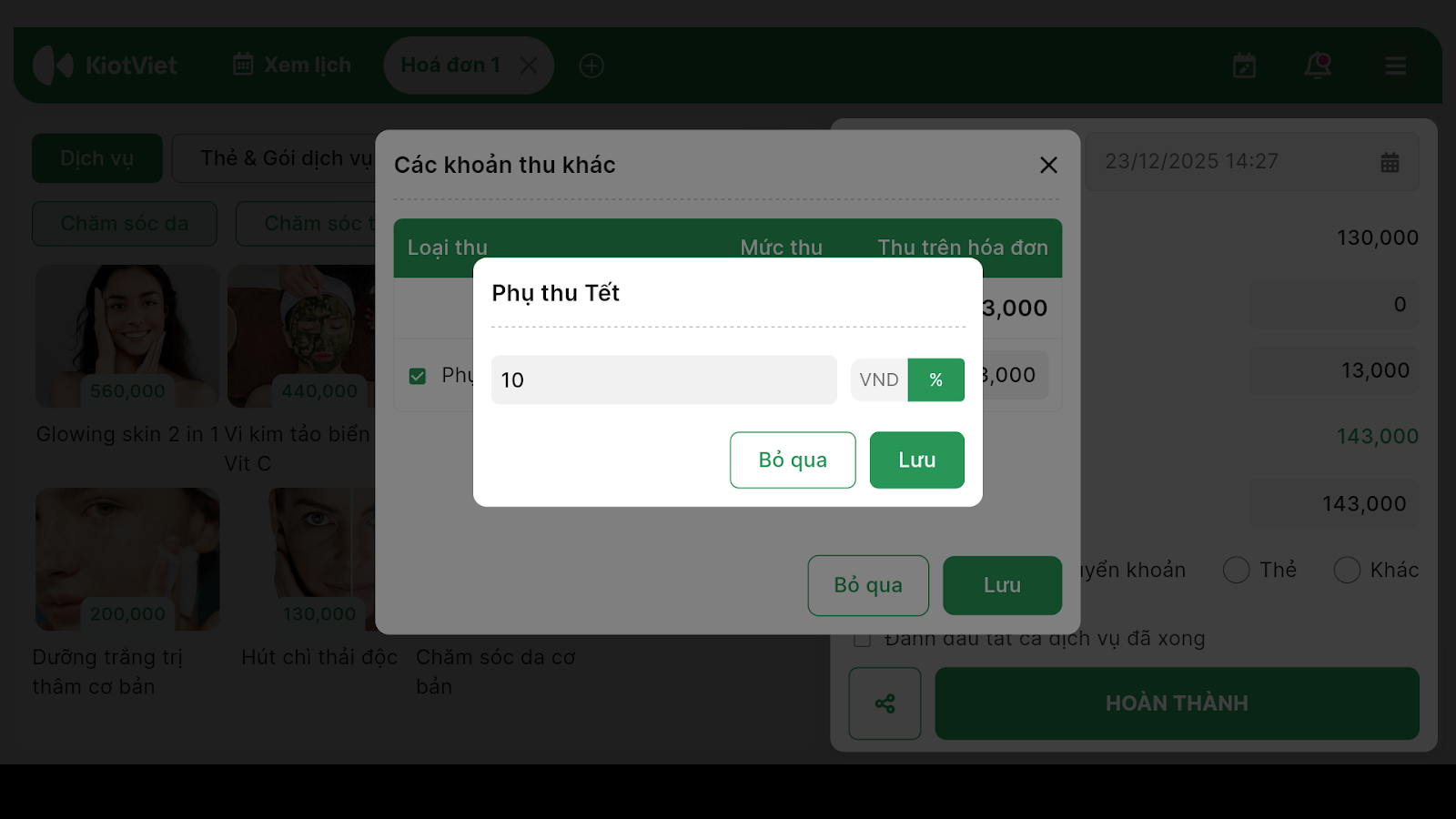
- Chạm Hoàn Thành để kết thúc giao dịch.
Cảm ơn bạn đã theo dõi bài viết!
- Để tìm hiểu thêm về các nghiệp vụ quản lý bán hàng, mời bạn xem bài viết:
Tổng quan Các nhóm Giải pháp của KiotViet - Để tham khảo thêm các video hướng dẫn sử dụng, mời bạn theo dõi kênh YouTube:
HDSD – Phần mềm KiotViet
Chúc bạn kinh doanh hiệu quả cùng KiotViet!
Mục lục
- I. Giới thiệu chung
- II. Các thao tác cơ bản
- 1. Thiết lập bật tính năng
- 2. Thêm mới một khoản thu khác
- 3. Áp dụng Thu khác khi tạo hóa đơn
- III. Các tính năng nâng cao
- 1. Quản lý danh sách Thu khác (Cập nhật, Ngừng thu, Xóa)
- 2. Báo cáo và Quản lý mẫu in
- 3. Phân quyền nhân viên
- IV. Thao tác trên Điện thoại
- V. Thao tác trên Máy POS


