


Sắp xếp lịch hẹn
(Ngành Dịch vụ làm đẹp)
I. Giới thiệu chung
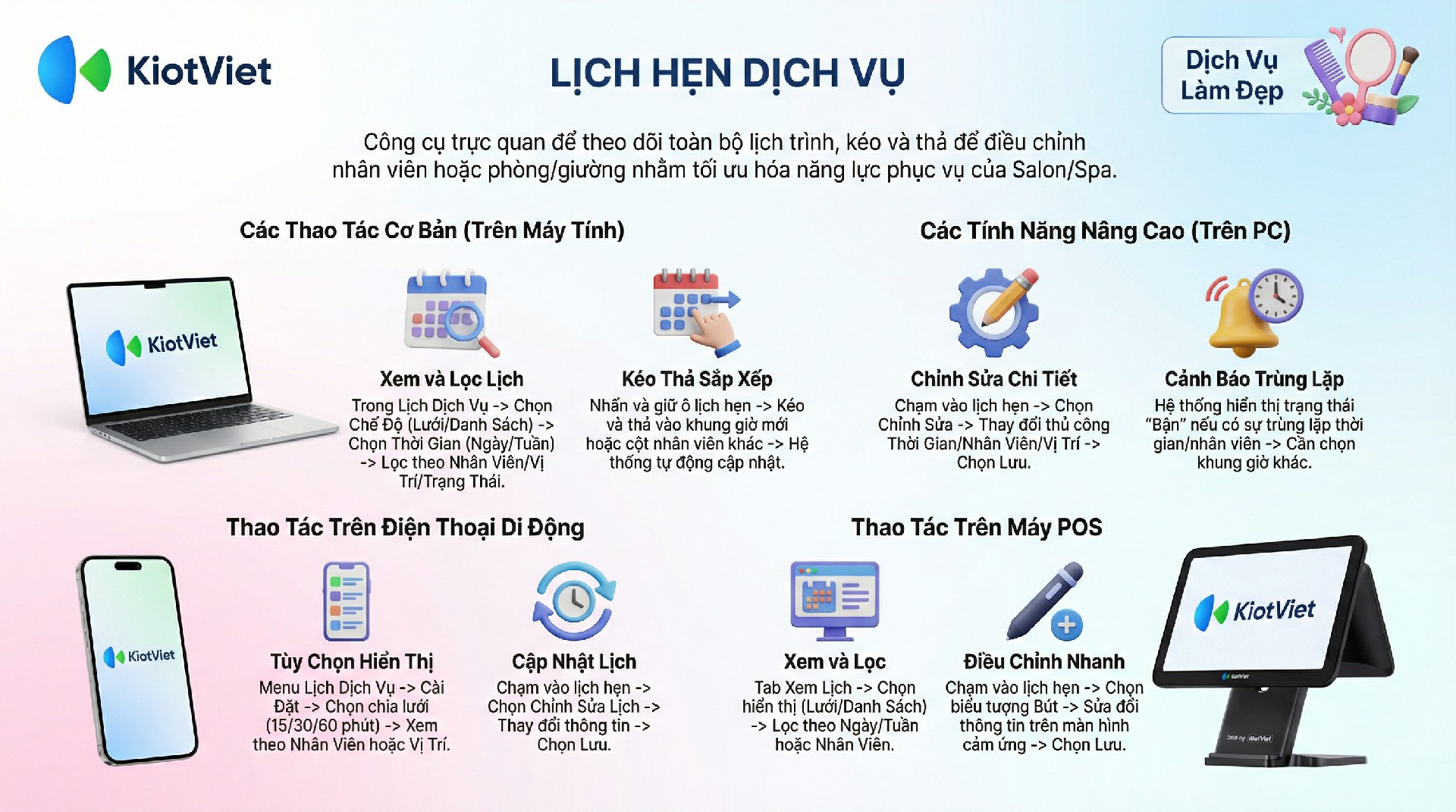
Tính năng Sắp xếp lịch hẹn cung cấp các công cụ trực quan giúp chủ Salon/Spa quan sát toàn bộ lịch trình của cửa hàng. Thông qua giao diện này, bạn có thể dễ dàng điều chỉnh, kéo thả và sắp xếp nhân viên hoặc phòng/vị trí để tối ưu hóa công suất phục vụ.
Lợi ích nổi bật của tính năng Sắp xếp lịch hẹn trên KiotViet:
- Quản lý trực quan: Quan sát tổng quan tình trạng của Giường/Ghế hoặc lịch làm việc của từng kỹ thuật viên trên một màn hình duy nhất.
- Thao tác nhanh chóng: Hỗ trợ kéo thả lịch hẹn để thay đổi giờ hoặc nhân viên mà không cần nhập liệu lại (trên Web).
- Tối ưu công suất: Dễ dàng nhận biết các khung giờ trống để sắp xếp khách, tránh lãng phí nguồn lực phòng máy/nhân viên.
II. Các thao tác cơ bản
Để dễ hình dung, các ví dụ dưới đây sẽ minh họa những tình huống thực tế trong ngành Dịch vụ làm đẹp.
1. Xem và Lọc lịch cửa hàng
- Tình huống: Bạn là lễ tân spa và cần kiểm tra nhanh xem chiều nay còn phòng trị liệu nào trống hoặc kỹ thuật viên nào rảnh để nhận khách vãng lai.
- Thao tác thực hiện như sau:
- Tại màn hình Thu ngân → Lịch dịch vụ, bạn lựa chọn chế độ hiển thị phù hợp:
- Dạng Lưới: Kích biểu tượng Lịch để xem tổng quan các ô thời gian. Bạn có thể chọn xem theo Vị trí (Giường/Ghế) hoặc theo Nhân viên.
- Tại màn hình Thu ngân → Lịch dịch vụ, bạn lựa chọn chế độ hiển thị phù hợp:
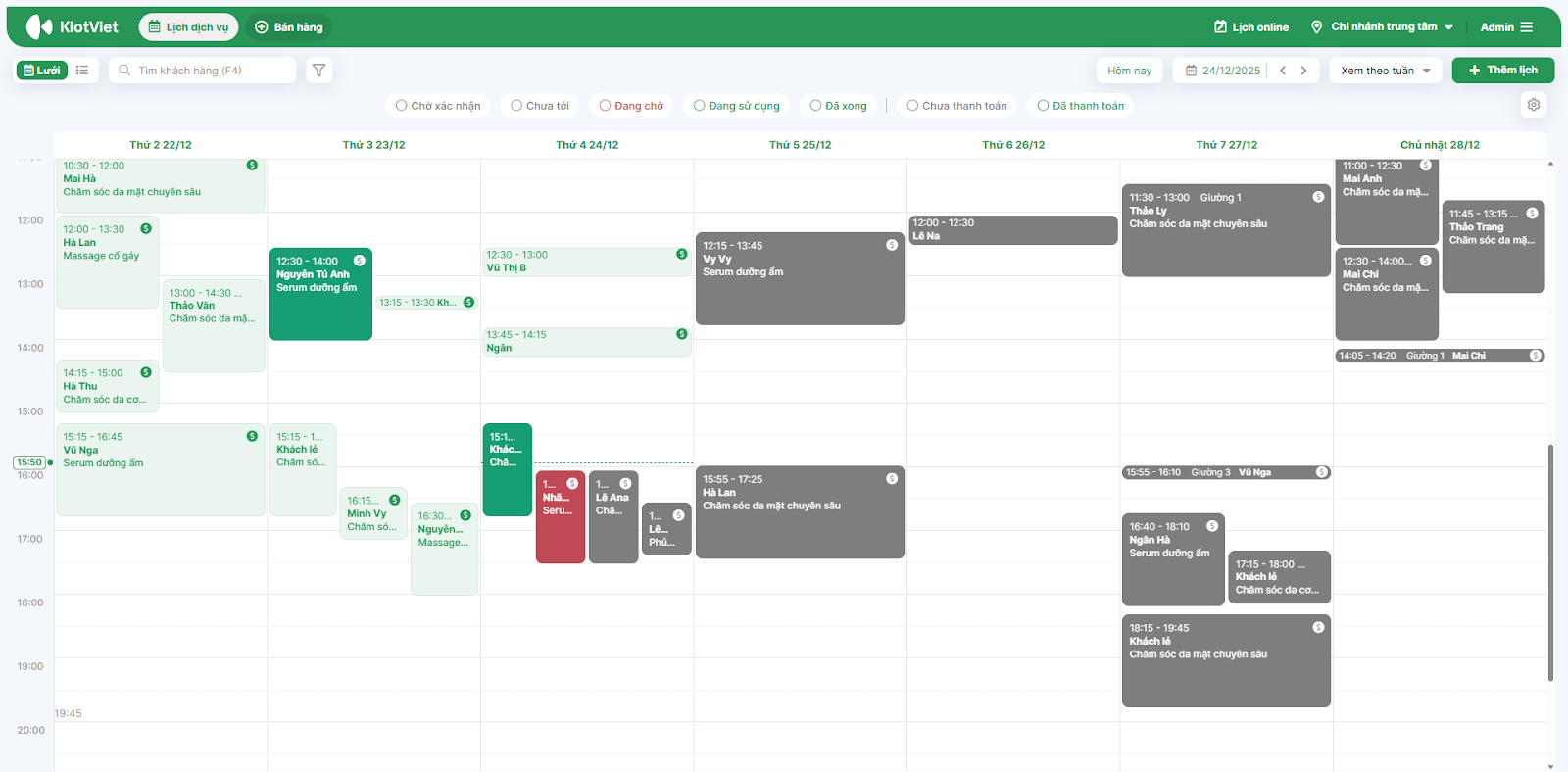
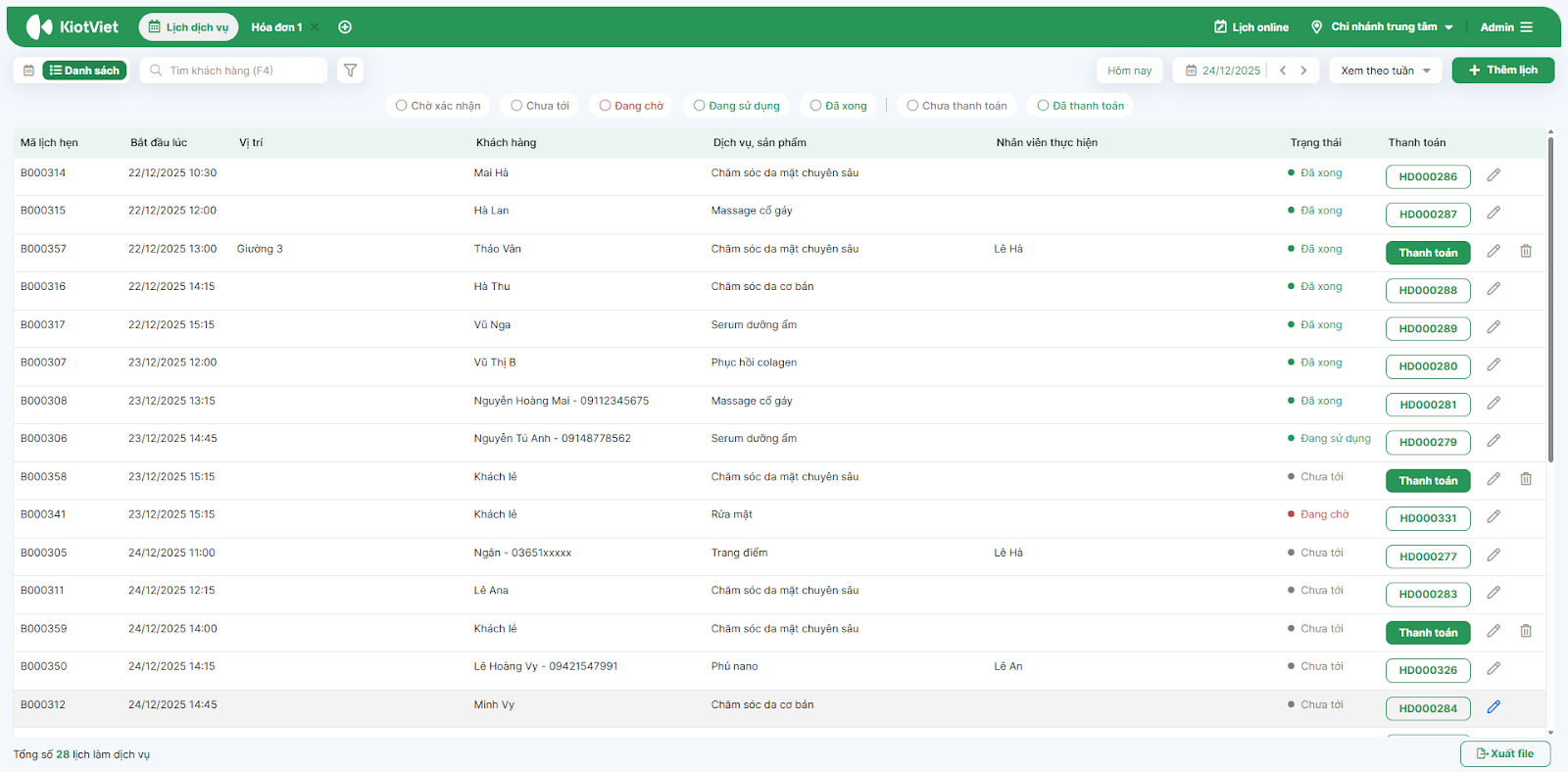
- Dạng Danh sách: Kích biểu tượng Danh sách để xem chi tiết liệt kê các cuộc hẹn.
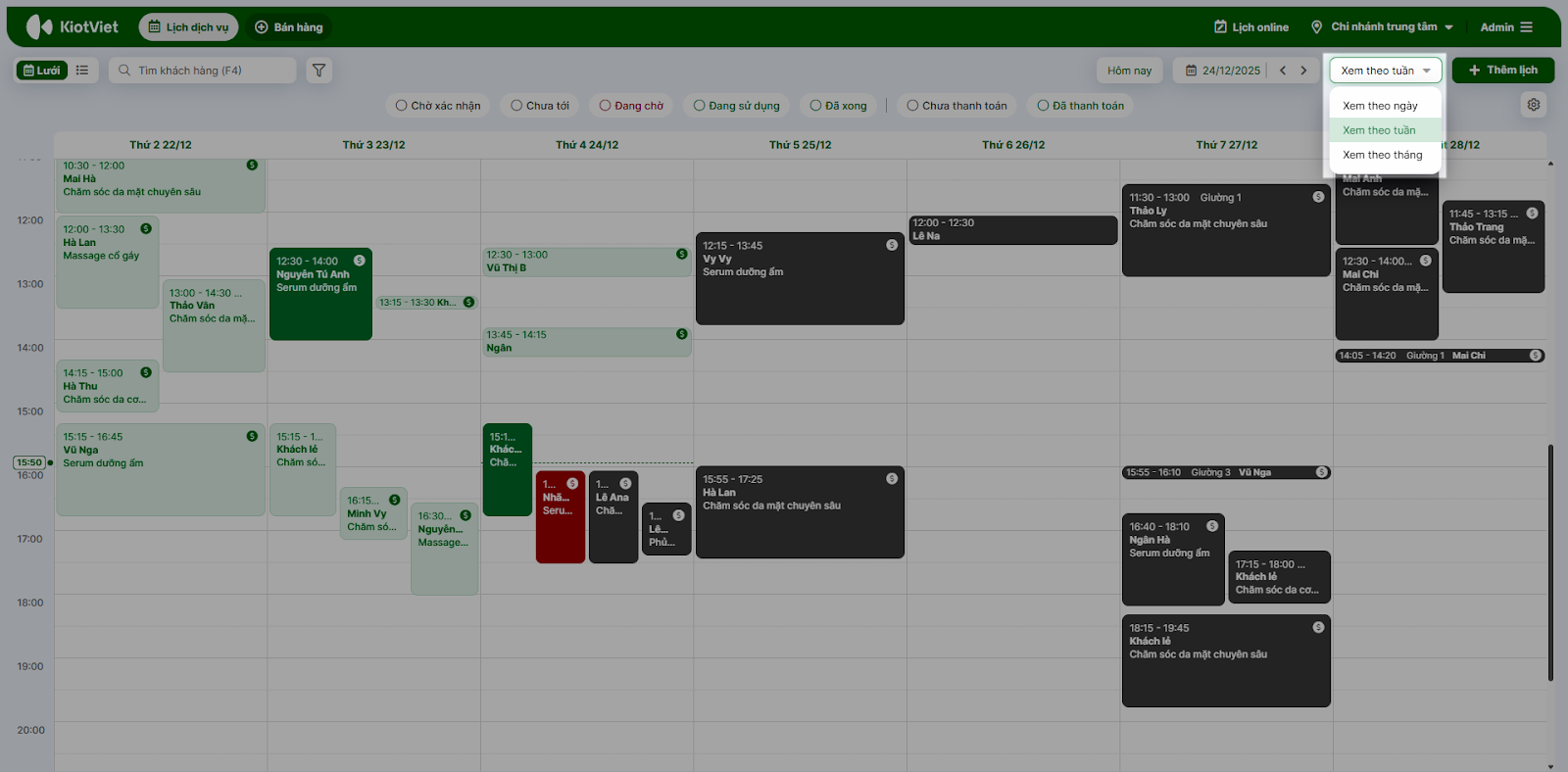
- Chọn khoảng thời gian cần xem: Ngày, Tuần hoặc Tháng (Hệ thống mặc định chọn Tuần).
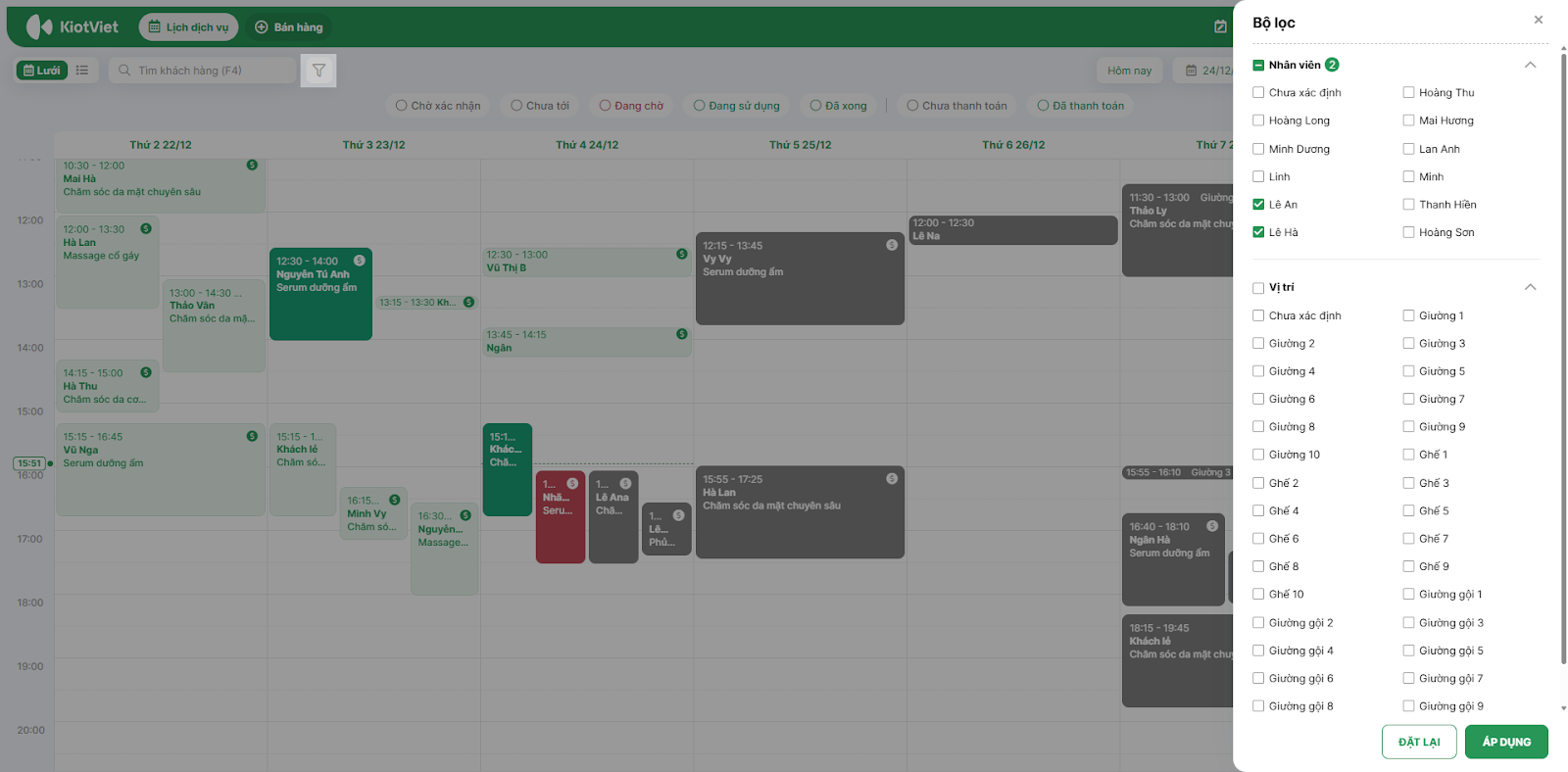
- Sử dụng Bộ lọc thông minh để thu hẹp phạm vi tìm kiếm:
- Lọc theo đối tượng: Chọn xem riêng lịch của một Nhân viên cụ thể, một Phòng/Vị trí nhất định hoặc lịch sử của một Khách hàng.
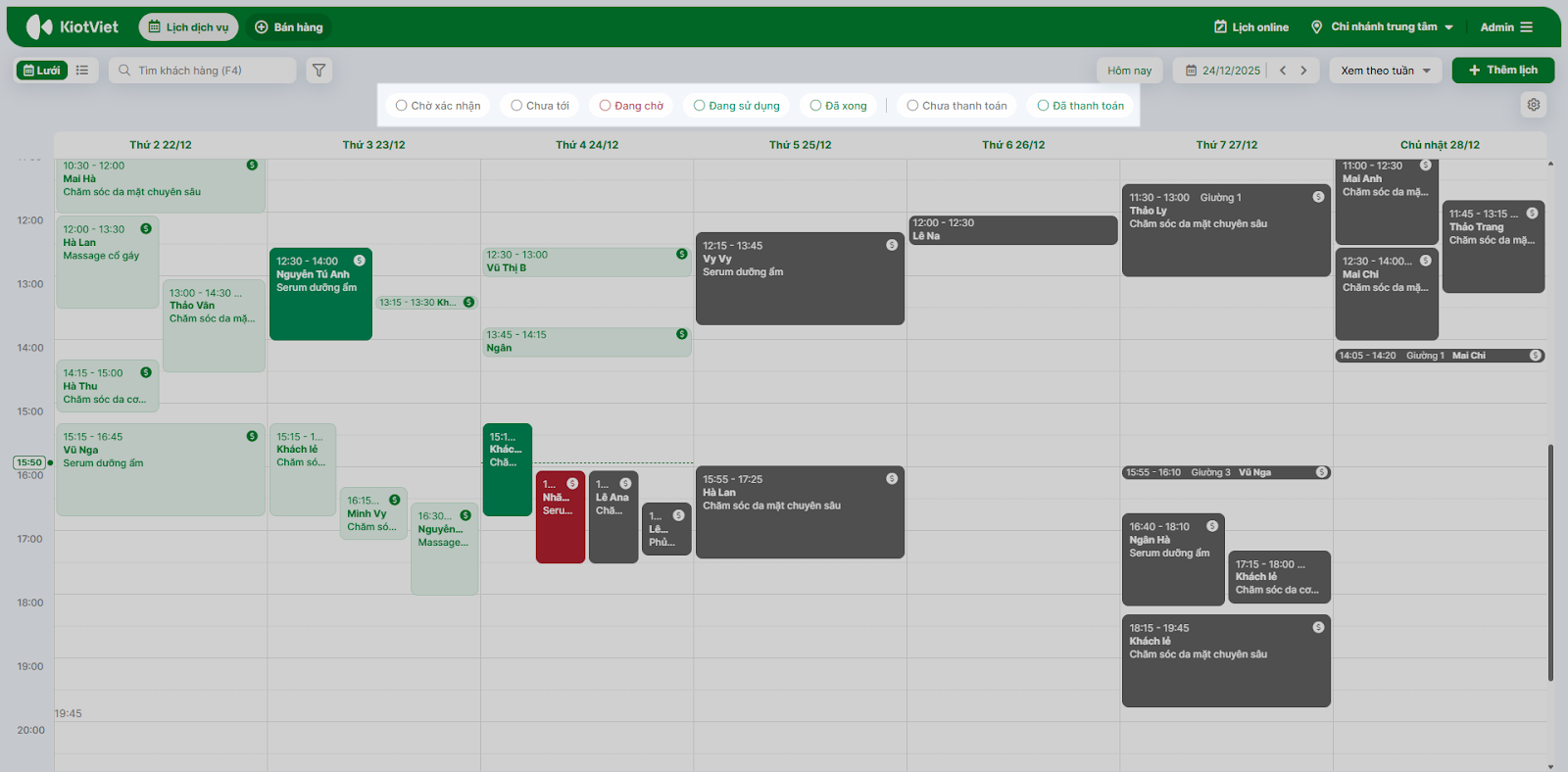
- Lọc theo trạng thái: Chọn các trạng thái cần quan tâm như: Chờ xác nhận, Chưa tới, Đang chờ, Đang sử dụng, Đã xong.
2. Sắp xếp lịch bằng thao tác kéo thả
- Tình huống: Khách hàng gọi điện lùi lịch làm dịch vụ từ 15:30 xuống 16:30. Hoặc bạn muốn chuyển khách từ nhân viên A sang nhân viên B đang rảnh.
- Thao tác thực hiện như sau:
- Trên màn hình Thu ngân dạng Lưới, nhấn giữ chuột trái vào ô lịch hẹn cần thay đổi.
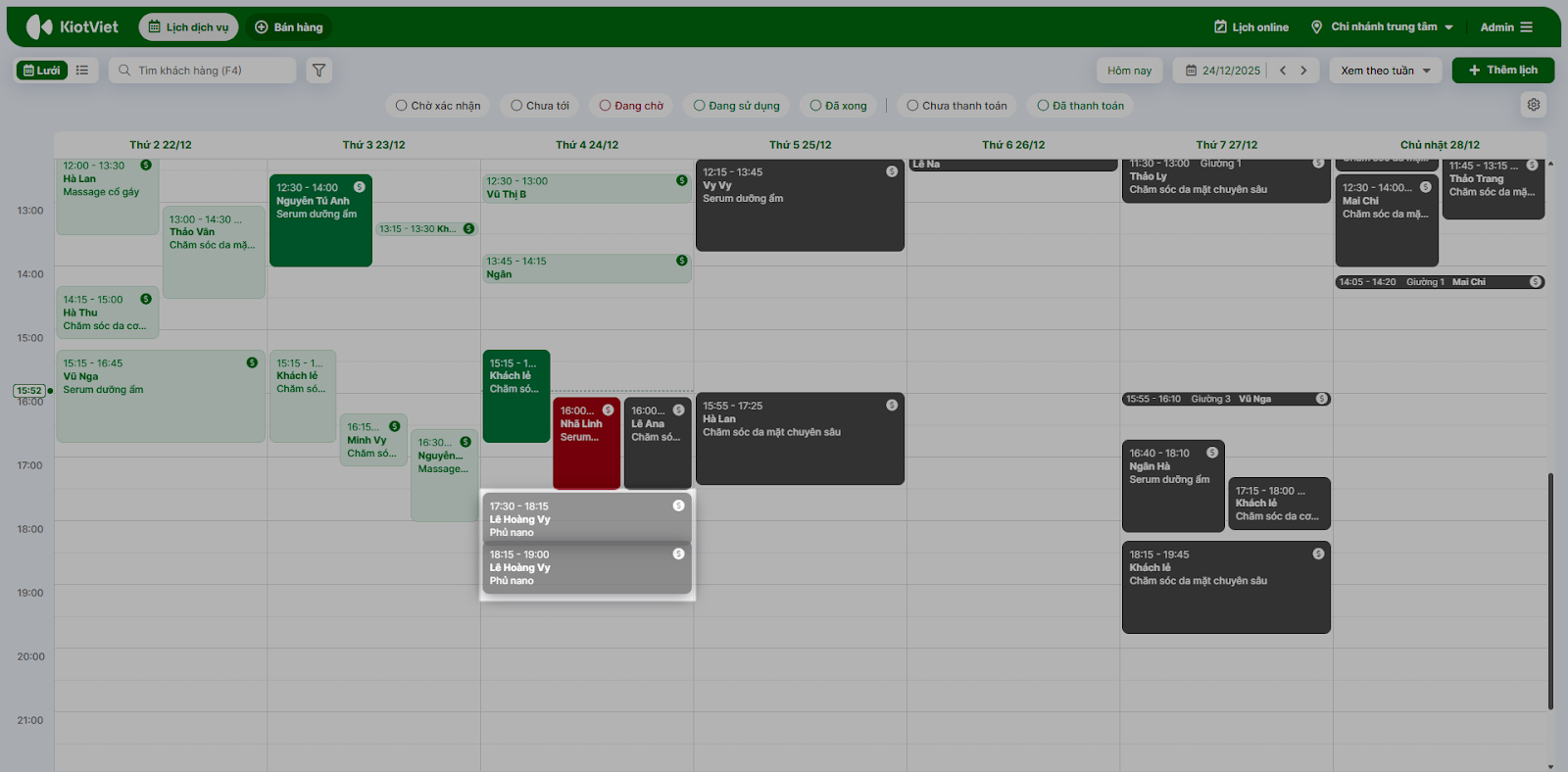
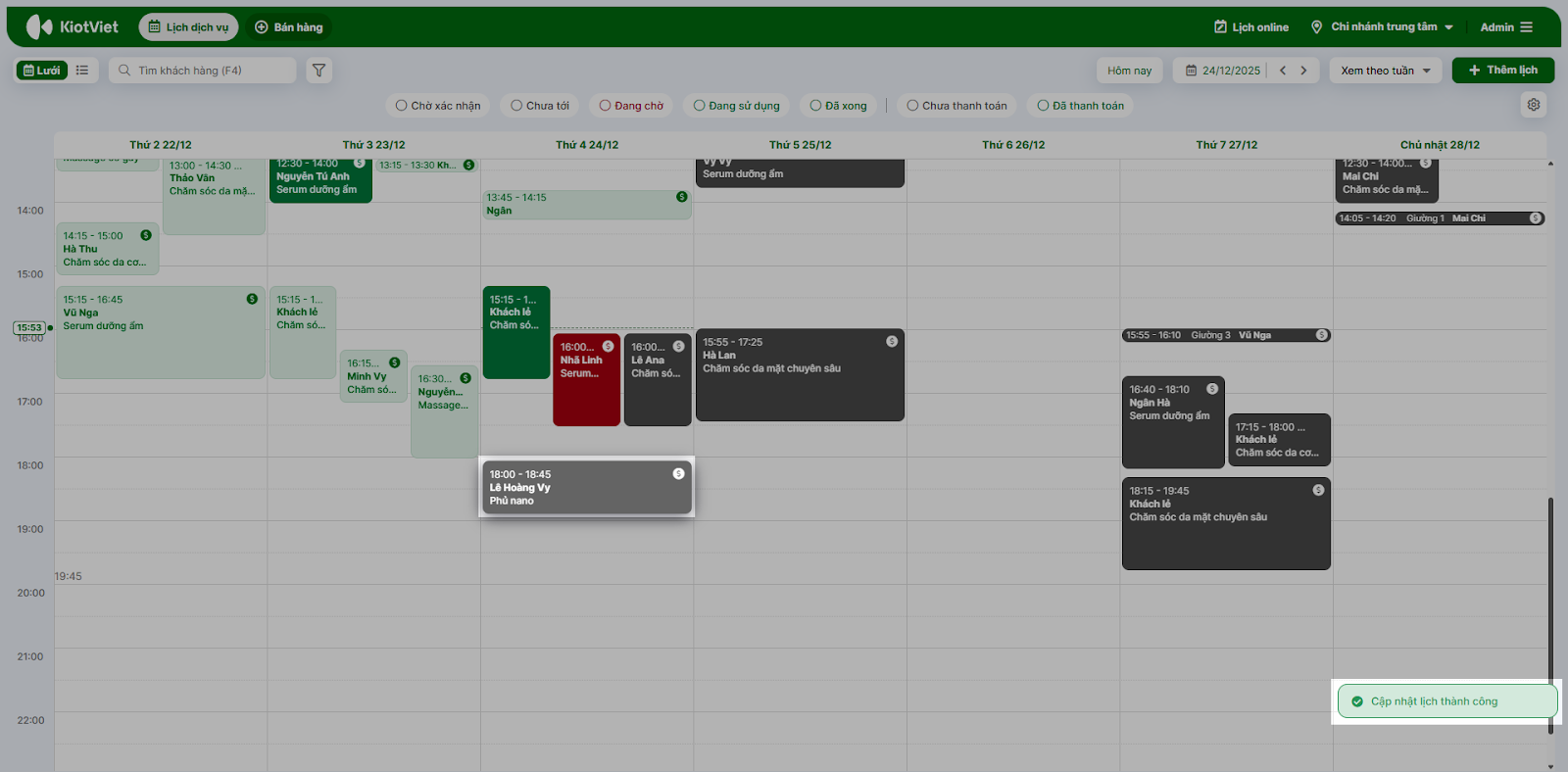
- Kéo ô lịch đó và thả sang khung giờ mới hoặc thả sang cột của nhân viên/vị trí khác.
- Hệ thống sẽ tự động cập nhật thời gian và người thực hiện mới cho lịch hẹn đó ngay lập tức.
III. Các tính năng nâng cao
Điều chỉnh chi tiết và Xử lý trùng lịch
- Tình huống: Bạn cần sửa đổi thủ công thông tin chi tiết (như đổi dịch vụ, thêm ghi chú) thay vì chỉ đổi giờ. Đồng thời, bạn cần biết cách xử lý khi hệ thống báo nhân viên đã bận.
- Thao tác thực hiện như sau:
- Cập nhật chi tiết:
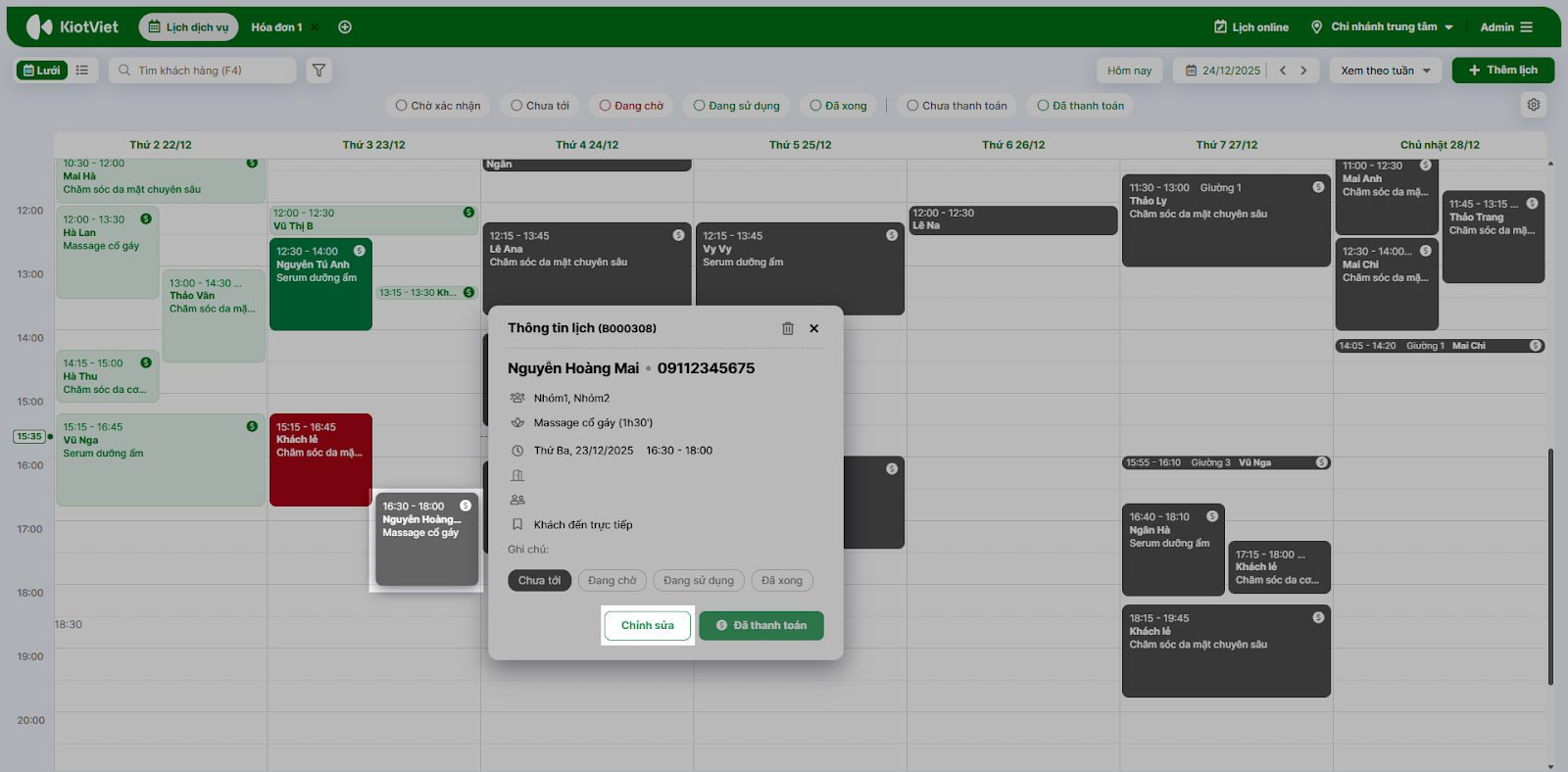
- Nhấn trực tiếp vào lịch hẹn trên kiểu hiển thị dạng Lưới, chọn Chỉnh sửa (hoặc nhấn vào chi tiết trên dạng Danh sách).
- Cập nhật chi tiết:
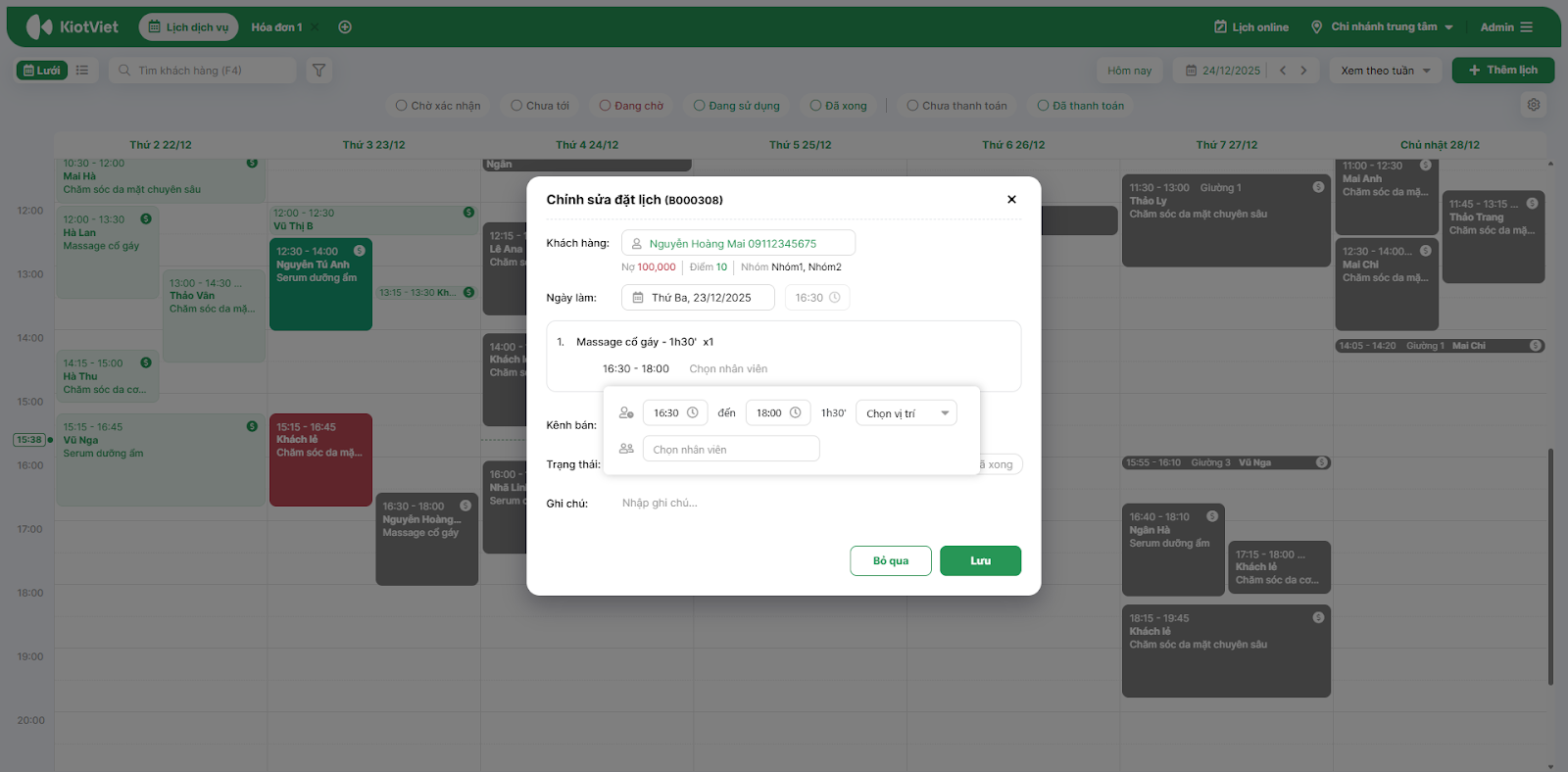
- Tại cửa sổ chi tiết, điều chỉnh lại thủ công các trường: Thời gian bắt đầu/kết thúc, Nhân viên thực hiện, Vị trí.
- Nhấn Lưu để hoàn tất việc sắp xếp.
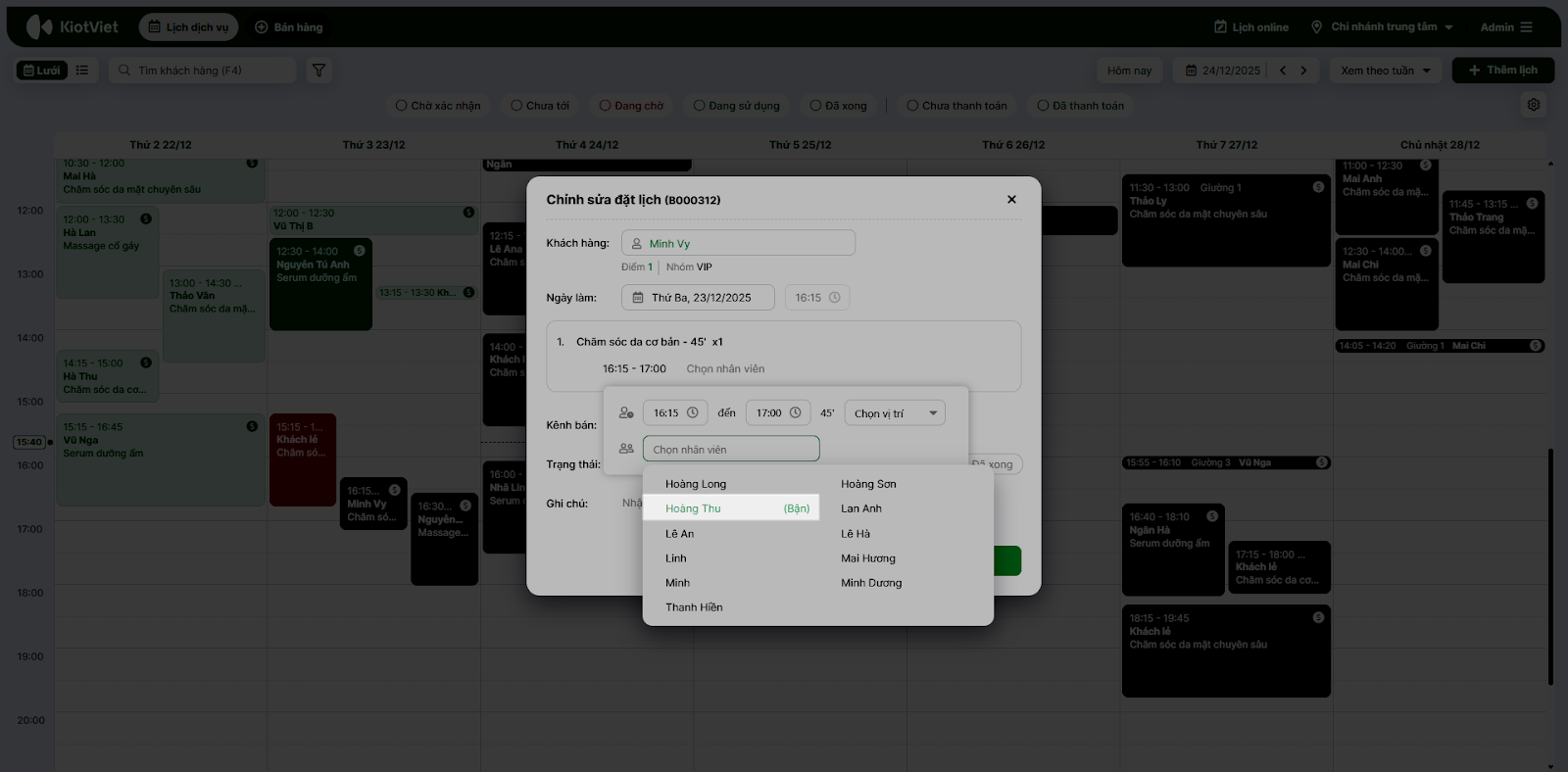
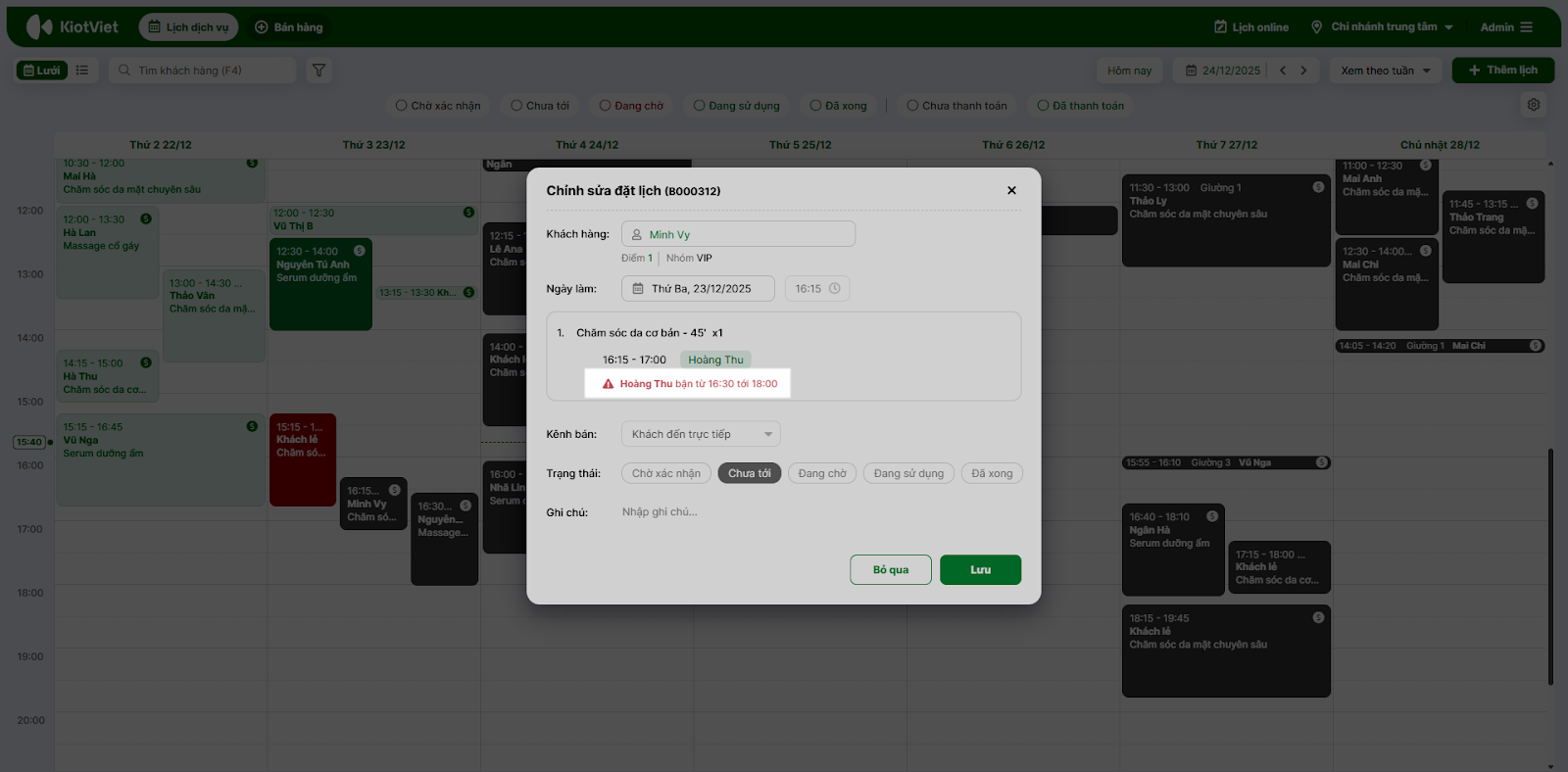
- Lưu ý cảnh báo trùng: Để đảm bảo không có hai khách cùng đặt một vị trí hoặc một nhân viên vào cùng một giờ, hệ thống sẽ hiển thị cảnh báo trạng thái Bận nếu bạn cố tình xếp trùng. Bạn cần kiểm tra lại và chọn khung giờ hoặc nhân viên khác.
IV. Thao tác trên Điện thoại
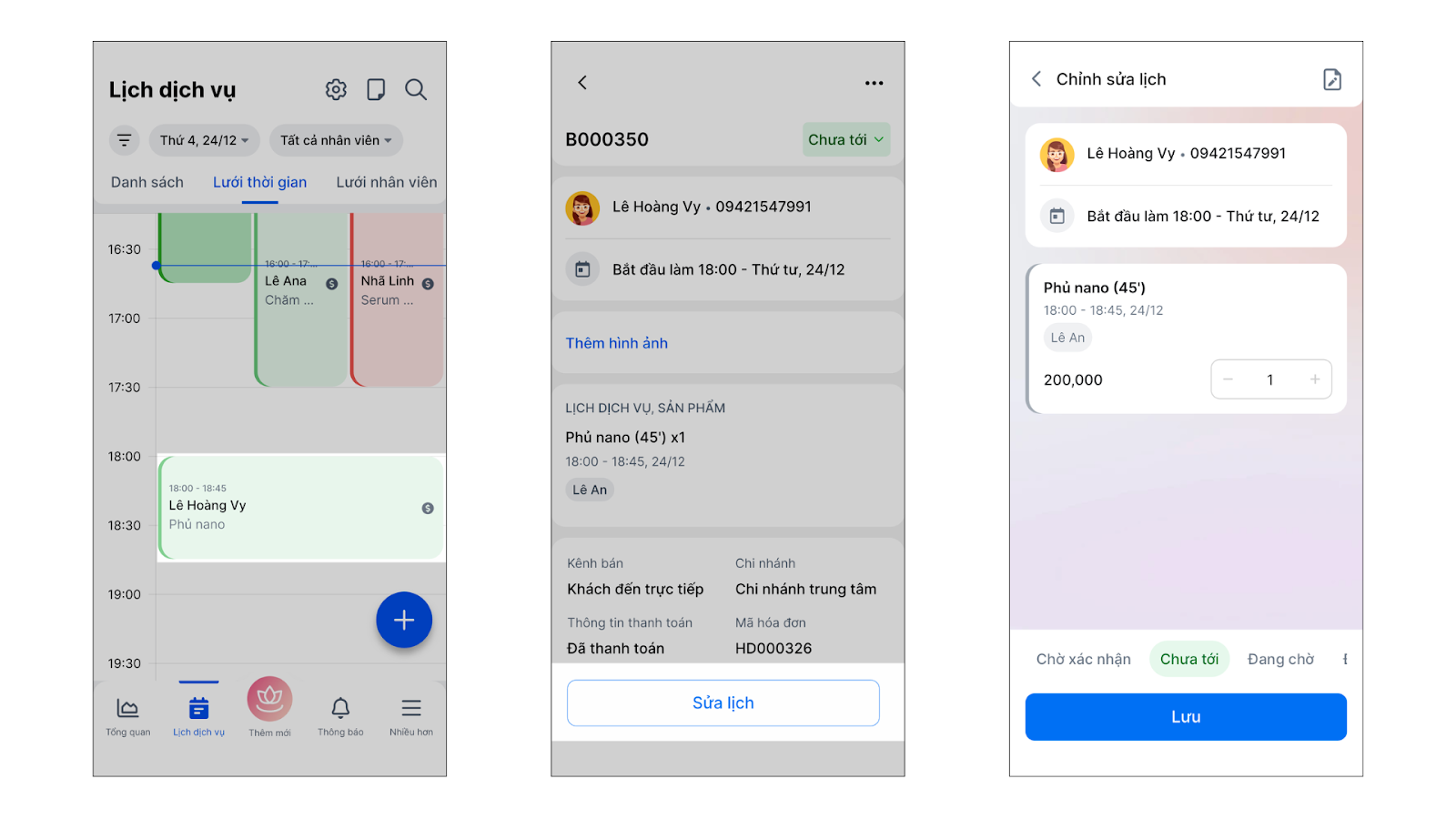
Tính năng Sắp xếp lịch hẹn trên ứng dụng di động hỗ trợ cửa hàng thực hiện các thao tác: Tùy chọn hiển thị lưới, Tìm kiếm và Cập nhật lịch hẹn.
1. Tùy chọn hiển thị
- Tình huống: Salon của bạn chuyên gội đầu dưỡng sinh với các ca ngắn (30 phút). Bạn muốn giao diện lịch trên ứng dụng điện thoại KiotViet Salon chia nhỏ khung giờ để dễ nhìn các ca trống.
- Thao tác thực hiện như sau:
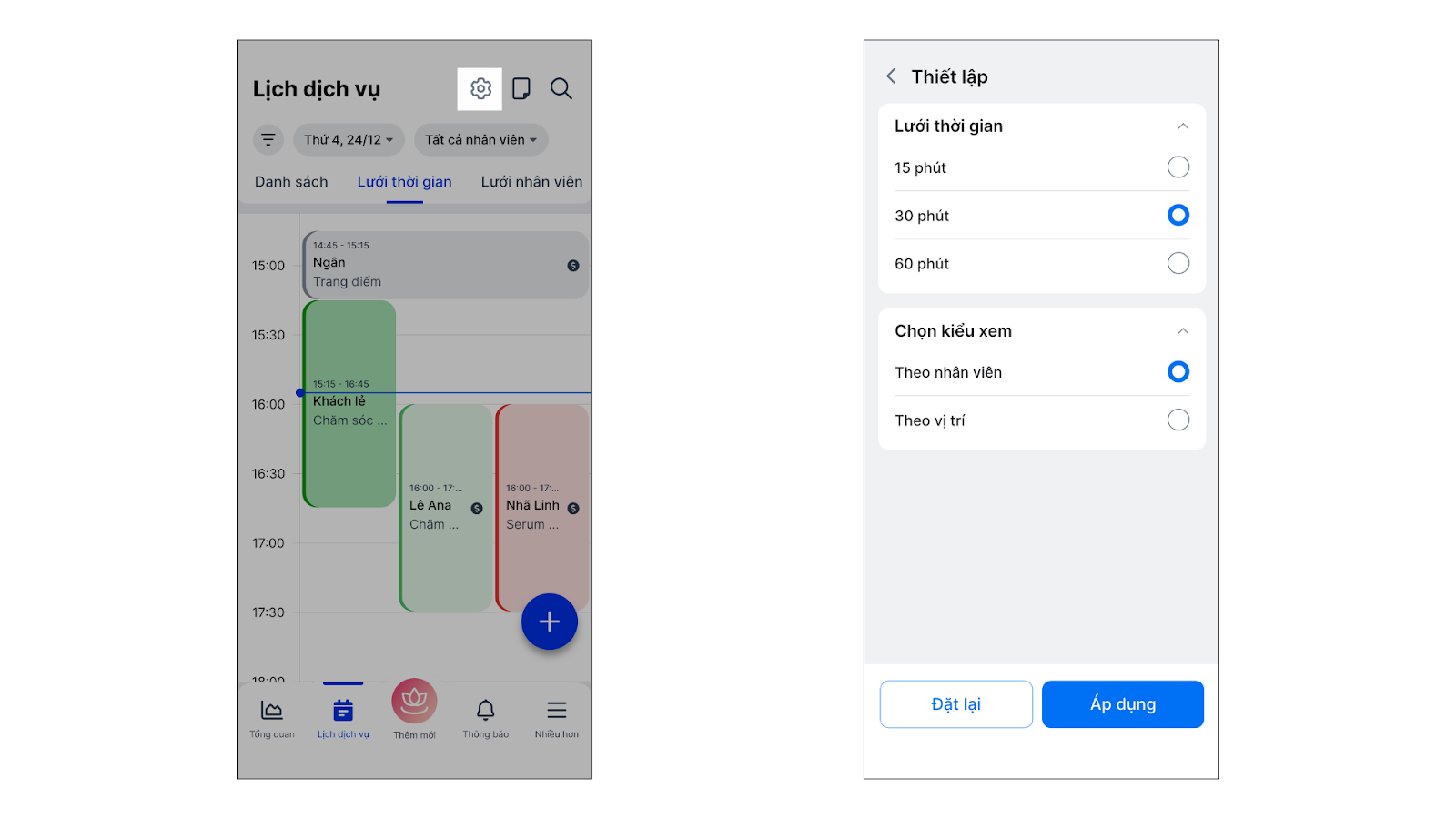
- Trên menu Lịch dịch vụ → kiểu hiển thị Lưới thời gian hoặc Lưới nhân viên → chạm vào biểu tượng Thiết lập (hình bánh răng).
- Thiết lập Lưới thời gian: Bạn chọn độ chia nhỏ của ô lưới là 15 phút, 30 phút hoặc 60 phút phù hợp với dịch vụ của Salon.
- Chọn kiểu xem:
- Theo nhân viên: Hiển thị các cột tương ứng với từng nhân viên, giúp bạn nhanh chóng thấy thợ nào đang trống việc.
- Theo vị trí: Hiển thị các cột tương ứng với Giường/Ghế.
2. Tìm kiếm và Lọc lịch
- Tình huống: Bạn cần lọc nhanh danh sách các lịch chưa thanh toán hoặc xem trạng thái khách.
- Thao tác thực hiện như sau:
- Bộ lọc thời gian: Chọn ngày cần xem lịch.
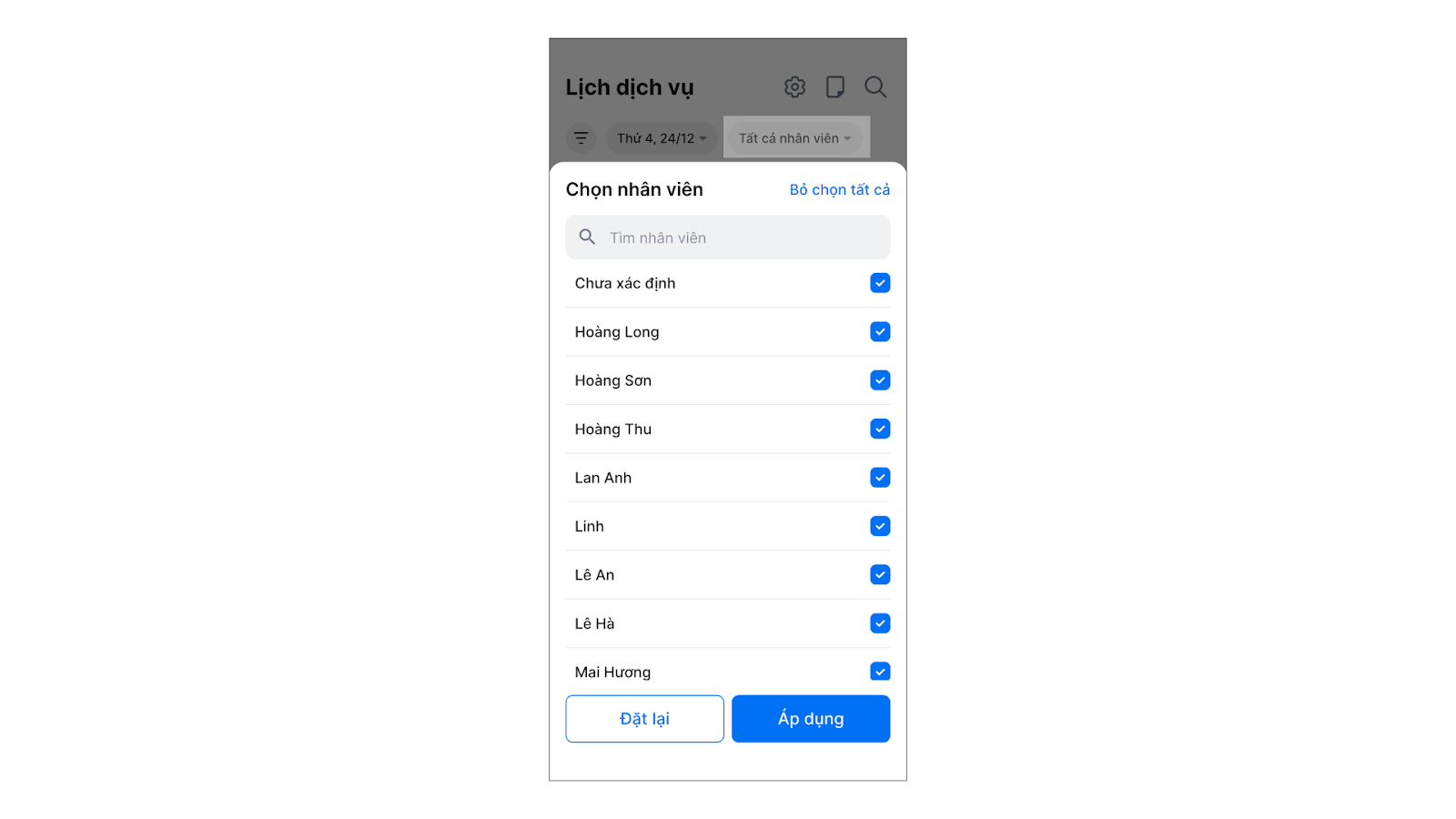
- Bộ lọc trạng thái: Chạm vào biểu tượng phễu để lọc các lịch hẹn theo:
- Trạng thái lịch: (Chờ xác nhận, Đang sử dụng…).
- Trạng thái thanh toán: Để kiểm soát khách nào chưa thanh toán.
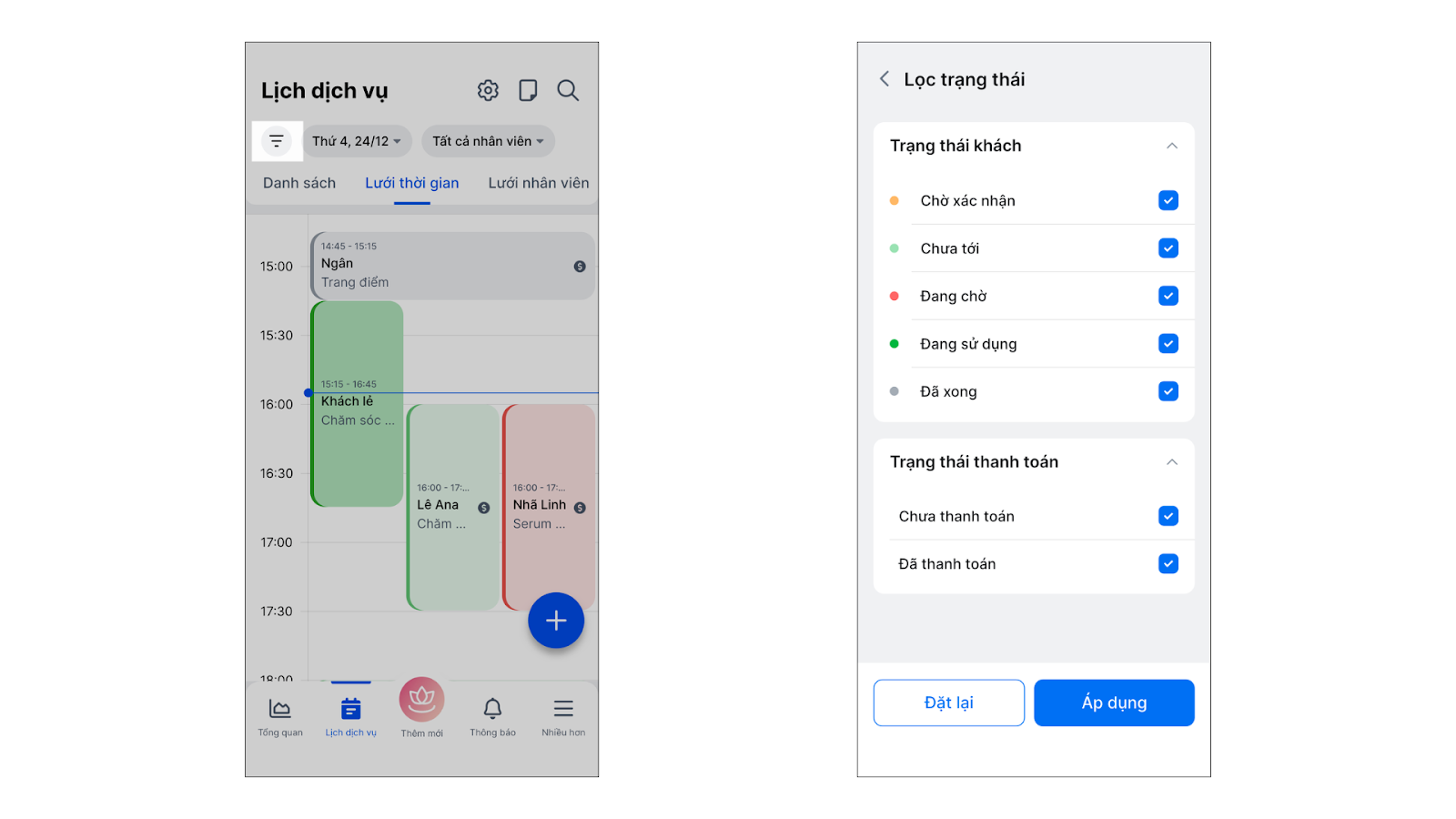
- Bộ lọc nhân viên: Chọn xem tất cả hoặc chỉ một vài nhân viên cụ thể.
3. Cập nhật lịch hẹn
- Tình huống: Bạn đang không đứng ở quầy lễ tân nhưng nhận được yêu cầu đổi giờ của khách, bạn thực hiện thao tác ngay trên điện thoại.
- Thao tác thực hiện như sau:
- Chạm vào lịch hẹn cần thay đổi trên màn hình lưới hoặc danh sách.
- Chạm Sửa lịch.
- Thay đổi các thông tin: Giờ hẹn, Nhân viên, Vị trí,…
- Chạm Lưu để hệ thống cập nhật lại vị trí hiển thị trên lưới.
V. Thao tác trên Máy POS Android
Tính năng Sắp xếp lịch hẹn trên máy POS Android (KiotViet Salon POS) hỗ trợ cửa hàng thực hiện các thao tác: Xem tổng quan, lọc lịch và cập nhật thông tin lịch hẹn.
1. Xem và Lọc lịch trên POS
- Tình huống: Tại quầy thu ngân sử dụng máy POS, bạn cần kiểm tra nhanh lịch trình để sắp xếp khách vừa đến vào vị trí trống.
- Thao tác thực hiện như sau:
- Tại tab Xem lịch → chọn chế độ hiển thị mong muốn: Lịch (Lưới) hoặc Danh sách.
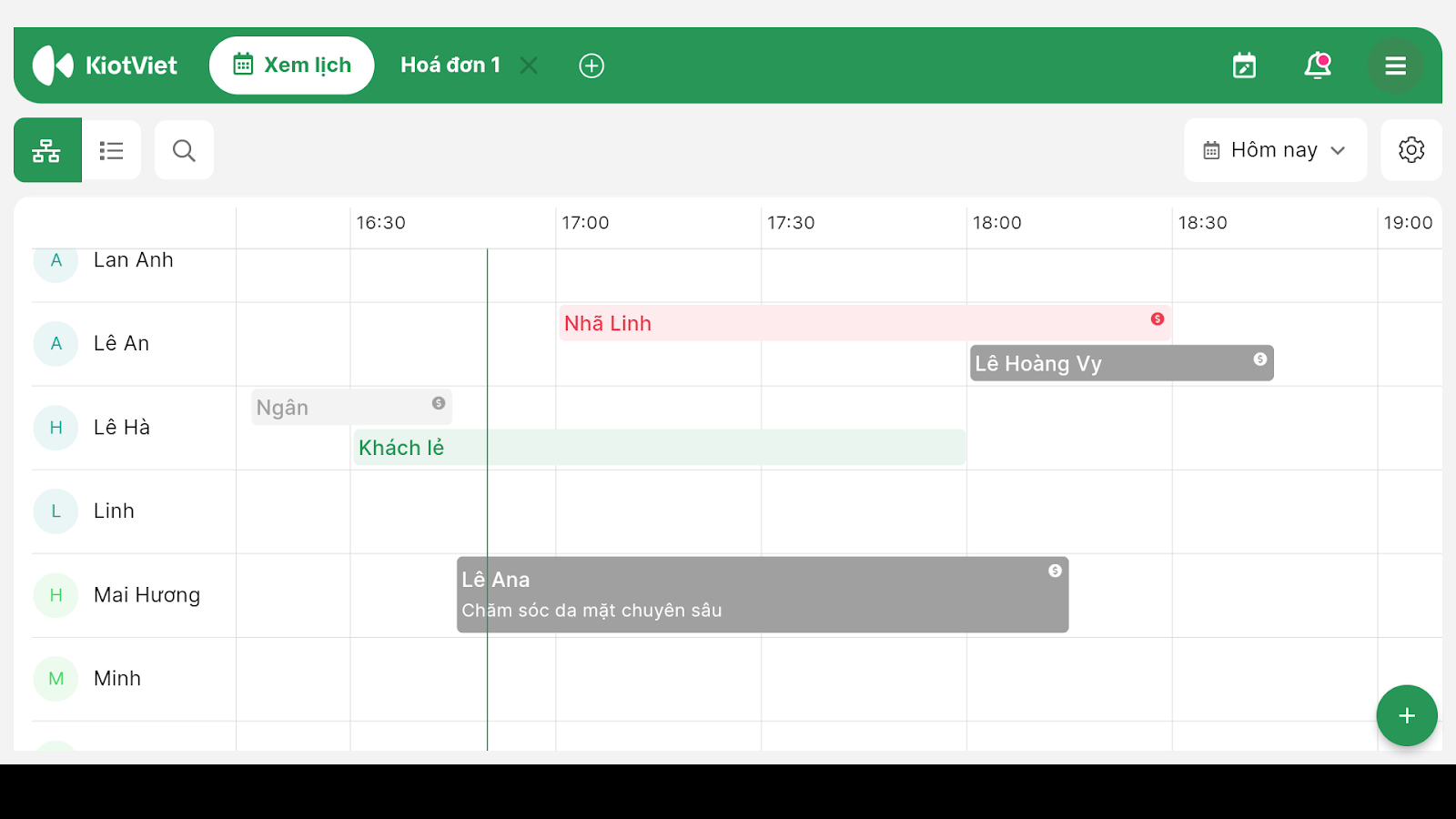
- Lọc thông tin:
- Chạm vào bộ lọc thời gian để chọn Ngày/Tuần cần xem.
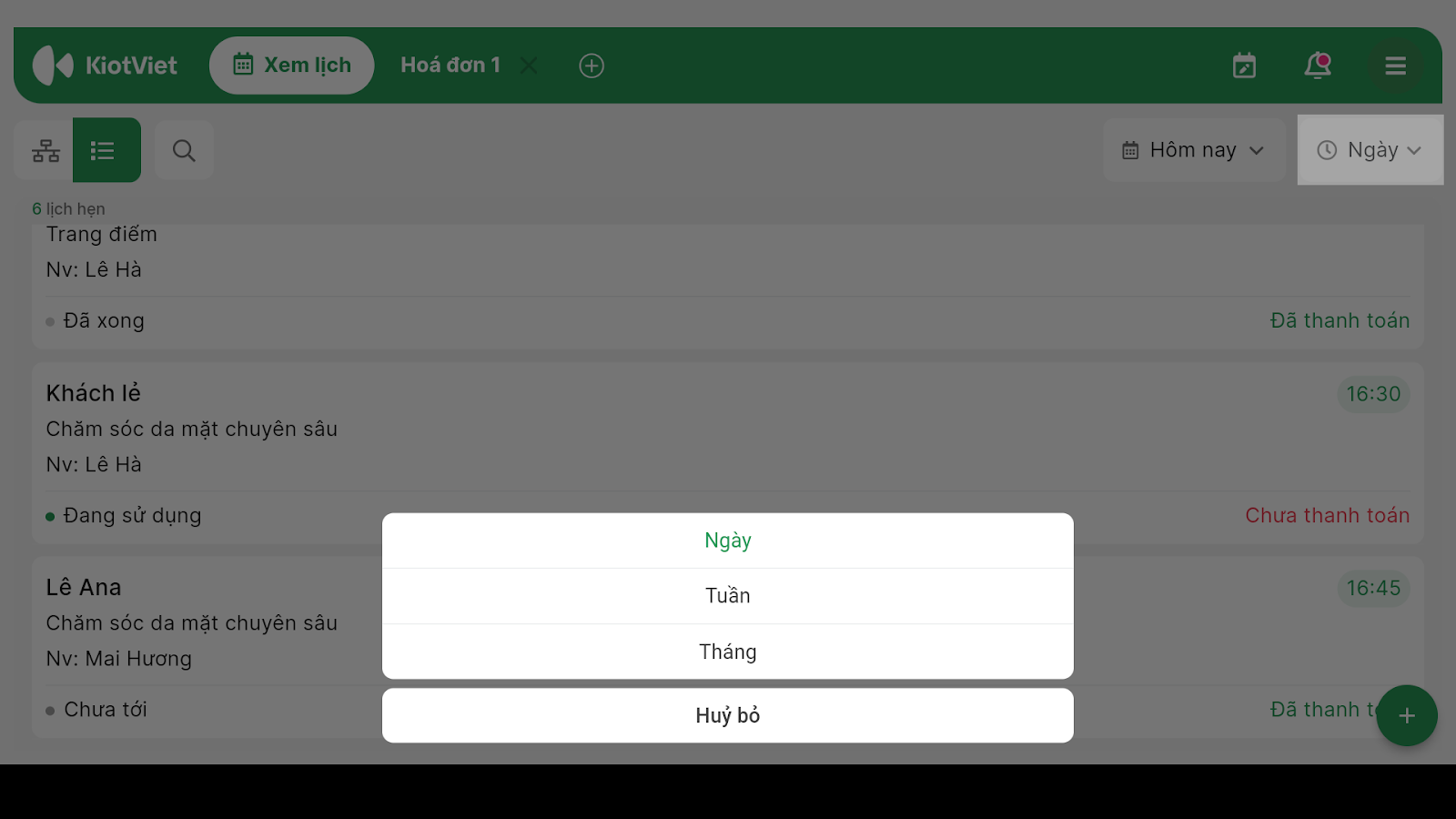
- Chạm vào biểu tượng kính lúp để lọc theo Nhân viên, Trạng thái khách hoặc Trạng thái thanh toán.
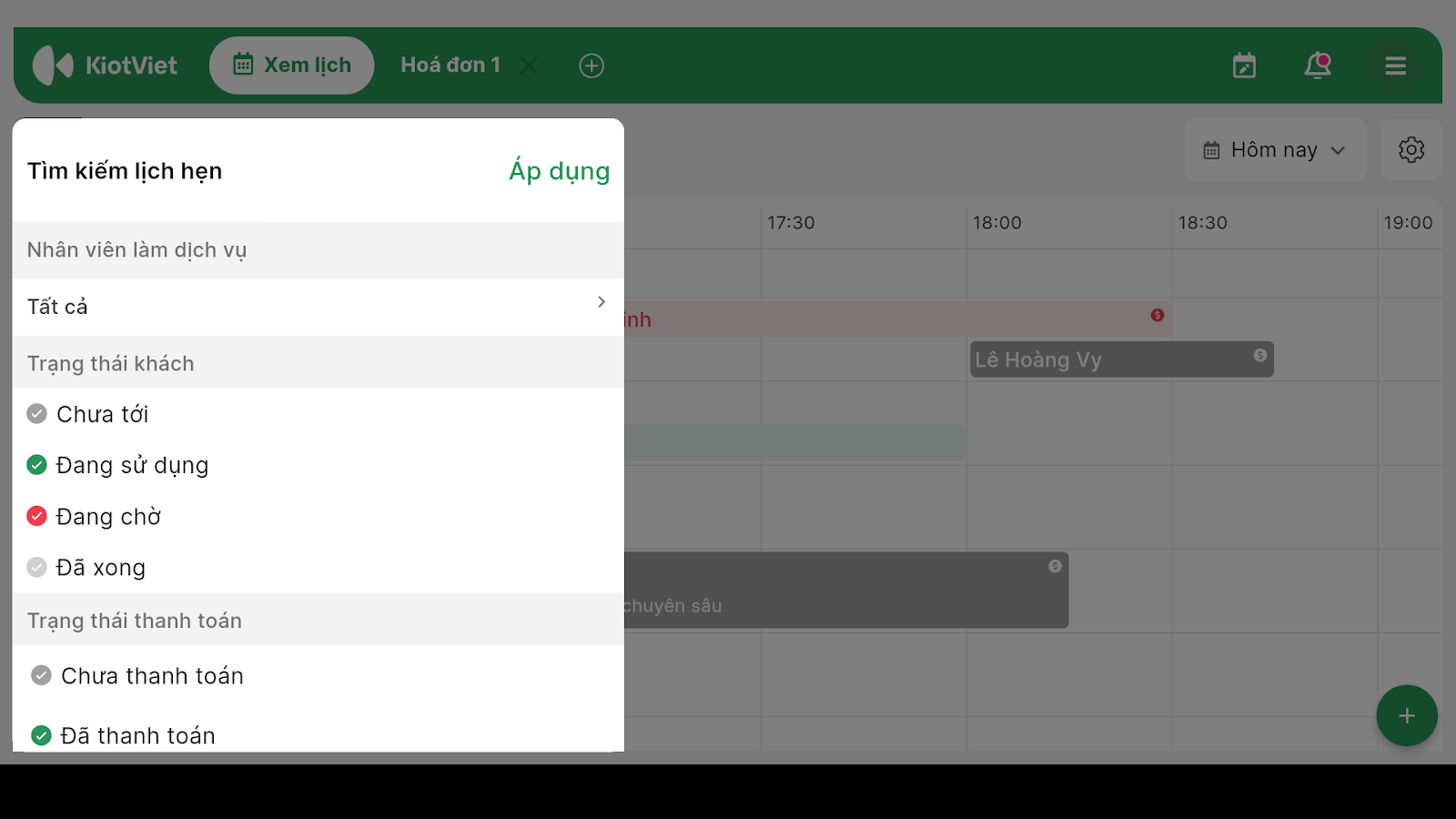
2. Điều chỉnh lịch hẹn
- Tình huống: Bạn muốn chuyển một lịch hẹn sang khung giờ khác hoặc đổi nhân viên thực hiện ngay trên màn hình cảm ứng của máy POS.
- Thao tác thực hiện như sau:
- Chạm vào lịch hẹn cần thay đổi trên màn hình.
- Chọn biểu tượng cây bút.
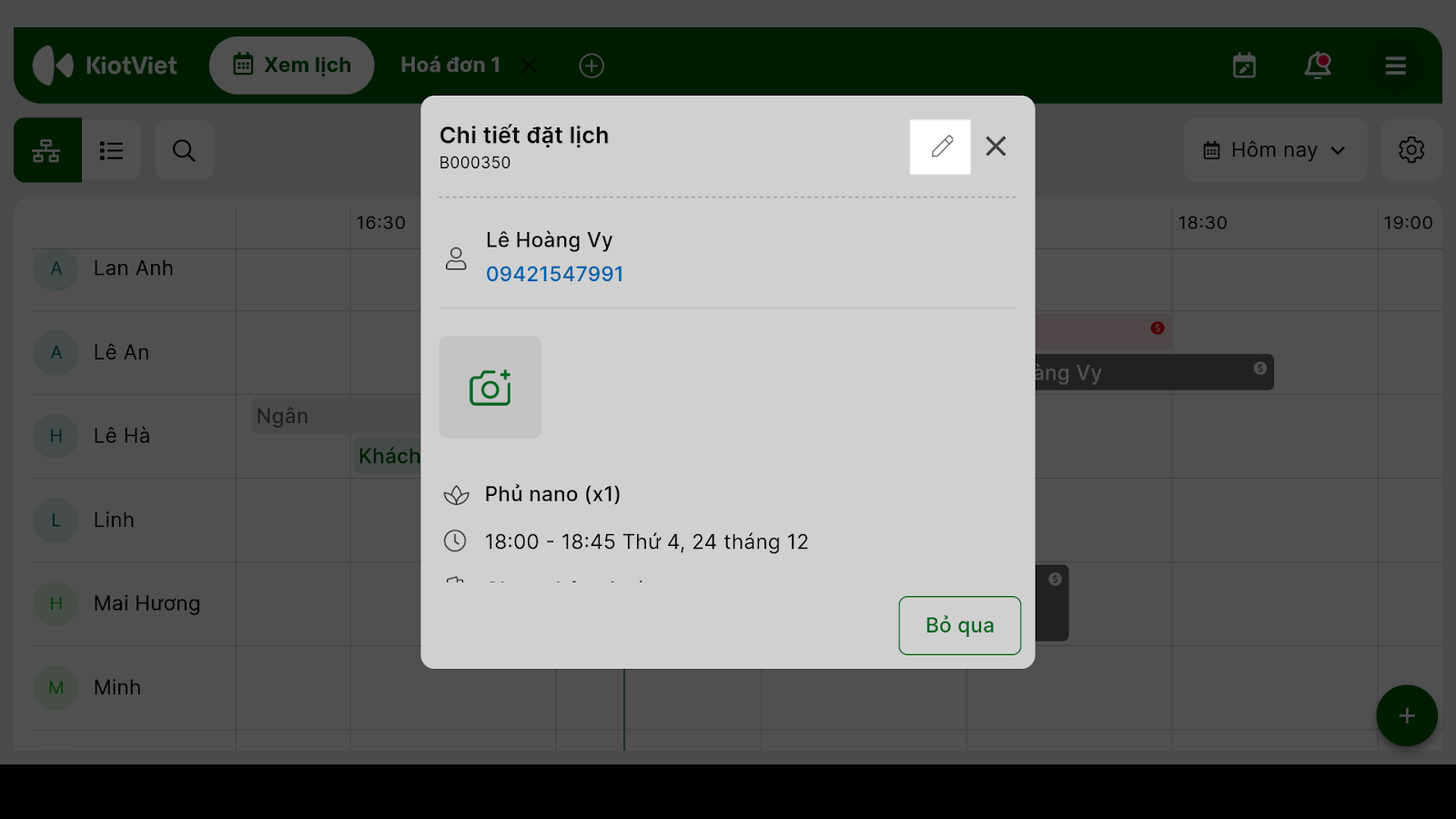
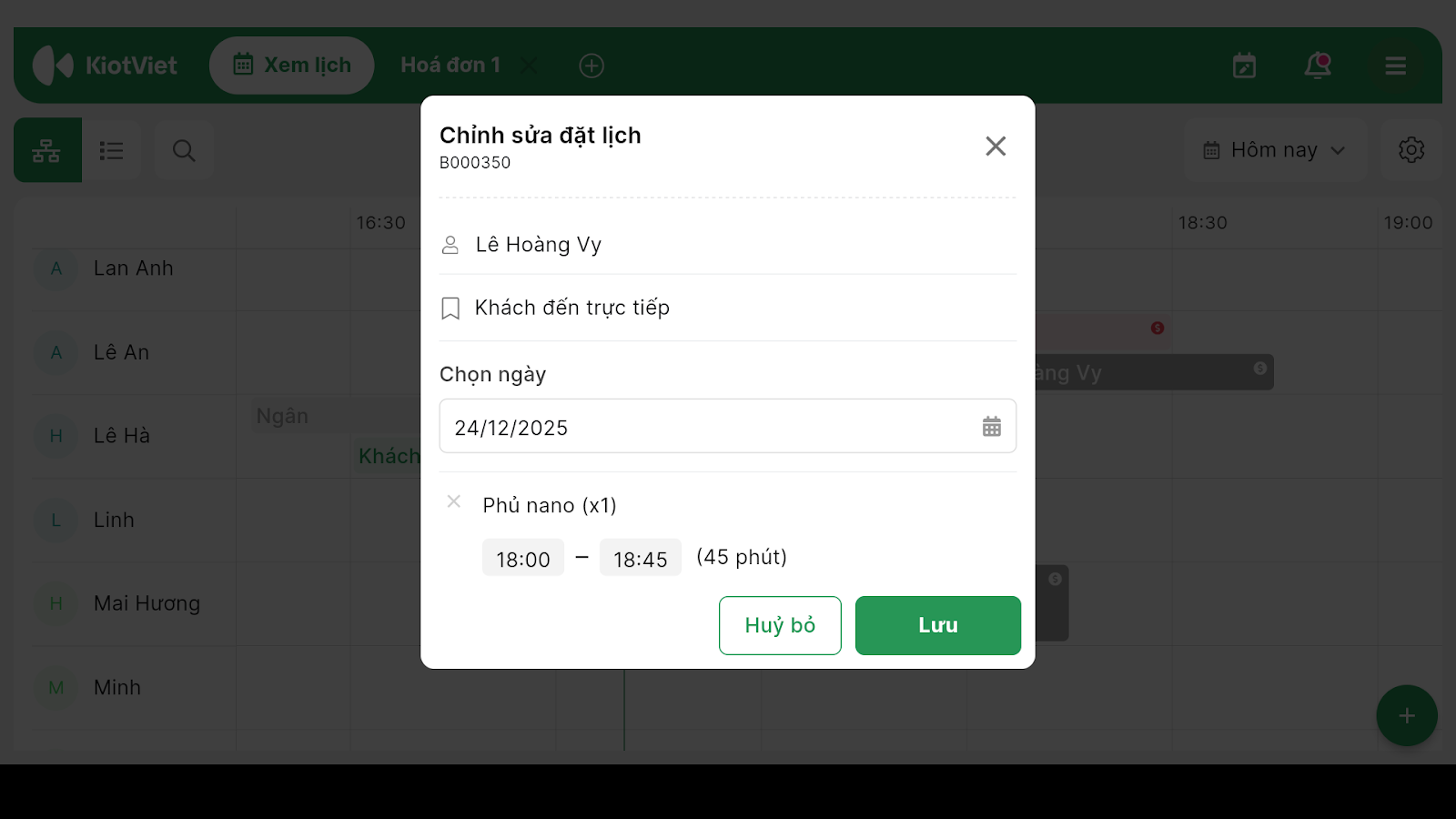
- Thay đổi các thông tin chi tiết (Giờ, Nhân viên, Vị trí,…) trên màn hình cảm ứng.
- Chọn Lưu để hoàn tất cập nhật.
Cảm ơn bạn đã theo dõi bài viết!
- Để tìm hiểu thêm về các nghiệp vụ quản lý bán hàng, mời bạn xem bài viết:
Tổng quan Các nhóm Giải pháp của KiotViet - Để tham khảo thêm các video hướng dẫn sử dụng, mời bạn theo dõi kênh YouTube:
HDSD – Phần mềm KiotViet
Chúc bạn kinh doanh hiệu quả cùng KiotViet!
Mục lục
- I. Giới thiệu chung
- II. Các thao tác cơ bản
- 1. Xem và Lọc lịch cửa hàng
- 2. Sắp xếp lịch bằng thao tác kéo thả
- III. Các tính năng nâng cao
- IV. Thao tác trên Điện thoại
- 1. Tùy chọn hiển thị
- 2. Tìm kiếm và Lọc lịch
- 3. Cập nhật lịch hẹn
- V. Thao tác trên Máy POS Android
- 1. Xem và Lọc lịch trên POS
- 2. Điều chỉnh lịch hẹn


