


Quản lý tính lương
(Ngành Dịch vụ làm đẹp)
I. Giới thiệu chung
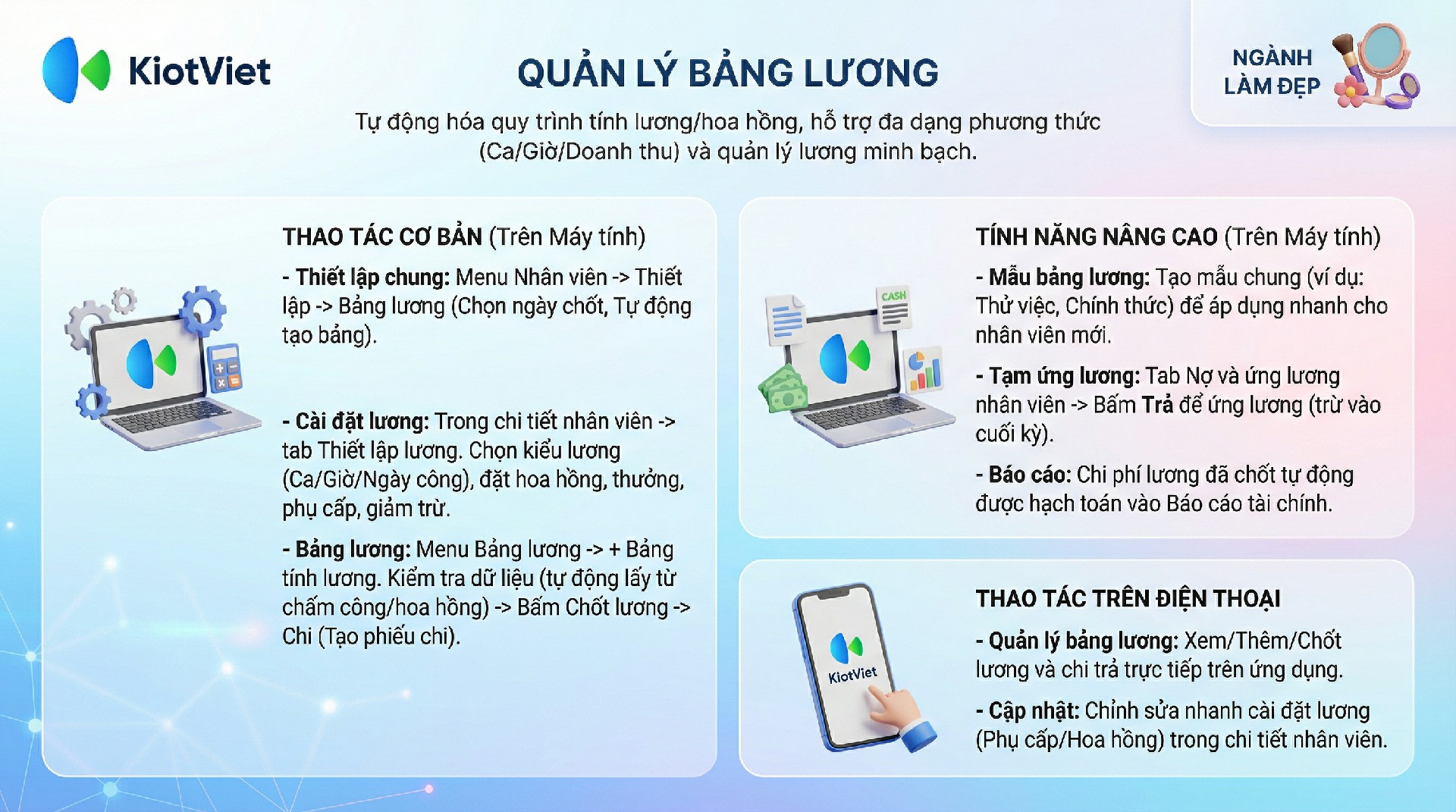
Tính năng Quản lý tính lương trên KiotViet giúp chủ Salon/Spa tự động hóa quy trình tính lương, hoa hồng cho kỹ thuật viên một cách chính xác và minh bạch. Đặc biệt đối với ngành làm đẹp, tính năng này giải quyết bài toán phức tạp về tính hoa hồng (commission) theo dịch vụ, theo tua (tour), thưởng doanh số bán mỹ phẩm và các khoản phụ cấp, giảm trừ khác.
Lợi ích nổi bật của tính năng:
- Đa dạng cách tính lương & hoa hồng: Hỗ trợ tính lương theo ca, giờ, hoặc ngày công chuẩn kết hợp với các bảng hoa hồng linh hoạt (theo doanh thu dịch vụ, doanh thu bán hàng, lợi nhuận gộp).
- Thiết lập linh hoạt: Cho phép cài đặt ngày chốt lương, tự động tạo bảng lương hàng tháng, quản lý ngày nghỉ lễ tết và quy tắc tính lương cho từng vị trí (Thợ chính, Thợ phụ, Học việc…).
- Quản lý bảng lương hiệu quả: Tự động tổng hợp dữ liệu chấm công và hoa hồng để tạo bảng lương, giúp chủ Salon tiết kiệm thời gian cộng sổ thủ công và giảm thiểu sai sót.
- Minh bạch tài chính: Cung cấp phiếu lương chi tiết cho từng nhân viên, bao gồm rõ ràng các khoản lương cứng, hoa hồng dịch vụ, thưởng và phạt, giúp nhân viên yên tâm làm việc.
- Thanh toán tiện lợi: Hỗ trợ thanh toán lương, ứng lương và tự động hạch toán chi phí lương vào báo cáo tài chính của Salon.
II. Các thao tác cơ bản
Để dễ hình dung, các ví dụ dưới đây sẽ minh họa những tình huống thực tế trong ngành Dịch vụ làm đẹp.
1. Thiết lập tính lương chung
Đây là các cài đặt nền tảng ảnh hưởng đến toàn bộ quy trình tính lương của Salon.
- Tình huống: Bạn quy định kỳ lương của Salon tính từ ngày 1 đến cuối tháng và muốn phần mềm tự động tạo bảng lương để rà soát.
- Thao tác thực hiện như sau:
- Trên màn hình Quản lý, vào menu Nhân viên → Thiết lập nhân viên → Tính lương.
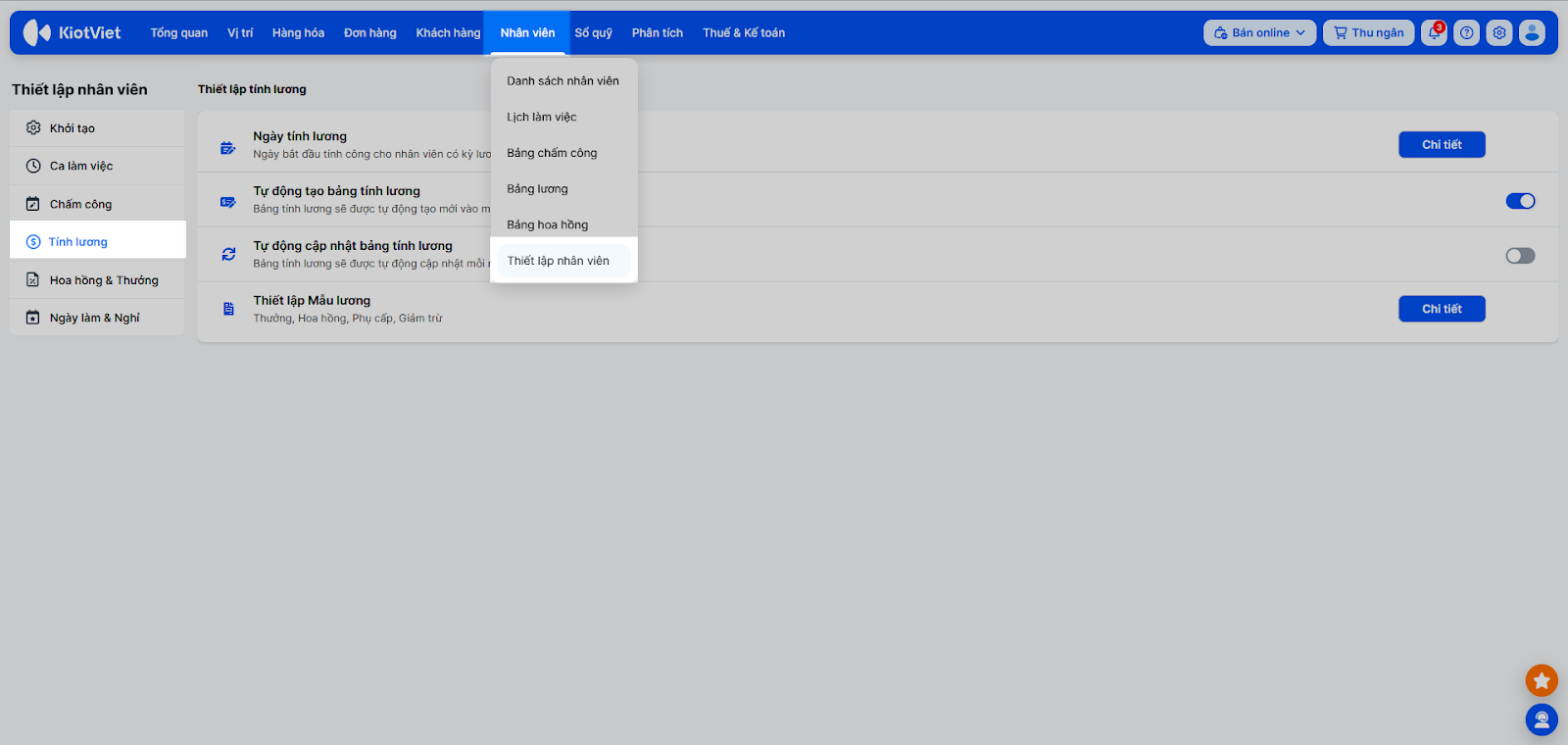
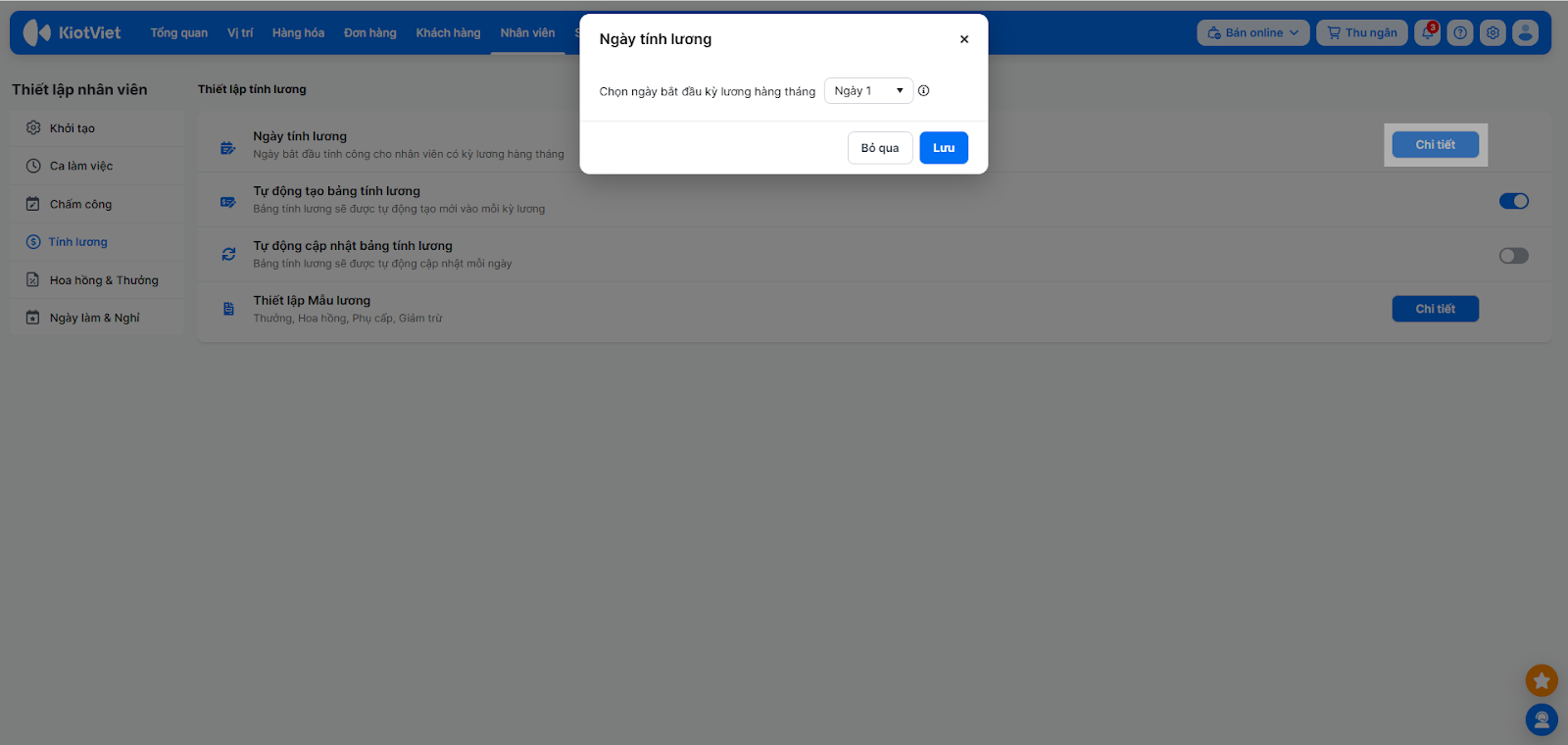
- Ngày tính lương: Nhấn Chi tiết, chọn ngày bắt đầu kỳ lương (ví dụ: Ngày 1) và nhấn Lưu.
- Tự động tạo bảng lương: Bật xanh tính năng này để hệ thống tự động sinh bảng lương mới khi đến kỳ.
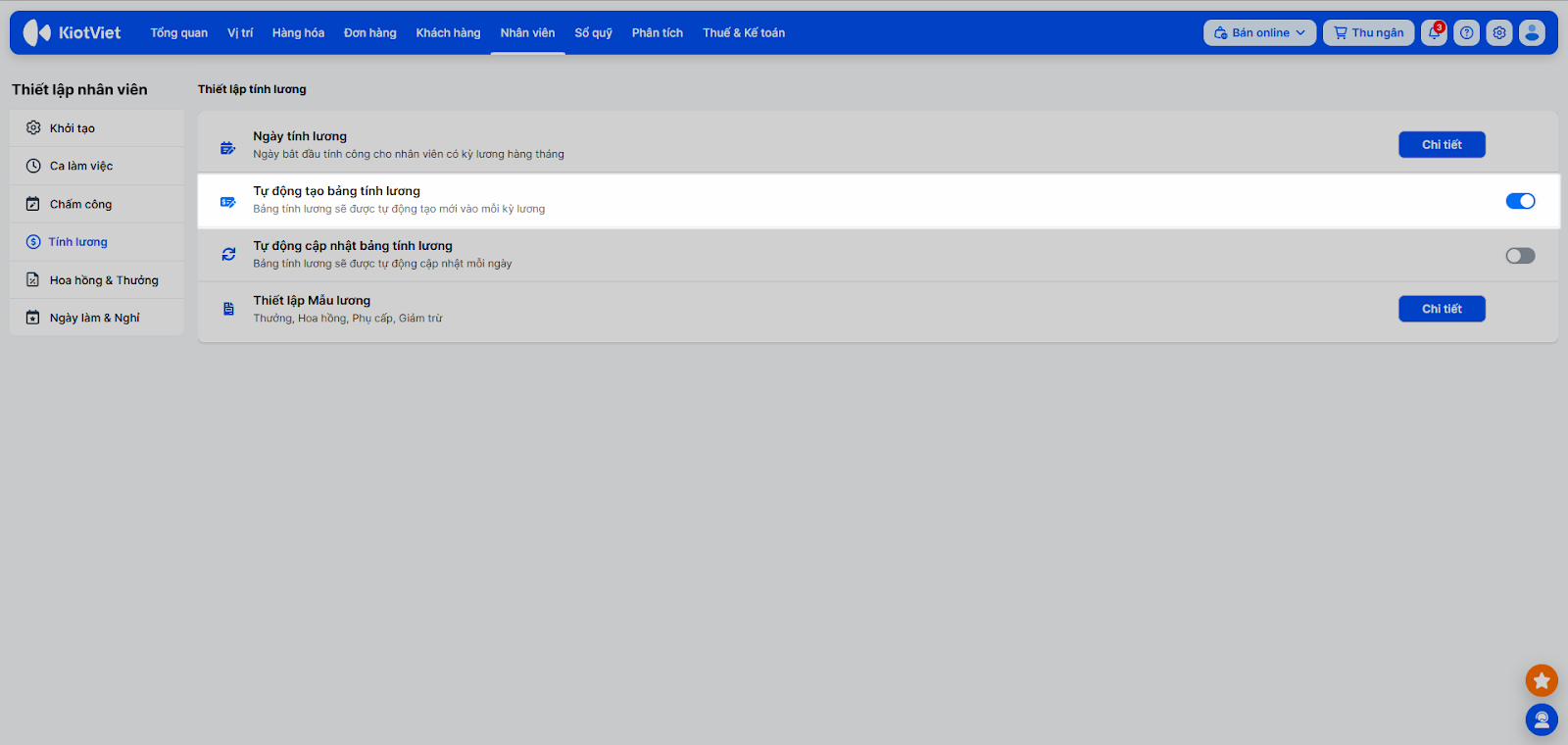
- Tự động cập nhật bảng lương: Bật xanh để hệ thống tự động cập nhật số liệu chấm công và hoa hồng vào bảng lương mỗi ngày.
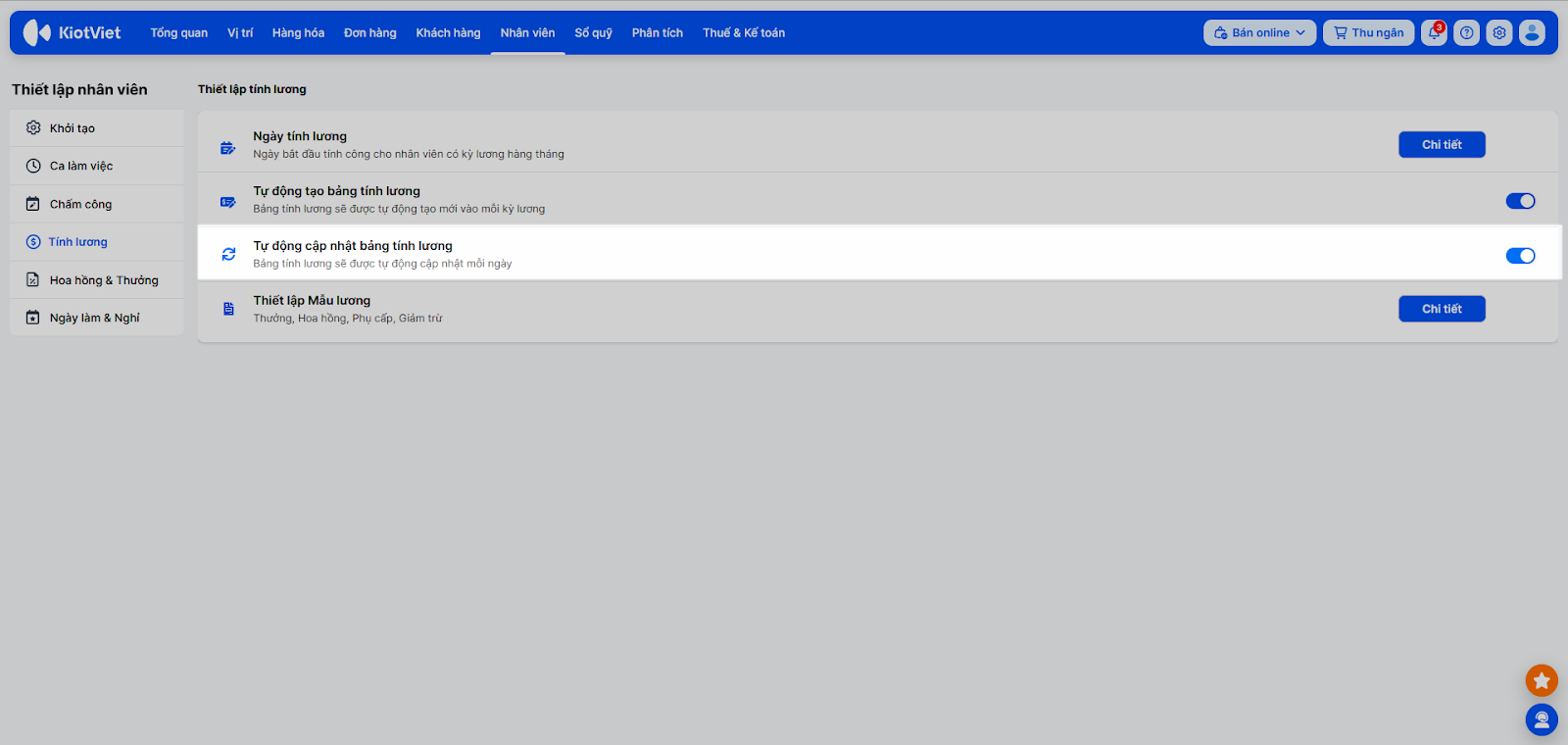
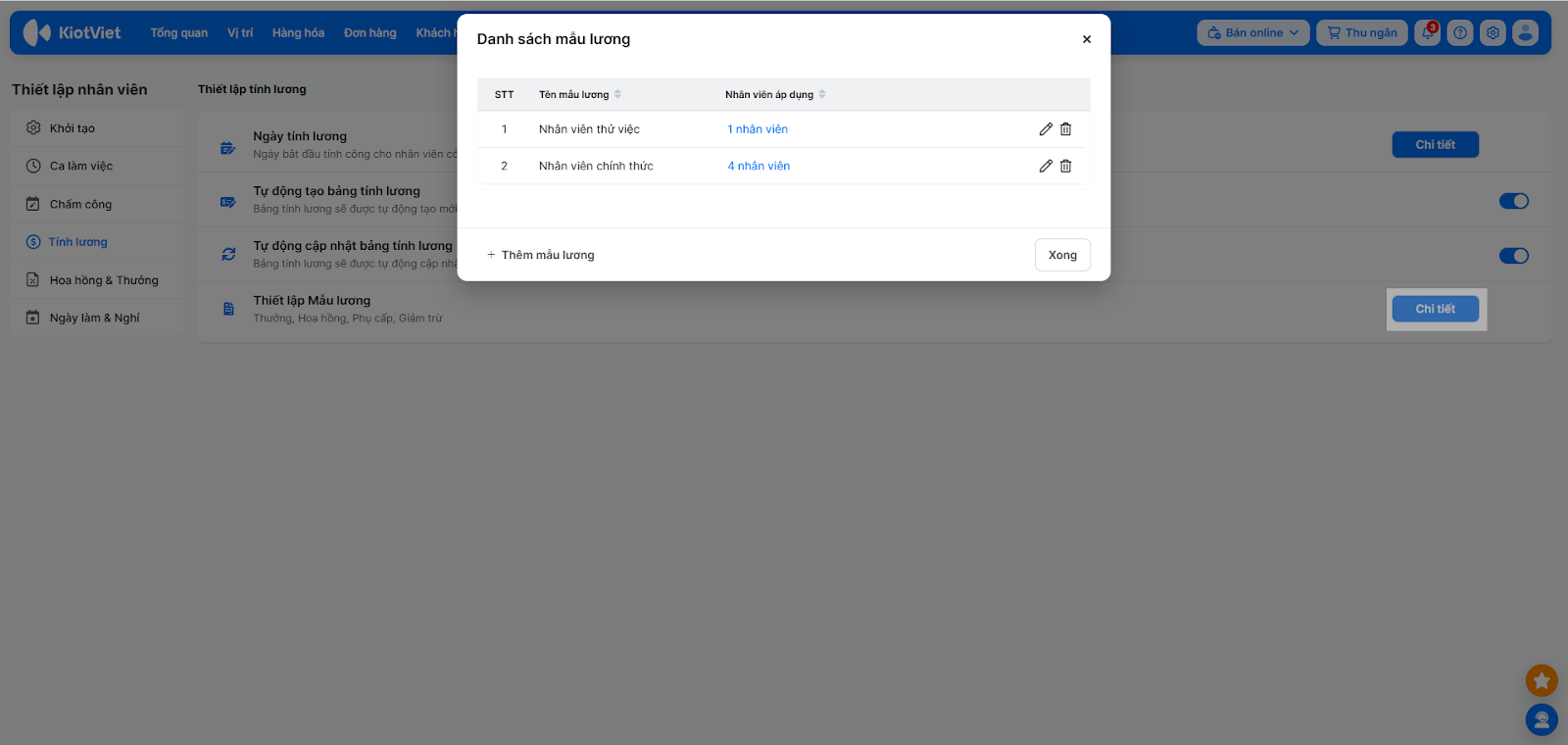
- Thiết lập mẫu lương: Tại đây bạn có thể tạo các mẫu lương chung (ví dụ: Mẫu lương nhân viên chính thức, nhân viên thử việc) để áp dụng nhanh cho nhân viên mới.
2. Thiết lập mức lương cho nhân viên
Bước quan trọng nhất để cài đặt lương cứng và tỷ lệ hoa hồng cho từng nhân viên.
- Tình huống: Khi bạn cần cài đặt mức lương chi tiết (theo giờ, theo ca, cố định) và các khoản phụ cấp, hoa hồng, giảm trừ cho một nhân viên cụ thể.
- Thao tác thực hiện như sau:
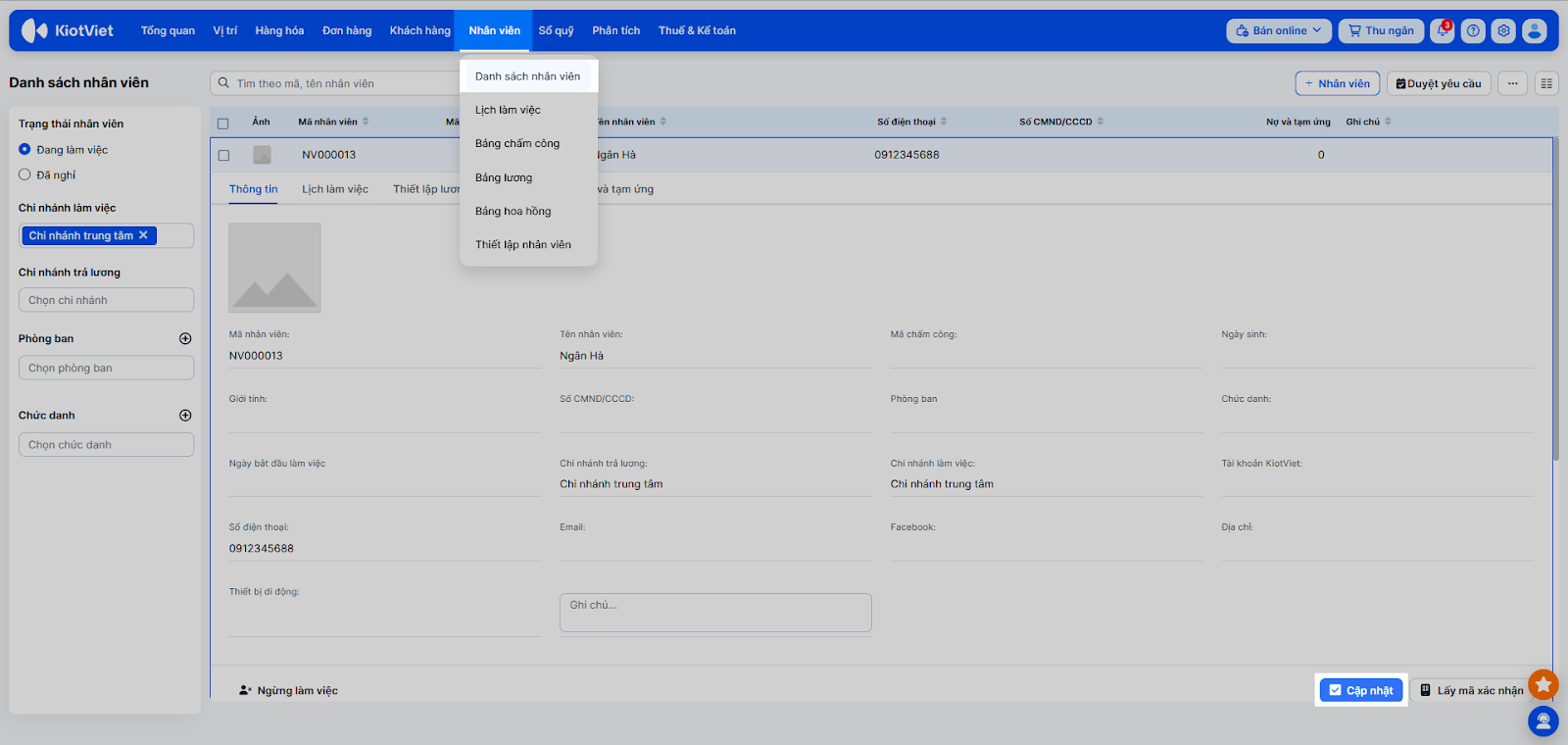
- Vào menu Nhân viên → Danh sách nhân viên.
- Chọn nhân viên cần thiết lập, nhấn Cập nhật → chuyển sang tab Thiết lập lương (hoặc nhấn nút Thiết lập lương trên tab Thiết lập lương).
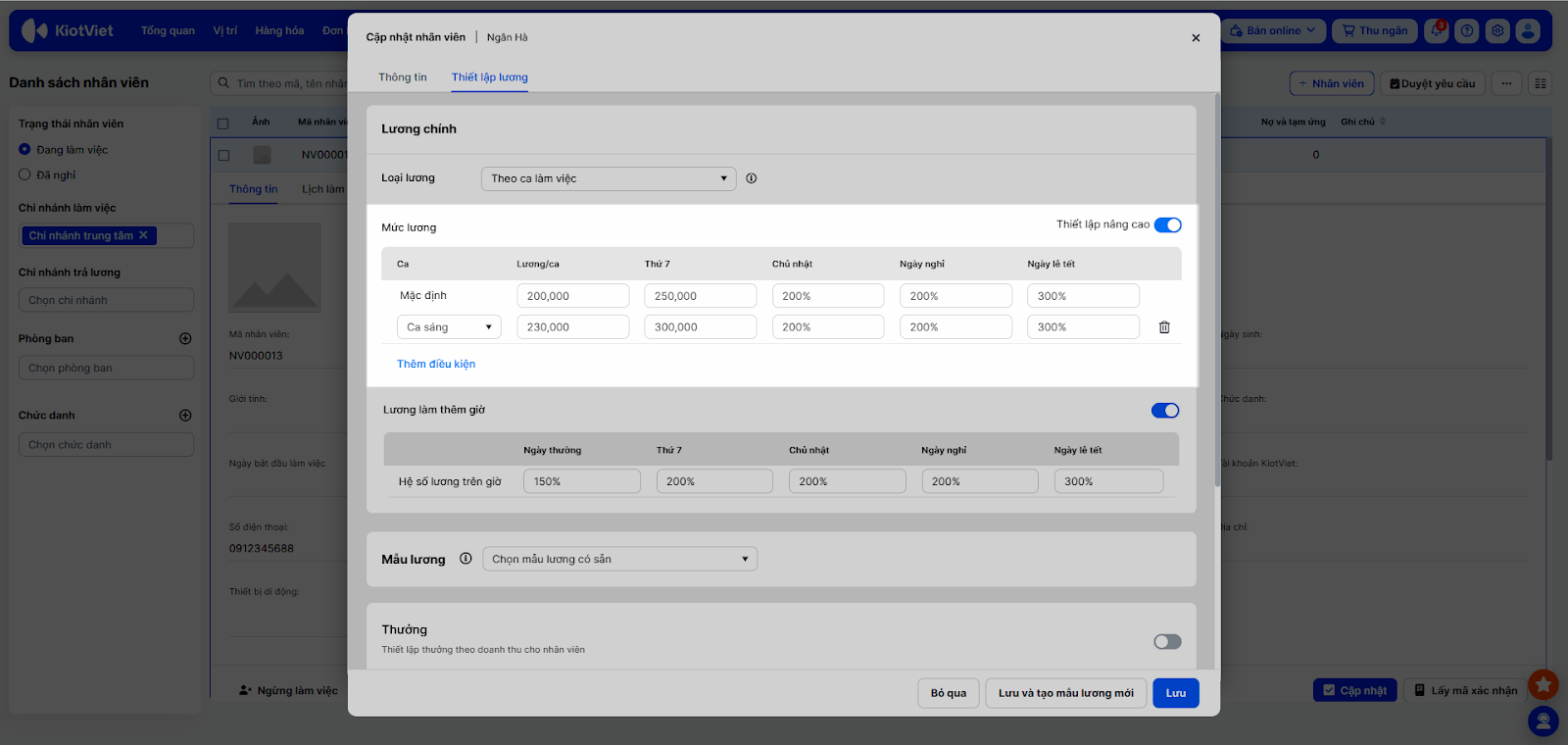
- Chọn loại tính lương phù hợp:
- Theo ca làm việc: Nhập mức lương cho mỗi ca. Có thể tùy chỉnh lương khác nhau cho từng ca cụ thể hoặc thiết lập lương riêng cho Thứ 7, CN, Ngày nghỉ, Lễ tết.
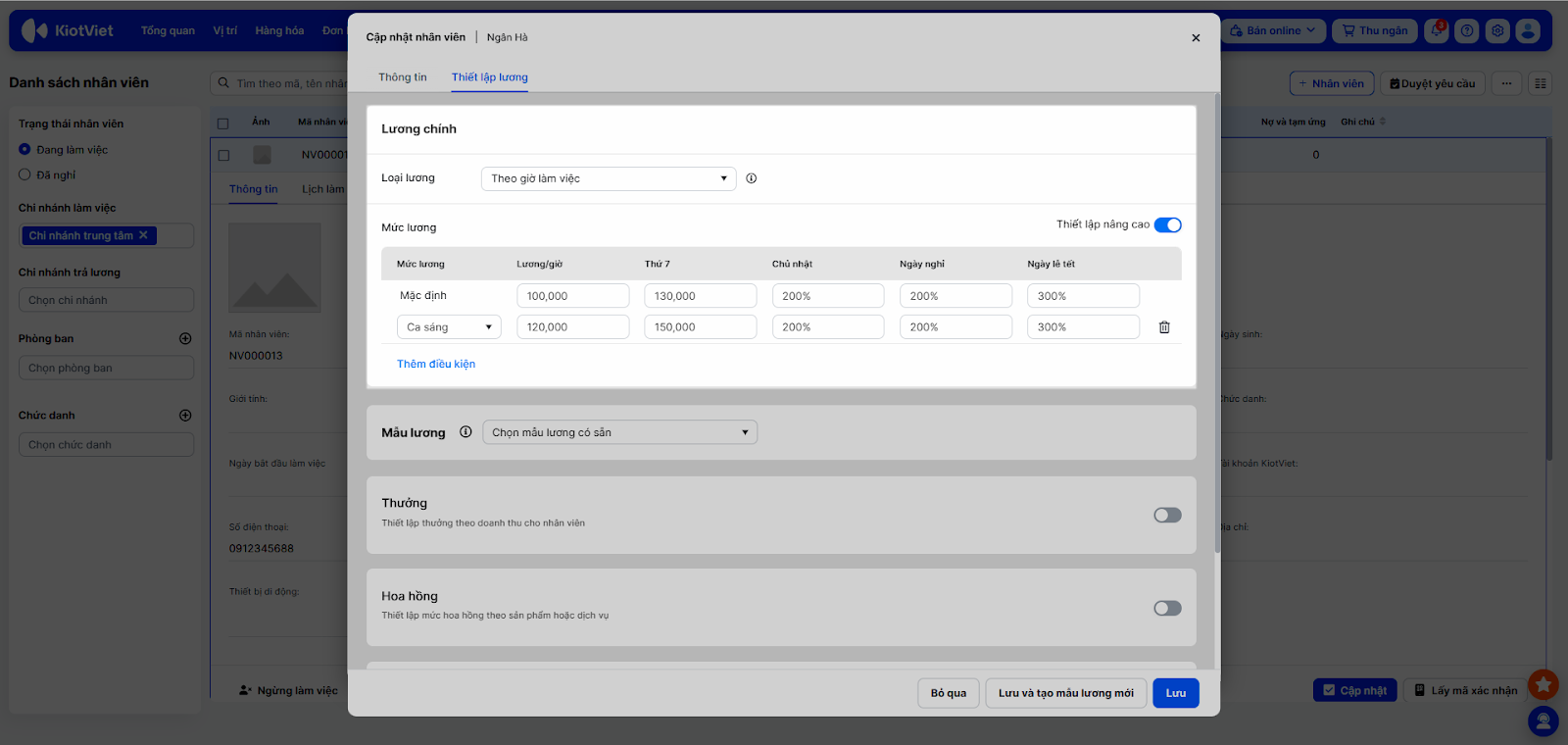
- Theo giờ làm việc: Nhập mức lương cho mỗi giờ làm việc. Có thể tùy chỉnh hoặc thiết lập lương riêng cho các ngày đặc biệt tương tự lương theo ca.
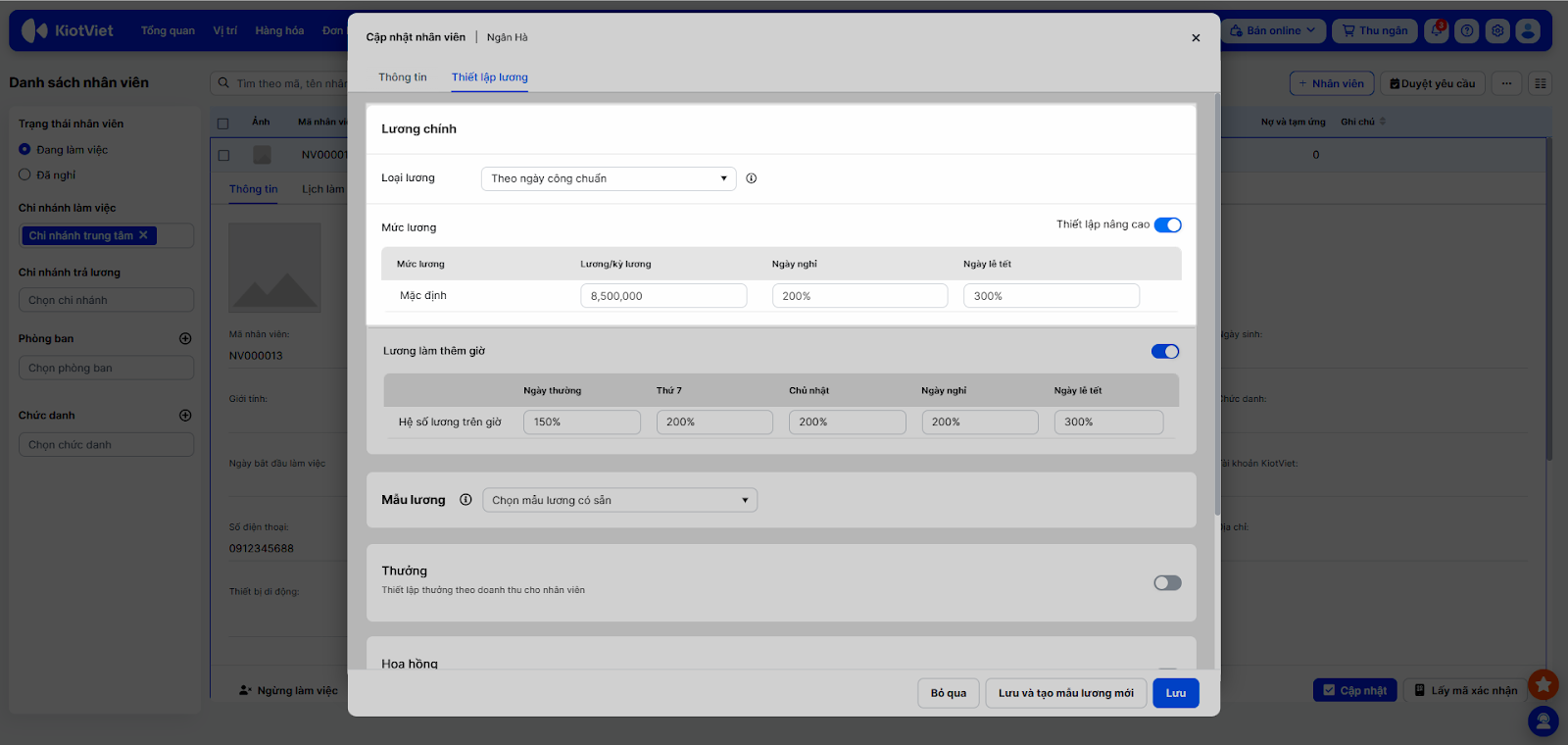
- Theo ngày công chuẩn: Nhập mức lương tháng. Lương thực nhận sẽ dựa trên tỷ lệ ngày công thực tế / ngày công chuẩn của kỳ lương. Có thể thiết lập lương riêng cho các ngày đặc biệt.
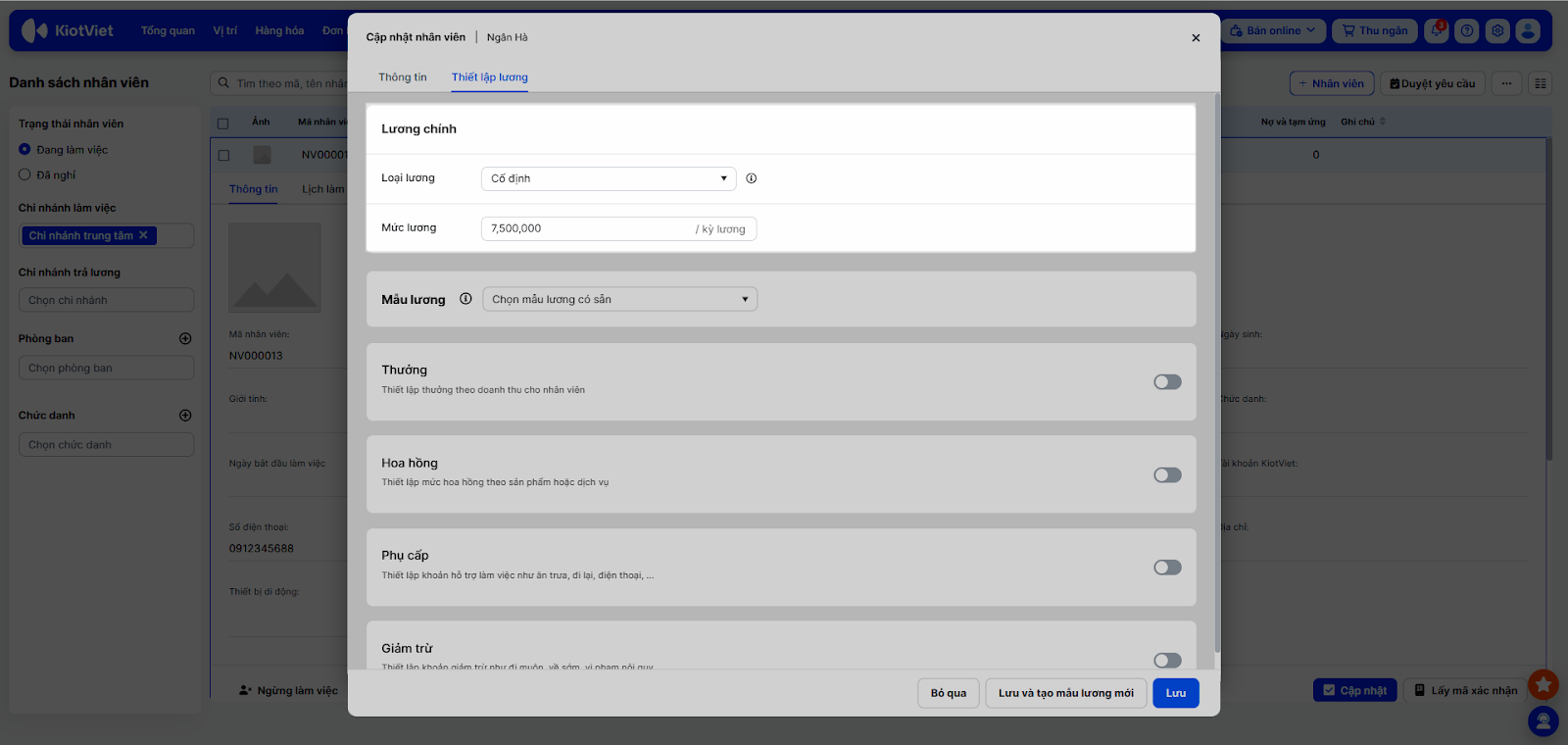
- Cố định: Nhập mức lương cố định cho mỗi kỳ, không phụ thuộc chấm công.
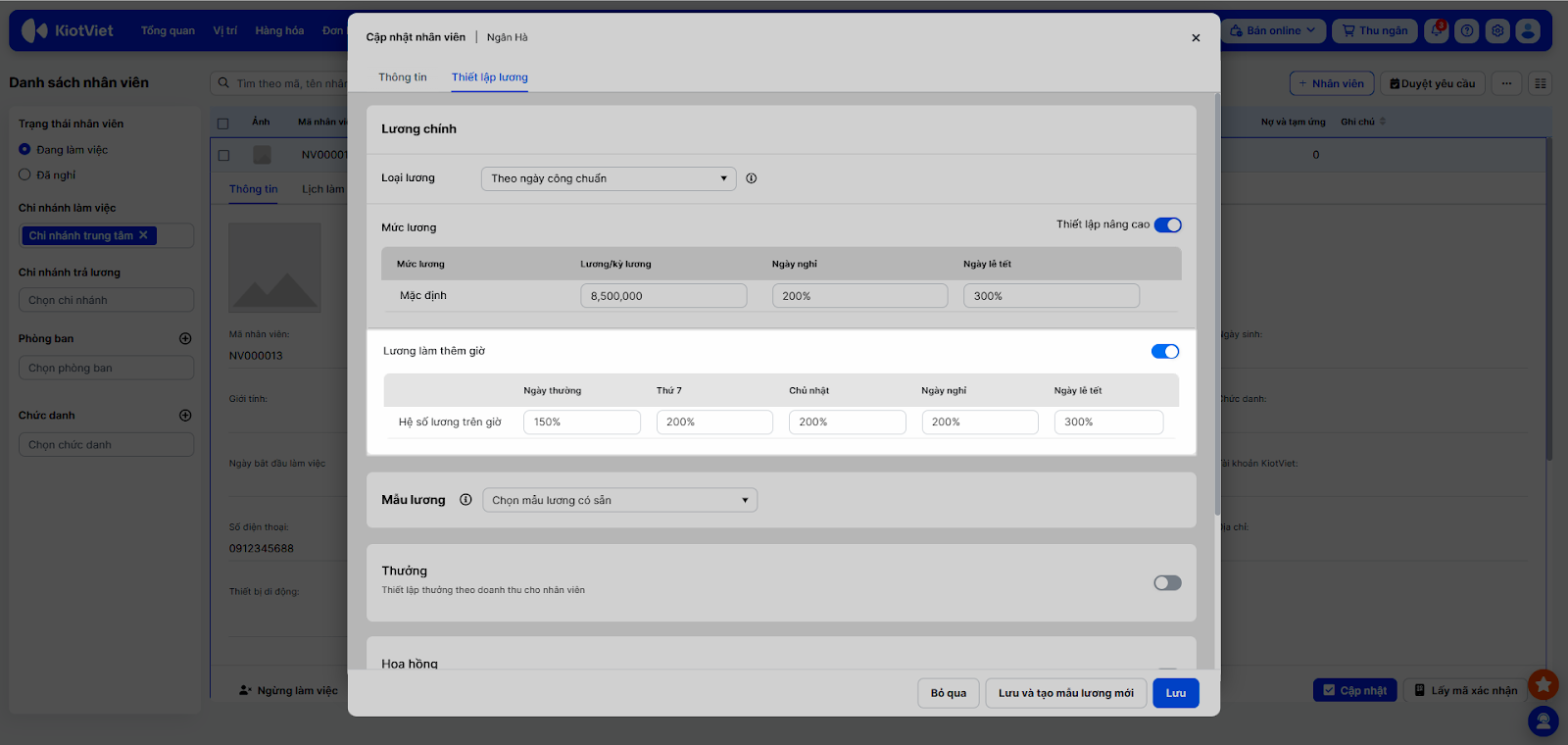
- Lương làm thêm giờ: (Áp dụng nếu lương chính tính theo Ca hoặc Ngày công chuẩn) Bật và thiết lập hệ số lương làm thêm giờ (ví dụ: 150%, 200%). Có thể thiết lập hệ số riêng cho các ngày Thứ 7, Chủ nhật, Ngày nghỉ, Ngày lễ tết.
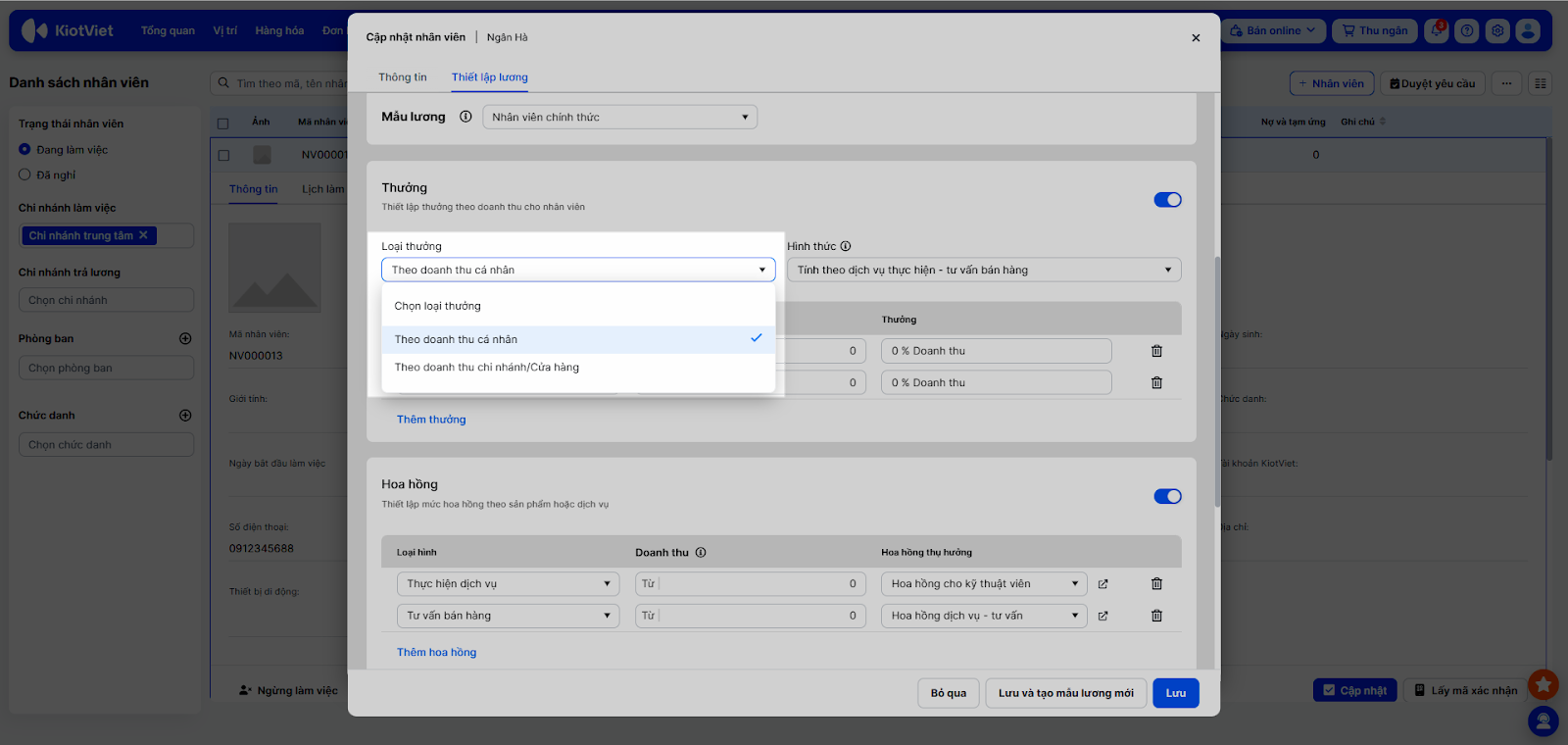
- Thưởng:
- Bật xanh để thiết lập thưởng theo doanh thu (nếu có).
- Chọn Loại thưởng: Theo doanh thu cá nhân hoặc Theo doanh thu chi nhánh/Cửa hàng.
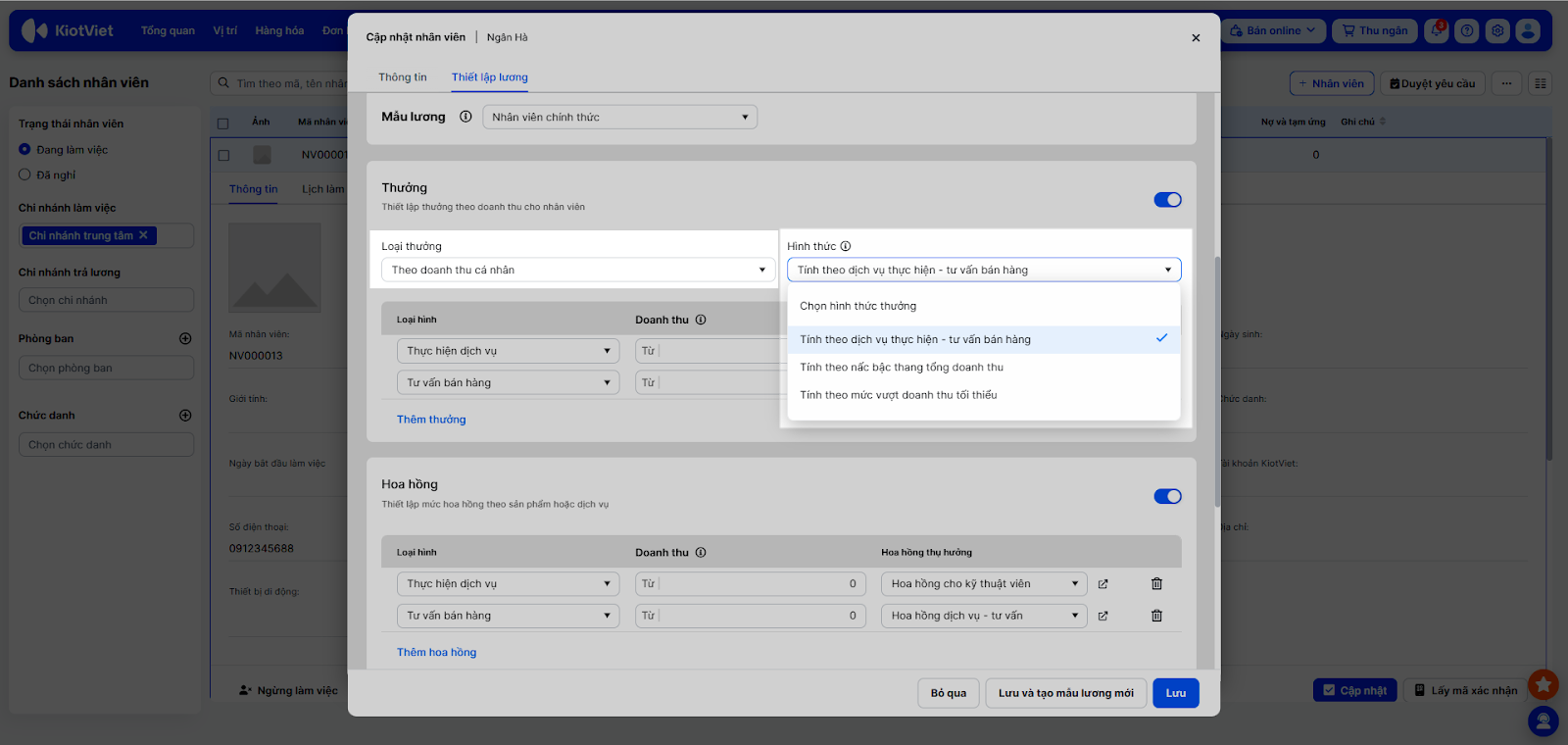
- Hình thức:
- Chọn hình thức tương ứng với loại thưởng (Theo mức tổng doanh thu, Theo nấc bậc thang, Theo mức vượt tối thiểu).
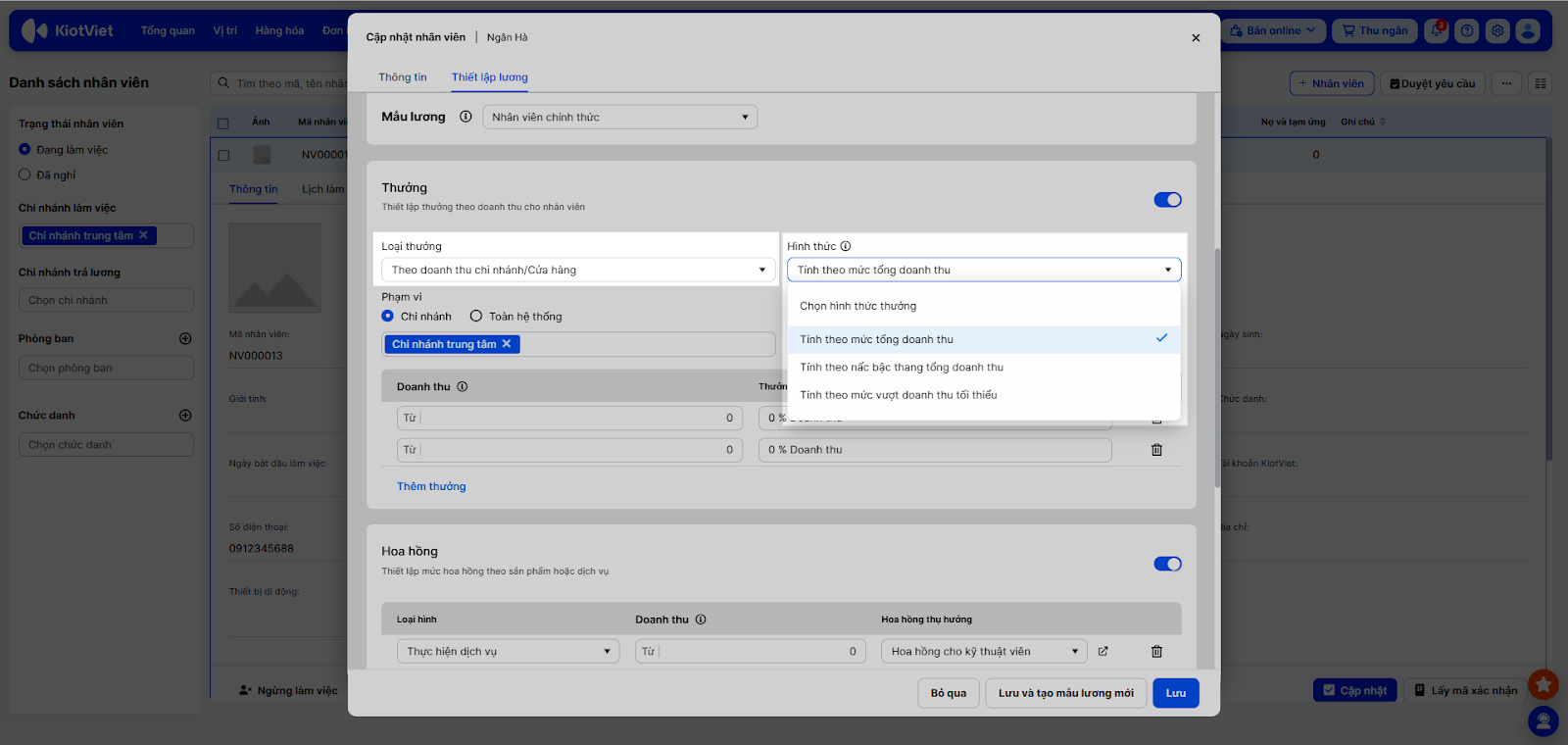
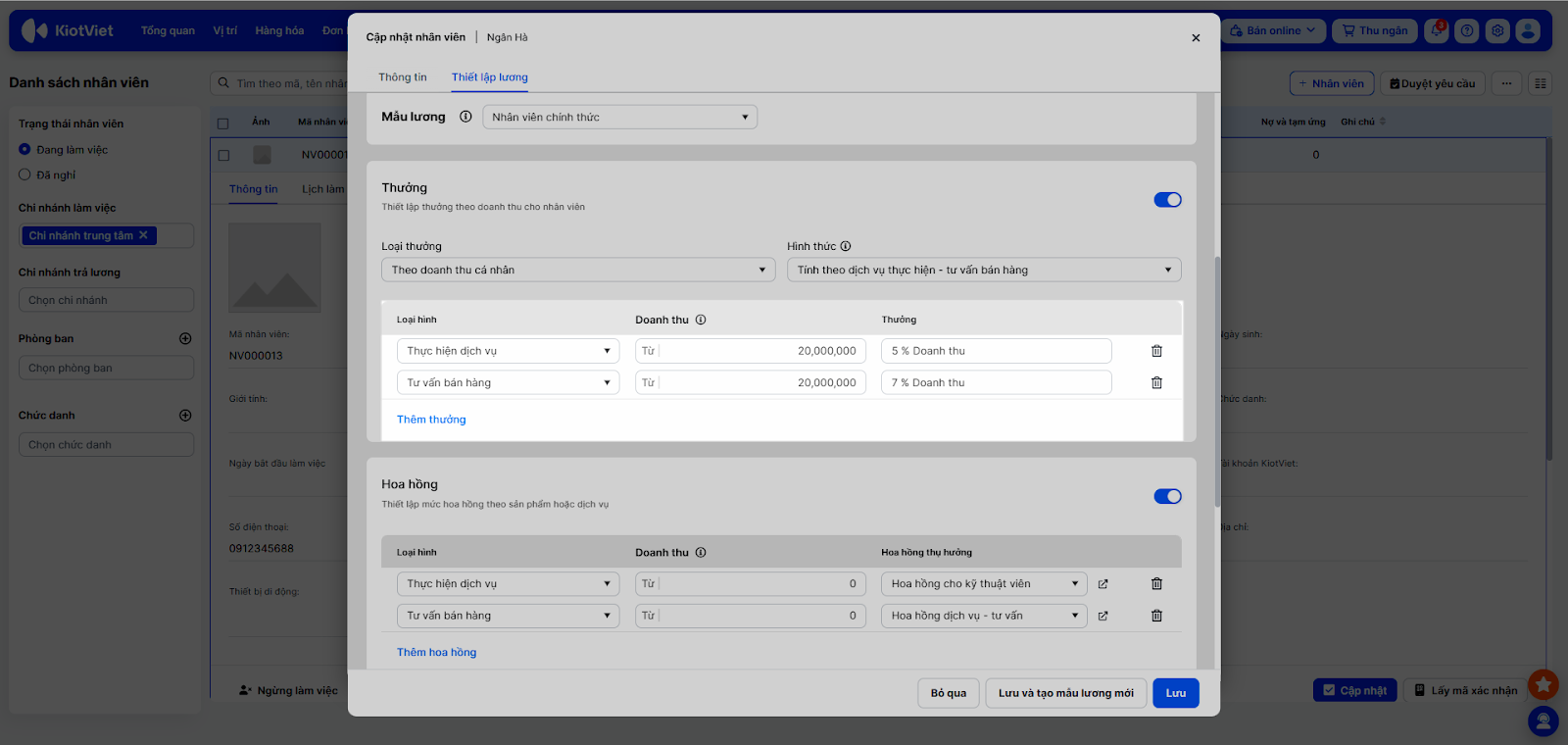
- Nhập mức doanh thu, chọn cách tính thưởng (% hoặc VNĐ).
- Có thể thêm nhiều mức bằng cách nhấn Thêm thưởng
- Hoa hồng:
- Bật xanh tính năng → nhập Doanh thu.
- Chọn Bảng hoa hồng tương ứng.
- Có thể thêm nhiều mức bằng cách nhấn Thêm hoa hồng.
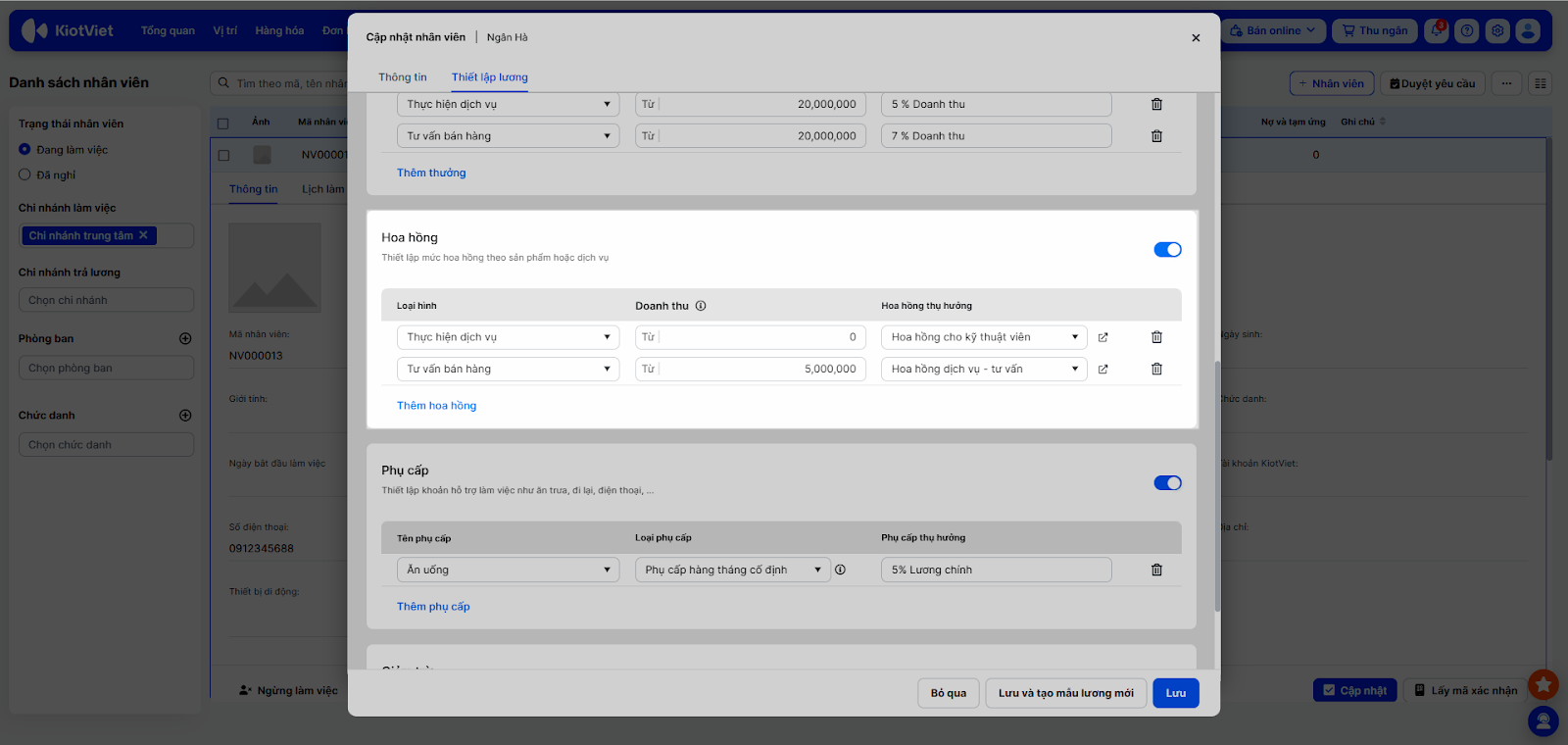
- Phụ cấp:
- Bật xanh tính năng.
- Chọn Tên phụ cấp trong danh sách.
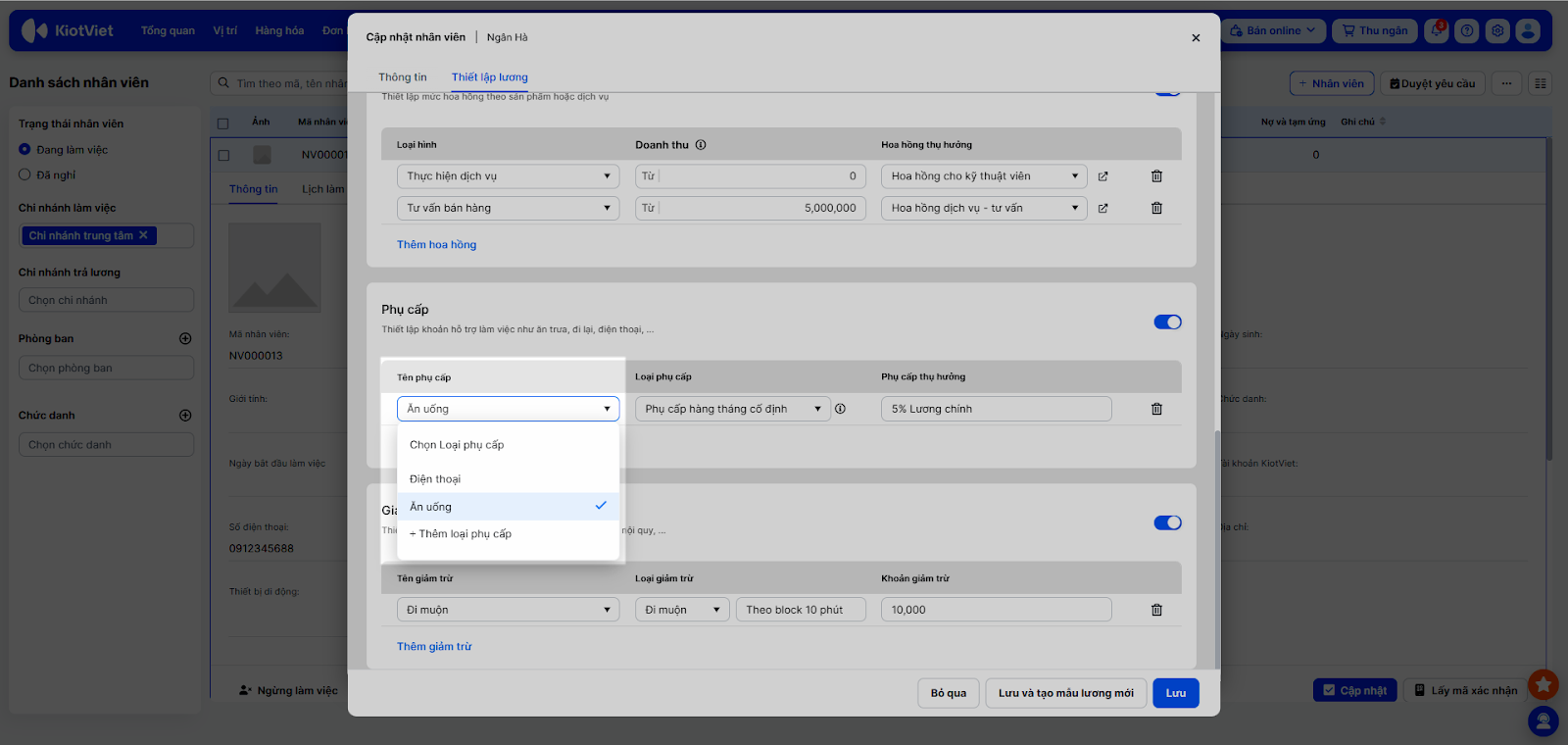
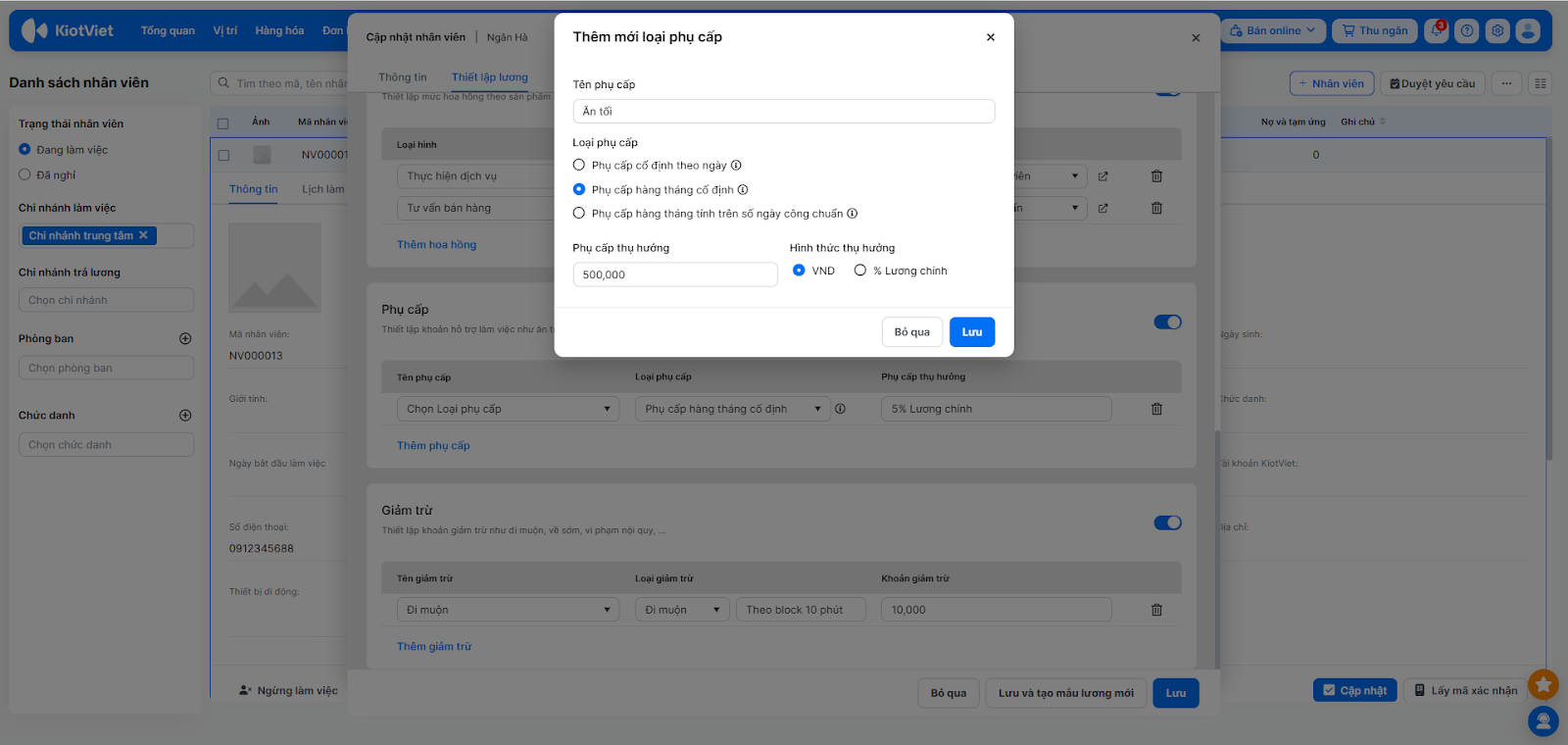
- Hoặc Thêm loại phụ cấp mới
- Nhập Tên phụ cấp.
- Chọn Loại phụ cấp (Phụ cấp cố định theo ngày, Phụ cấp hàng tháng cố định, Phụ cấp hàng tháng tính trên số ngày công chuẩn).
- Nhập Phụ cấp thụ hưởng.
- Nhấn Lưu.
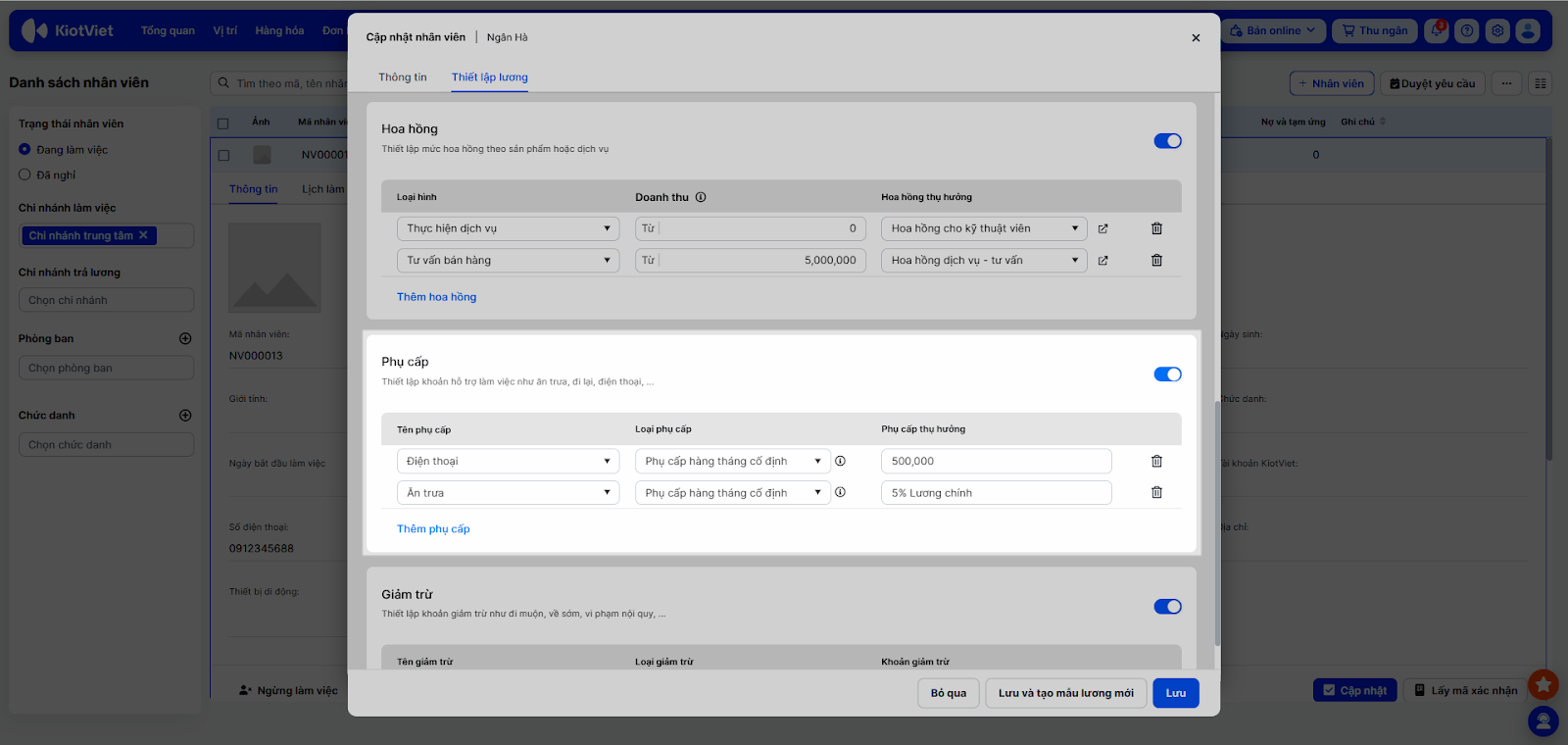
- Bạn có thể thiết lập nhiều khoản phụ cấp cho nhân viên bằng cách nhấn Thêm phụ cấp.
- Giảm trừ:
- Bật xanh tính năng.
- Chọn Tên giảm trừ trong danh sách.
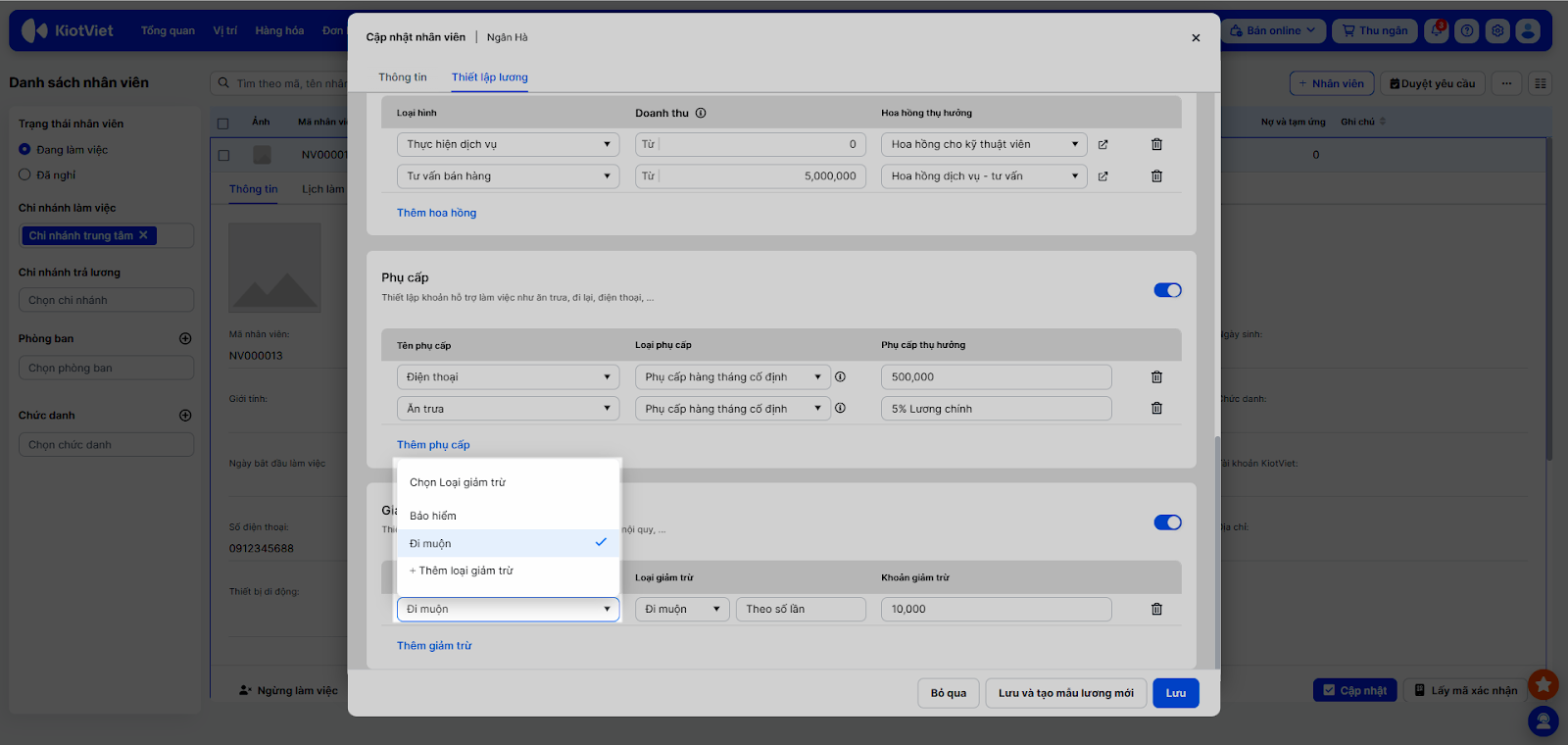
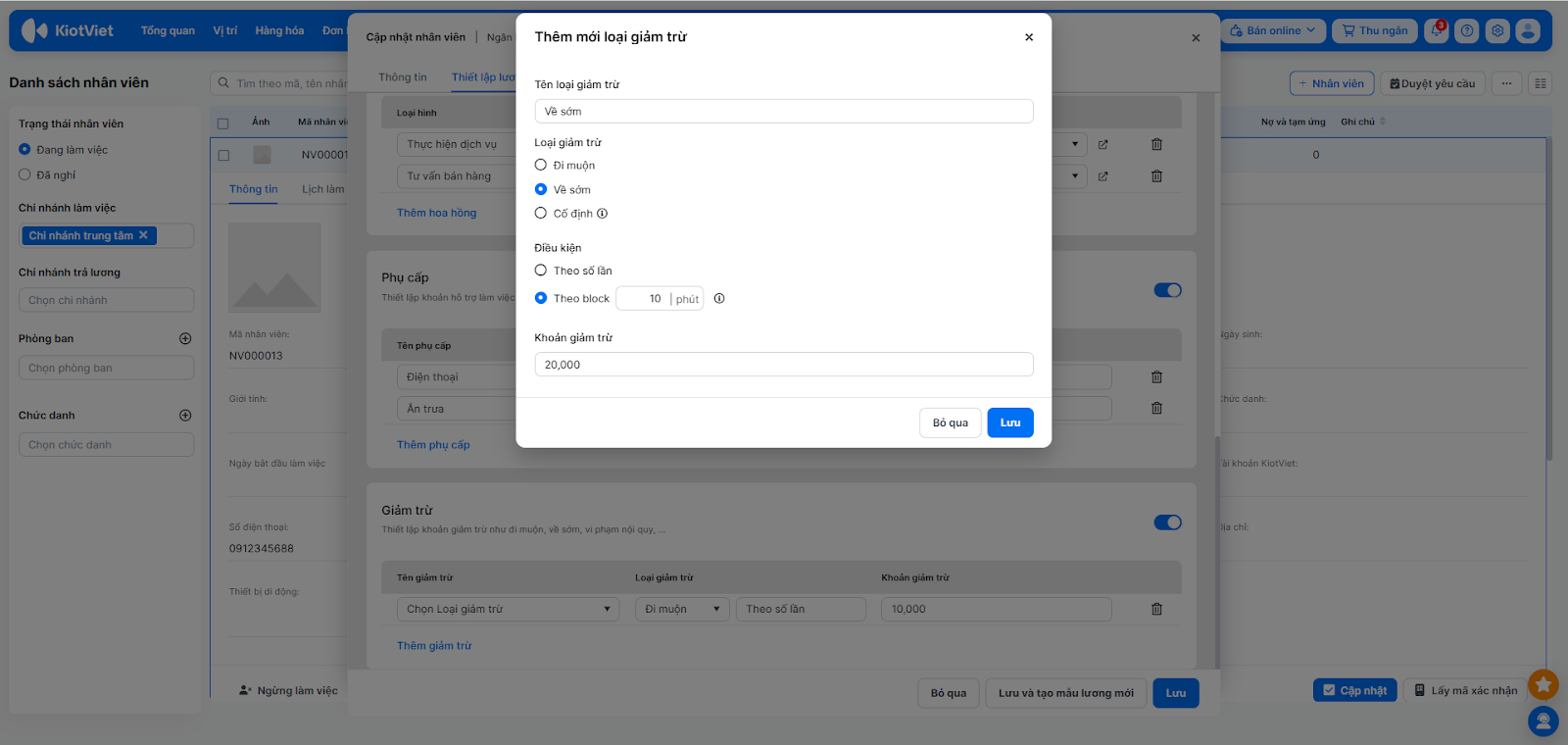
- Hoặc Thêm loại giảm trừ mới:
- Nhập Tên loại giảm trừ.
- Chọn Loại giảm trừ (Đi muộn, Về sớm, Cố định).
- Chọn Điều kiện (Theo số lần, Theo block).
- Nhập Khoản giảm trừ.
- Nhấn Lưu.
- Bạn có thể thiết lập nhiều khoản giảm trừ cho nhân viên bằng cách nhấn Thêm giảm trừ.
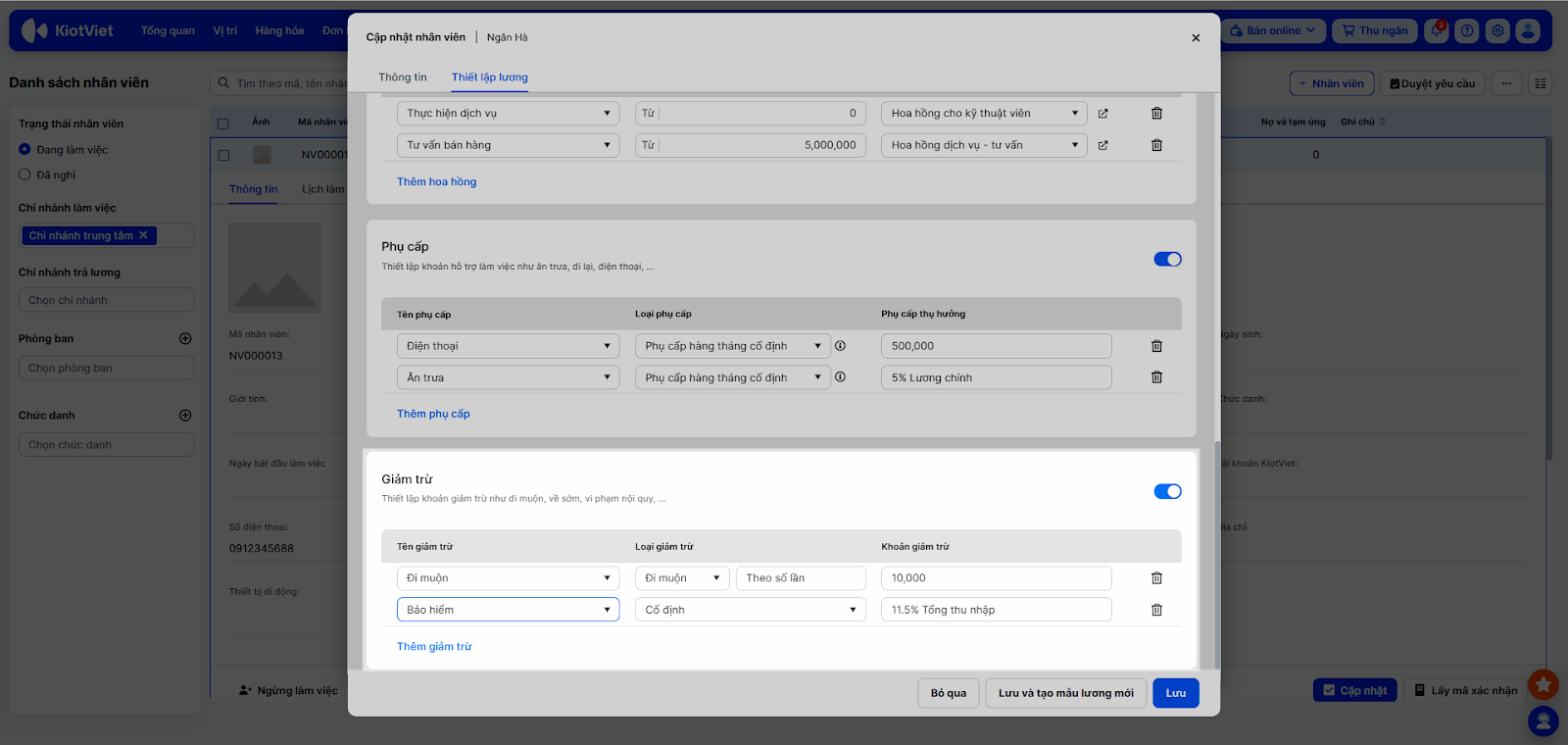
- Nhấn Lưu hoặc Lưu và tạo mẫu lương mới để có thể áp dụng cho nhiều nhân viên ở vị trí tương đương.
3. Quản lý bảng lương
Nơi bạn chốt số liệu lương và hoa hồng cuối tháng.
- Tình huống: Hết tháng, bạn vào kiểm tra bảng lương để chuẩn bị trả lương cho toàn bộ nhân viên Salon.
- Thao tác thực hiện như sau:
- Xem danh sách bảng lương:
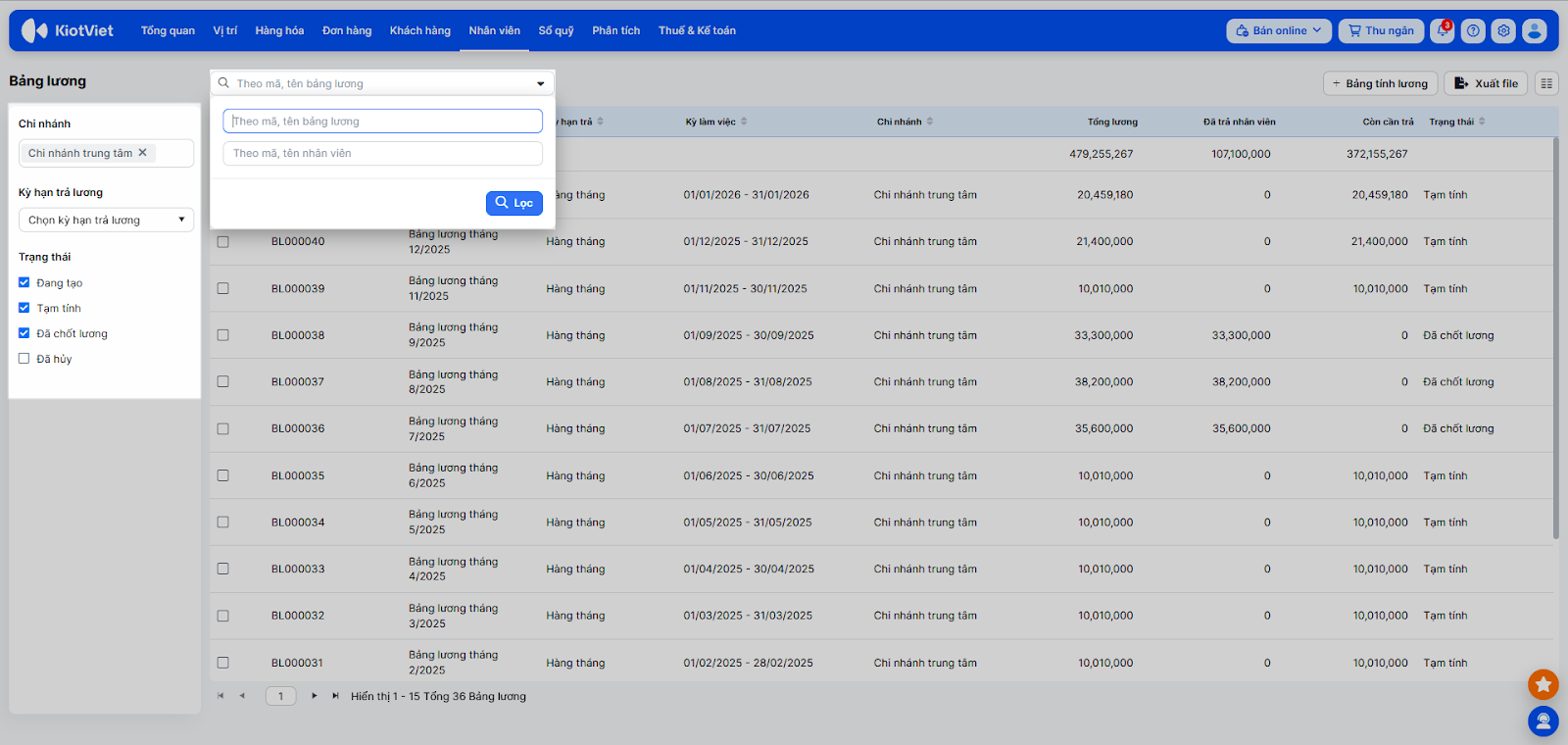
- Vào menu Nhân viên → Bảng lương.
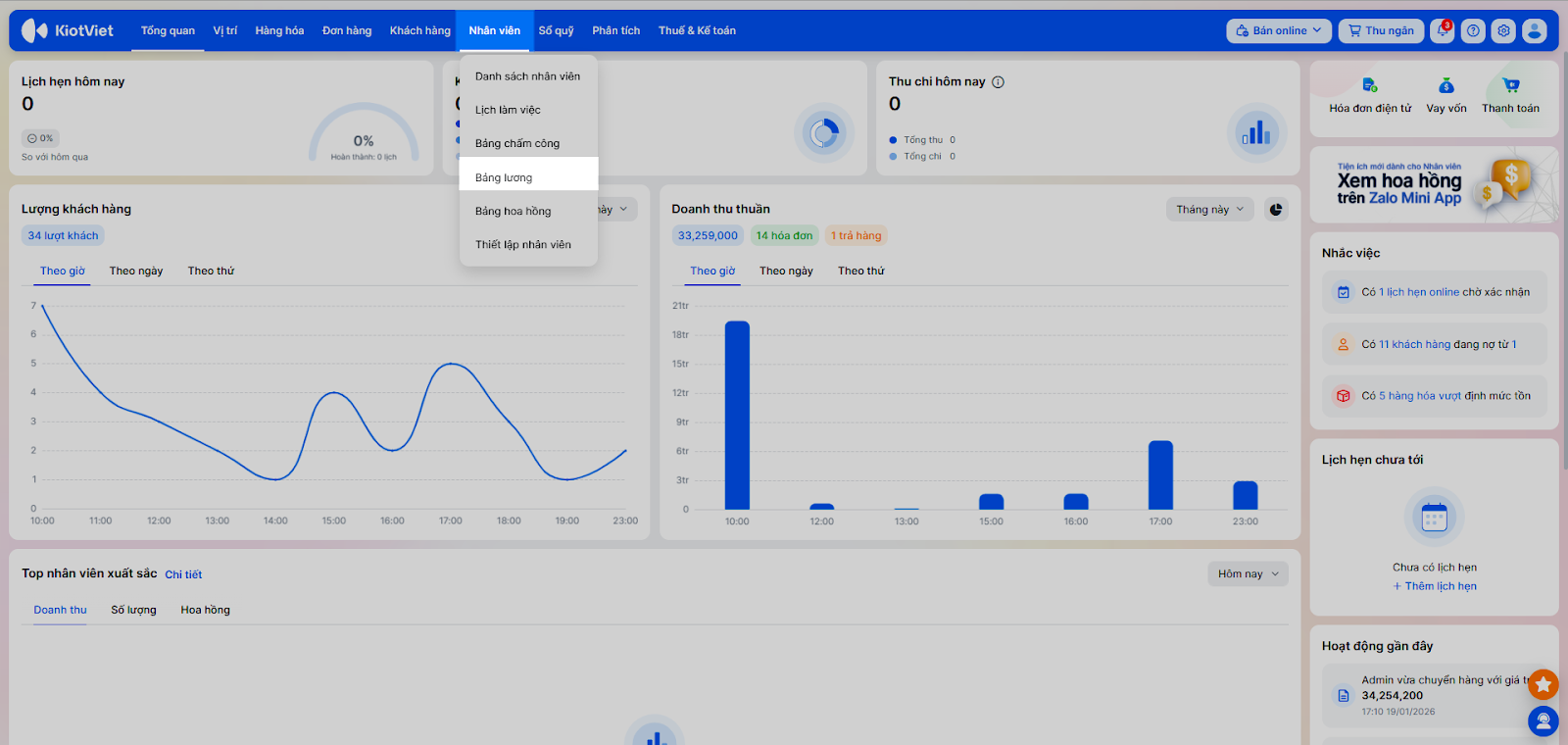
- Tìm kiếm Theo mã, tên bảng lương, Theo mã, tên nhân viên hoặc sử dụng bộ lọc bên trái để tìm kiếm theo Chi nhánh, Kỳ hạn, Trạng thái.
- Thêm bảng lương (thủ công):
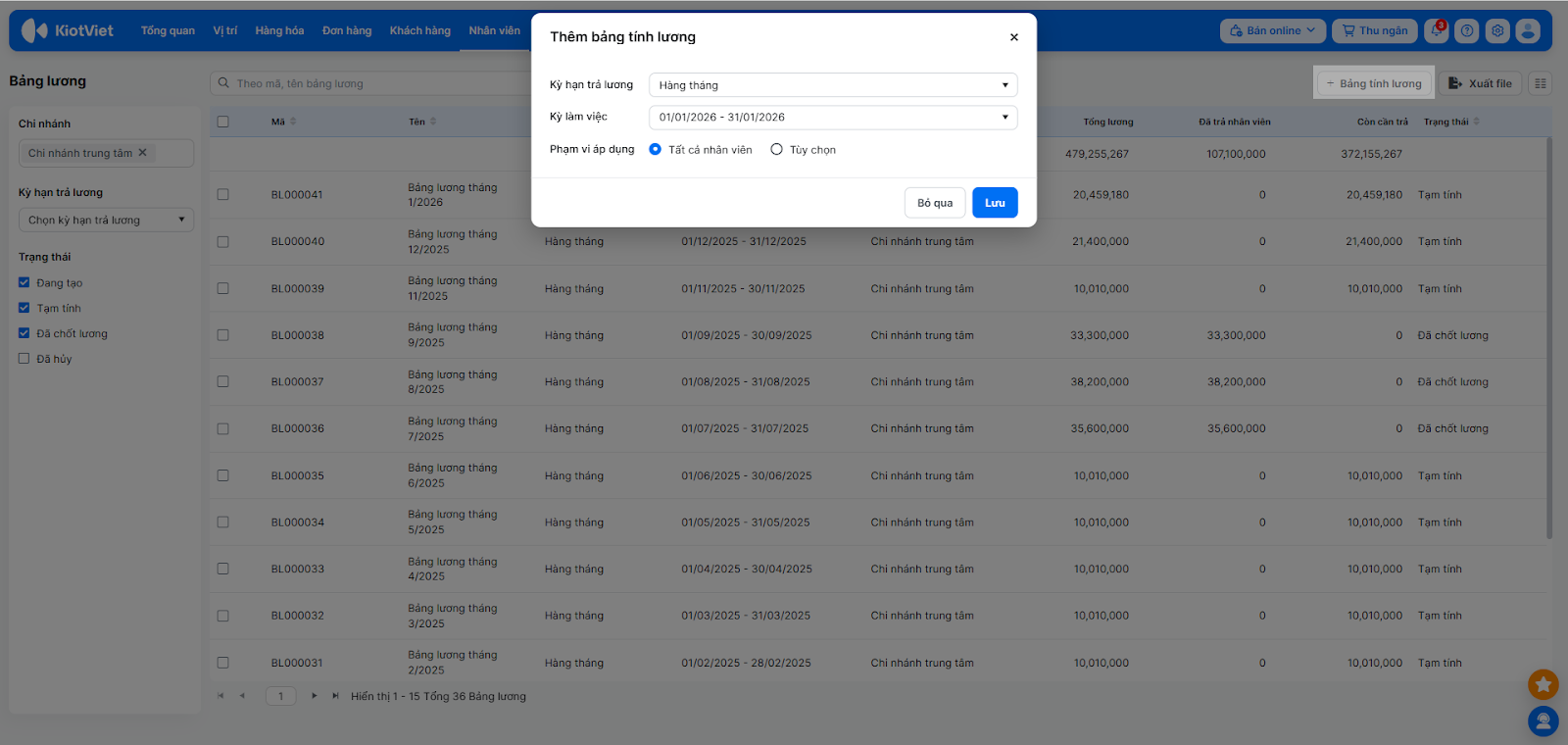
- Nhấn nút + Bảng tính lương.
- Chọn Kỳ hạn trả lương (Hàng tháng/ Tùy chọn)
- Chọn Kỳ làm việc.
- Chọn Phạm vi áp dụng: Tất cả nhân viên hoặc Tùy chọn (chọn nhân viên/phòng ban cụ thể).
- Nhấn Lưu.
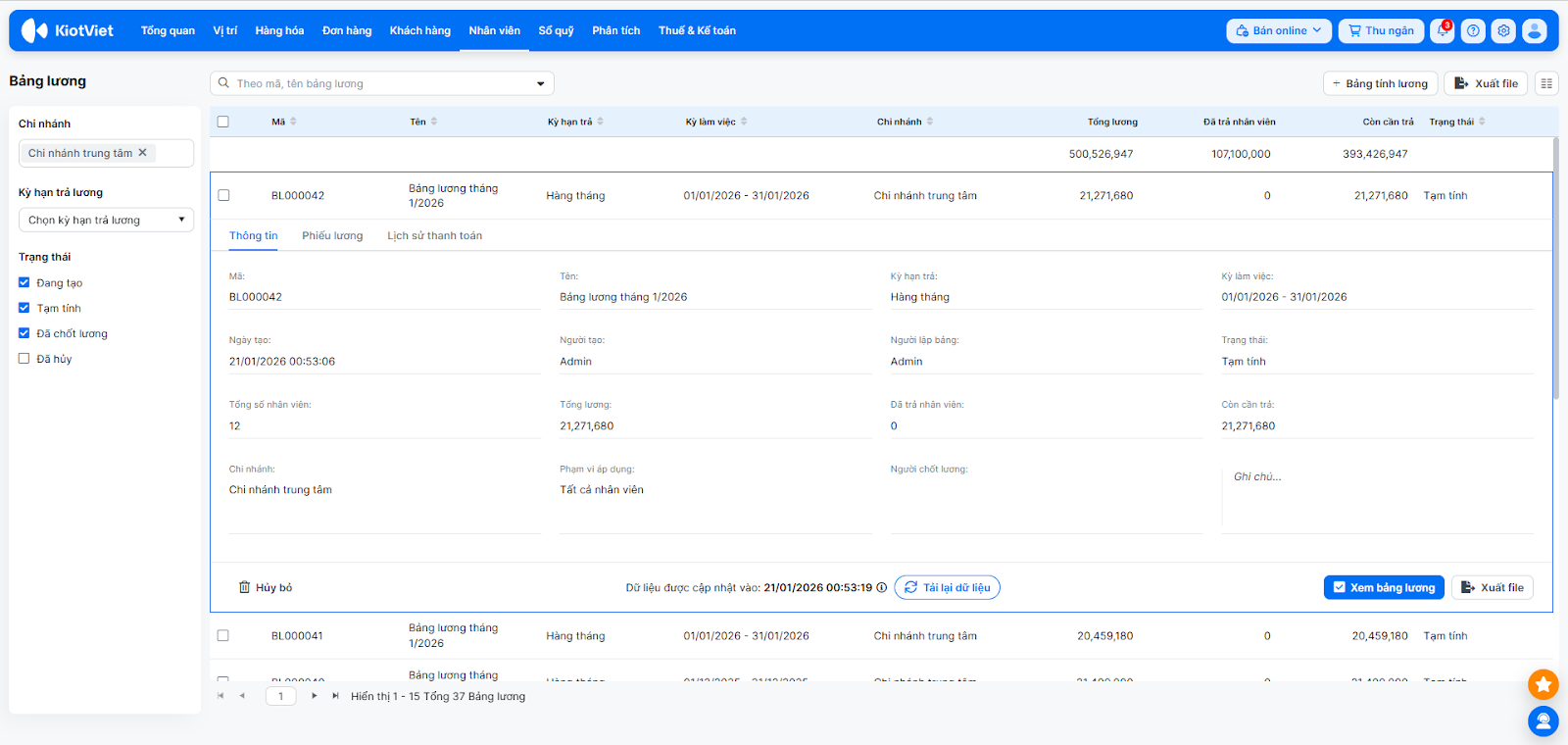
- Hệ thống sẽ tạo bảng lương với trạng thái Đang tạo, sau đó chuyển thành Phiếu tạm (hoặc Tạm tính) nếu thành công.
- Xem và Cập nhật bảng lương (Trạng thái Phiếu tạm/Tạm tính):
- Tại danh sách, nhấn Xem bảng lương của bảng lương cần xử lý.
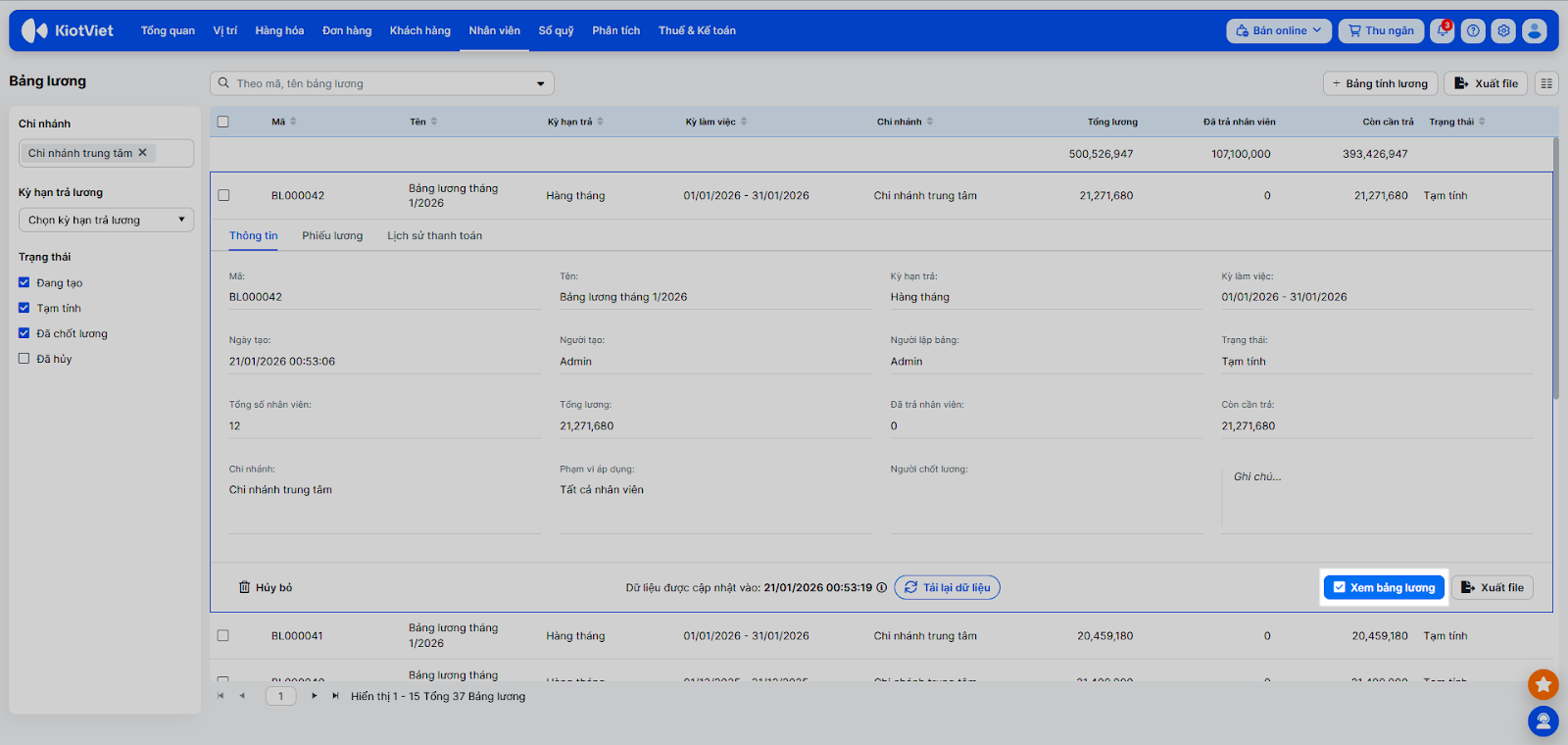
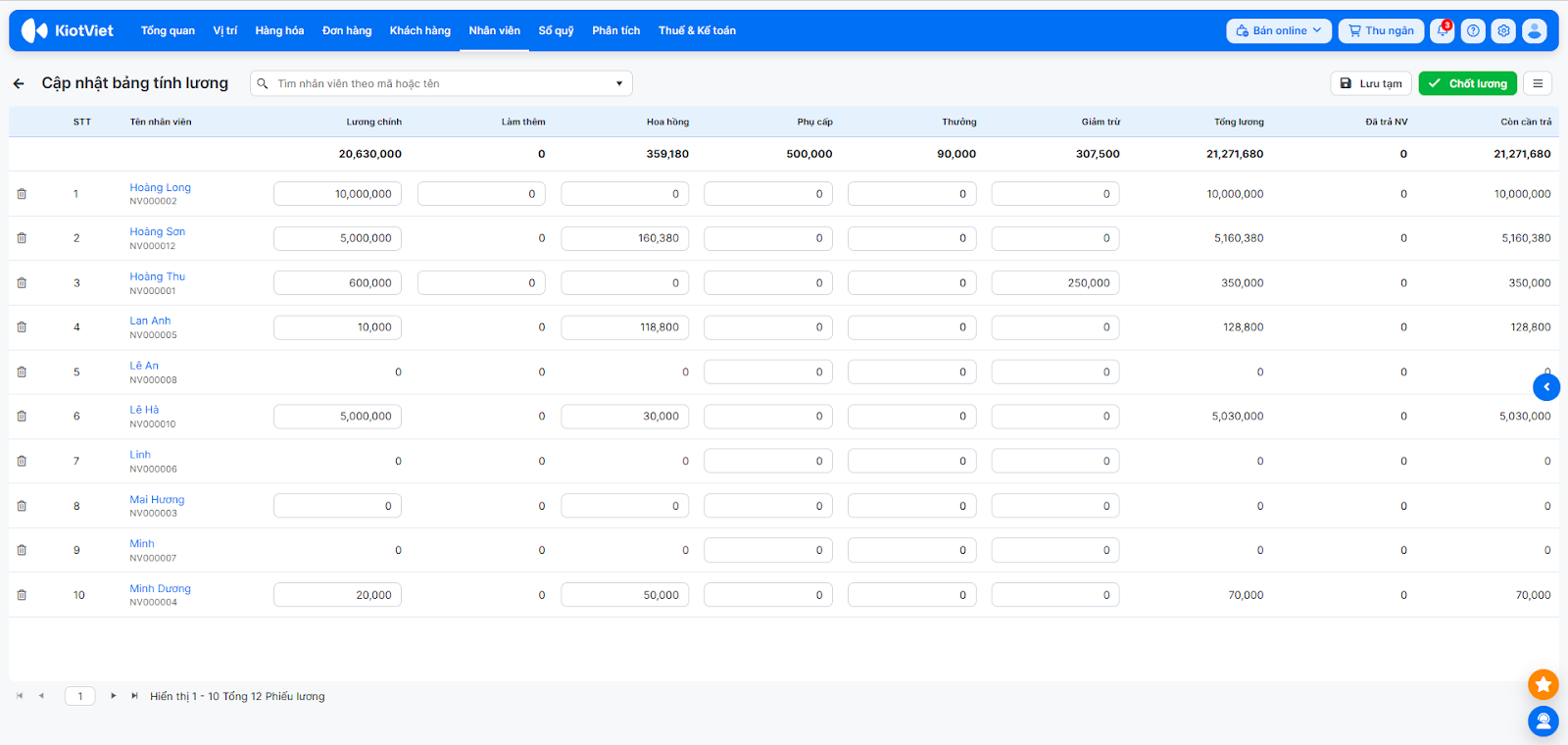
- Màn hình cập nhật hiển thị chi tiết lương của từng nhân viên (Lương chính, Lương làm thêm, Hoa hồng, Thưởng, Phụ cấp, Giảm trừ…). Dữ liệu được lấy tự động từ Chấm công và Thiết lập lương.
- Kiểm tra chi tiết:
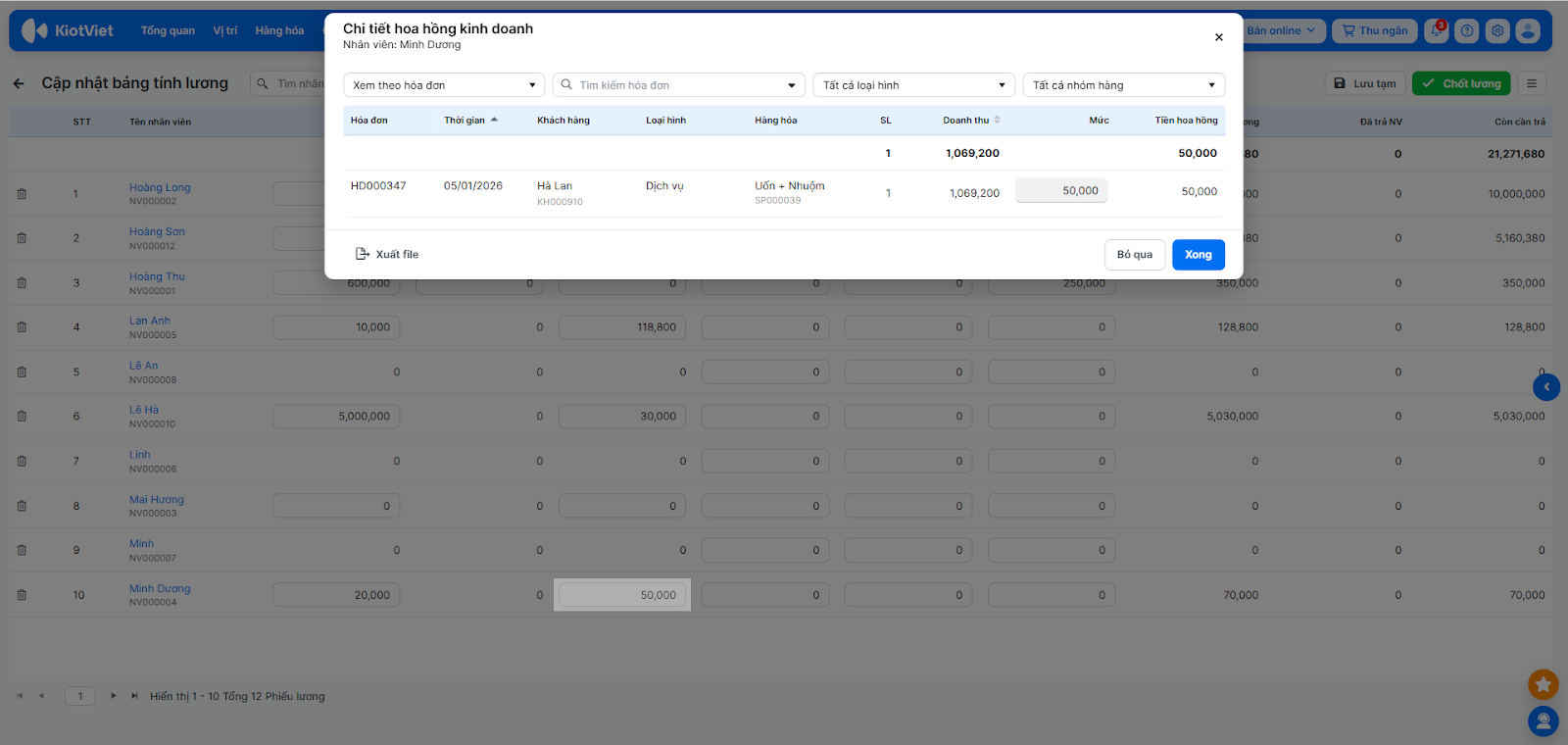
- Nhấn vào các giá trị (Lương chính, Làm thêm, Hoa hồng, Phụ cấp, Thưởng, Giảm trừ) để xem chi tiết tính toán.
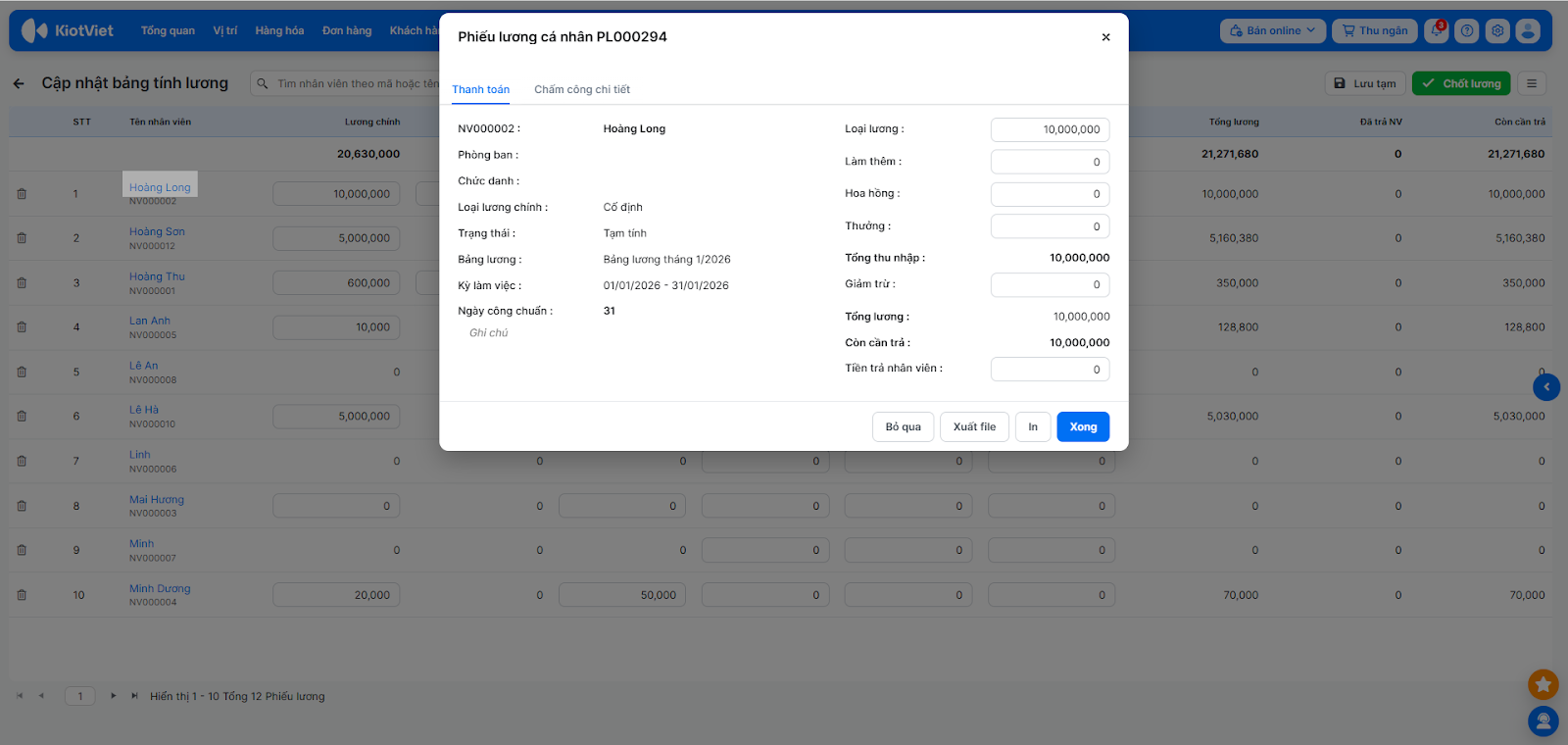
- Hoặc nhấn vào tên nhân viên để xem Phiếu lương cá nhân, Chấm công chi tiết.
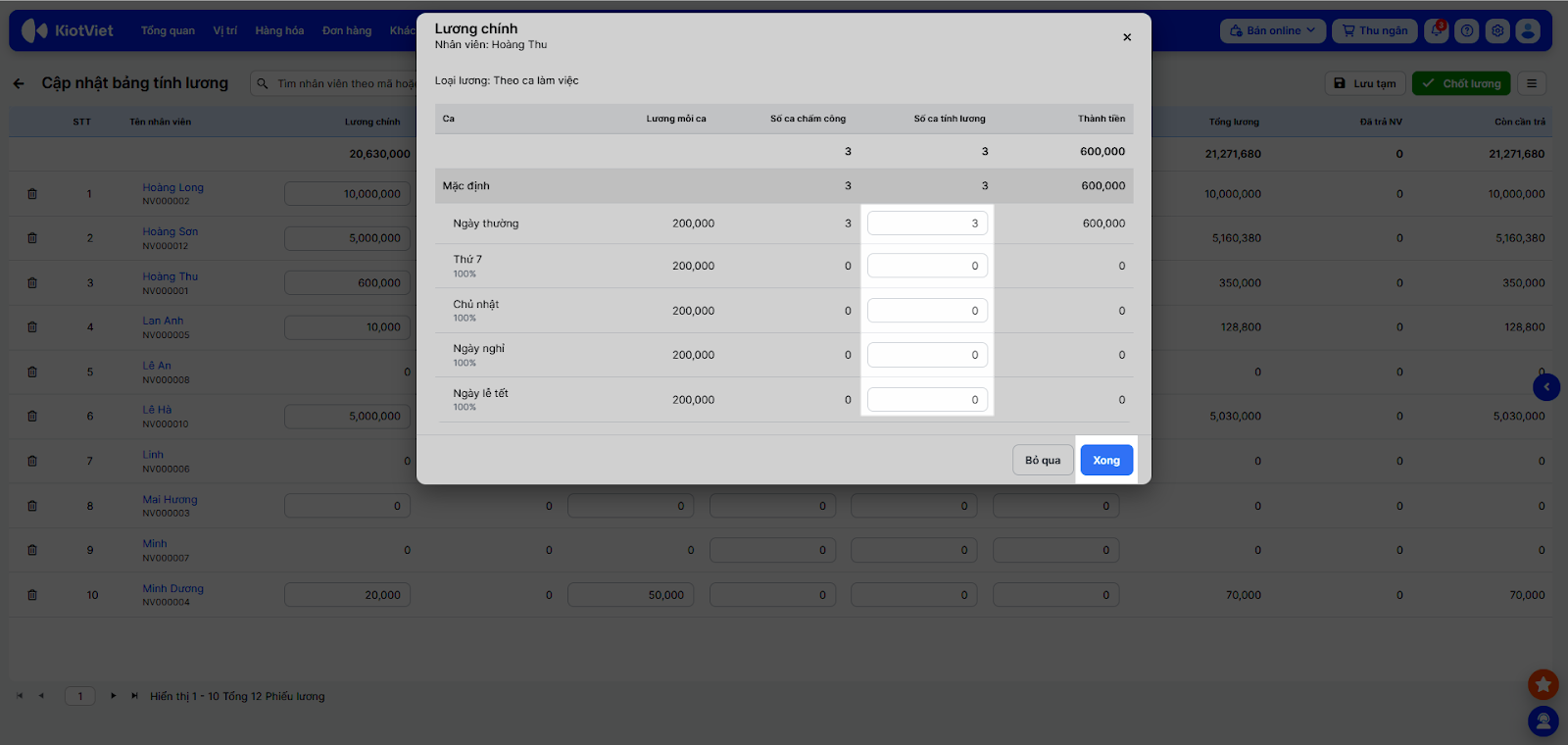
- Cập nhật thủ công (nếu cần): Bạn có thể sửa trực tiếp các giá trị → nhấn Xong.
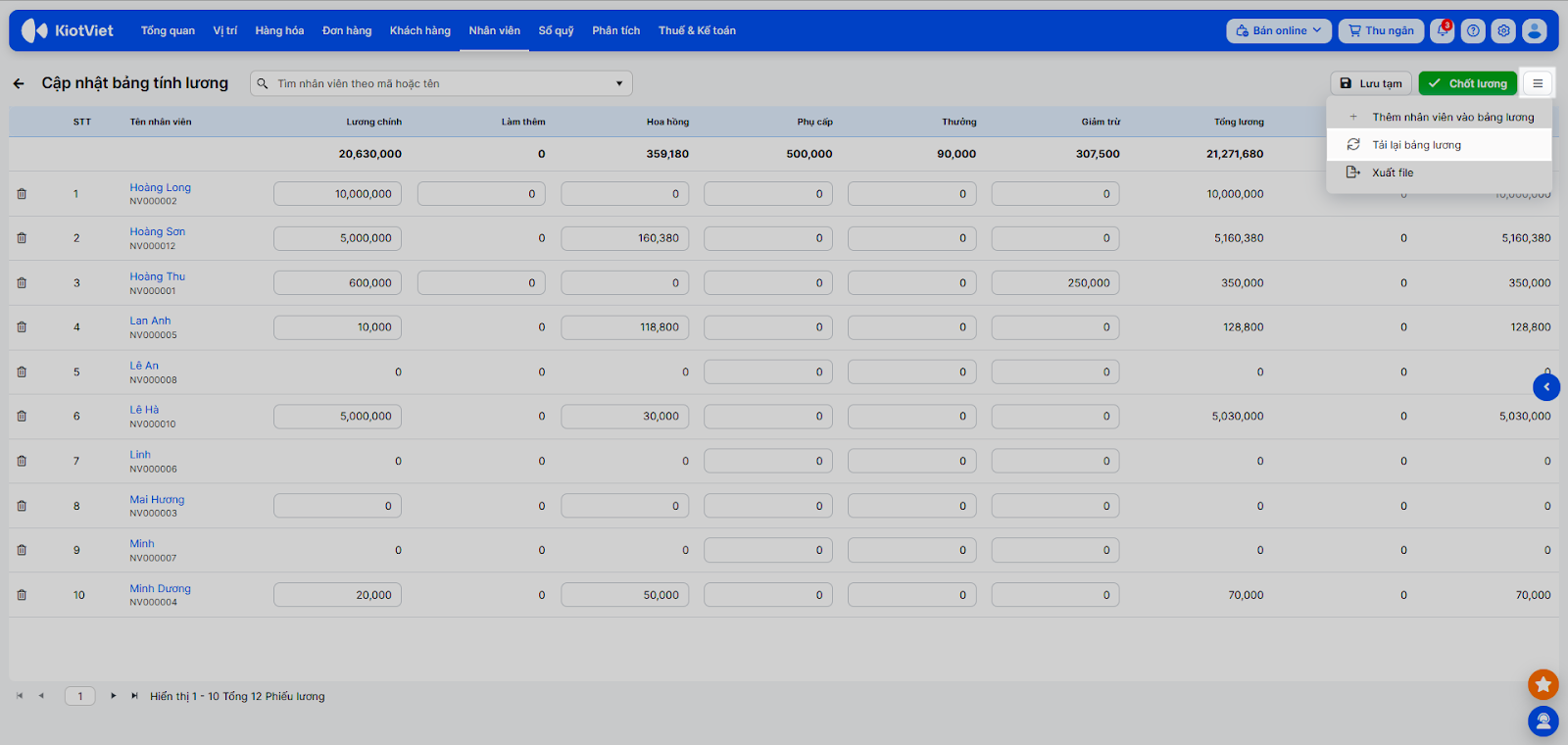
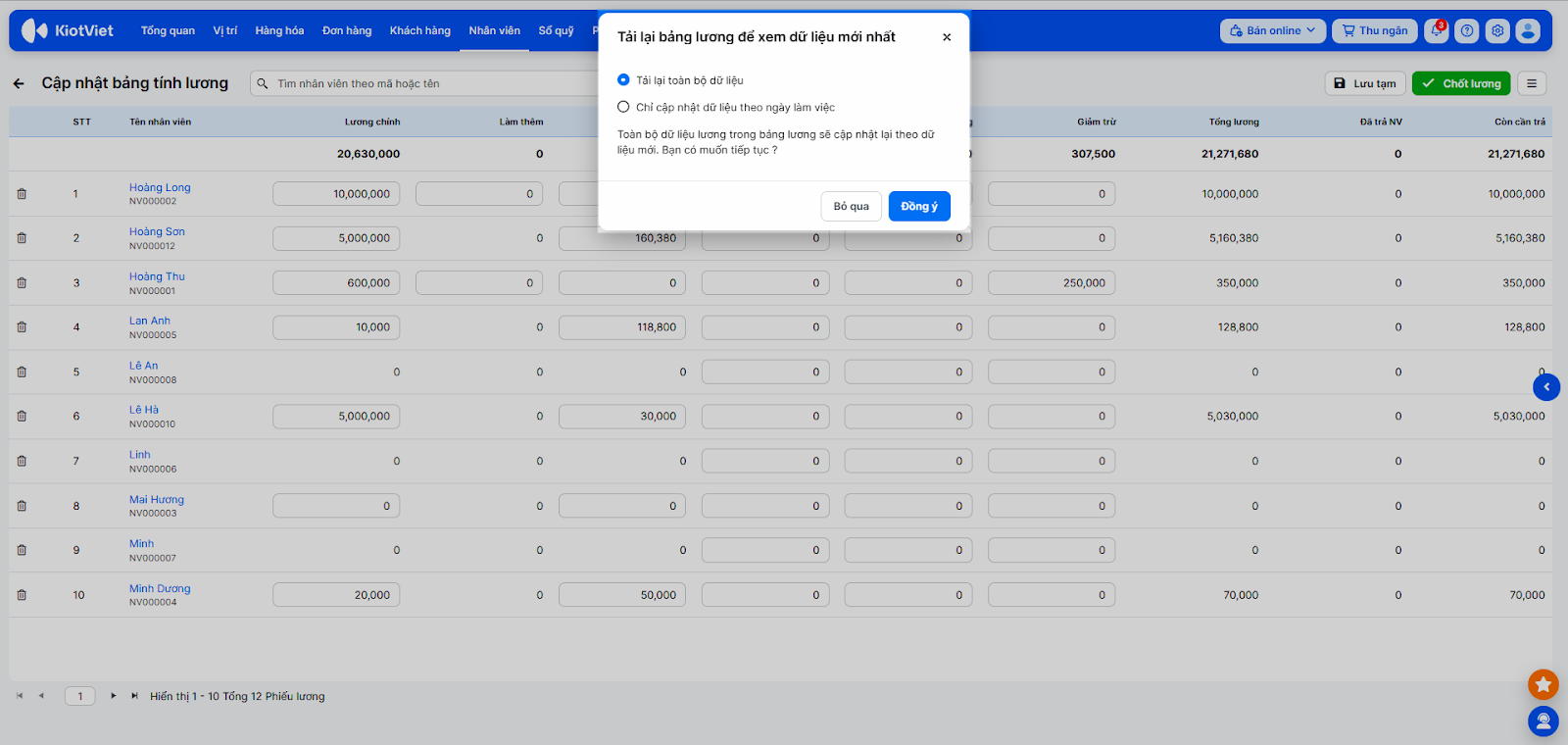
- Tải lại dữ liệu: Nếu có thay đổi về chấm công hoặc thiết lập lương sau khi tạo bảng lương, nhấn Tải lại dữ liệu. Chọn Tải lại toàn bộ dữ liệu hoặc Chỉ cập nhật dữ liệu theo ngày làm việc (chỉ cập nhật chấm công, doanh thu, phụ cấp/giảm trừ theo ngày).
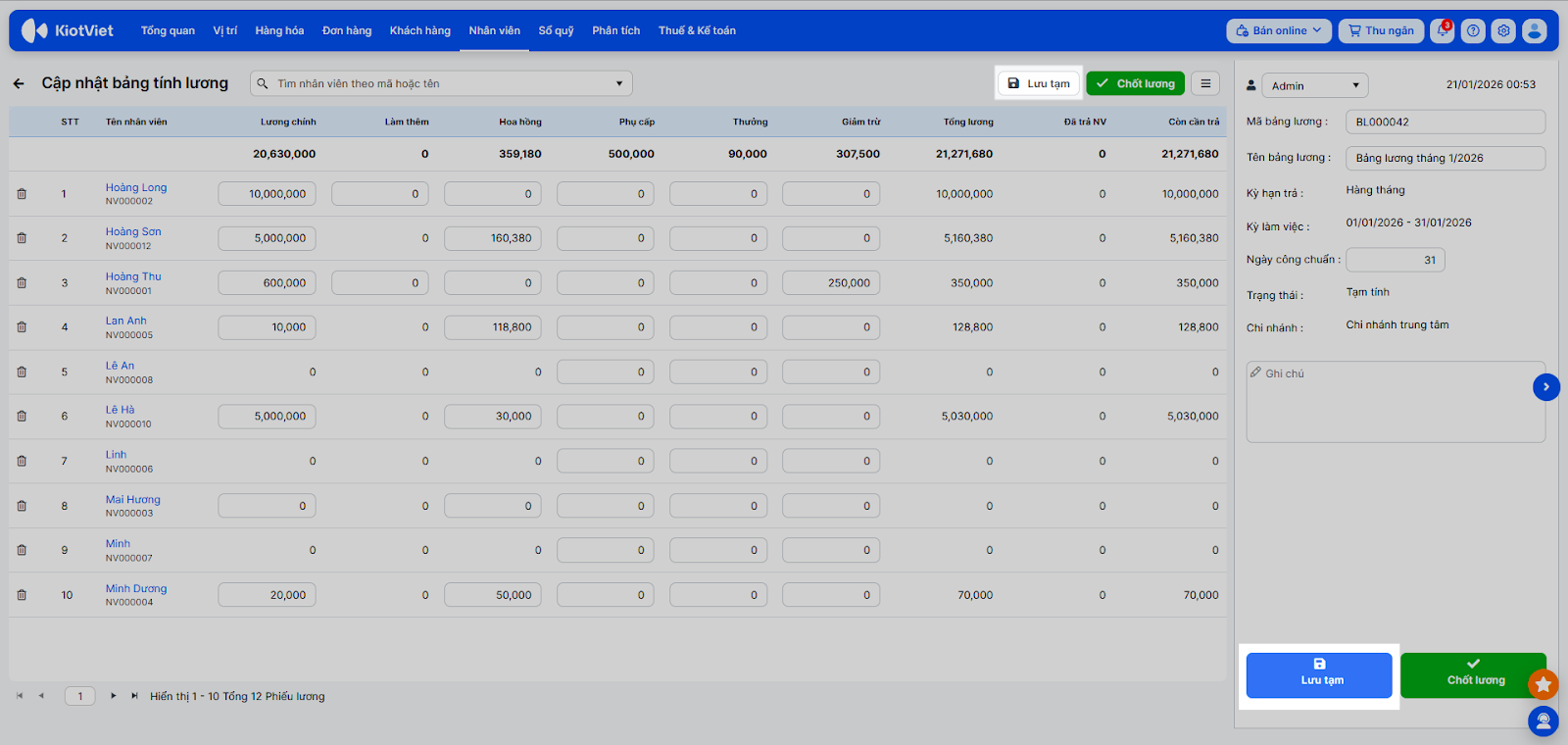
- Nhấn Lưu tạm để lưu các thay đổi mà chưa chốt lương.
- Chốt bảng lương:
- Sau khi kiểm tra và chắc chắn dữ liệu đã chính xác, nhấn Chốt lương.
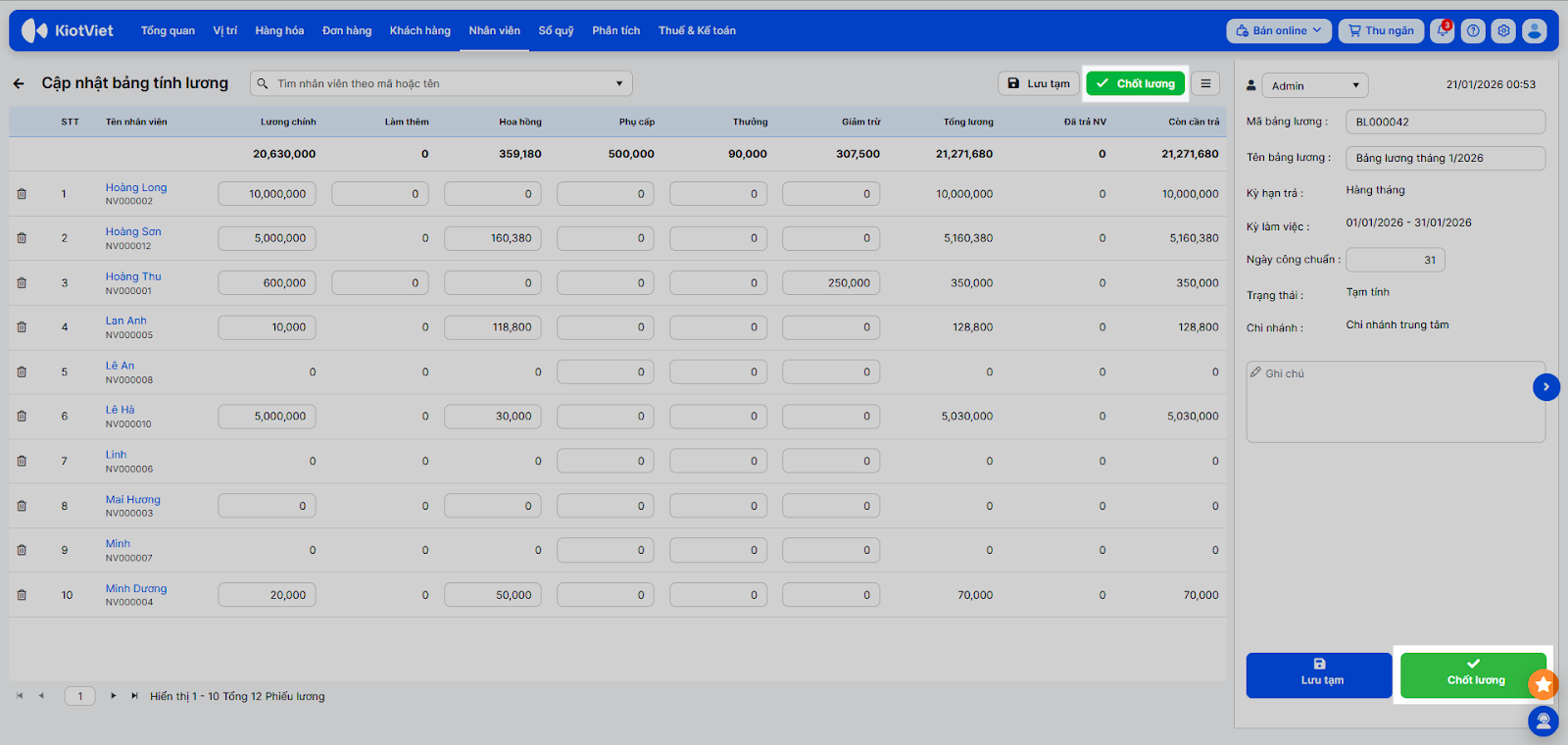
- Bảng lương chuyển sang trạng thái Đã chốt lương. Dữ liệu lương và chấm công trong kỳ sẽ bị khóa, không thể thay đổi. Hệ thống cũng ghi nhận giá trị tạm ứng (nếu có) vào bảng lương.
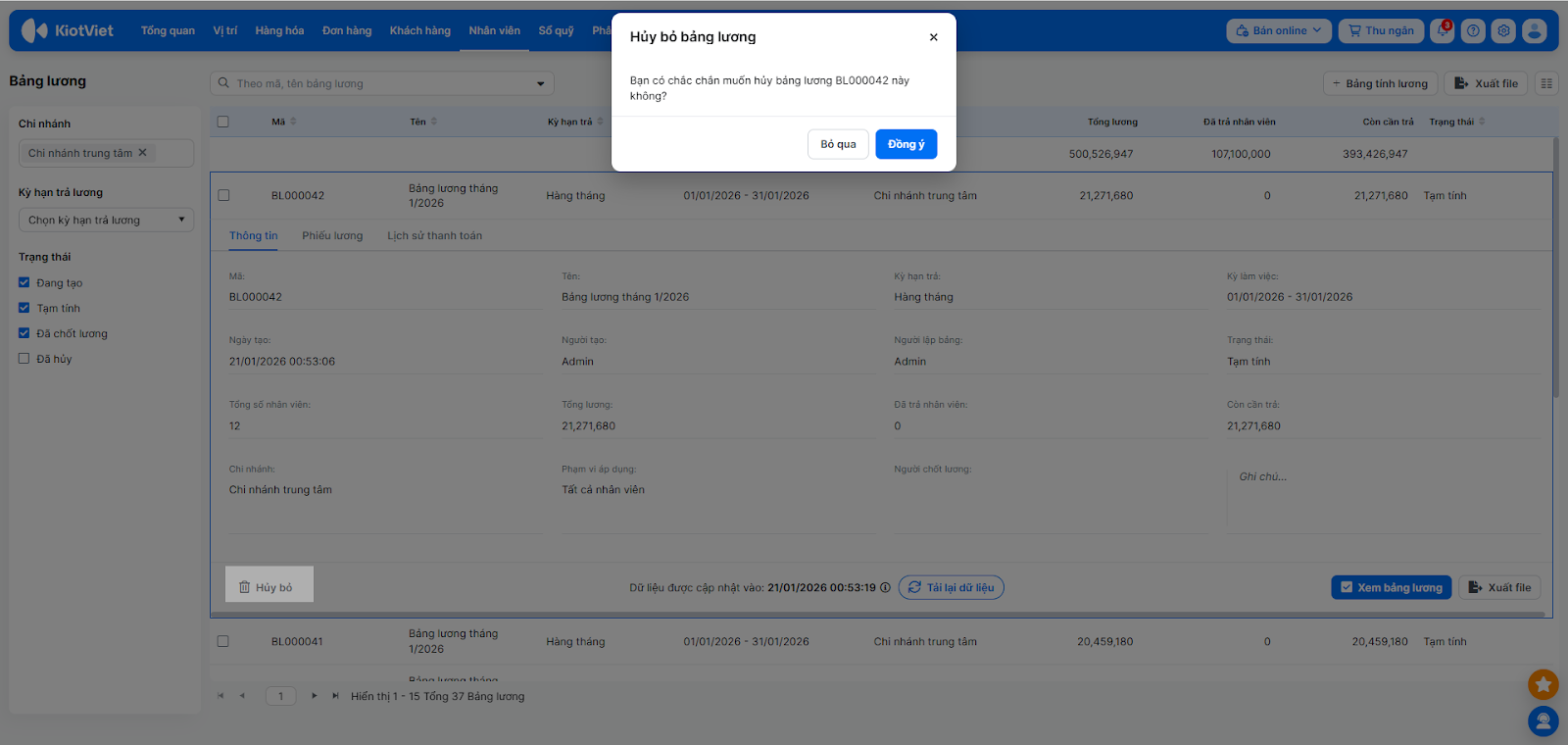
- Hủy bỏ bảng lương: Nhấn Hủy bỏ và xác nhận Đồng ý.
4. Thanh toán lương
- Tình huống: Bạn thực hiện chuyển khoản trả lương cho nhân viên sau khi đã chốt sổ.
- Thao tác thực hiện như sau:
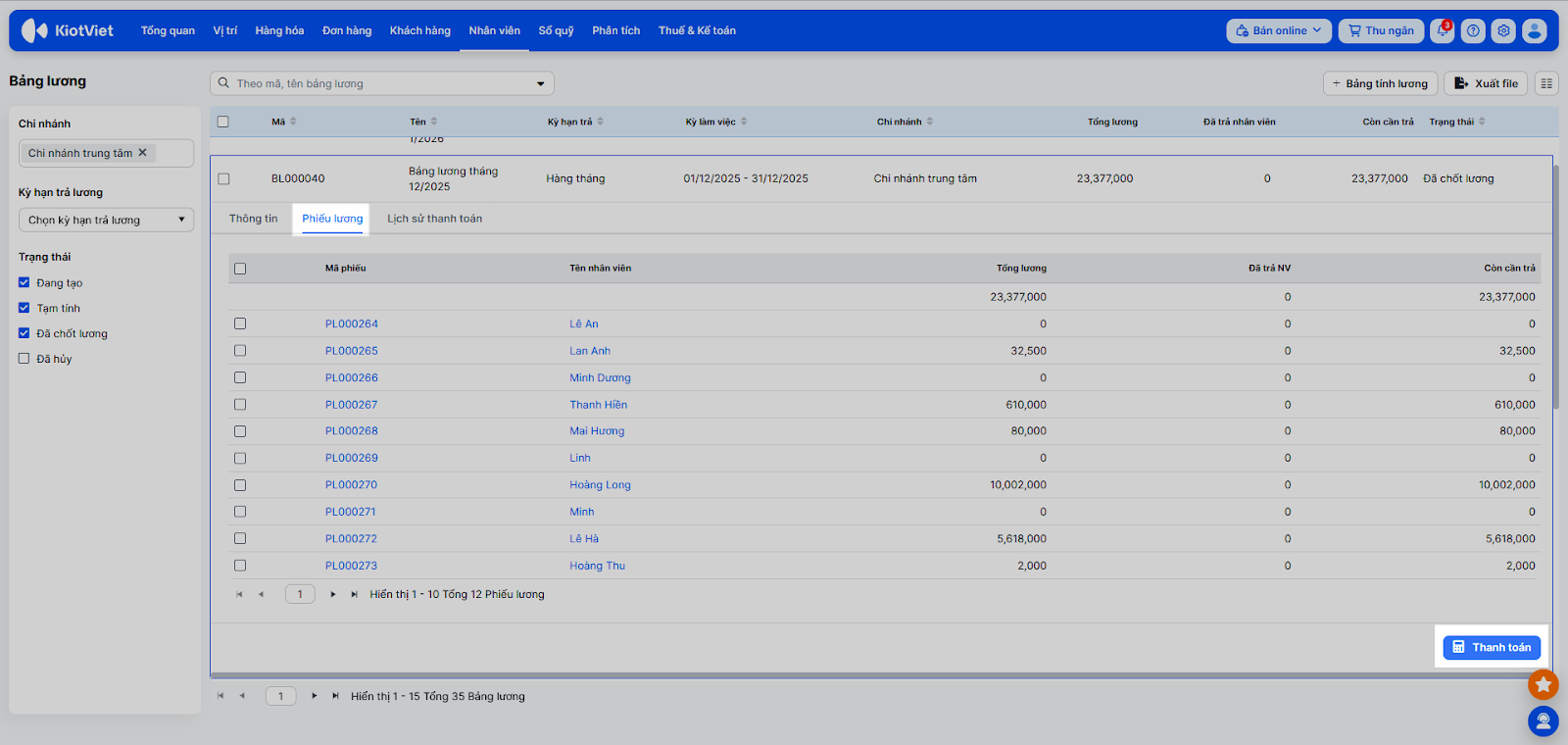
- Vào chi tiết bảng lương Đã chốt lương.
- Chuyển sang tab Phiếu lương.
- Nhấn Thanh toán.
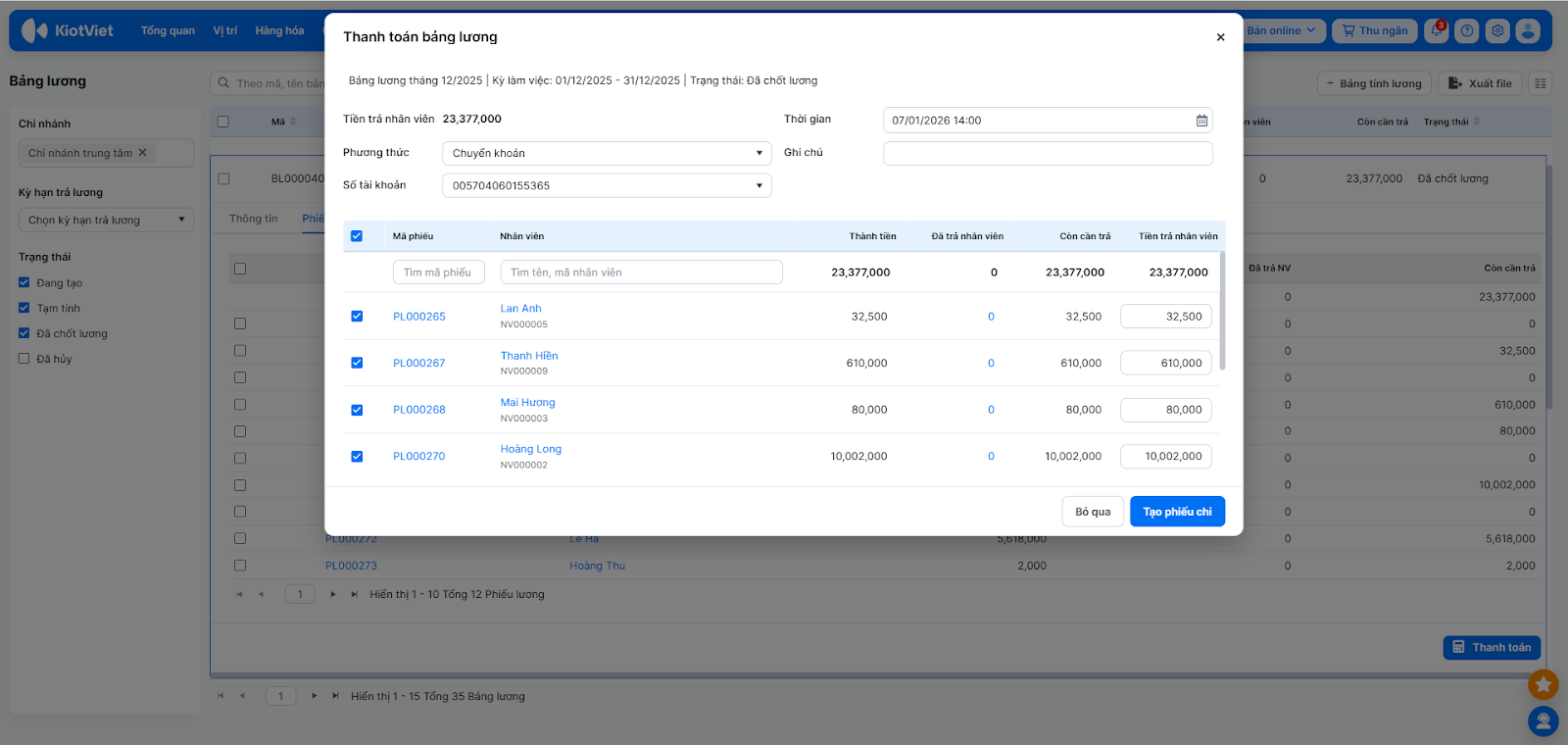
- Pop-up Thanh toán lương hiển thị danh sách nhân viên và số tiền cần trả. Bạn có thể:
- Thay đổi Thời gian.
- Chọn Phương thức thanh toán (Tiền mặt, Chuyển khoản…).
- Sửa Tiền trả nhân viên (nếu trả một phần).
- Thêm Ghi chú.
- Nhấn Tạo phiếu chi. Hệ thống sẽ tự động tạo các phiếu chi tương ứng trong Sổ quỹ và cập nhật trạng thái thanh toán.
5. Xem chi tiết phiếu lương và lịch sử trả lương
- Tình huống: Kỹ thuật viên thắc mắc tại sao hoa hồng tháng này thấp hơn dự kiến, bạn mở phiếu lương để giải thích.
- Thao tác thực hiện như sau:
- Xem chi tiết phiếu lương:
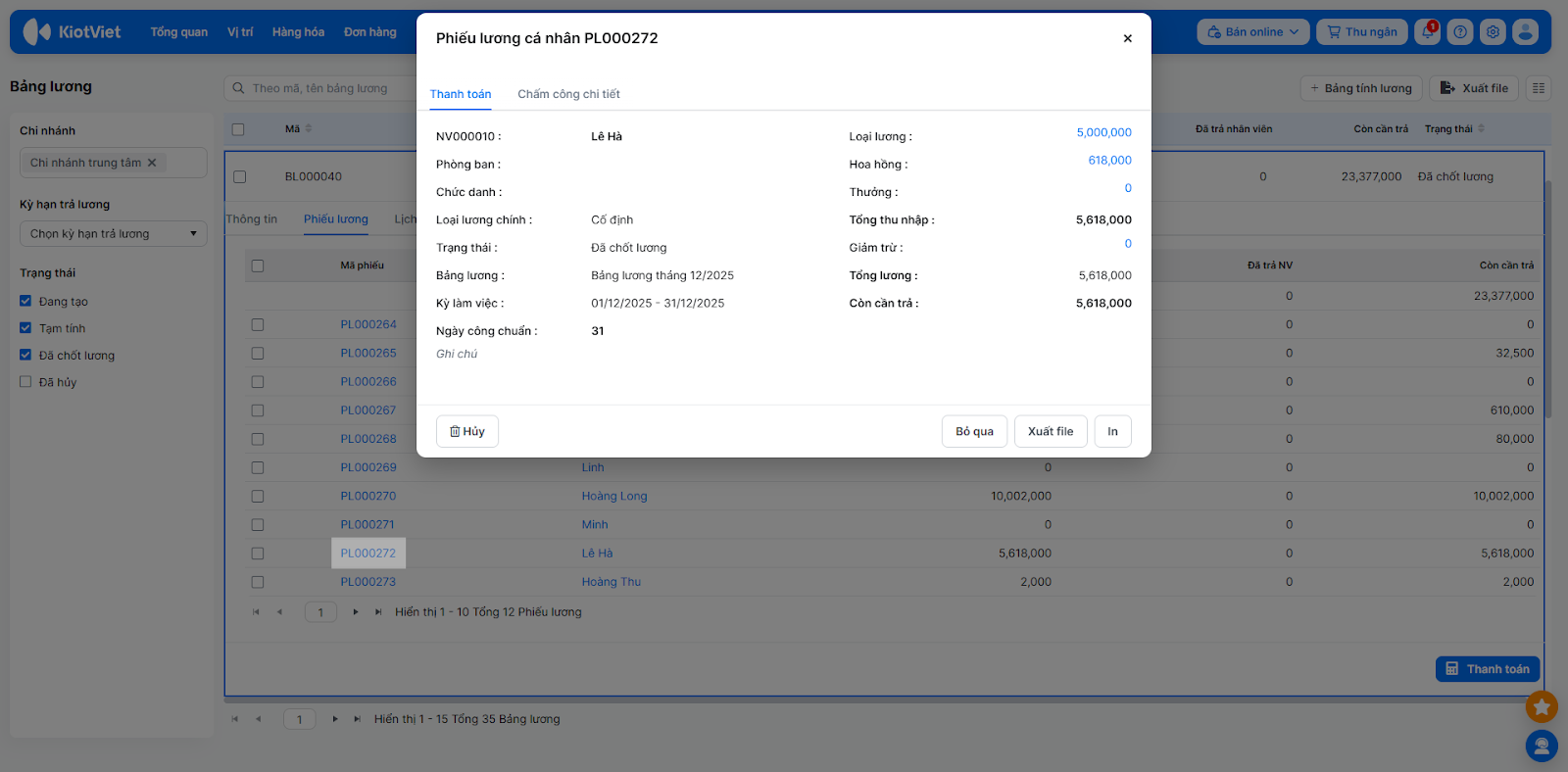
- Cách 1: Trong tab Phiếu lương của Bảng lương, nhấn vào Mã phiếu lương của nhân viên.
- Xem chi tiết phiếu lương:
- Cách 2: Vào Nhân viên → Danh sách nhân viên, chọn nhân viên, chuyển sang tab Phiếu lương, nhấn vào Mã phiếu lương cần xem.
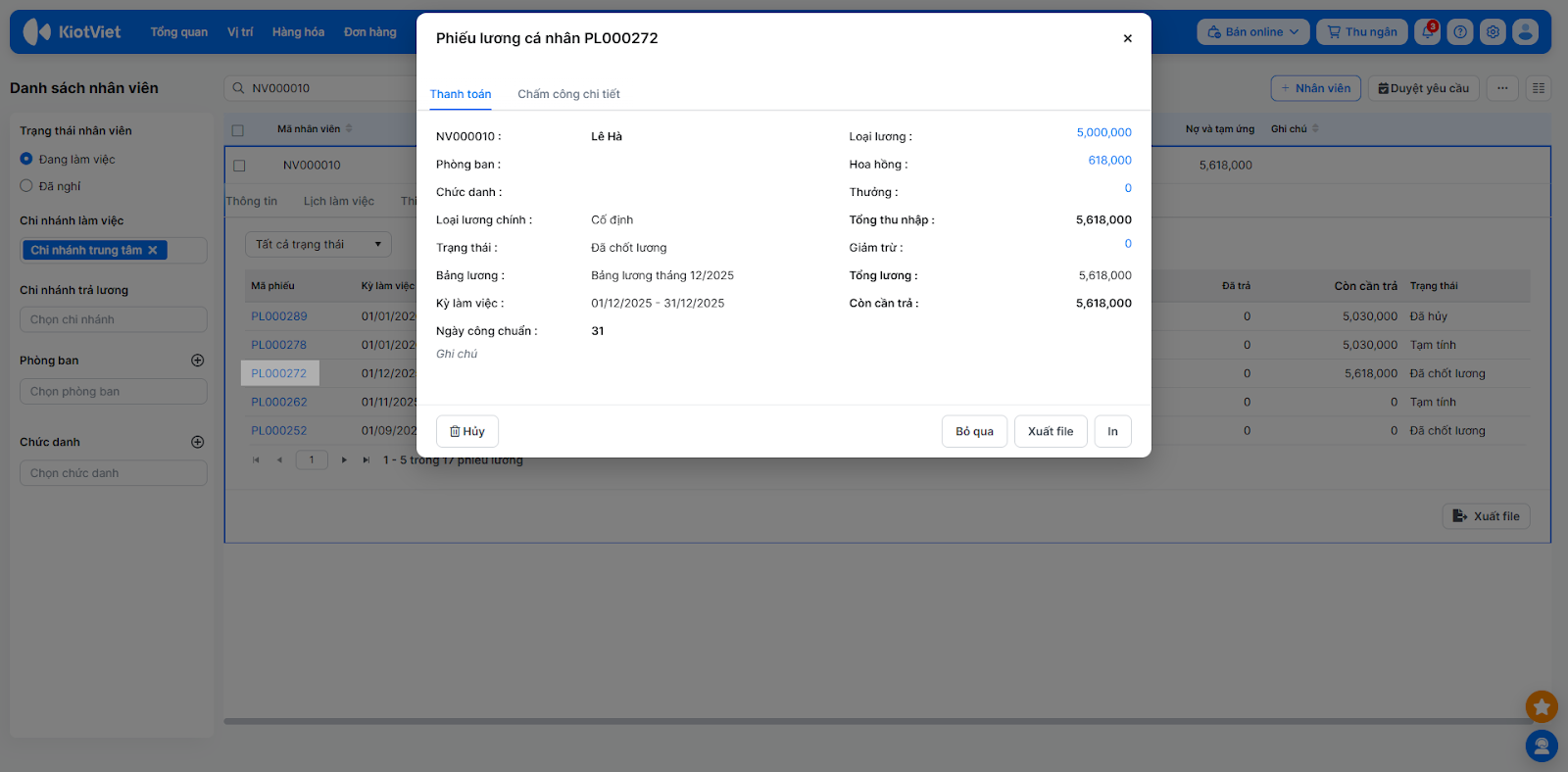
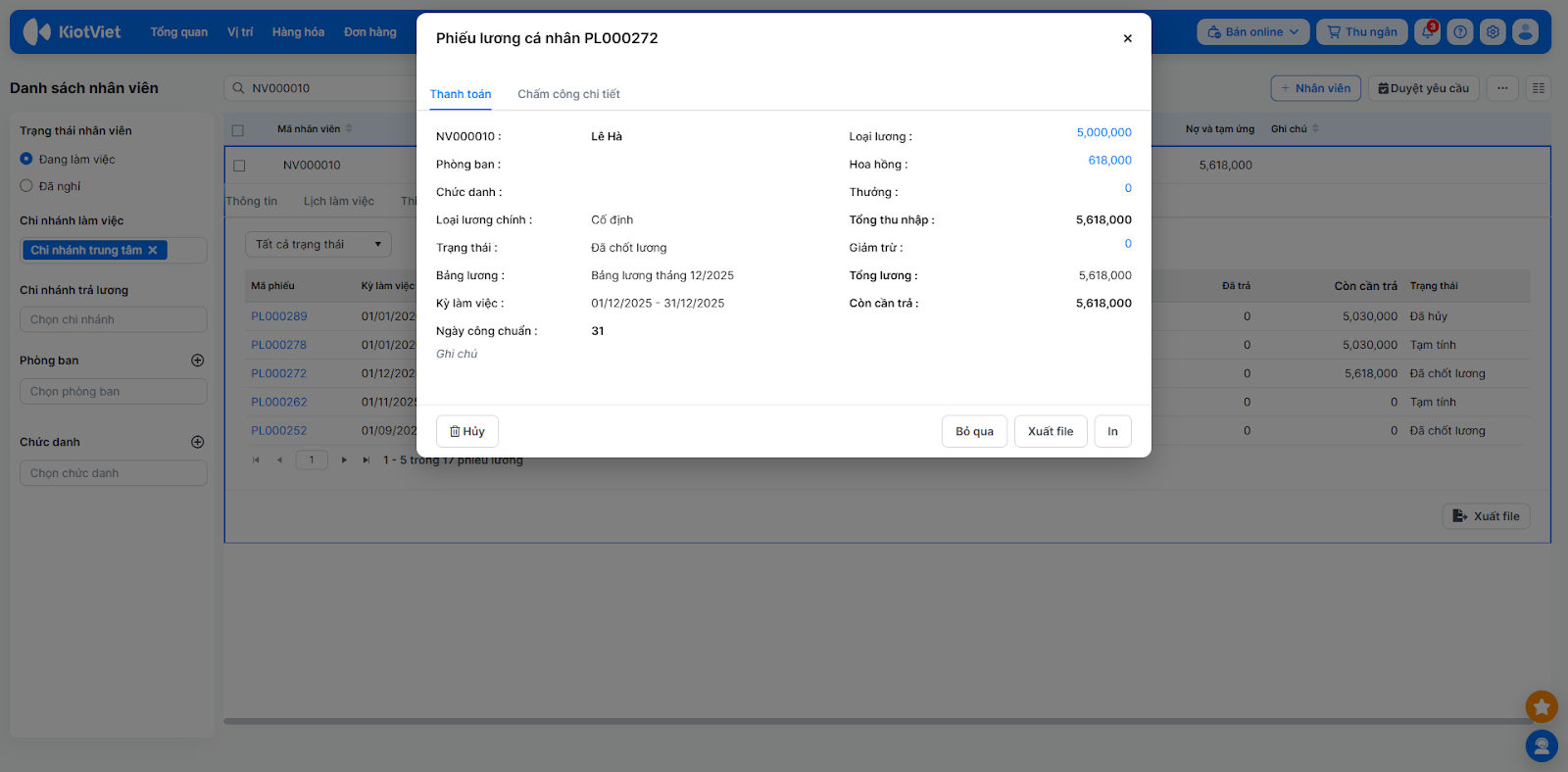
- Chi tiết phiếu lương hiển thị đầy đủ các khoản thu nhập, giảm trừ (tab Thanh toán) và chi tiết chấm công trong kỳ (tab Chấm công chi tiết).
- Tại đây, bạn có thể In (Thông tin chung, Kèm bảng kê hoa hồng), Xuất file (Hoa hồng, Phiếu lương), hoặc Hủy (nếu chưa thanh toán hoặc hủy phiếu chi liên quan).
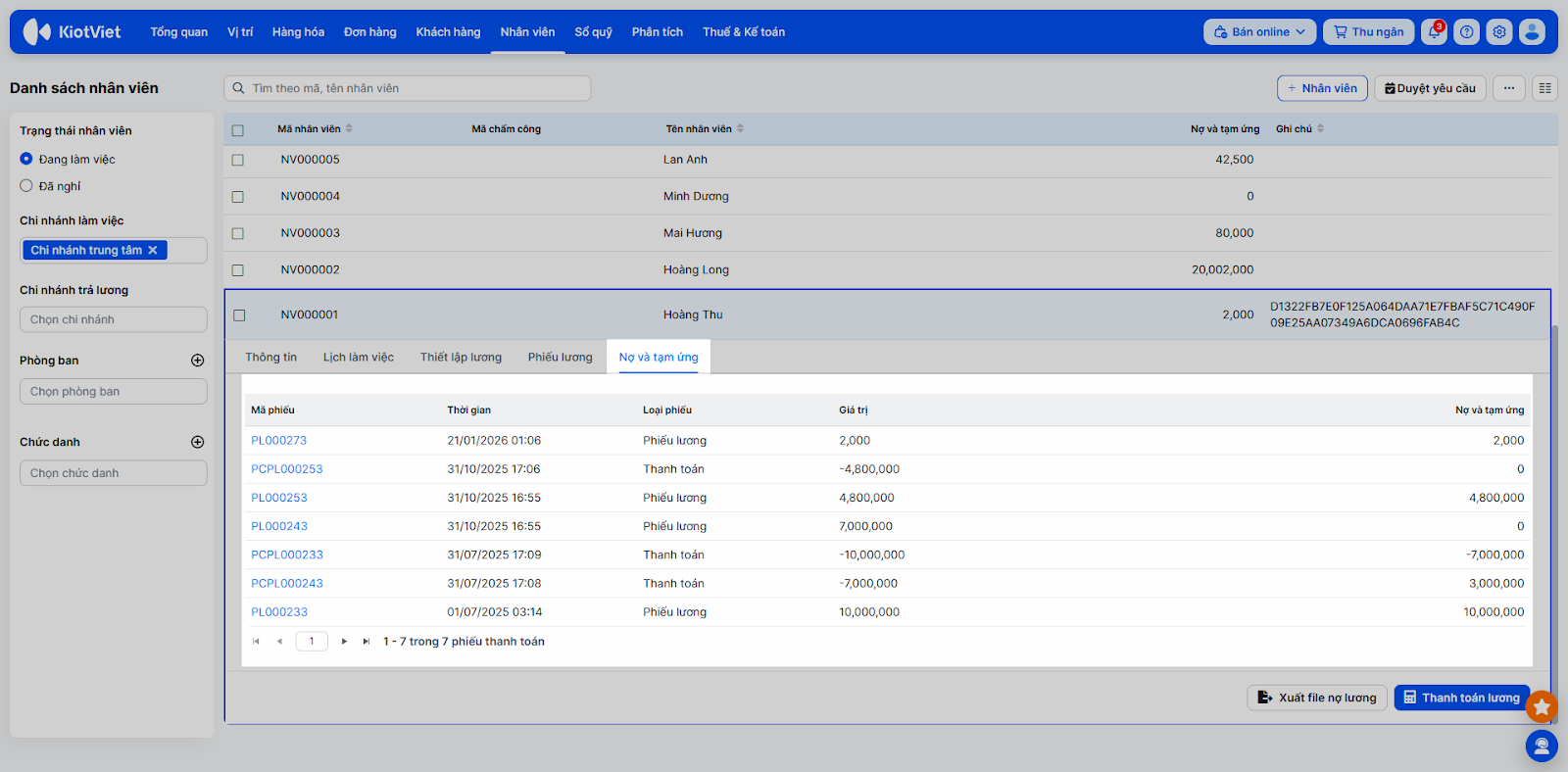
- Xem Lịch sử trả lương (Nợ lương):
- Vào Nhân viên → Danh sách nhân viên, chọn nhân viên.
- Chuyển sang tab Nợ và tạm ứng.
- Tab này hiển thị danh sách tất cả các Phiếu lương đã chốt và các lần Thanh toán/Tạm ứng lương của nhân viên đó.
6. Thanh toán/ ứng lương ngoài bảng lương
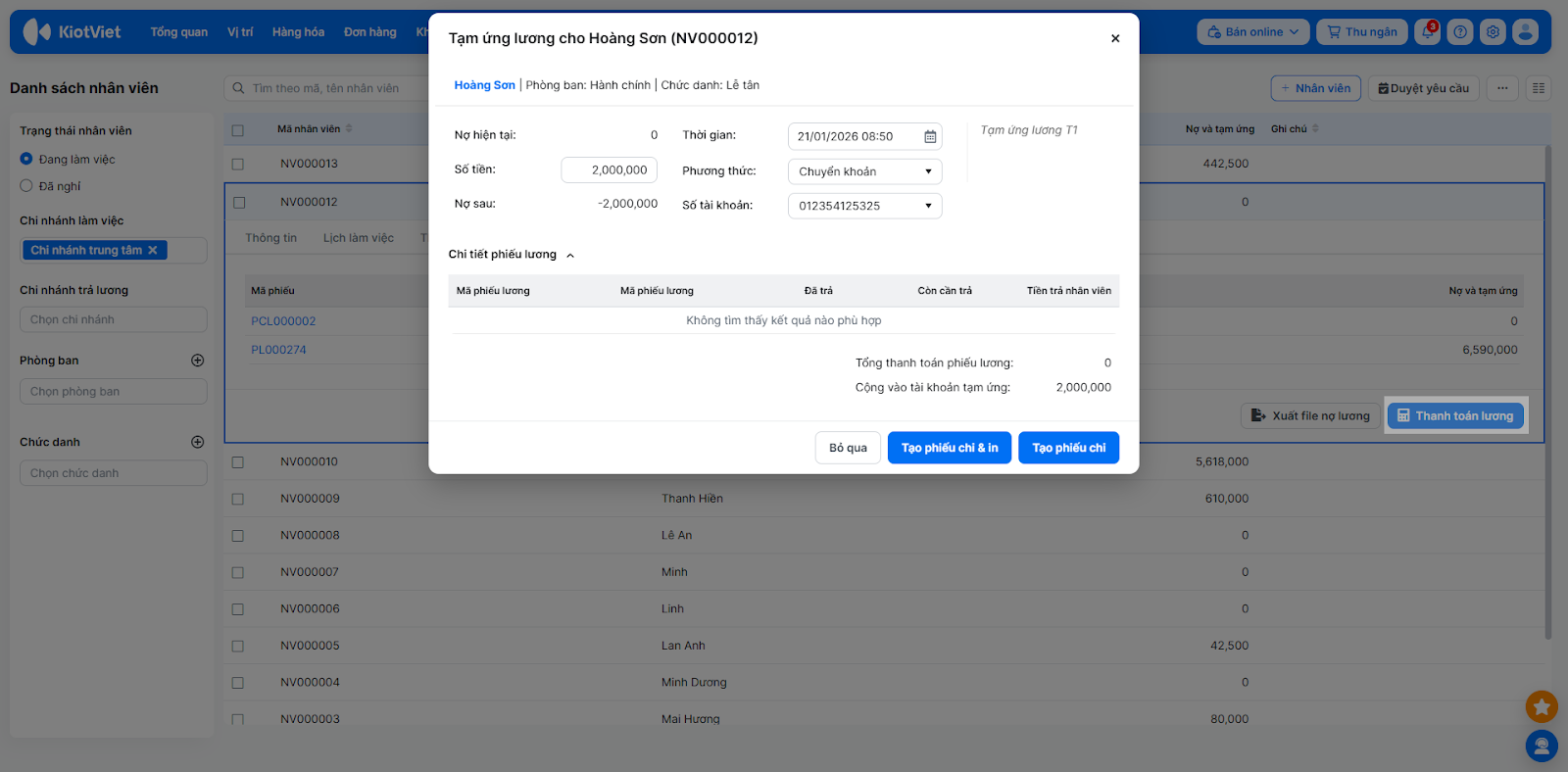
- Tình huống: Giữa tháng, nhân viên xin ứng trước 2 triệu tiền lương.
- Thao tác thực hiện như sau:
- Vào Nhân viên → Danh sách nhân viên, chọn nhân viên.
- Chuyển sang tab Nợ và tạm ứng.
- Nhấn Thanh toán lương.
- Nhập số tiền 2,000,000 VNĐ, chọn Ghi chú là “Tạm ứng lương T1”.
- Nhấn Tạo phiếu chi. Khoản này sẽ tự động được trừ ra khi bạn chốt bảng lương cuối tháng.
III. Các tính năng nâng cao
1. Quản lý lễ tết
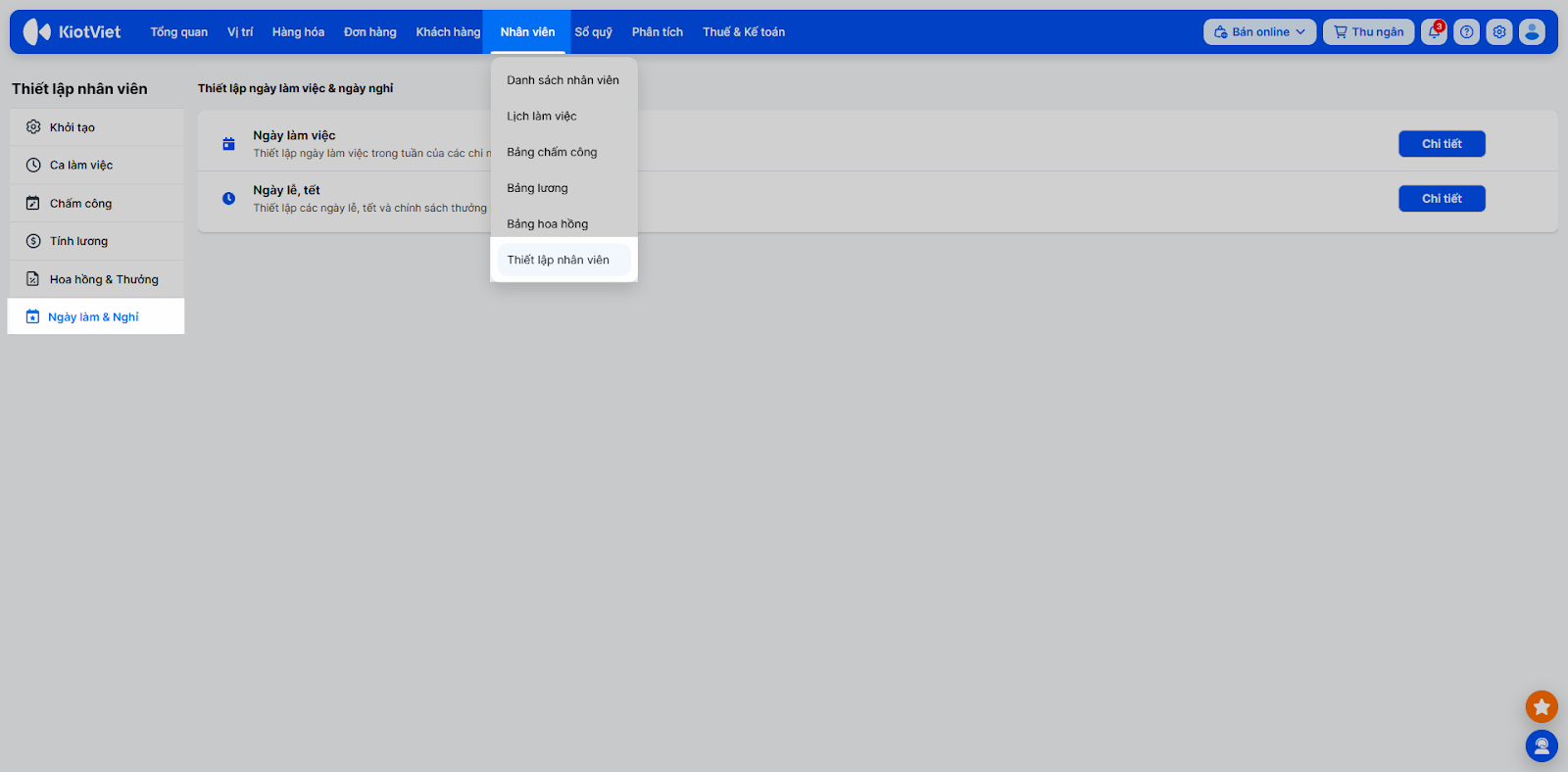
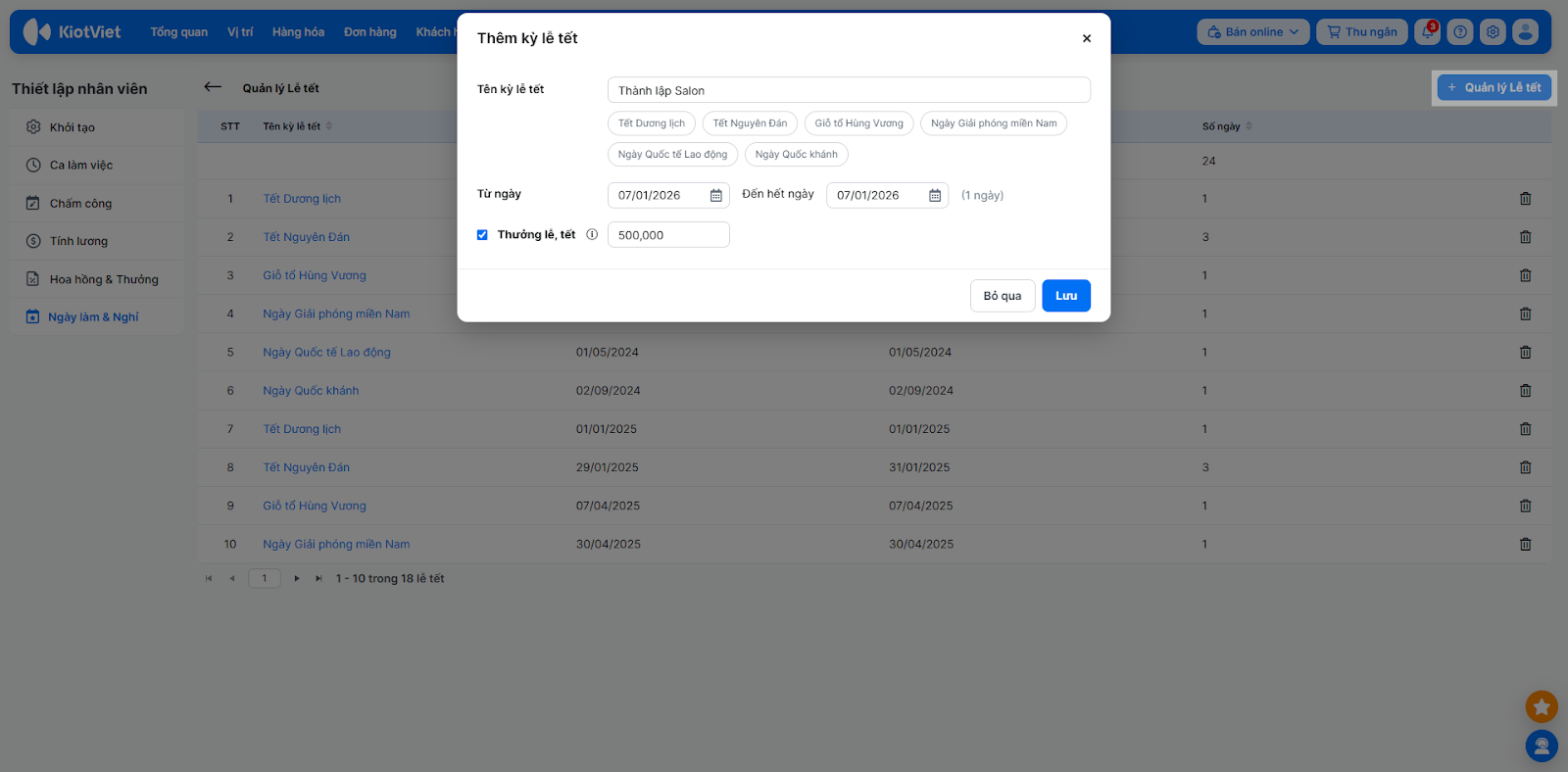
- Tình huống: Salon có chính sách thưởng 500,000 VND cho nhân viên ngày thành lập Salon.
- Thao tác thực hiện như sau:
- Vào Nhân viên → Thiết lập nhân viên → Ngày làm & Nghỉ.
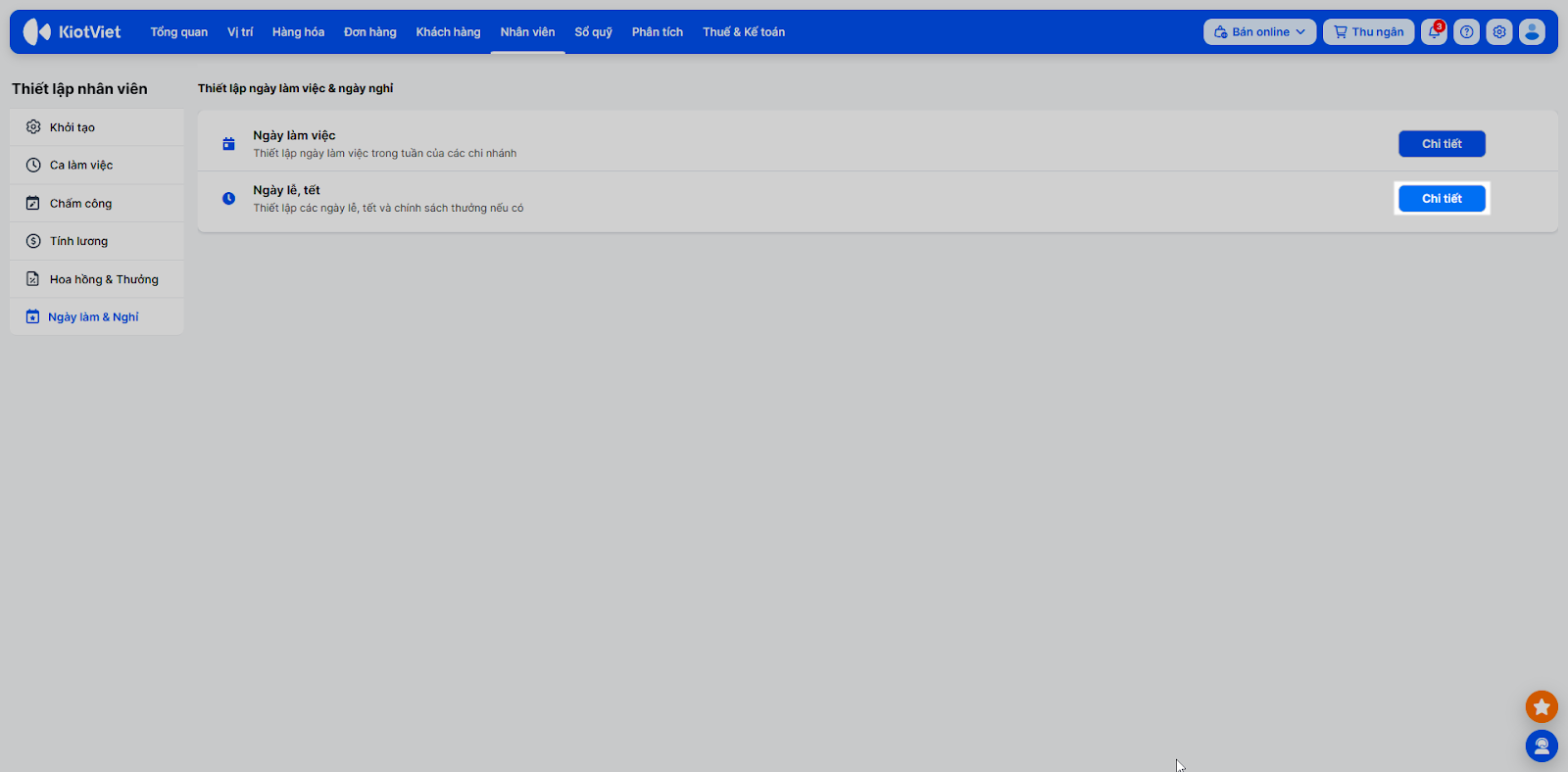
- Nhấn Chi tiết dòng Ngày lễ tết.
- Nhấn + Quản lý Lễ tết → nhập Tên kỳ lễ tết, chọn Từ ngày bắt đầu, Đến hết ngày.
- Tùy chọn Thưởng lễ, tết → nhập mức thưởng cho nhân viên (kể cả không có lịch làm việc).
- Nhấn Lưu.
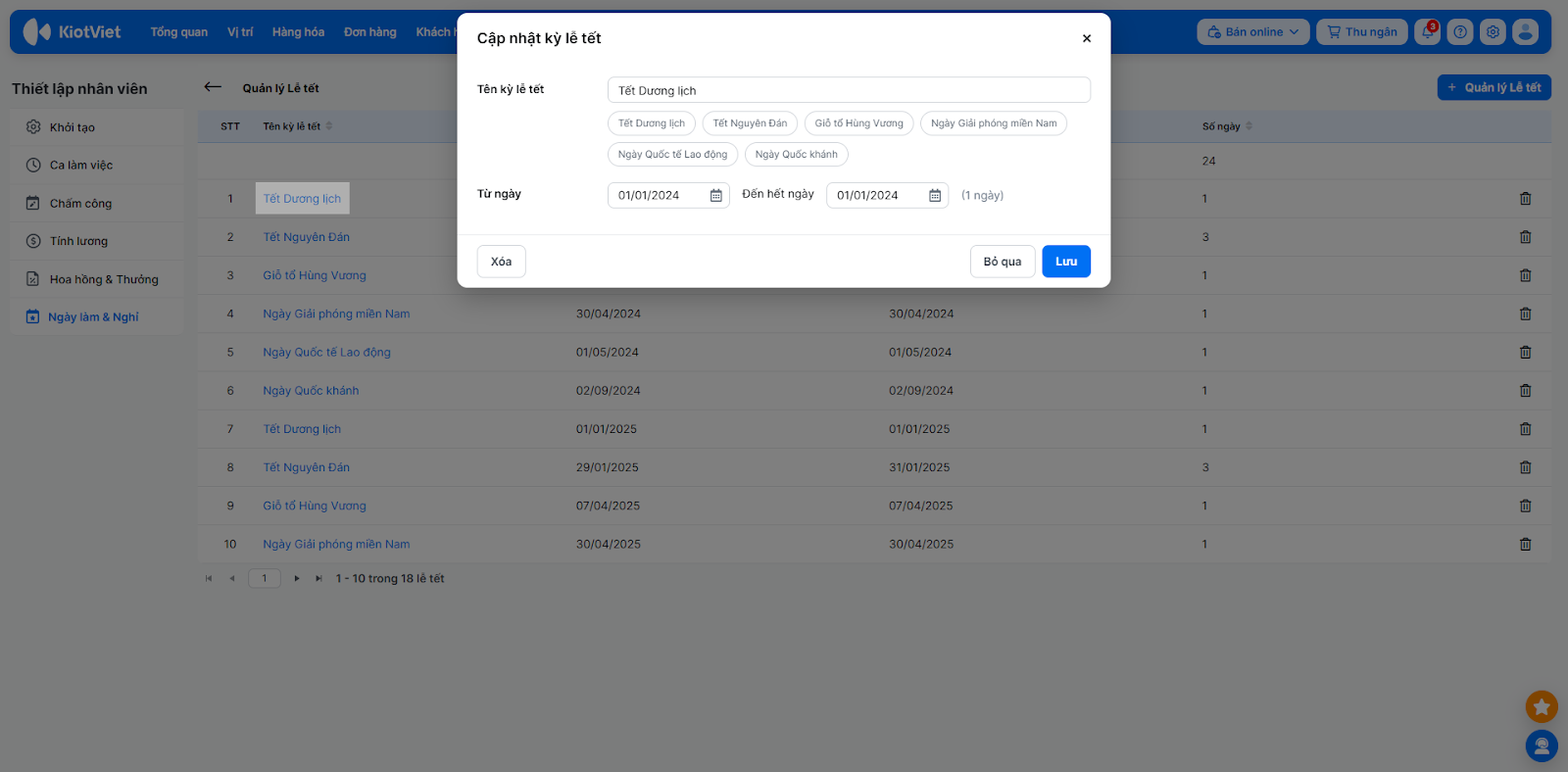
- Bạn có thể nhấn vào tên kỳ nghỉ để Cập nhật hoặc Xóa.
2. Quản lý ngày làm việc của chi nhánh
- Tình huống: Chi nhánh Spa của bạn nghỉ cố định vào thứ Hai hàng tuần.
- Thao tác thực hiện như sau:
- Vào Nhân viên → Thiết lập nhân viên → chọn Ngày làm & Nghỉ.
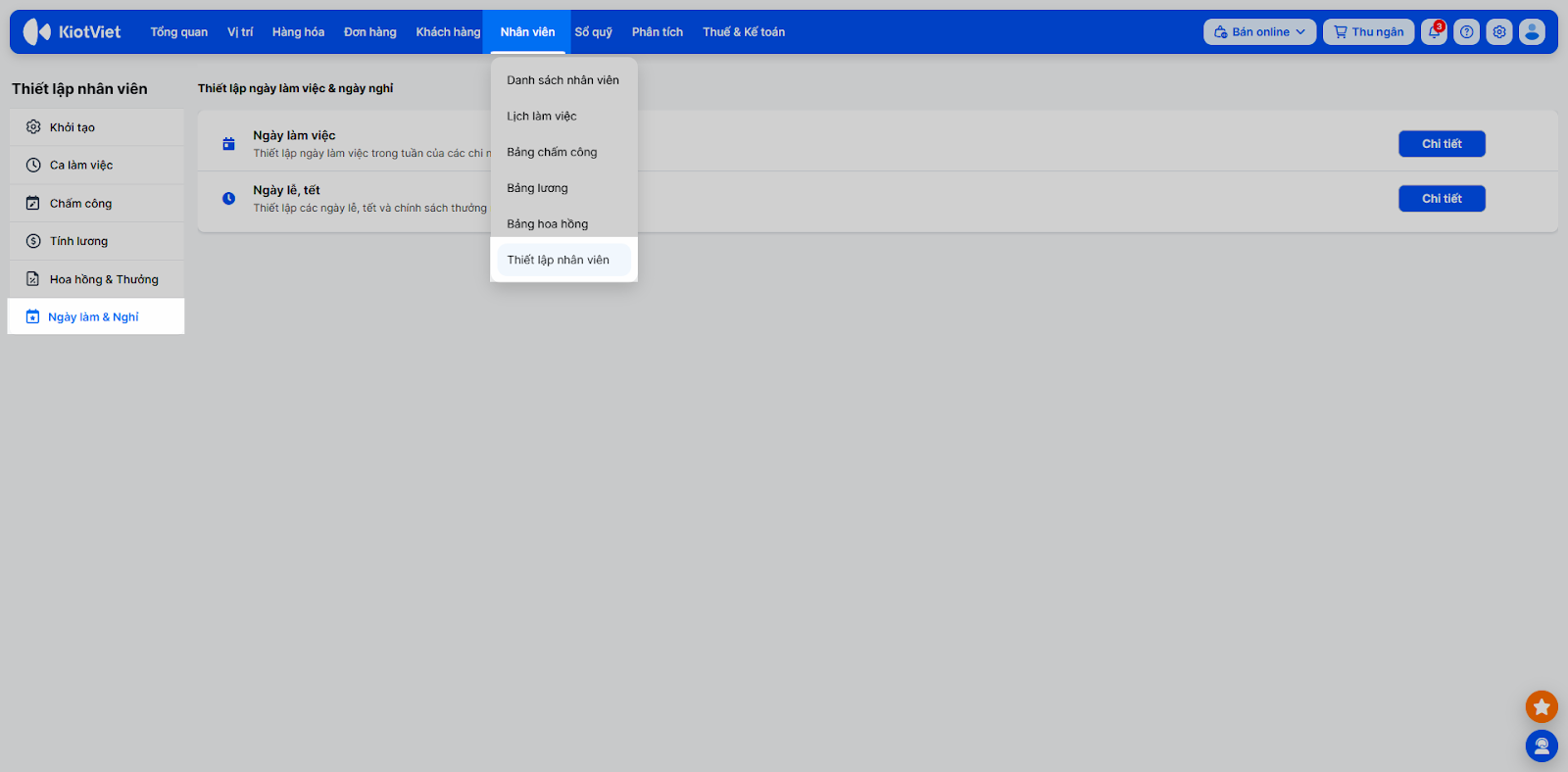
- Nhấn Chi tiết dòng Ngày làm việc.
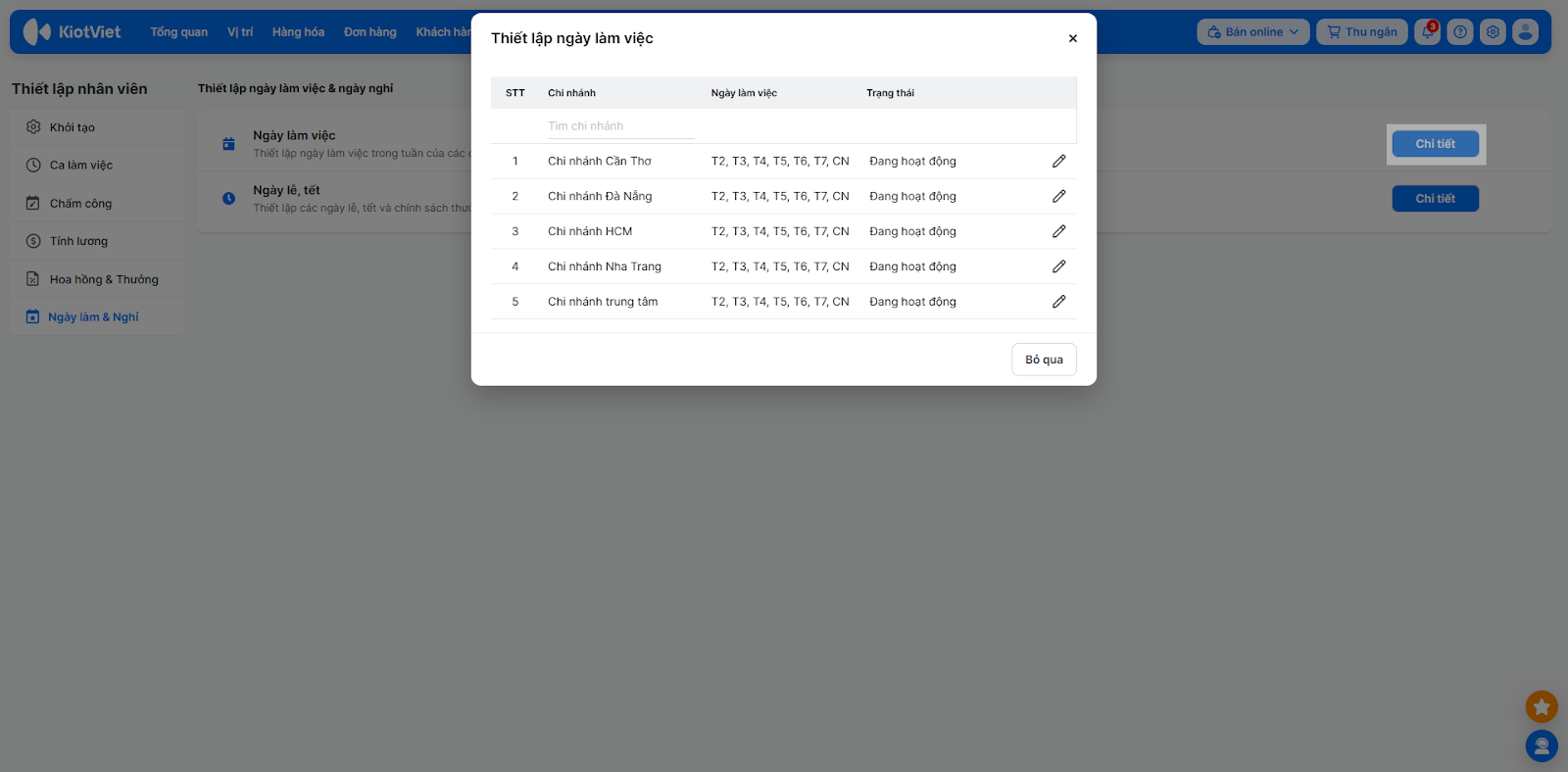
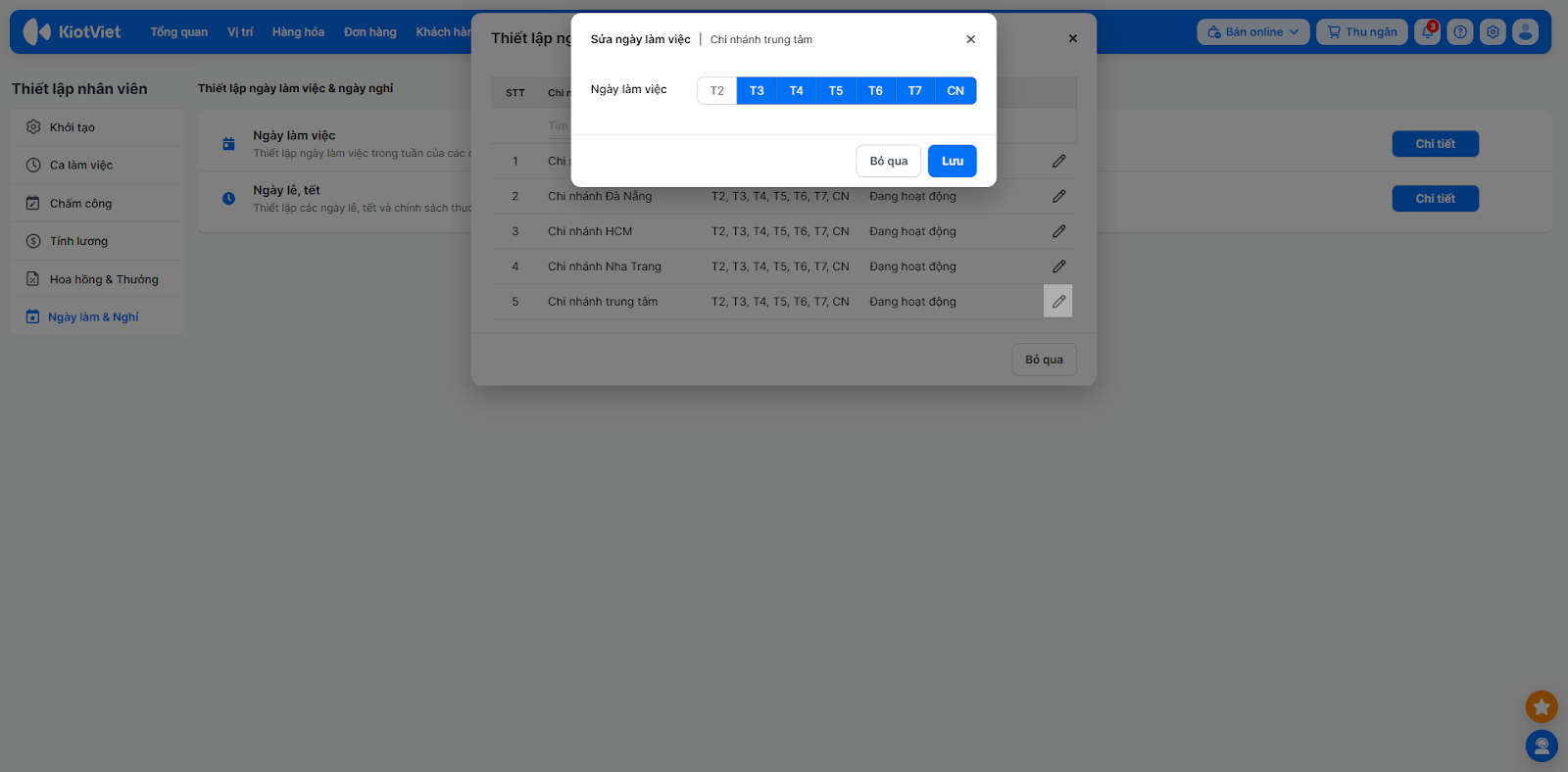
- Chọn chi nhánh cần thiết lập, nhấn biểu tượng cây bút.
- Bỏ tích các ngày chi nhánh nghỉ cố định hàng tuần (VD: T2).
- Nhấn Lưu.
3. Thiết lập mẫu lương
- Tình huống: Bạn tuyển dụng hàng loạt kỹ thuật viên với cùng chế độ đãi ngộ, bạn tạo mẫu lương để áp dụng nhanh.
- Thao tác thực hiện như sau:
- Tạo mẫu lương:
- Vào Nhân viên → Thiết lập nhân viên → Tính lương.
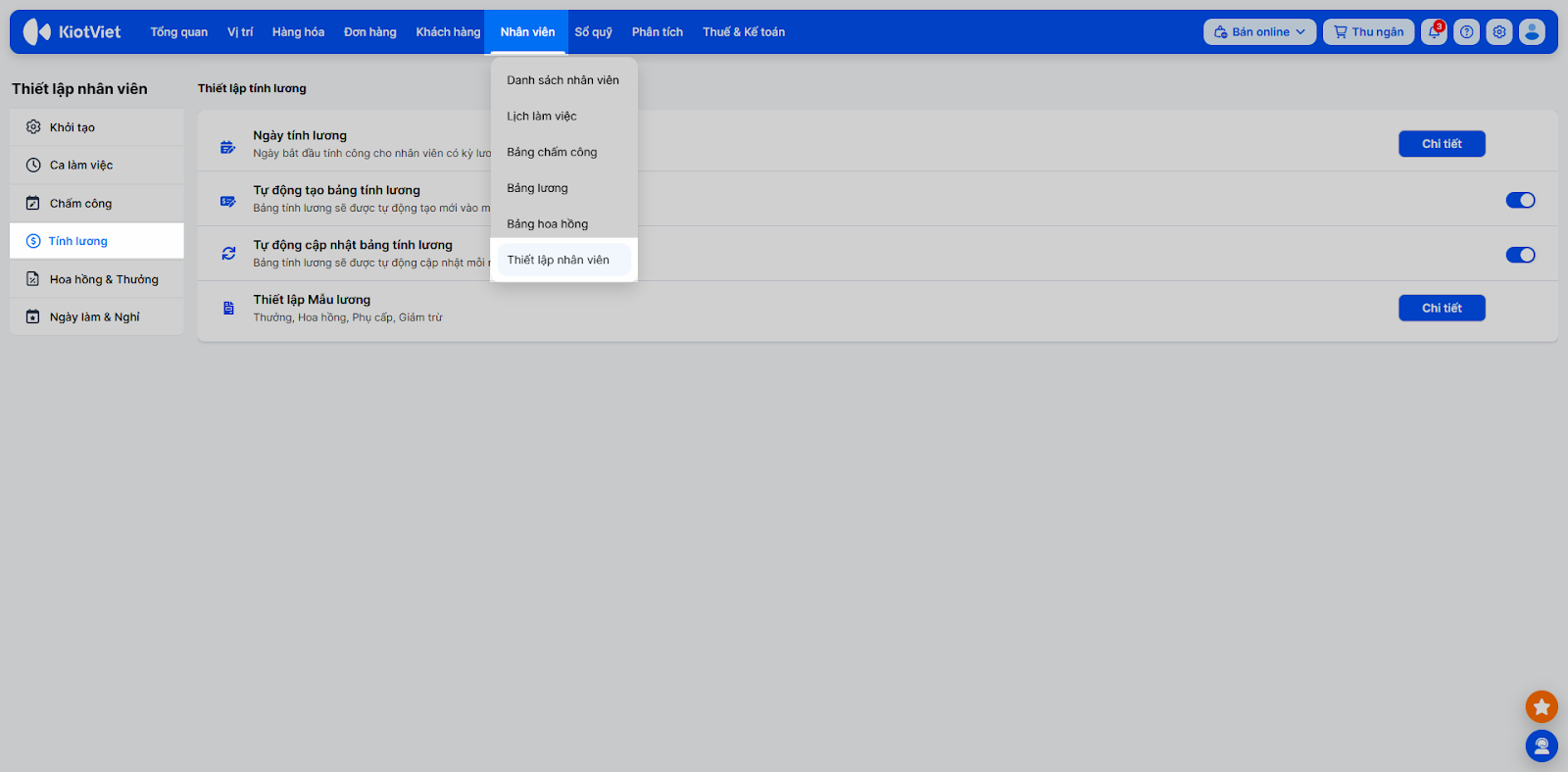
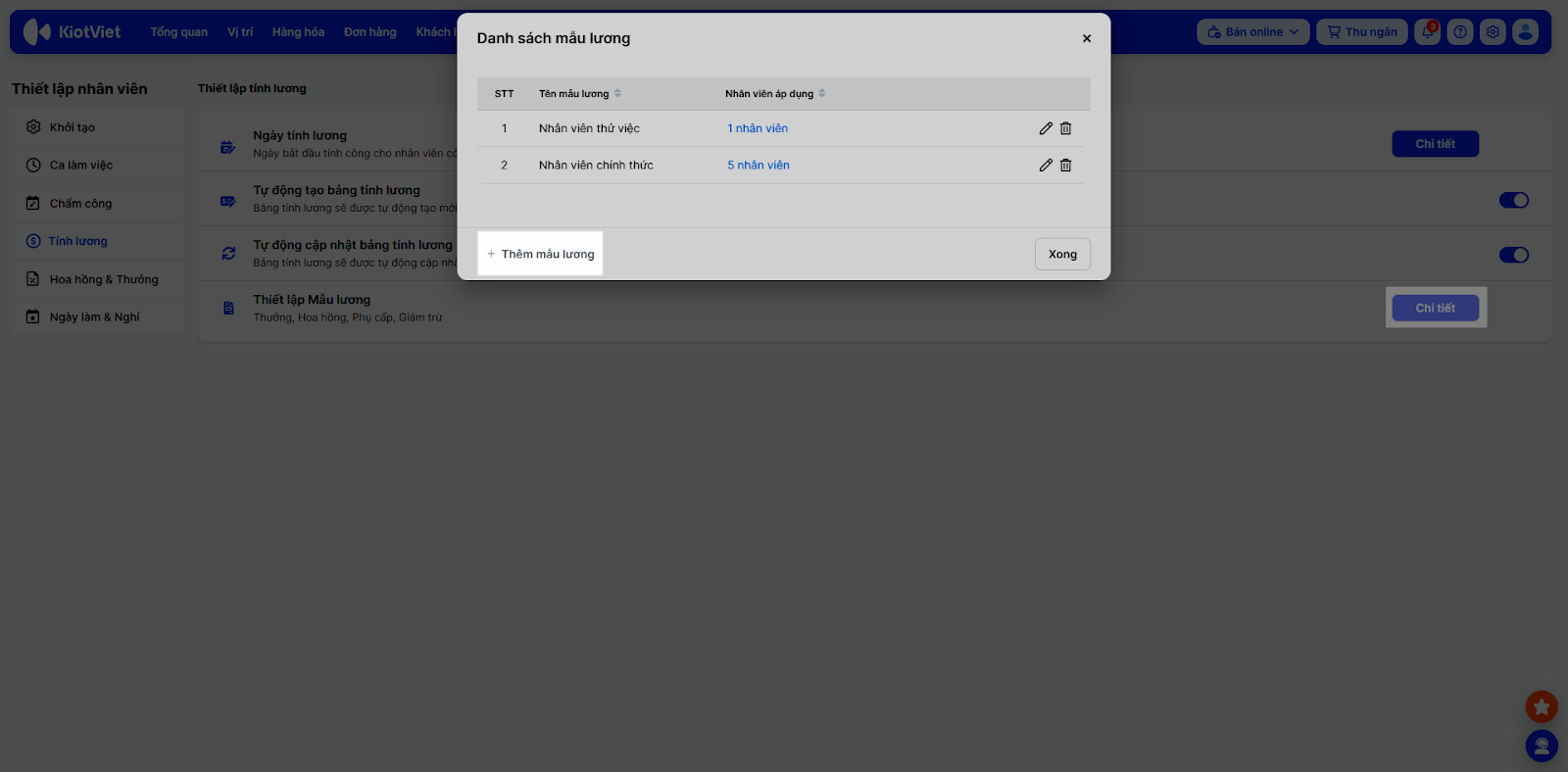
- Tại mục Thiết lập Mẫu lương, nhấn Chi tiết.
- Nhấn + Thêm mẫu lương.
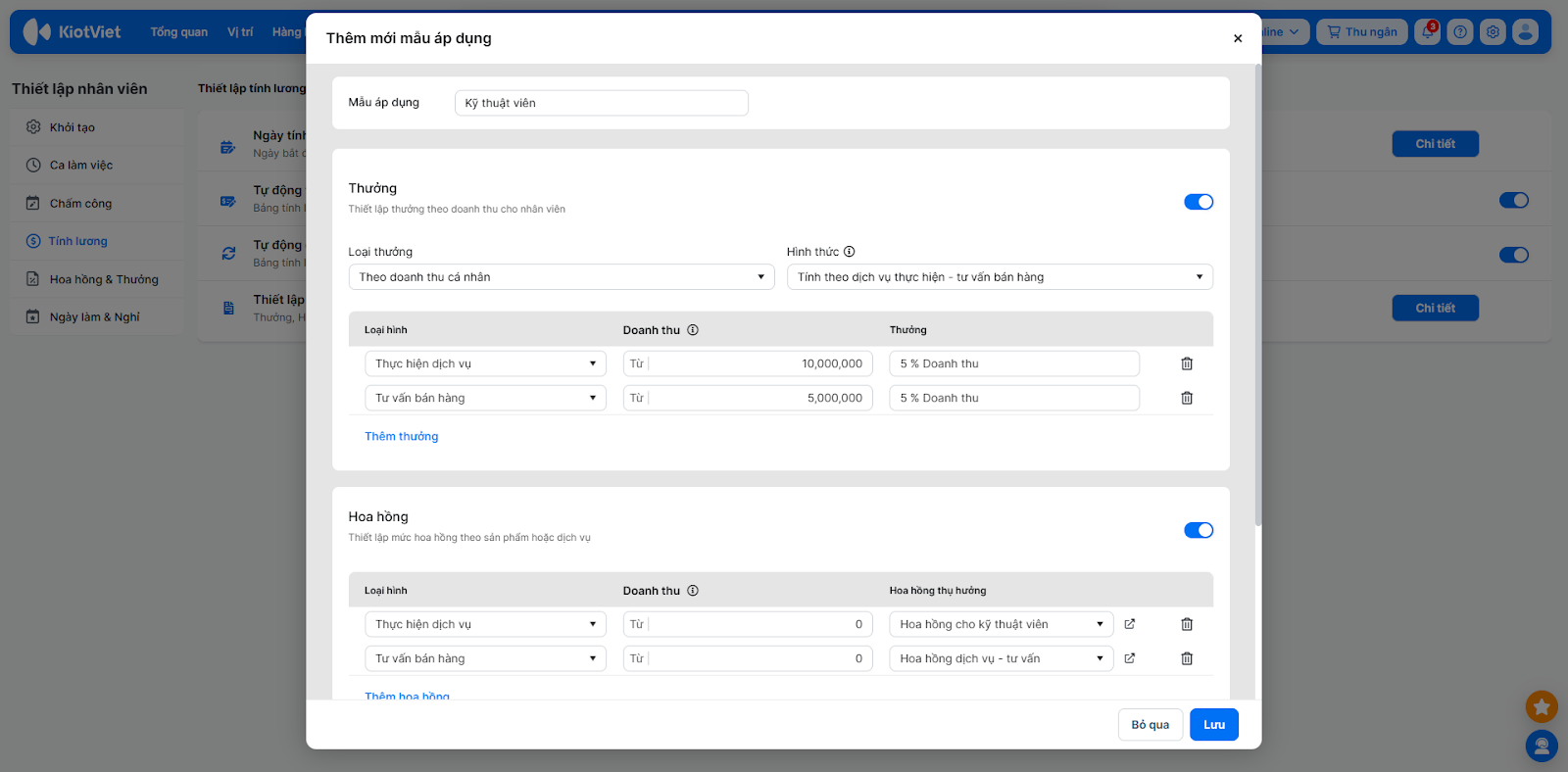
- Nhập Tên mẫu áp dụng.
- Thiết lập các điều kiện Thưởng, Hoa hồng, Phụ cấp, Giảm trừ tương tự như khi thiết lập lương cho nhân viên.
- Nhấn Lưu.
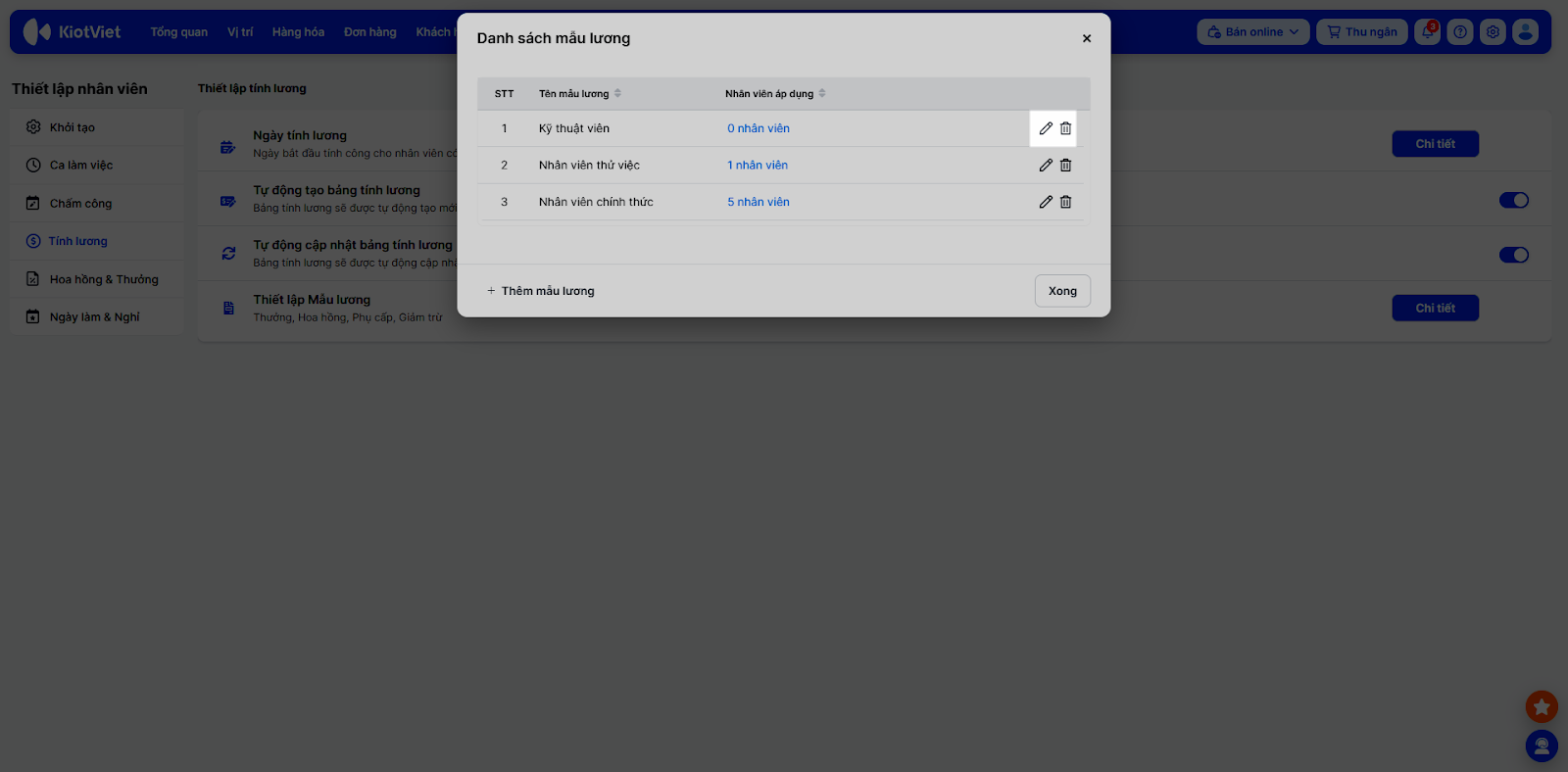
- Bạn có thể Cập nhật (nhấn biểu tượng cây bút), Xóa (nhấn biểu biểu tượng thùng rác).
- Áp dụng Mẫu lương cho nhân viên:
- Sau khi thêm mẫu lương thành công, bạn nhấn nhân viên
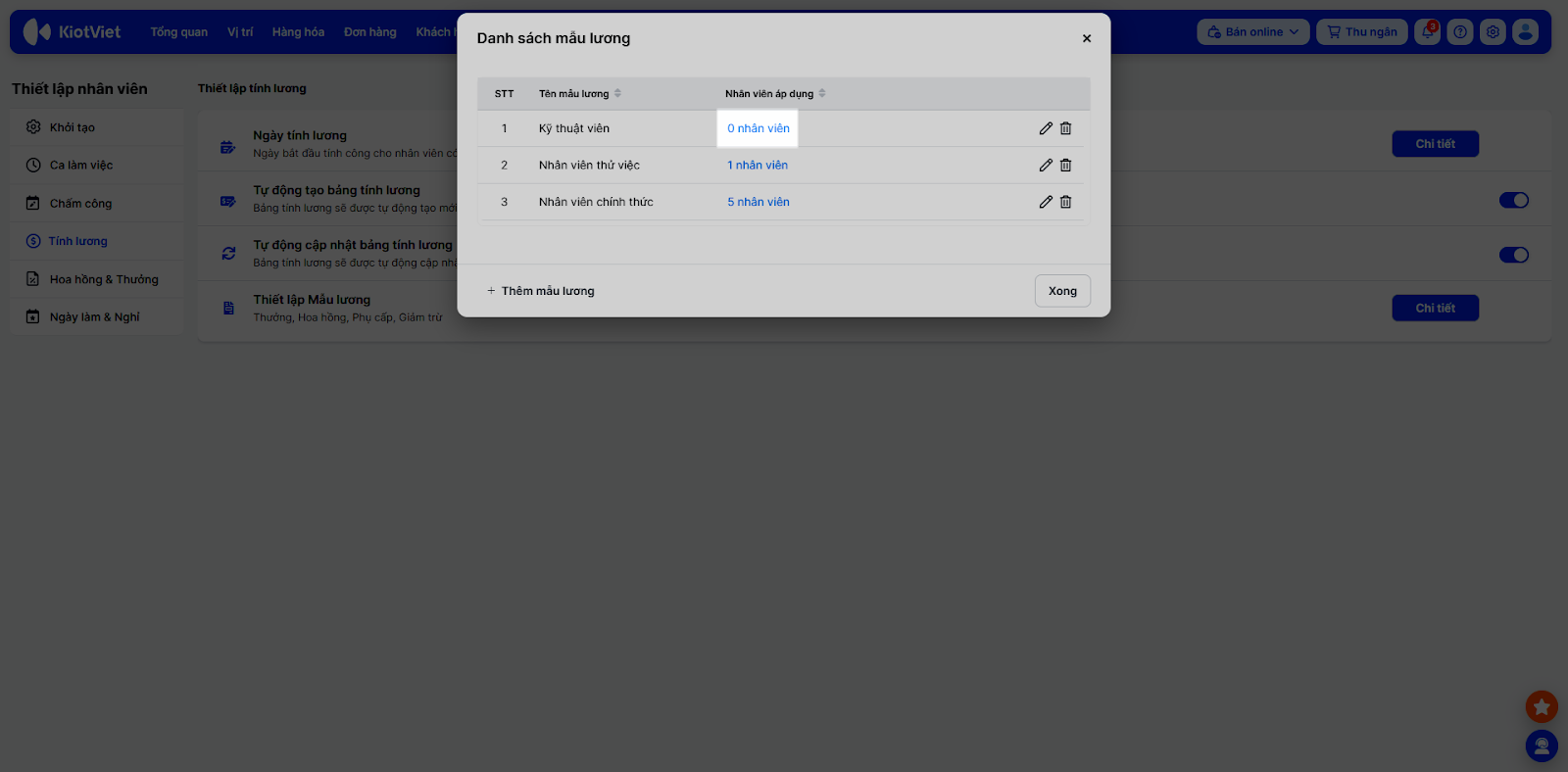
- Nhấn Thêm nhân viên áp dụng → chọn nhân viên trong danh sách → nhấn Áp dụng.
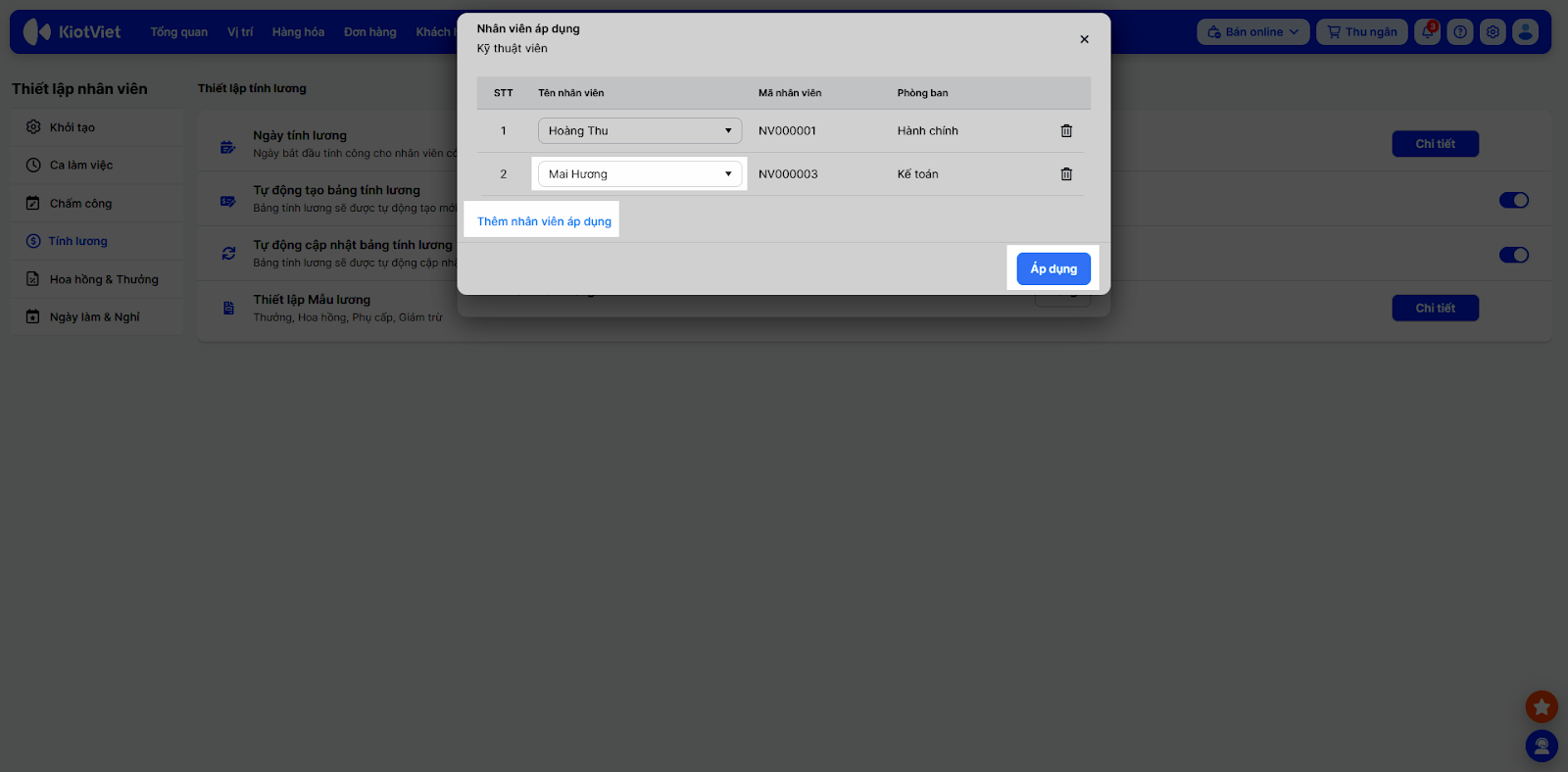
Ngoài ra, khi Thiết lập lương cho nhân viên, bạn có thể chọn Mẫu lương có sẵn để áp dụng.
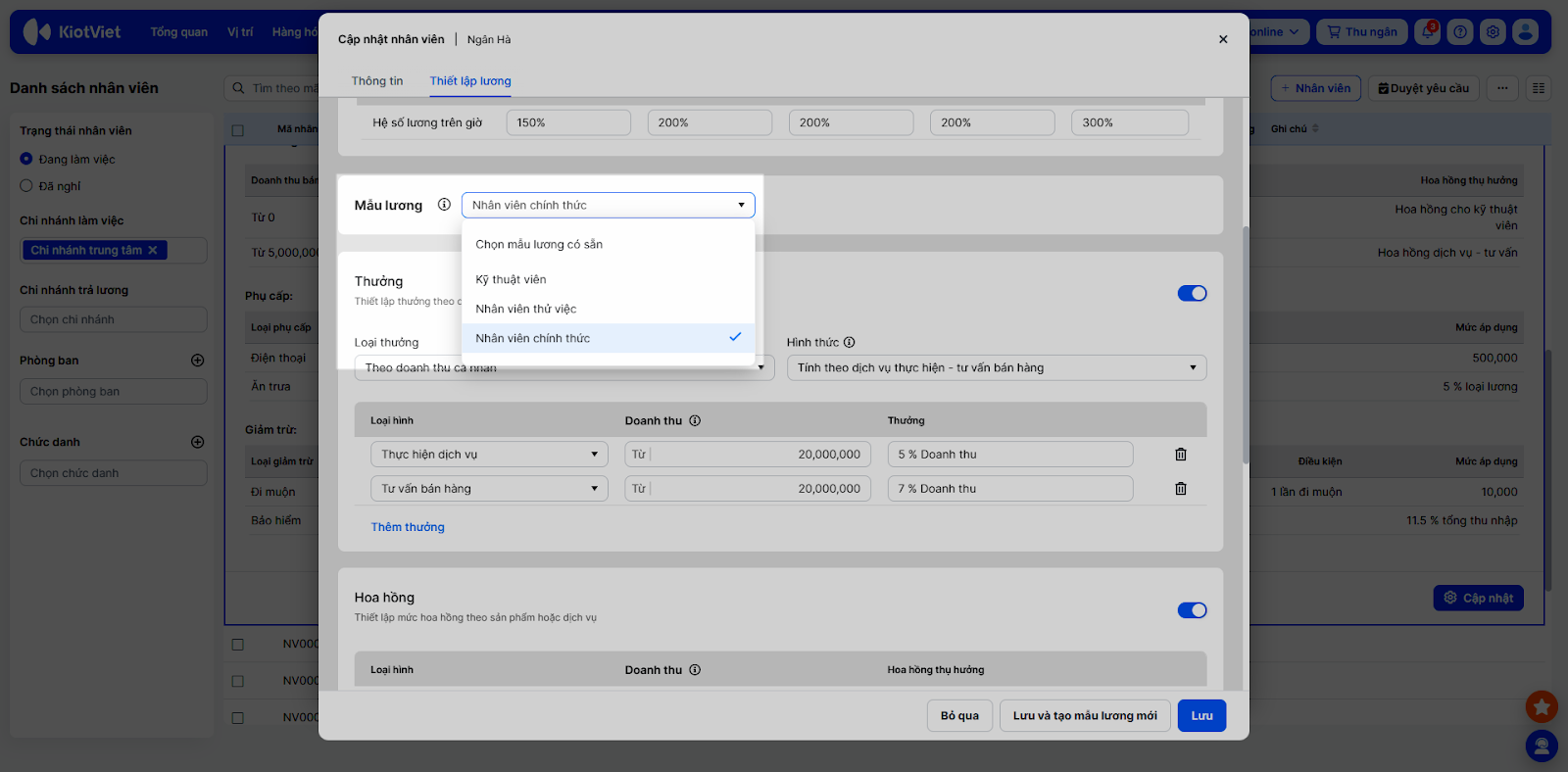
Lưu ý: Sau khi áp dụng mẫu, bạn vẫn có thể chỉnh sửa/bật/tắt riêng lẻ các điều kiện cho nhân viên đó mà không ảnh hưởng đến mẫu gốc.
4. Xem chi phí lương trên báo cáo tài chính
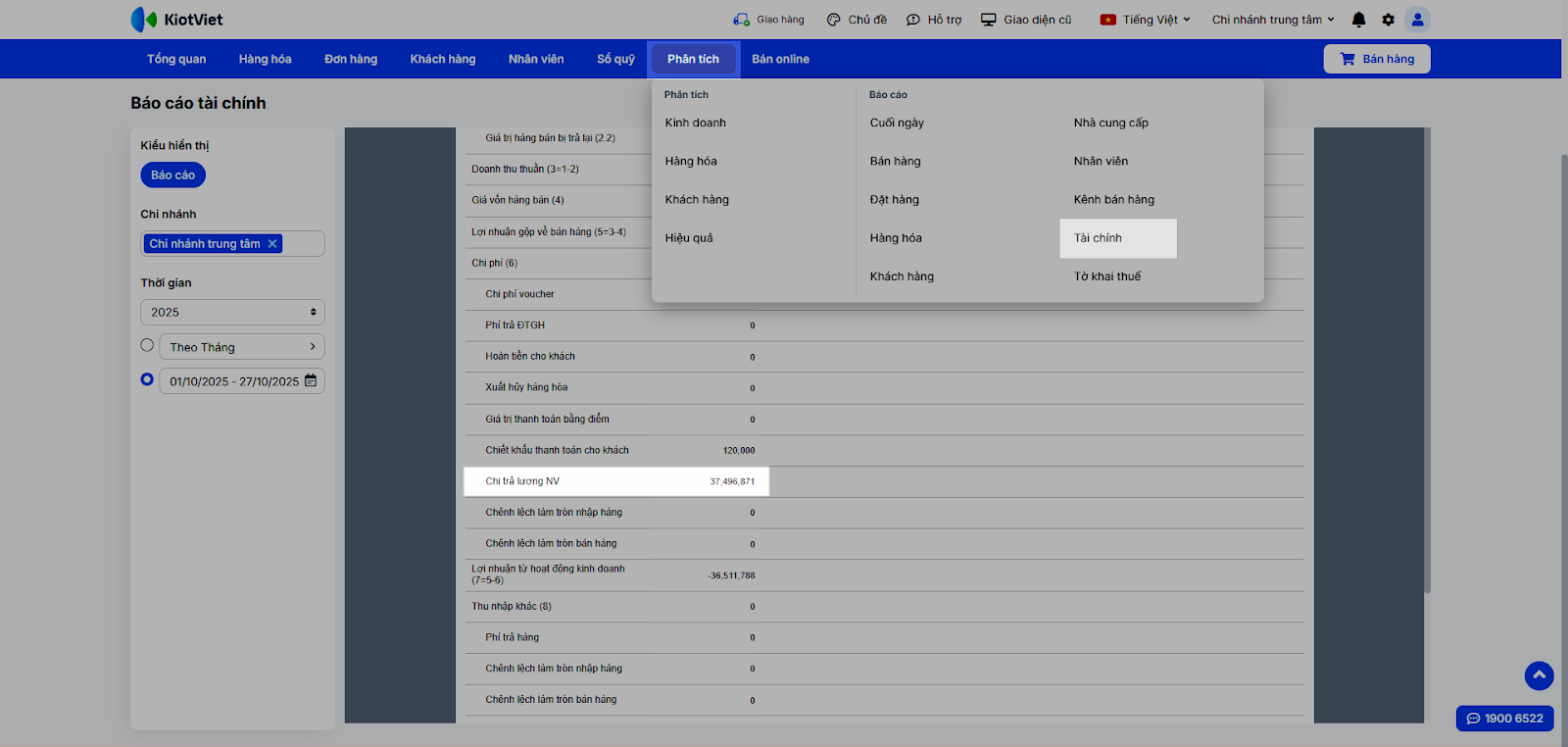
Bảng lương đã chốt sẽ được tự động ghi nhận vào mục Chi trả lương NV trong báo cáo tài chính.
- Thao tác thực hiện như sau:
- Vào menu Phân tích/ Báo cáo → Tài chính.
- Tìm đến mục Chi phí → Chi trả lương NV để xem tổng chi phí của các bảng lương đã chốt trong kỳ báo cáo.
IV. Thao tác trên Điện thoại
Tính năng Quản lý tính lương trên ứng dụng KiotViet Salon giúp chủ Salon thực hiện các thao tác: xem, thêm, chốt, hủy bảng lương và cập nhật thiết lập lương cho nhân viên mọi lúc mọi nơi.
1. Quản lý bảng lương
- Tình huống: Bạn cần xem lại bảng lương tháng trước, thêm bảng lương mới, hoặc chốt lương/hủy bảng lương tạm tính khi đang di chuyển.
- Thao tác thực hiện như sau:
- Trên menu Nhiều hơn, bạn chọn Bảng lương.
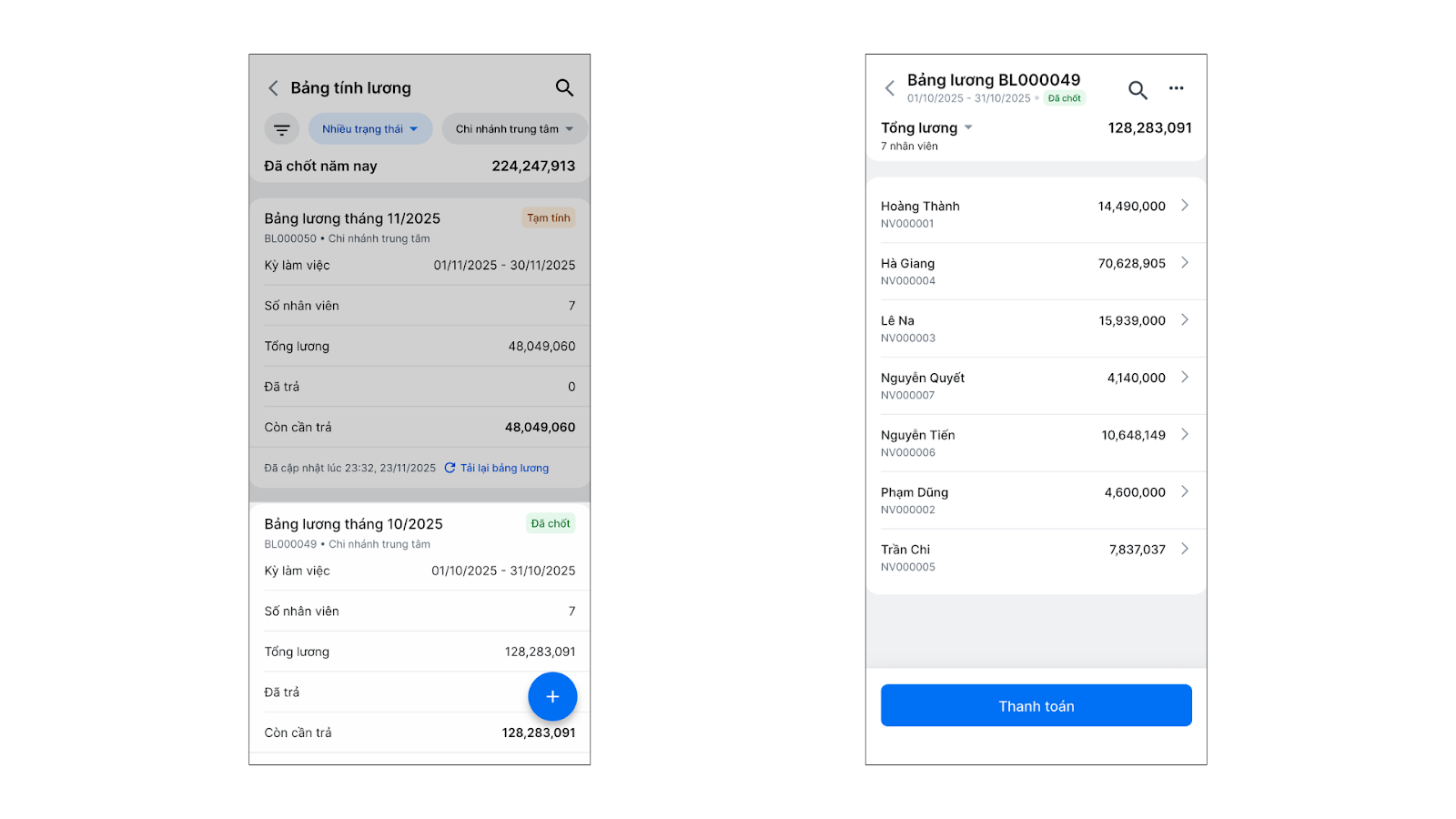
- Ứng dụng hiển thị danh sách Bảng tính lương. Bạn có thể lọc theo bộ lọc Kỳ hạn trả lương, Chi nhánh hoặc Trạng thái.
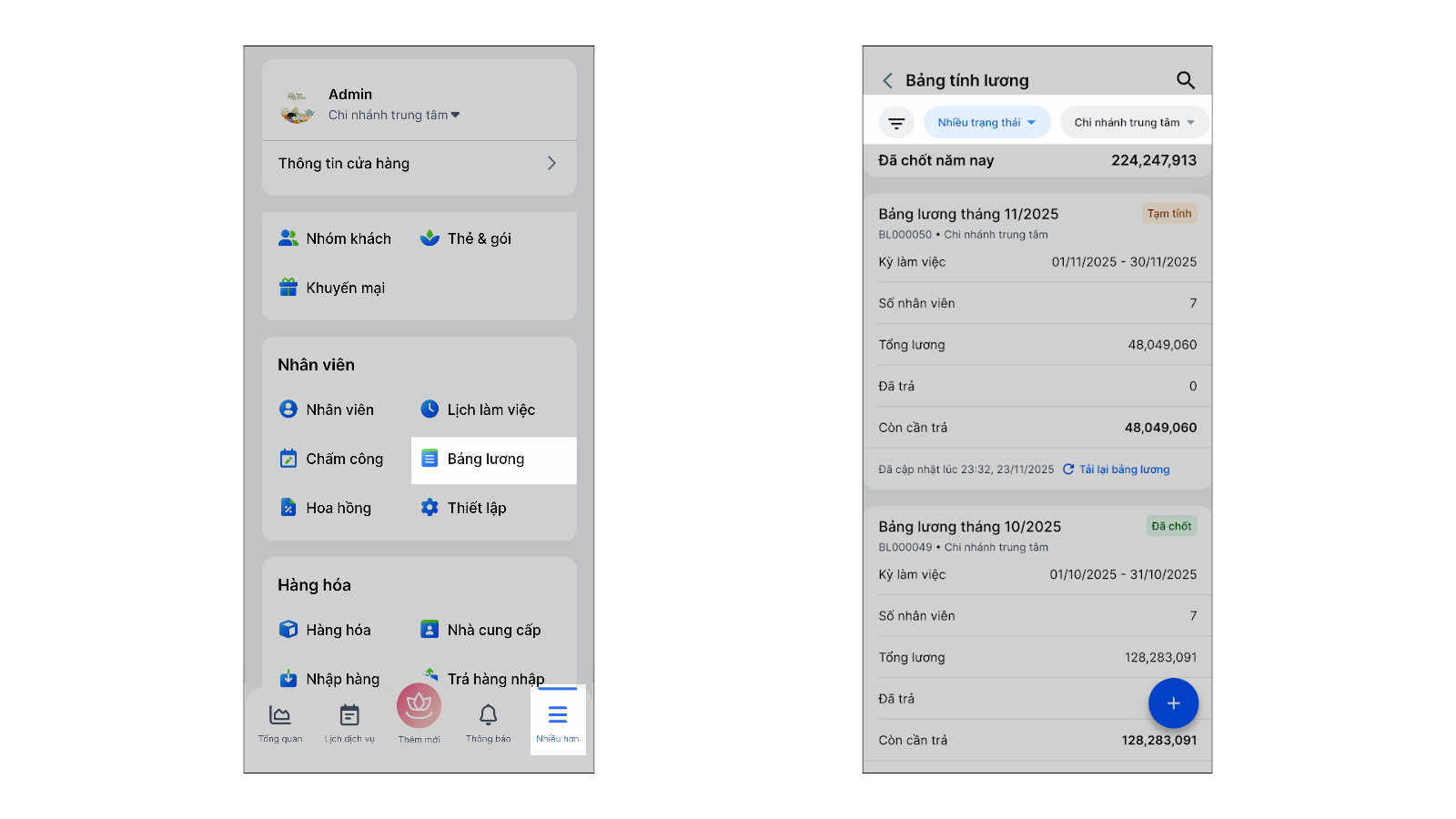
- Xem chi tiết/Chốt lương: Chạm vào một bảng lương (trạng thái Tạm tính hoặc Đã chốt lương).
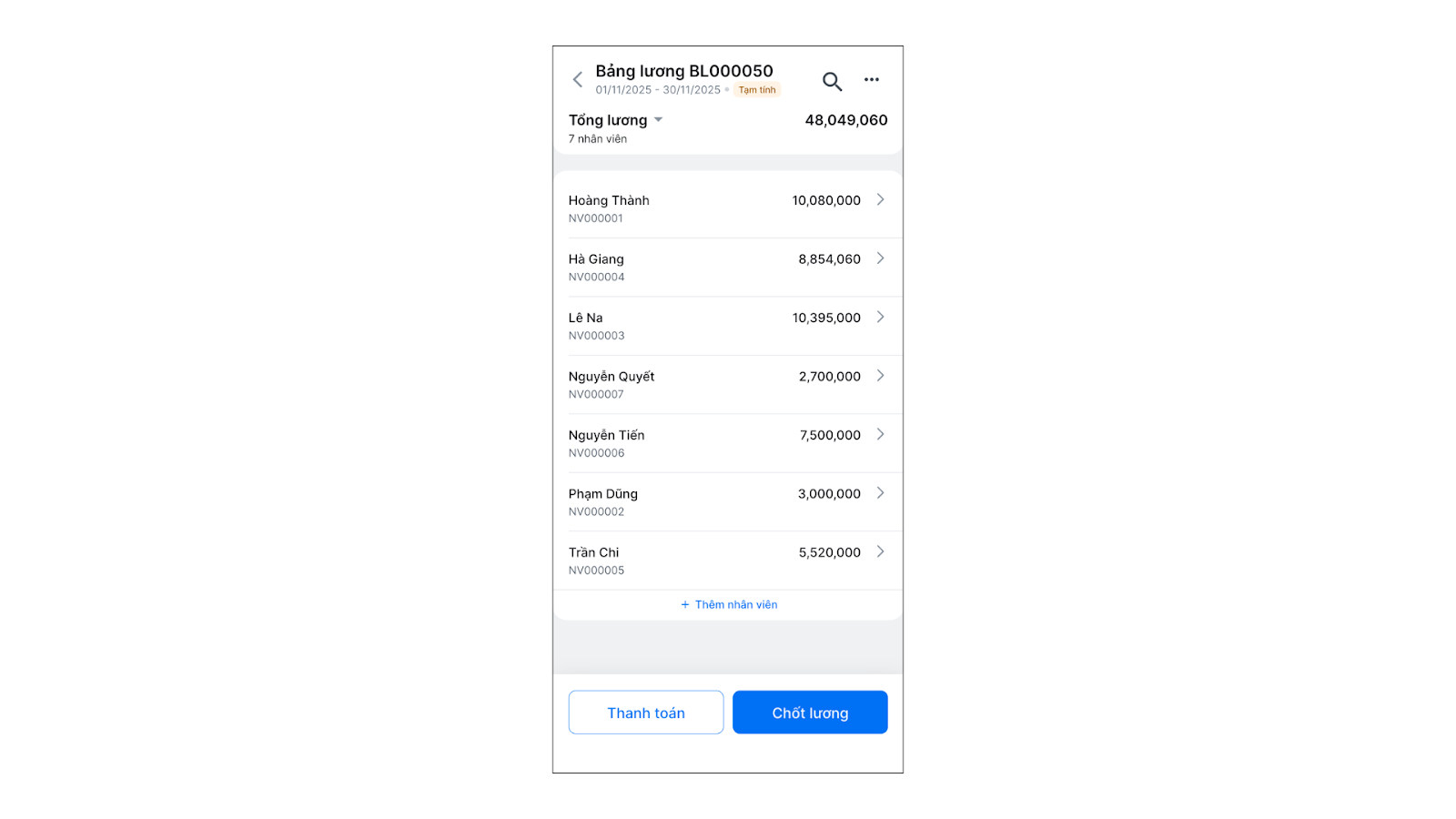
- Bạn có thể tìm kiếm nhân viên trong bảng lương.
- Với bảng lương Tạm tính, bạn có thể nhấn Tải lại (để cập nhật dữ liệu mới nhất) hoặc Chốt lương (để khóa bảng lương).
- Thêm bảng lương:
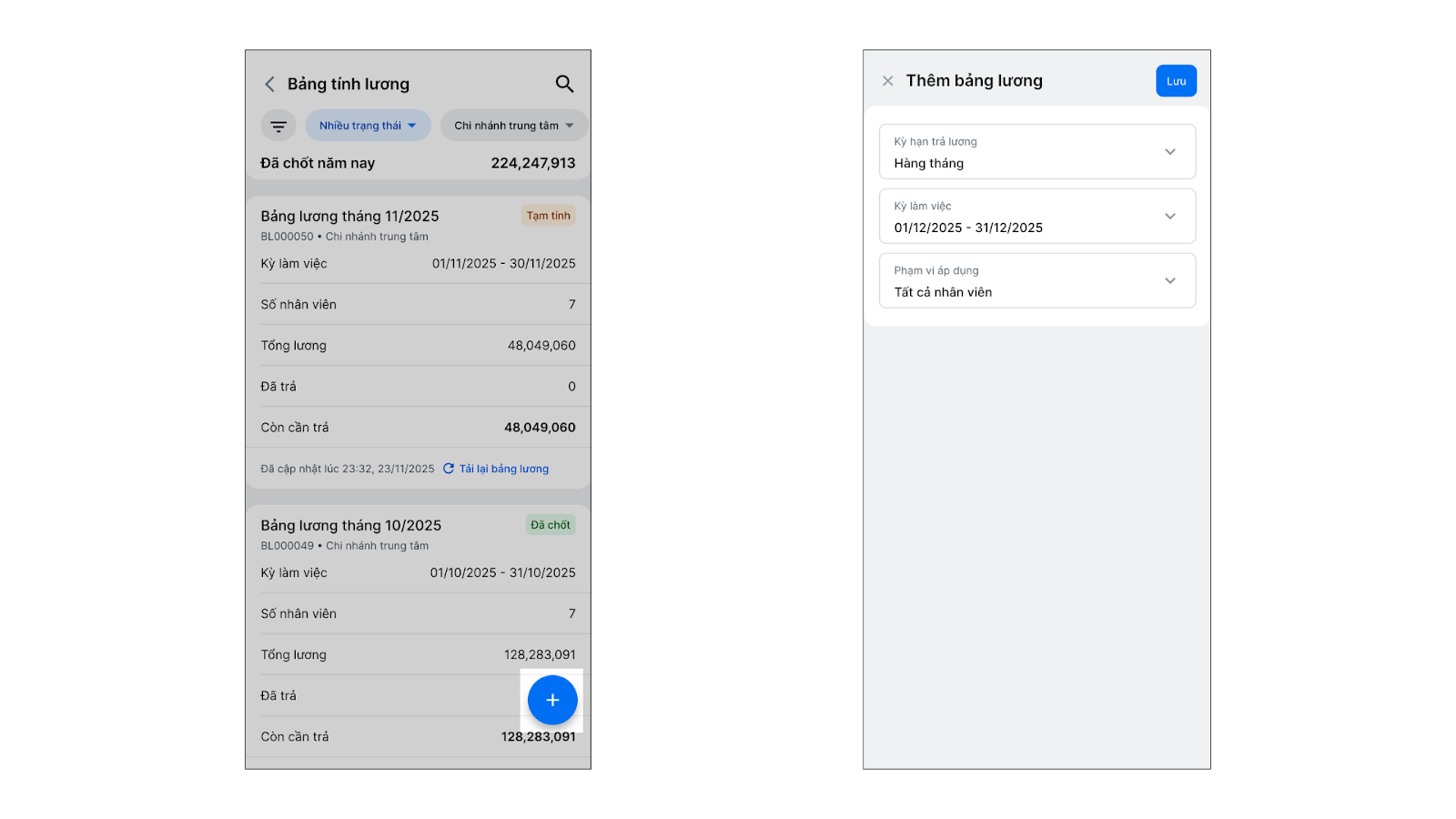
- Từ màn hình danh sách, chạm vào biểu tượng +.
- Chọn Kỳ hạn trả lương, Kỳ làm việc và Phạm vi áp dụng.
- Chạm Lưu.
- Xóa/Hủy bảng lương (Phiếu tạm):
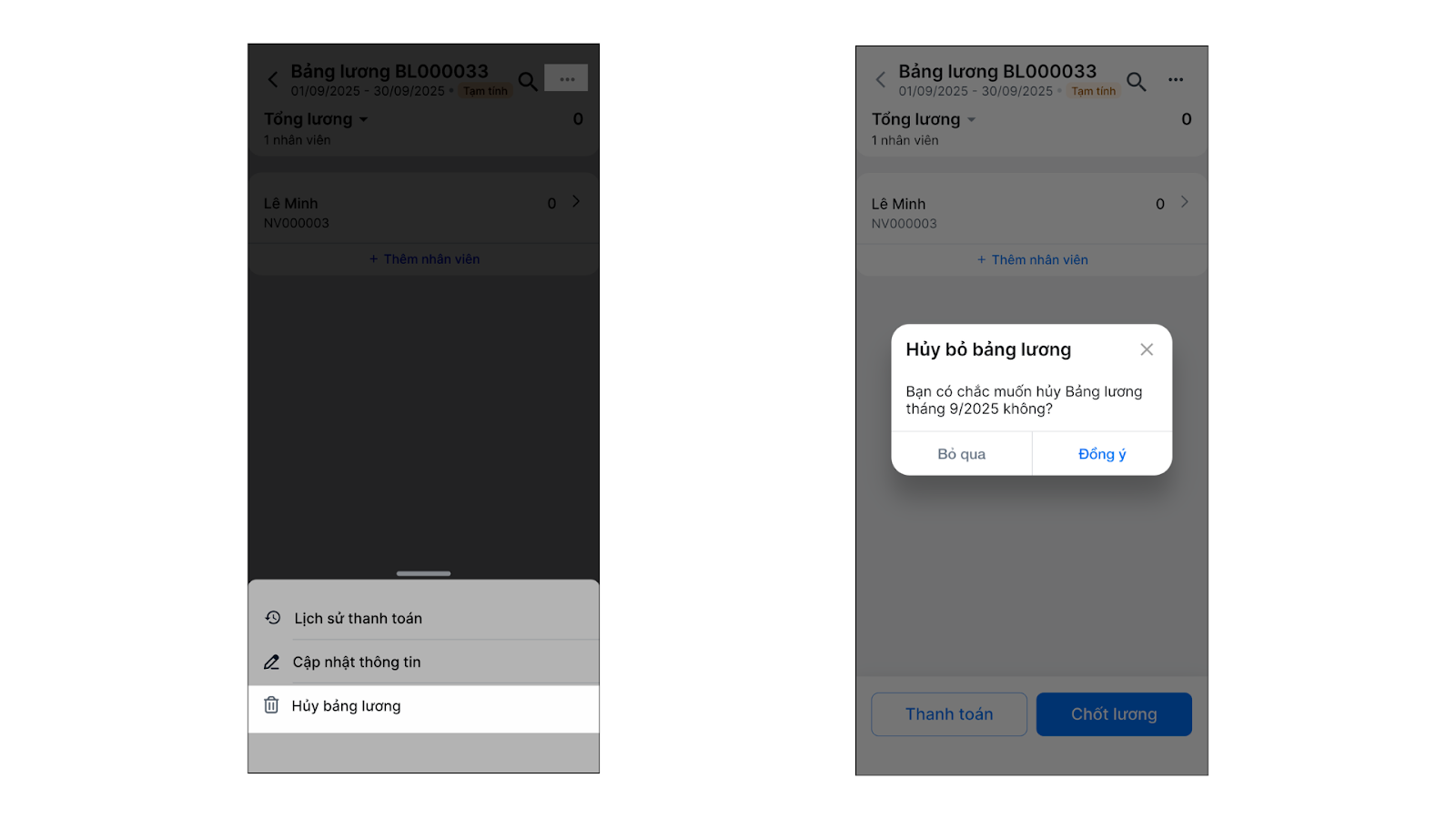
- Chạm vào bảng lương Tạm tính cần xóa.
- Chạm vào biểu tượng 3 chấm → chọn Hủy bảng lương.
- Chọn Đồng ý để xác nhận.
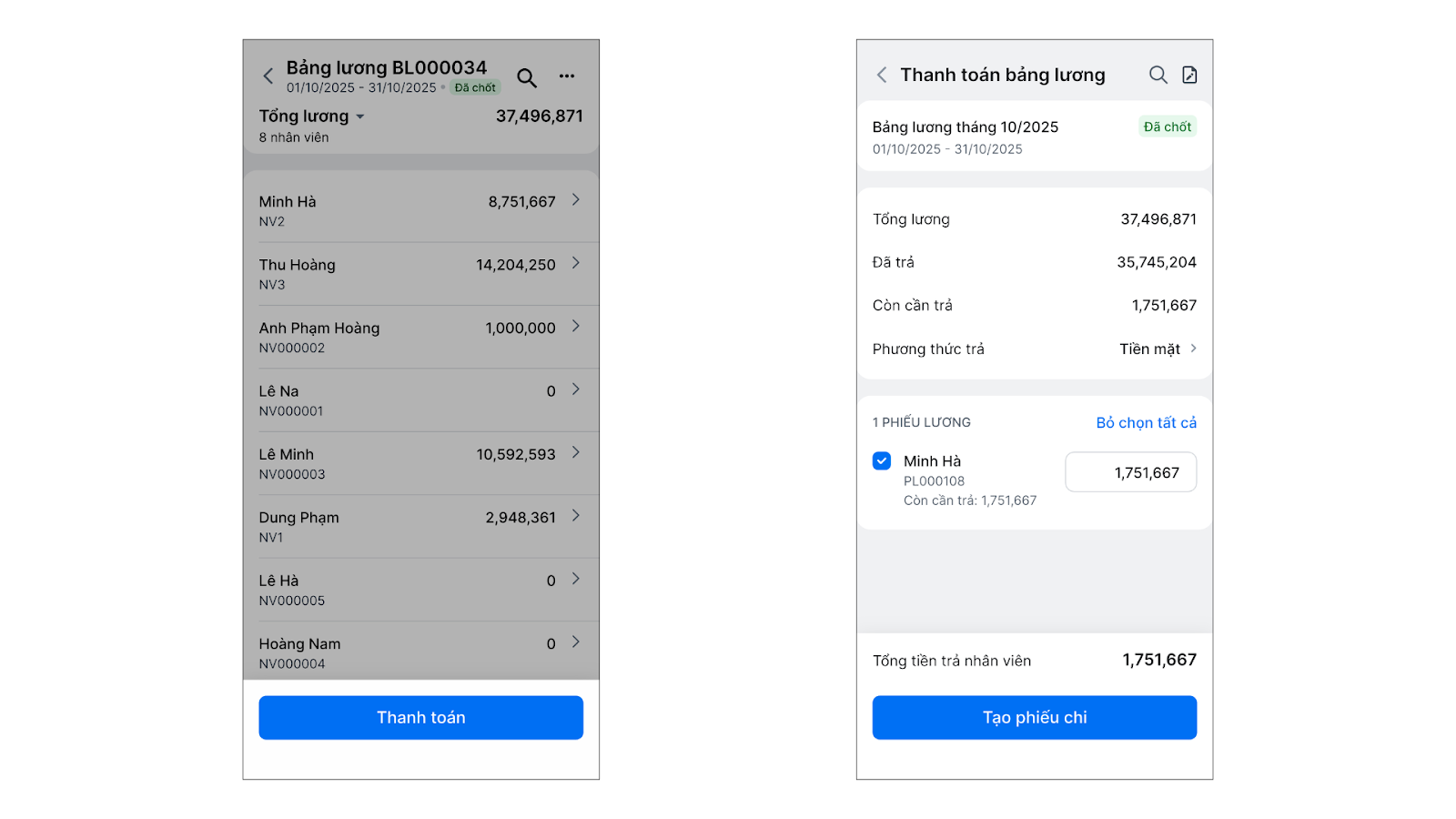
- Thanh toán:
- Mở bảng lương Đã chốt.
- Nhấn Thanh toán, chọn nhân viên và thực hiện thanh toán.
2. Cập nhật thiết lập lương cho nhân viên
- Tình huống: Bạn cần điều chỉnh nhanh các cài đặt lương (phụ cấp, hoa hồng, loại lương) cho một nhân viên cụ thể qua điện thoại.
- Thao tác thực hiện như sau:
- Truy cập vào màn hình Chi tiết nhân viên (từ mục Nhân viên → Nhân viên).
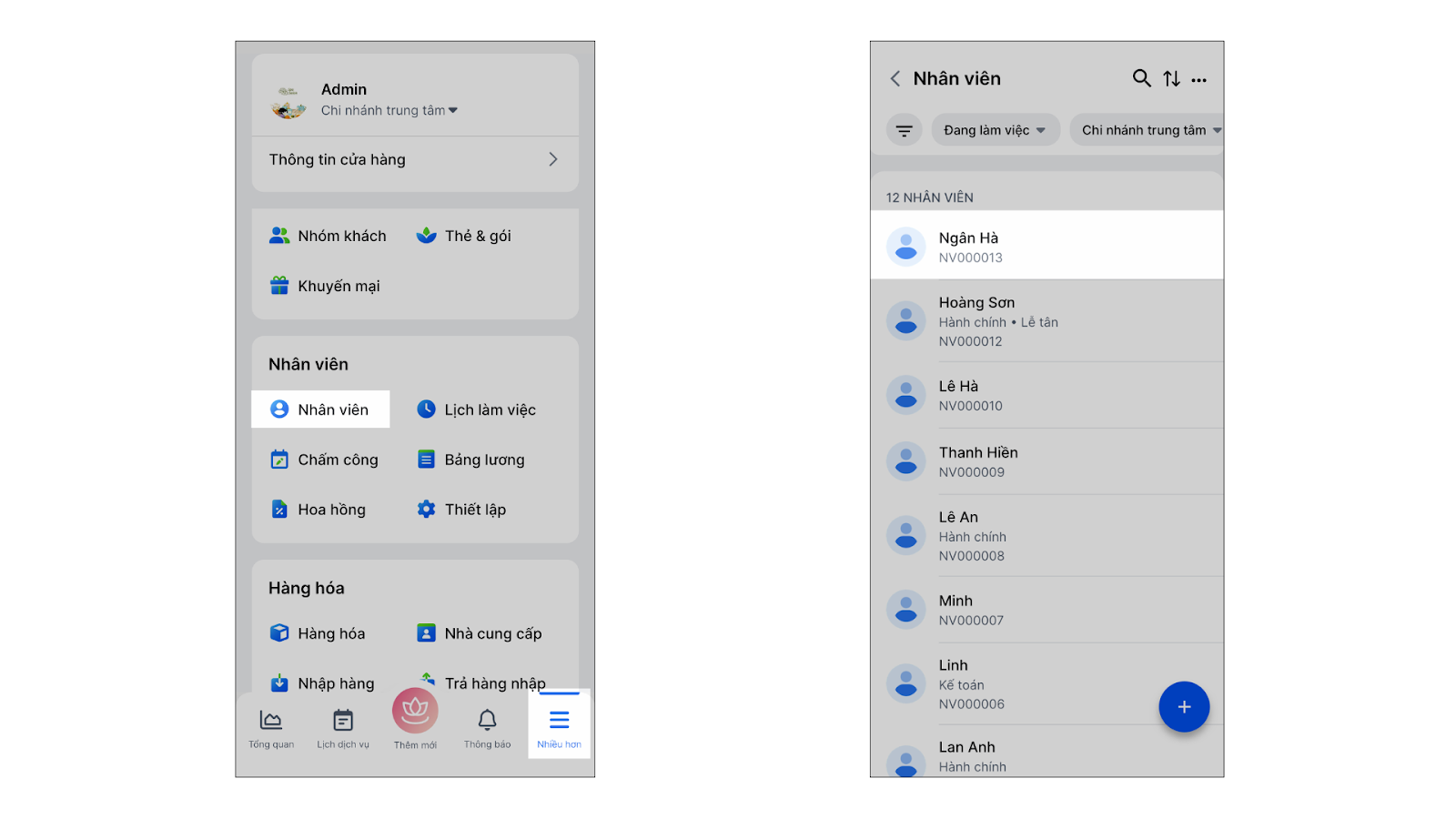
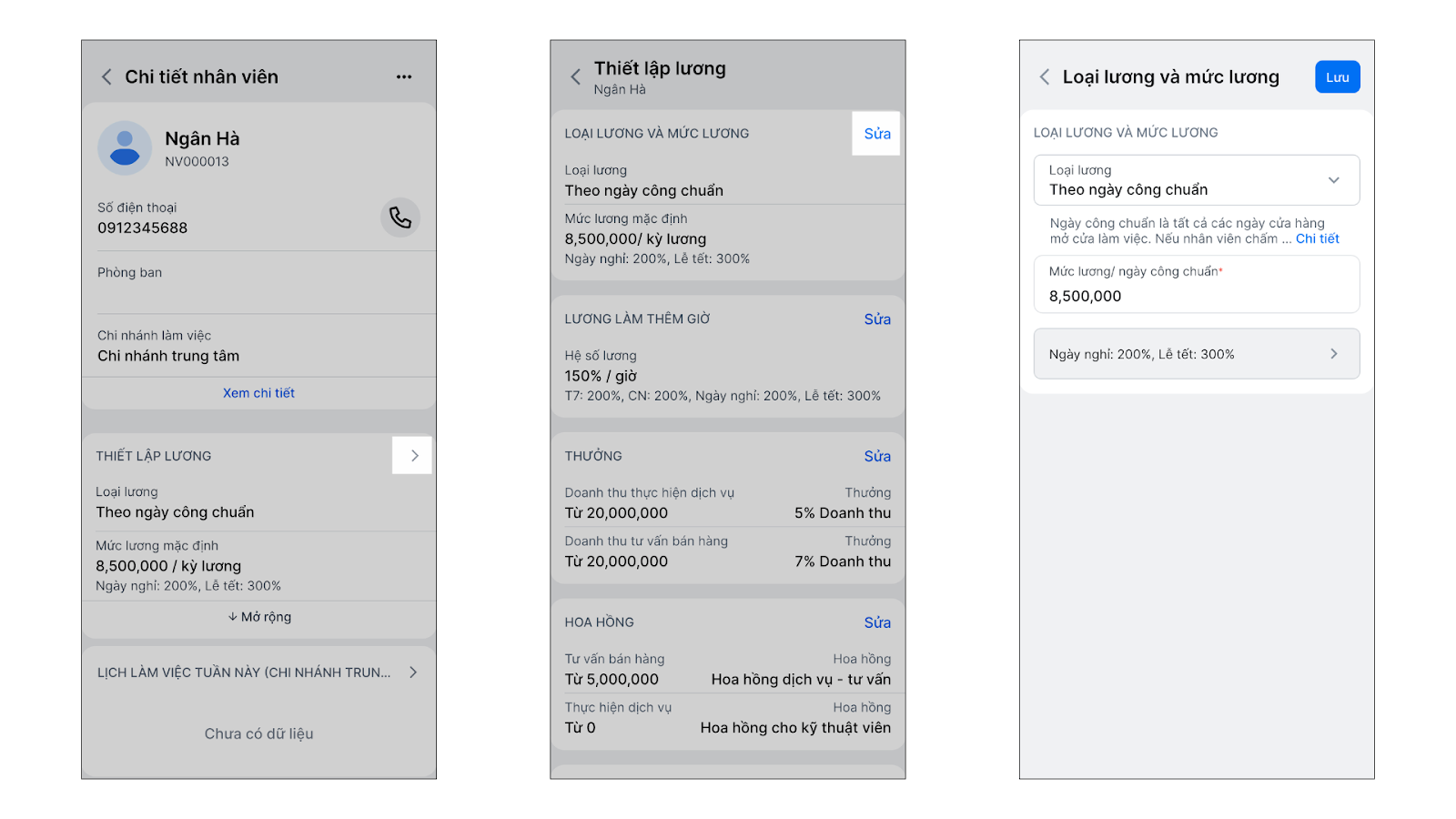
- Chạm vào biểu tượng
 .
. - Tại màn hình Thiết lập lương, bạn nhấn vào Sửa trên từng khối thông tin.
- Chạm Lưu để hoàn tất.
Cảm ơn bạn đã theo dõi bài viết!
- Để tìm hiểu thêm về các nghiệp vụ quản lý bán hàng, mời bạn xem bài viết:
Tổng quan Các nhóm Giải pháp của KiotViet - Để tham khảo thêm các video hướng dẫn sử dụng, mời bạn theo dõi kênh YouTube:
HDSD – Phần mềm KiotViet
Chúc bạn kinh doanh hiệu quả cùng KiotViet!
Mục lục
- I. Giới thiệu chung
- II. Các thao tác cơ bản
- 1. Thiết lập tính lương chung
- 2. Thiết lập mức lương cho nhân viên
- 3. Quản lý bảng lương
- 4. Thanh toán lương
- 5. Xem chi tiết phiếu lương và lịch sử trả lương
- 6. Thanh toán/ ứng lương ngoài bảng lương
- III. Các tính năng nâng cao
- 1. Quản lý lễ tết
- 2. Quản lý ngày làm việc của chi nhánh
- 3. Thiết lập mẫu lương
- 4. Xem chi phí lương trên báo cáo tài chính
- IV. Thao tác trên Điện thoại
- 1. Quản lý bảng lương
- 2. Cập nhật thiết lập lương cho nhân viên


