


Quản lý Chấm công
(Ngành Dịch vụ làm đẹp)
I. Giới thiệu chung
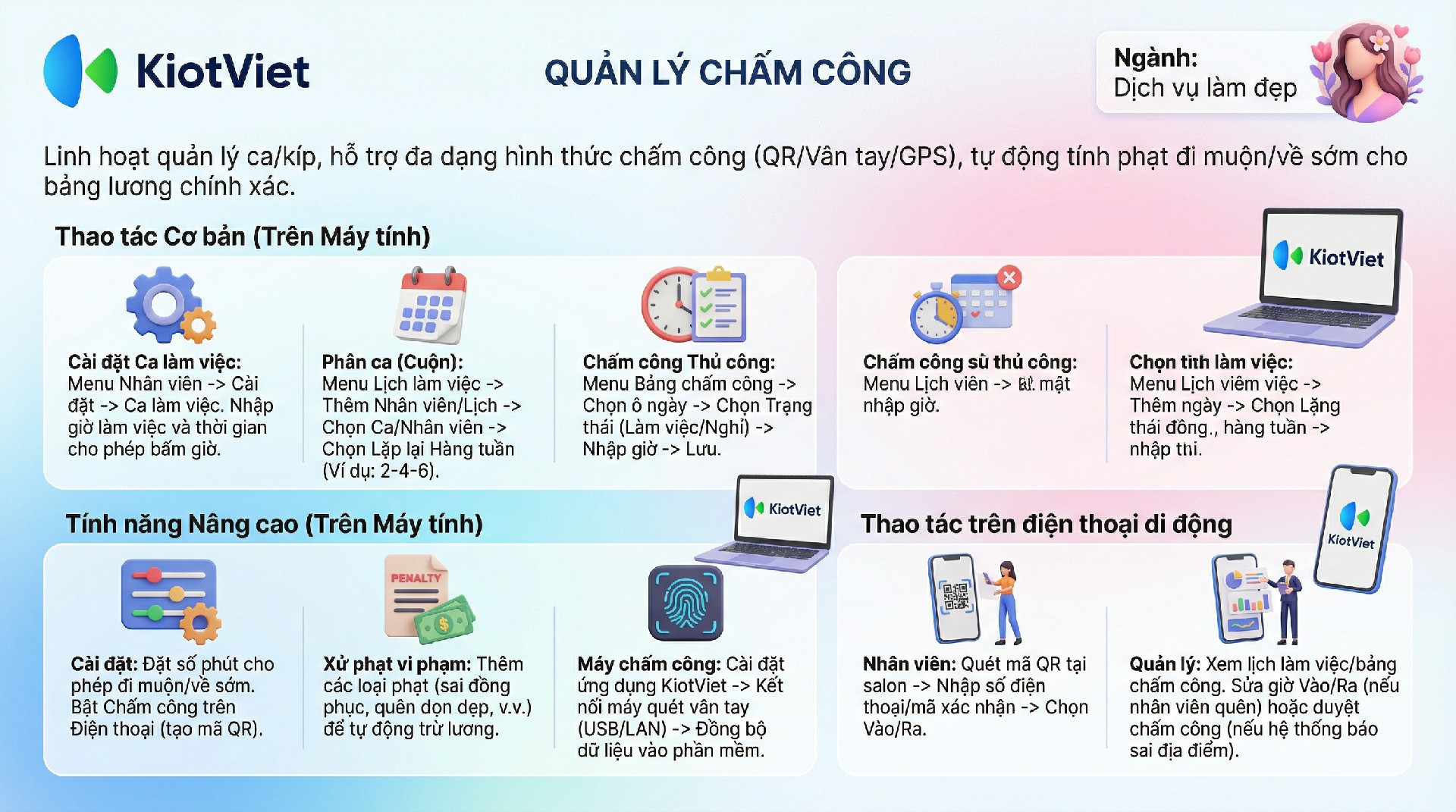
Tính năng Quản lý Chấm công trên KiotViet giúp chủ Salon/Spa theo dõi và quản lý thời gian làm việc của đội ngũ kỹ thuật viên, nhân viên tư vấn một cách chính xác. Từ việc thiết lập ca làm việc, xếp tua (tour), ghi nhận giờ vào/ra, đến quản lý phạt vi phạm, tính năng này đảm bảo tính công bằng và là cơ sở dữ liệu quan trọng để tính lương cứng cũng như hoa hồng dịch vụ.
Lợi ích nổi bật của tính năng Quản lý Chấm công trên KiotViet:
- Linh hoạt: Quản lý lịch làm việc linh hoạt, dễ dàng tạo ca gãy, ca xoay, đặt lịch cho từng kỹ thuật viên hoặc phòng ban (Nail, Hair, Spa) và hỗ trợ đặt lịch lặp lại hàng tuần.
- Đa dạng: Ghi nhận chấm công đa dạng, hỗ trợ chấm công thủ công, tự động, chấm công qua ứng dụng di động (quét mã QR) và tích hợp với máy chấm công vân tay.
- Tự động: Tự động hóa và chính xác trong việc tính toán thời gian đi muộn, về sớm – yếu tố quan trọng ảnh hưởng đến việc nhận khách đặt lịch.
- Minh bạch: Minh bạch và tiện lợi giúp kỹ thuật viên có thể tự chấm công qua điện thoại, chủ Salon dễ dàng theo dõi và xác nhận, giảm thiểu tranh chấp về ngày công.
- Hiệu quả: Quản lý vi phạm hiệu quả thông qua việc ghi nhận các lỗi vi phạm nội quy (như đi muộn, quên đồng phục…), tự động tổng hợp để khấu trừ lương cuối kỳ.
II. Các thao tác cơ bản
Để dễ hình dung, các ví dụ dưới đây sẽ minh họa những tình huống thực tế trong ngành Dịch vụ làm đẹp.
1. Thiết lập Ca làm việc
Việc thiết lập ca làm việc là bước đầu tiên để quản lý chấm công và xếp tua cho nhân viên.
- Tình huống: Salon hoạt động từ 9h sáng đến 9h tối, bạn cần chia làm 2 ca chính: Ca Sáng (9h-15h) và Ca Chiều (15h-21h) để luân phiên nhân viên.
- Thao tác thực hiện như sau:
- Thêm ca làm việc:
- Trên màn hình Quản lý, bạn vào menu Nhân viên → Thiết lập nhân viên → Ca làm việc.
- Nhấn + Thêm ca làm việc.
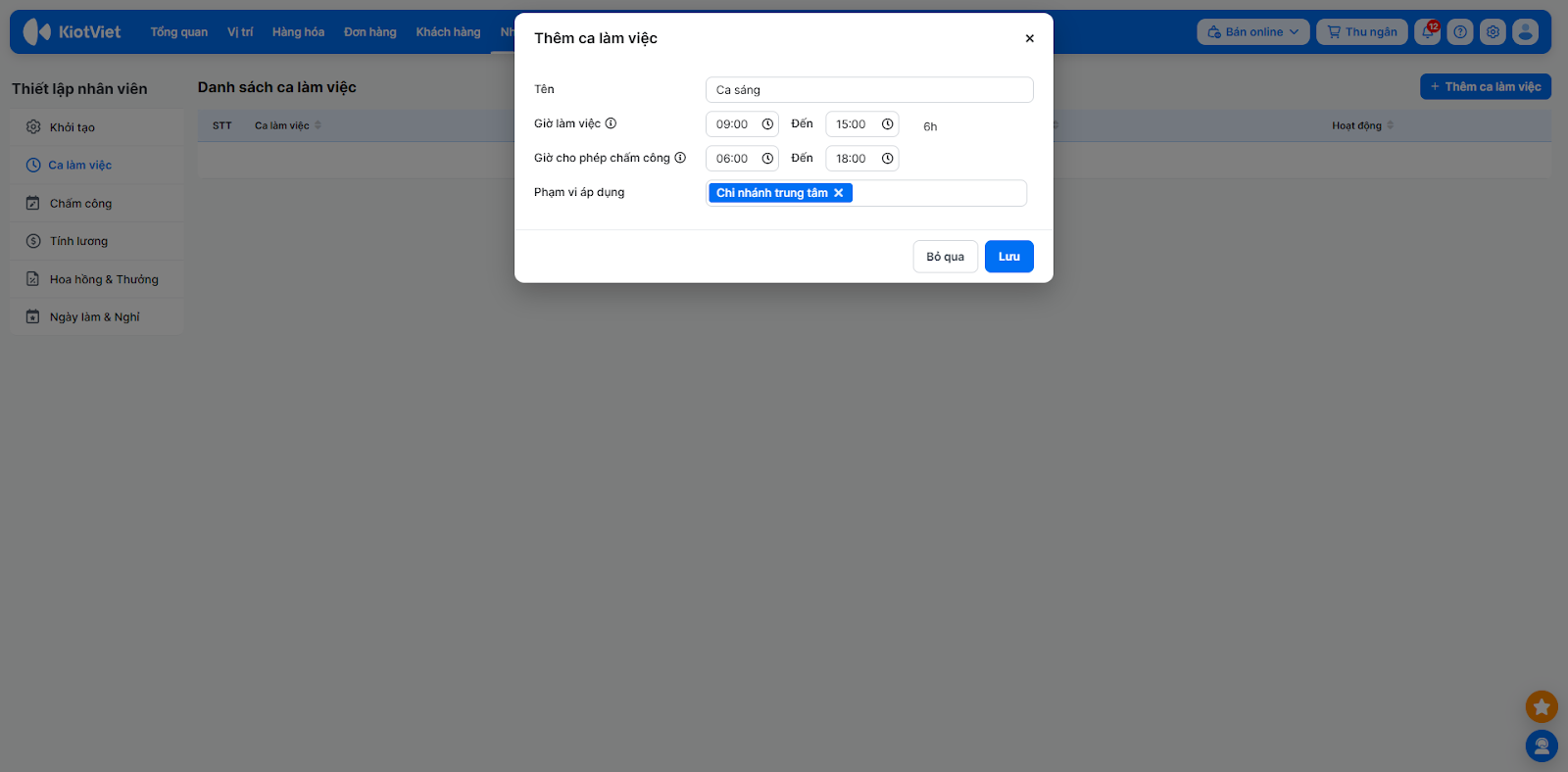
- Thêm ca làm việc:
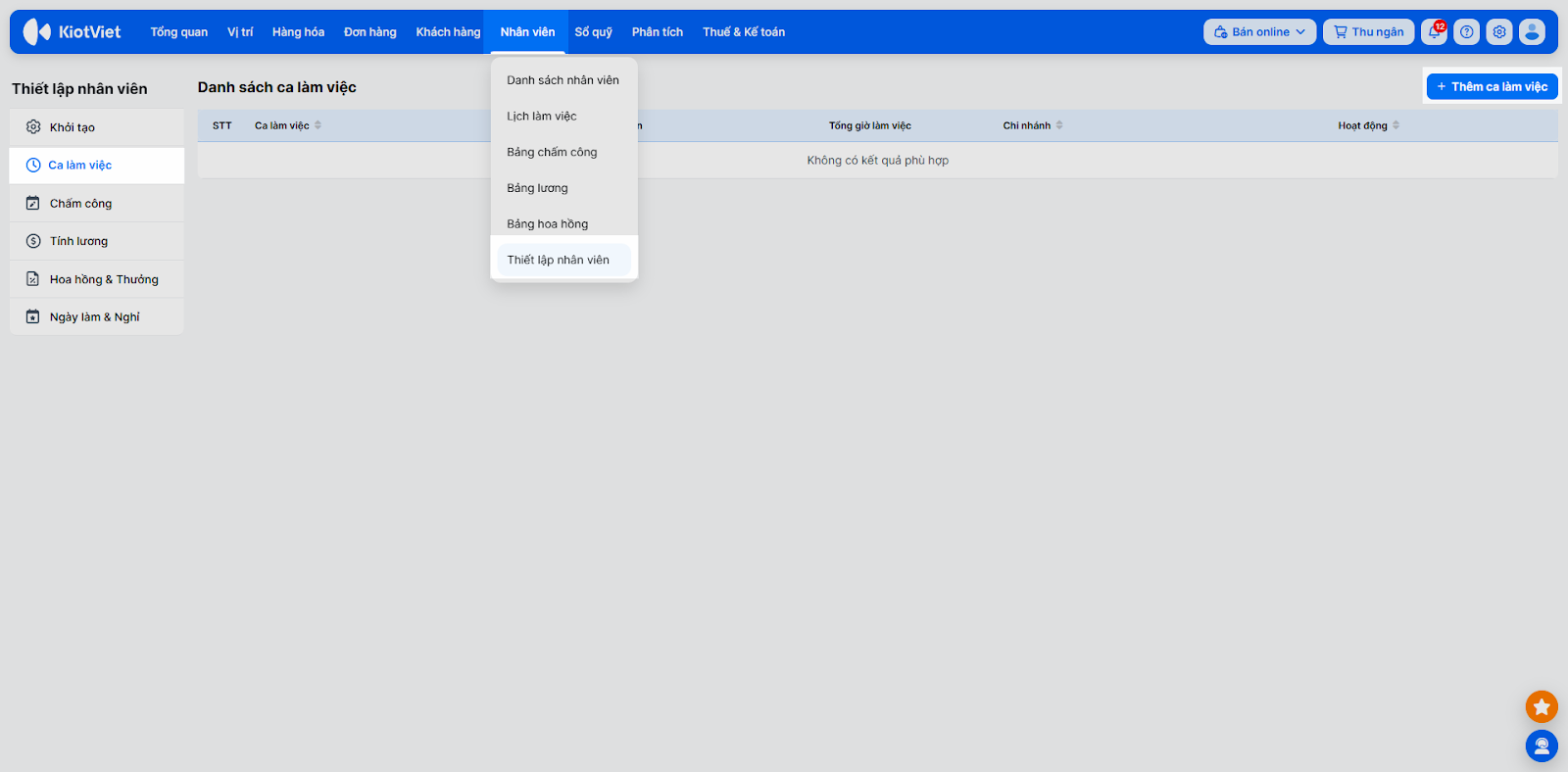
- Nhập thông tin ca: Tên (ví dụ: Ca Sáng), Giờ làm việc (09:00 – 15:00), Giờ cho phép chấm công (linh động trước/sau giờ ca), Phạm vi áp dụng.
- Nhấn Lưu để hoàn tất.
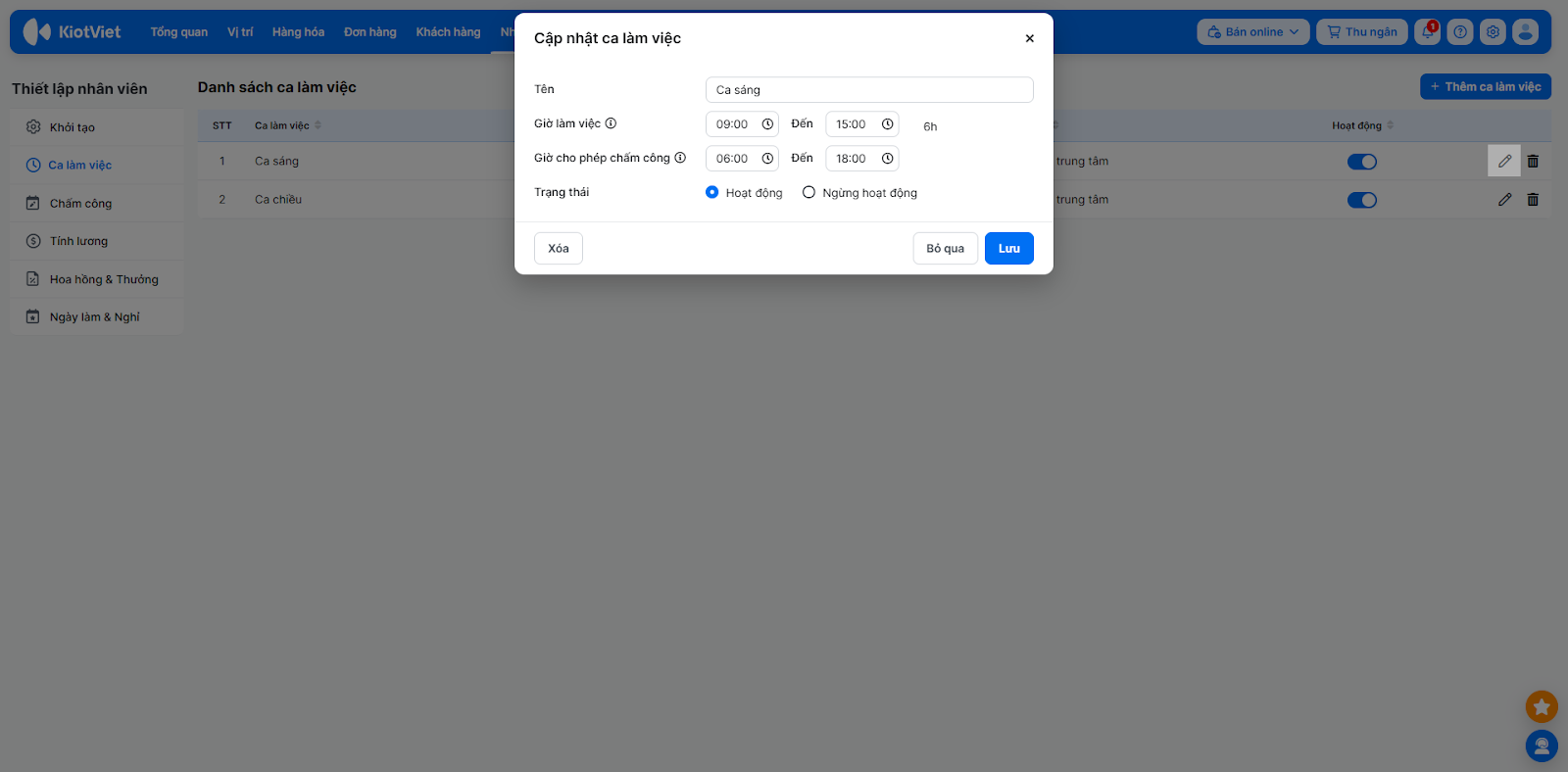
- Cập nhật/Xóa ca làm việc:
- Để sửa hoặc ngừng hoạt động, bạn kích vào biểu tượng cây bút trên dòng tên ca.
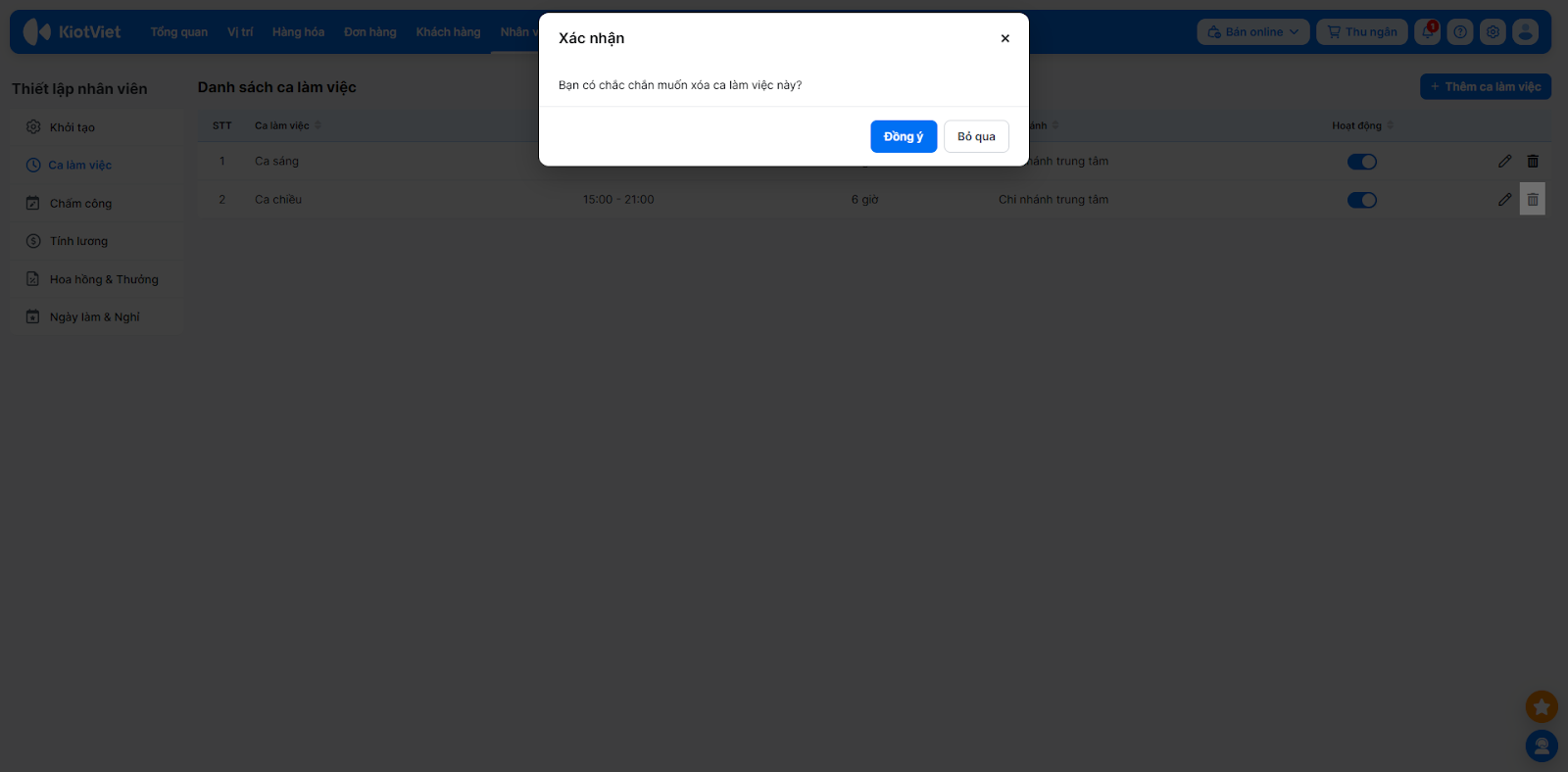
- Để xóa ca, bạn kích vào biểu tượng thùng rác (hệ thống chỉ cho phép xóa khi ca chưa có dữ liệu chấm công) → xác nhận Đồng ý.
2. Đặt lịch làm việc
Sau khi có ca làm việc, bạn cần xếp lịch cụ thể cho từng nhân viên.
- Tình huống: Bạn cần xếp lịch cho nhân viên làm Ca Sáng các ngày chẵn (2-4-6) và Ca Chiều các ngày lẻ (3-5-7).
- Thao tác thực hiện như sau:
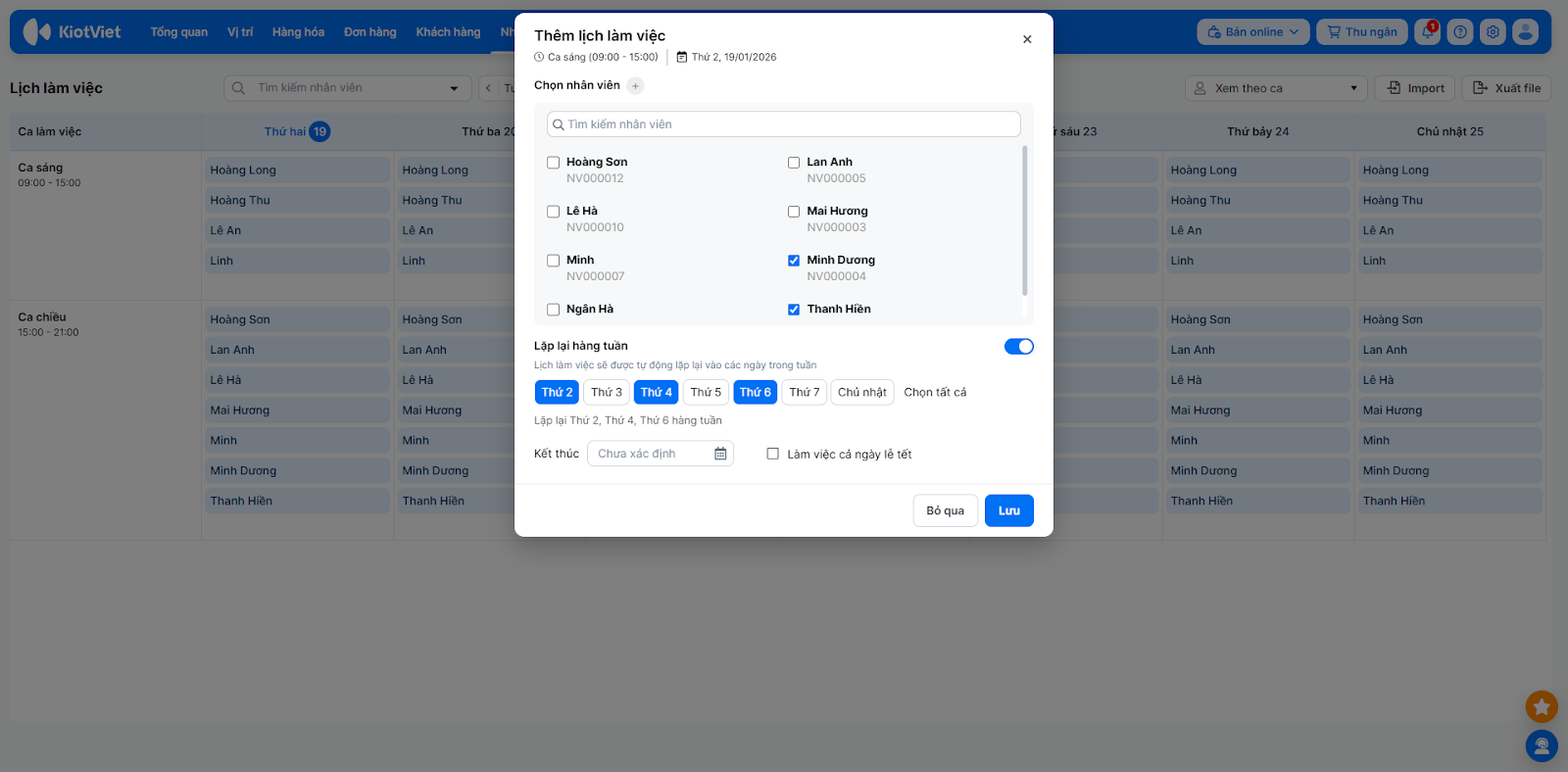
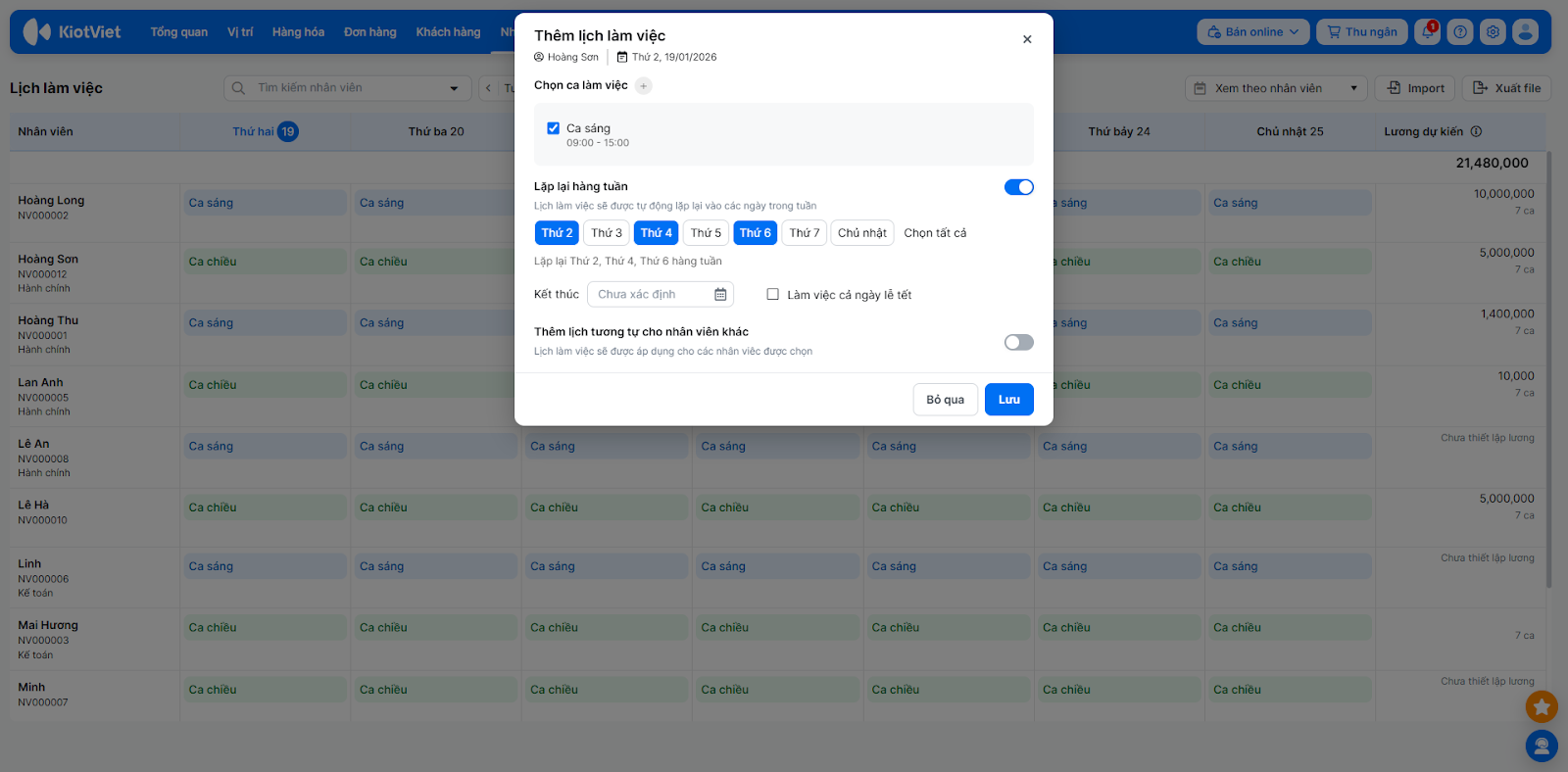
- Cách 1: Trên màn hình Lịch làm việc
- Vào menu Nhân viên → Lịch làm việc.
- Nhấn nút Thêm nhân viên (với kiểu hiển thị Xem theo ca) hoặc Thêm lịch (với kiểu hiển thị Xem theo nhân viên).
- Tích chọn nhân viên hoặc ca làm việc tương ứng với từng kiểu hiển thị.
- Bật xanh Lặp lại hàng tuần: Chọn các ngày Thứ 2, Thứ 4, Thứ 6.
- Nhấn Lưu. Thực hiện tương tự cho Ca Chiều.
- Cách 1: Trên màn hình Lịch làm việc
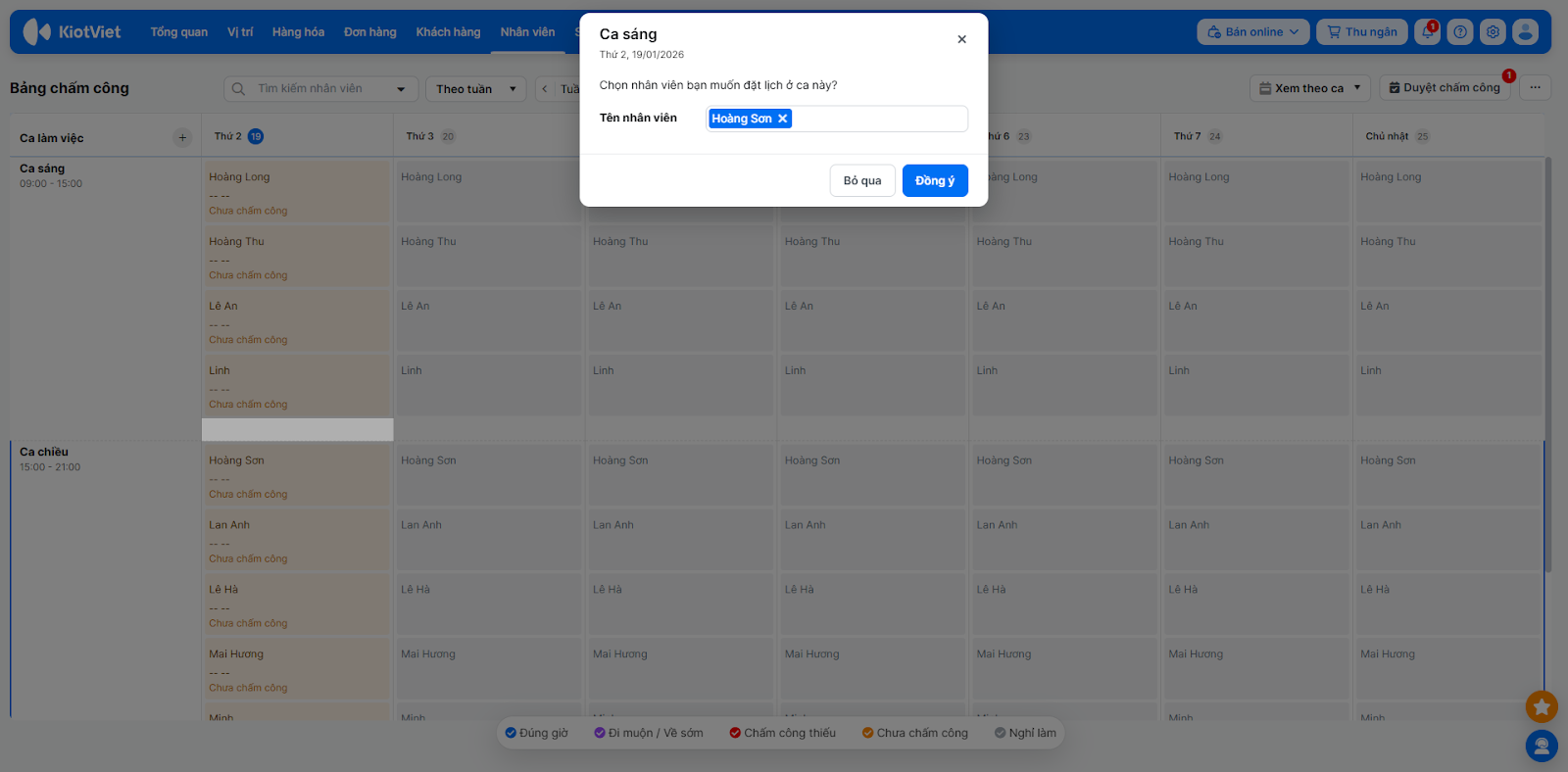
- Cách 2: Trên màn hình Bảng chấm công
- Vào menu Nhân viên → Bảng chấm công. Chọn kiểu hiển thị Xem theo ca.
- Nhấn vào phần trống trên dòng ca làm việc cần đặt lịch.
- Chọn nhân viên muốn đặt lịch → nhấn Đồng ý.
3. Chấm công thủ công
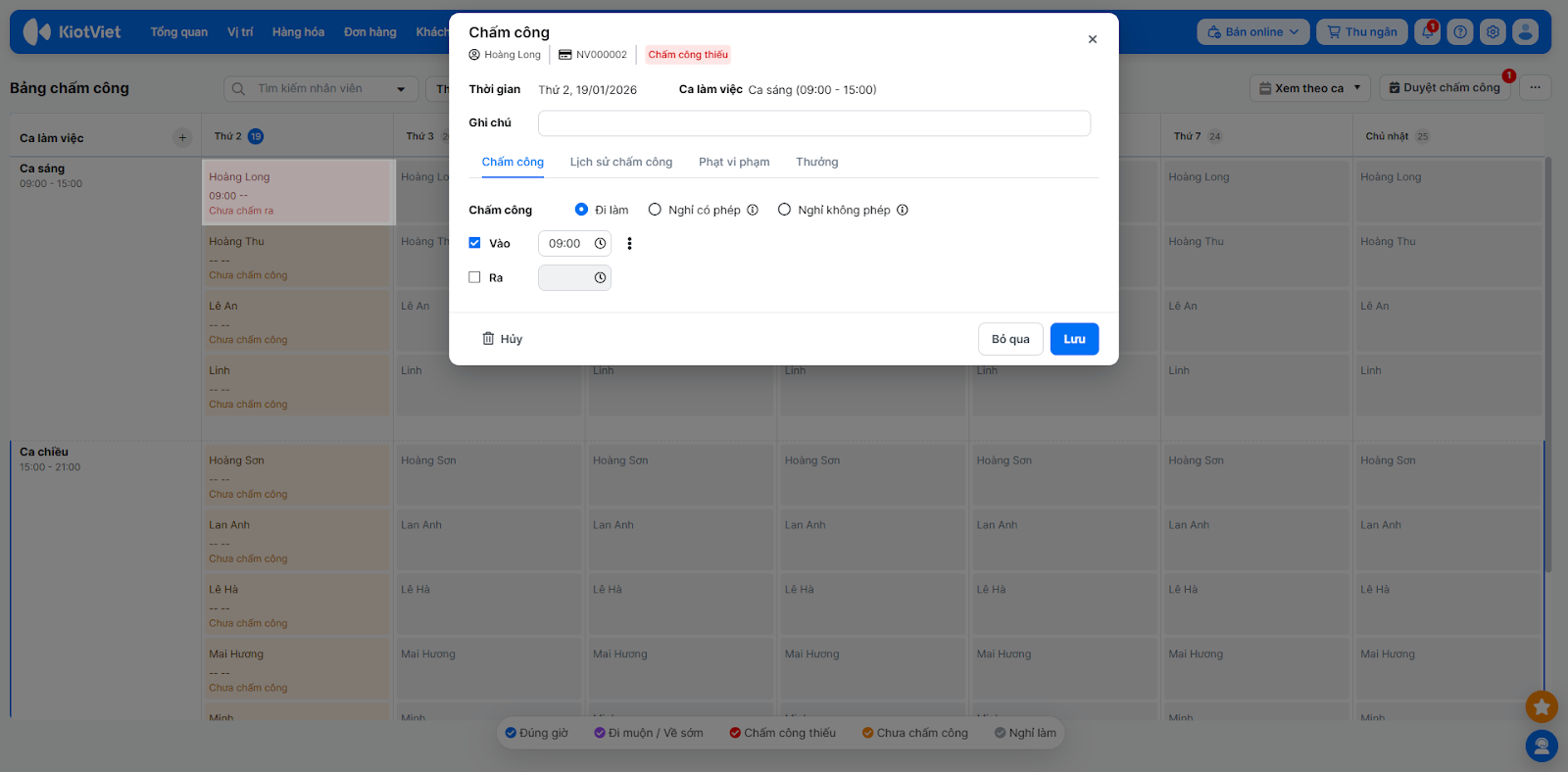
- Tình huống: Kỹ thuật viên đang làm dịch vụ cho khách quên chấm công lúc hết ca, bạn cần ghi nhận giờ ra thủ công cho họ.
- Thao tác thực hiện như sau:
- Chấm công chi tiết từng ca: Tại màn hình Bảng chấm công, kích vào ô lịch của nhân viên. Chọn loại Chấm công: Đi làm. Nhập Giờ vào và Giờ ra thực tế. Nhấn Lưu.
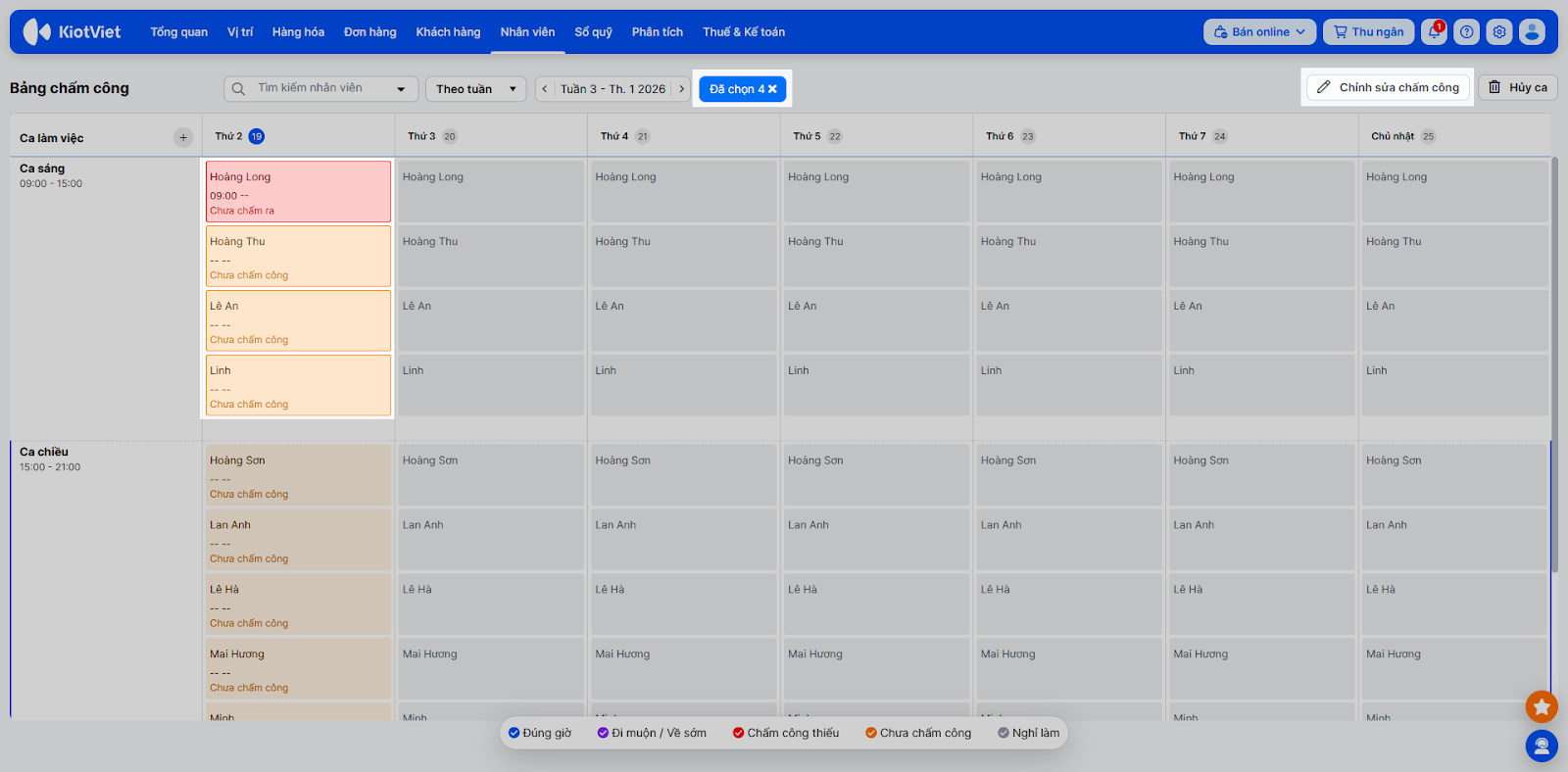
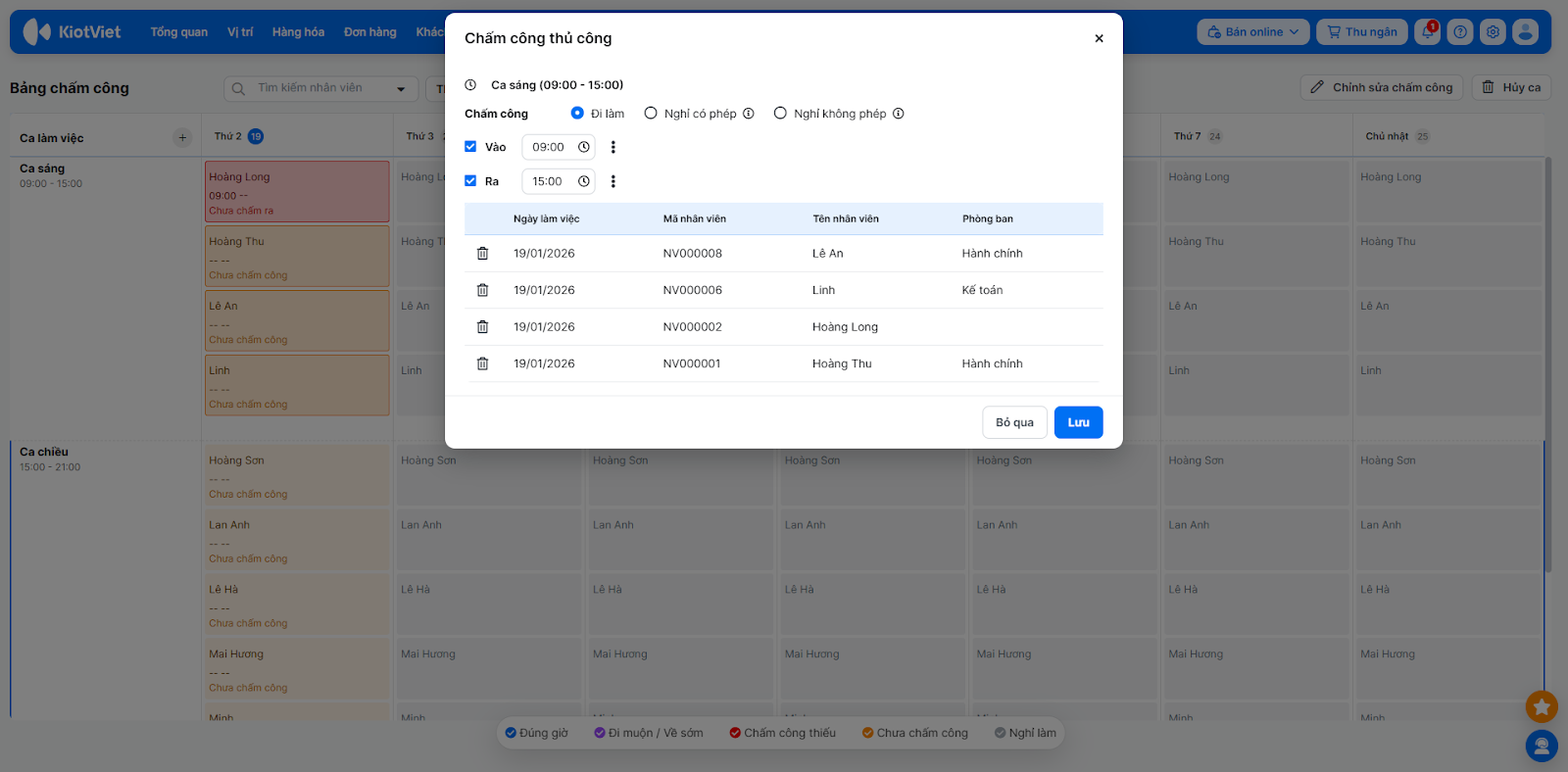
- Chấm công hàng loạt: Nhấn nút Chọn → tích chọn nhiều lịch làm việc cùng lúc → nhấn Chỉnh sửa chấm công để cập nhật đồng loạt → tích chọn Vào, Ra (chỉnh thời gian nếu cần) → nhấn Lưu.
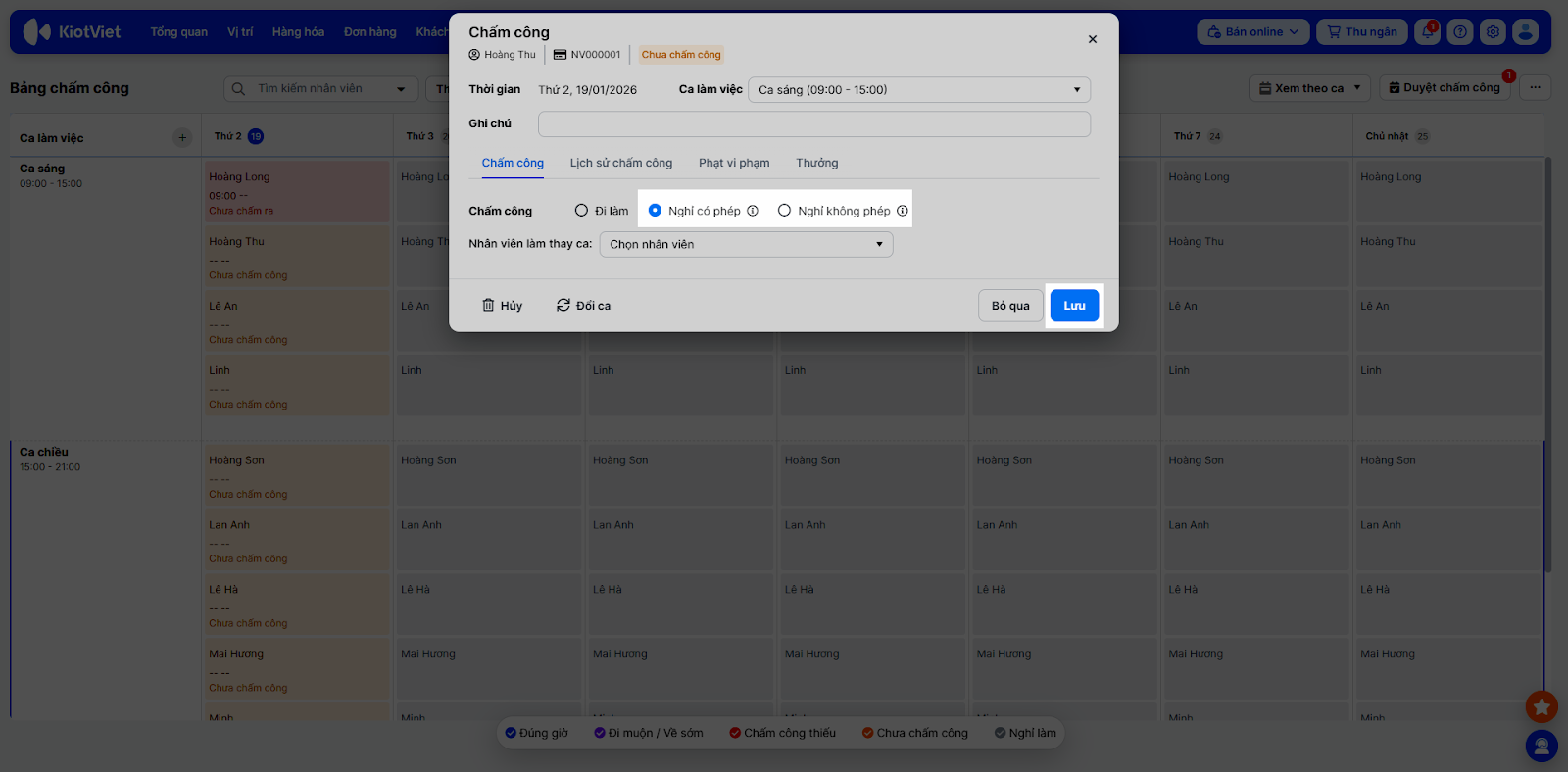
- Ghi nhận nghỉ làm: Chọn lịch làm việc → chọn loại Chấm công: Nghỉ có phép hoặc Nghỉ không phép → nhấn Lưu.
III. Các tính năng nâng cao
1. Thiết lập chấm công nâng cao
- Tình huống: Salon quy định rất khắt khe về giờ giấc để đảm bảo không bị trễ lịch hẹn của khách. Bạn muốn hệ thống tự tính phạt nếu đi muộn quá 10 phút.
- Thao tác thực hiện như sau:
- Vào menu Nhân viên → Thiết lập nhân viên → chọn Chấm công.
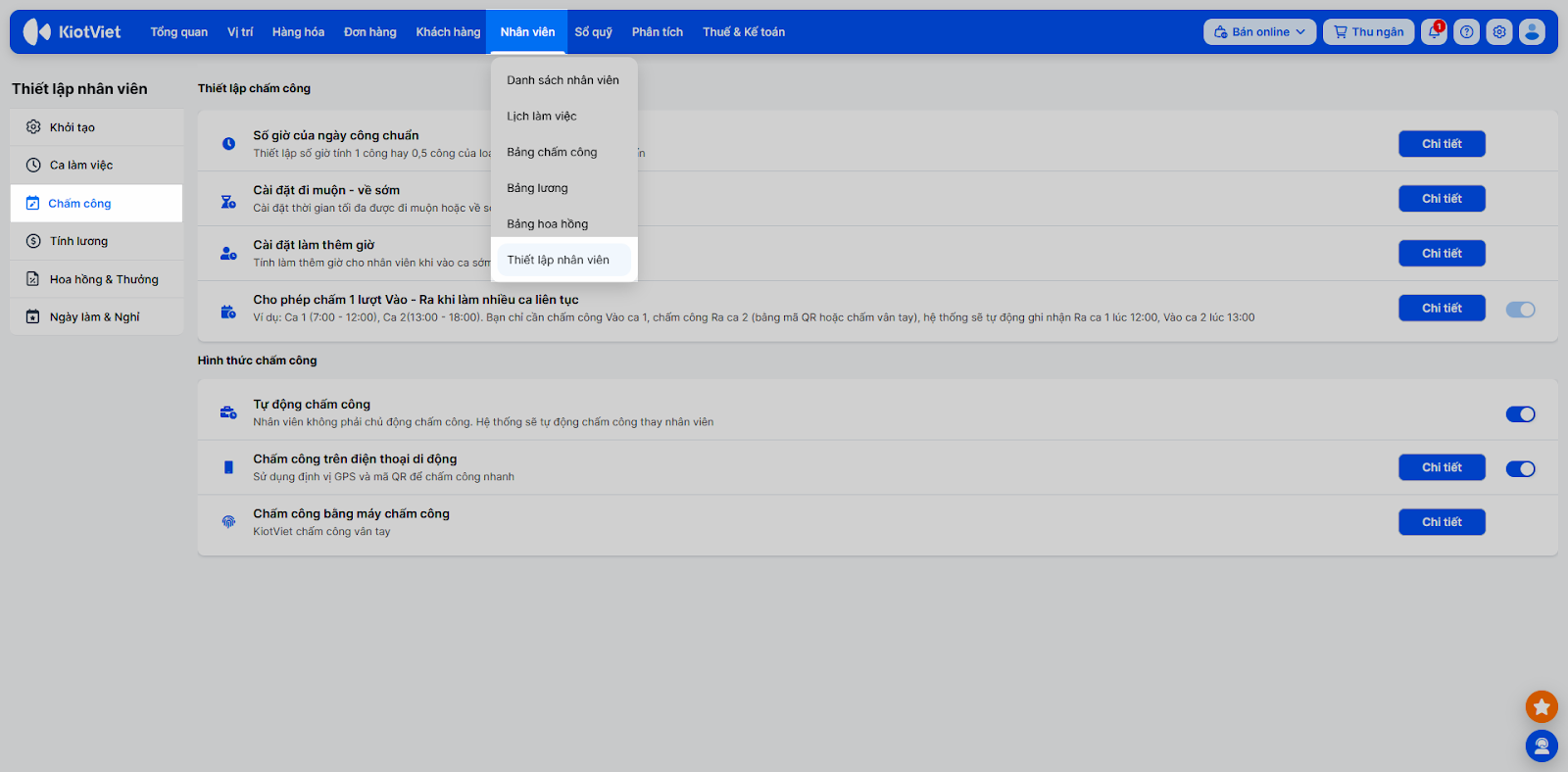
- Số giờ của ngày công chuẩn: Nhấn Chi tiết → điền số giờ để làm cơ sở tính lương theo ngày công chuẩn.
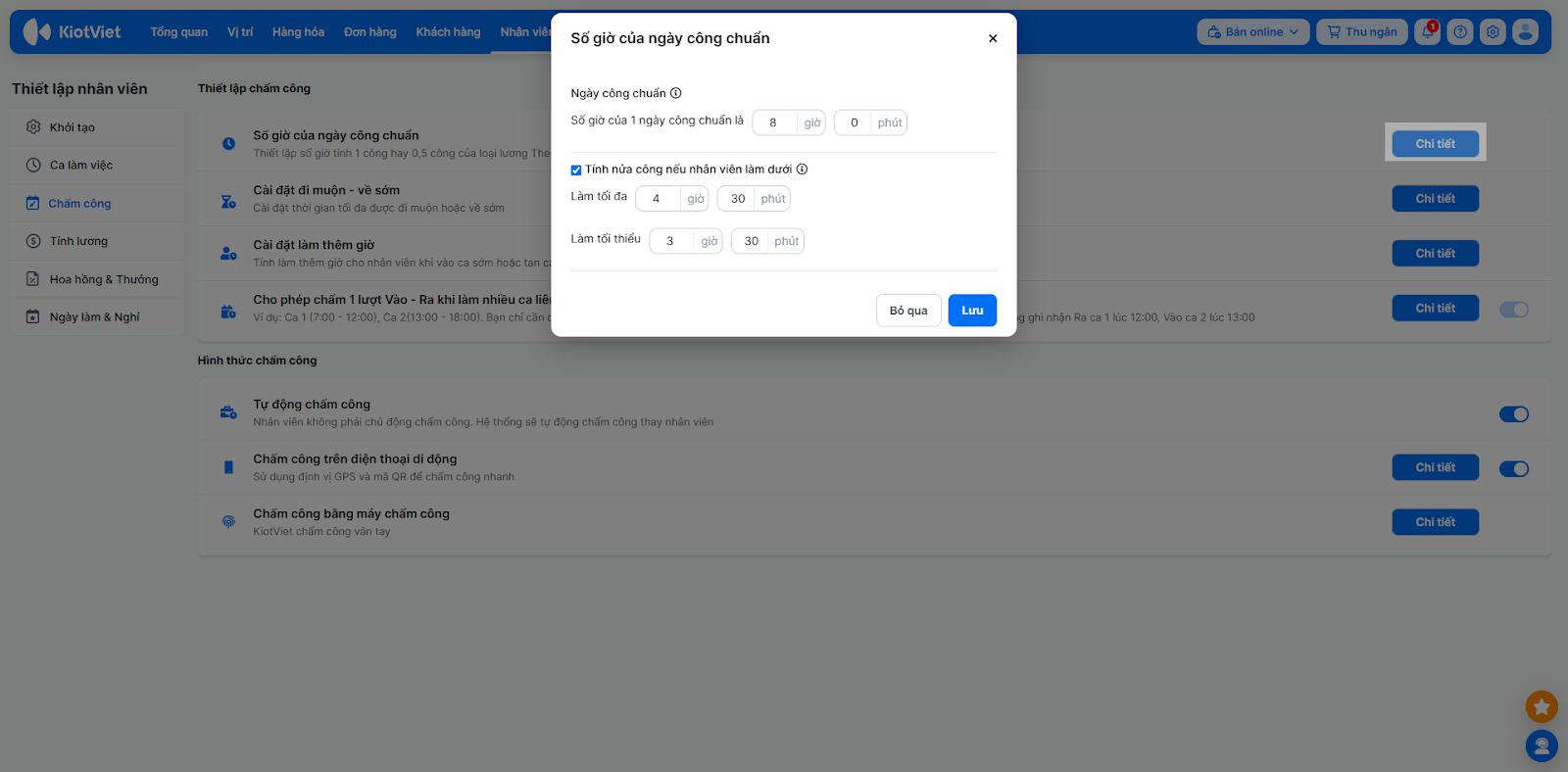
- Cài đặt đi muộn – về sớm: Nhấn Chi tiết, tích chọn và nhập số phút cho phép (ví dụ: 10 phút). Sau thời gian này hệ thống sẽ ghi nhận là đi muộn.
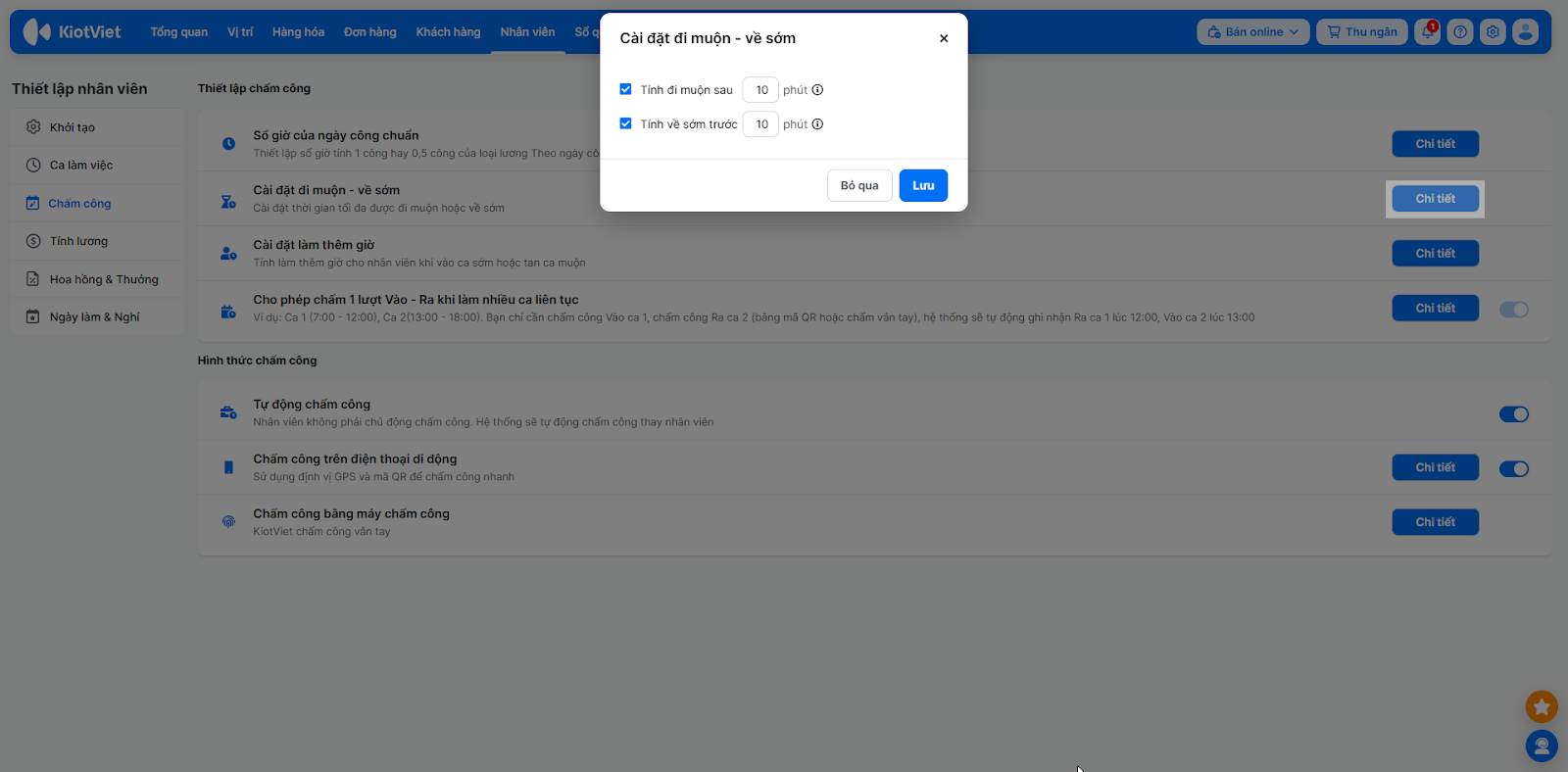
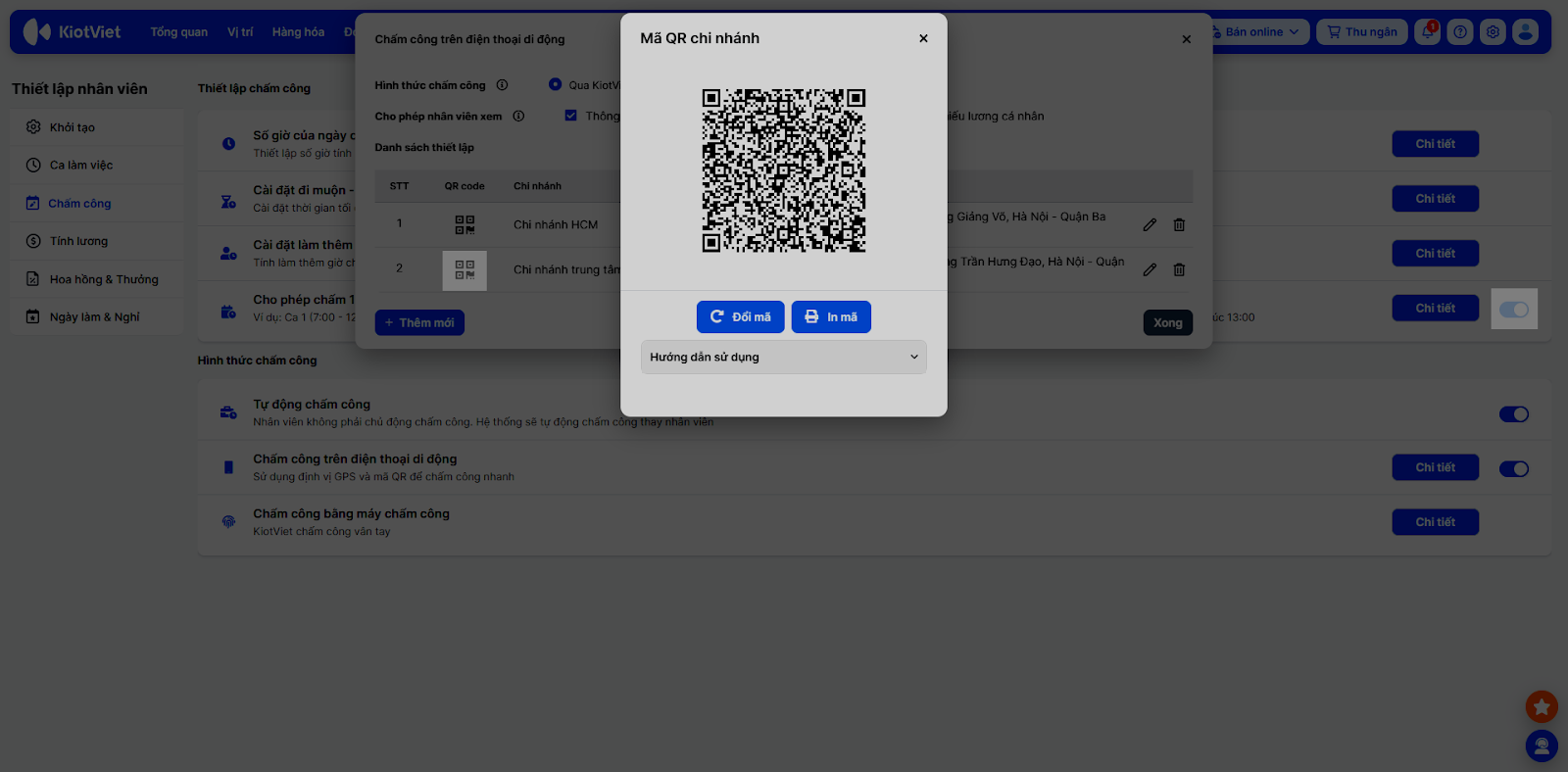
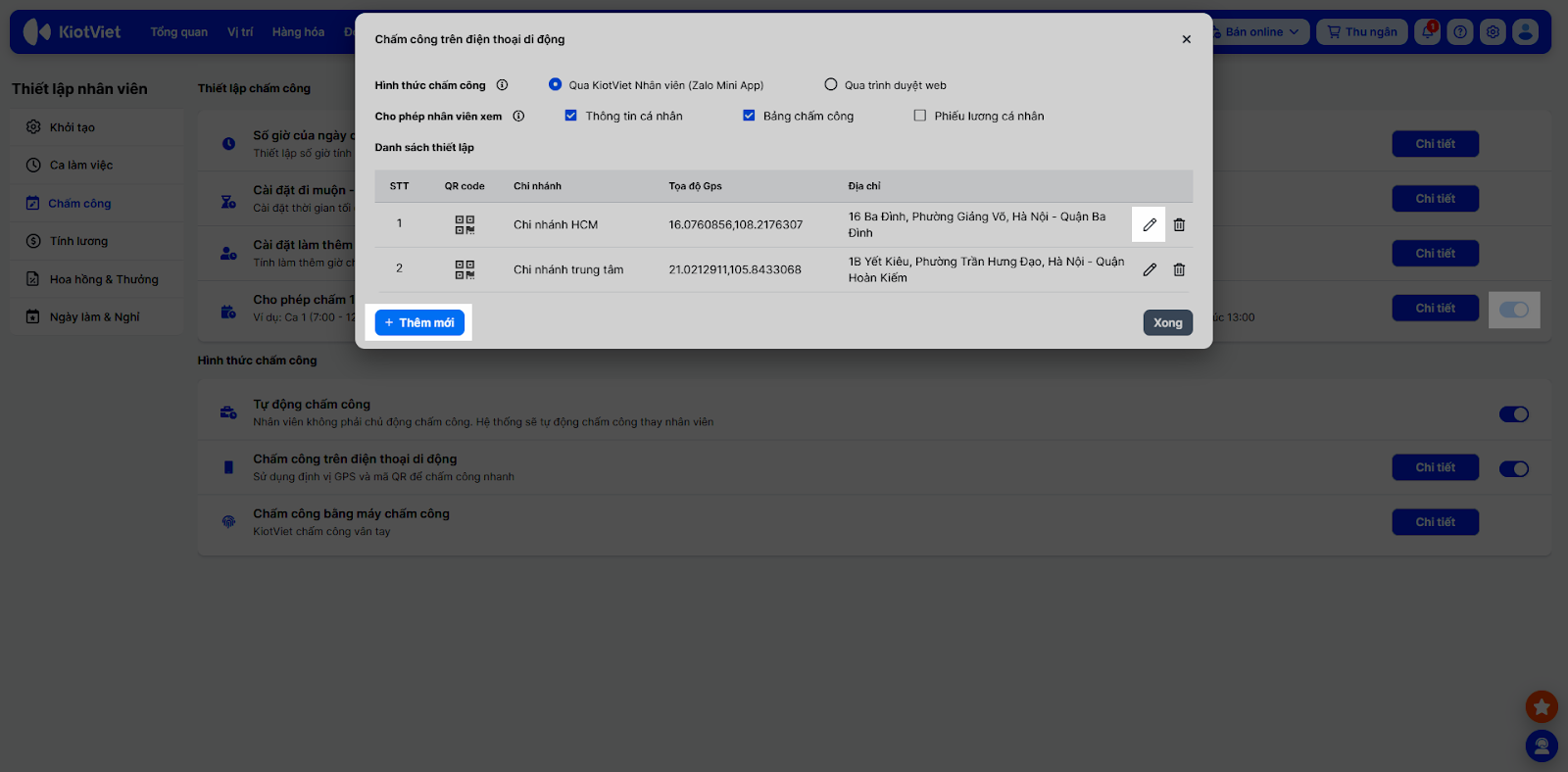
- Chấm công trên điện thoại di động: Bật xanh để cho phép nhân viên tự chấm công bằng GPS/QR Code. Tại đây bạn có thể tạo và in mã QR để dán tại quầy lễ tân.
2. Quản lý phạt vi phạm
- Tình huống: Một nhân viên vi phạm quy định mặc sai đồng phục, bạn cần ghi nhận lỗi này để trừ tiền trách nhiệm.
- Thao tác thực hiện như sau:
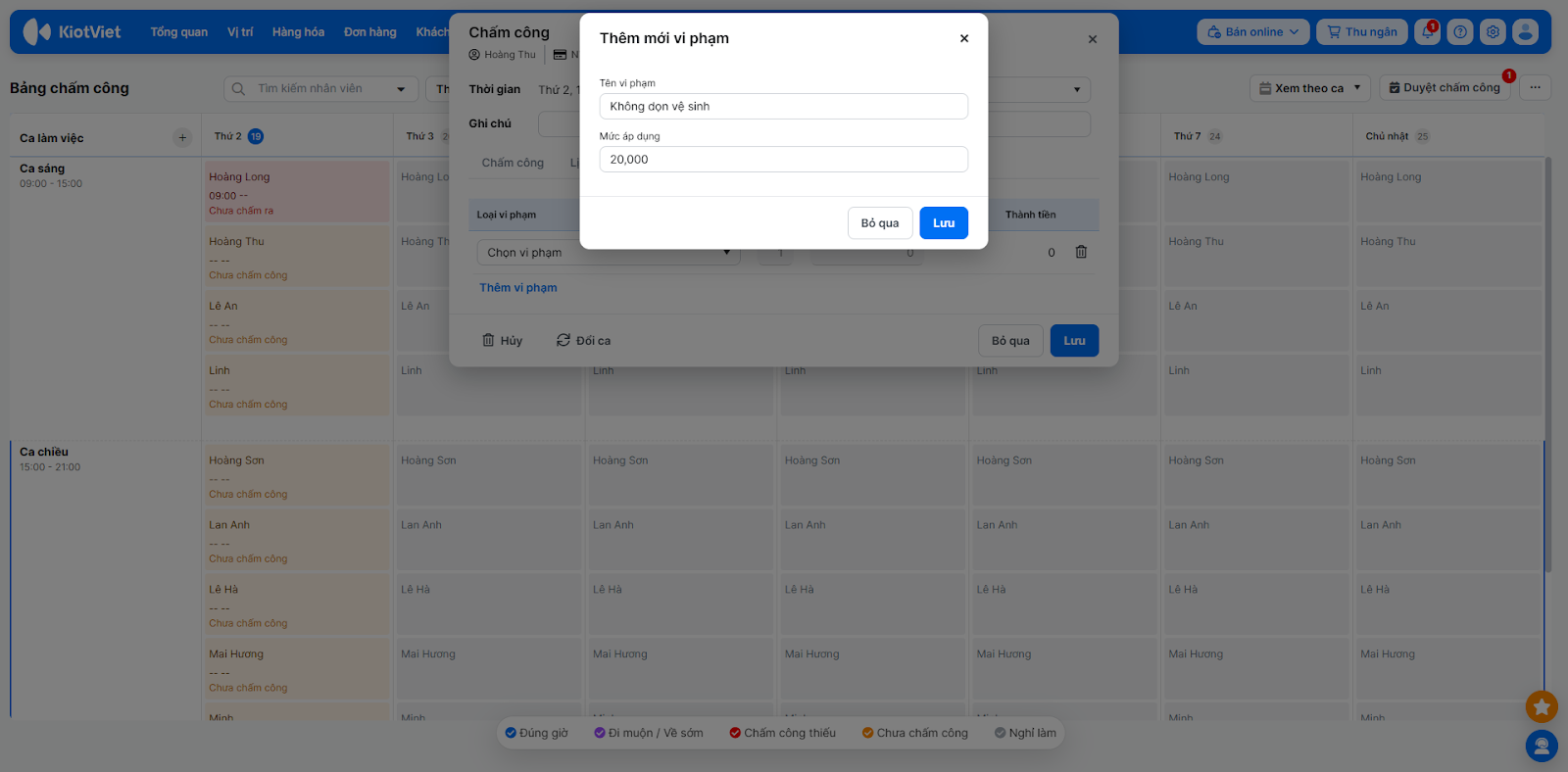
- Tạo Loại vi phạm: Trong pop-up chấm công chi tiết, chuyển sang tab Phạt vi phạm → nhấn + Thêm loại vi phạm (ví dụ: Sai đồng phục, Không dọn vệ sinh) → nhập mức tiền phạt và nhấn Lưu.
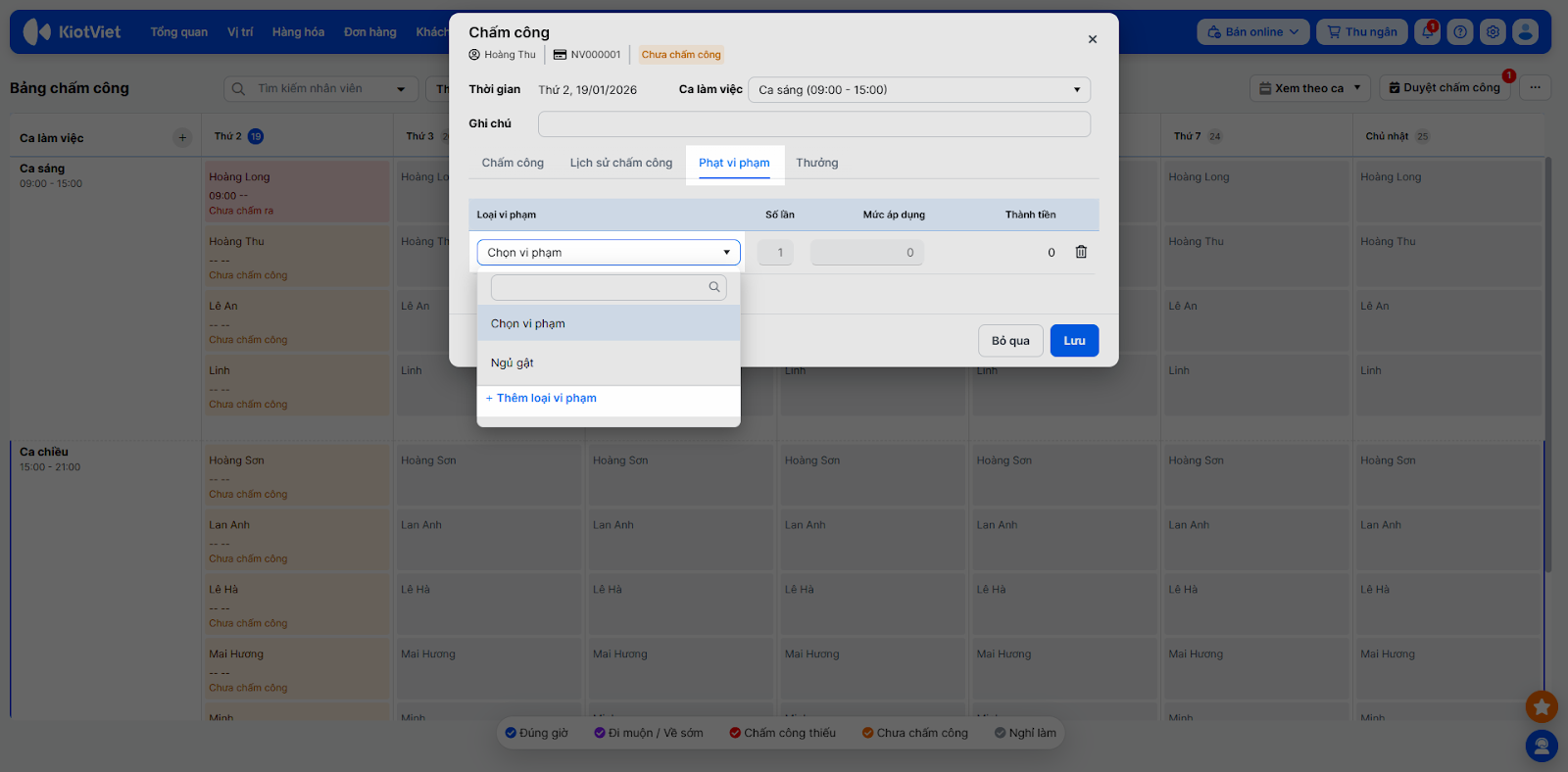
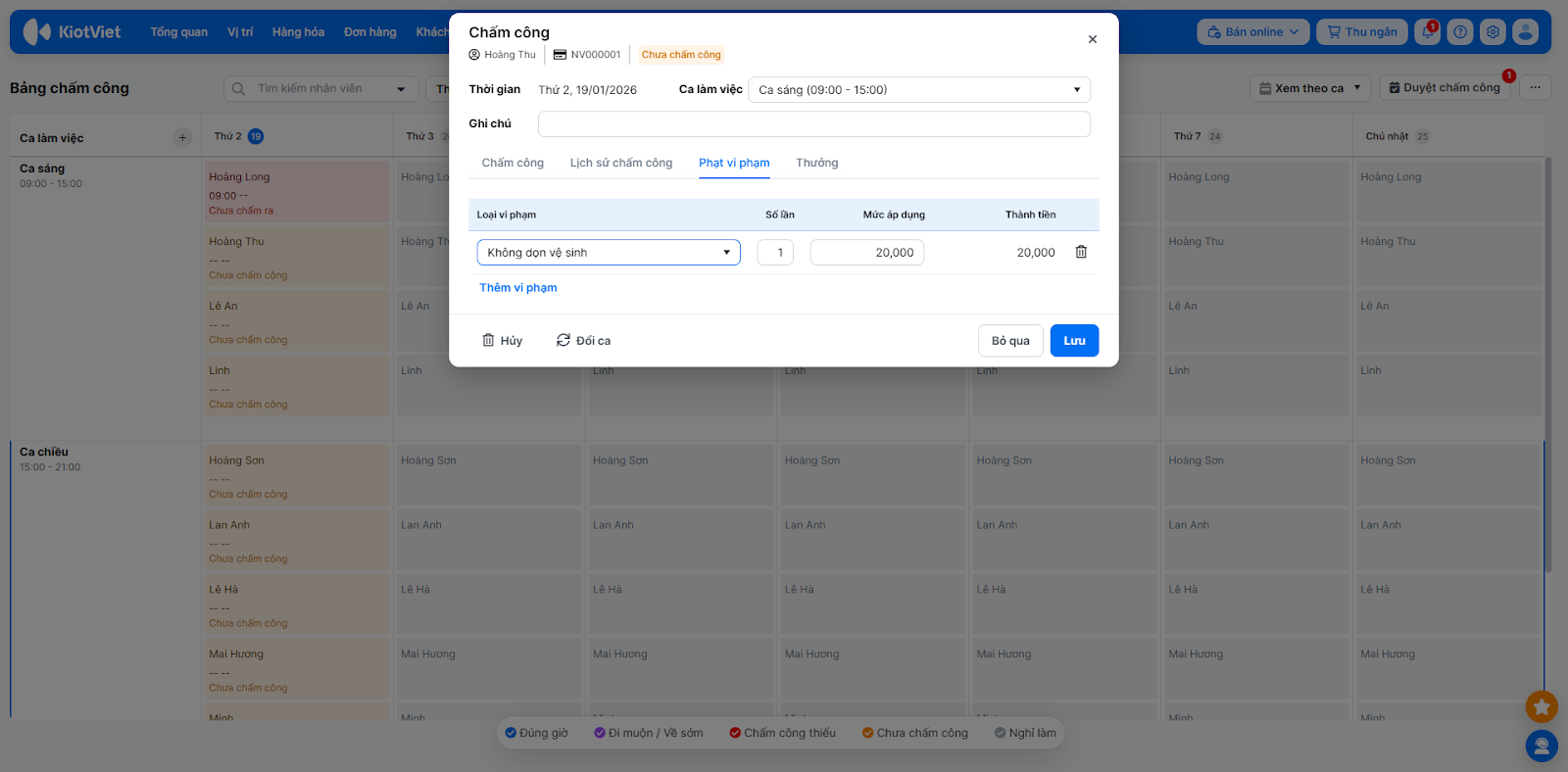
- Ghi nhận phạt: Khi chấm công, chọn tab Phạt vi phạm, nhấn Thêm vi phạm, chọn lỗi tương ứng. Số tiền phạt sẽ tự động được tổng hợp vào kỳ lương.
3. Chấm công trên điện thoại di động
- Tình huống: Bạn muốn nhân viên khi đến Salon chỉ cần dùng điện thoại quét mã QR tại quầy thu ngân để báo danh.
- Thao tác thực hiện như sau:
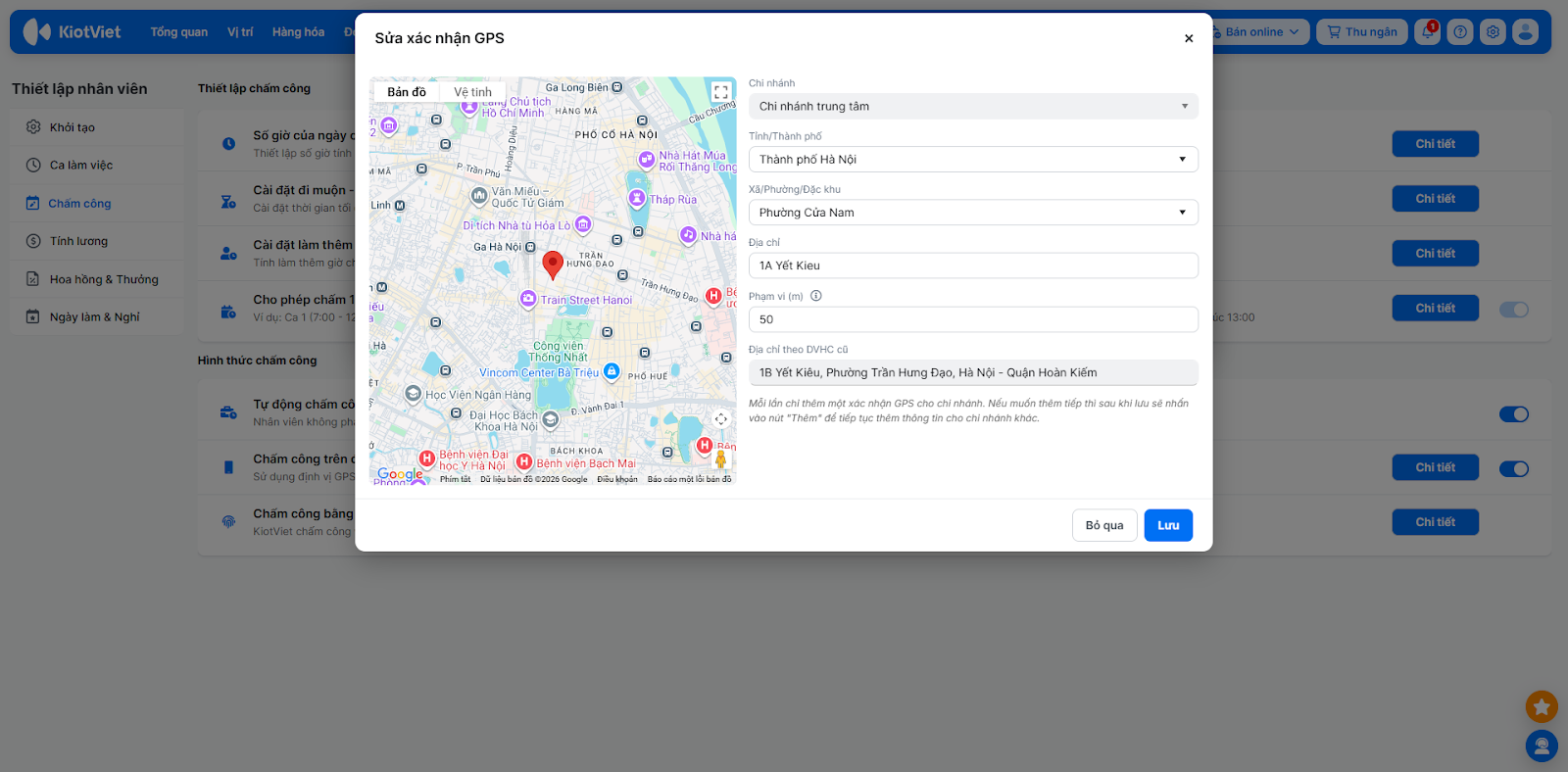
- Thiết lập: Bật tính năng “Chấm công trên điện thoại di động” trong phần thiết lập, khai báo vị trí GPS của Salon và bán kính cho phép (ví dụ: 50m). In mã QR dán tại Salon.
- Nhân viên chấm công:
- Lần đầu tiên:
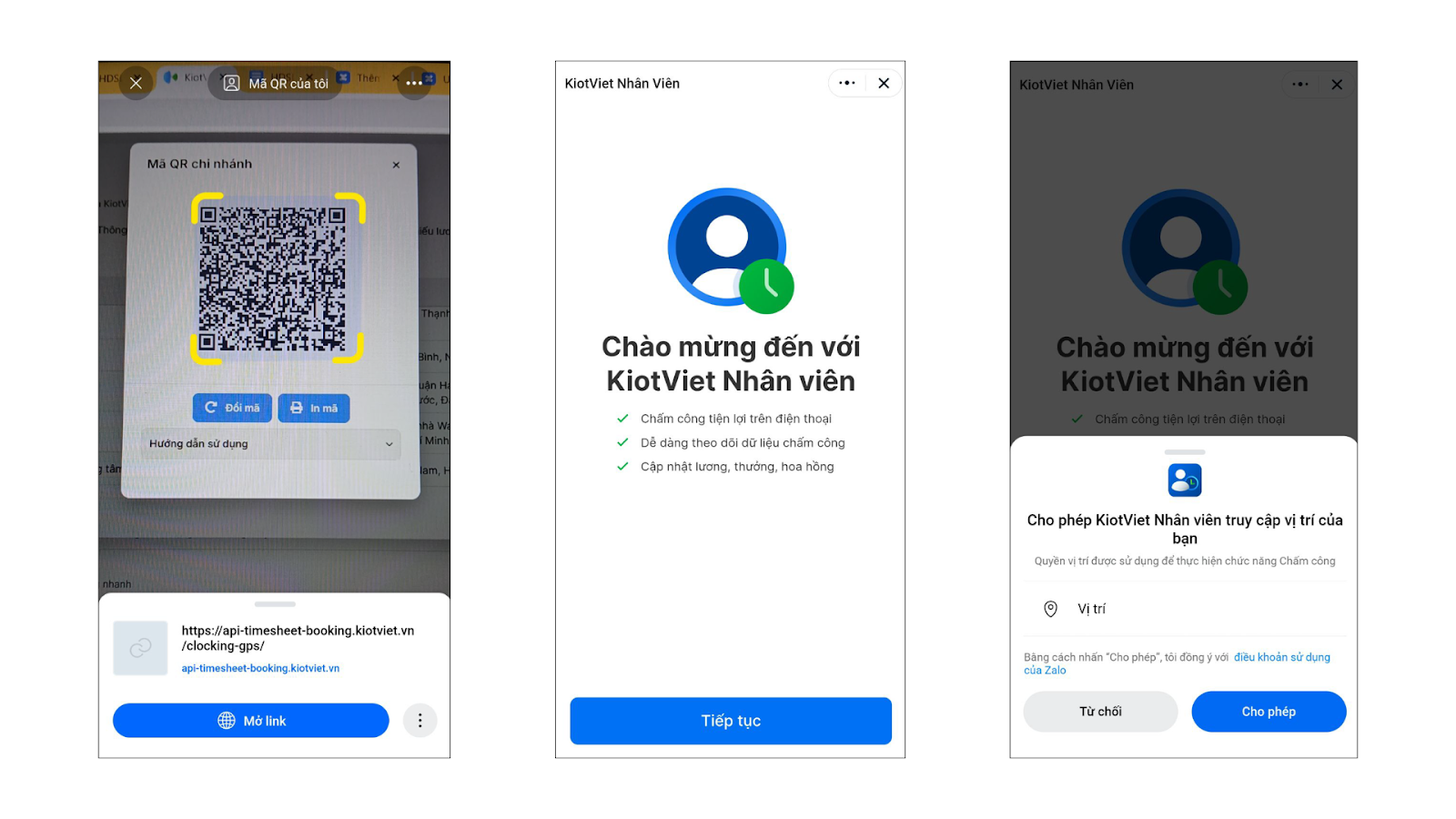
- Nhân viên dùng điện thoại (đã bật GPS và chia sẻ vị trí) quét mã QR tại cửa hàng.
- Nhấn Mở link → chọn Tiếp tục → Cho phép ứng dụng truy cập vị trí.
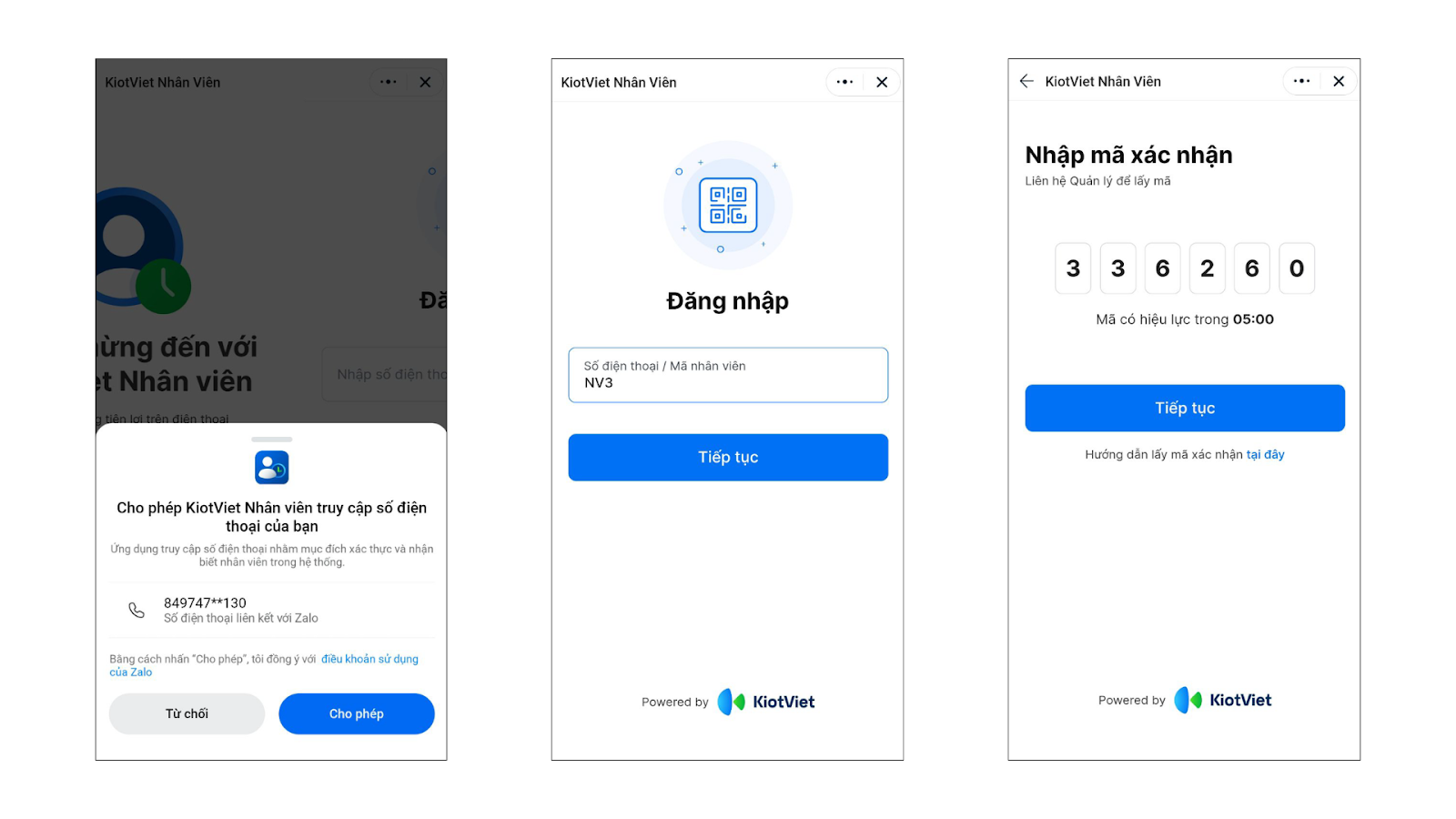
- Tiếp tục nhấn Cho phép ứng dụng truy cập số điện thoại → nhập Số điện thoại hoặc Mã nhân viên → nhấn Tiếp tục.
- Nhập Mã xác nhận (do quản lý lấy từ thông tin nhân viên trên KiotViet: màn hình Danh sách nhân viên → chi tiết nhân viên → Lấy mã xác nhận). Mã này có hiệu lực 5 phút → nhấn Tiếp tục.
- Sau khi xác nhận thành công, màn hình chấm công hiện ra. Hệ thống tự gợi ý ca làm việc phù hợp. Nhân viên chọn Vào hoặc Ra để ghi nhận chấm công.
- Các lần chấm công sau: Sau khi đã được xác thực thiết bị dùng để chấm công thành công, nhân viên chỉ cần quét mã và chọn Vào, Ra để ghi nhận chấm công.
Lưu ý:
- Một nhân viên chỉ được chấm công trên 1 thiết bị di động. Nếu nhân viên muốn thay đổi chấm công sang thiết bị khác, trước tiên quản lý gian hàng cần xóa thông tin thiết bị di động cũ trước. Sau đó nhân viên thực hiện lại các bước quét mã QR như trên đến khi nhập được mã xác nhận thành công.
- Hệ thống chỉ hỗ trợ chấm công cho ca làm việc có thời gian chấm công ở hiện tại và tương lai.
- Nếu nhân viên chấm công ngoài phạm vi, sai thiết bị, hoặc không bật GPS, hệ thống sẽ báo lỗi và yêu cầu quản lý Xác nhận chấm công thủ công.
3. Quản lý duyệt chấm công:
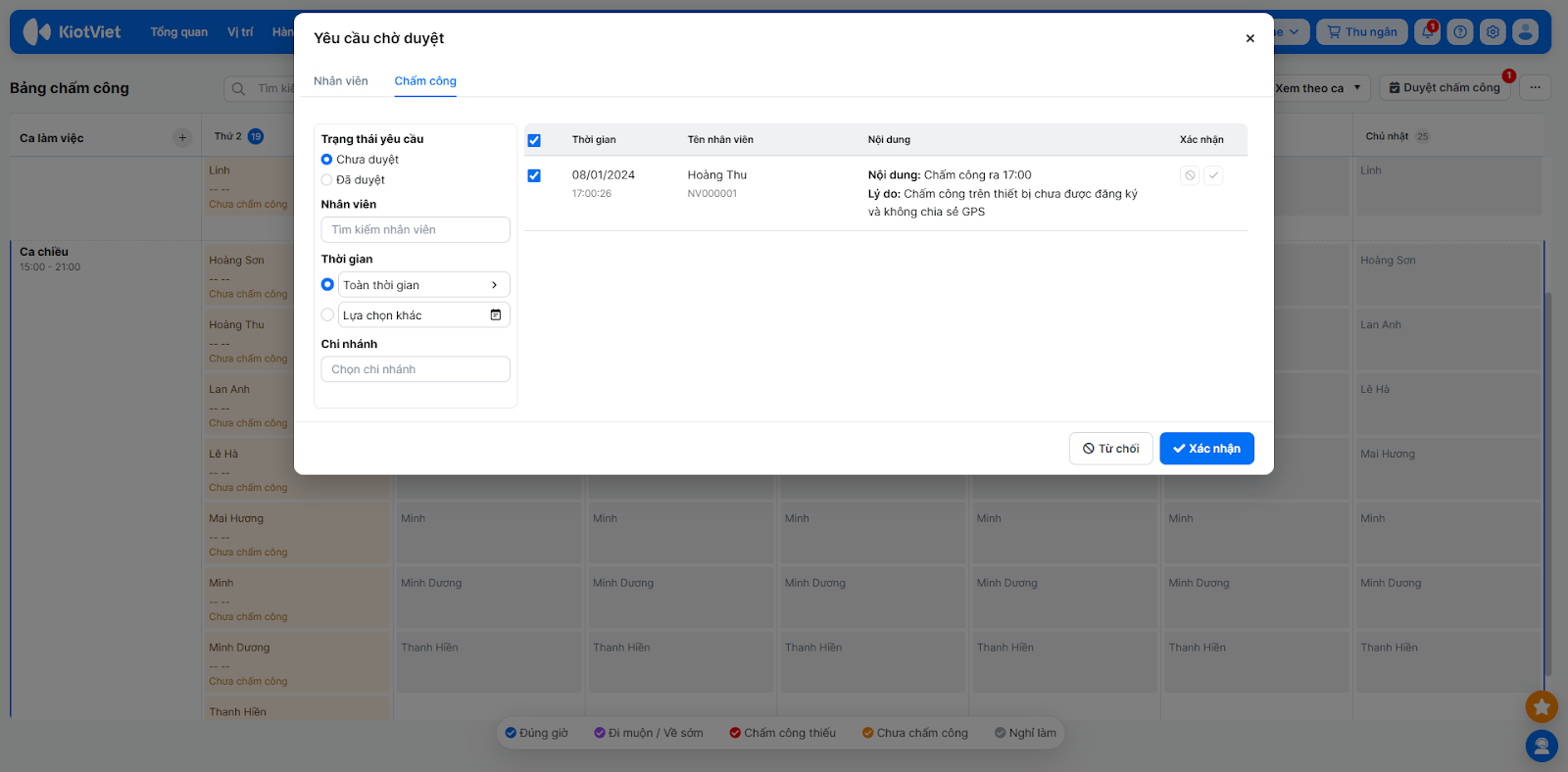
- Trên màn hình Bảng chấm công, nhấn Duyệt chấm công để chấp nhận hoặc từ chối các lượt chấm công qua điện thoại.
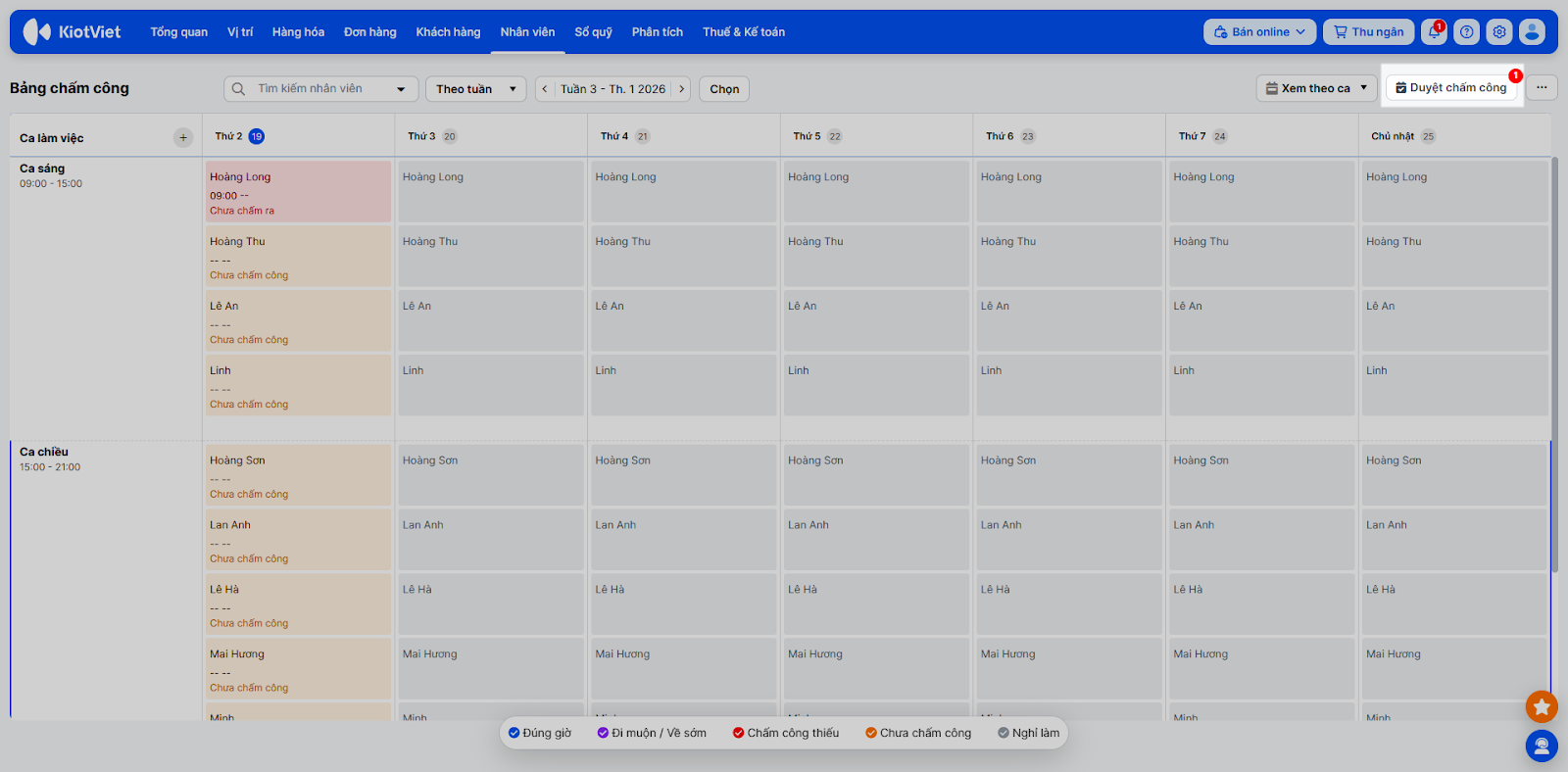
- Danh sách các lượt chấm công cần xác nhận sẽ hiển thị. Bạn xác nhận/ không xác nhận từng lượt chấm công hoặc tích chọn các lượt hợp lệ và nhấn Xác nhận hoặc Từ chối.
4. Kết nối máy chấm công vân tay
- Tình huống: Salon quy mô lớn, đông nhân viên và đã trang bị máy chấm công vân tay. Bạn muốn đồng bộ dữ liệu về KiotViet.
- Thao tác thực hiện như sau:
- Cài đặt Ứng dụng KiotViet Quản lý máy chấm công:
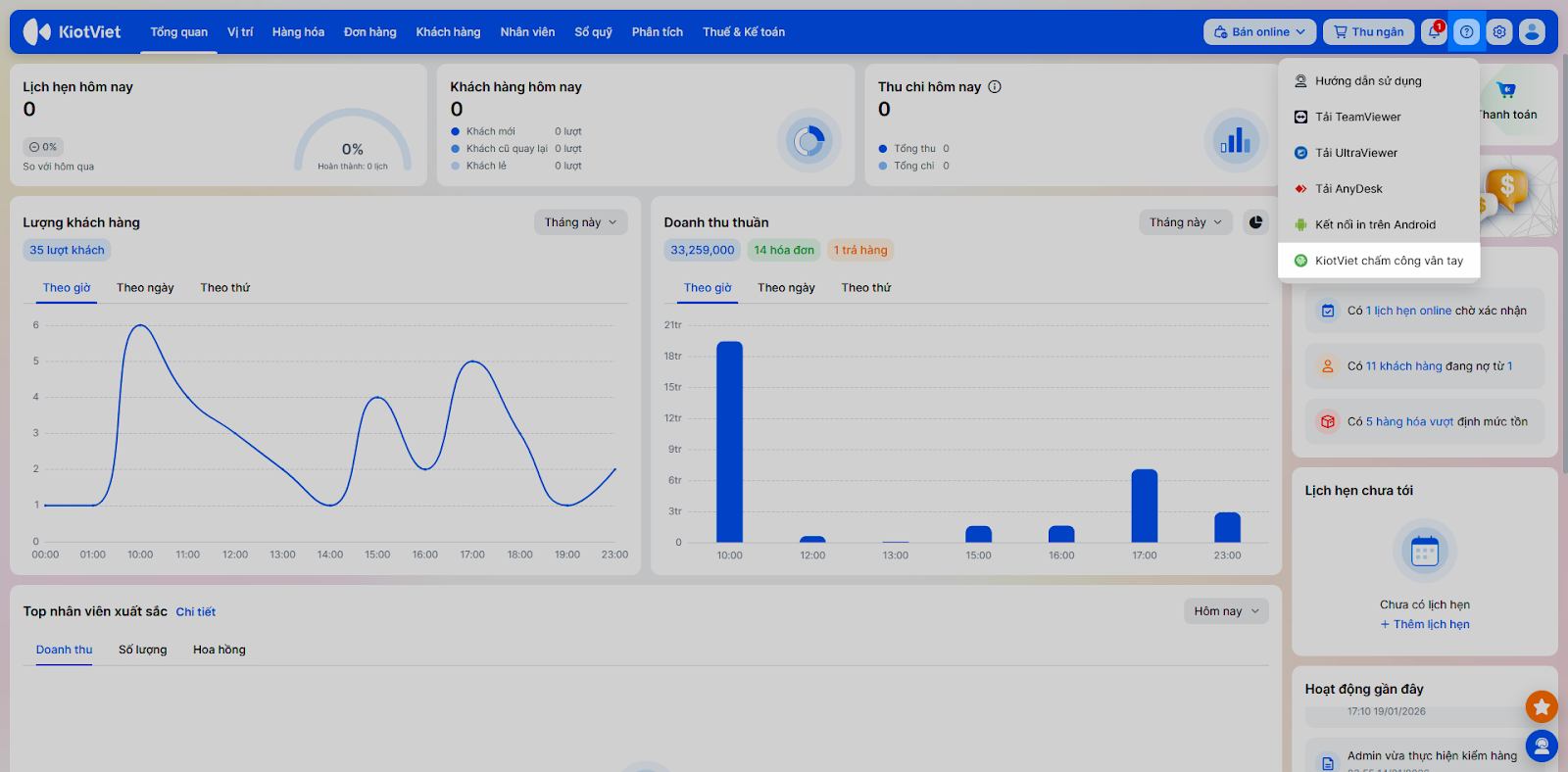
- Tại màn hình Quản lý, nhấn biểu tượng ? → chọn KiotViet chấm công vân tay.
- Cài đặt Ứng dụng KiotViet Quản lý máy chấm công:
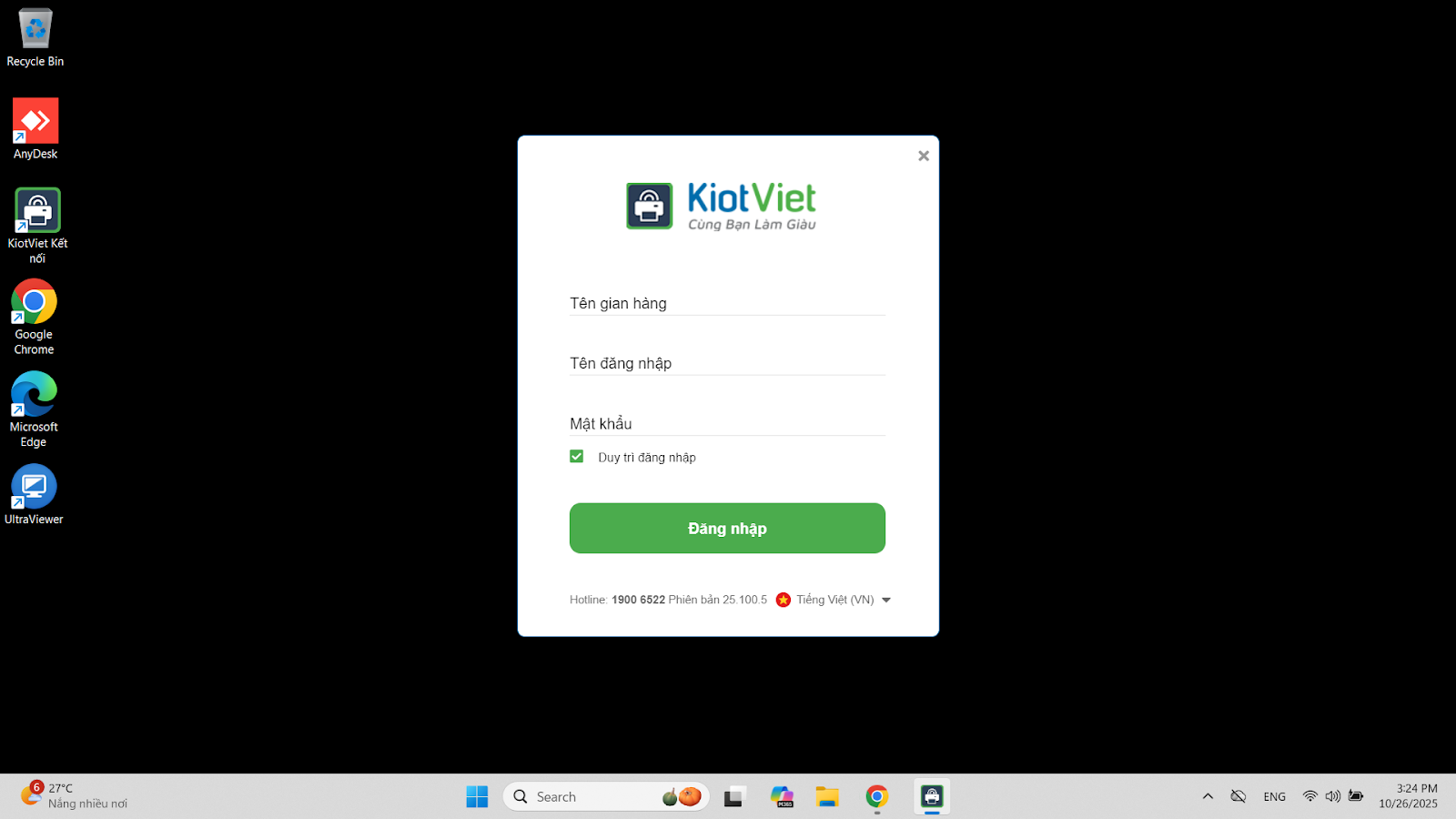
- Chạy file cài đặt KiotViet_Ketnoi.exe trên máy tính (cần quyền admin).
- Sau khi cài đặt, mở ứng dụng và Đăng nhập bằng tài khoản KiotViet của bạn.
- Kết nối máy chấm công:
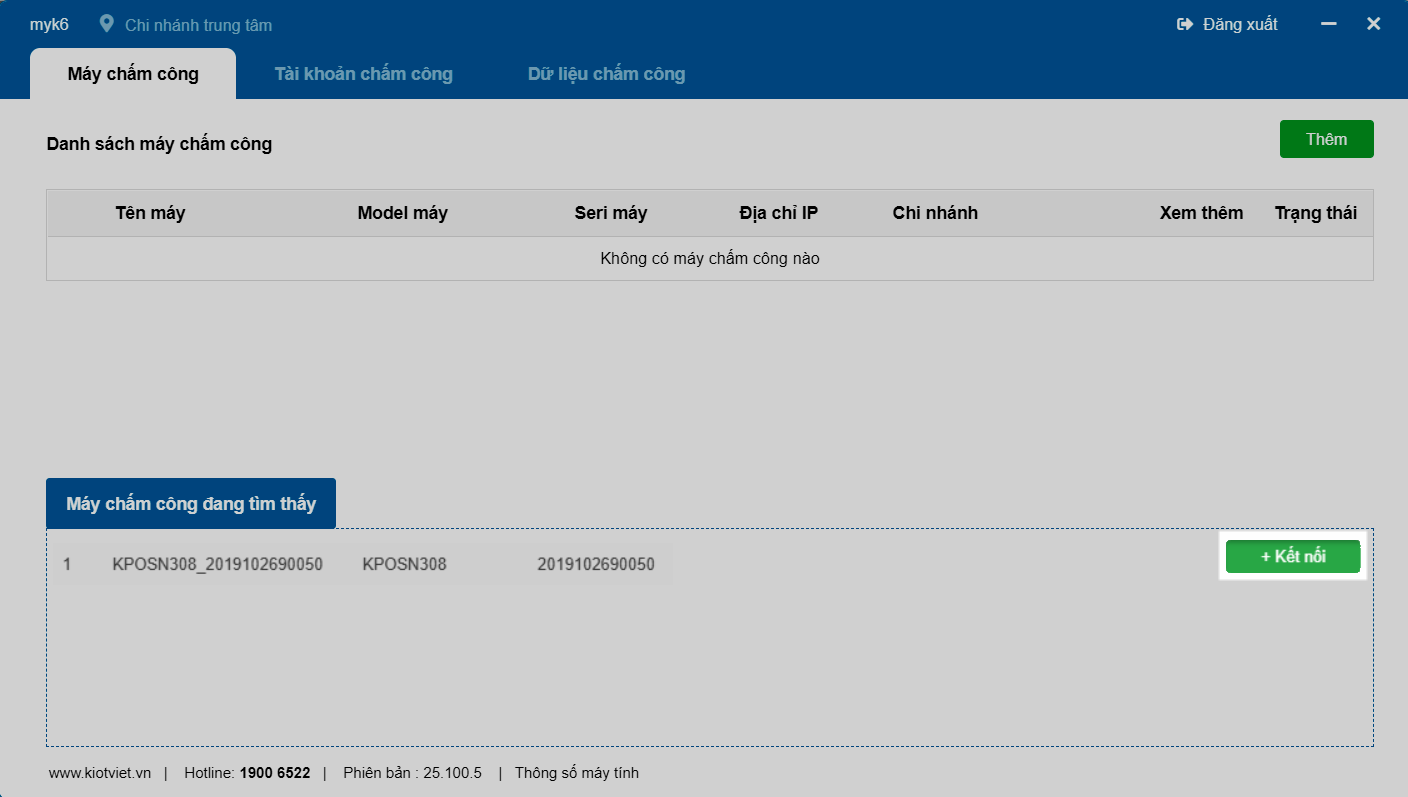
- Kết nối qua cổng USB: Cắm máy chấm công vào máy tính đã cài ứng dụng. Trên ứng dụng, tại danh sách Máy chấm công đang tìm thấy, nhấn + Kết nối.
- Kết nối qua mạng LAN (TCP/IP):
- Đảm bảo máy chấm công và máy tính cài ứng dụng đang ở cùng mạng LAN.
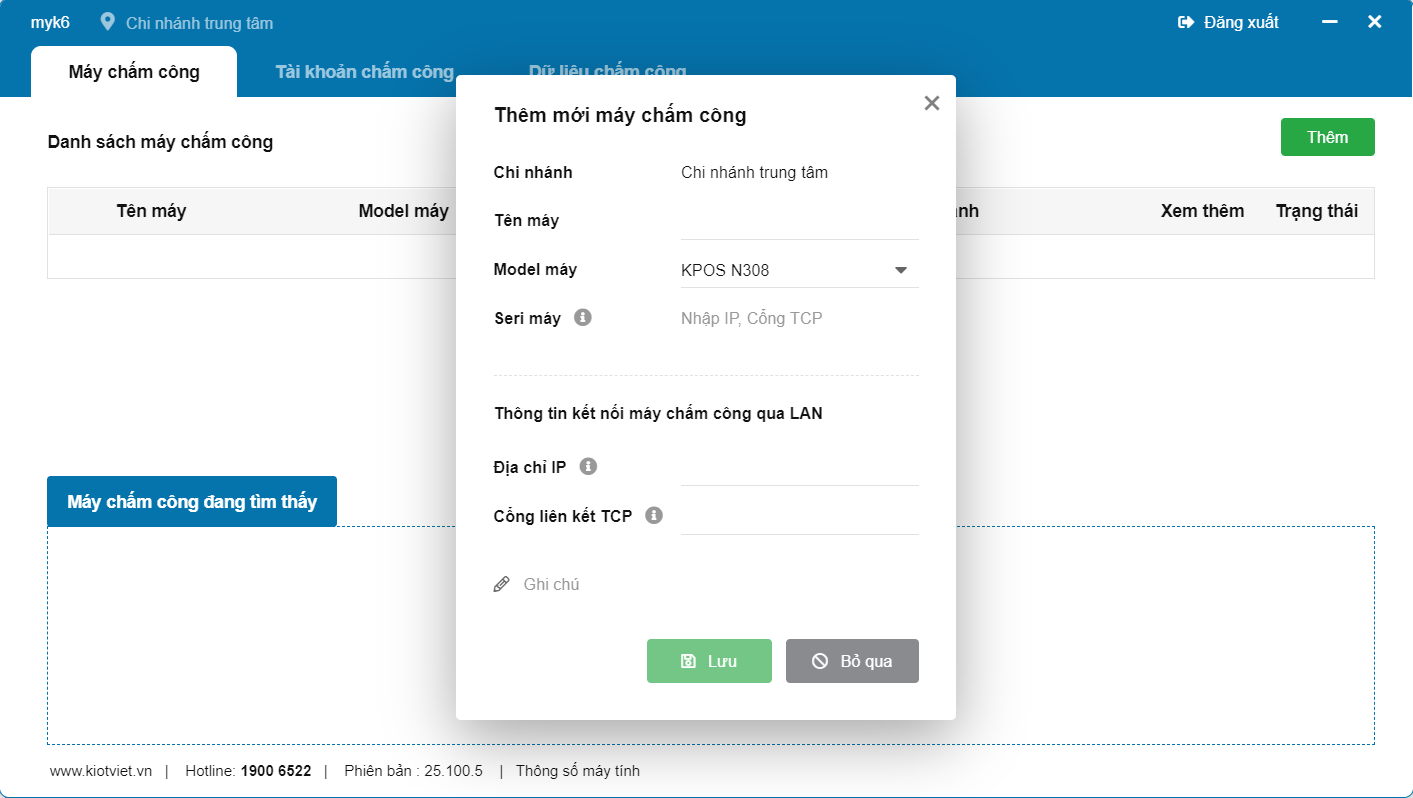
- Trên ứng dụng, nhấn Thêm.
- Nhập các thông tin: Tên máy, Model máy, Địa chỉ IP, Cổng liên kết TCP, Mã kết nối (nếu có) của máy chấm công.
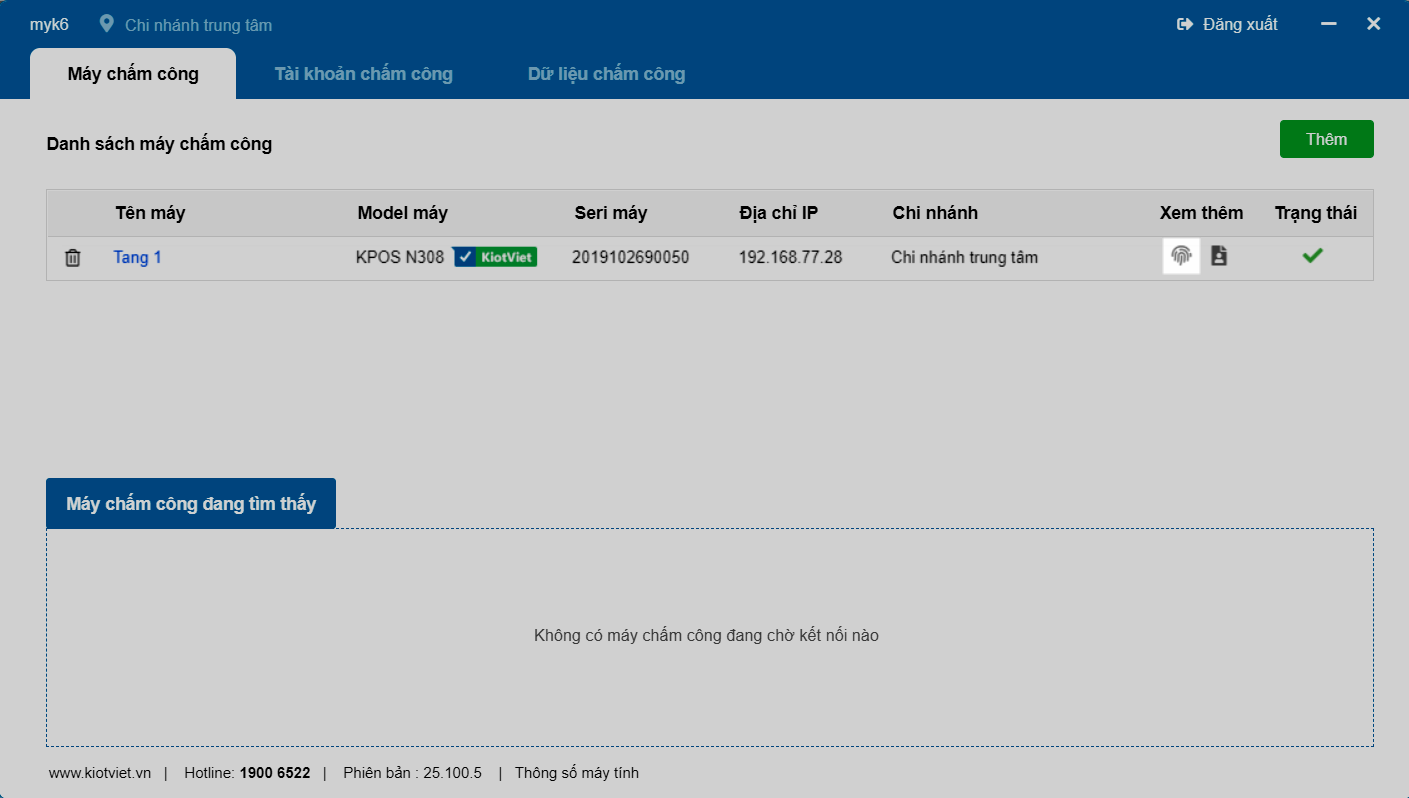
- Nhấn Lưu. Máy chấm công sẽ xuất hiện trong Danh sách máy chấm công.
- Quản lý tài khoản chấm công:
- Trên ứng dụng, tại Danh sách máy chấm công, nhấn vào biểu tượng vân tay của máy cần quản lý.
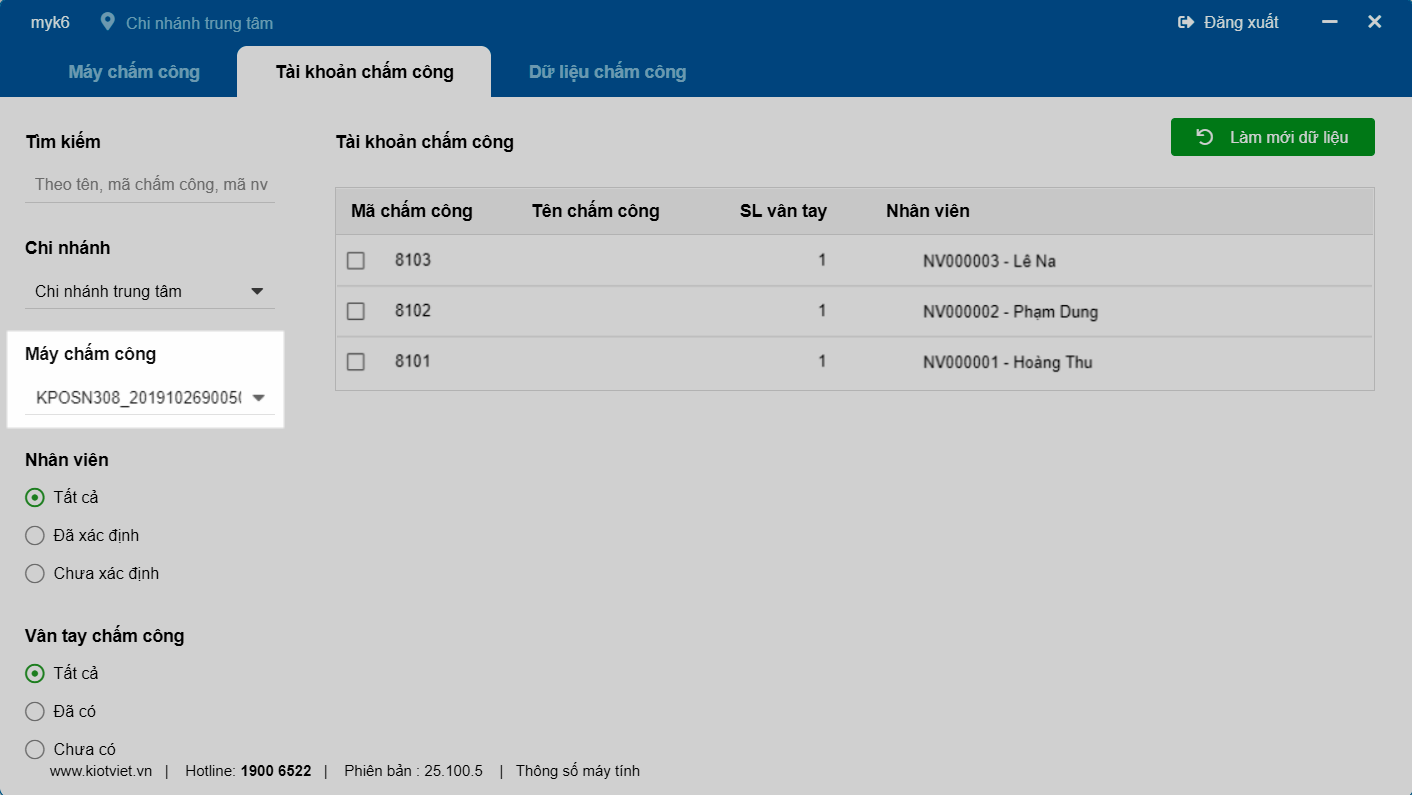
- Hoặc vào tab Tài khoản chấm công và chọn Máy chấm công.
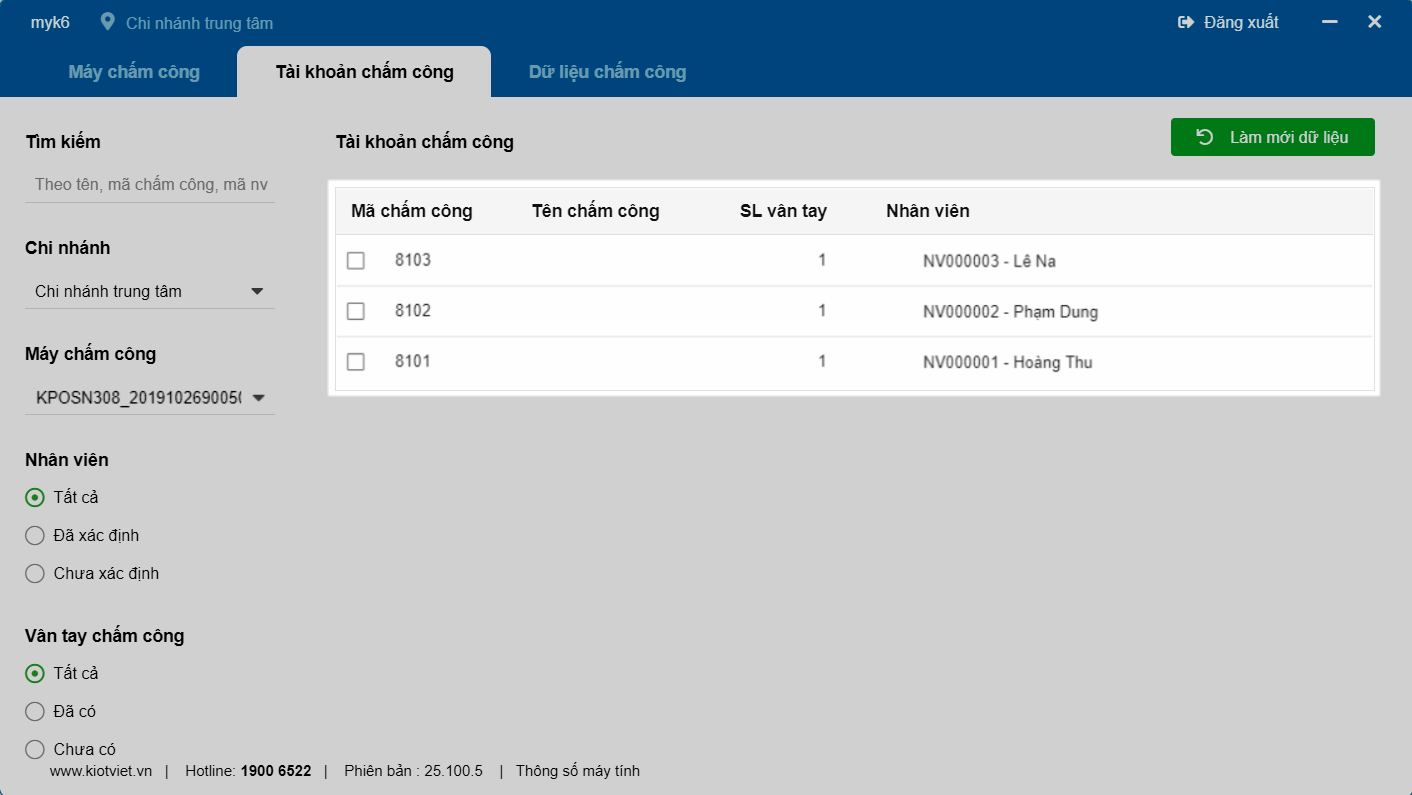
- Danh sách các tài khoản (vân tay/thẻ…) trên máy sẽ hiển thị. Tại cột Nhân viên, bạn cần chọn đúng nhân viên KiotViet tương ứng với từng Mã chấm công trên máy. Nhấn Làm mới dữ liệu nếu cần cập nhật.
- Đồng bộ dữ liệu chấm công:
- Sau khi kết nối và gán nhân viên, ứng dụng sẽ tự động đồng bộ dữ liệu chấm công từ máy về KiotViet.
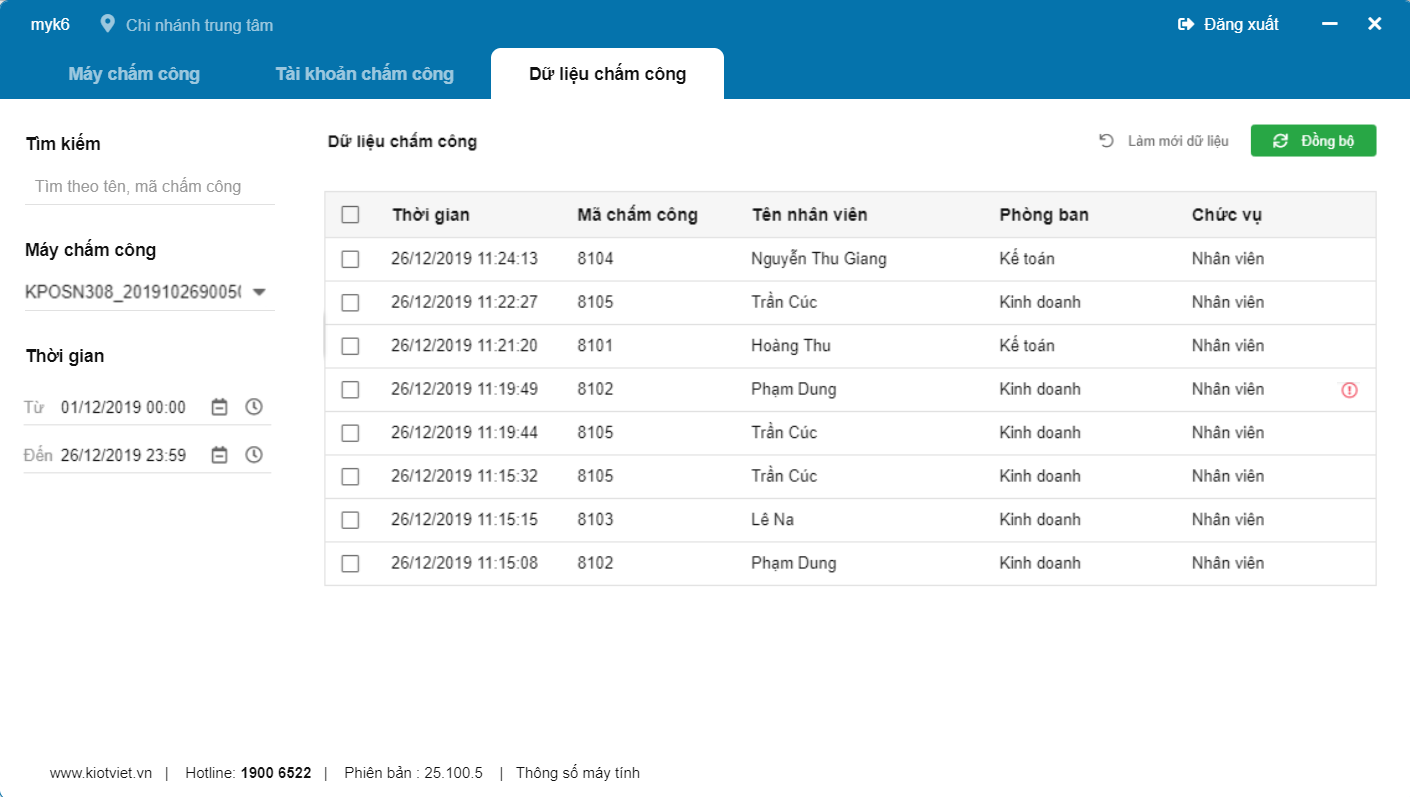
- Bạn có thể vào tab Dữ liệu chấm công và chọn Máy chấm công để xem lịch sử các lượt chấm công đã đồng bộ.
- Nếu có lỗi (ví dụ: không xác định được nhân viên hoặc ca làm việc), hệ thống sẽ báo lỗi. Bạn cần sửa thông tin (ví dụ: gán nhân viên) và nhấn nút Đồng bộ (hình mũi tên xoay tròn) để cập nhật.
IV. Thao tác trên Điện thoại
Tính năng Quản lý Chấm công trên ứng dụng KiotViet Salon hỗ trợ cửa hàng thực hiện các thao tác: xem lịch làm việc, bảng chấm công, cập nhật chấm công và hủy ca làm việc.
1. Xem lịch làm việc và bảng chấm công
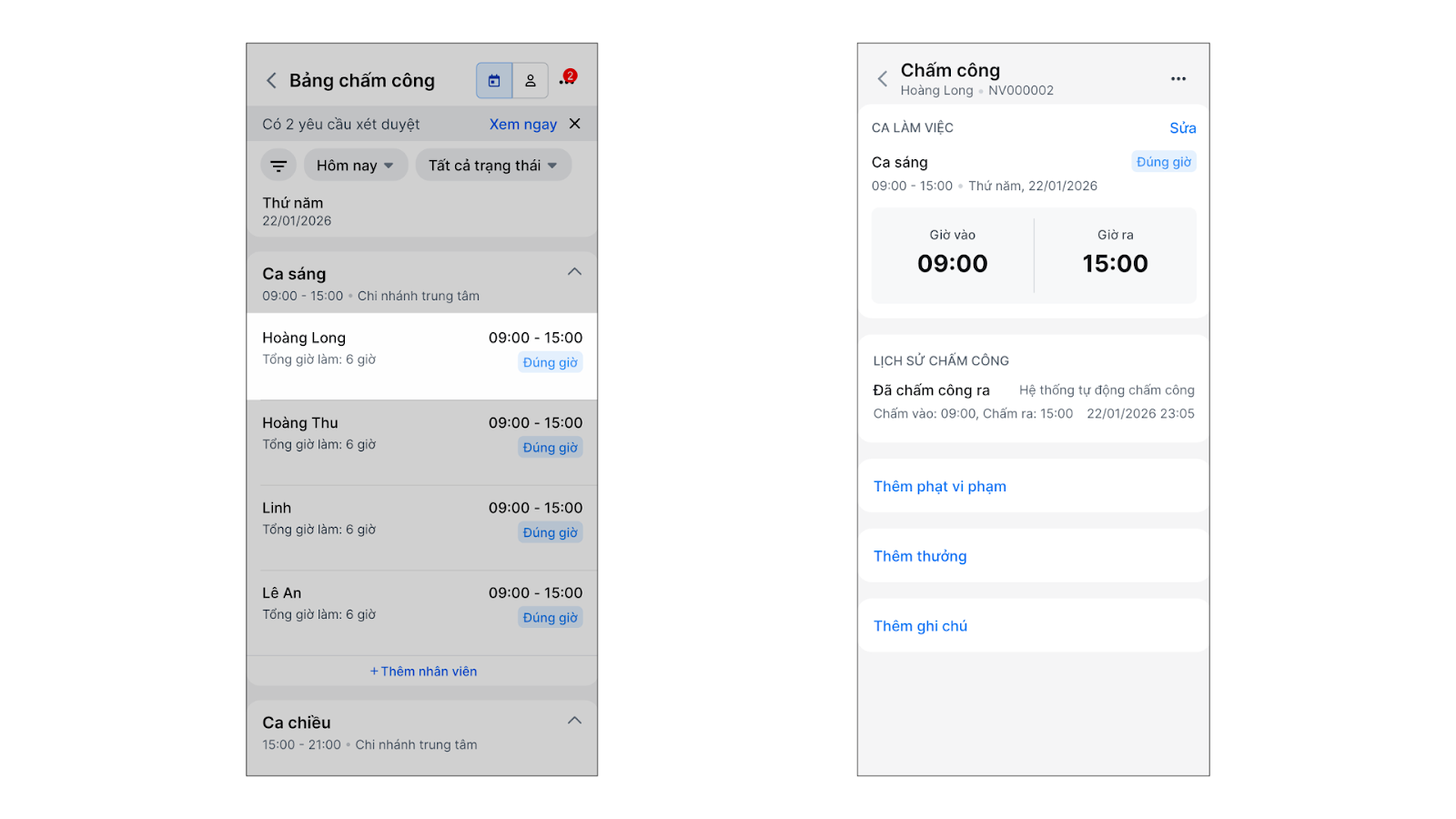
- Tình huống: Bạn không có mặt ở Salon nhưng cần kiểm tra xem hôm nay thợ nào đi làm, thợ nào nghỉ để nhận lịch khách.
- Thao tác thực hiện như sau:
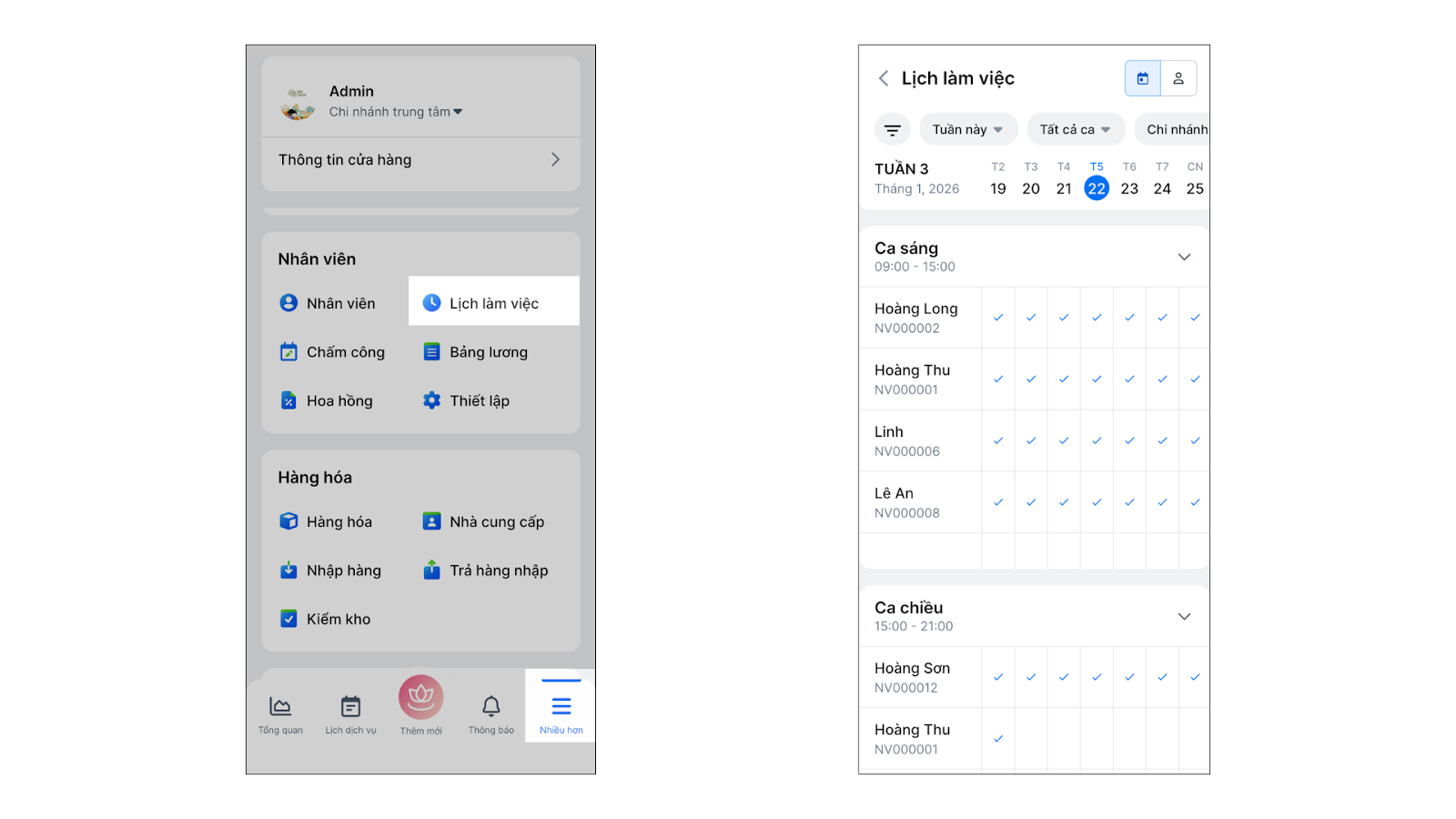
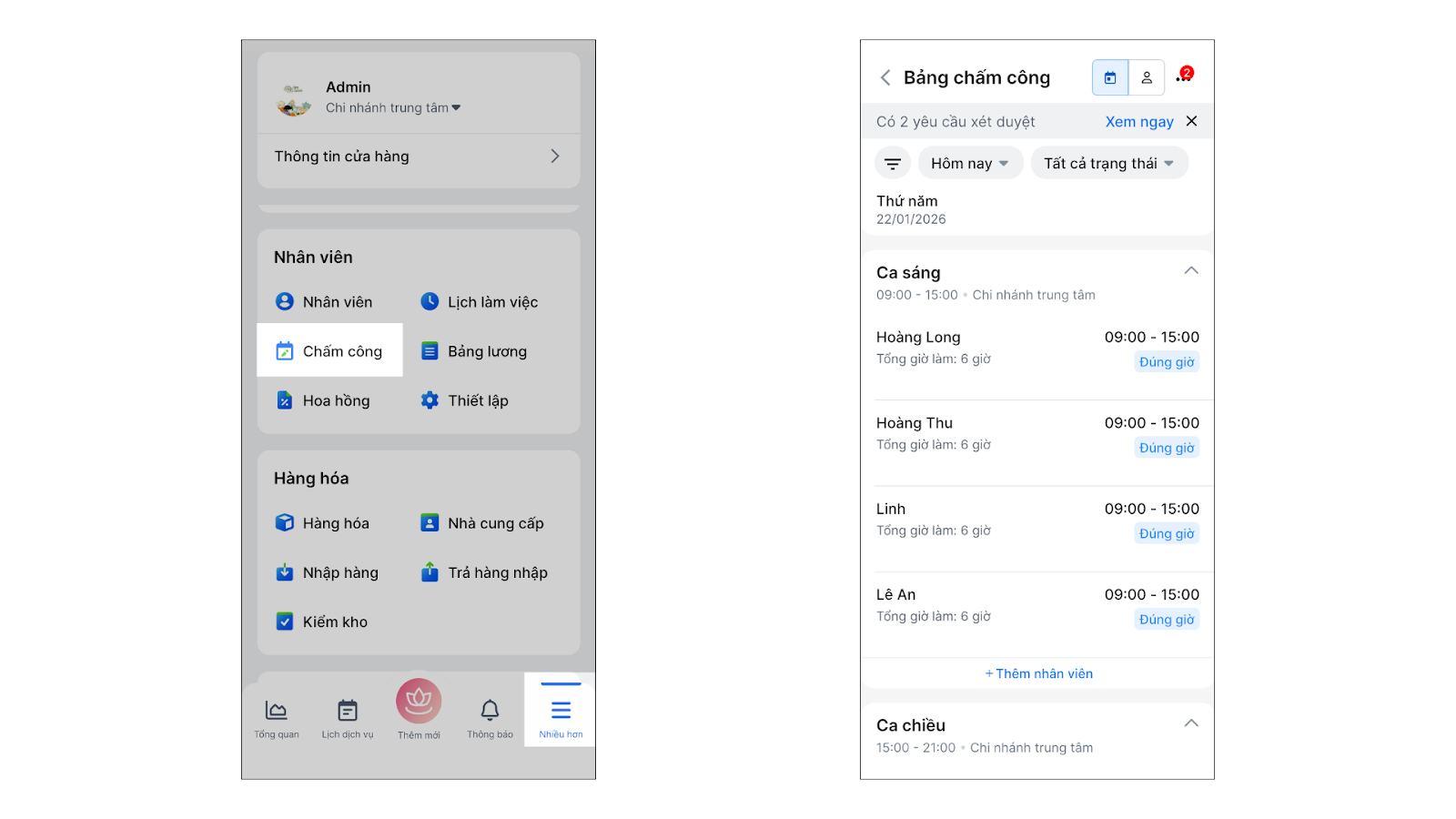
- Trên menu Nhiều hơn, bạn chạm Lịch làm việc hoặc Chấm công để xem thông tin tương ứng.
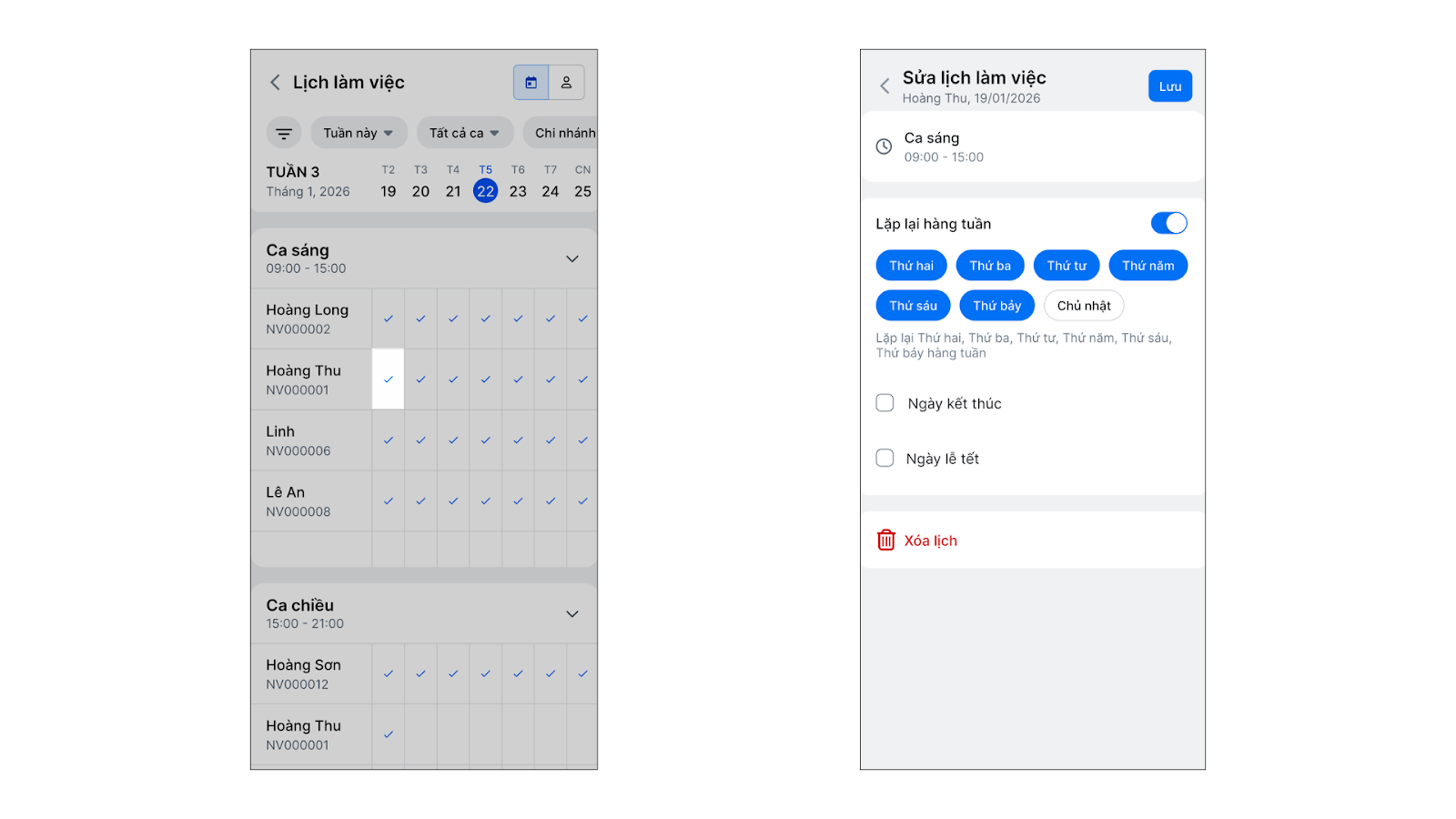
- Chạm vào chi tiết để xem thông tin.
2. Cập nhật chấm công
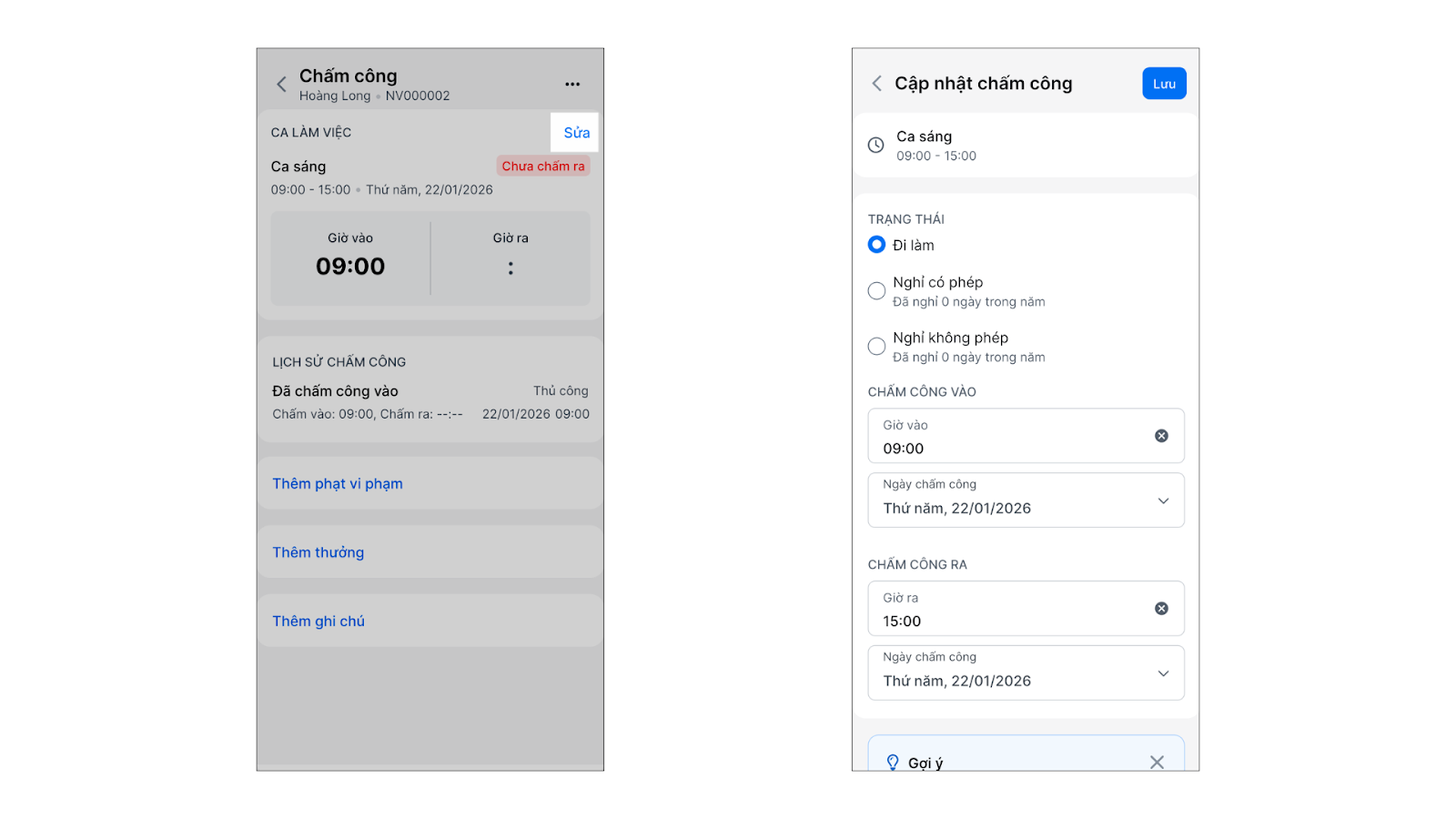
- Tình huống: Nhân viên quên chấm công và bạn cần cập nhật lại giờ vào/ra cho họ ngay trên ứng dụng di động.
- Thao tác thực hiện như sau:
- Truy cập vào màn hình chi tiết Chấm công.
- Nhấn Sửa.
- Tại đây, bạn có thể thay đổi Trạng thái chấm công (Đi làm, Nghỉ làm), sửa Giờ vào, Giờ ra, bật/tắt Áp dụng đi muộn/về sớm/làm thêm.
- Chạm Lưu để ghi nhận thông tin.
3. Hủy ca làm việc
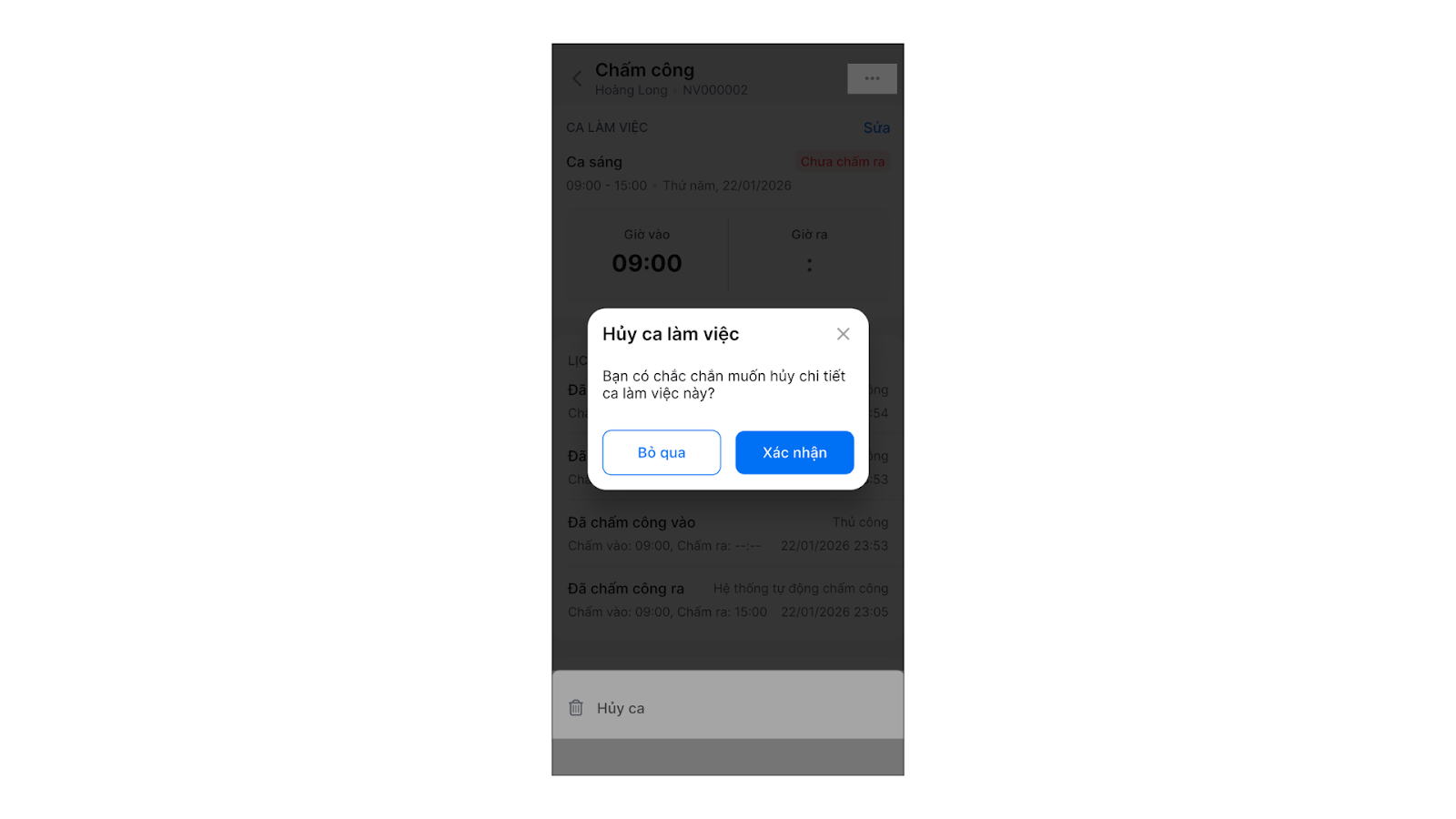
- Tình huống: Một ca làm việc đã được đặt lịch nhưng có thay đổi và bạn cần hủy ca đó.
- Thao tác thực hiện như sau:
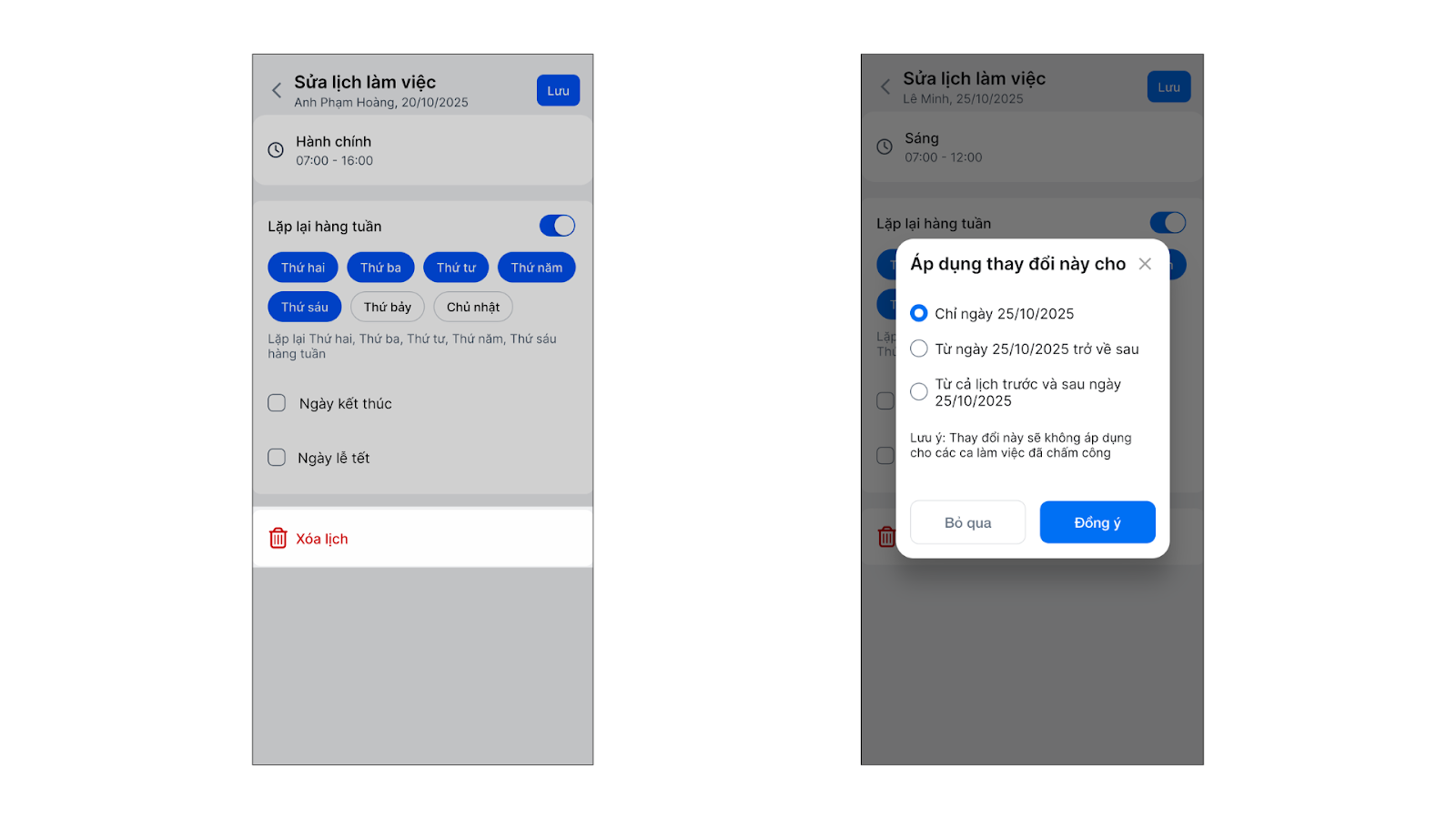
- Truy cập vào màn hình chi tiết Chấm công hoặc Lịch làm việc.
- Trên màn hình Chấm công → chạm vào biểu tượng 3 chấm → Hủy ca → Xác nhận.
Trên màn hình Sửa lịch làm việc → chạm Xóa lịch → nhấn Đồng ý.
Cảm ơn bạn đã theo dõi bài viết!
- Để tìm hiểu thêm về các nghiệp vụ quản lý bán hàng, mời bạn xem bài viết:
Tổng quan Các nhóm Giải pháp của KiotViet - Để tham khảo thêm các video hướng dẫn sử dụng, mời bạn theo dõi kênh YouTube:
HDSD – Phần mềm KiotViet
Chúc bạn kinh doanh hiệu quả cùng KiotViet!
Mục lục
- I. Giới thiệu chung
- II. Các thao tác cơ bản
- 1. Thiết lập Ca làm việc
- 2. Đặt lịch làm việc
- 3. Chấm công thủ công
- III. Các tính năng nâng cao
- 1. Thiết lập chấm công nâng cao
- 2. Quản lý phạt vi phạm
- 3. Chấm công trên điện thoại di động
- 4. Kết nối máy chấm công vân tay
- IV. Thao tác trên Điện thoại
- 1. Xem lịch làm việc và bảng chấm công
- 2. Cập nhật chấm công
- 3. Hủy ca làm việc


