


Quản lý Nhà cung cấp
(Ngành Dịch vụ làm đẹp)
I. Giới thiệu chung
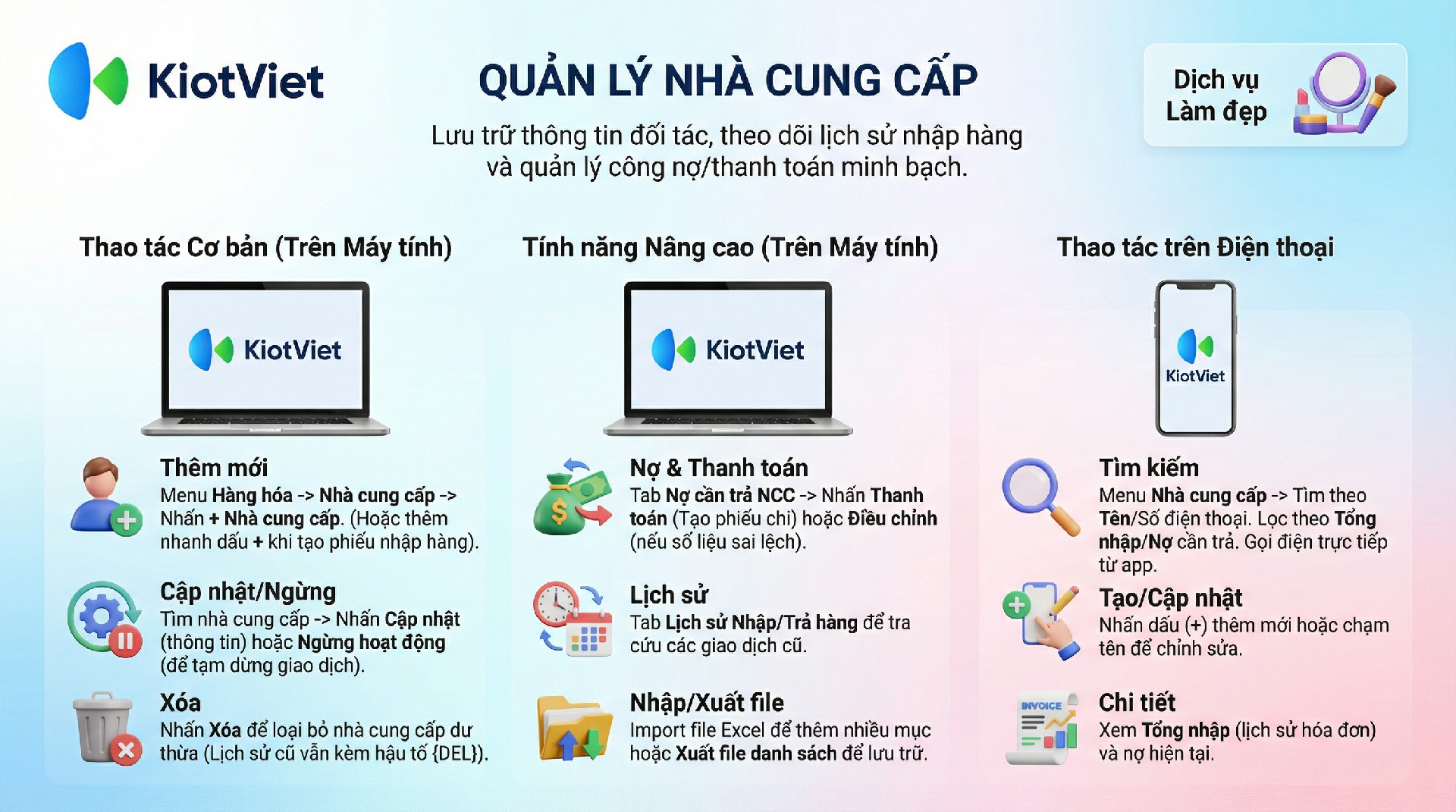
Trong kinh doanh Salon/Spa, việc quản lý Nhà cung cấp (đơn vị cung cấp mỹ phẩm, thuốc nhuộm, máy móc thiết bị…) là yếu tố then chốt để kiểm soát chi phí đầu vào và công nợ.
Lợi ích nổi bật của tính năng:
- Lưu trữ thông tin đối tác: Quản lý danh bạ đầu mối cung cấp hàng hóa, thiết bị làm đẹp tập trung.
- Theo dõi lịch sử nhập hàng: Tra cứu dễ dàng các lần nhập thuốc, dầu gội, mỹ phẩm từ nhà cung cấp nào, giá cả bao nhiêu để so sánh và tối ưu chi phí.
- Quản lý công nợ minh bạch: Theo dõi chính xác số tiền còn nợ nhà cung cấp để có kế hoạch thanh toán dòng tiền hợp lý cho Salon.
II. Các thao tác cơ bản
Để dễ hình dung, các ví dụ dưới đây sẽ minh họa những tình huống thực tế trong ngành Dịch vụ làm đẹp.
1. Thêm mới Nhà cung cấp
- Tình huống: Salon của bạn bắt đầu hợp tác với một công ty phân phối mỹ phẩm mới chuyên cung cấp các dòng thuốc nhuộm và dưỡng tóc. Bạn cần lưu thông tin của họ vào hệ thống để bắt đầu tạo phiếu nhập hàng.
- Thao tác thực hiện như sau:
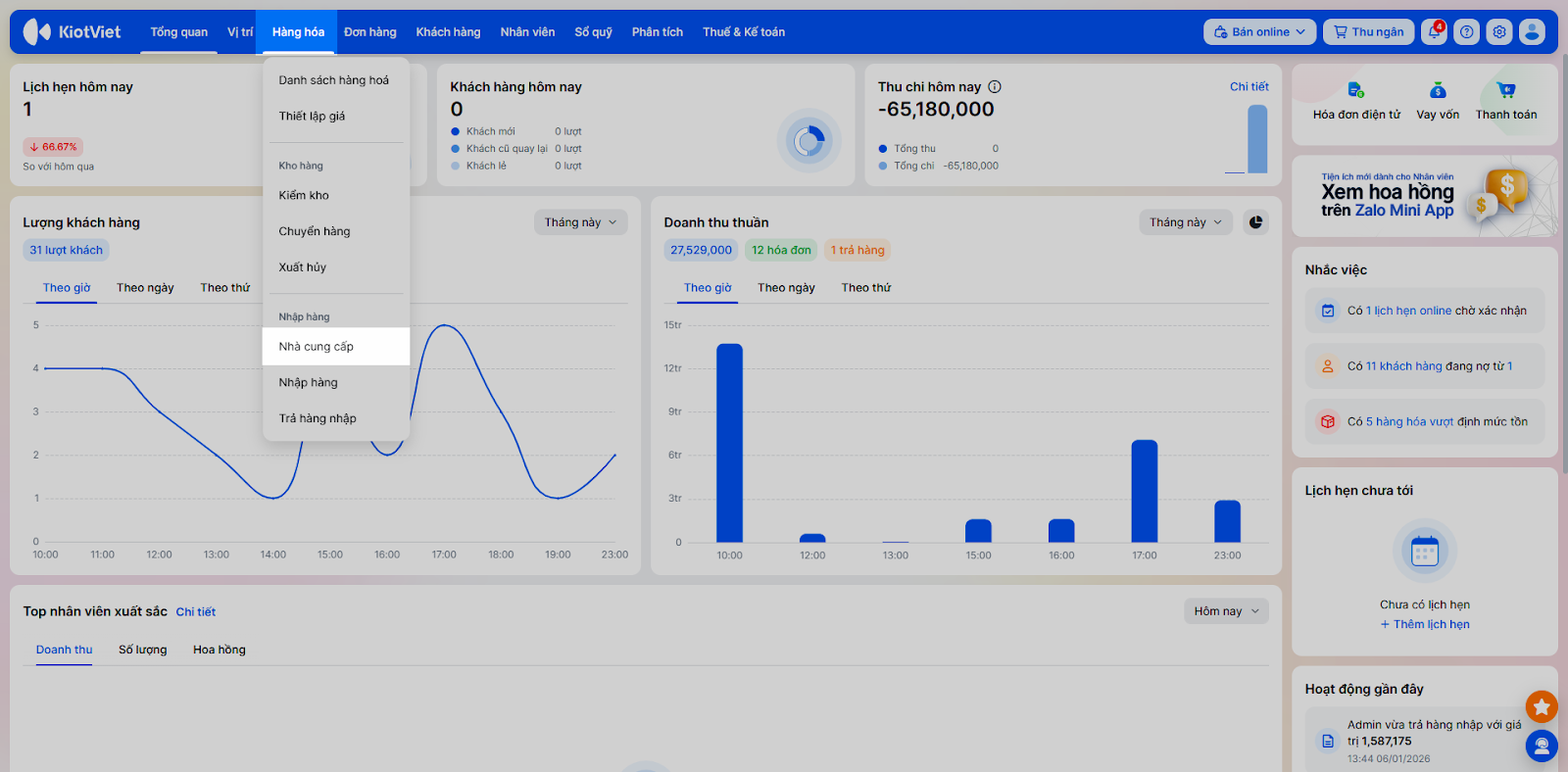
- Vào menu Hàng hóa → chọn Nhà cung cấp.
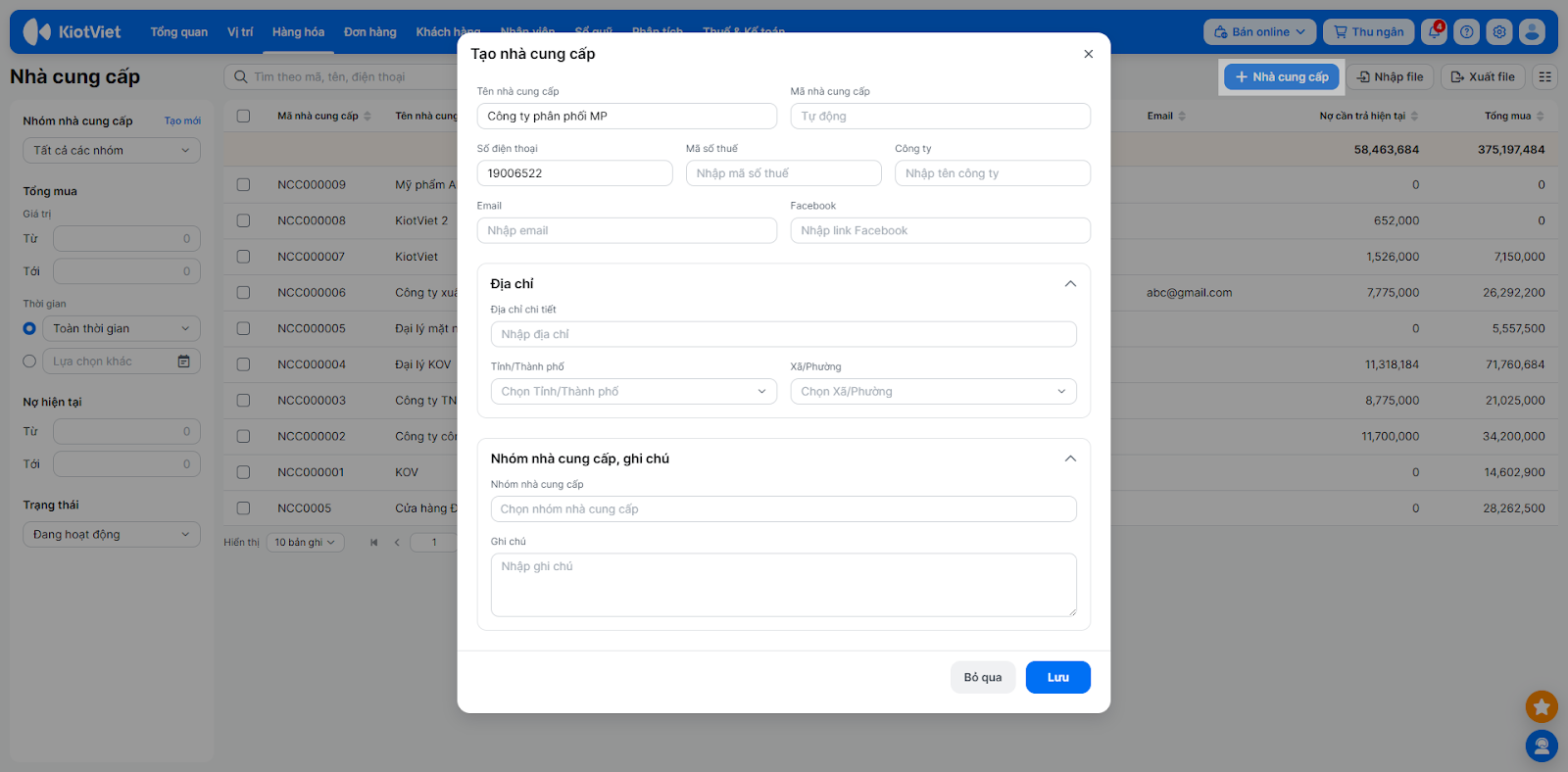
- Nhấn + Nhà cung cấp.
- Nhập các thông tin bắt buộc: Tên nhà cung cấp, Số điện thoại.
- Nhấn Lưu.
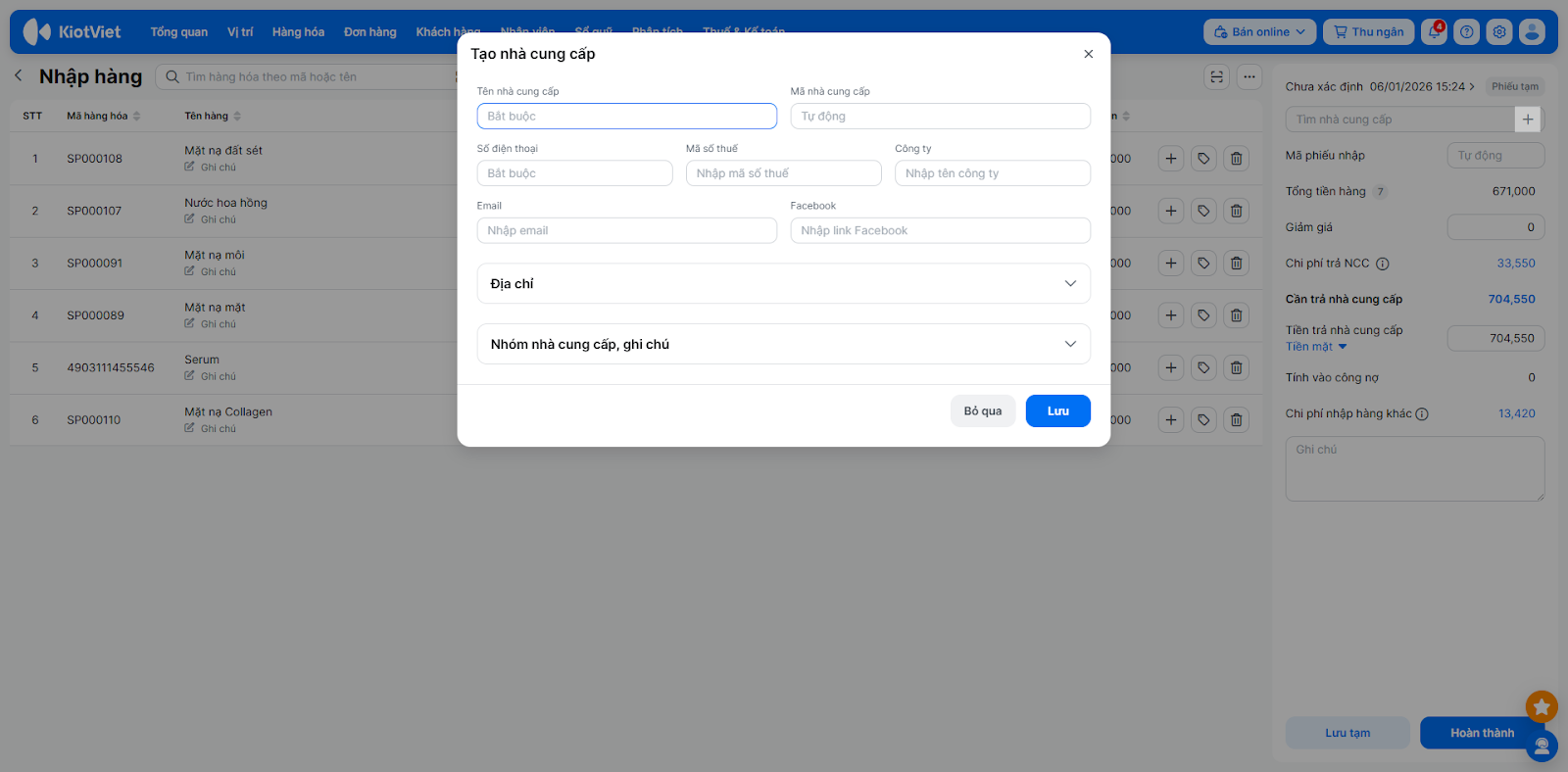
Mẹo: Bạn có thể thêm nhanh Nhà cung cấp ngay tại màn hình Nhập hàng/ Trả hàng nhập bằng cách kích dấu (+) cạnh ô tìm kiếm nhà cung cấp (F4) khi đang tạo phiếu.
2. Chỉnh sửa & Ngừng hoạt động
- Tình huống: Đơn vị cung cấp thiết bị Spa thay đổi số điện thoại liên hệ hoặc Salon quyết định ngừng nhập hàng từ một đại lý bán lẻ do giá thành cao.
- Thao tác thực hiện như sau:
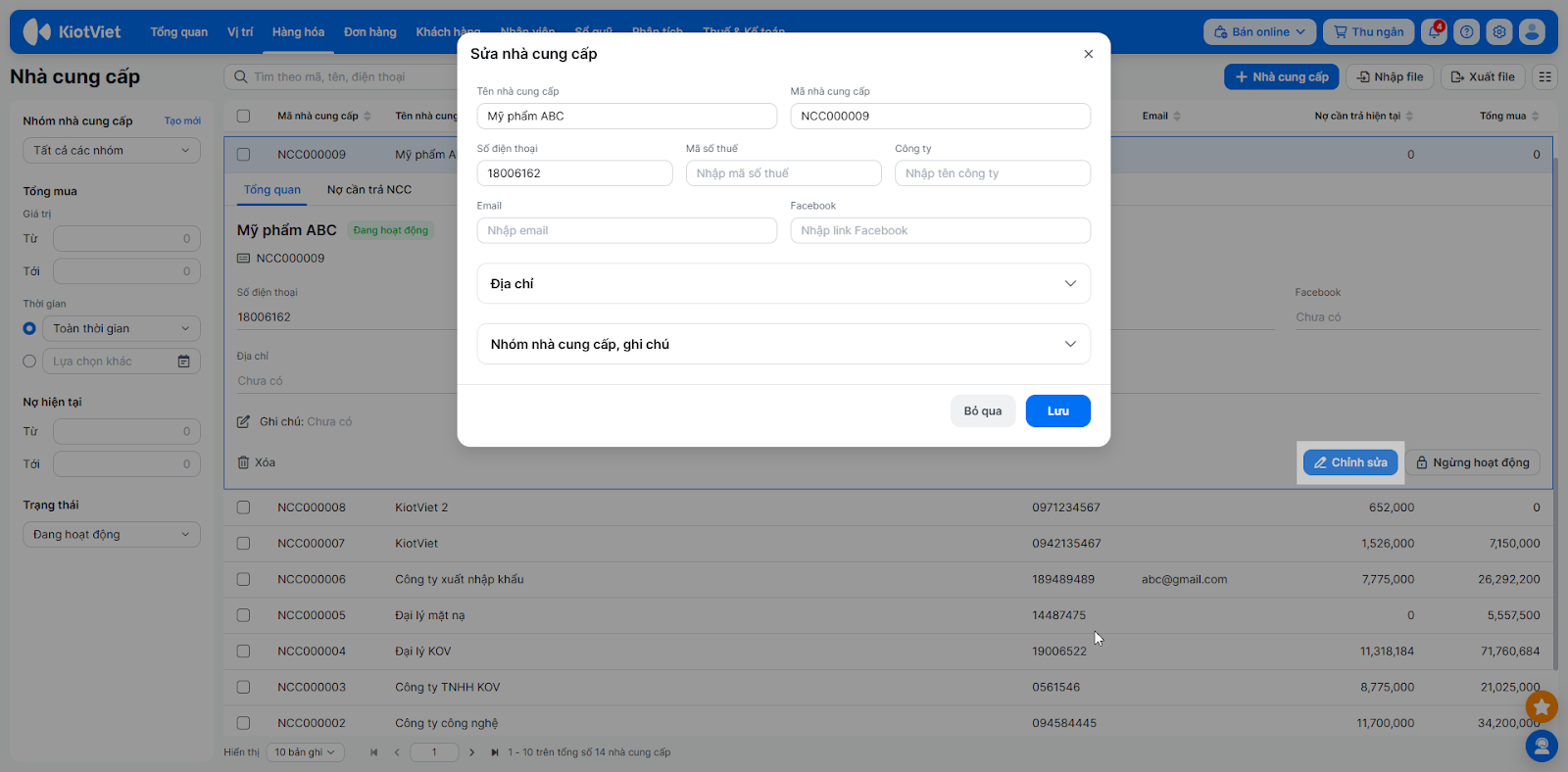
- Chỉnh sửa thông tin:
- Tìm kiếm và chọn nhà cung cấp cần sửa.
- Nhấn Chỉnh sửa → thay đổi thông tin mong muốn.
- Nhấn Lưu.
- Chỉnh sửa thông tin:
- Ngừng hoạt động:
- Nhấn Ngừng hoạt động → xác nhận Ngừng hoạt động nếu tạm thời không giao dịch.
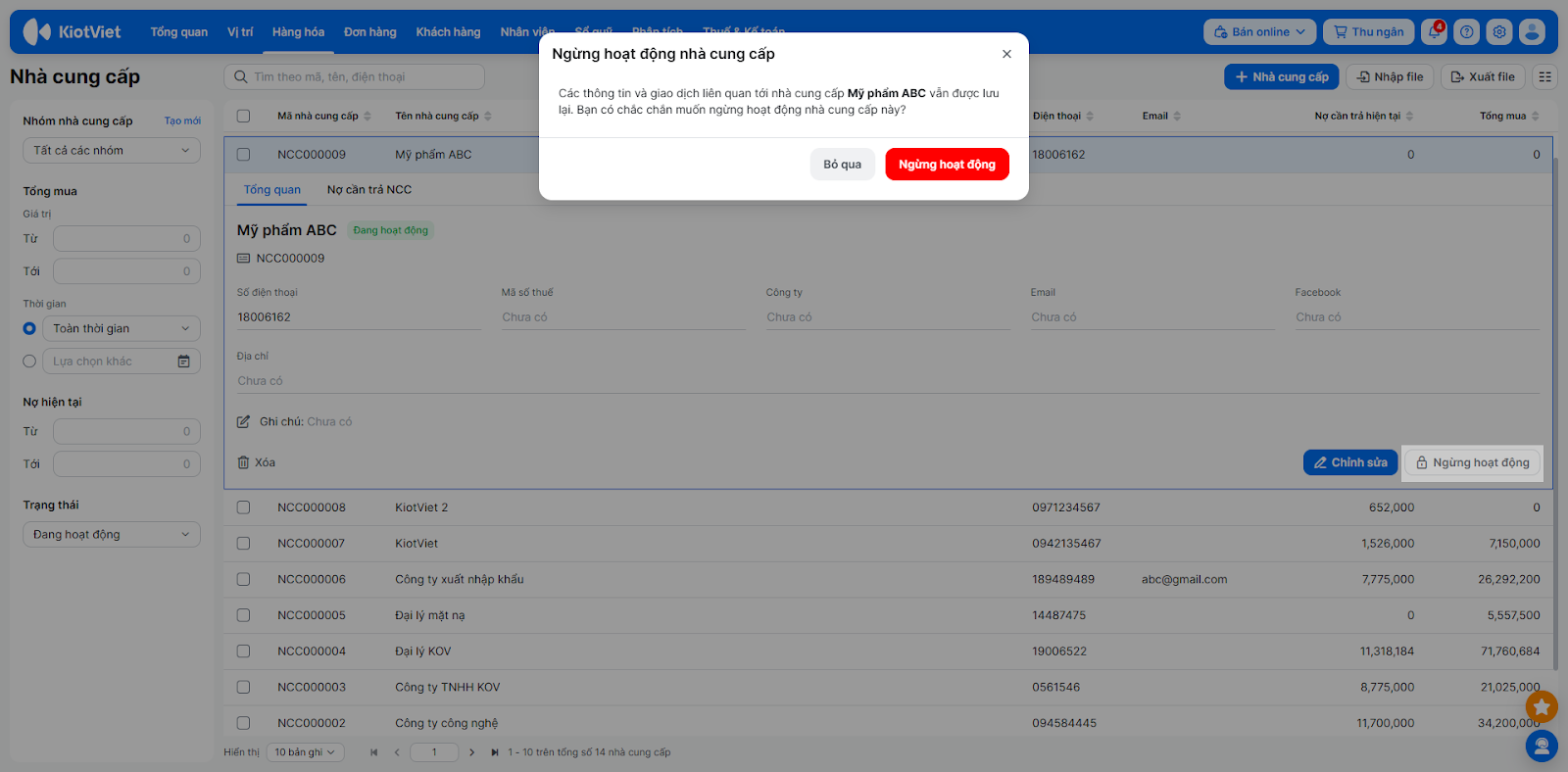
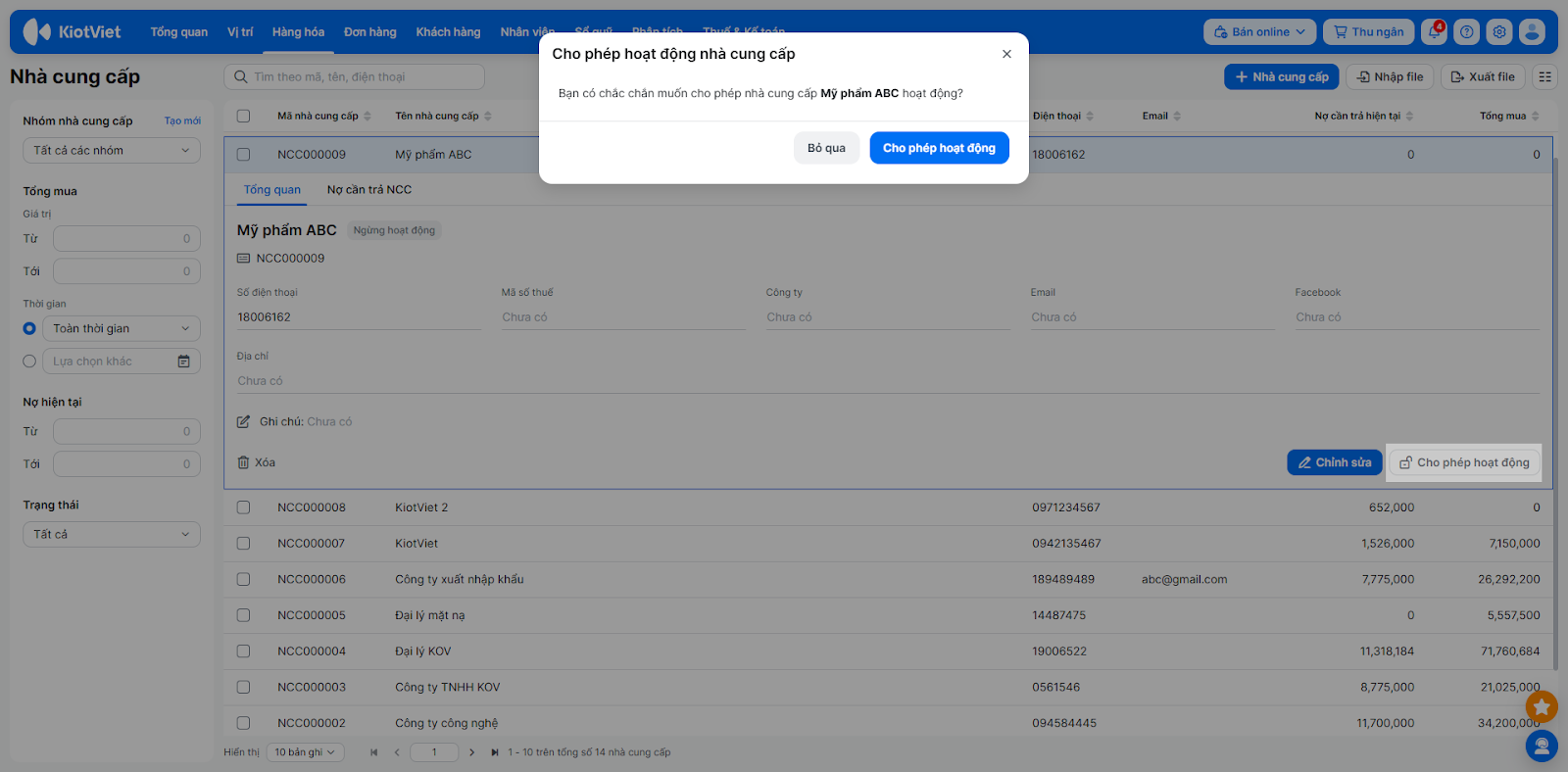
- Lưu ý: Lịch sử giao dịch cũ vẫn được giữ nguyên. Để mở lại, nhấn Cho phép hoạt động.
3. Xóa Nhà cung cấp
- Tình huống: Bạn tạo nhầm tên một nhà cung cấp trùng lặp hoặc dư thừa và muốn xóa bỏ để danh sách gọn gàng hơn.
- Thao tác thực hiện như sau:
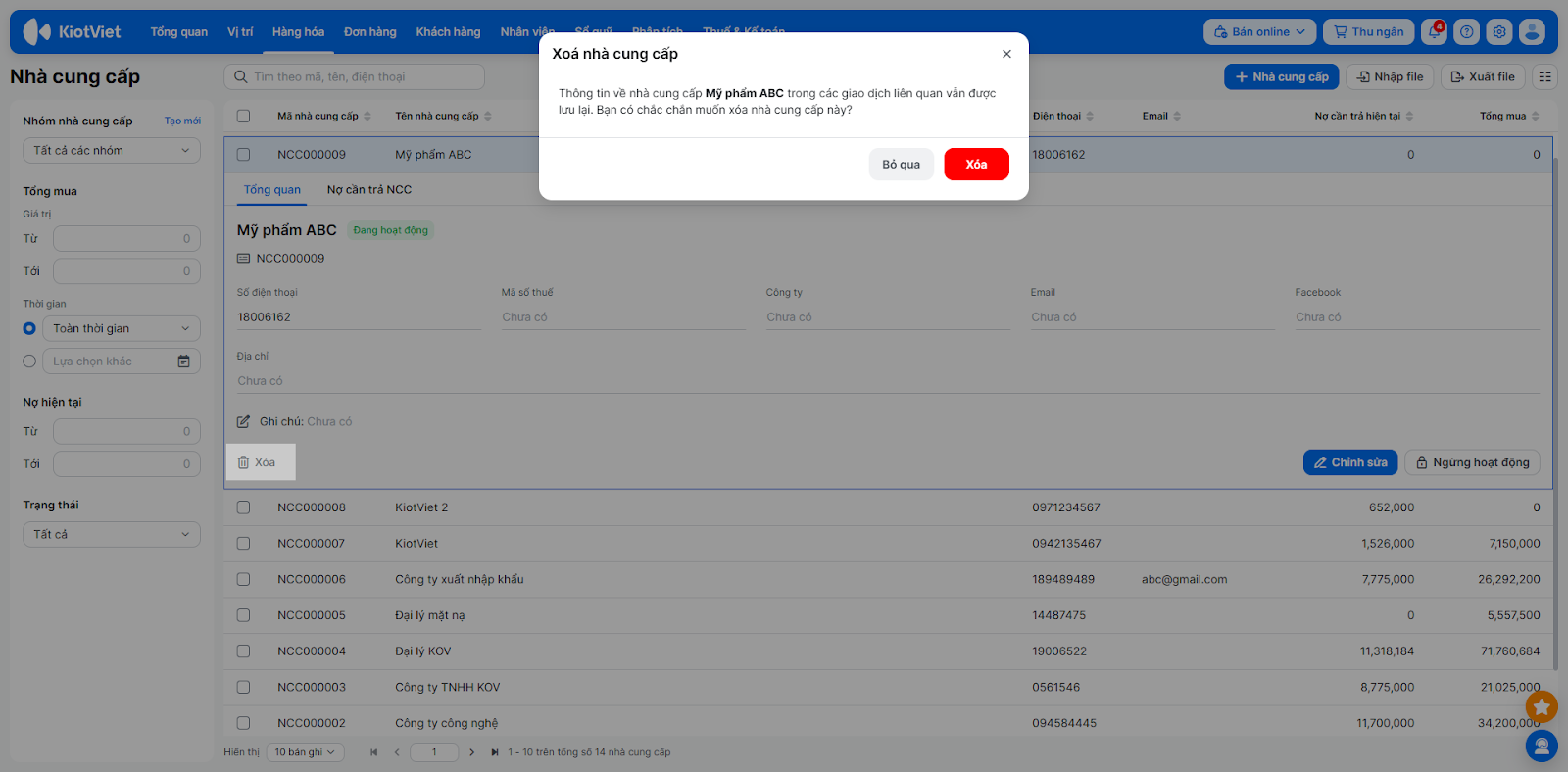
- Chọn Nhà cung cấp cần xóa.
- Nhấn Xóa → xác nhận Xóa.
Lưu ý: Hệ thống xóa thông tin nhưng vẫn giữ lại lịch sử các phiếu nhập/trả hàng cũ (nếu có). Tên nhà cung cấp trong các phiếu cũ sẽ có thêm hậu tố {DEL}.
III. Các tính năng nâng cao
1. Quản lý công nợ & thanh toán
- Tình huống: Cuối tháng, bạn cần kiểm tra tổng số tiền đang nợ đại lý cung cấp mỹ phẩm để thực hiện thanh toán chuyển khoản cho họ.
- Thao tác thực hiện như sau:
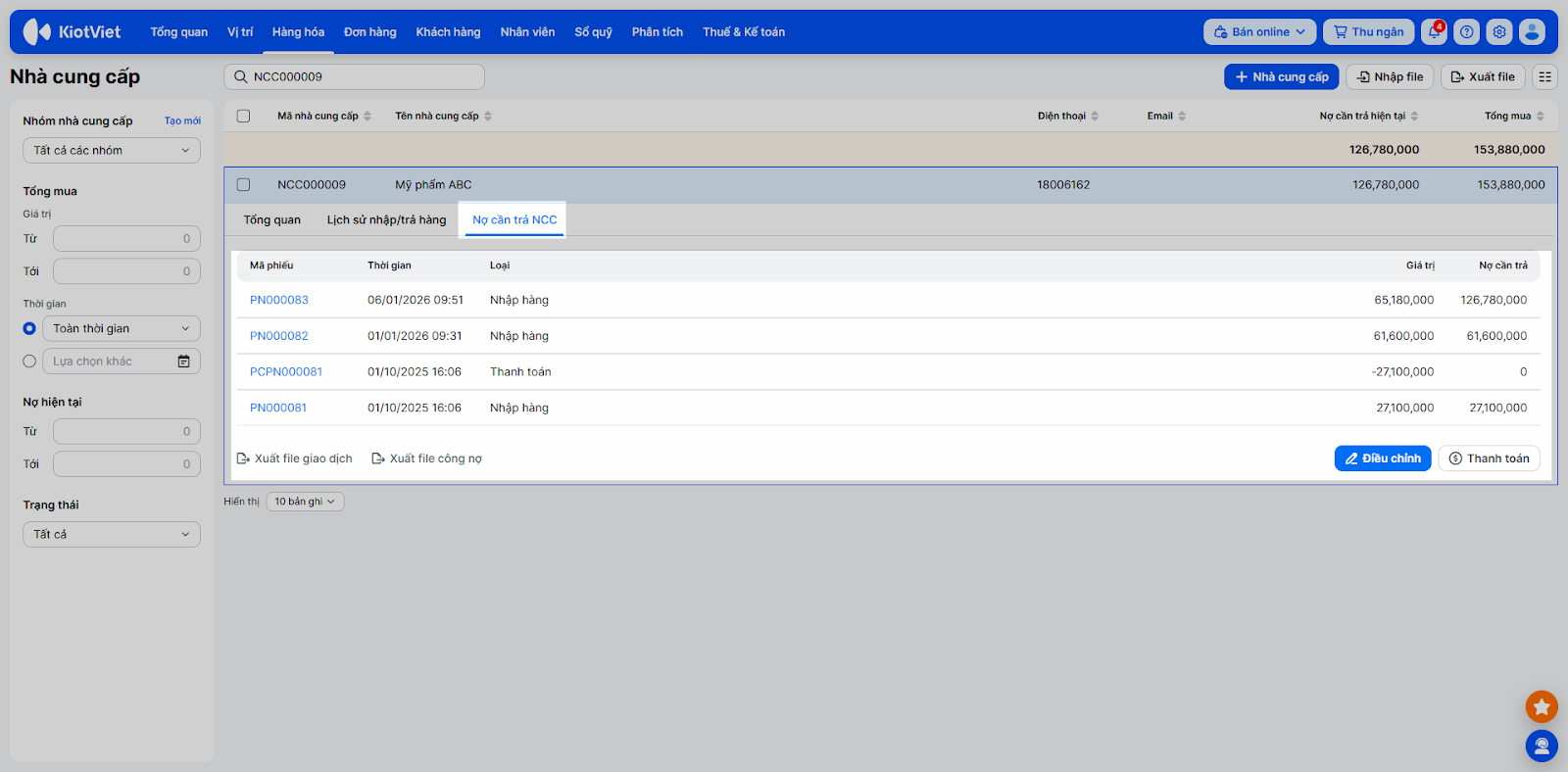
- Theo dõi Nợ cần trả:
- Vào chi tiết nhà cung cấp → chọn tab Nợ cần trả NCC.
- Hệ thống liệt kê các giao dịch nhập/trả hàng và phiếu thanh toán với nhà cung cấp.
- Theo dõi Nợ cần trả:
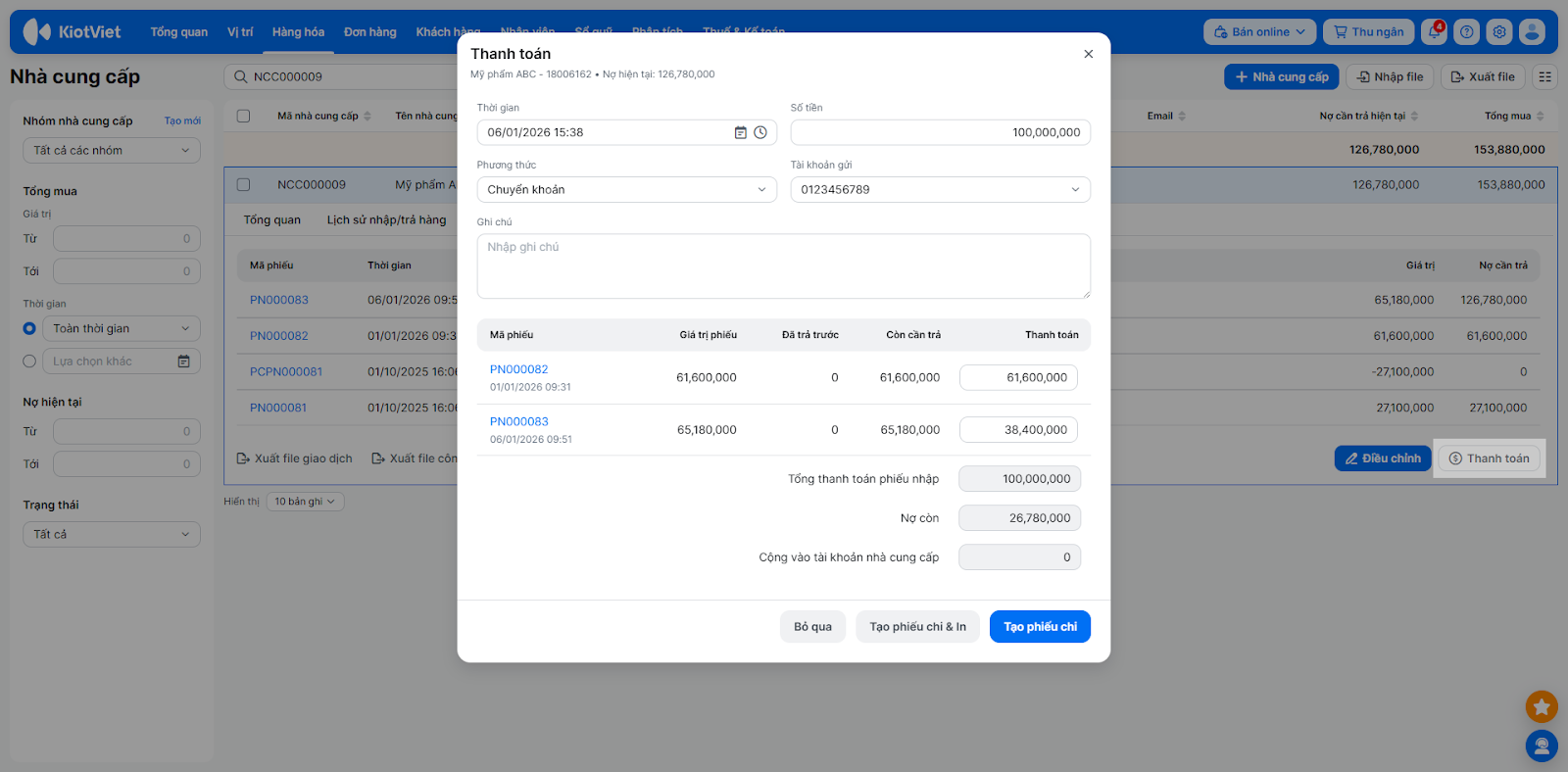
- Thanh toán nợ (Lập phiếu chi):
- Tại tab Nợ cần trả NCC, nhấn Thanh toán.
- Nhập Số tiền trả nhà cung cấp.
- Hệ thống tự động phân bổ vào các phiếu nhập hàng còn thiếu theo thứ tự từ cũ đến mới. Bạn có thể điều chỉnh lại số tiền Thanh toán trên từng giao dịch.
- Nhấn Tạo phiếu chi hoặc Tạo phiếu chi & In.
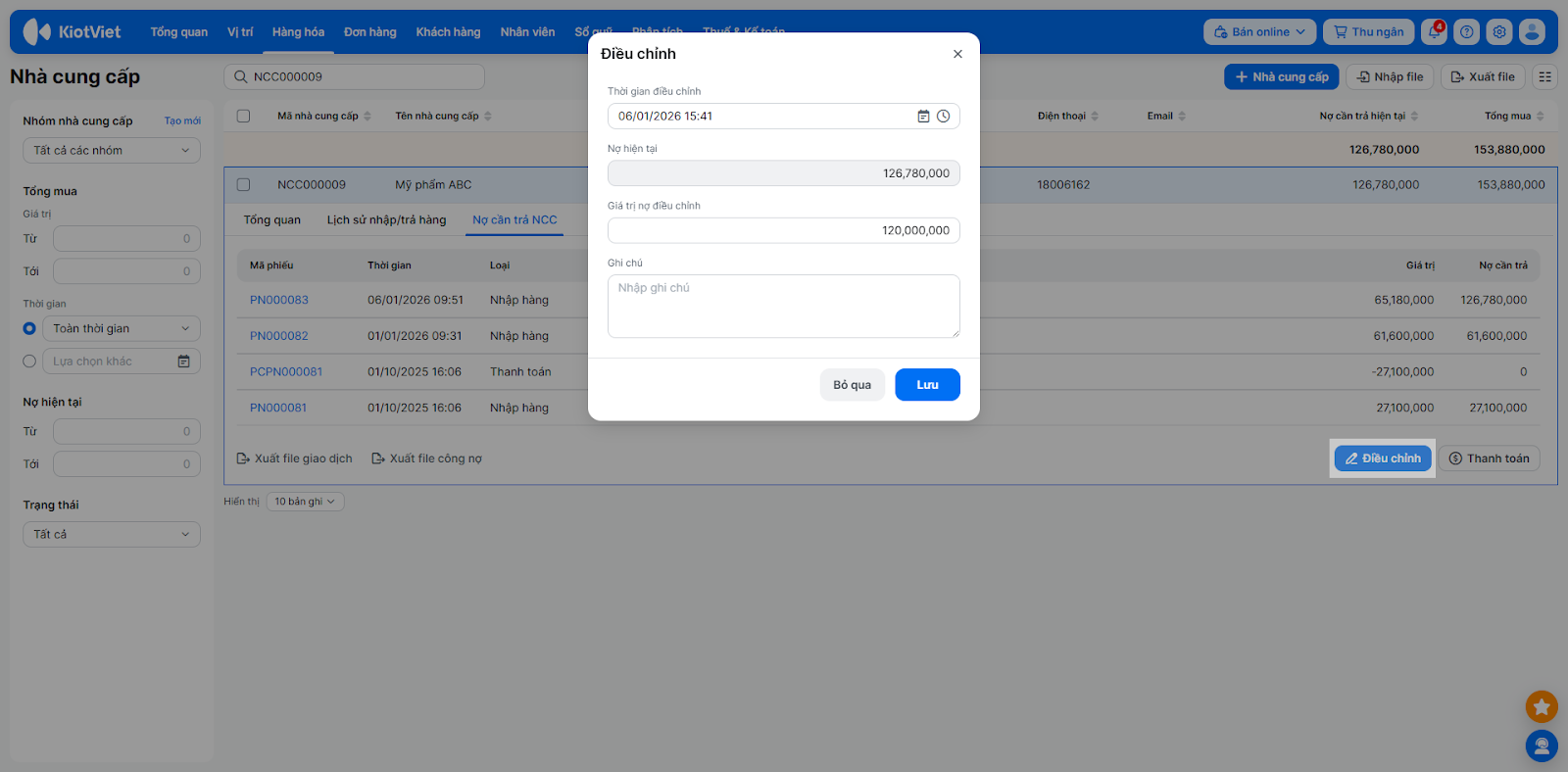
- Điều chỉnh nợ:
- Dùng khi cần sửa lại con số nợ cho khớp thực tế (trong trường hợp có sai lệch, giao dịch ngoài hệ thống).
- Nhấn Điều chỉnh
- Thay đổi Thời gian điều chỉnh (nếu cần) → nhập Giá trị nợ điều chỉnh.
- Nhấn Lưu.
2. Xem Lịch sử nhập/trả hàng
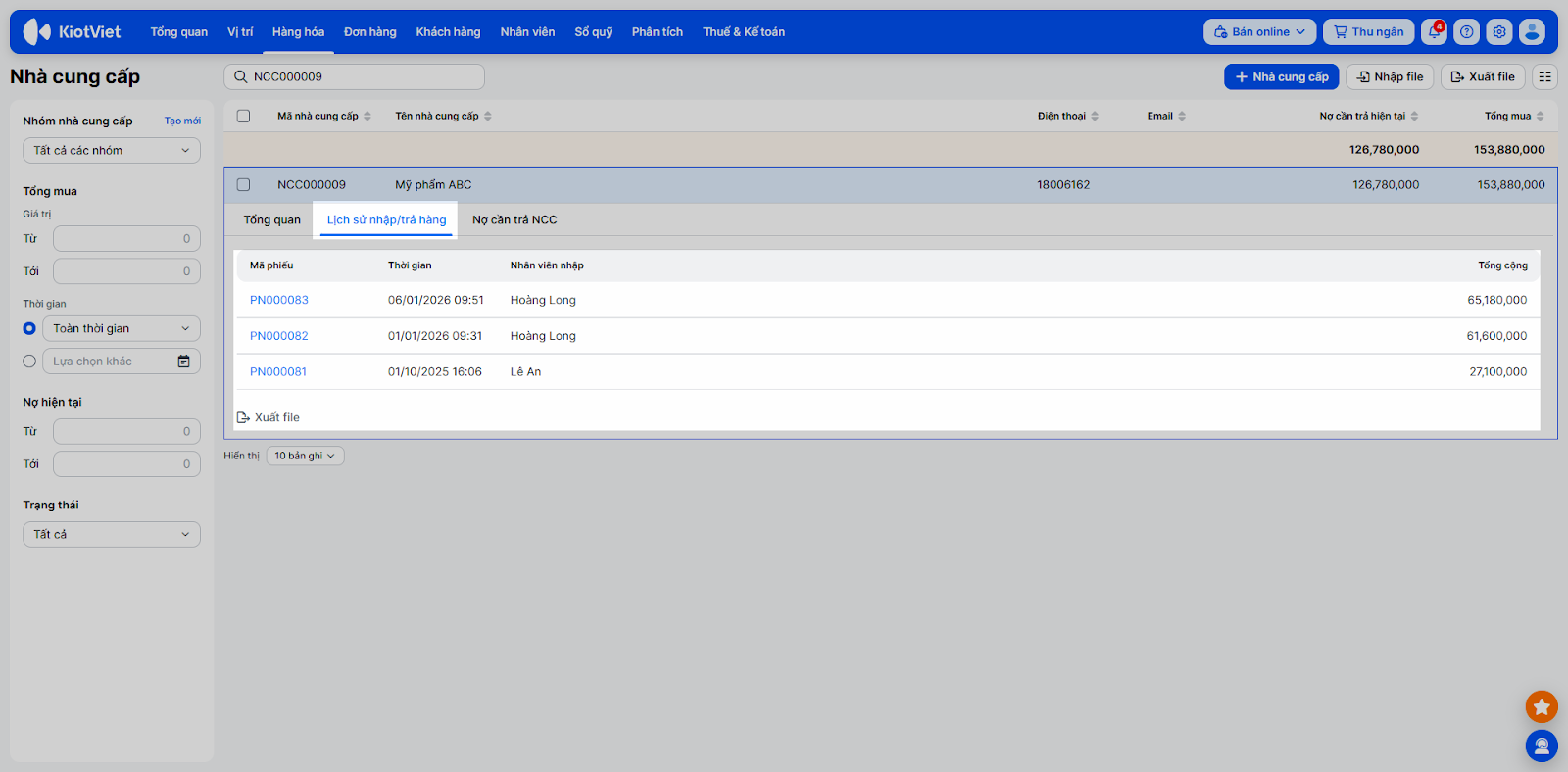
- Tình huống: Bạn muốn kiểm tra lại lịch sử giao dịch với 1 nhà cung cấp.
- Thao tác thực hiện như sau:
- Vào chi tiết Nhà cung cấp.
- Chọn tab Lịch sử nhập/trả hàng.
Lưu ý: Bạn có thể Xuất file danh sách này ra Excel để lưu trữ.
3. Import/Export danh sách từ Excel
- Tình huống: Bạn có sẵn một danh sách dài các nhà cung cấp từ file Excel cũ và muốn đưa nhanh vào KiotViet mà không cần nhập tay từng người.
- Thao tác thực hiện như sau:
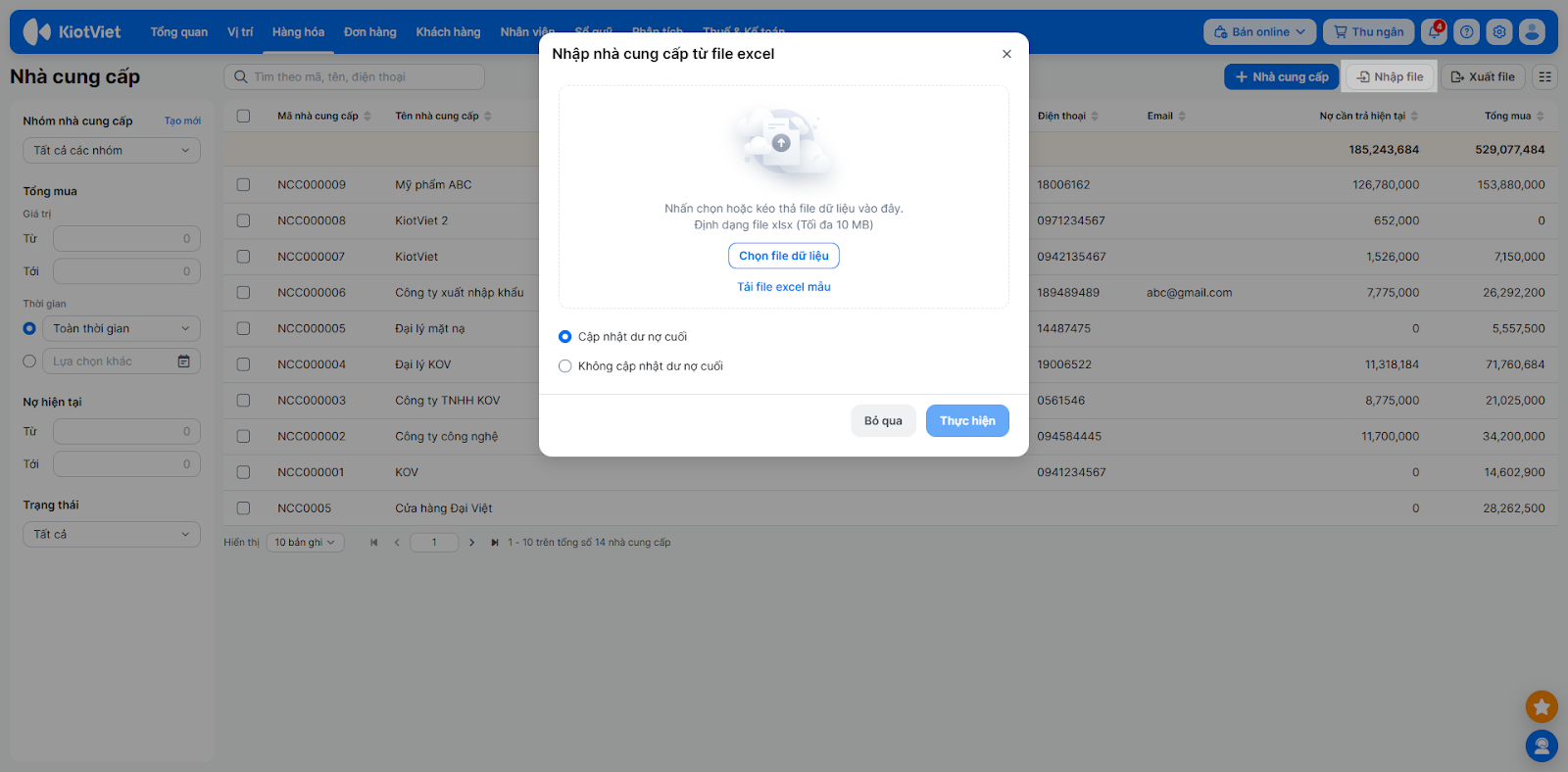
- Nhập file: Vào menu Nhà cung cấp → chọn Nhập file để thêm hàng loạt nhà cung cấp từ file Excel có sẵn theo mẫu của hệ thống. Bạn nhấn Chọn file dữ liệu → chọn Cập nhật dư nợ cuối hoặc không → nhấn Thực hiện.
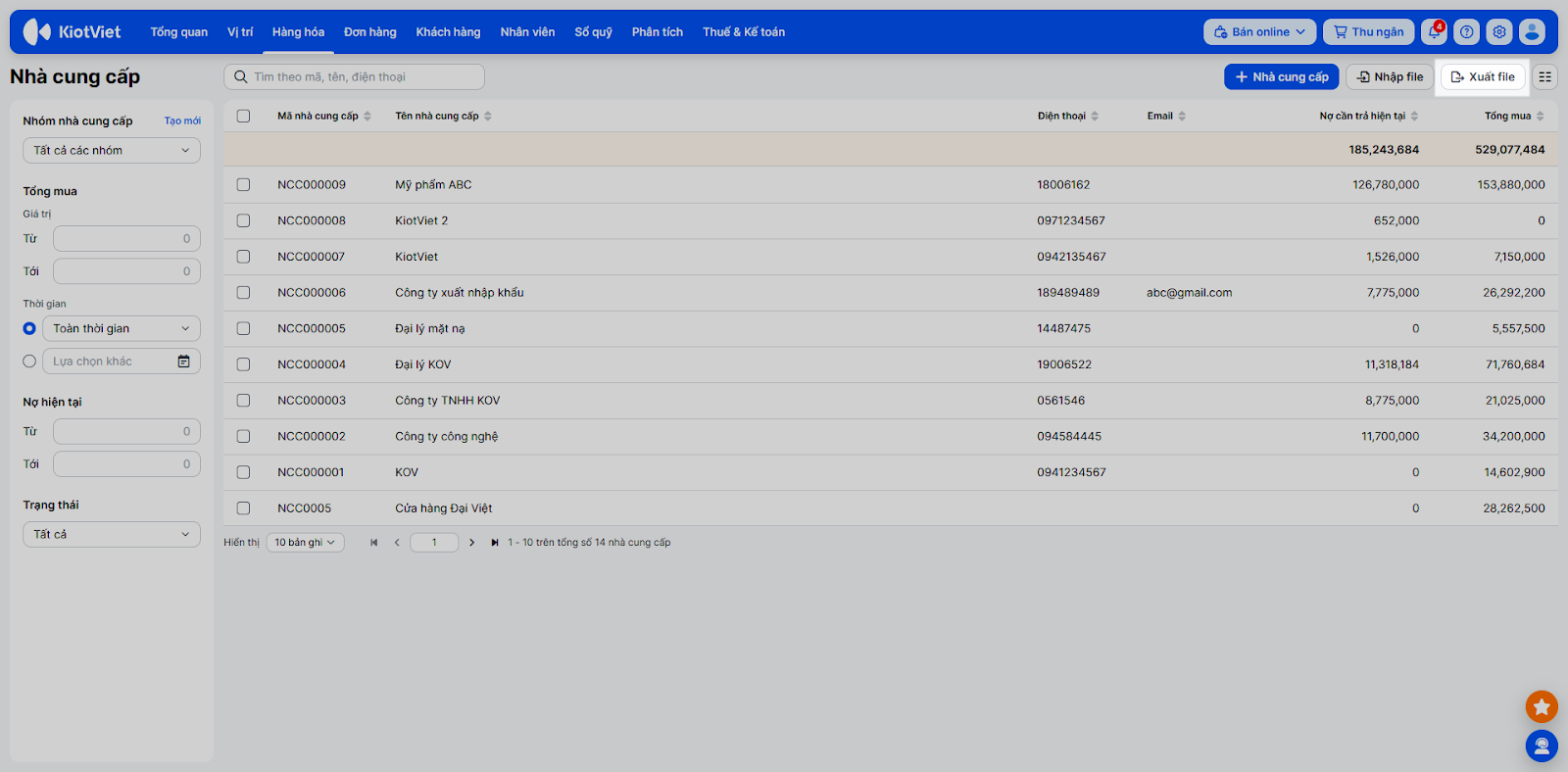
- Xuất file: Sử dụng chức năng Xuất file để xuất danh sách toàn bộ nhà cung cấp ra Excel để lưu trữ hoặc báo cáo.
IV. Thao tác trên Điện thoại
Tính năng Quản lý Nhà cung cấp trên ứng dụng KiotViet Salon hỗ trợ cửa hàng thực hiện các thao tác: Tra cứu thông tin, tạo mới đối tác và xem công nợ nhanh chóng.
1. Xem danh sách & Tìm kiếm
- Tình huống: Bạn đang ở bên ngoài và cần tìm nhanh số điện thoại của nhà cung cấp khăn Spa để gọi đặt hàng gấp.
- Thao tác thực hiện như sau:
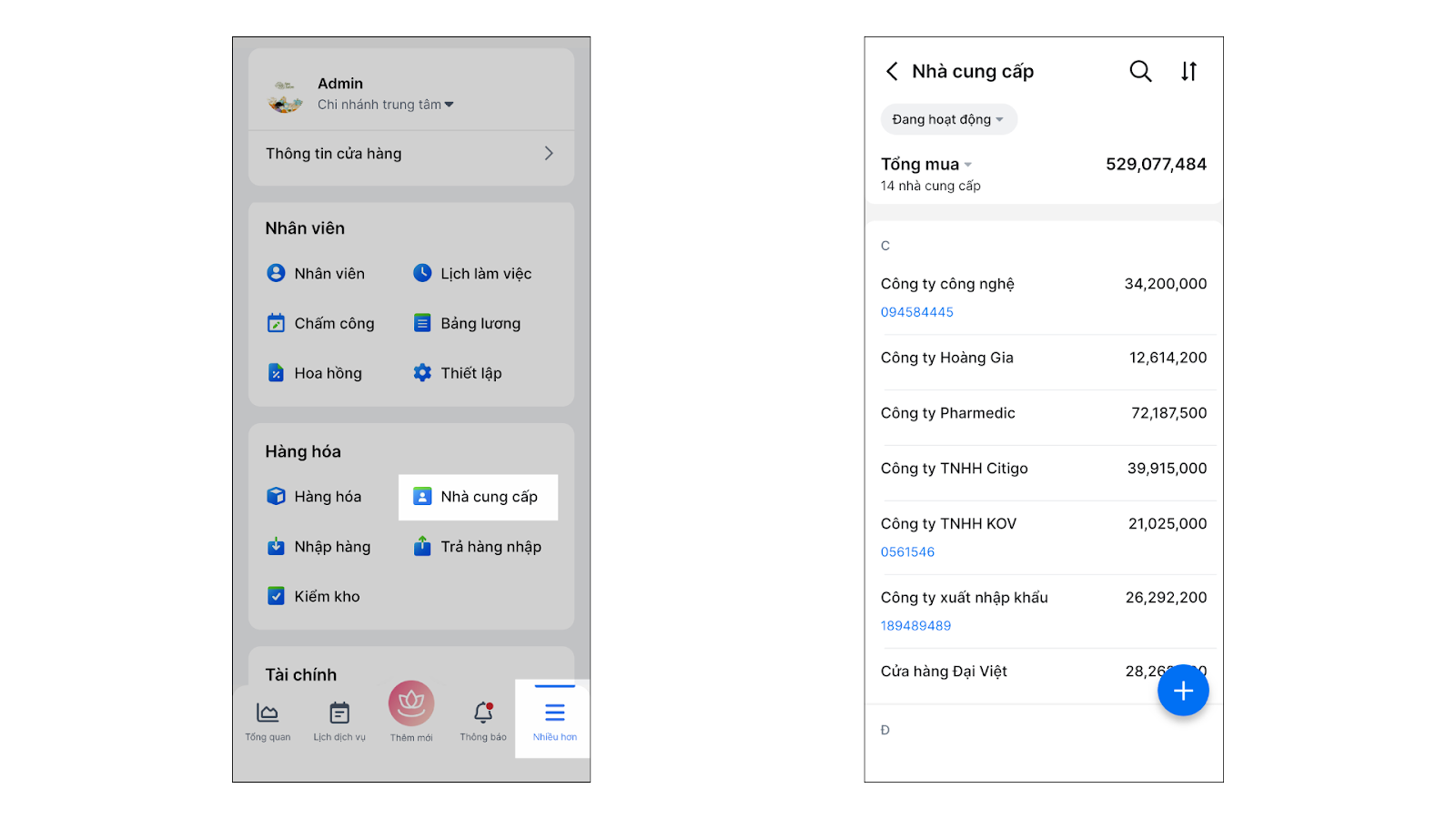
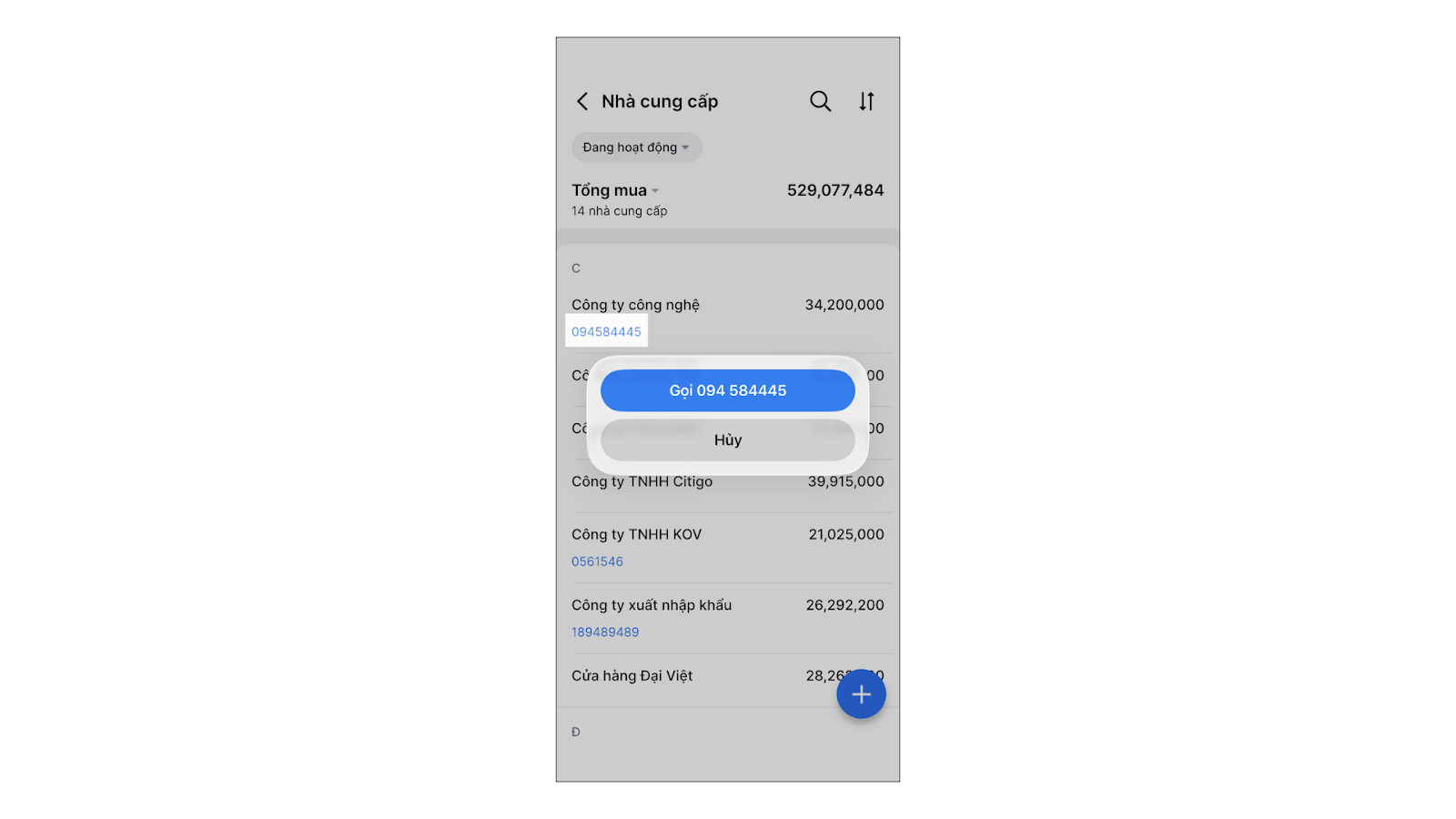
- Vào menu Nhiều hơn → chọn Nhà cung cấp.
- Tìm kiếm: Nhấn vào kính lúp để tìm kiếm theo tên, mã NCC, hoặc Số điện thoại hoặc bộ lọc Trạng thái.
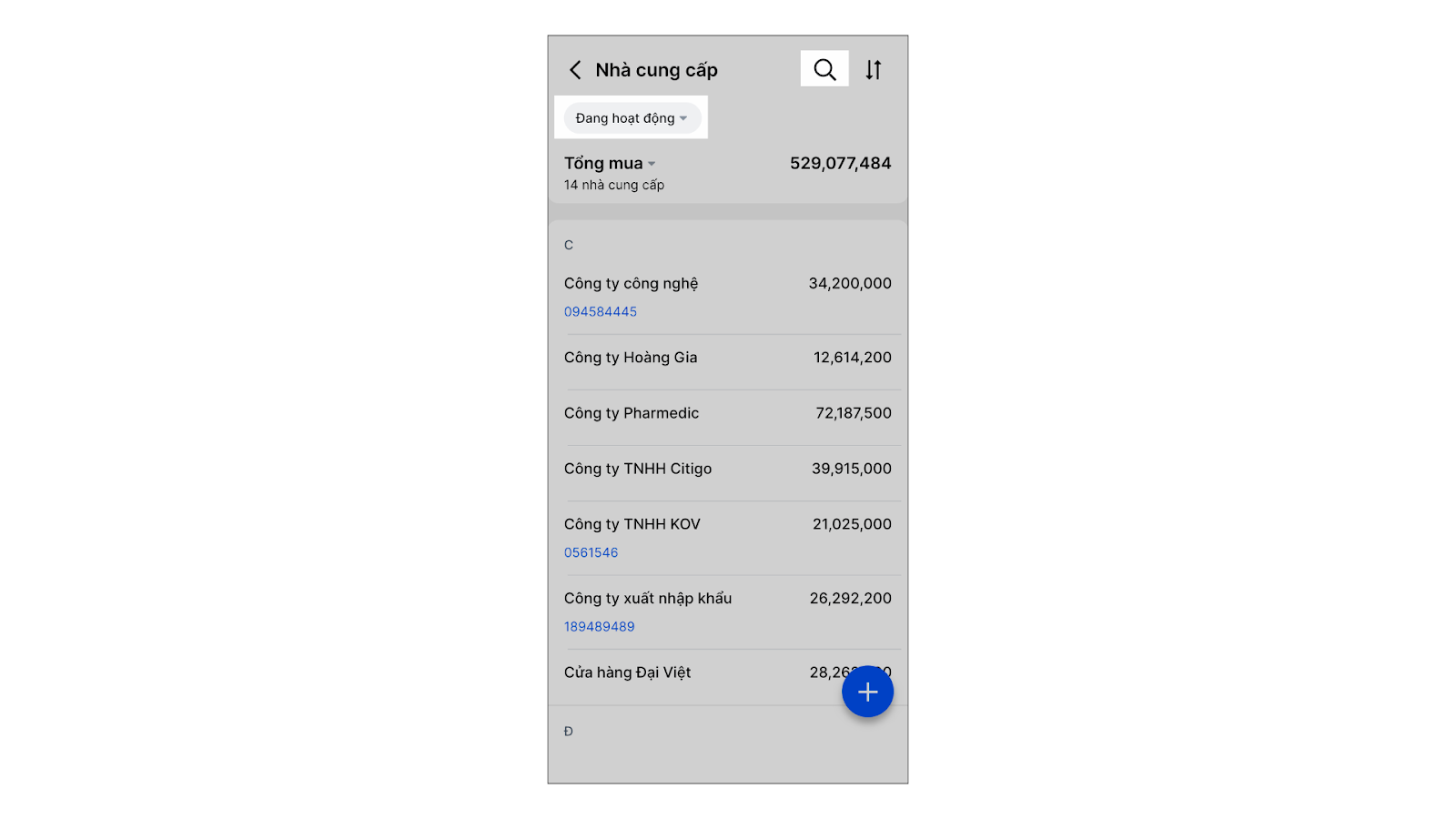
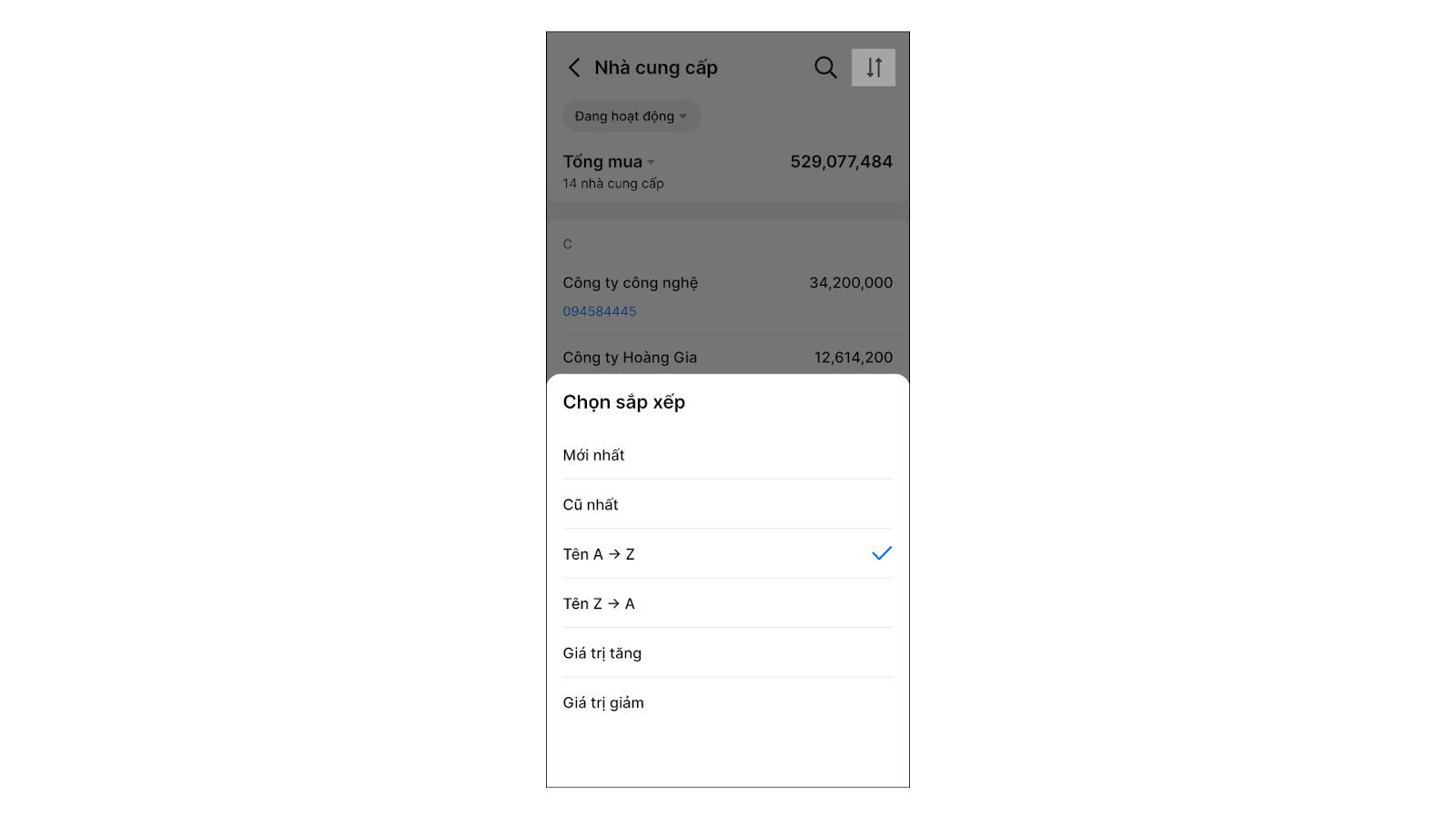
- Để sắp xếp thứ tự hiển thị các nhà cung cấp, bạn chọn biểu tượng mũi tên 2 chiều.
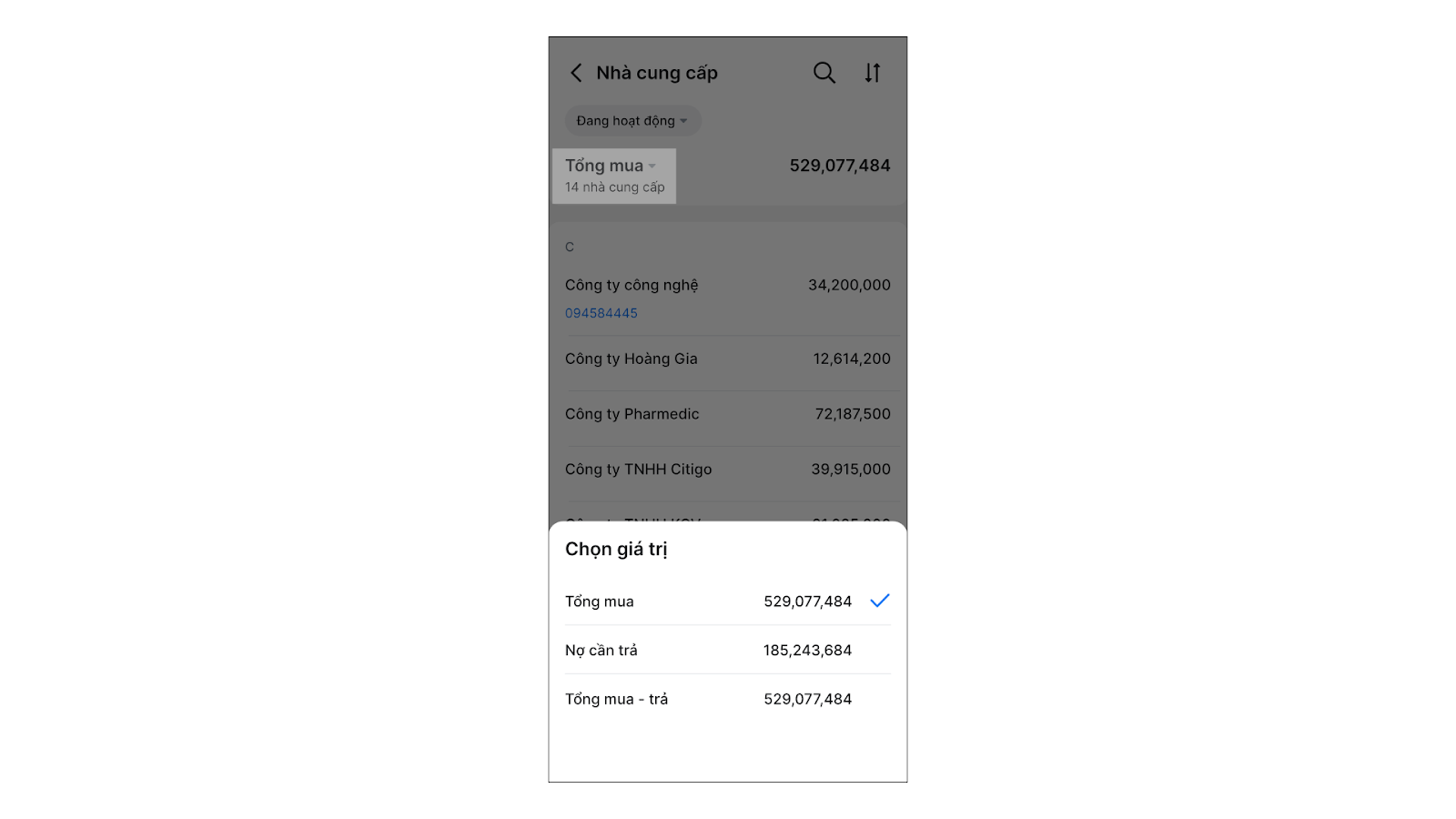
- Tùy chọn hiển thị: Có thể chọn hiển thị theo Tổng mua (xem đối tác nào nhập nhiều nhất) hoặc Nợ cần trả (xem đang nợ ai nhiều nhất), Tổng mua – trả.
2. Tạo mới & Cập nhật
- Tình huống: Bạn gặp trực tiếp một đại lý mỹ phẩm mới tại hội chợ và muốn lưu ngay thông tin của họ vào ứng dụng trên điện thoại.
- Thao tác thực hiện như sau:
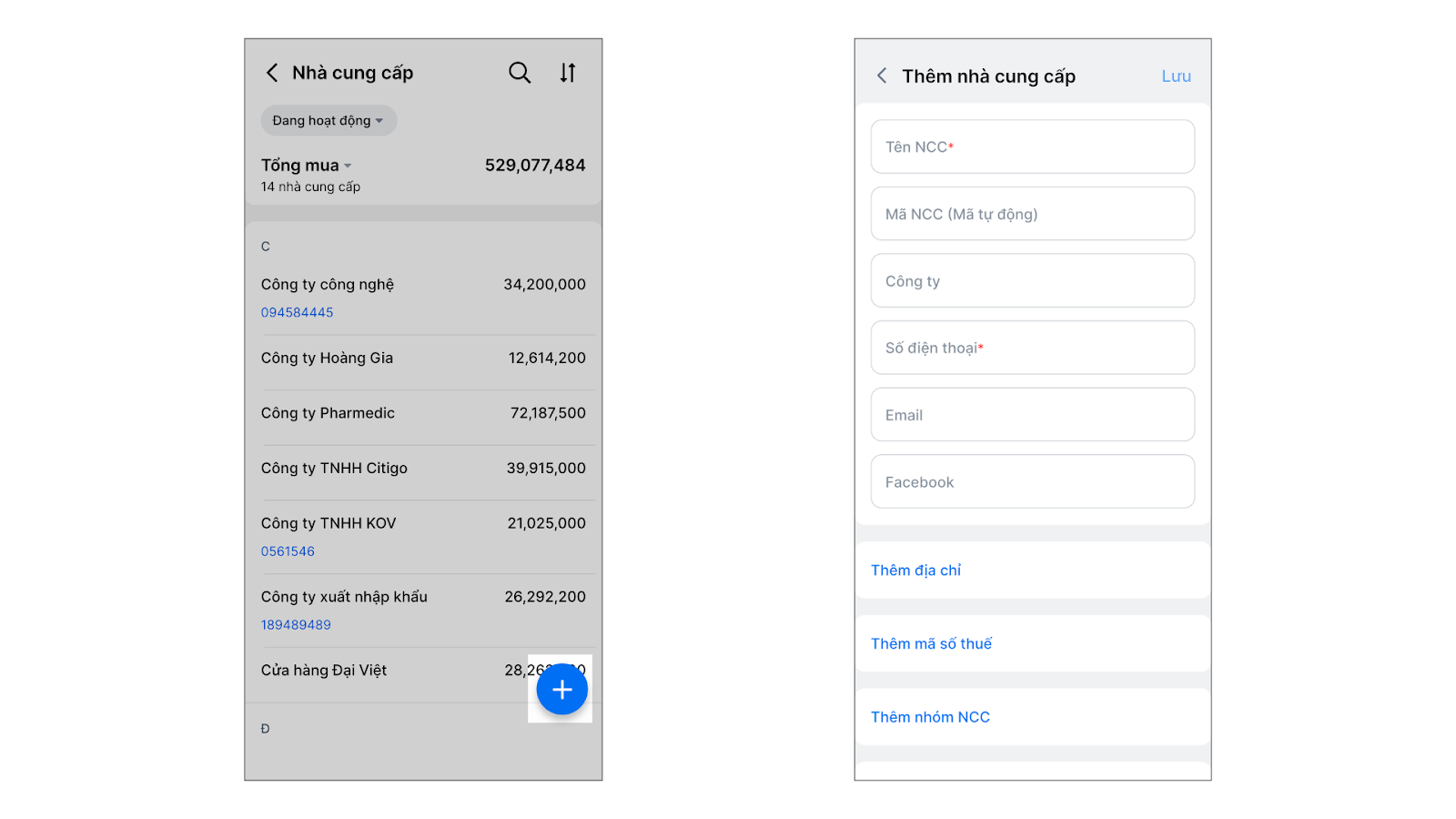
- Tạo mới: Chạm dấu (+) góc phải → nhập thông tin bắt buộc có dấu sao: Tên NCC, Số điện thoại → nhấn Lưu.
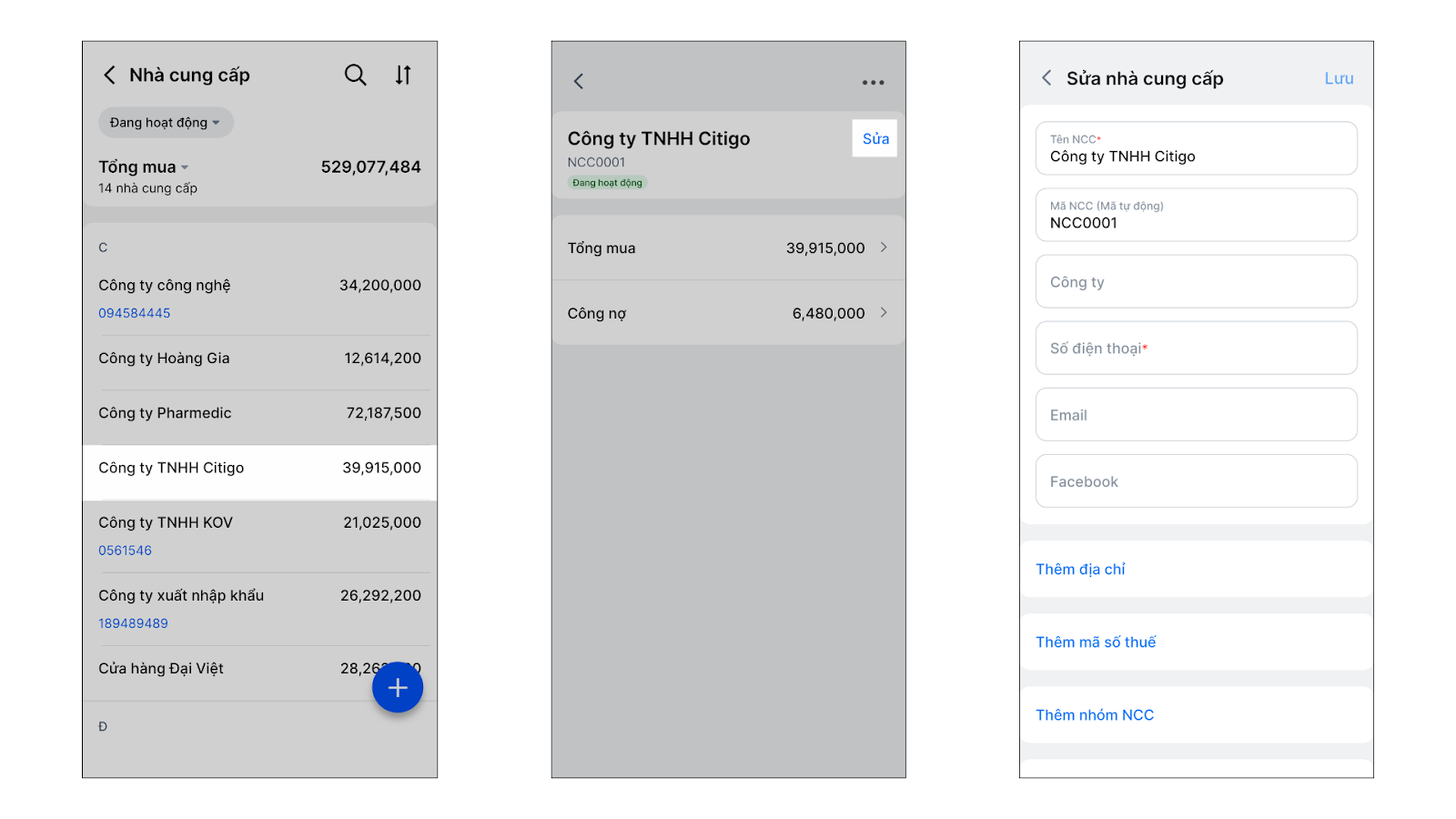
- Cập nhật: Chạm vào tên nhà cung cấp → chạm Sửa để thay đổi thông tin → nhấn Lưu.
- Gọi điện nhanh: Chạm vào biểu tượng điện thoại để gọi ngay cho đối tác nhập hàng từ ứng dụng.
3. Xem chi tiết
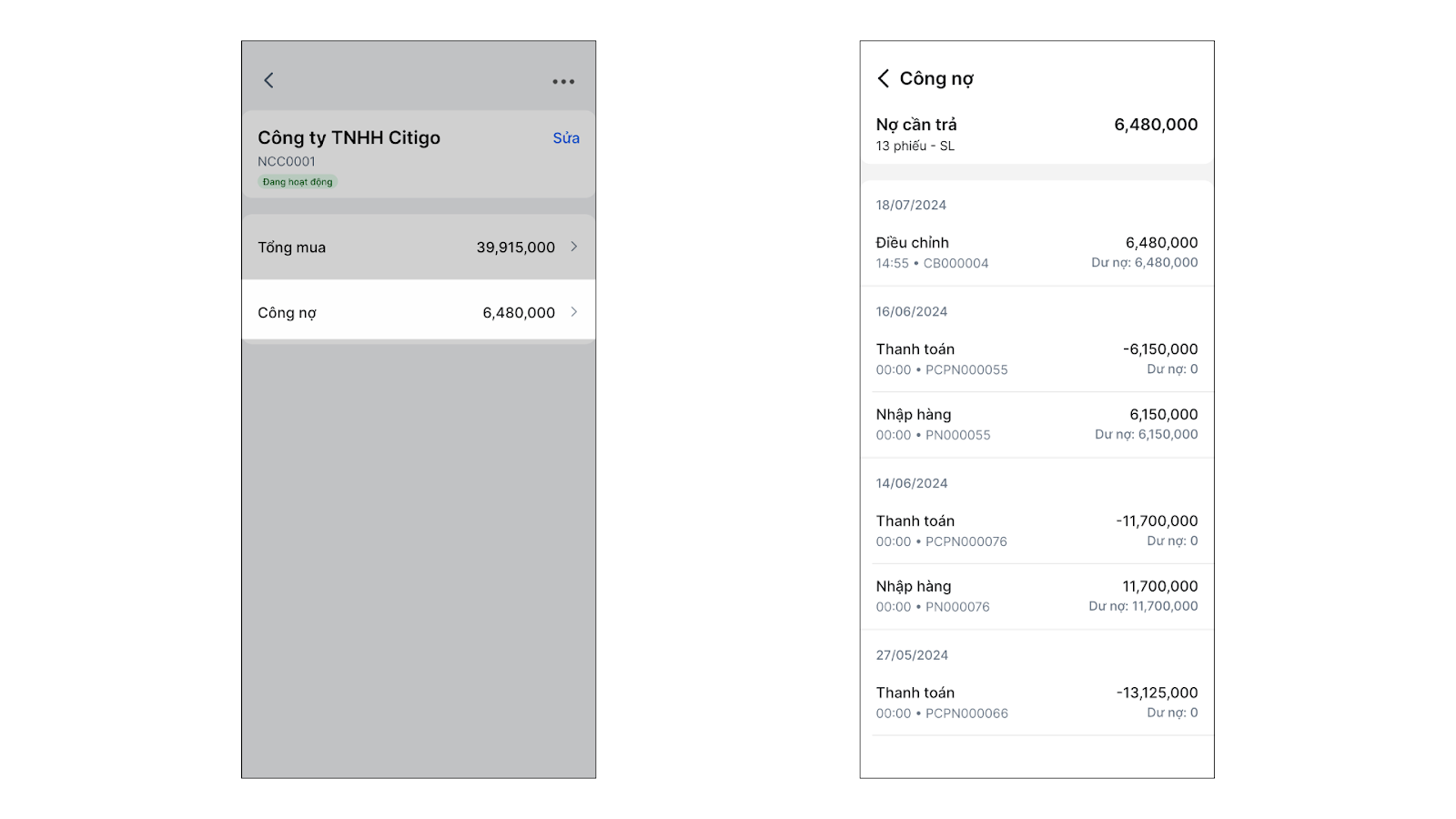
- Tình huống: Bạn muốn xem nhanh tổng số tiền đang nợ nhà cung cấp ngay trên điện thoại để chuẩn bị tiền thanh toán.
- Thao tác thực hiện như sau:
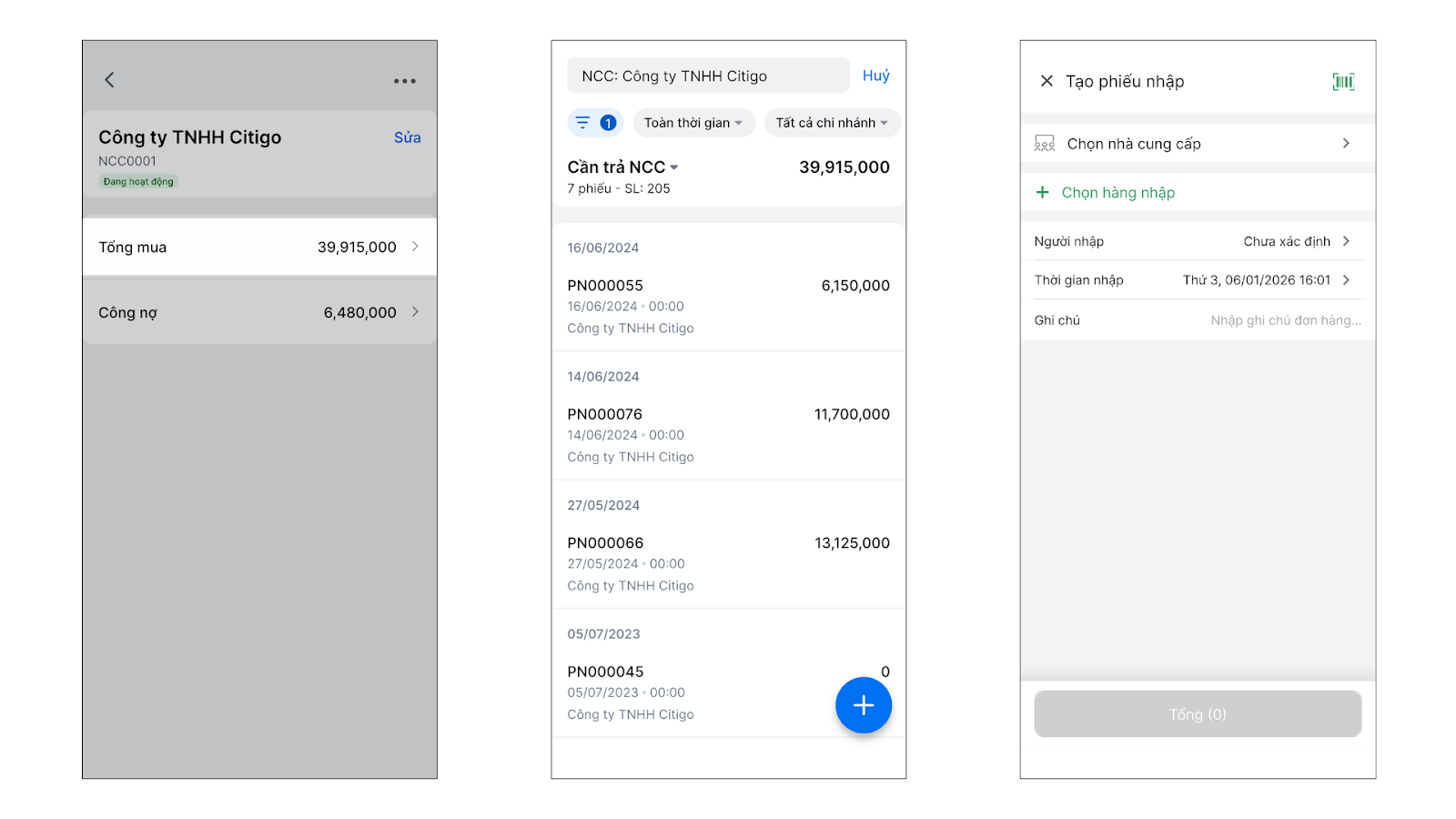
- Chạm vào tên nhà cung cấp để xem chi tiết.
- Chọn Tổng mua: Xem lại các phiếu nhập hàng với nhà cung cấp. Tại đây, bạn có thể nhấn dấu + để thêm nhanh phiếu nhập hàng mới.
- Chọn Công nợ: Xem chi tiết công nợ với nhà cung cấp này.
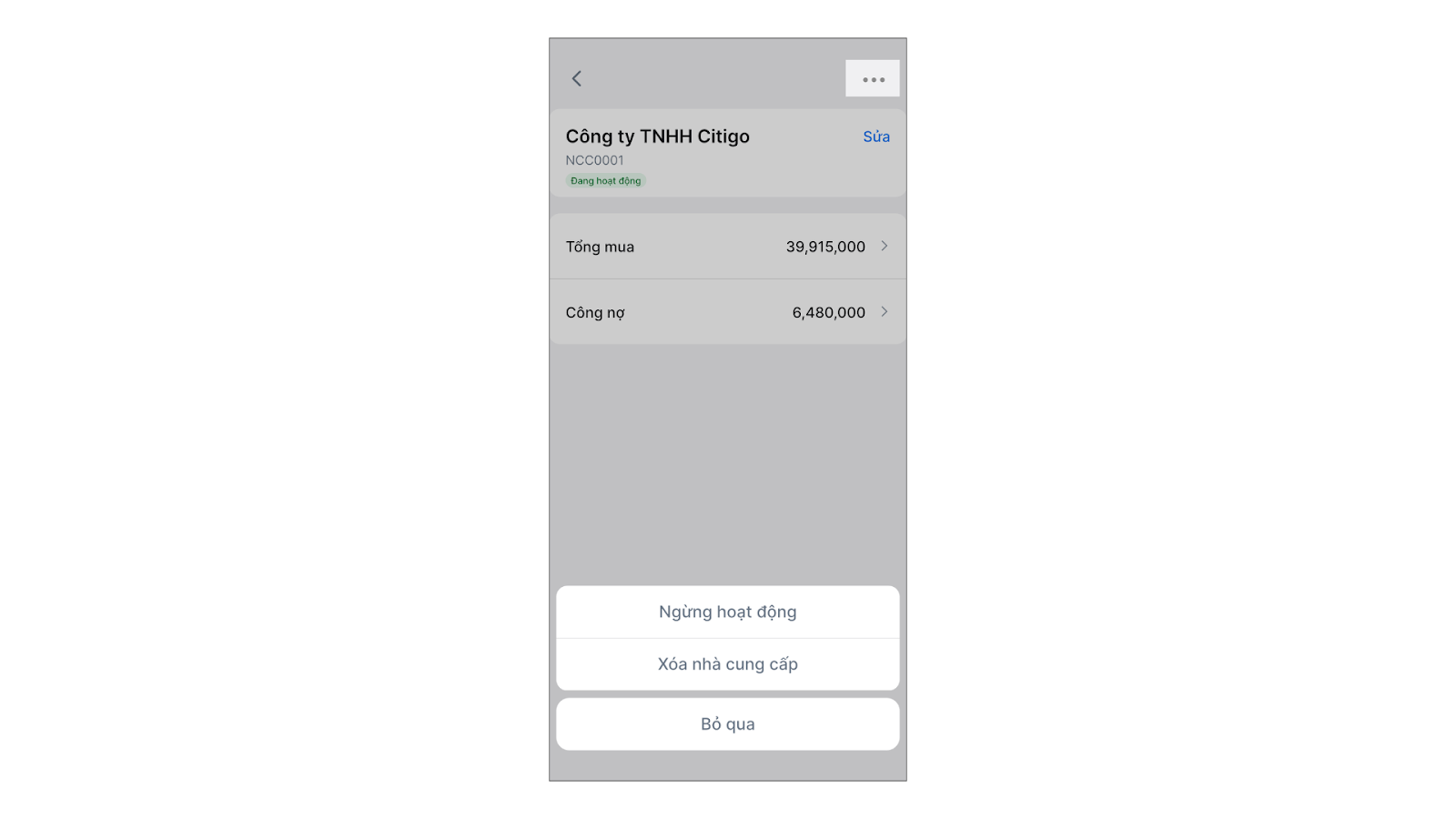
- Chọn 3 chấm nếu cần Ngừng hoạt động hoặc Xóa nhà cung cấp.
Cảm ơn bạn đã theo dõi bài viết!
- Để tìm hiểu thêm về các nghiệp vụ quản lý bán hàng, mời bạn xem bài viết:
Tổng quan Các nhóm Giải pháp của KiotViet - Để tham khảo thêm các video hướng dẫn sử dụng, mời bạn theo dõi kênh YouTube:
HDSD – Phần mềm KiotViet
Chúc bạn kinh doanh hiệu quả cùng KiotViet!
Mục lục
- I. Giới thiệu chung
- II. Các thao tác cơ bản
- 1. Thêm mới Nhà cung cấp
- 2. Chỉnh sửa & Ngừng hoạt động
- 3. Xóa Nhà cung cấp
- III. Các tính năng nâng cao
- 1. Quản lý công nợ & thanh toán
- 2. Xem Lịch sử nhập/trả hàng
- 3. Import/Export danh sách từ Excel
- IV. Thao tác trên Điện thoại
- 1. Xem danh sách & Tìm kiếm
- 2. Tạo mới & Cập nhật
- 3. Xem chi tiết


