


Bước 1 – Khởi tạo dữ liệu
(Làm quen Phần mềm KiotViet – Ngành Dịch vụ làm đẹp)
I. Giới thiệu chung
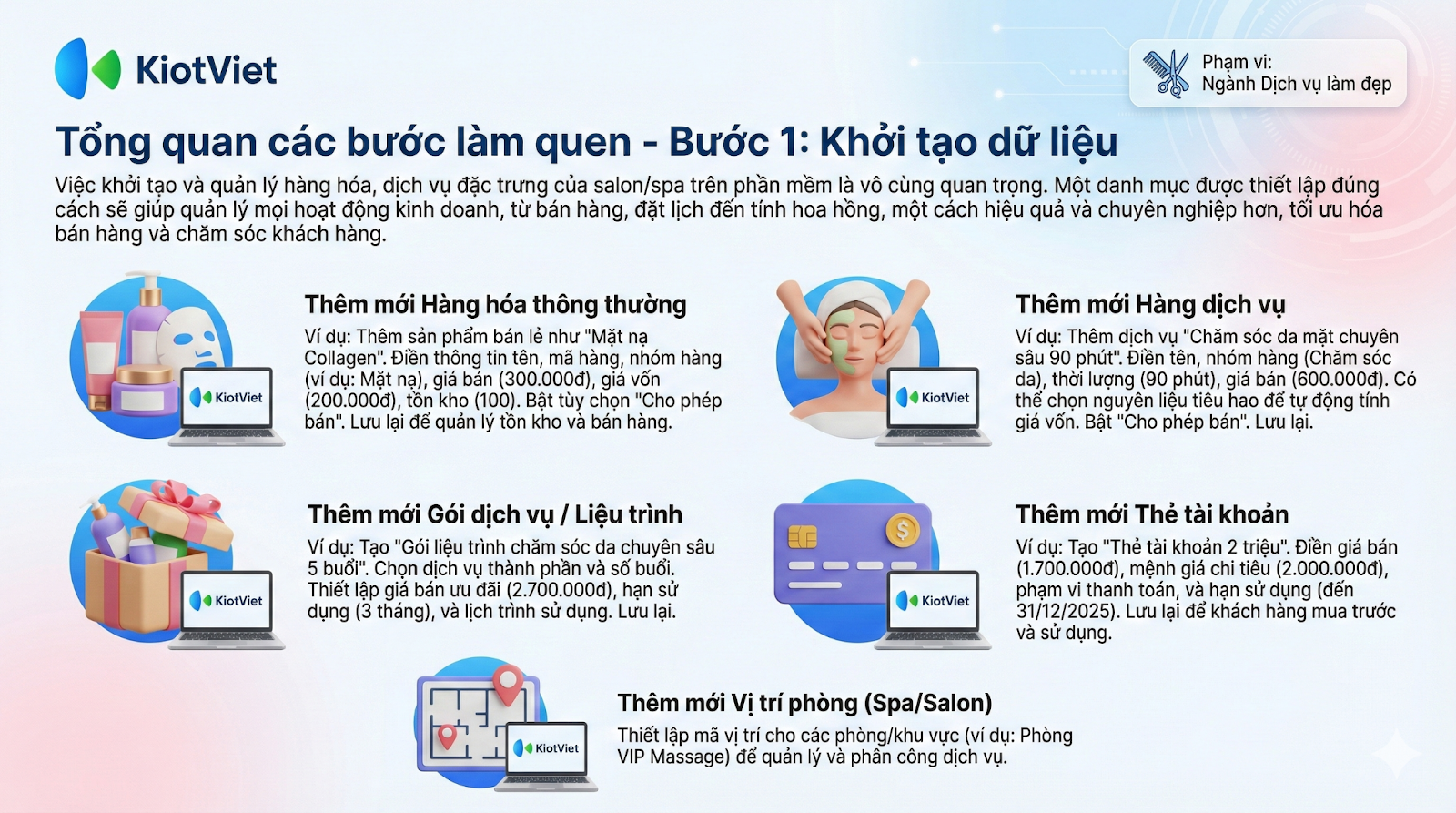
Việc khởi tạo và quản lý các loại hàng hóa, dịch vụ đặc trưng của ngành salon/spa trên phần mềm KiotViet là vô cùng quan trọng. Một danh mục sản phẩm, dịch vụ được thiết lập đúng cách sẽ giúp bạn quản lý mọi hoạt động kinh doanh, từ bán hàng, đặt lịch đến tính hoa hồng cho nhân viên, một cách hiệu quả và chuyên nghiệp hơn.
Lợi ích nổi bật của tính năng Khởi tạo dữ liệu trên KiotViet:
- Quản lý đa dạng dịch vụ/sản phẩm: Cho phép tạo và quản lý 4 loại mặt hàng chính: Hàng hóa thông thường, Dịch vụ, Gói dịch vụ/Liệu trình và Thẻ tài khoản.
- Tùy biến linh hoạt: Hỗ trợ thiết lập thông tin chi tiết cho từng loại, bao gồm giá bán, giá vốn, tồn kho, thời lượng dịch vụ, nguyên liệu tiêu hao, và các điều kiện sử dụng gói/thẻ.
- Tối ưu hóa bán hàng & chăm sóc khách hàng: Giúp cung cấp các lựa chọn đa dạng cho khách hàng, từ việc mua lẻ, mua gói ưu đãi đến sử dụng thẻ tài khoản tiện lợi, góp phần tăng doanh thu và xây dựng lòng trung thành.
II. Các thao tác cơ bản
Để dễ hình dung, các ví dụ dưới đây sẽ minh họa những tình huống thực tế trong ngành Dịch vụ làm đẹp.
1. Thêm mới Hàng hóa thông thường
- Tình huống: Bạn cần thêm một sản phẩm mỹ phẩm dùng để bán lẻ như “Mặt nạ Collagen” vào hệ thống KiotViet Salon.
- Thao tác thực hiện như sau:
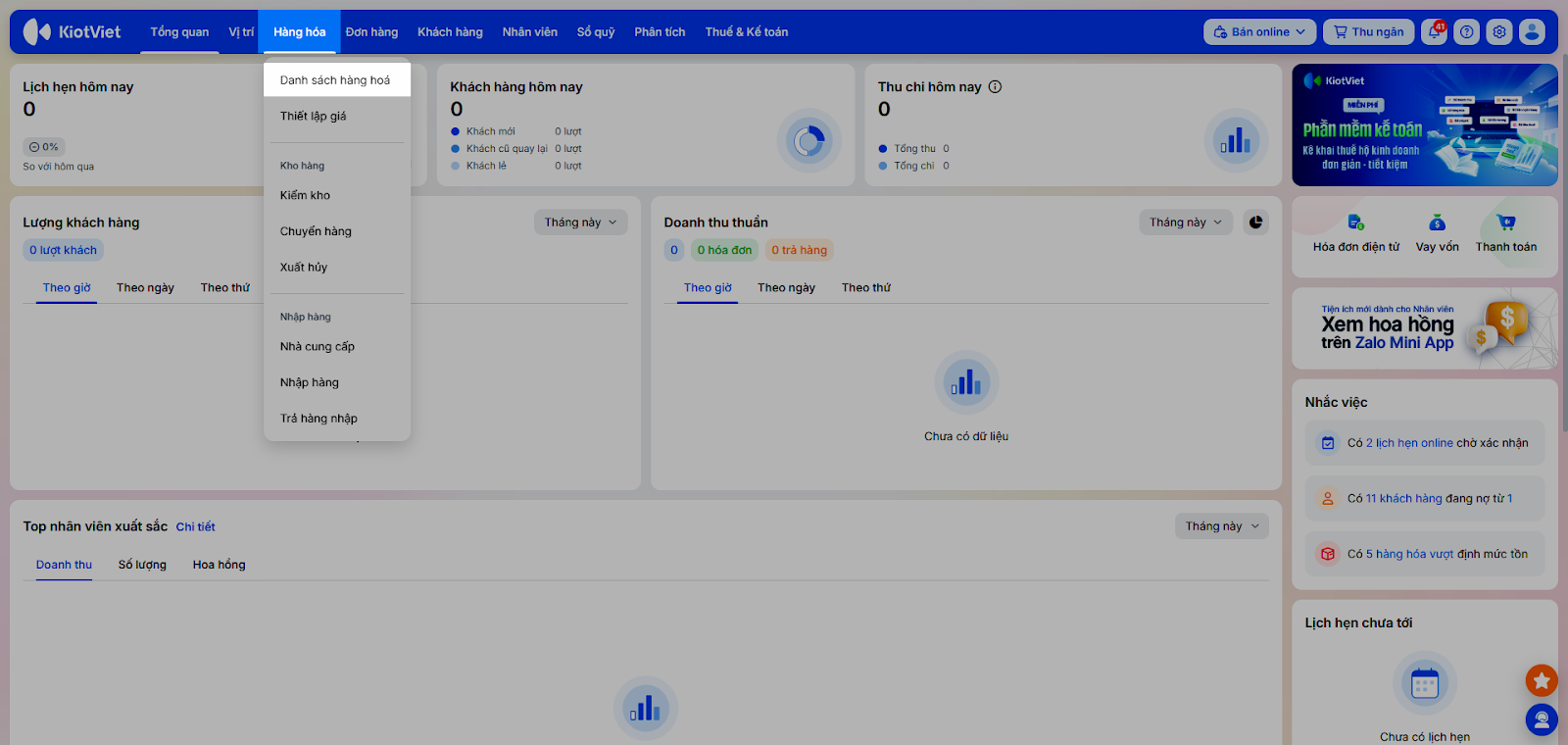
- Trên màn hình quản lý, bạn vào menu Hàng hóa → chọn Danh sách hàng hóa.
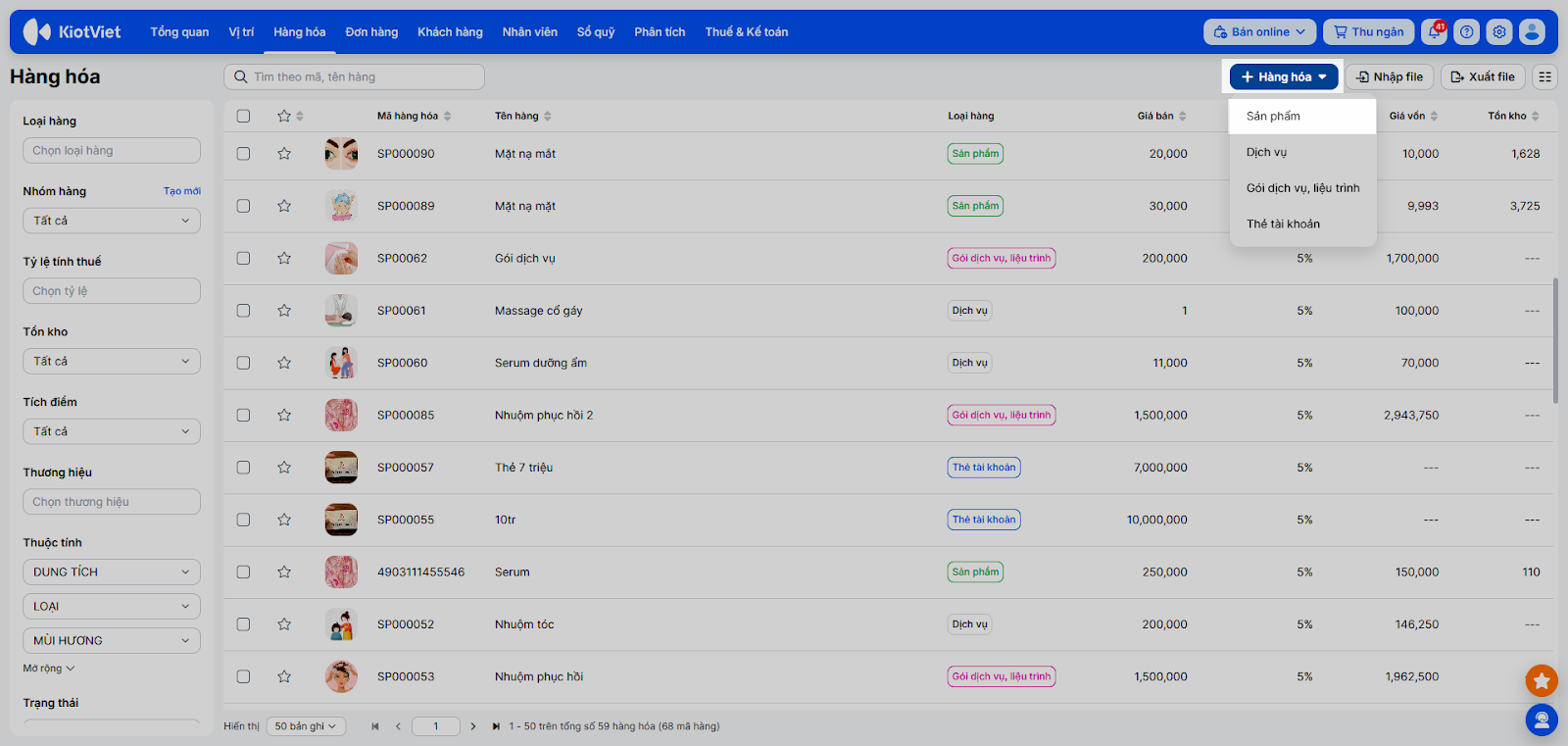
- Nhấn + Hàng hóa → chọn Sản phẩm.
- Điền Thông tin hàng hóa:
- Tên hàng (ví dụ: Mặt nạ Collagen).
- Mã hàng: Có thể để trống để phần mềm tự sinh hoặc nhập mã vạch/mã sản phẩm của nhà sản xuất.
- Nhóm hàng: Xếp vào nhóm phù hợp (ví dụ: Dưỡng da mặt).
- Bạn tích vào tùy chọn Cho phép bán. Nếu sản phẩm chỉ dùng làm nguyên liệu tiêu hao và không bán lẻ (ví dụ: dầu gội đầu, mỹ phẩm dùng trong spa), bạn có thể không tích tùy chọn này.
- Giá bán: Nhập 300,000.
- Giá vốn: Nhập 200,000.
- Tồn kho: Nhập 100.
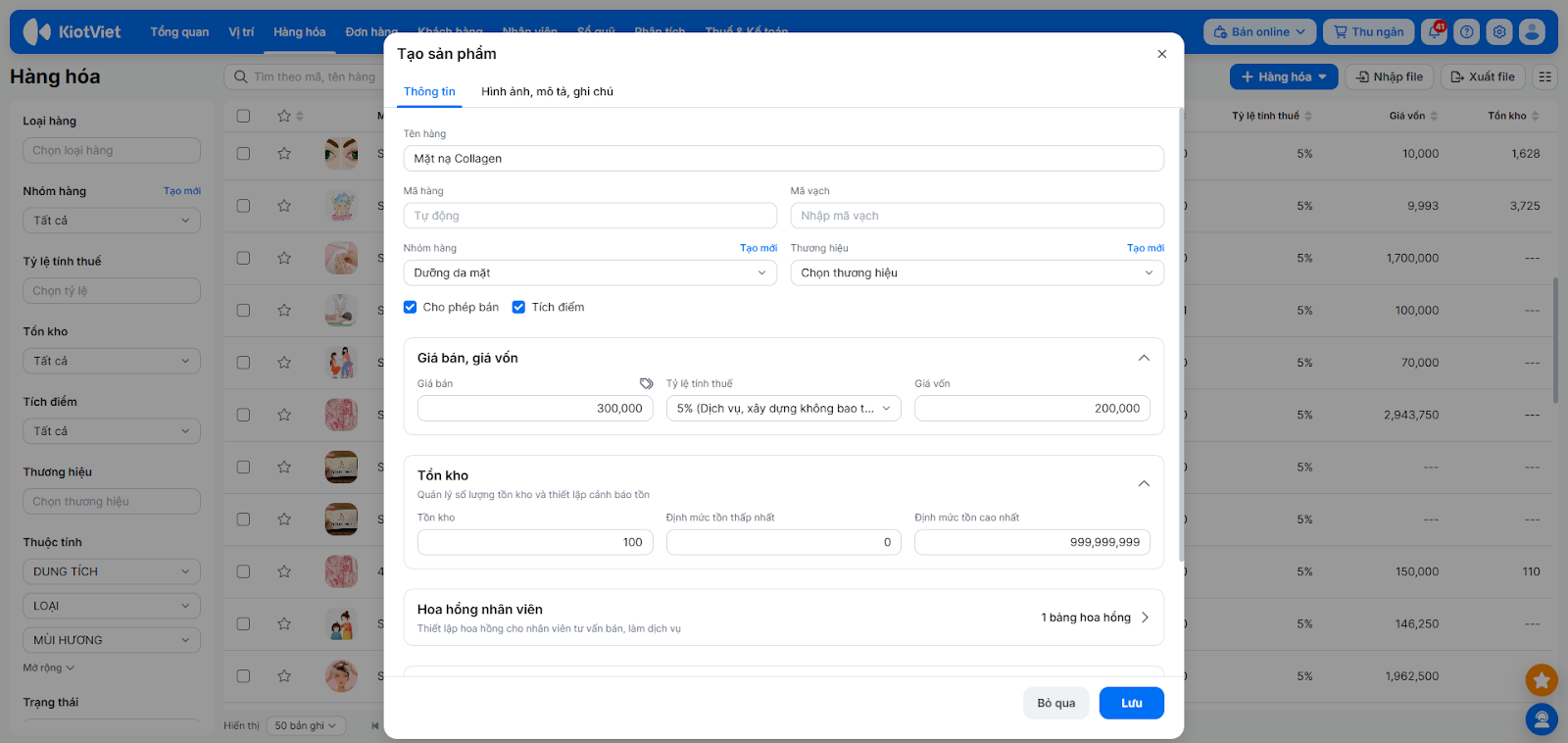
- Chuyển sang tab Hình ảnh, mô tả, ghi chú để thêm thông tin (nếu cần)
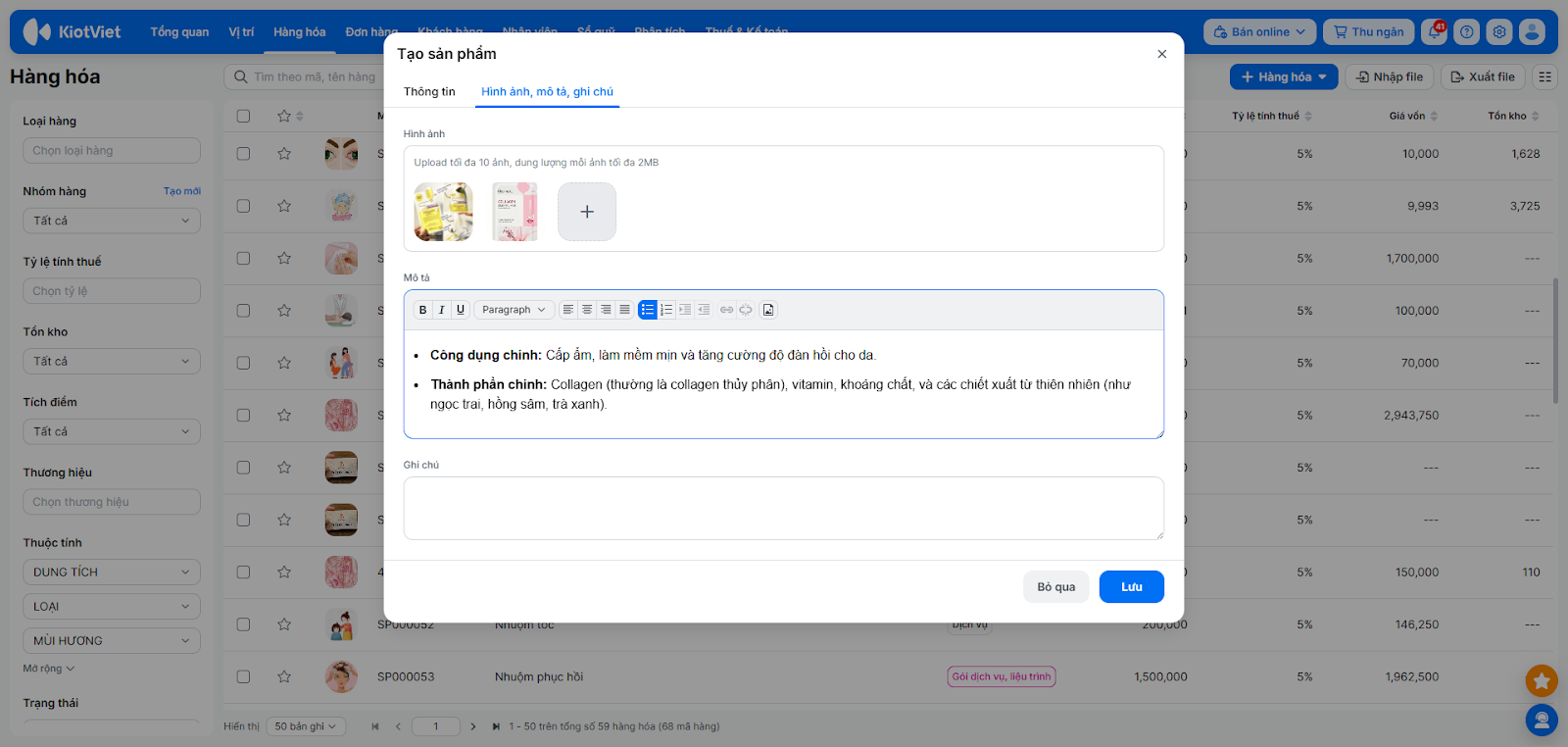
- Sau khi điền xong các thông tin cần thiết, nhấn Lưu.
2. Thêm mới Hàng dịch vụ
- Tình huống: Bạn muốn thêm một dịch vụ đặc trưng của salon/spa như “Chăm sóc da mặt chuyên sâu 90 phút” vào hệ thống.
- Thao tác thực hiện như sau:
- Trên màn hình Quản lý, bạn vào mục Hàng hóa → chọn Danh sách hàng hóa.
- Nhấn + Hàng hóa → chọn Dịch vụ.
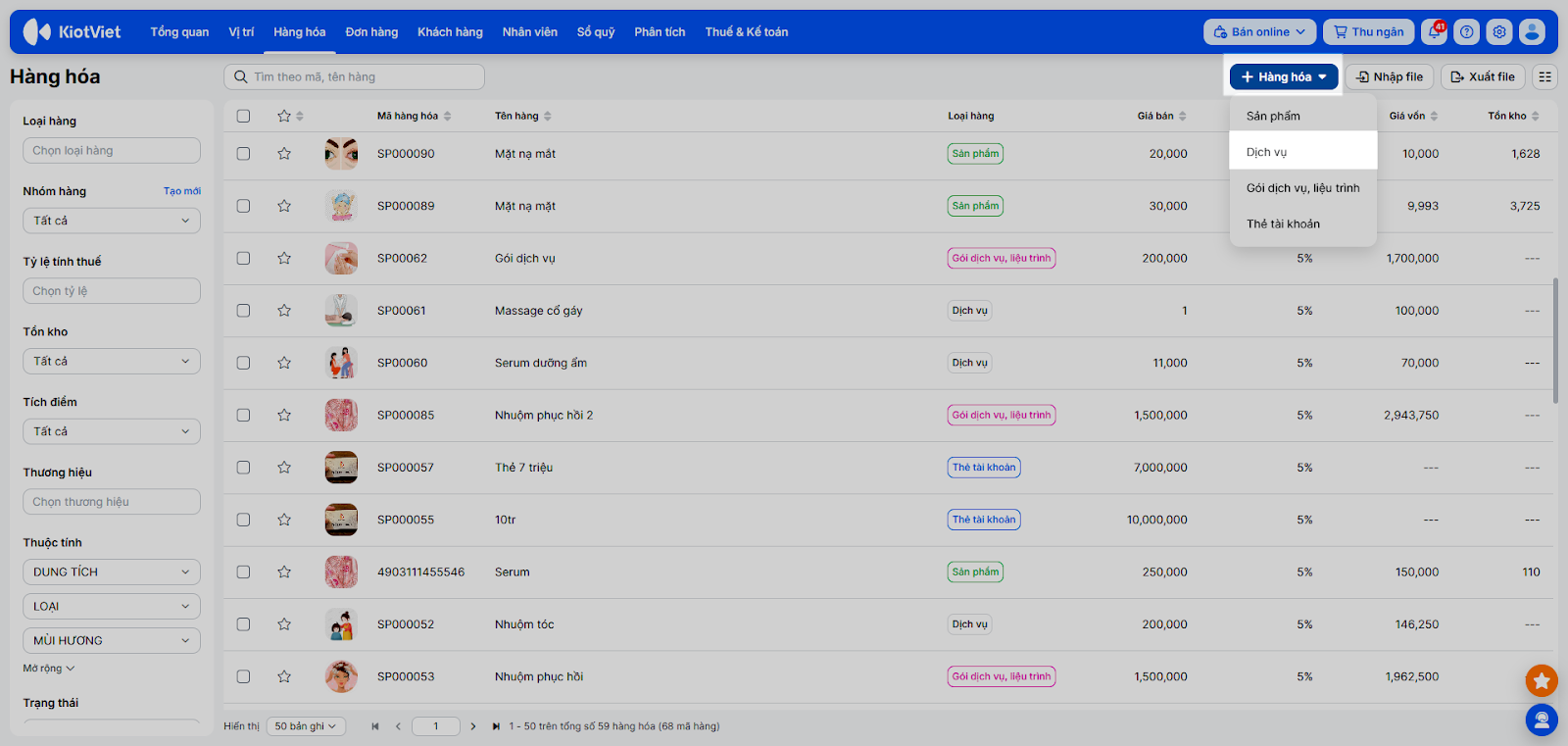
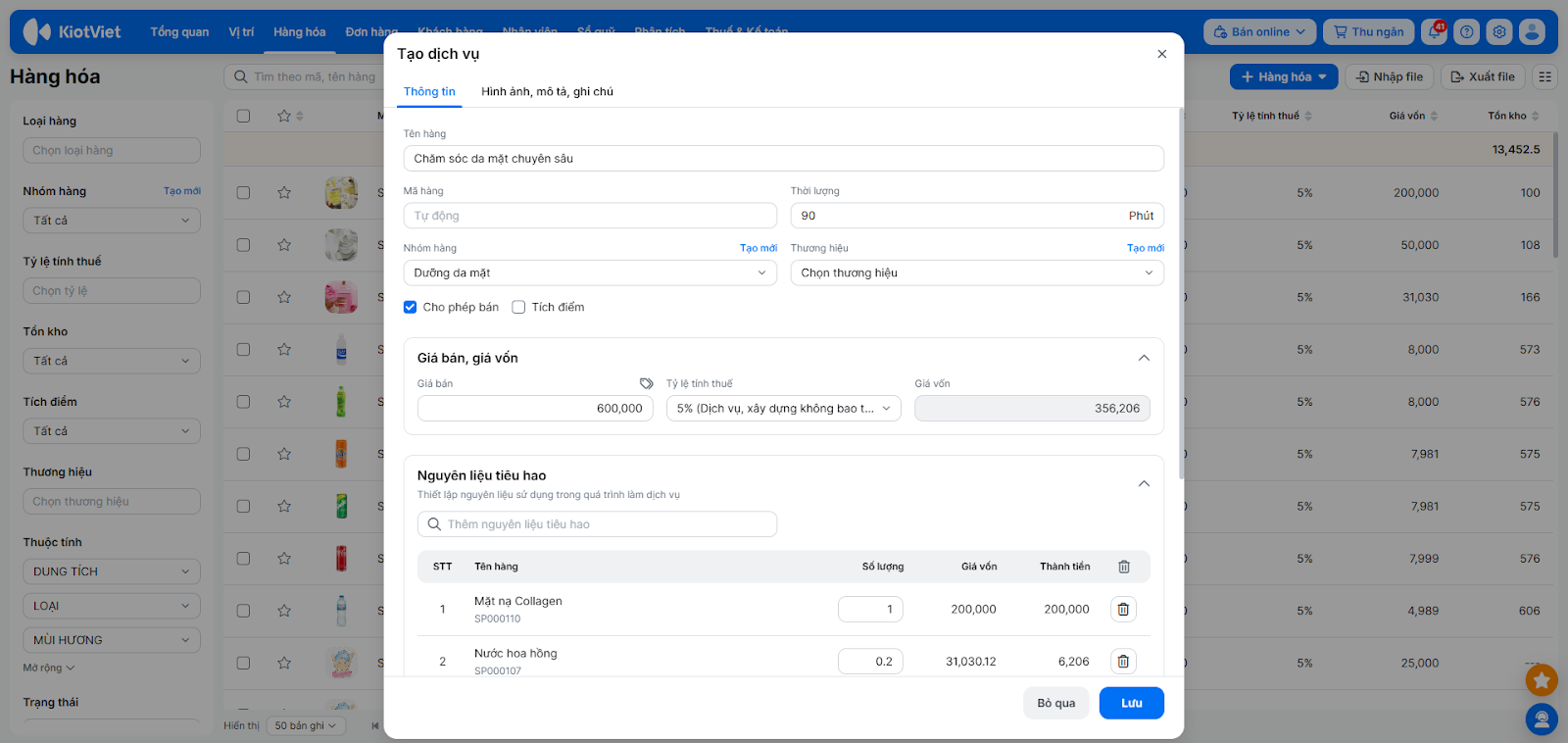
- Điền Thông tin:
- Tên hàng: Ví dụ: Chăm sóc da mặt chuyên sâu.
- Mã hàng: Để trống để phần mềm tự động tạo.
- Thời lượng dịch vụ: Chọn 90 phút.
- Nhóm hàng: Xếp vào nhóm phù hợp (ví dụ: Dưỡng da mặt).
- Tích tùy chọn Cho phép bán.
- Giá bán: Điền 600,000.
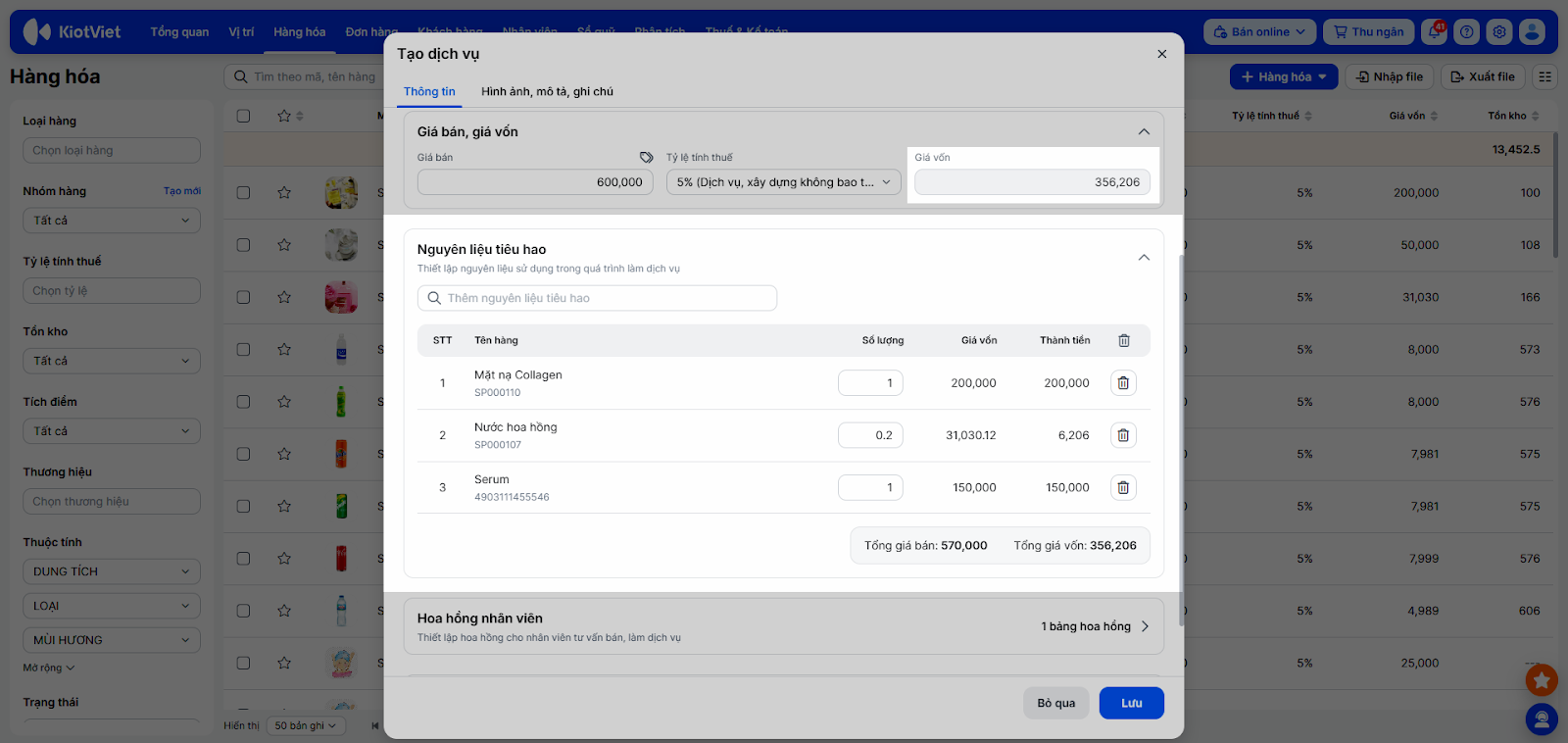
- Giá vốn: Có thể điền theo mong muốn. Trong trường hợp dịch vụ có nguyên liệu tiêu hao, giá vốn sẽ được tự động tính toán sau.
- Nguyên liệu tiêu hao: Chọn nguyên liệu tiêu hao cho dịch vụ (ví dụ: một mặt nạ dưỡng da giá vốn 200,000đ). Hệ thống sẽ tự động ghi nhận tổng giá vốn của nguyên liệu tiêu hao là giá vốn hàng dịch vụ.
- Chuyển sang tab Hình ảnh, mô tả, ghi chú để thêm thông tin (nếu cần).
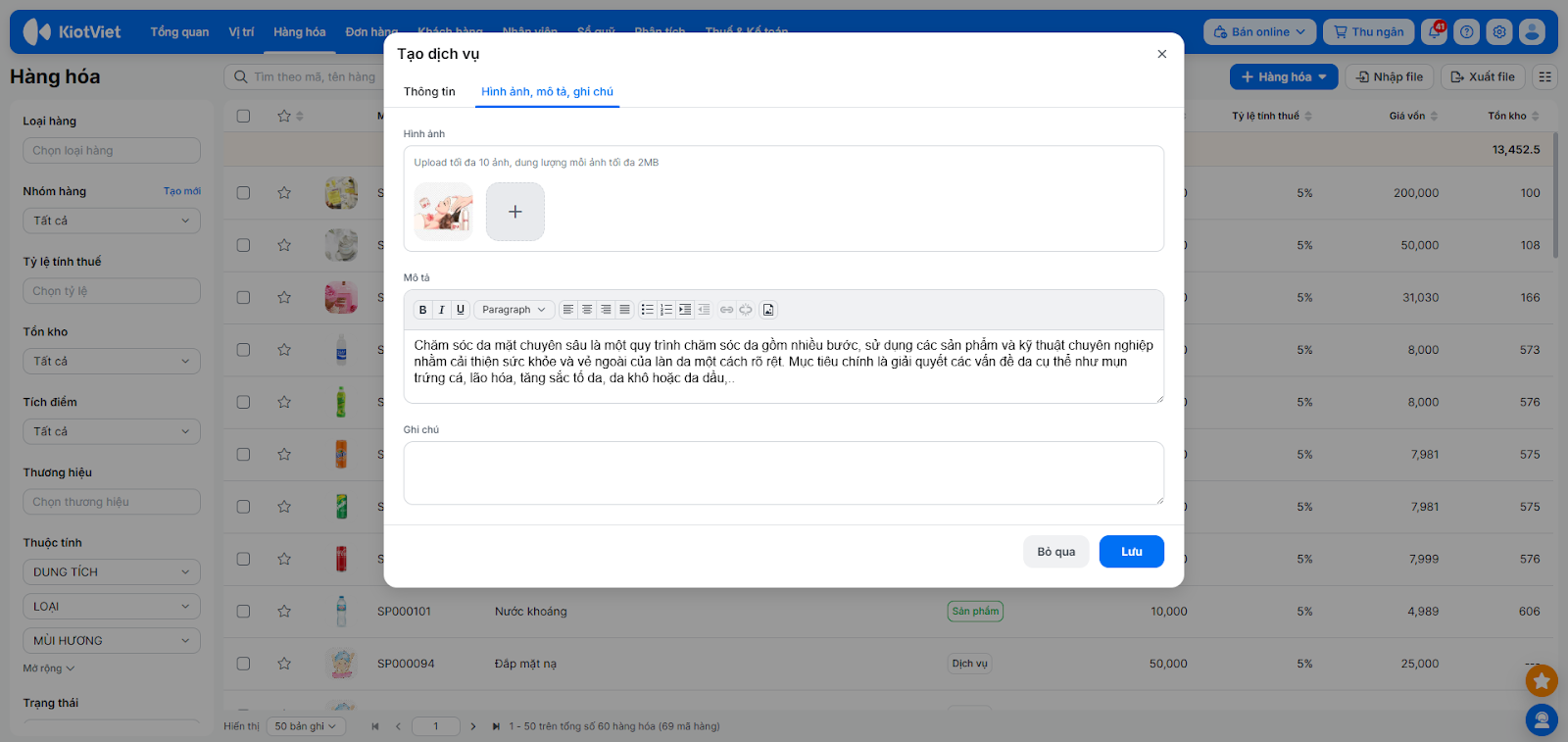
- Sau khi điền xong các thông tin cần thiết, bấm Lưu.
3. Thêm mới Gói dịch vụ / Liệu trình
- Tình huống: Bạn muốn tạo một “Gói liệu trình chăm sóc da chuyên sâu 5 buổi” để khách hàng có thể mua trước và hưởng ưu đãi về giá.
- Thao tác thực hiện như sau:
- Trên màn hình Quản lý, bạn vào mục Hàng hóa → chọn Danh sách hàng hóa.
- Nhấn + Hàng hóa → chọn Gói dịch vụ, liệu trình.
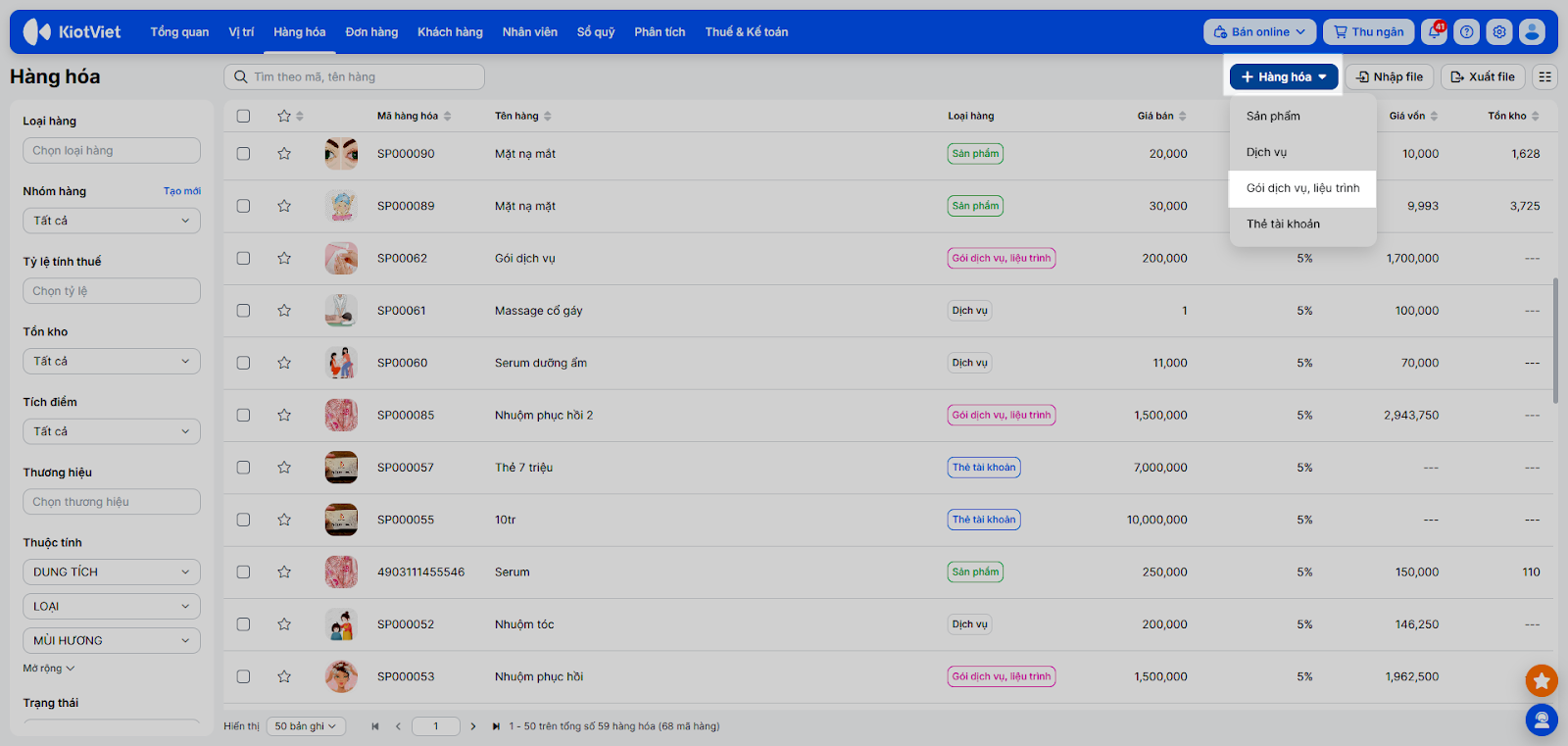
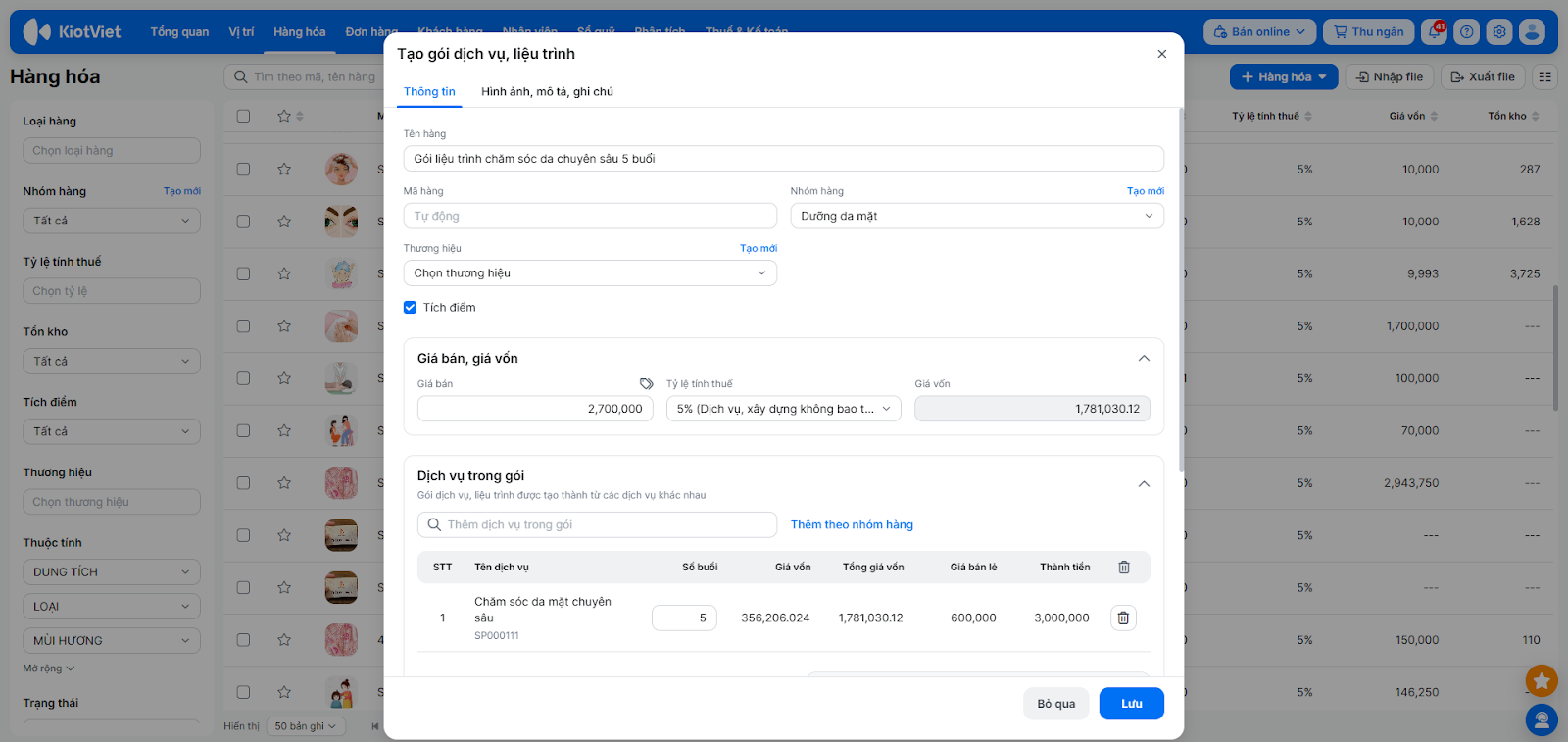
- Điền Thông tin:
- Tên liệu trình: Ví dụ: Gói liệu trình chăm sóc da chuyên sâu 5 buổi.
- Mã hàng: Để trống để phần mềm tự động tạo.
- Nhóm hàng: Xếp vào nhóm phù hợp (ví dụ: Dưỡng da mặt).
- Giá bán: Thiết lập giá bán ưu đãi cho gói liệu trình (ví dụ: 2,700,000).
- Dịch vụ trong gói: Lựa chọn dịch vụ trong gói (ví dụ: Chăm sóc da mặt chuyên sâu) và số buổi (ví dụ: 5 buổi). Phần mềm sẽ tự động tính giá vốn của liệu trình và tổng giá bán lẻ của các buổi.
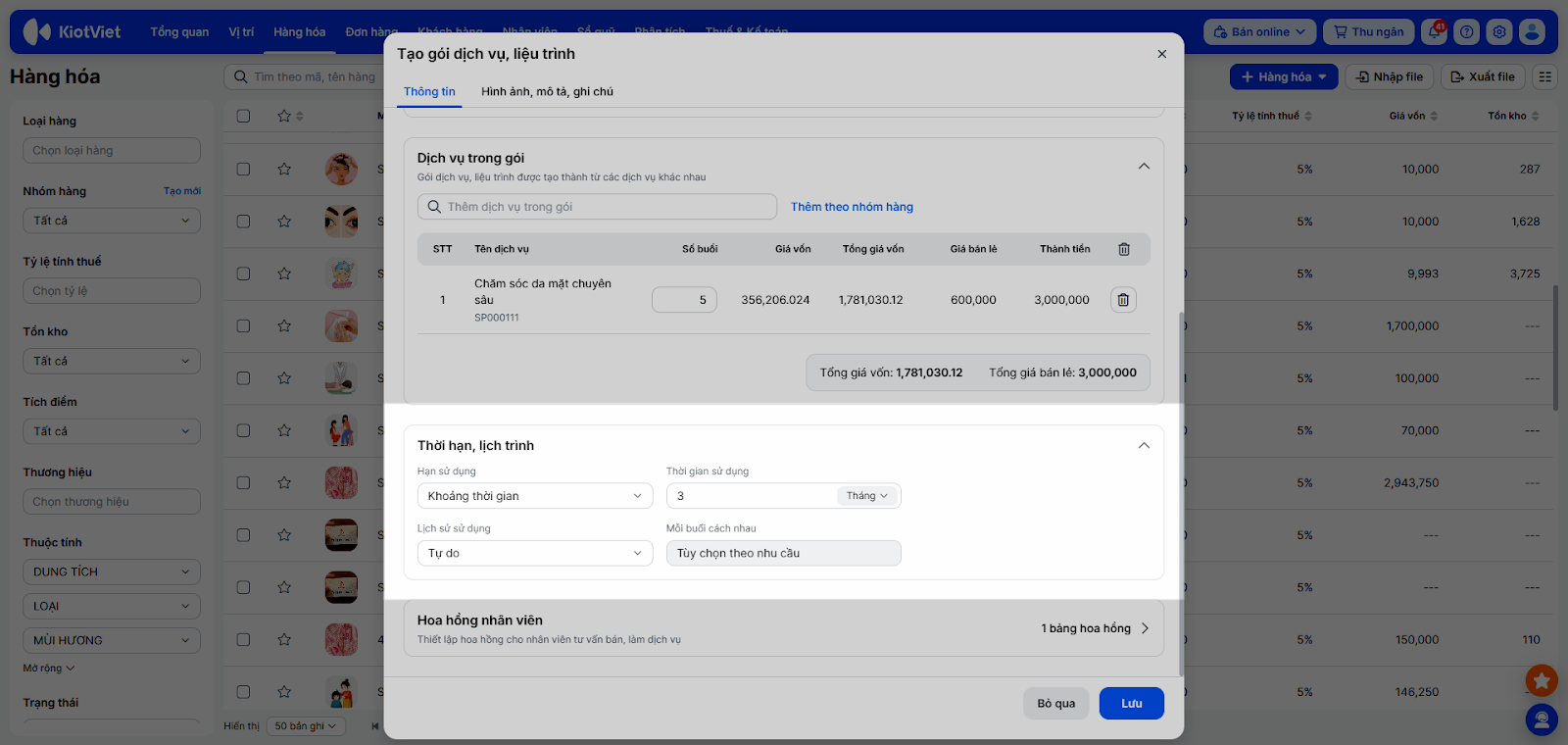
- Hạn sử dụng: Thiết lập hạn sử dụng (ví dụ: hết hạn sau 3 tháng kể từ ngày mua).
- Lịch trình sử dụng: Chọn Tự do hoặc theo lịch.
- Chuyển sang tab Hình ảnh, mô tả, ghi chú để thêm thông tin (nếu cần).
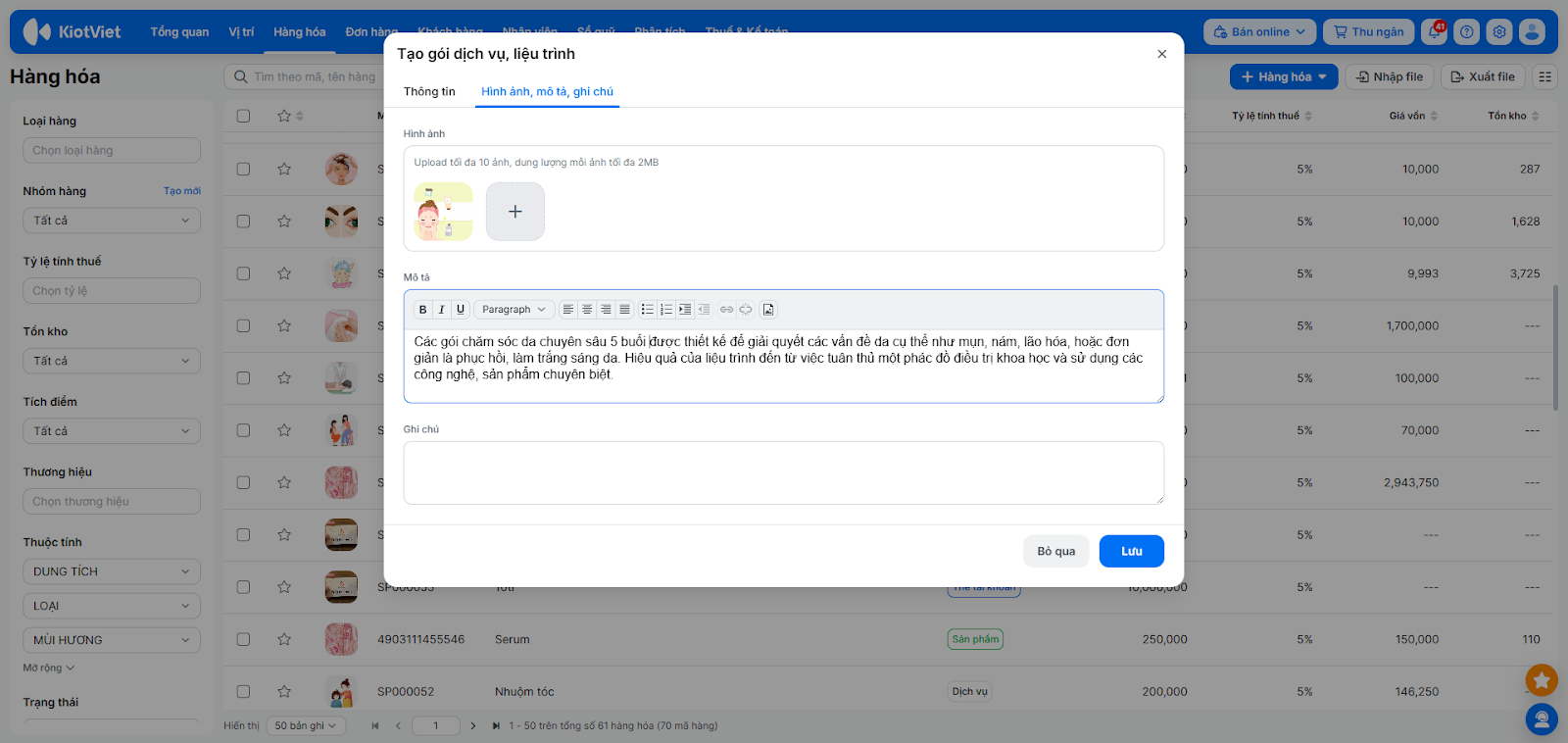
- Sau khi điền xong các thông tin cần thiết, bấm Lưu.
4. Thêm mới Thẻ tài khoản
- Tình huống: Bạn muốn tạo “Thẻ tài khoản 2 triệu” để khách hàng mua với giá ưu đãi và sử dụng để thanh toán cho các sản phẩm/dịch vụ tại cửa hàng trong những lần tiếp theo.
- Thao tác thực hiện như sau:
- Trên màn hình Quản lý, bạn vào mục Hàng hóa → chọn Danh sách hàng hóa.
- Nhấn + Hàng hóa → chọn Thẻ tài khoản.
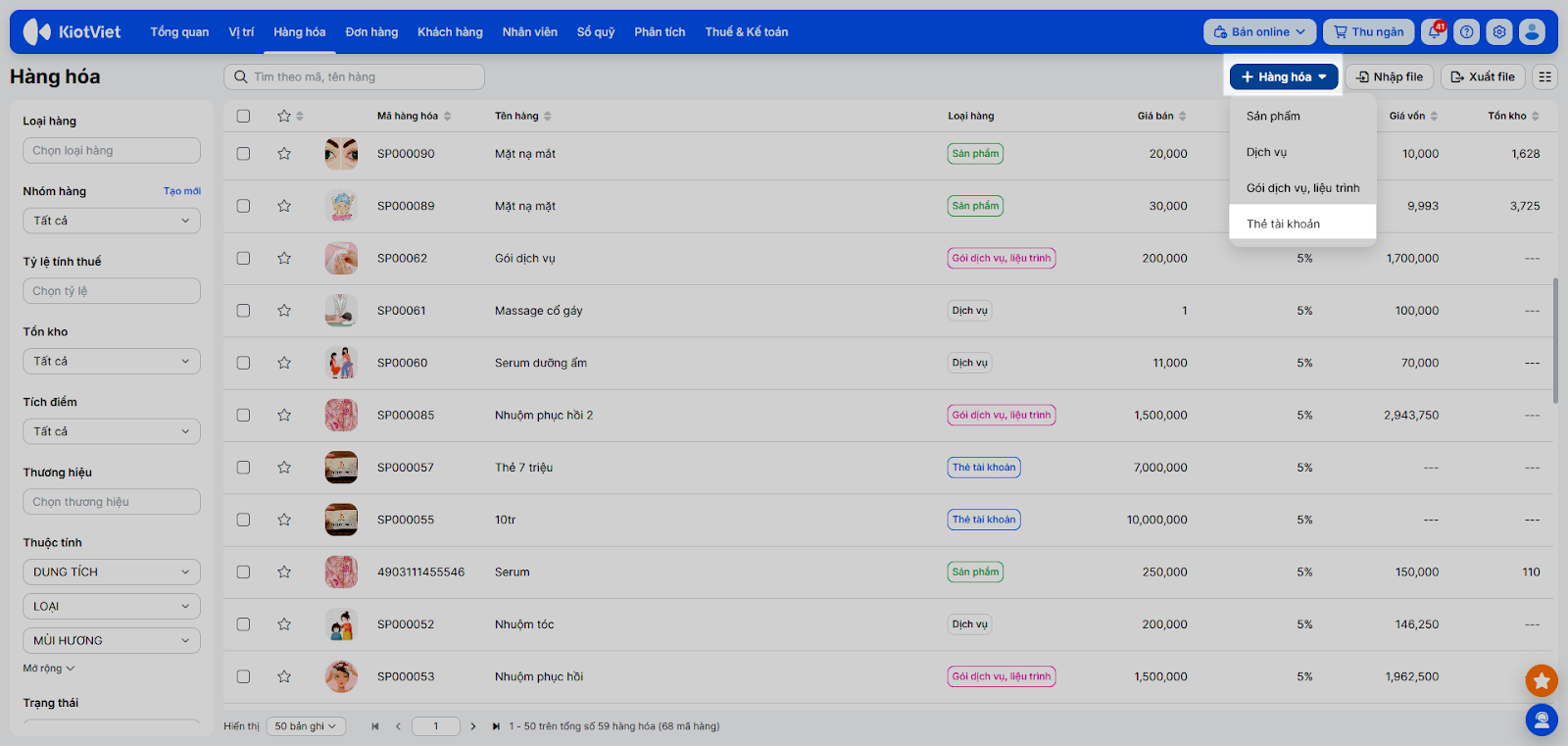
- Điền Thông tin:
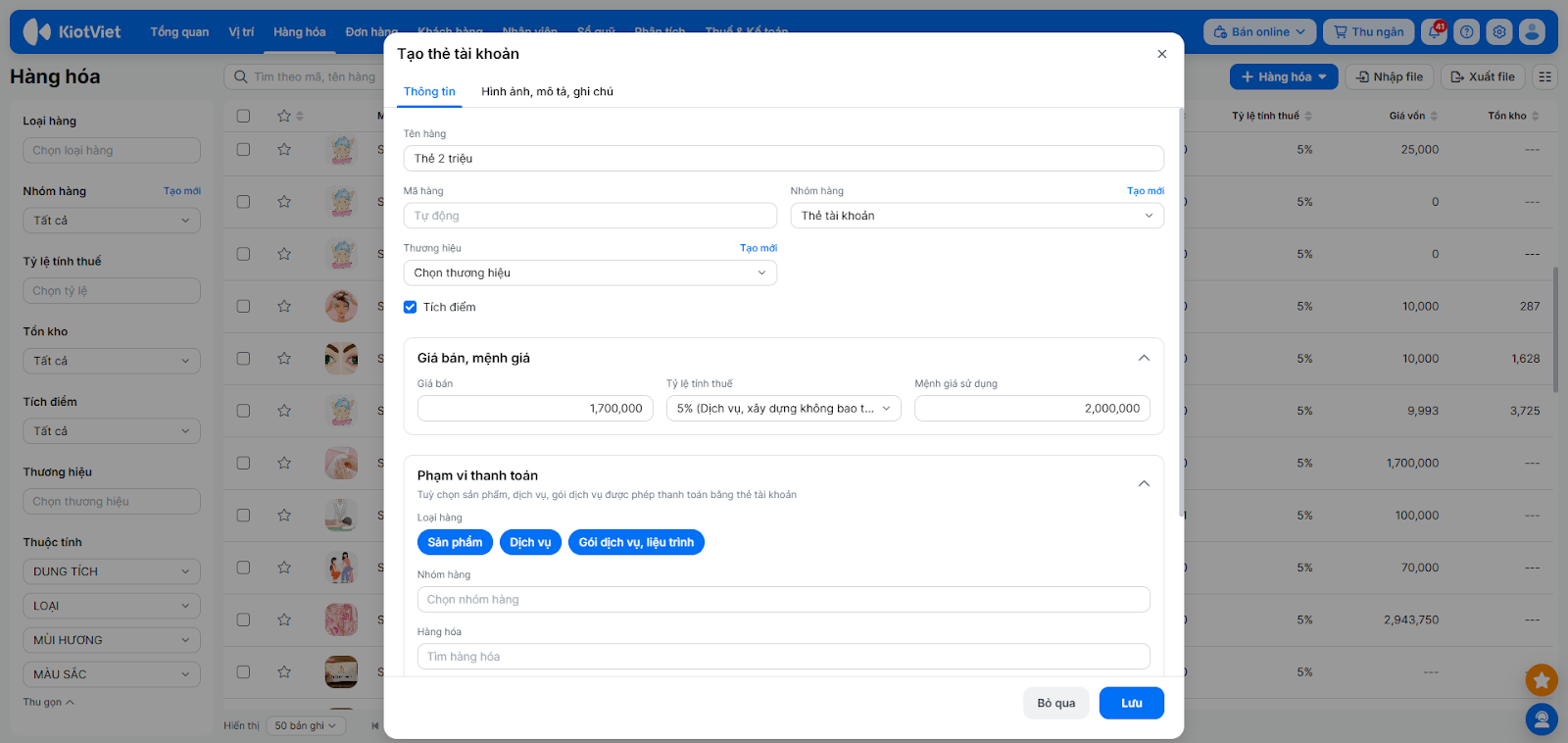
- Điền Tên thẻ tài khoản (ví dụ: Thẻ 2 triệu).
- Mã hàng: Để trống để phần mềm tự động tạo.
- Nhóm hàng: Xếp vào nhóm phù hợp (ví dụ: Thẻ tài khoản).
- Giá bán: Điền giá mà khách cần thanh toán (ví dụ: 1,700,000).
- Mệnh giá sử dụng: Điền mệnh giá mà khách có thể chi tiêu trên hệ thống (ví dụ: 2,000,000).
- Phạm vi thanh toán: Có thể khoanh vùng cho những loại hàng hóa, nhóm hàng hoặc hàng hóa cụ thể.
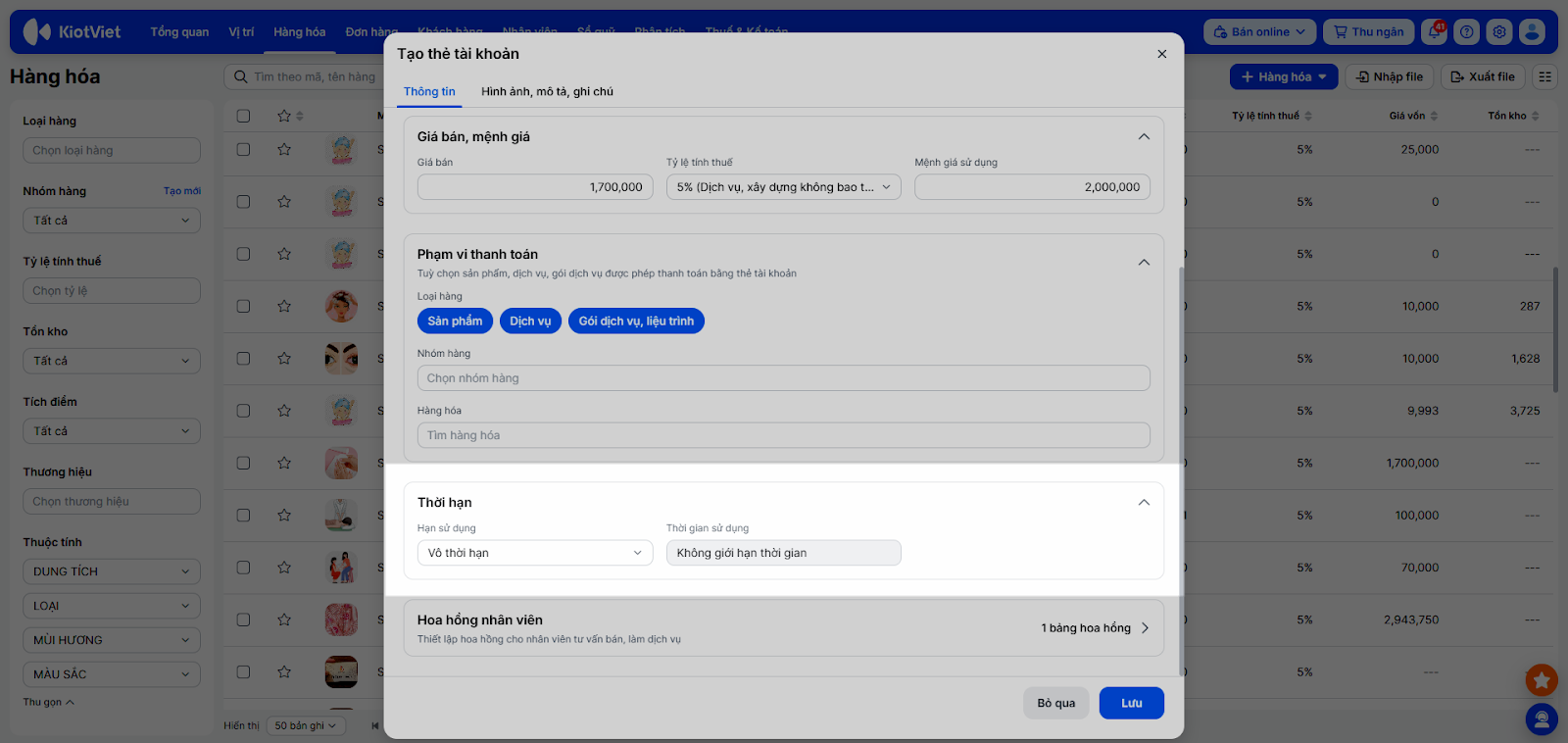
- Thời hạn: Thiết lập hạn sử dụng Vô thời hạn hoặc cụ thể (ví dụ: hết hạn vào ngày 31 tháng 12 năm 2025).
- Chuyển sang tab Hình ảnh, mô tả, ghi chú để thêm thông tin (nếu cần).
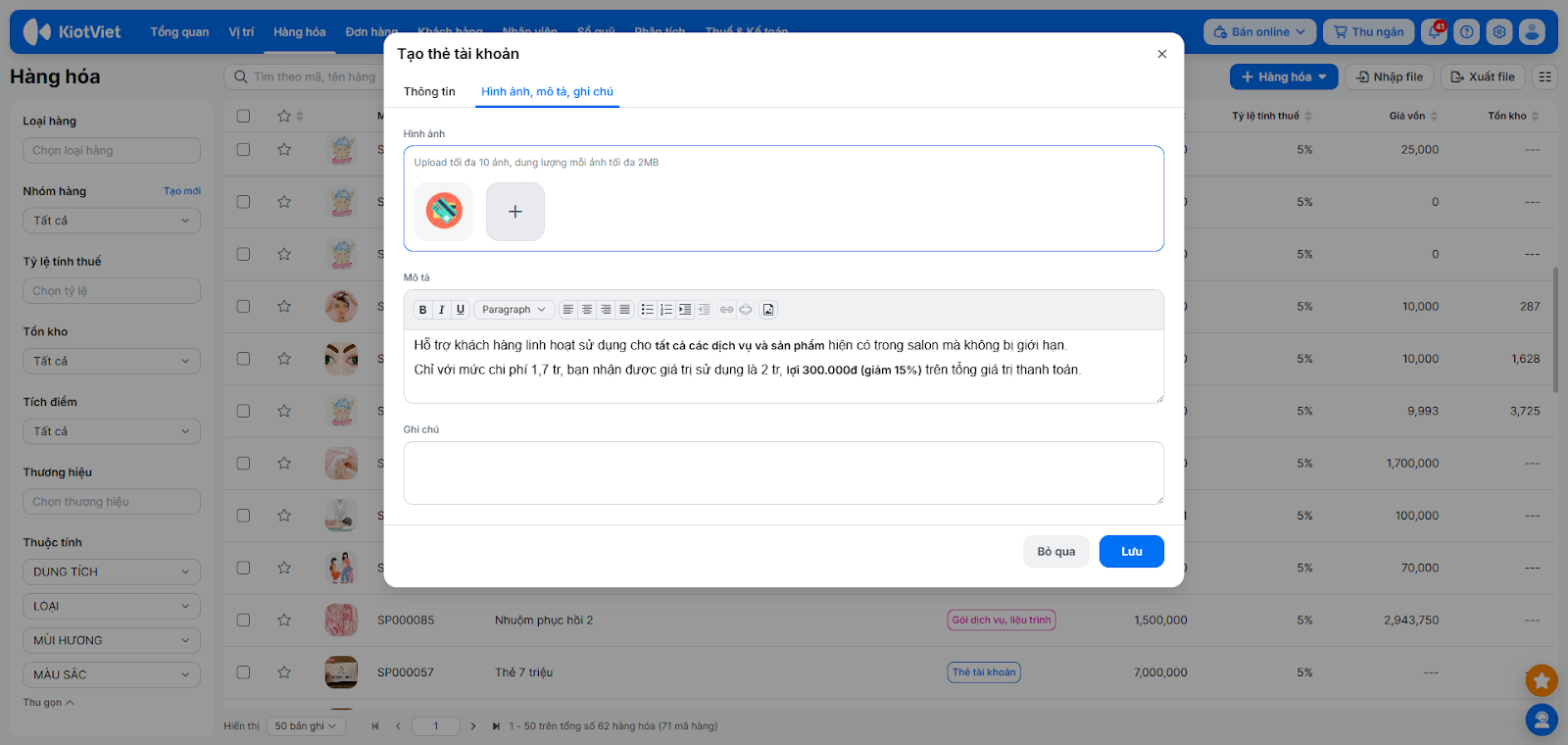
- Sau khi điền xong các thông tin cần thiết, bấm Lưu.
5. Thêm mới Vị trí phòng (Spa/Salon)
- Tình huống: Bạn muốn thiết lập các mã vị trí cho các phòng/khu vực dịch vụ trong salon/spa (ví dụ: VIP01).
- Thao tác thực hiện như sau:
- Trên màn hình Quản lý, bạn vào menu Vị trí.
- Nhấn + Vị trí/Phòng.
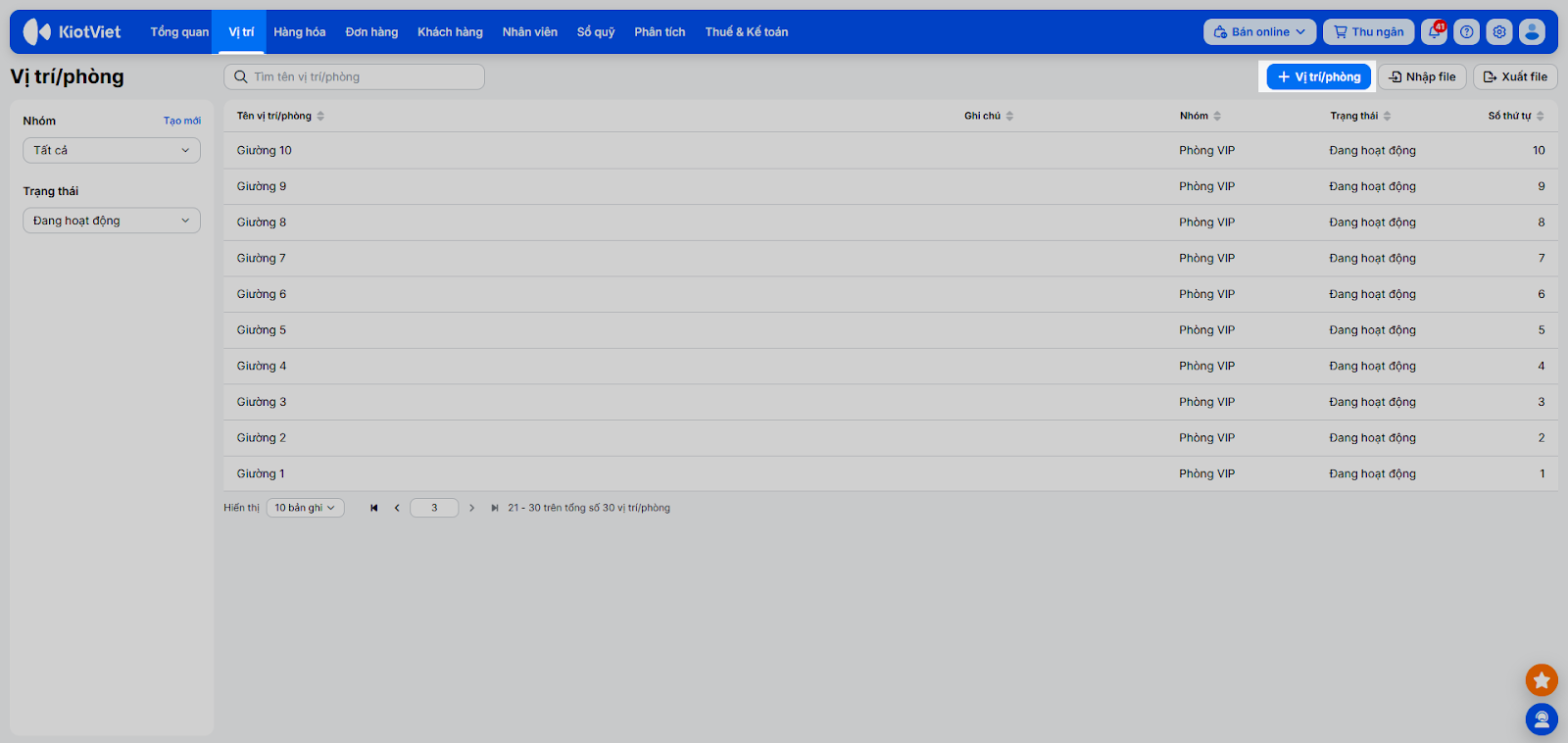
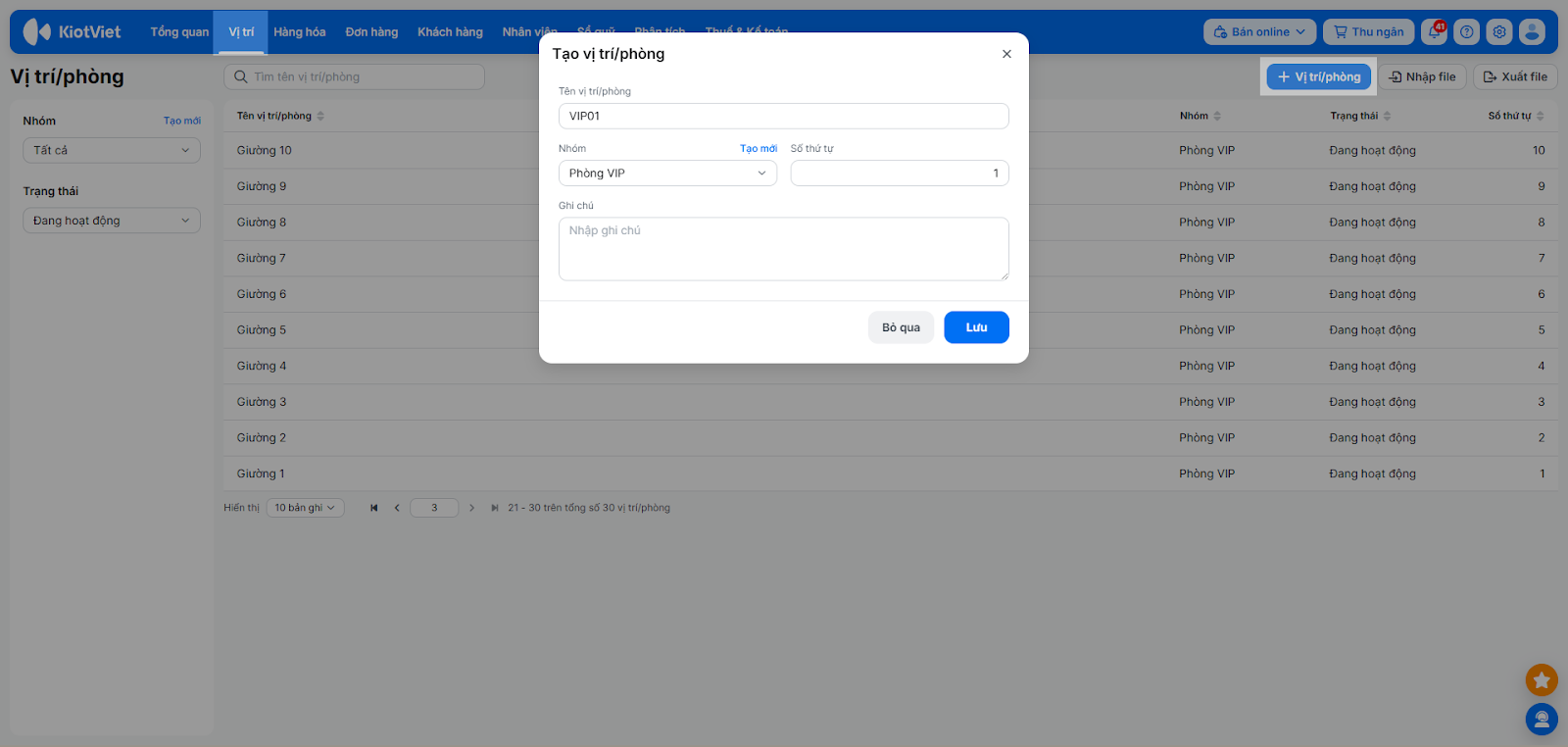
- Nhập Tên vị trí/phòng (ví dụ: VIP01) và Nhóm (ví dụ: Phòng VIP).
- Thêm Số thứ tự, Ghi chú (nếu cần).
- Nhấn Lưu.
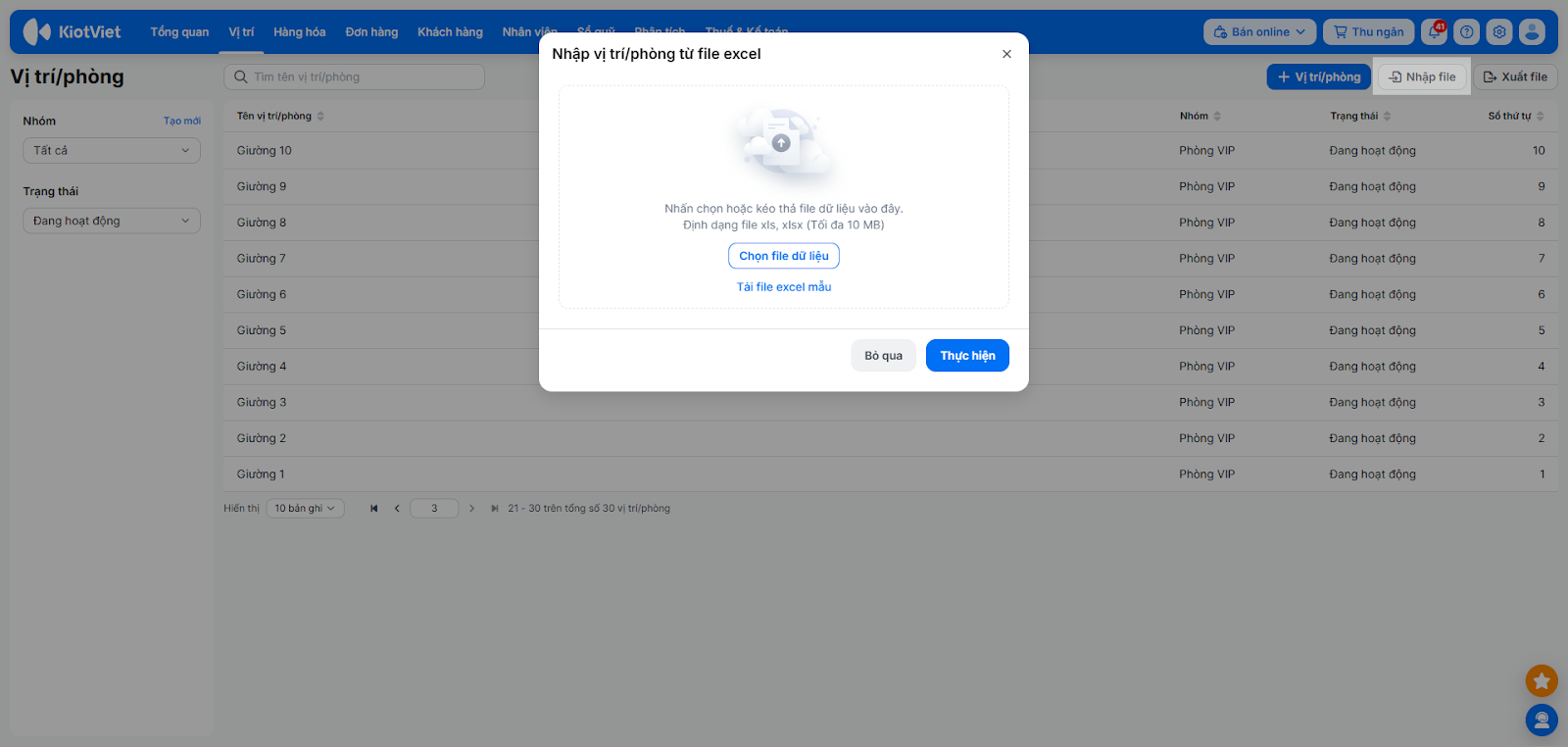
- Bạn có thể thao tác tương tự cho các vị trí khác hoặc nhập nhanh hơn qua file Excel theo mẫu bằng cách nhấn Nhập file → Chọn file dữ liệu → nhấn Thực hiện.
Cảm ơn bạn đã theo dõi bài viết!
- Để tìm hiểu thêm về các nghiệp vụ quản lý bán hàng, mời bạn xem bài viết:
Tổng quan Các nhóm Giải pháp của KiotViet - Để tham khảo thêm các video hướng dẫn sử dụng, mời bạn theo dõi kênh YouTube:
HDSD – Phần mềm KiotViet
Chúc bạn kinh doanh hiệu quả cùng KiotViet!


