


Đăng nhập
(Ngành Dịch vụ làm đẹp)
I. Giới thiệu chung
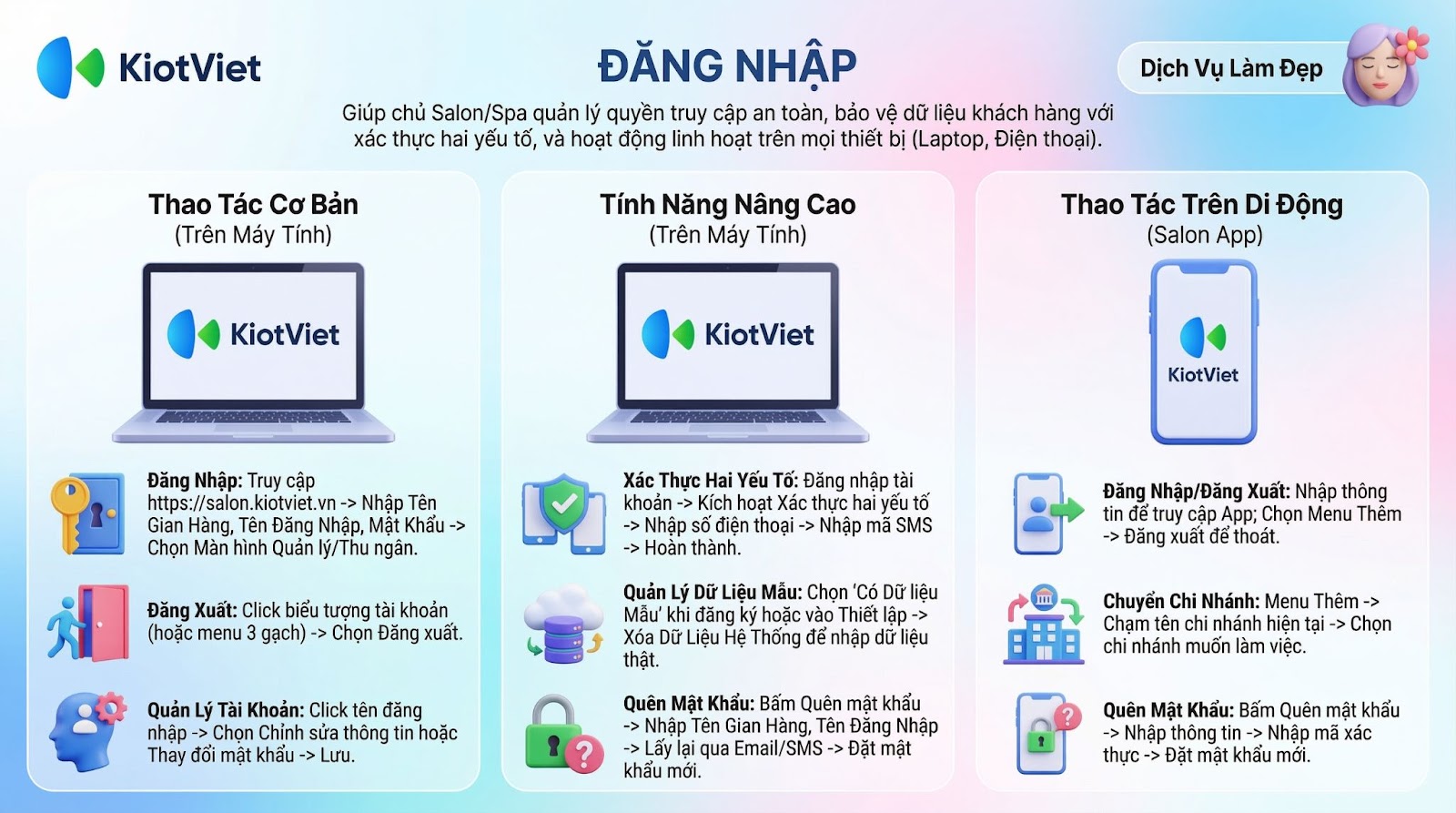
Tính năng Đăng nhập giúp chủ Salon, Spa truy cập hệ thống an toàn, quản lý thông tin cá nhân và thiết lập các lớp bảo mật cần thiết để bảo vệ dữ liệu kinh doanh.
Lợi ích nổi bật của nhóm tính năng này trên KiotViet:
- Đảm bảo an toàn tuyệt đối cho dữ liệu khách hàng và doanh thu của Salon nhờ tính năng xác thực 2 lớp.
- Giúp chủ cửa hàng và nhân viên linh hoạt truy cập hệ thống từ mọi thiết bị (Laptop, Điện thoại) để quản lý lịch hẹn và bán hàng.
- Hỗ trợ người dùng mới làm quen nhanh chóng với quy trình vận hành Spa/Salon thông qua hệ thống dữ liệu mẫu trực quan.
II. Các thao tác cơ bản
Để dễ hình dung, các ví dụ dưới đây sẽ minh họa những tình huống thực tế trong ngành Dịch vụ làm đẹp.
1. Đăng nhập và Đăng xuất trên Website
- Tình huống: Vào đầu ca làm việc, lễ tân Spa cần đăng nhập vào máy tính tại quầy để bắt đầu đón khách và tính tiền. Cuối ngày, nhân viên cần đăng xuất để đảm bảo an toàn.
- Thao tác thực hiện như sau:
- Đăng nhập:
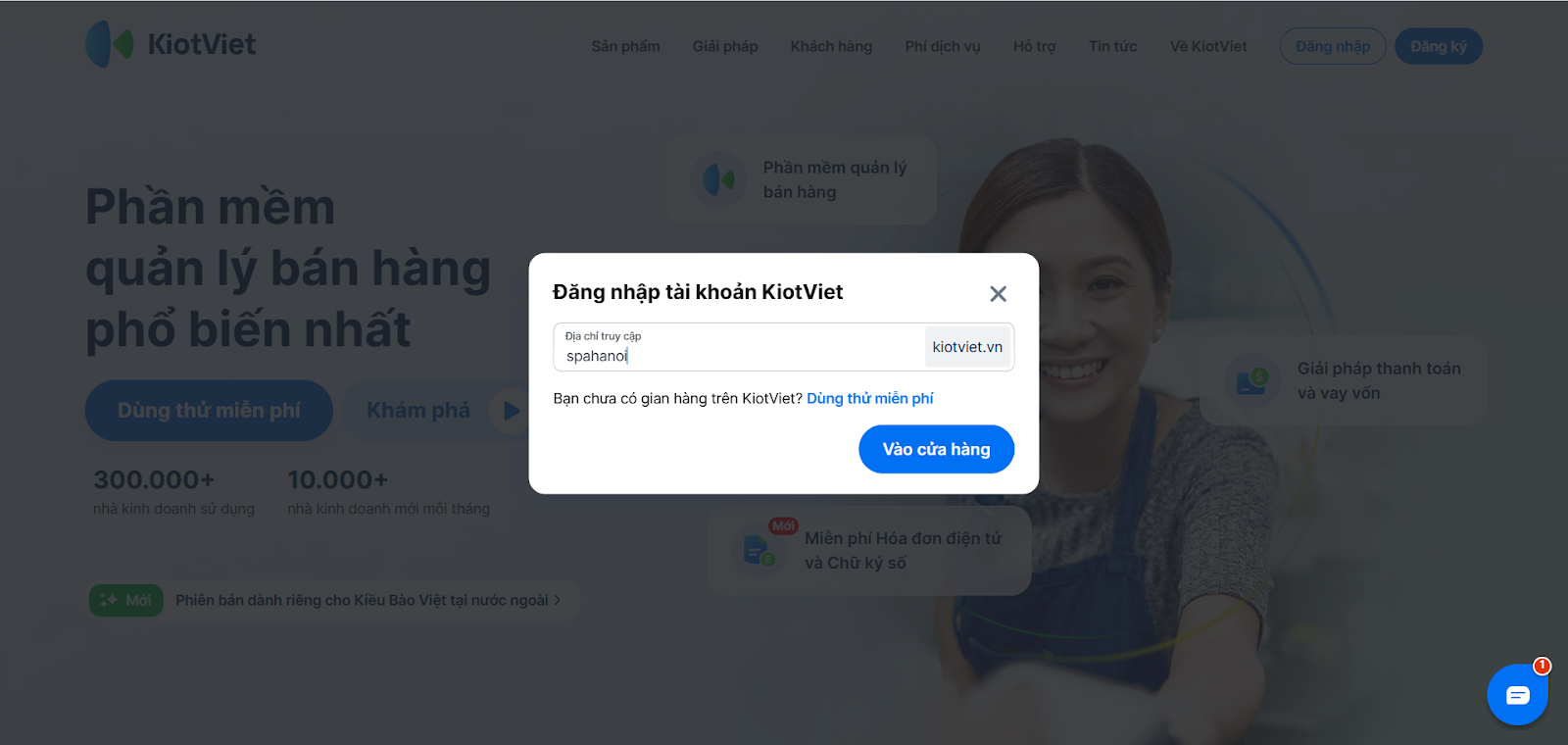
- Cách 1: Truy cập https://www.kiotviet.vn/, nhấn Đăng nhập góc phải màn hình → nhập tên gian hàng vào ô Địa chỉ truy cập → nhấn Vào Cửa Hàng.
- Đăng nhập:
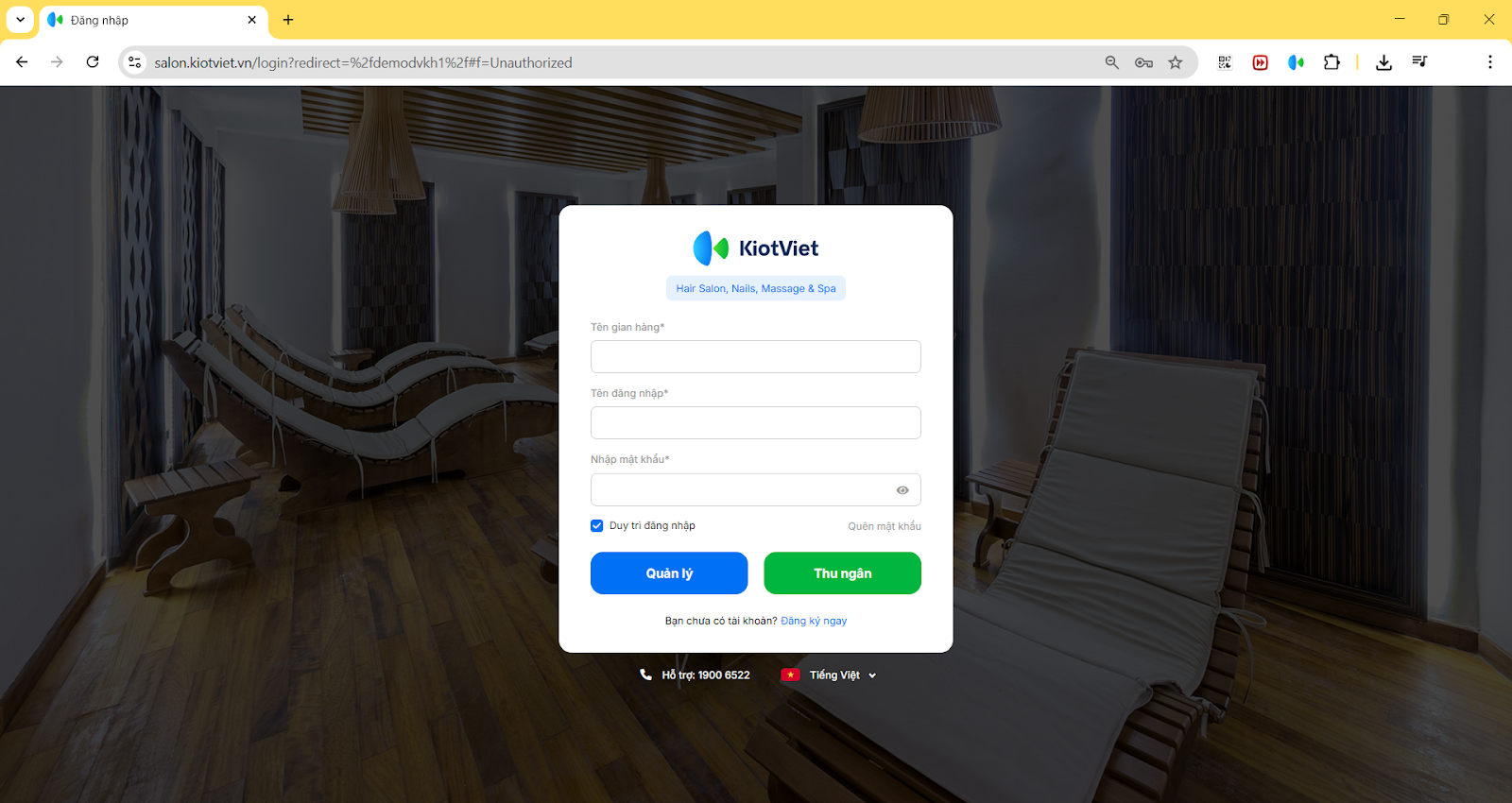
- Cách 2: Truy cập trực tiếp theo đường dẫn: https://salon.kiotviet.vn
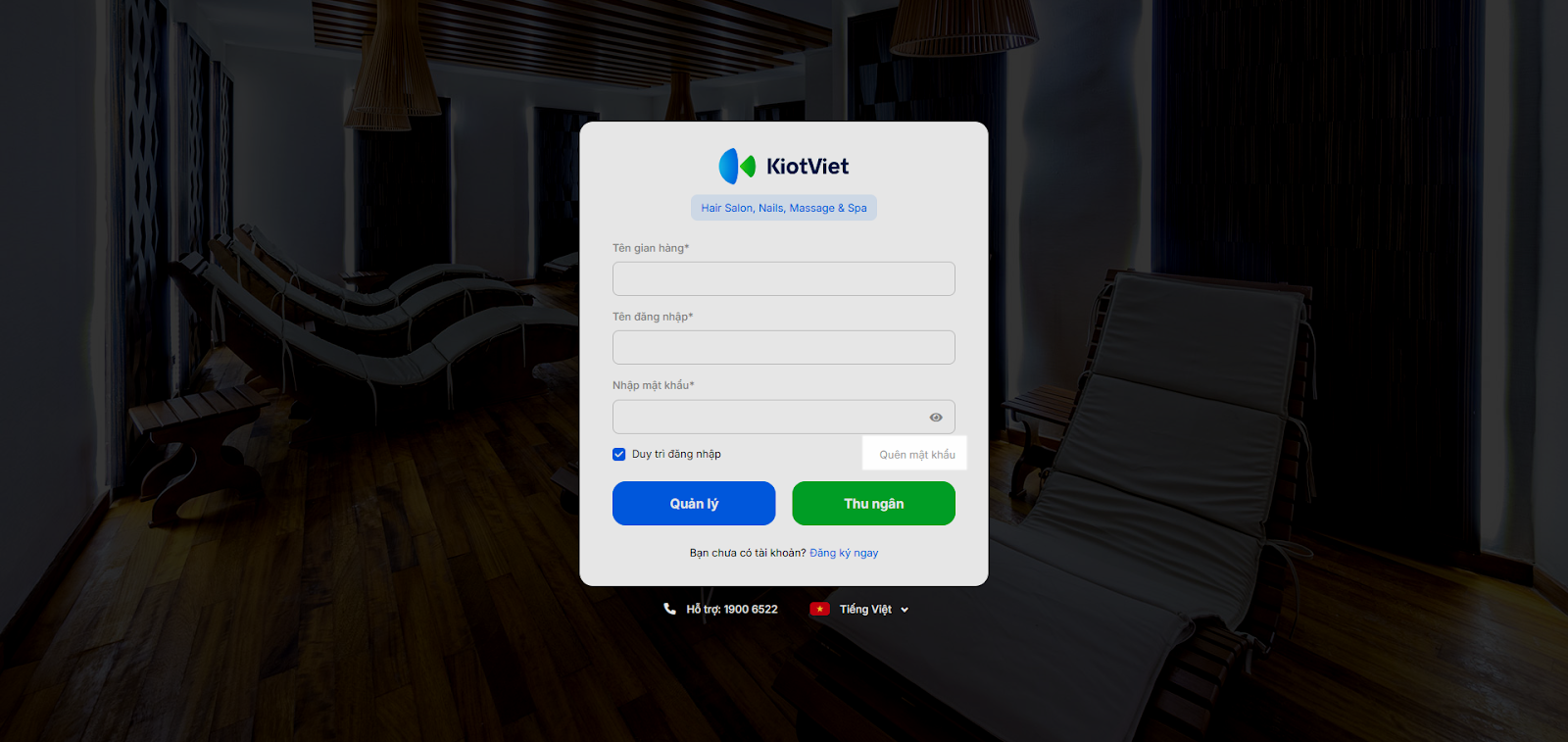
- Tại màn hình đăng nhập, điền Tên gian hàng, Tên đăng nhập và Mật khẩu, sau đó chọn màn hình Quản lý hoặc Thu ngân để bắt đầu làm việc.
- Đăng xuất:
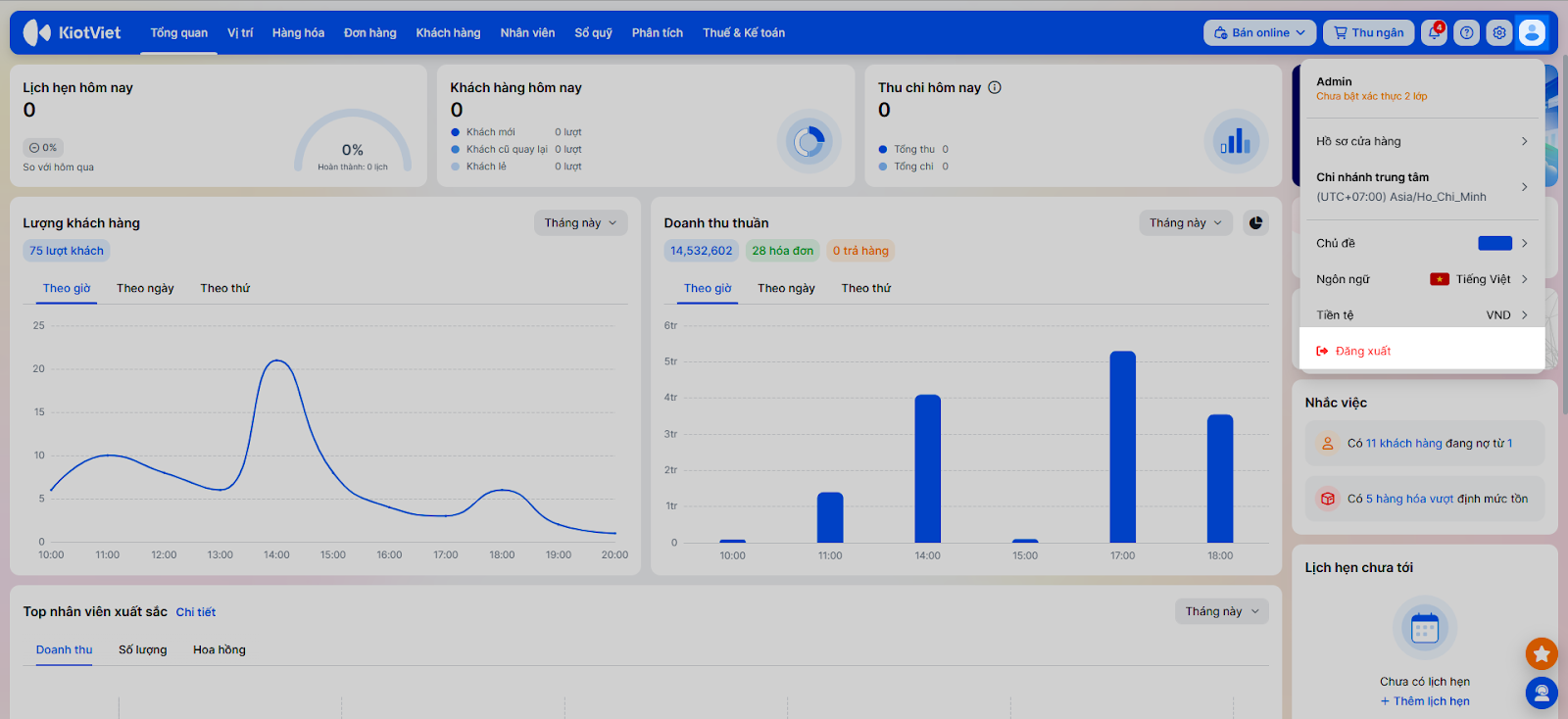
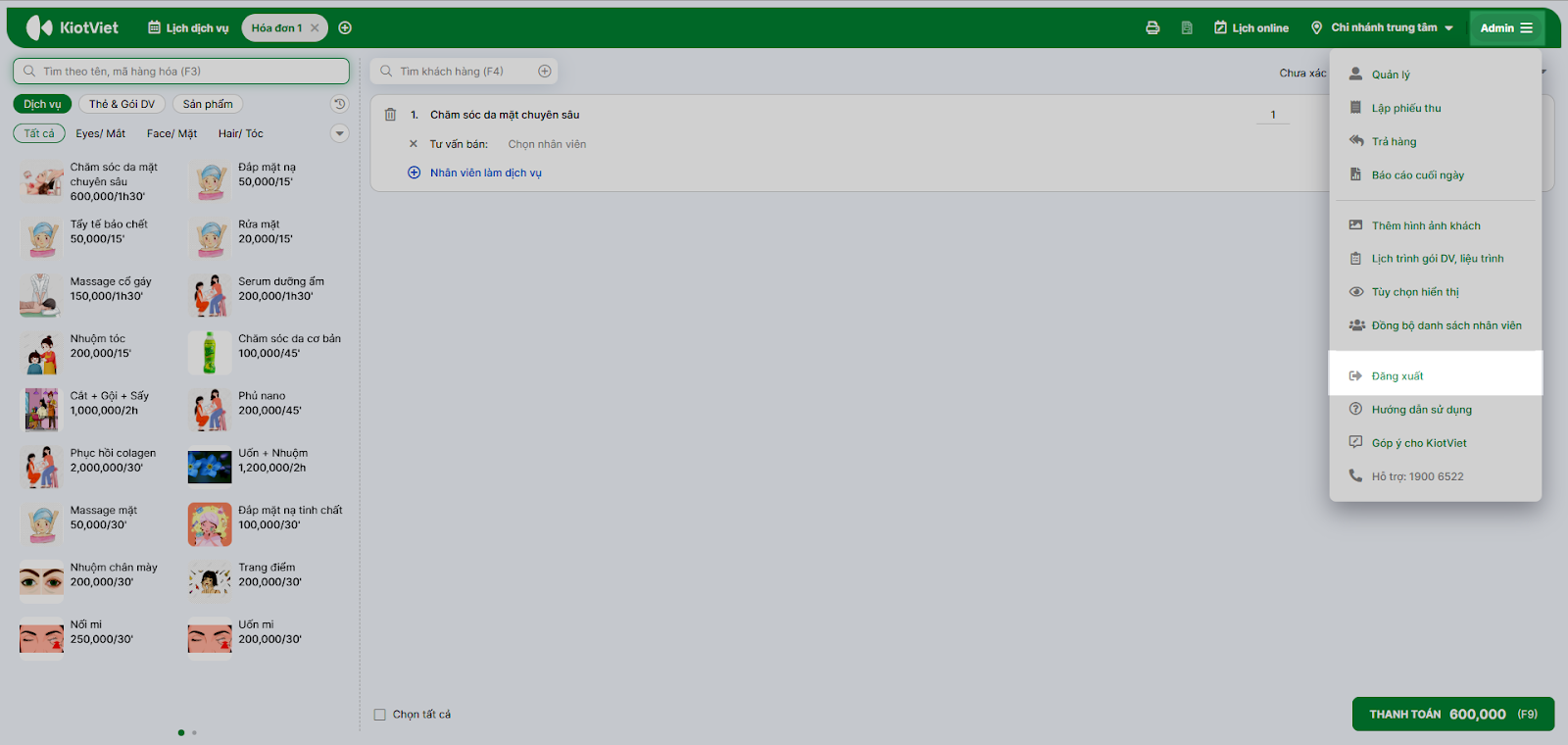
- Tại màn hình Quản lý: Nhấn vào biểu tượng tài khoản (góc phải) → chọn Đăng xuất.
- Tại màn hình Thu ngân: Nhấn vào biểu tượng tùy chọn (3 gạch góc phải màn hình) → chọn Đăng xuất.
2. Quản lý thông tin Tài khoản
- Tình huống: Chủ Salon muốn cập nhật lại số điện thoại liên hệ, tên đăng nhập hoặc đổi mật khẩu định kỳ để tăng cường bảo mật.
- Thao tác thực hiện như sau:
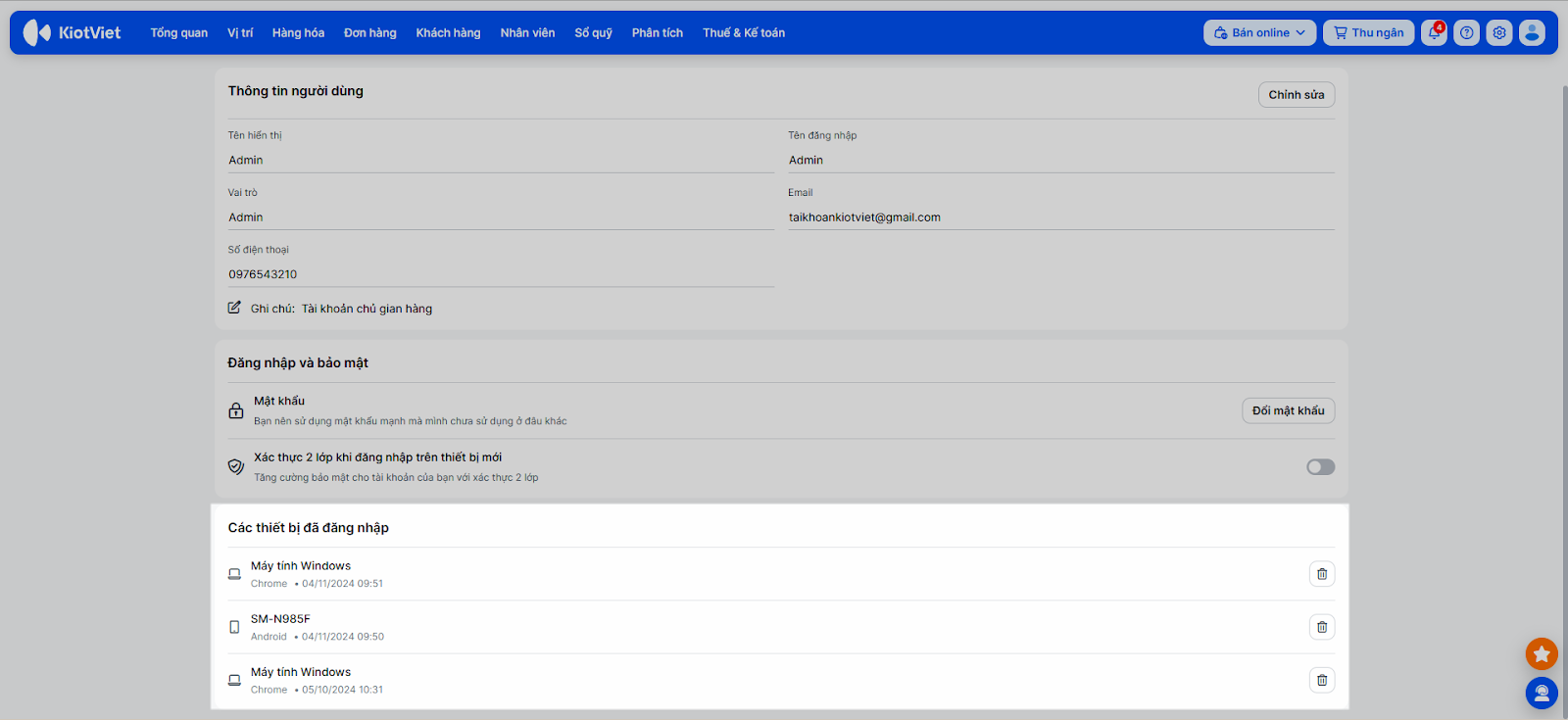
- Trên màn hình Quản lý, nhấn vào tên đăng nhập ở góc phải → nhấn vào tên tài khoản.
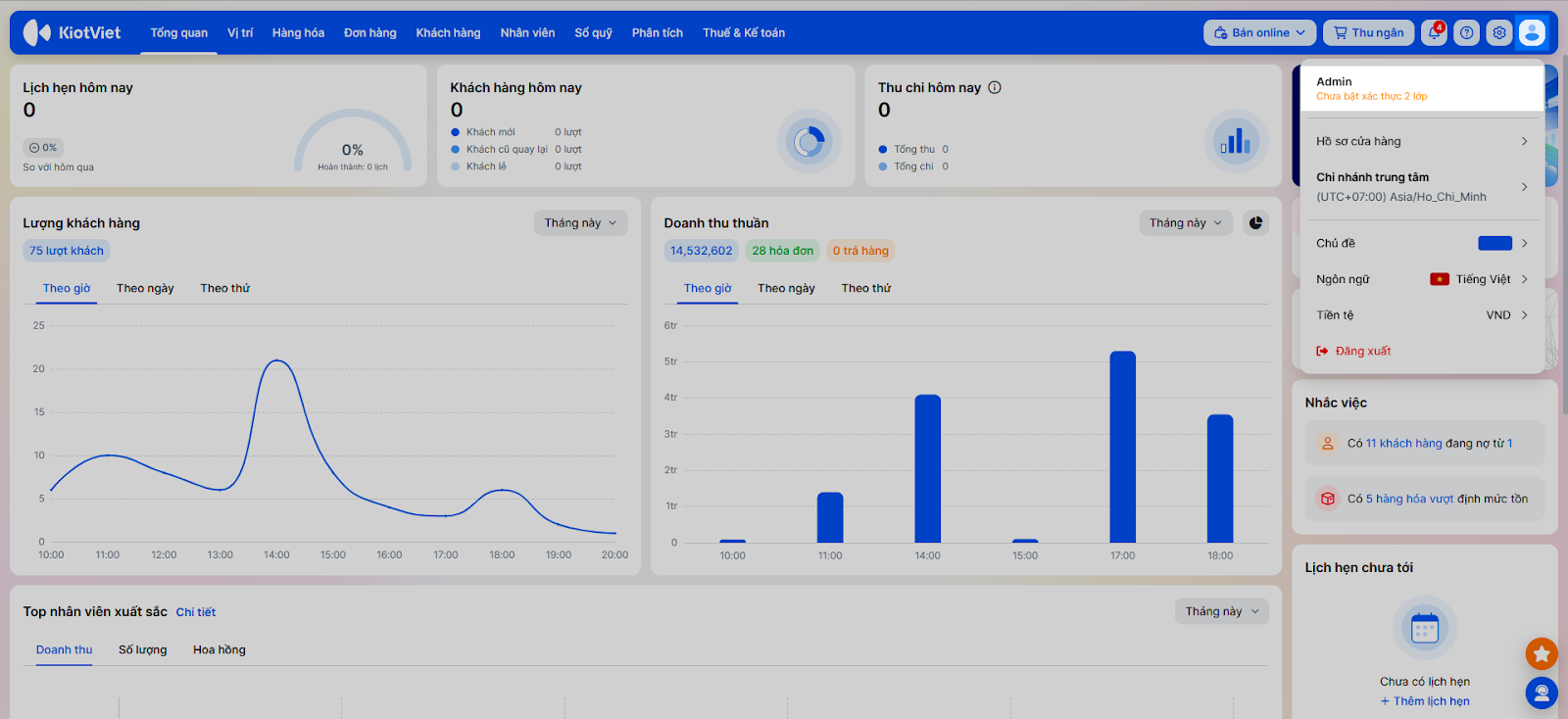
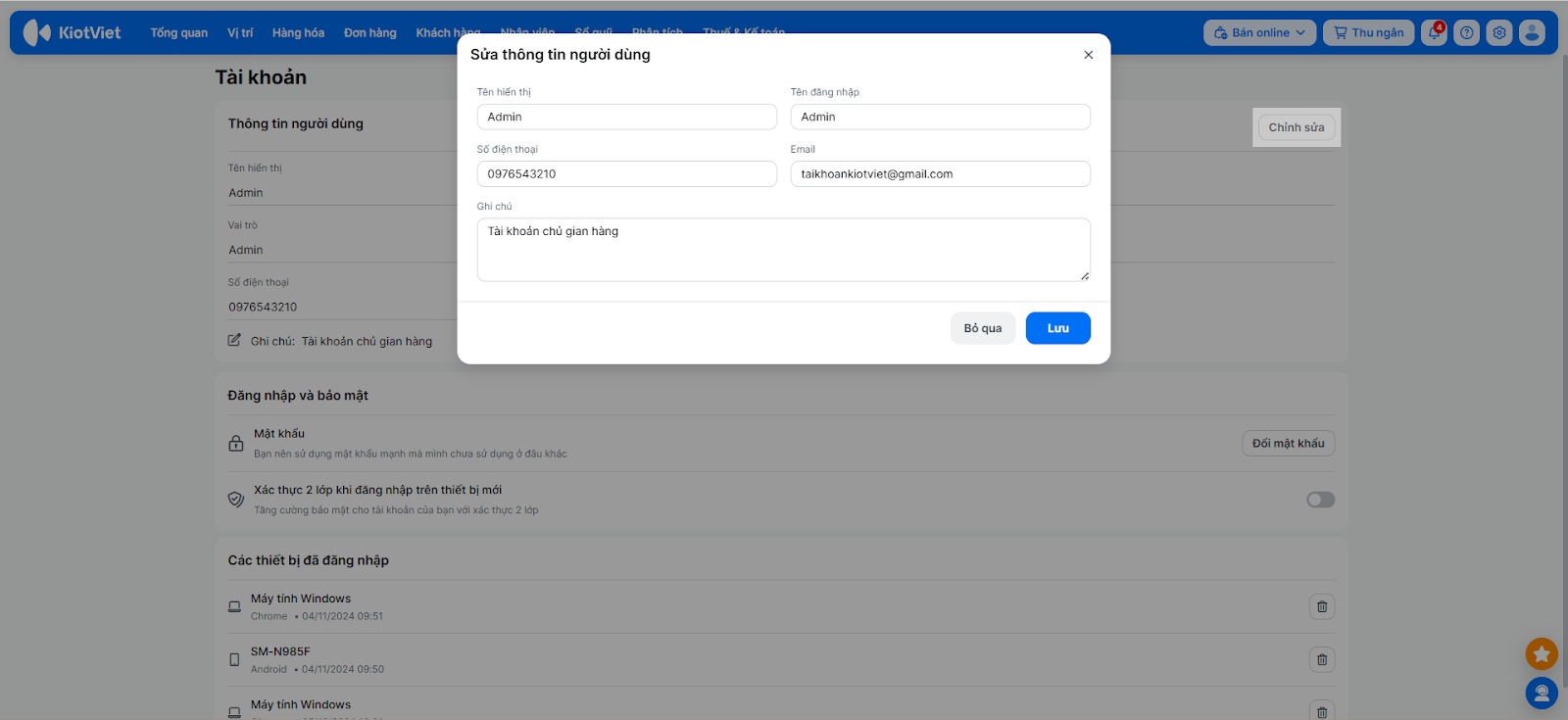
- Để chỉnh sửa: Tên hiển thị, Tên đăng nhập, Số điện thoại, Email, Ghi chú, bạn nhấn Chỉnh sửa → thay đổi thông tin → nhấn Lưu.
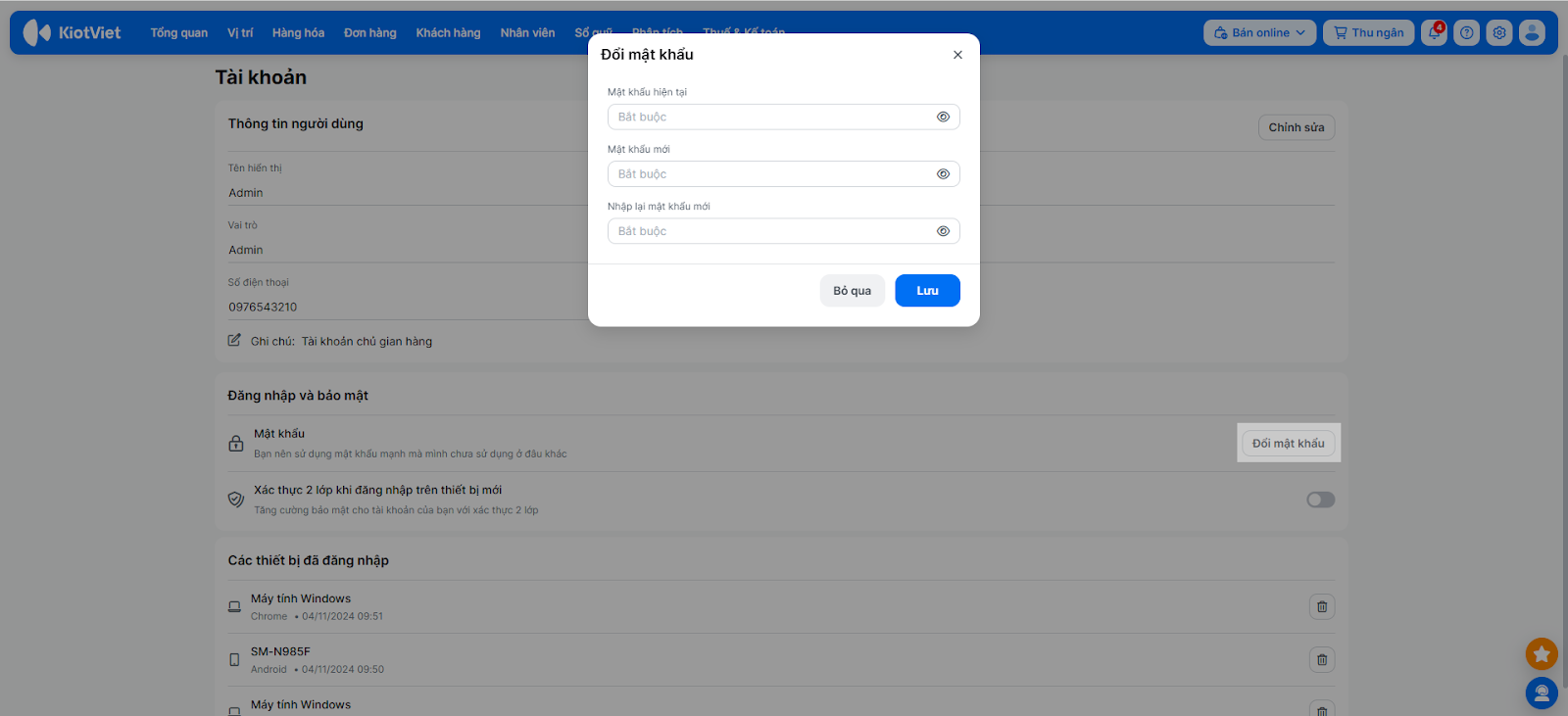
- Để thay đổi mật khẩu, bạn nhấn Đổi mật khẩu → nhập Mật khẩu hiện tại và 2 lần mật khẩu mới → nhấn Lưu.
- Đối với tài khoản chủ gian hàng (Admin), bạn có thể xem thêm danh sách Các thiết bị đã đăng nhập để kiểm soát quyền truy cập.
III. Các tính năng nâng cao
1. Thiết lập Xác thực 2 lớp
- Tình huống: Để tránh rò rỉ thông tin của Spa, bạn muốn kích hoạt bảo mật 2 lớp để hệ thống yêu cầu mã xác nhận khi đăng nhập trên thiết bị lạ.
- Thao tác thực hiện như sau:
- Trên màn hình Quản lý, nhấn vào tên đăng nhập ở góc phải → nhấn vào tên tài khoản.
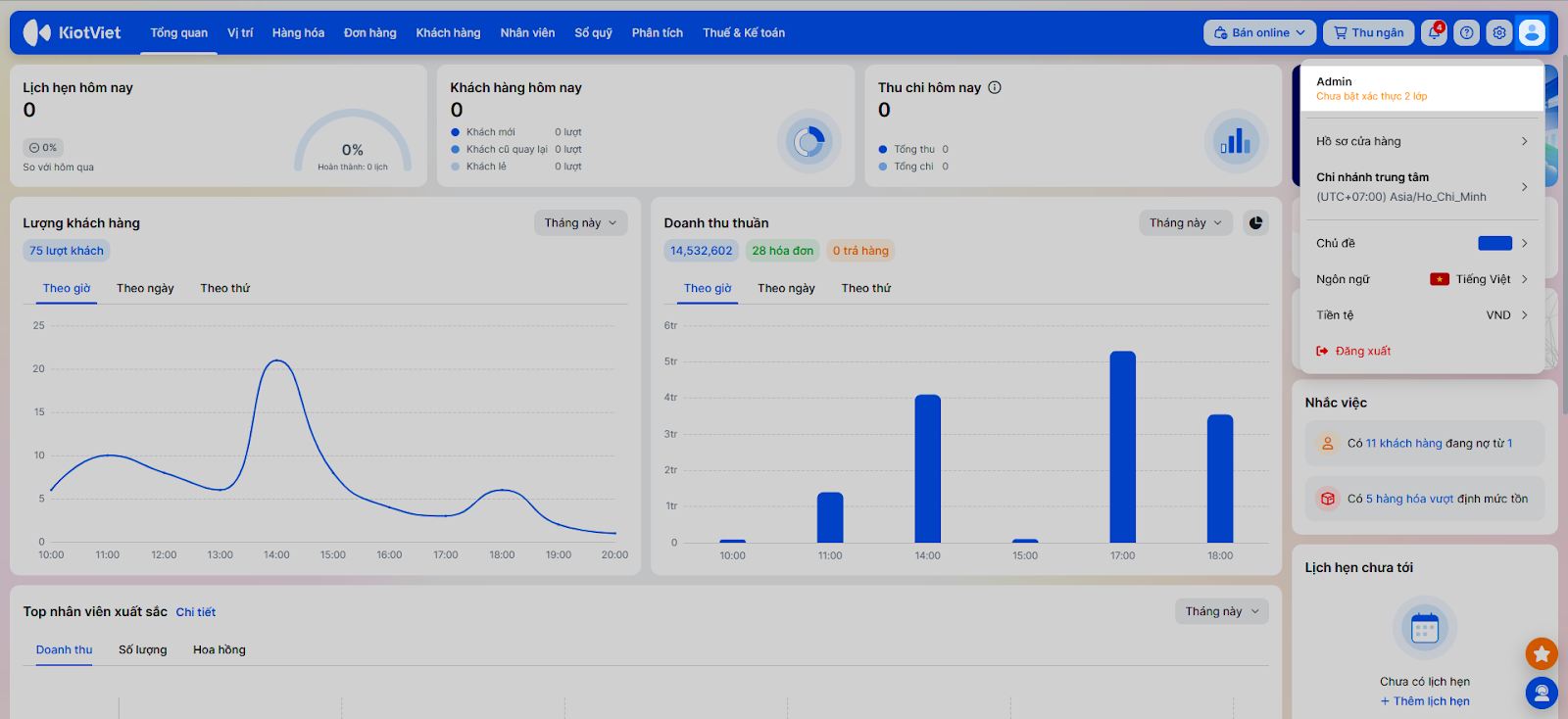
- Tại dòng bật tính năng Xác thực 2 lớp khi đăng nhập trên thiết bị mới.
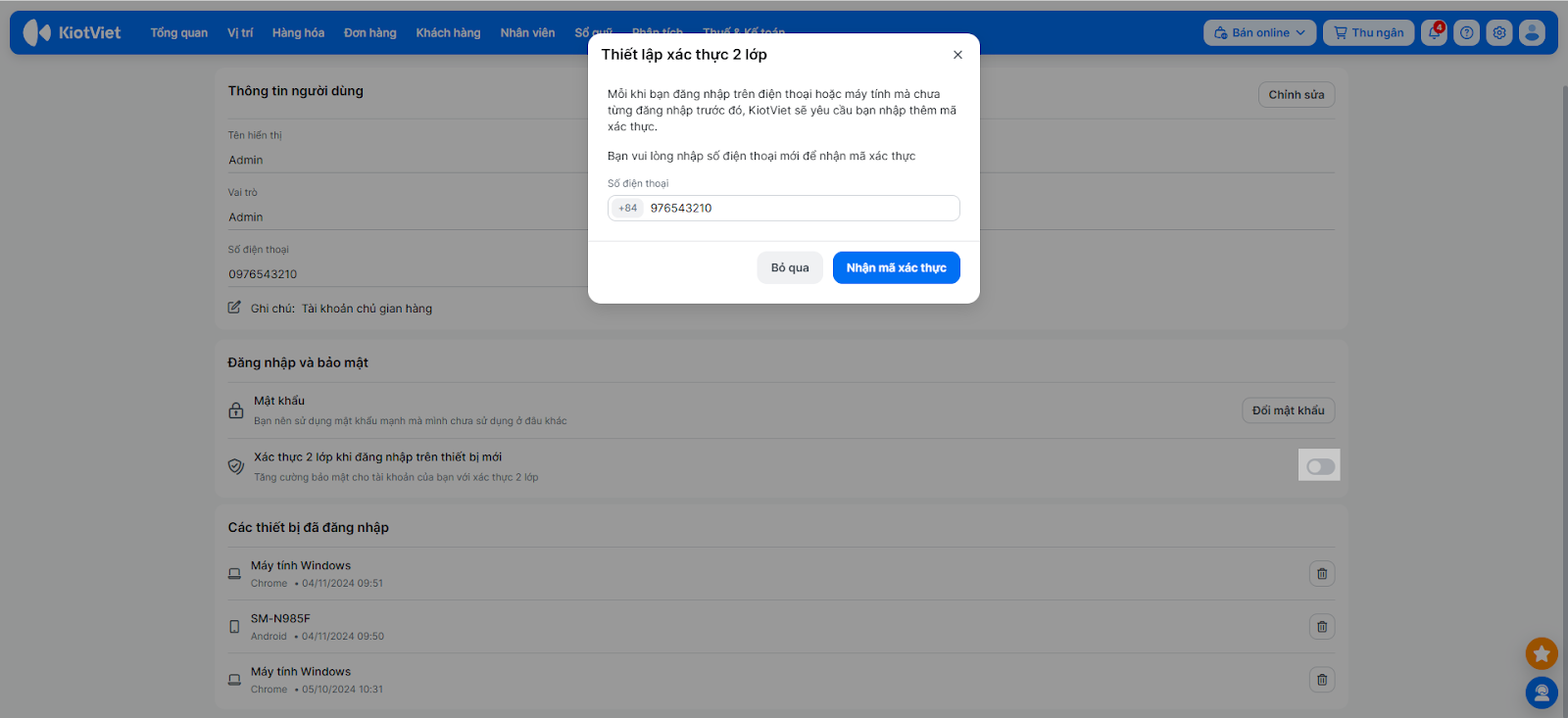
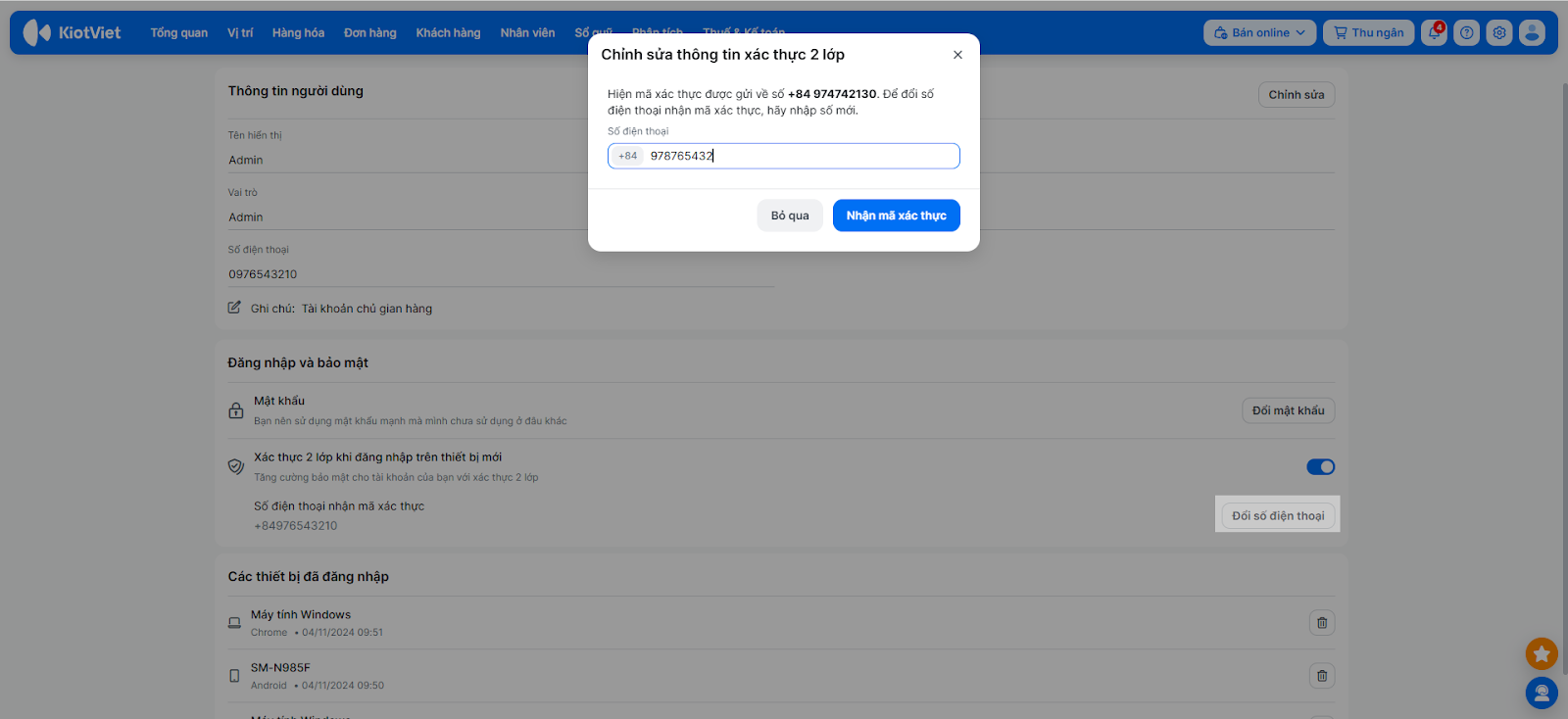
- Nhập số điện thoại nhận mã xác thực (hệ thống mặc định gợi ý SĐT trong thông tin tài khoản, bạn có thể đổi số khác) → nhấn Nhận mã xác nhận.
- Nhập mã 6 chữ số nhận được từ tin nhắn SMS → nhấn Hoàn thành.
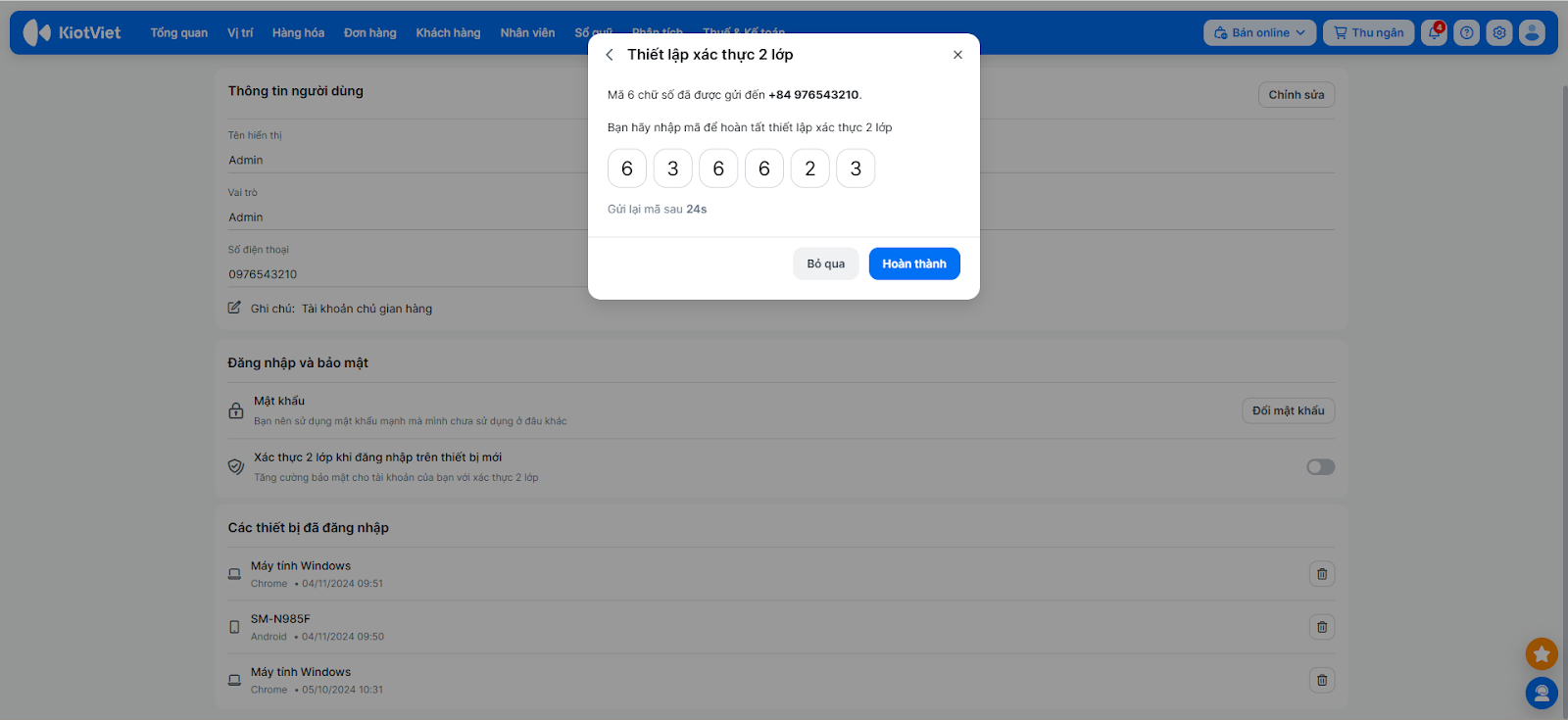
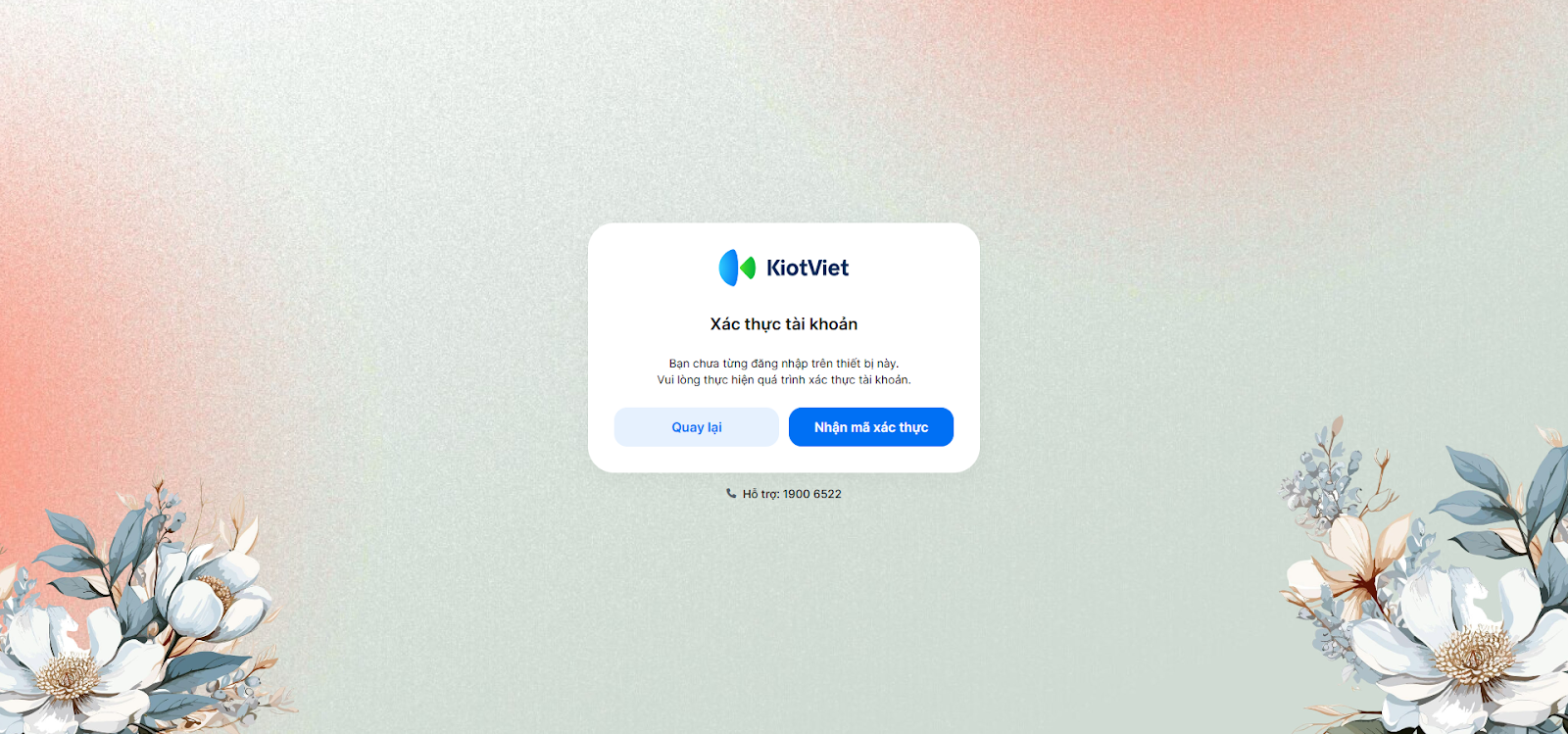
Lưu ý: Khi đăng nhập trên thiết bị mới, hệ thống sẽ yêu cầu xác thực tài khoản.
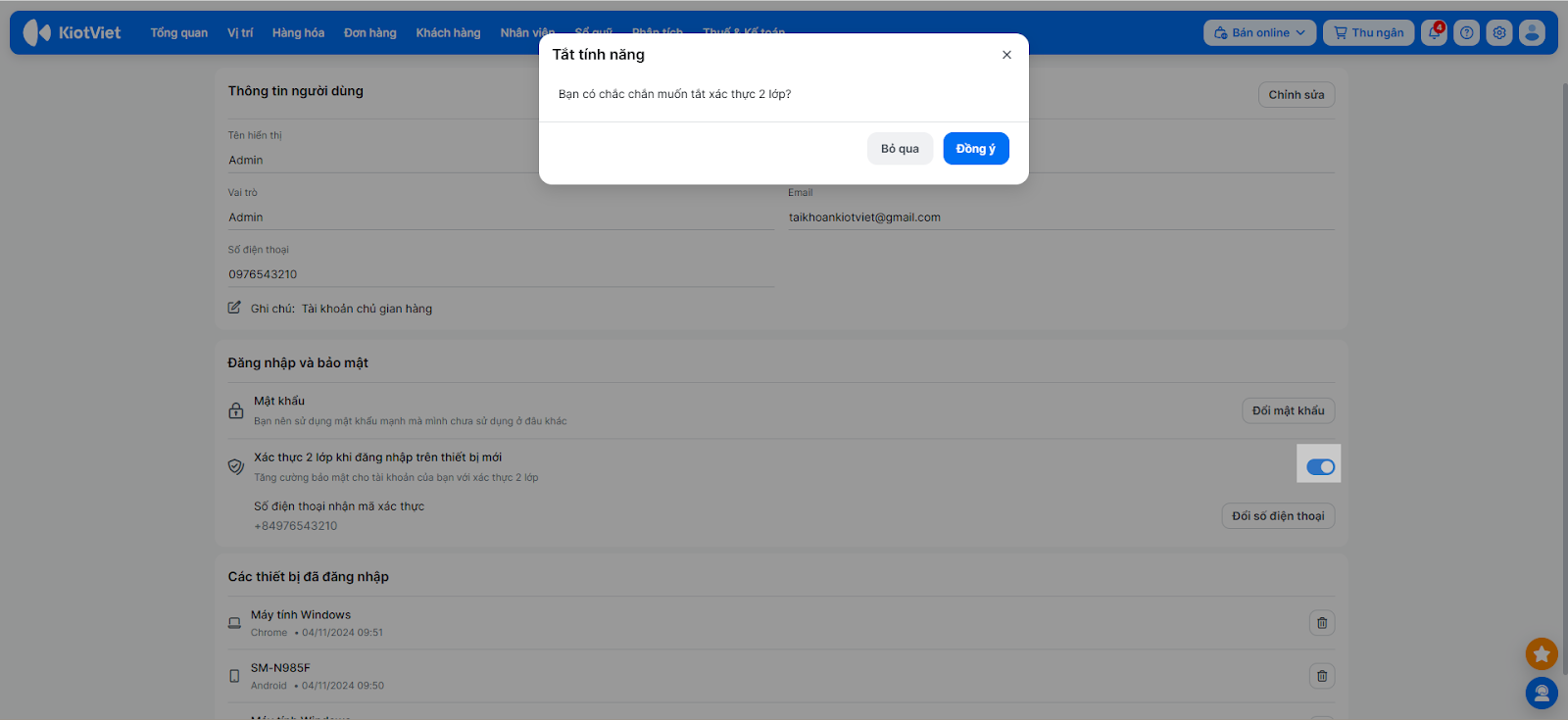
Bạn cũng có thể Đổi số điện thoại nhận mã xác thực hoặc tắt tính năng tại giao diện này nếu không còn nhu cầu sử dụng.
2. Quản lý Dữ liệu mẫu
- Tình huống: Bạn vừa đăng ký tài khoản và muốn hệ thống tạo sẵn danh sách các dịch vụ Spa mẫu (Cắt tóc, Gội đầu, Massage…) để hình dung cách phần mềm hoạt động trước khi nhập liệu thật.
- Thao tác thực hiện như sau:
- Tạo dữ liệu mẫu:
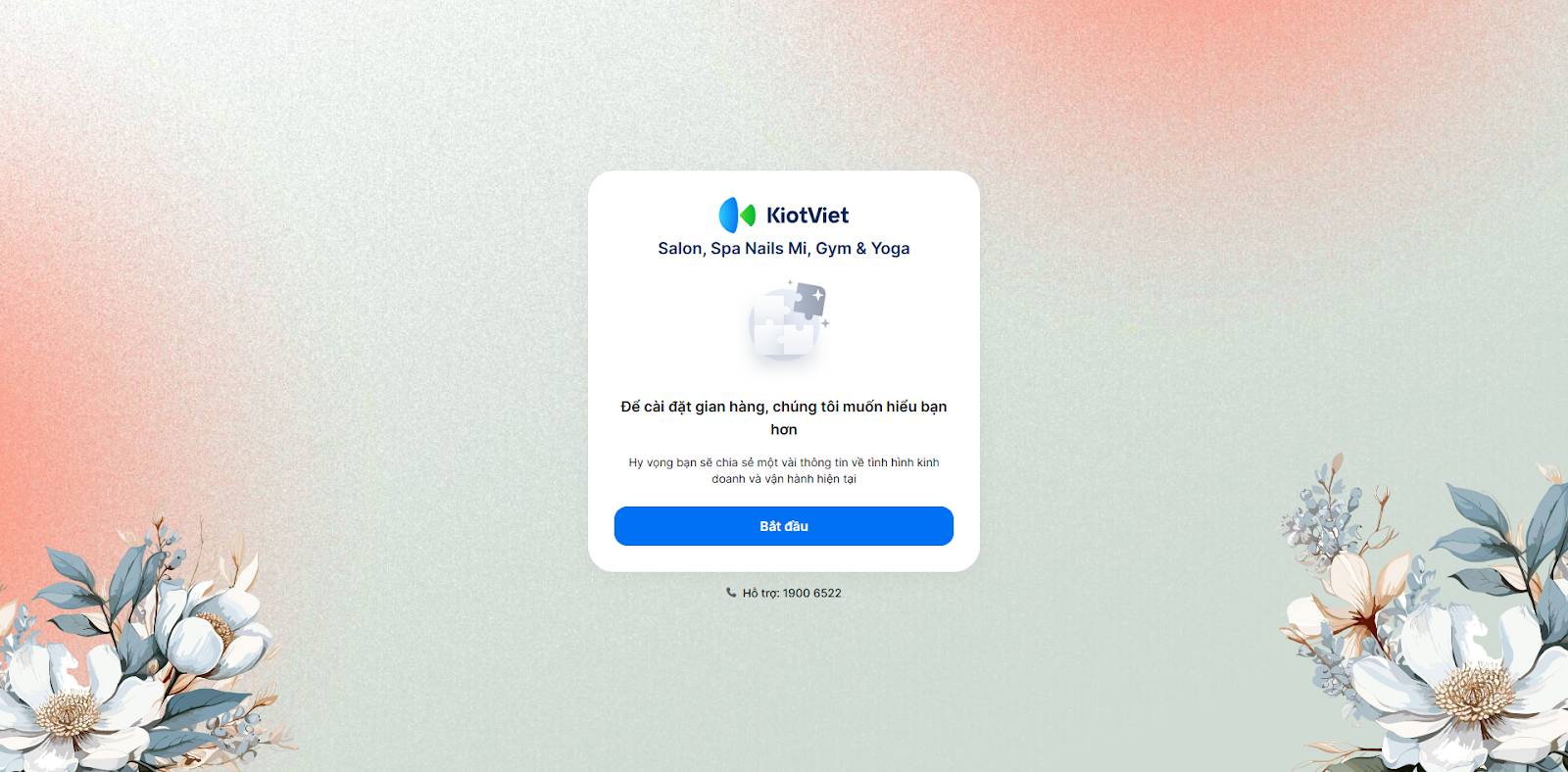
- Tại lần đầu tiên đăng nhập vào phần mềm sau khi đã đăng ký thành công gian hàng KiotViet, bạn nhấn Bắt đầu.
- Chọn Thời gian kinh doanh → nhấn Tiếp tục.
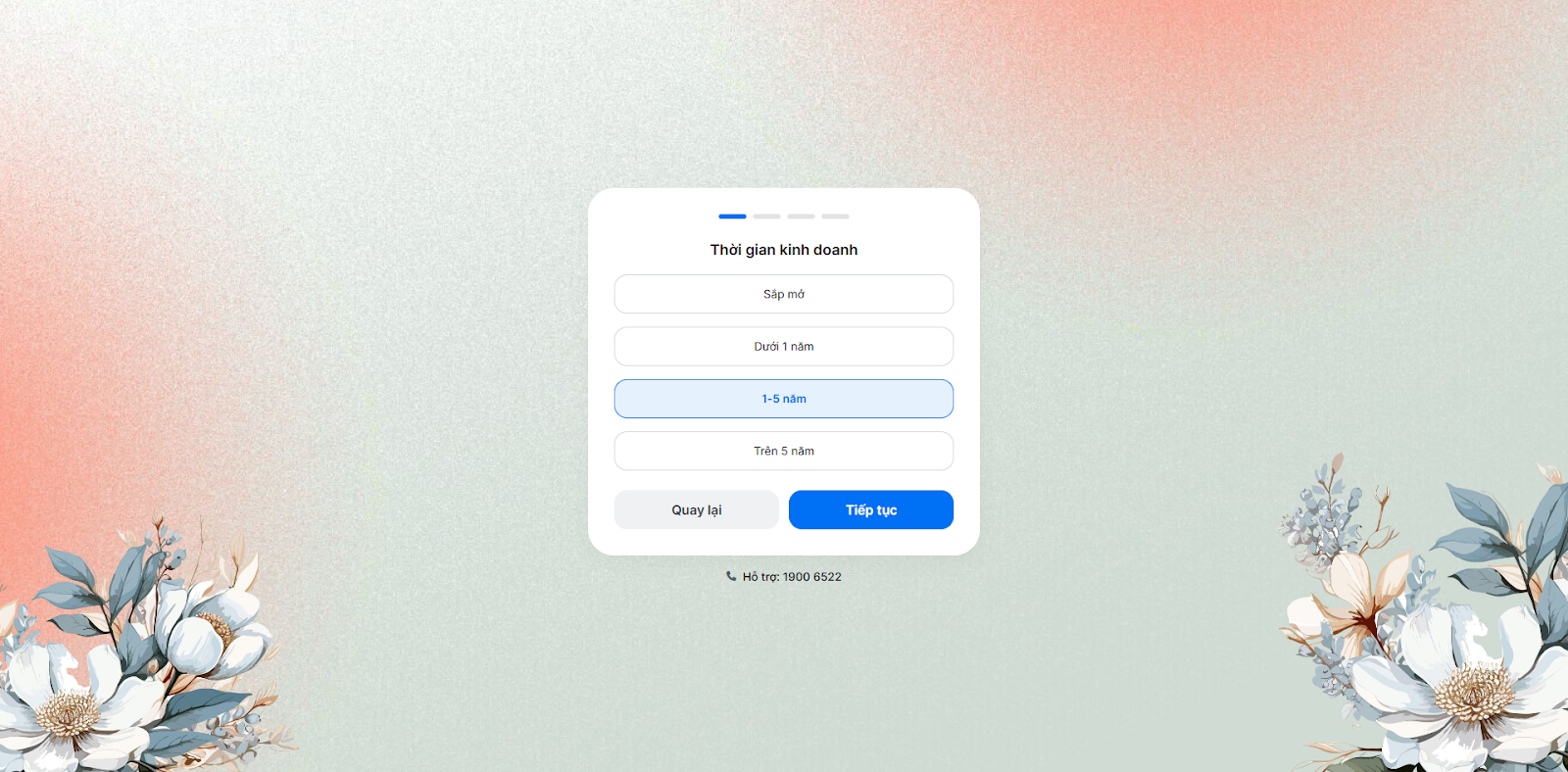
- Tiếp tục chọn Số lượng nhân viên → nhấn Tiếp tục.
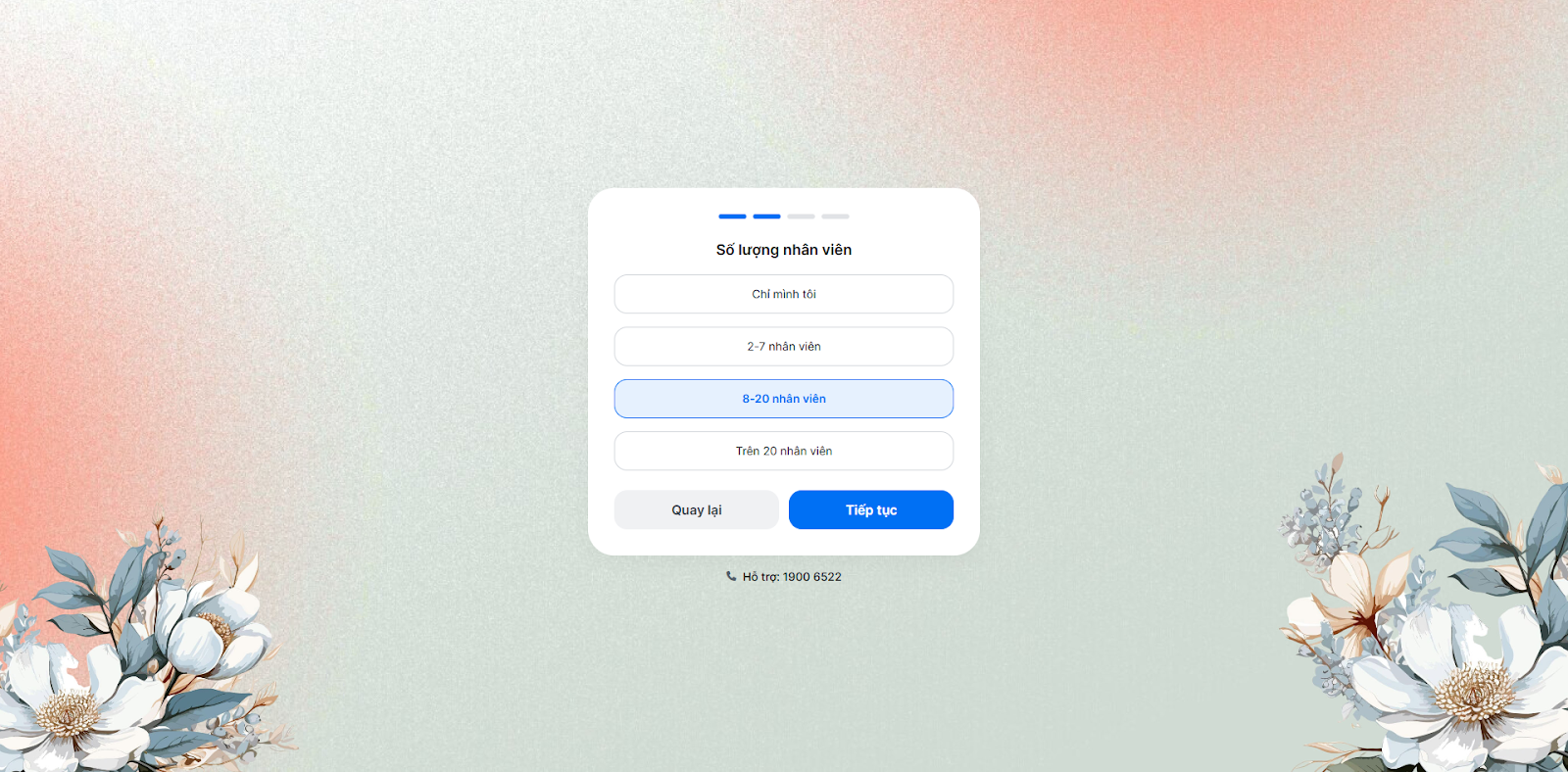
- Chọn Khu vực kinh doanh → nhấn Tiếp tục.
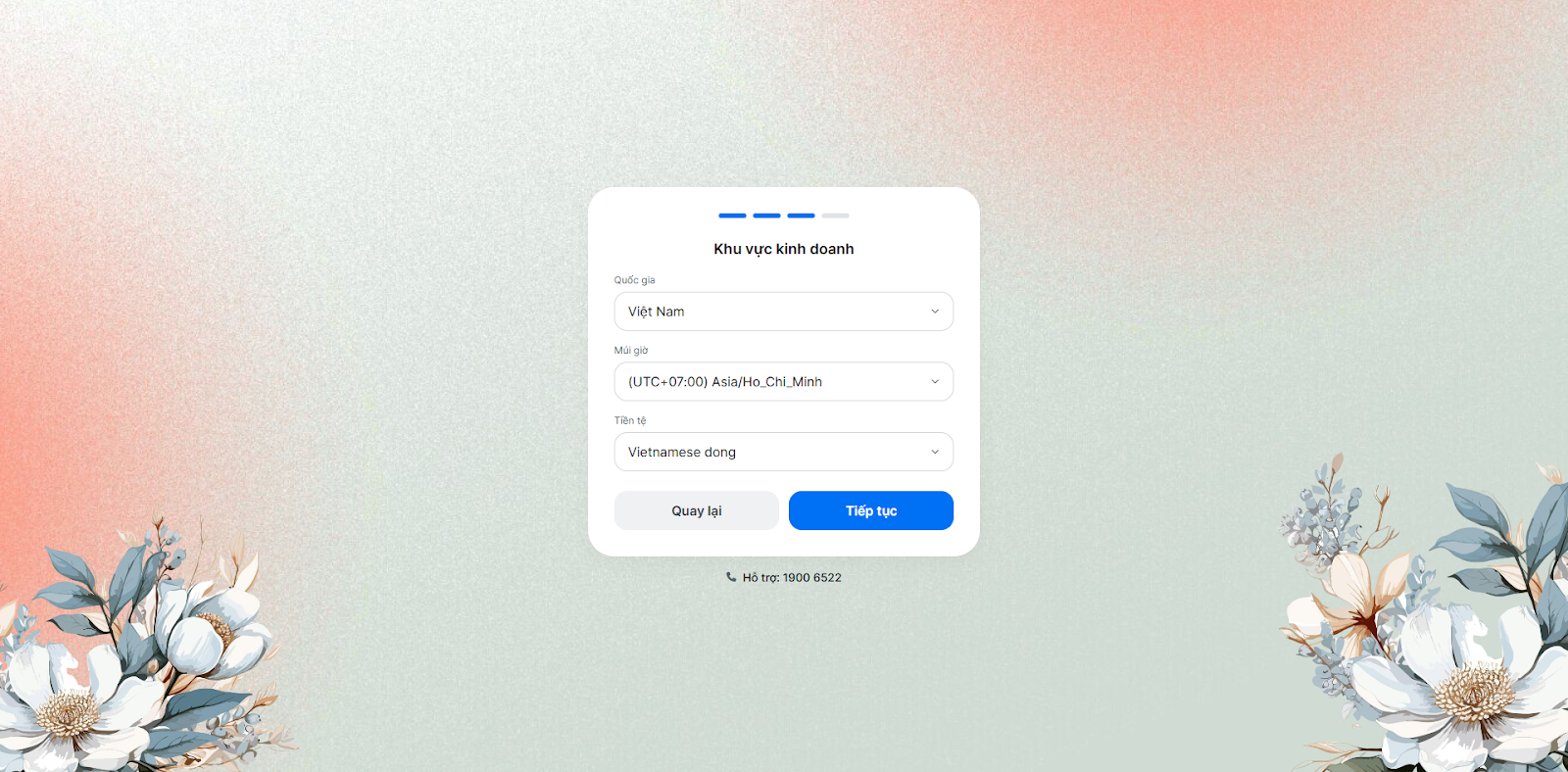
- Chọn Phiên bản có dữ liệu mẫu → nhấn Hoàn thành. Hệ thống sẽ khởi tạo dữ liệu giả định (Khách hàng, Dịch vụ, Nhân viên, Hóa đơn…) để bạn trải nghiệm.
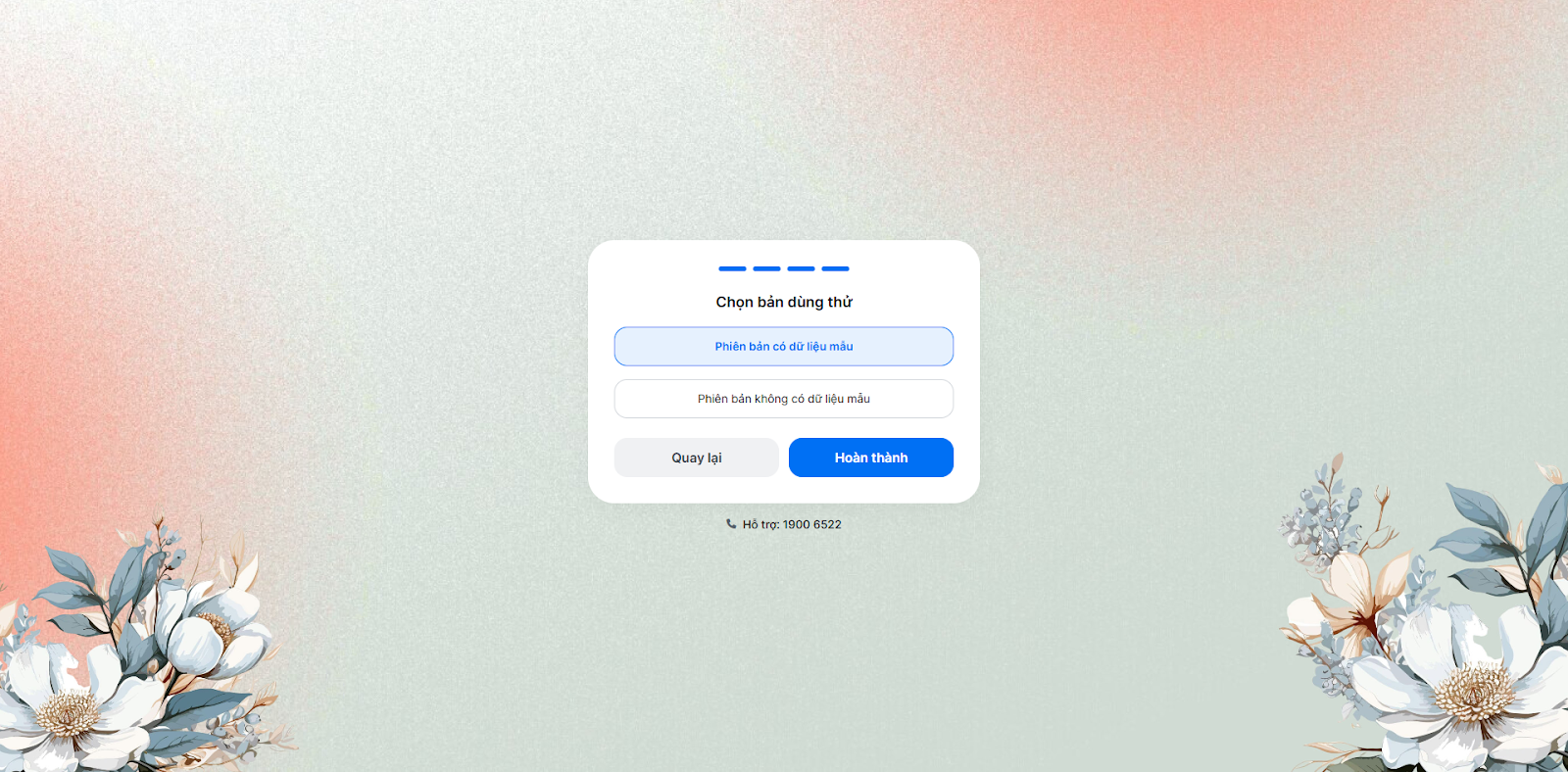
- Xóa dữ liệu mẫu:
- Sau khi đã làm quen, để nhập dữ liệu thật, bạn vào Thiết lập → chọn Dữ liệu và lịch sử thao tác.
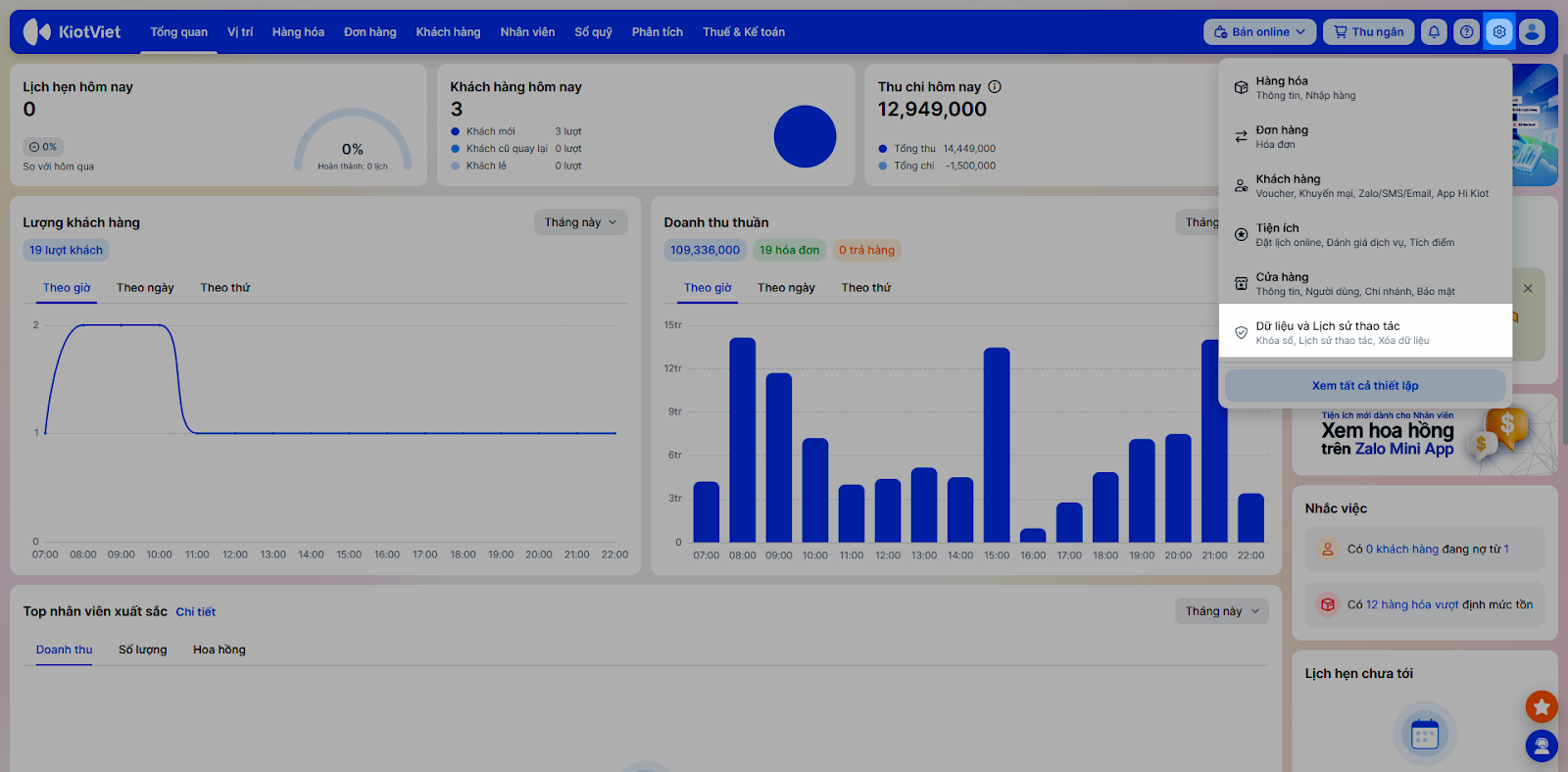
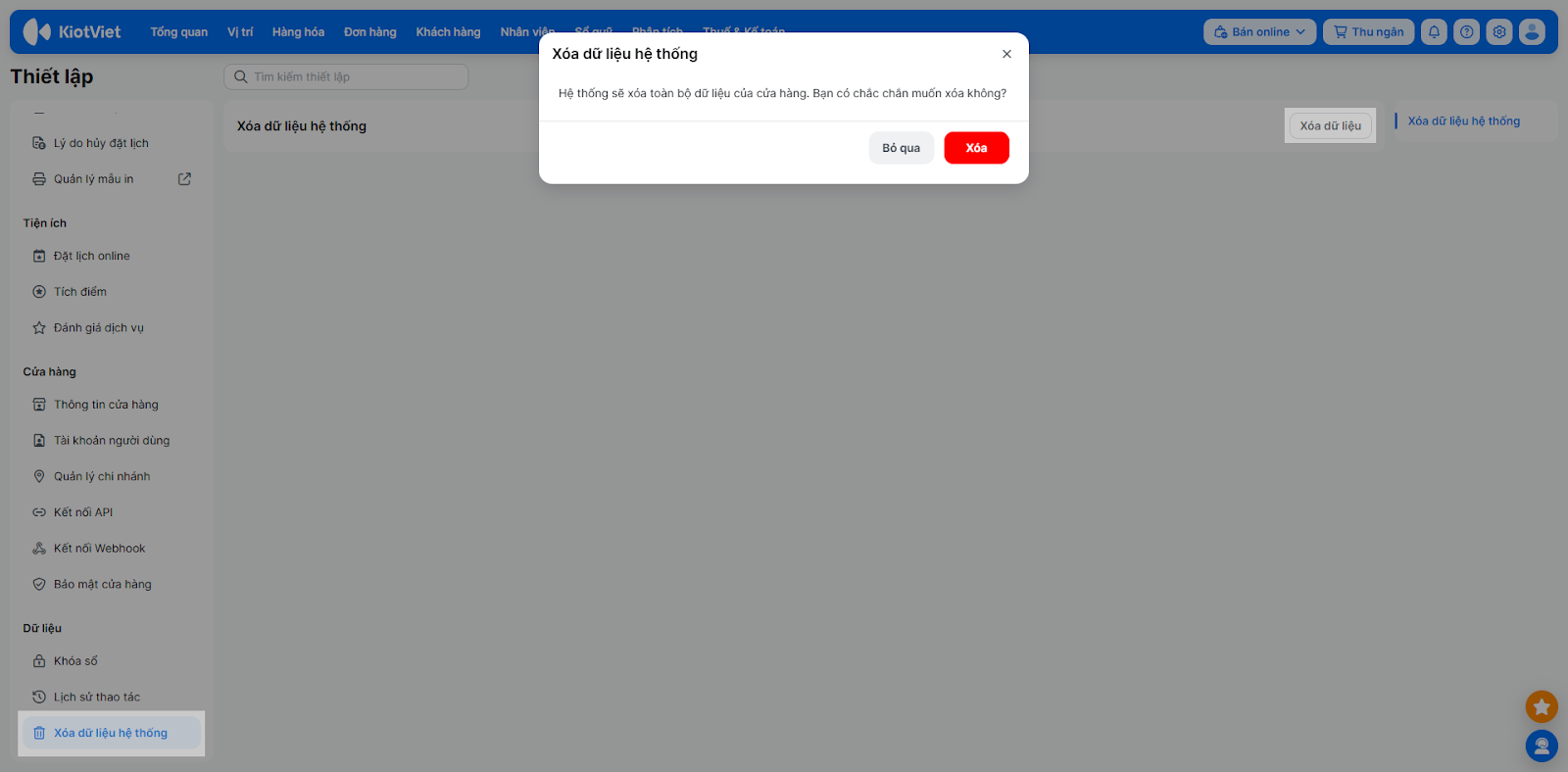
- Chọn Xóa dữ liệu hệ thống → nhấn Xóa dữ liệu → Xóa.
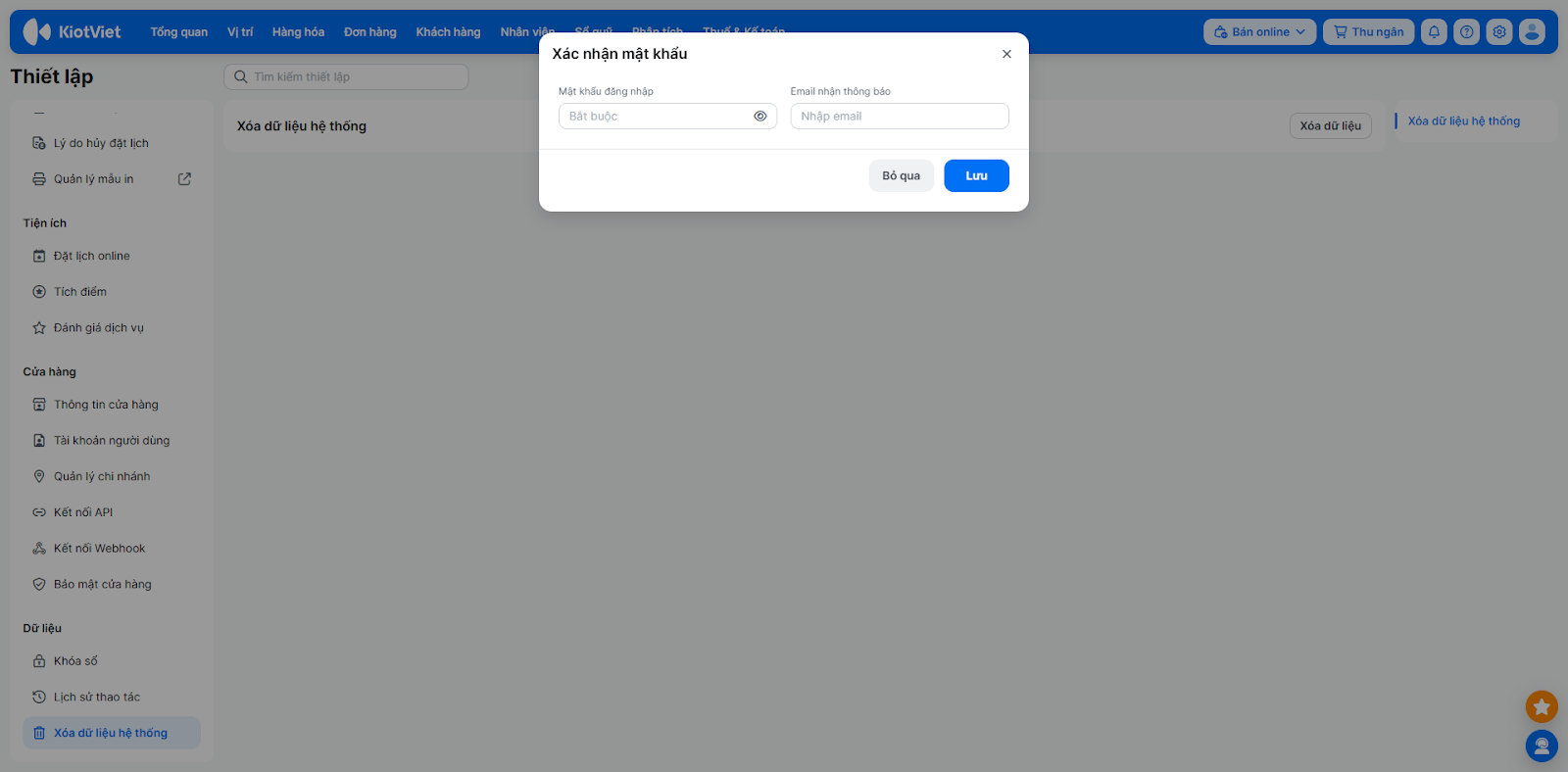
- Nhập Mật khẩu đăng nhập và Email nhận thông báo → nhấn Lưu.
- Bạn đọc thông tin trên thông báo của hệ thống và nhấn Tải lại trang.
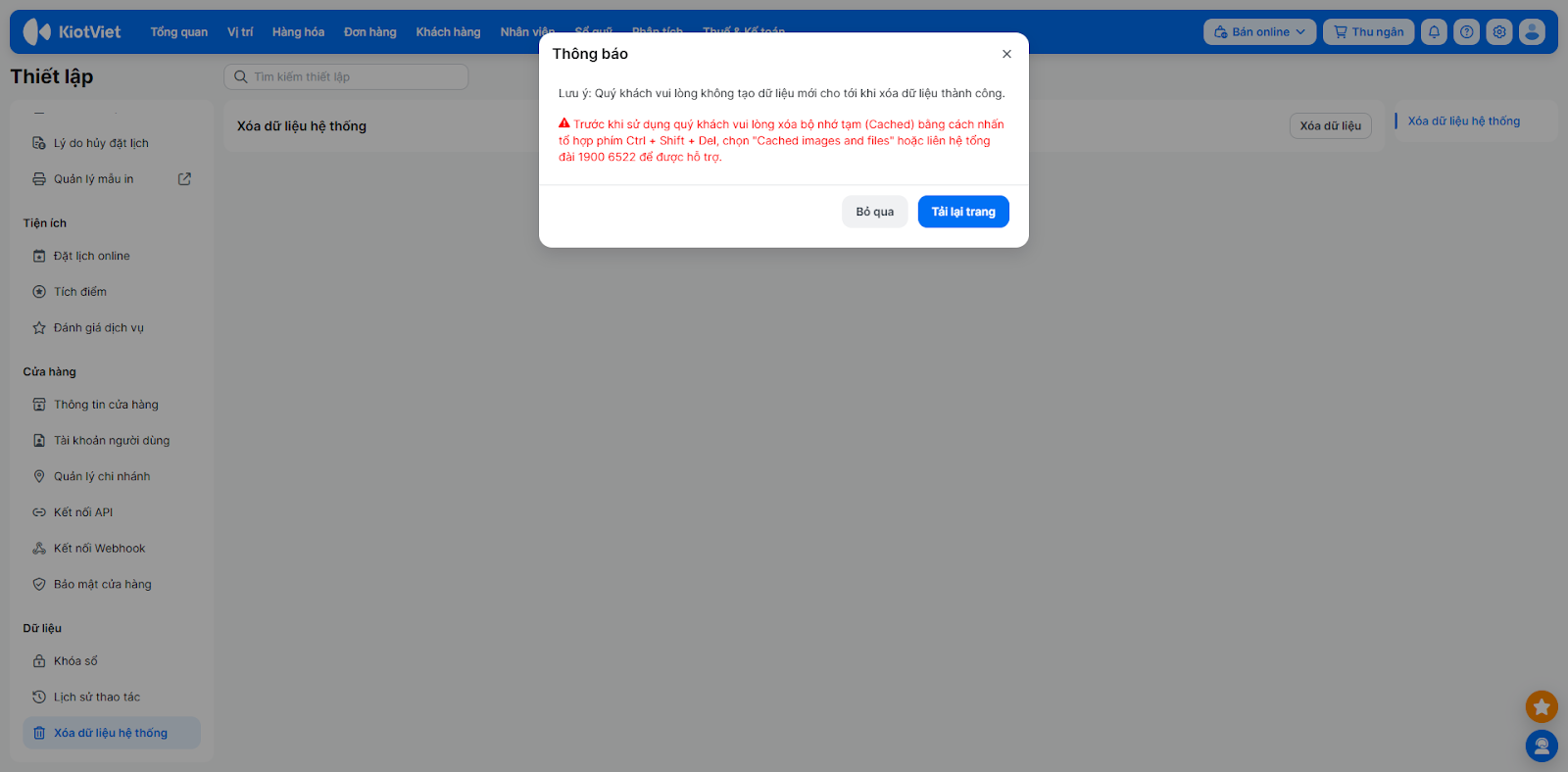
- Hệ thống thực hiện xóa xong dữ liệu sẽ gửi thông báo về email để bạn tiến hành tạo dữ liệu mới.
3. Quên mật khẩu
- Tình huống: Bạn hoặc nhân viên quên mật khẩu đăng nhập và cần lấy lại mật khẩu mới nhanh chóng để không gián đoạn việc tính tiền cho khách.
- Thao tác thực hiện như sau:
- Tại màn hình đăng nhập, nhấn Quên mật khẩu.
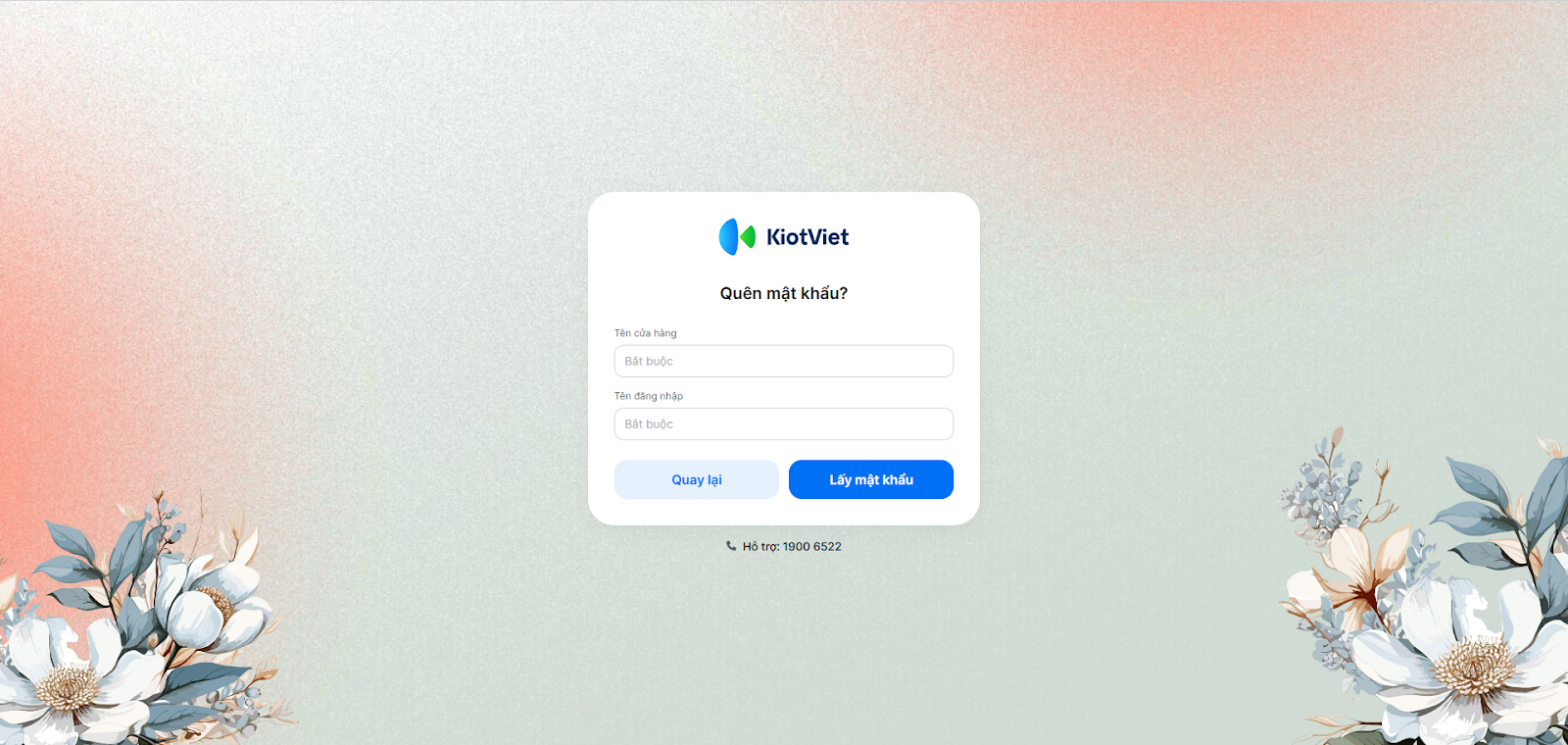
- Nhập Tên gian hàng và Tên đăng nhập → nhấn Lấy mật khẩu.
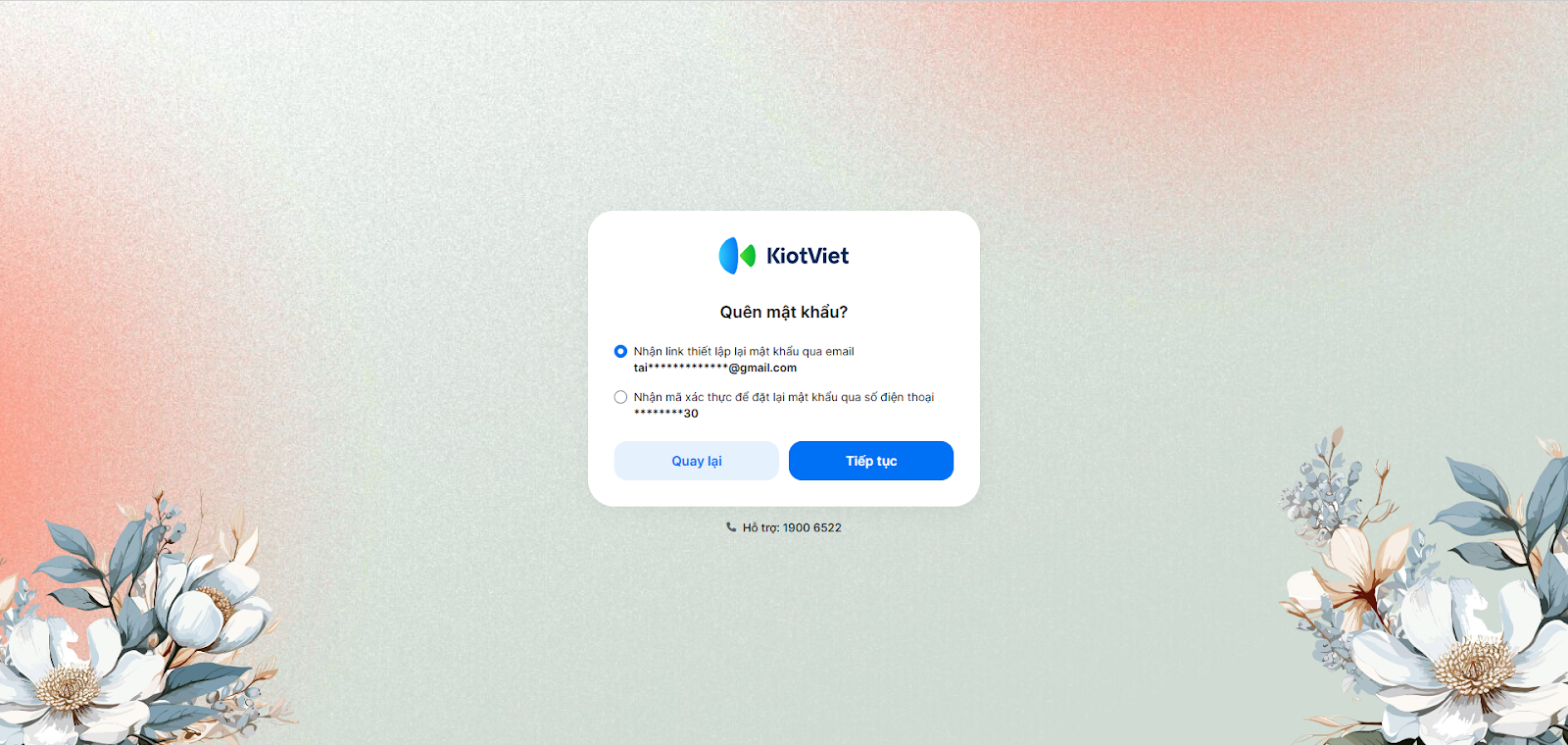
- Lựa chọn phương thức đặt lại mật khẩu:
- Qua Email: Hệ thống gửi link đặt lại mật khẩu vào email đã ghi nhận trong thông tin tài khoản.
- Qua số điện thoại: (Dành cho tài khoản chủ gian hàng bật xác thực 2 lớp) Hệ thống gửi mã xác thực về điện thoại.
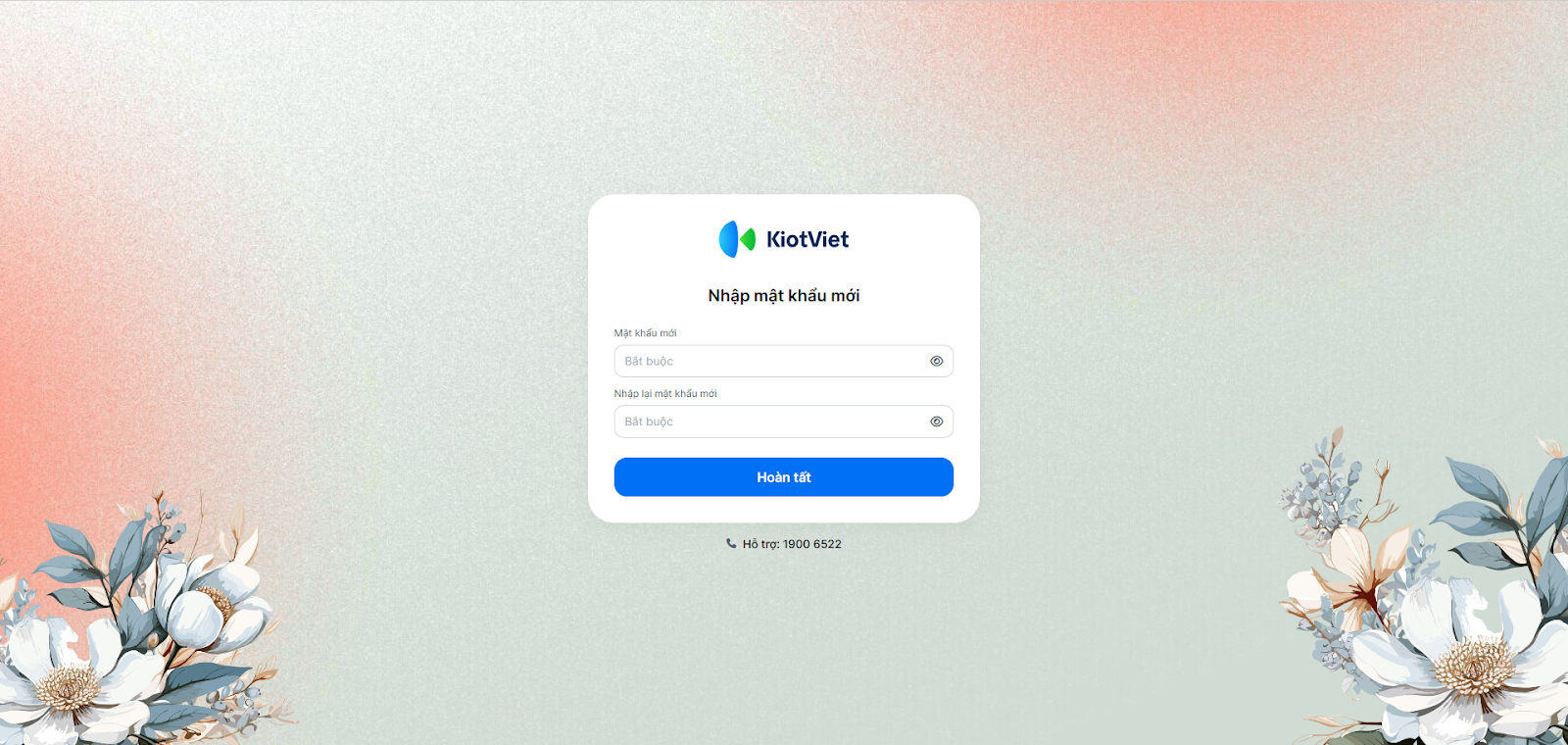
- Nhấn vào link trong email hoặc nhập mã xác thực.
- Nhập Mật khẩu mới và chọn Hoàn tất.
IV. Thao tác trên Điện thoại
Trên ứng dụng KiotViet Salon, bạn có thể thực hiện đầy đủ các nghiệp vụ liên quan đến tài khoản, bao gồm: đăng nhập, lấy lại mật khẩu, chuyển đổi giữa các chi nhánh, cũng như đăng xuất khỏi phần mềm.
1. Đăng nhập và Đăng xuất
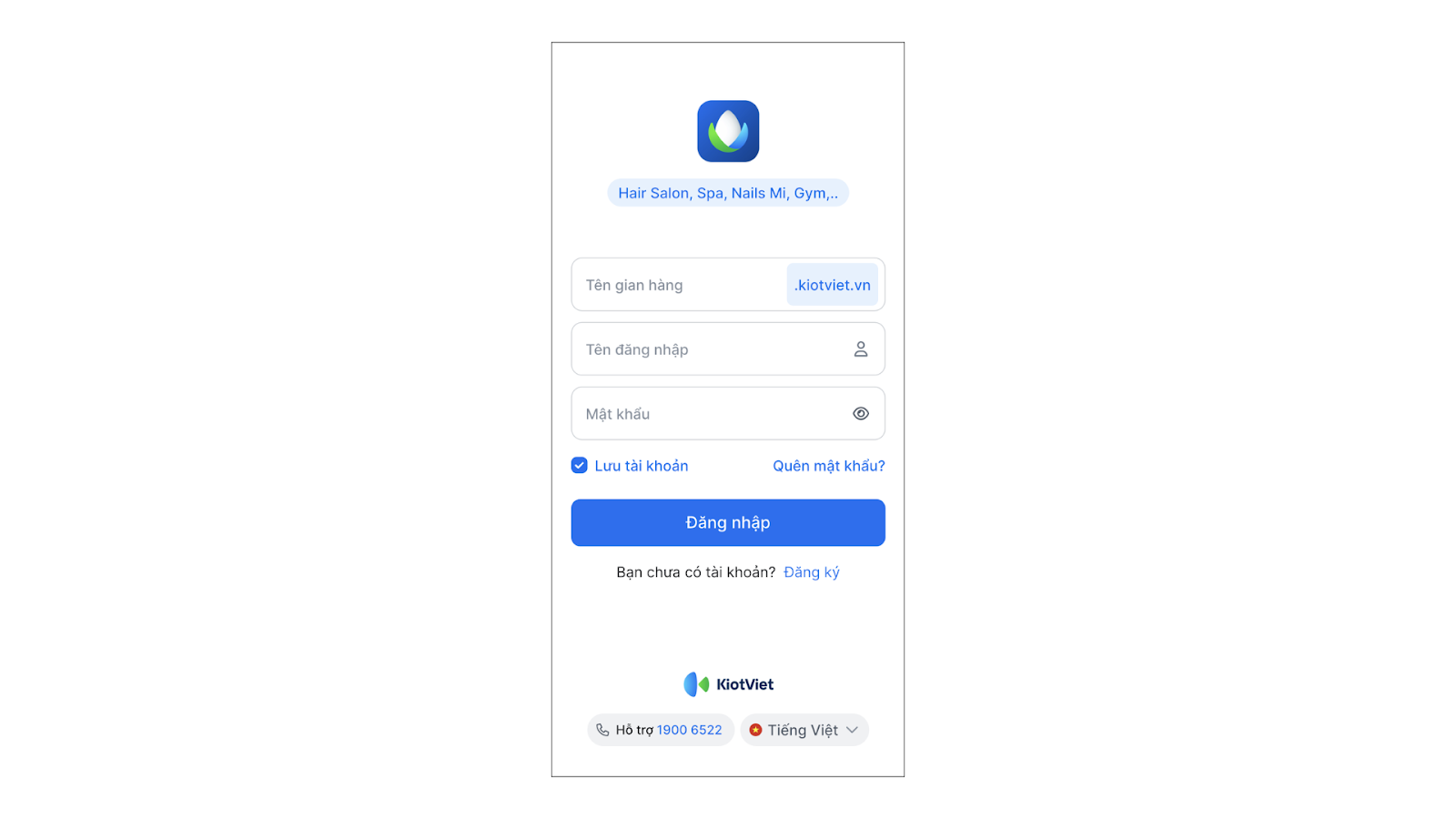
- Tình huống: Bạn cần đăng nhập ứng dụng KiotViet Salon trên điện thoại để quản lý thông tin.
- Thao tác thực hiện như sau:
- Đăng nhập:
- Mở ứng dụng KiotViet Salon.
- Nhập Tên gian hàng, Tên đăng nhập, Mật khẩu.
- Chạm vào Đăng nhập. (Nếu muốn xem mật khẩu vừa nhập, chạm vào biểu tượng con mắt).
- Đăng xuất:
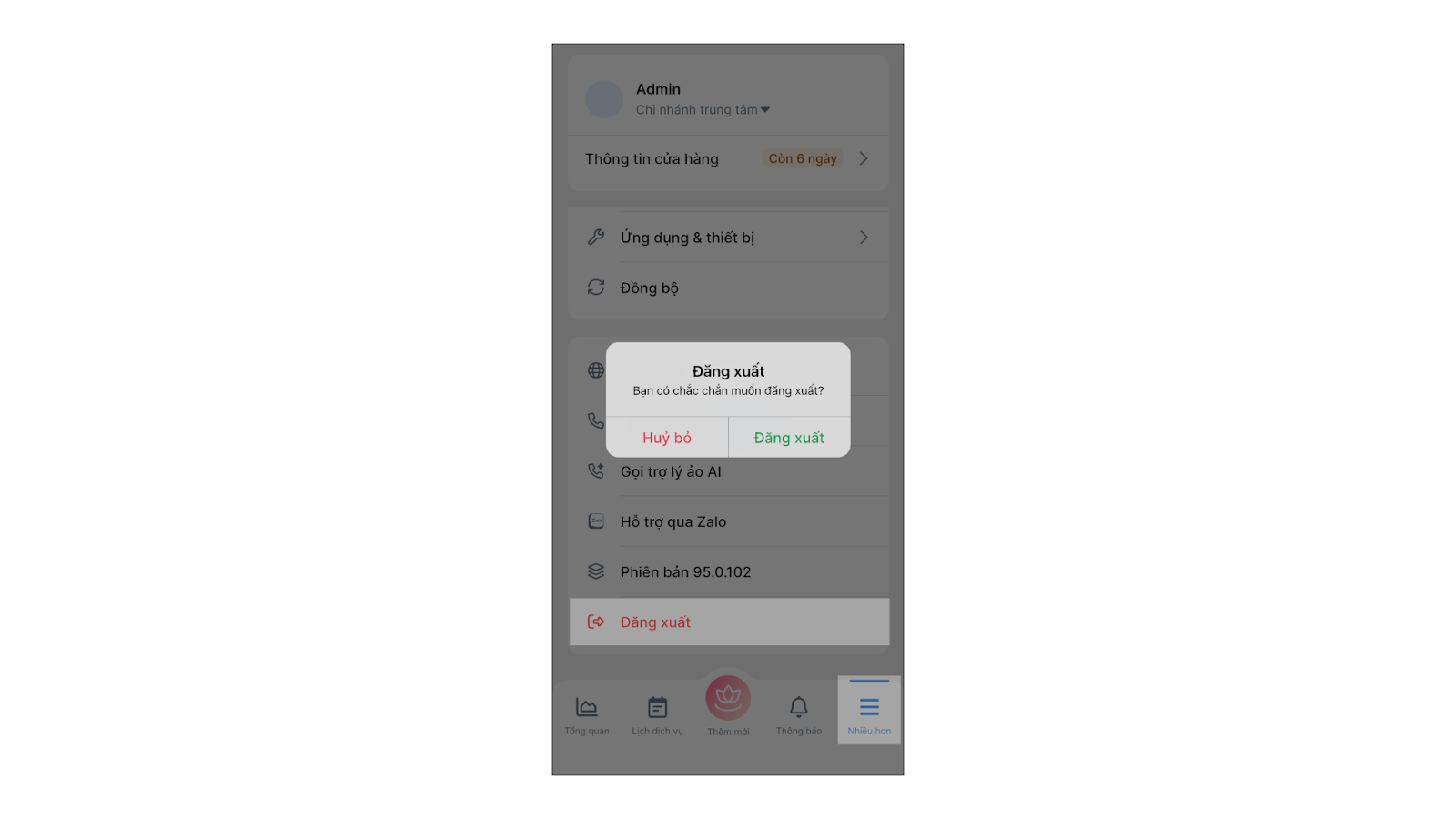
- Chạm vào menu Nhiều hơn (góc dưới cùng bên phải).
- Chọn Đăng xuất và xác nhận Đăng xuất.
2. Chuyển đổi chi nhánh
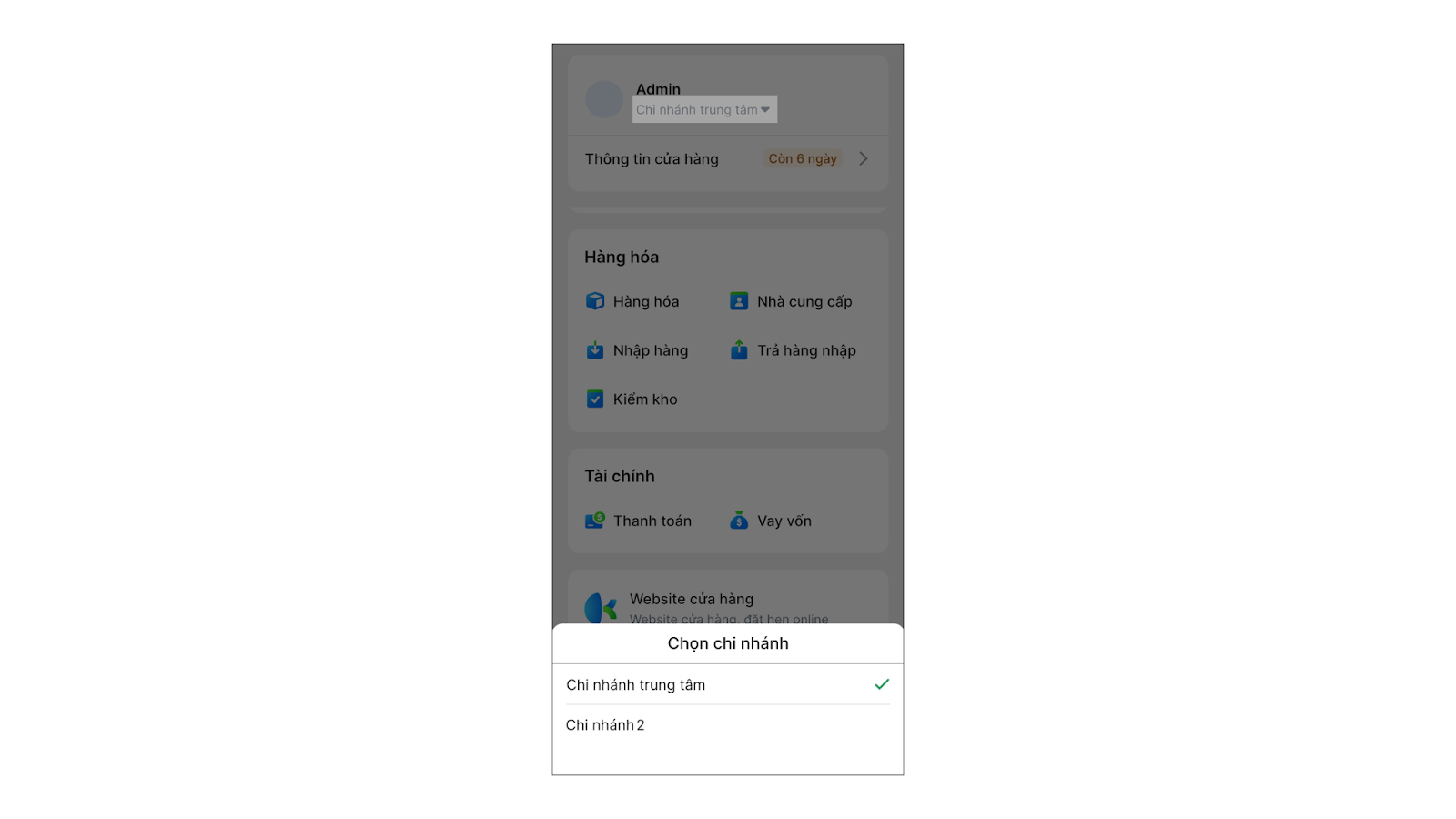
- Tình huống: Bạn quản lý một chuỗi Spa gồm 2 chi nhánh. Bạn muốn chuyển đổi qua lại giữa hai chi nhánh trên ứng dụng để xem báo cáo riêng biệt.
- Thao tác thực hiện như sau:
- Tại menu Nhiều hơn, chạm vào tên chi nhánh đang hiển thị ở phía trên cùng.
- Chạm vào chi nhánh bạn muốn chuyển đến để làm việc.
3. Lấy lại mật khẩu khi quên
- Tình huống: Chủ gian hàng hoặc nhân viên quên mật khẩu khi đăng nhập trên ứng dụng KiotViet Salon.
- Thao tác thực hiện như sau:
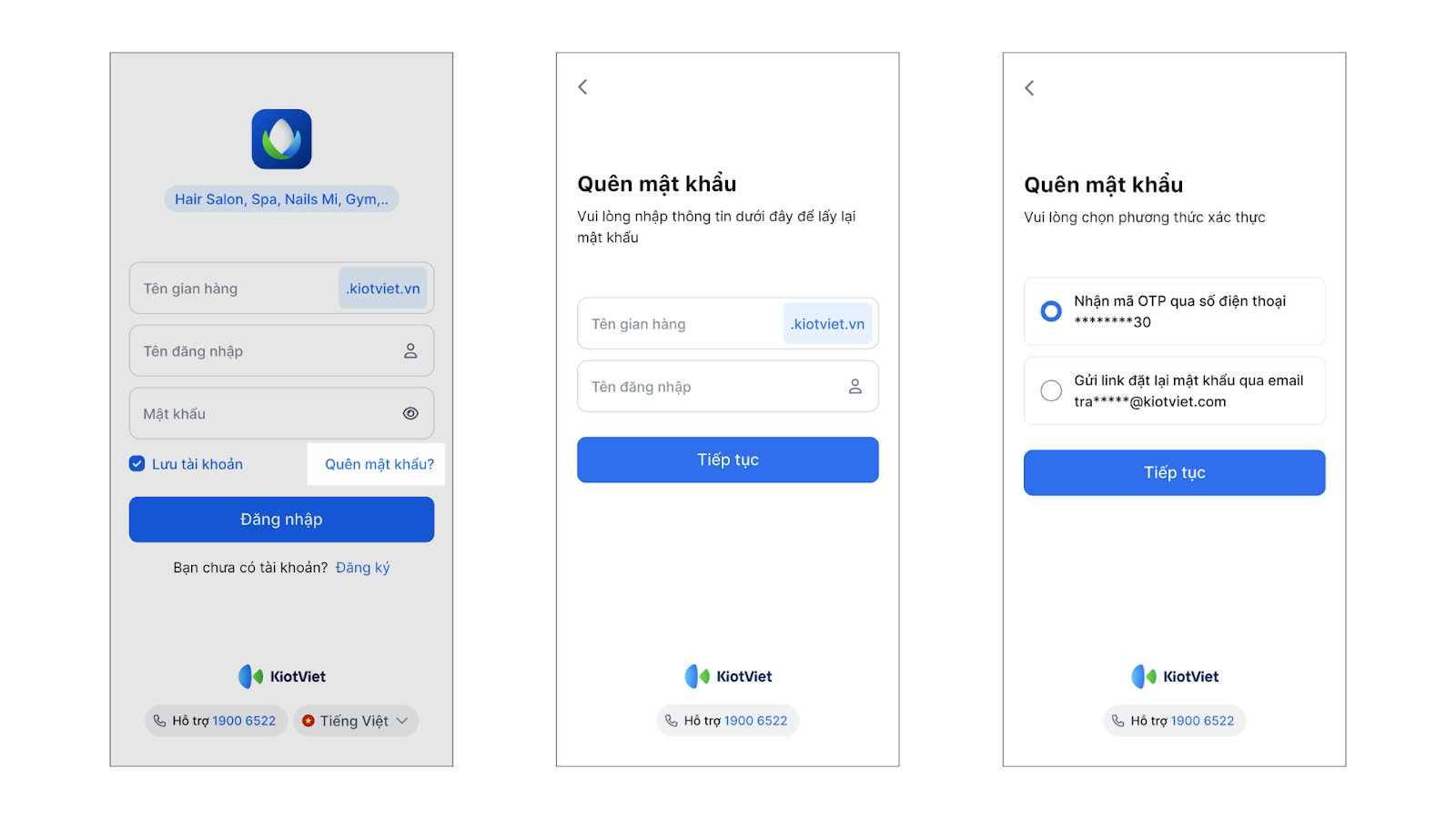
- Tại màn hình đăng nhập của ứng dụng, nhấn vào Quên mật khẩu.
- Nhập tên gian hàng và tên đăng nhập, sau đó nhấn Tiếp tục.
- Lựa chọn phương thức đặt lại mật khẩu:
- Qua Email: Hệ thống gửi link đặt lại mật khẩu vào email đã ghi nhận trong thông tin tài khoản.
- Qua số điện thoại: (Dành cho tài khoản chủ gian hàng bật xác thực 2 lớp) Hệ thống gửi mã xác thực về điện thoại.
- Nhấn vào link trong email hoặc nhập mã xác thực.
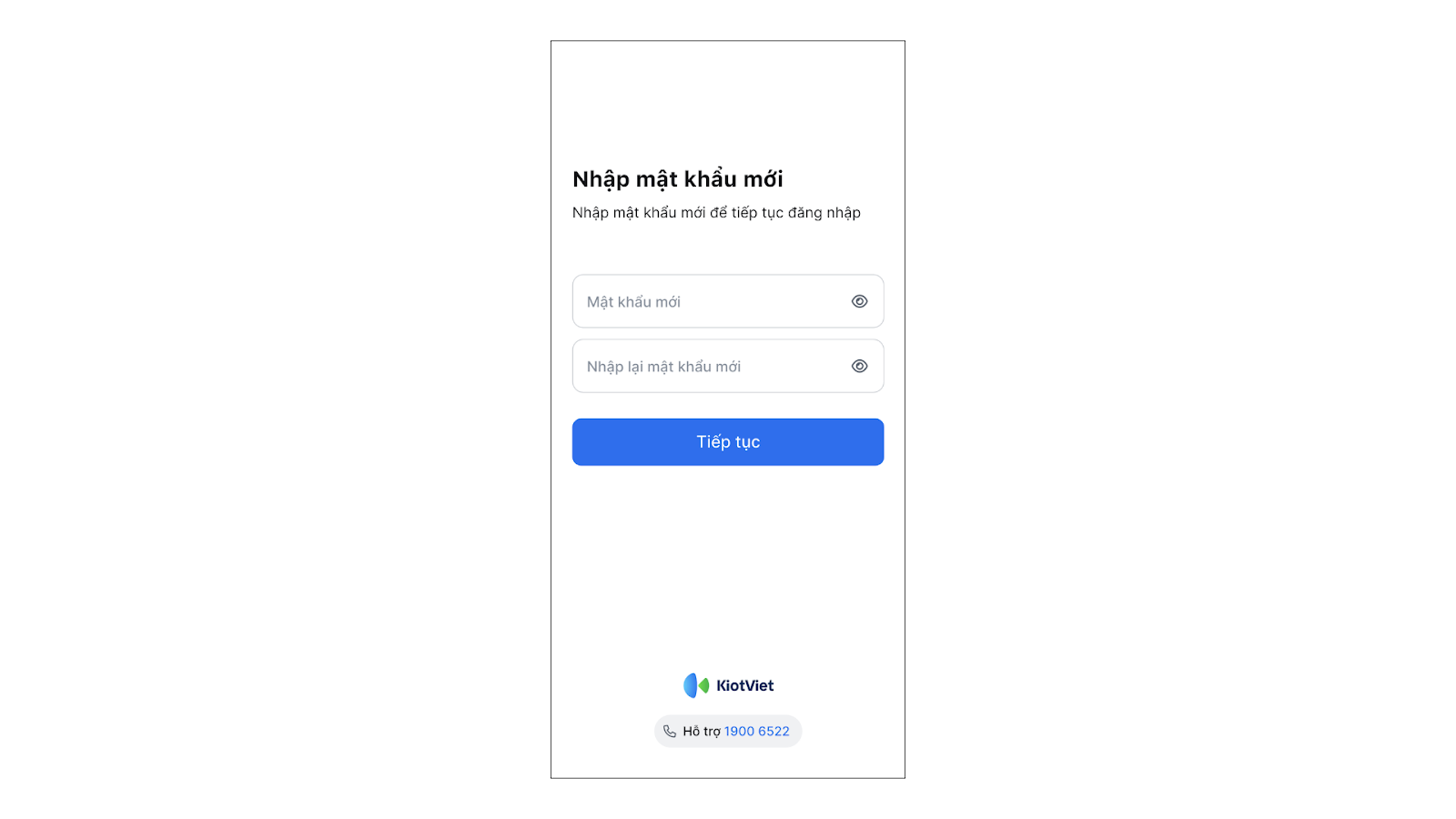
- Nhập Mật khẩu mới và chọn Tiếp tục để chuyển đến màn hình đăng nhập.
Cảm ơn bạn đã theo dõi bài viết!
- Để tìm hiểu thêm về các nghiệp vụ quản lý bán hàng, mời bạn xem bài viết:
Tổng quan Các nhóm Giải pháp của KiotViet - Để tham khảo thêm các video hướng dẫn sử dụng, mời bạn theo dõi kênh YouTube:
HDSD – Phần mềm KiotViet
Chúc bạn kinh doanh hiệu quả cùng KiotViet!
Mục lục
- I. Giới thiệu chung
- II. Các thao tác cơ bản
- 1. Đăng nhập và Đăng xuất trên Website
- 2. Quản lý thông tin Tài khoản
- III. Các tính năng nâng cao
- 1. Thiết lập Xác thực 2 lớp
- 2. Quản lý Dữ liệu mẫu
- 3. Quên mật khẩu
- IV. Thao tác trên Điện thoại
- 1. Đăng nhập và Đăng xuất
- 2. Chuyển đổi chi nhánh
- 3. Lấy lại mật khẩu khi quên


