


Quản lý Khách hàng
(Ngành Dịch vụ làm đẹp)
I. Giới thiệu chung
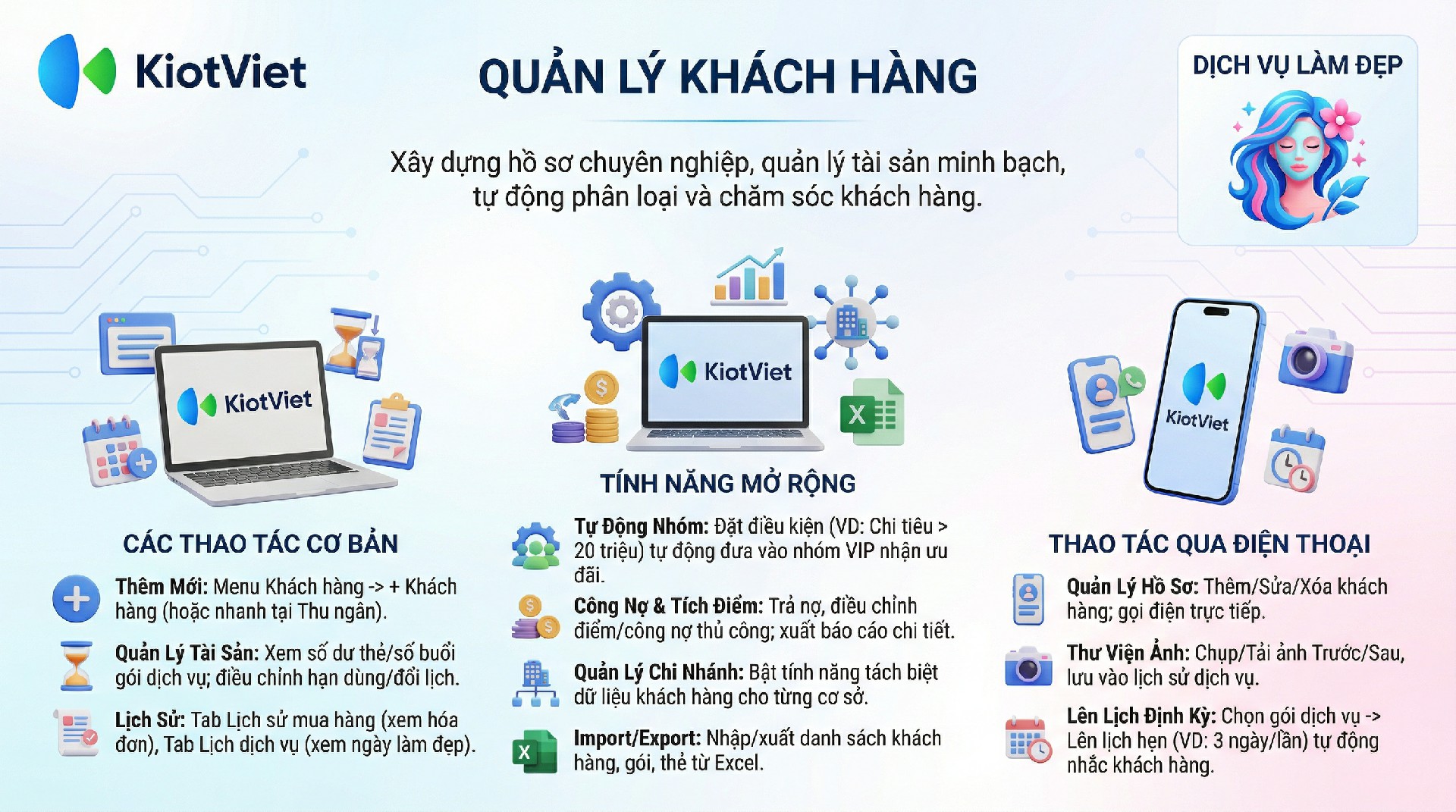
Trong ngành Dịch vụ làm đẹp, việc quản lý thông tin khách hàng đóng vai trò cốt lõi trong việc nâng cao trải nghiệm dịch vụ. Tính năng Quản lý Khách hàng trên KiotViet giúp bạn xây dựng một hệ thống dữ liệu chuyên nghiệp, từ đó tối ưu hóa quy trình chăm sóc và gia tăng doanh thu.
Lợi ích nổi bật của tính năng Quản lý Khách hàng trên KiotViet:
- Hồ sơ trị liệu chi tiết: Lưu trữ đầy đủ lịch sử làm đẹp, hình ảnh trước/sau (Before/After) và các ghi chú kỹ thuật quan trọng (màu thuốc nhuộm, size mi, loại da…) giúp kỹ thuật viên nắm bắt tình trạng khách hàng ngay lập tức.
- Quản lý tài sản khách hàng minh bạch: Theo dõi chính xác số dư Thẻ tài khoản (Thẻ tiền) và số buổi còn lại trong Gói liệu trình, giải quyết triệt để bài toán quản lý thẻ liệu trình.
- Chăm sóc khách hàng tự động: Hỗ trợ phân nhóm khách hàng để thực hiện các chiến dịch gửi tin nhắn chăm sóc, chúc mừng sinh nhật hoặc nhắc lịch hẹn định kỳ.
II. Các thao tác cơ bản
Để dễ hình dung, các ví dụ dưới đây sẽ minh họa những tình huống thực tế trong ngành Dịch vụ làm đẹp.
1. Thêm mới Khách hàng
- Tình huống: Bạn tiếp nhận một khách hàng mới đến Salon sử dụng dịch vụ lần đầu và cần lưu lại thông tin của họ để tạo hồ sơ.
- Thao tác thực hiện như sau:
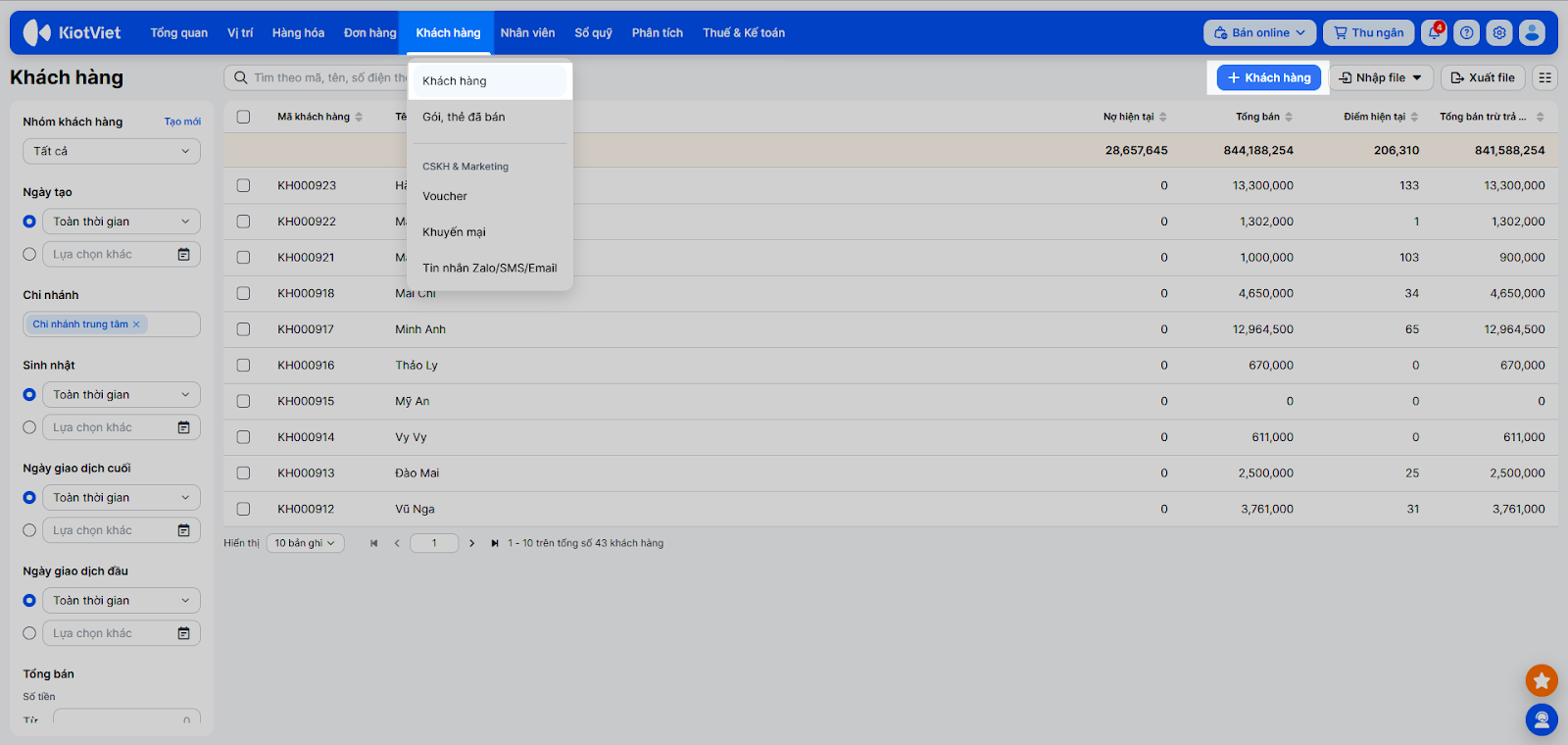
- Vào menu Khách hàng, chọn Khách hàng.
- Nhấn + Khách hàng.
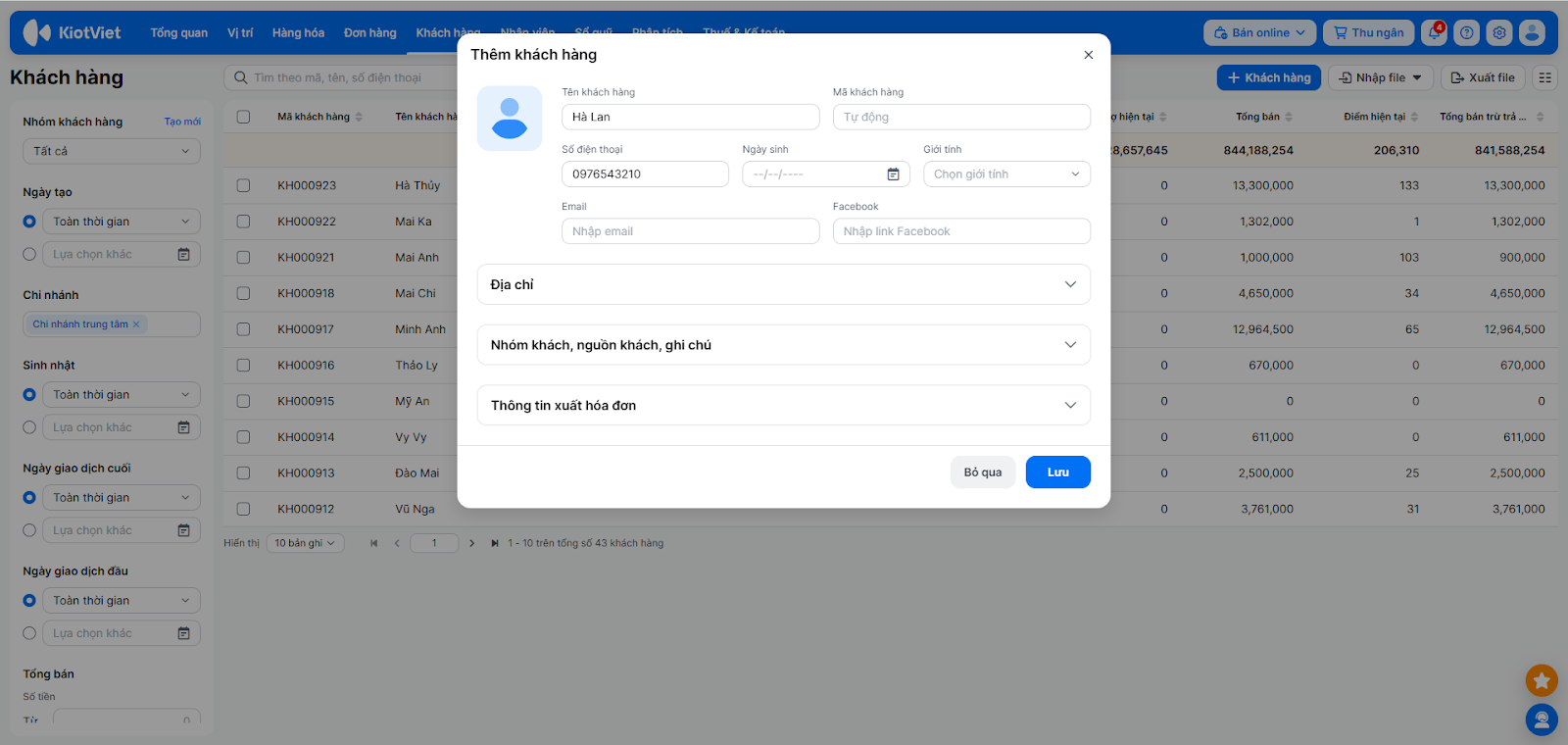
- Nhập các thông tin bắt buộc: Tên khách hàng, Số điện thoại.
- Nhấn Lưu.
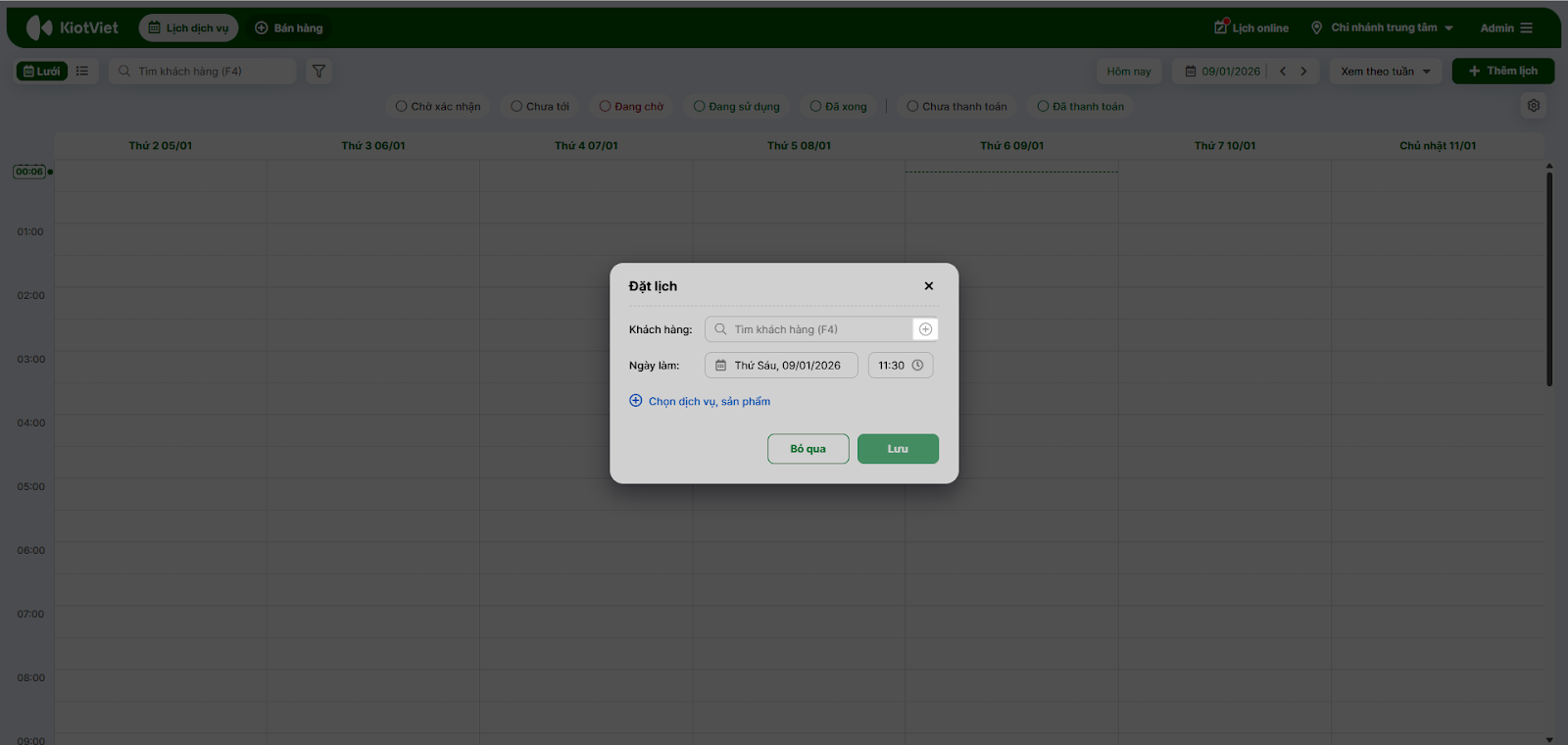
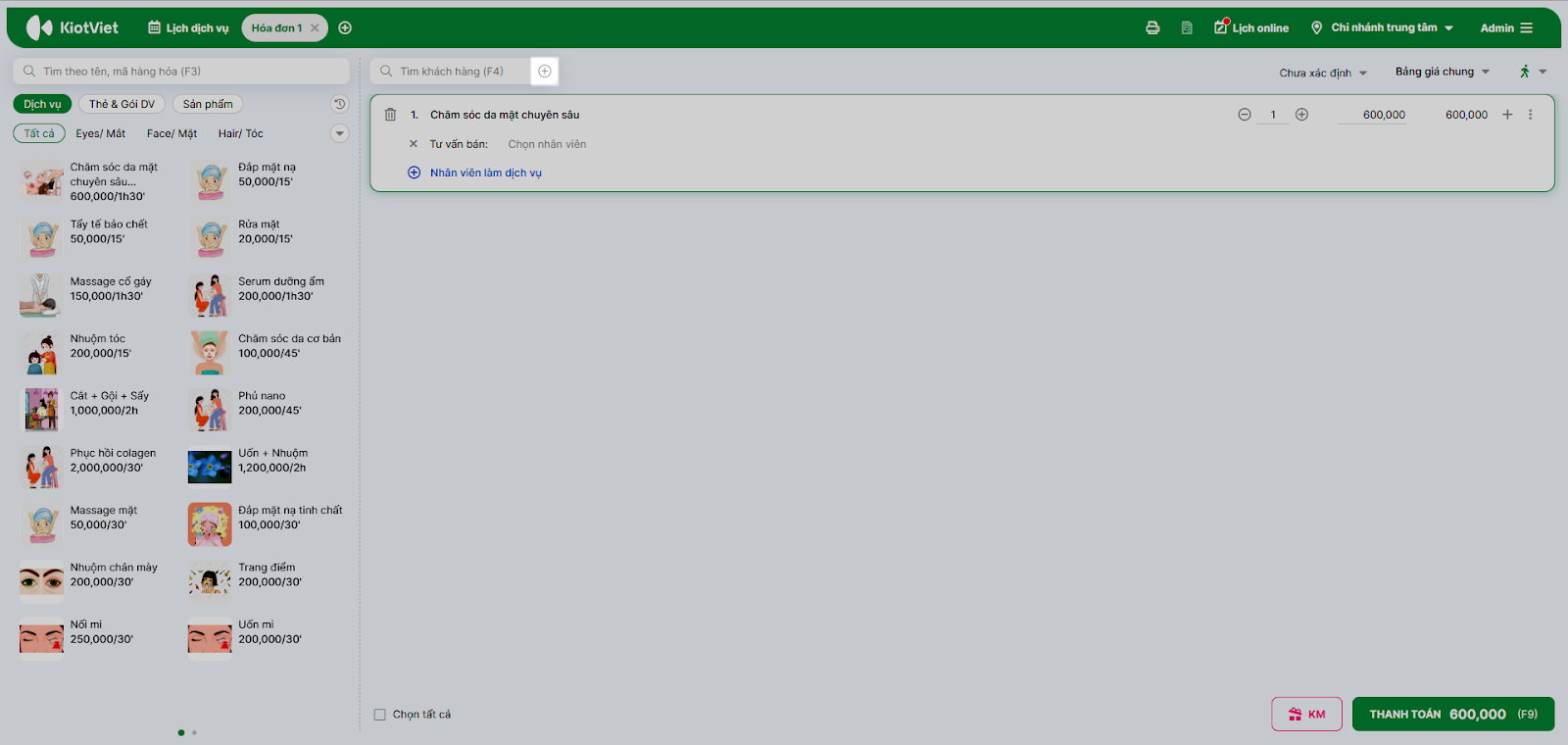
Mẹo: Bạn có thể thêm nhanh khách hàng ngay tại màn hình Thu ngân (khi đặt lịch) hoặc (khi thanh toán) bằng cách kích dấu (+) cạnh ô tìm kiếm.
2. Quản lý thẻ tài khoản và gói liệu trình
- Tình huống: Khách hàng hỏi nhân viên: “Chị còn bao nhiêu tiền trong thẻ?” hoặc “Gói chăm sóc da của chị còn mấy buổi?”. Bạn cần kiểm tra nhanh để trả lời khách.
- Thao tác thực hiện như sau:
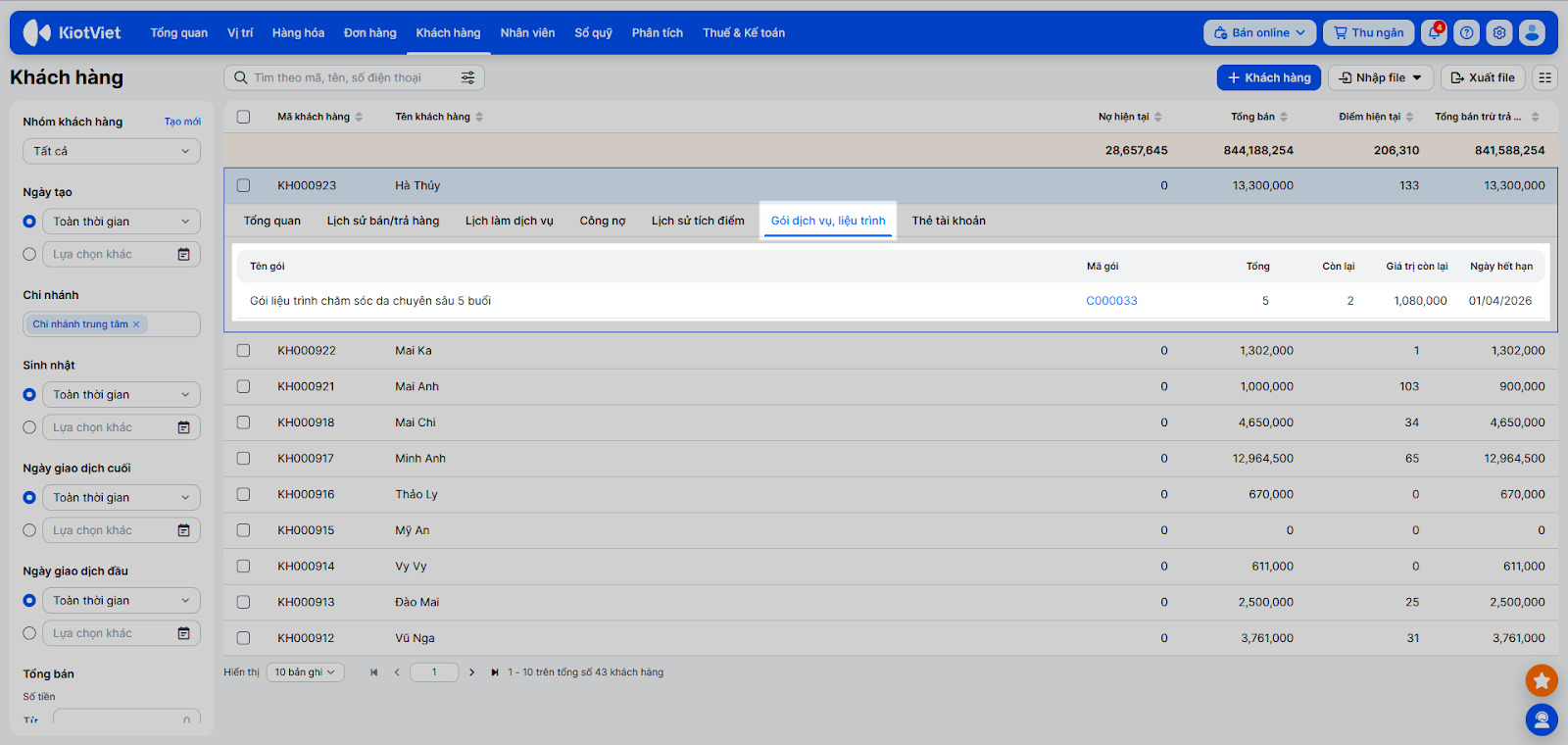
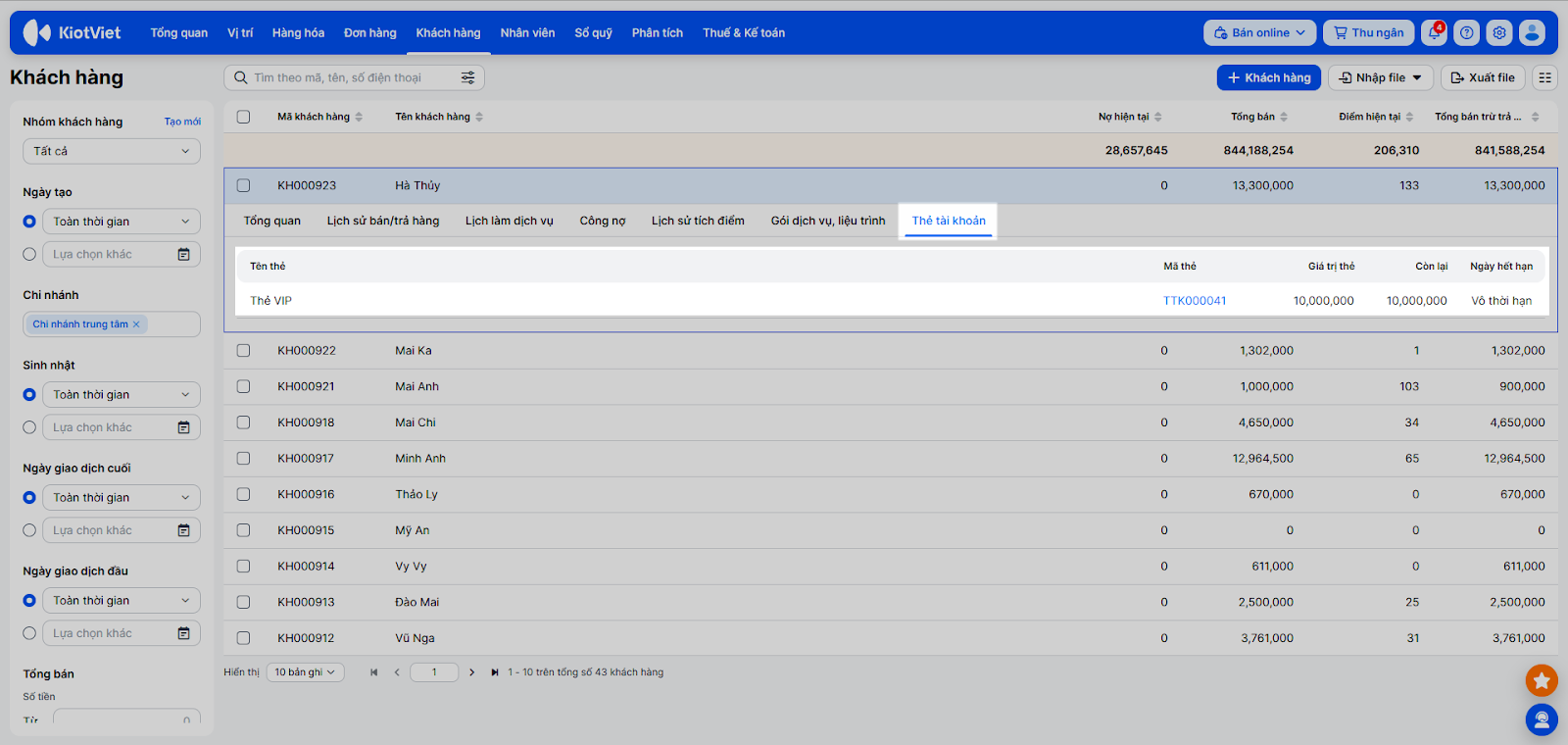
- Tại màn hình Quản lý → Khách hàng → Khách hàng→ tìm kiếm và nhấn vào thông tin khách hàng.
- Chọn tab Thẻ tài khoản (để xem số dư tiền) hoặc Gói dịch vụ, liệu trình (để xem số buổi) → hệ thống hiển thị chi tiết: Mã thẻ/Gói, Giá trị, Giá trị còn lại và Ngày hết hạn.
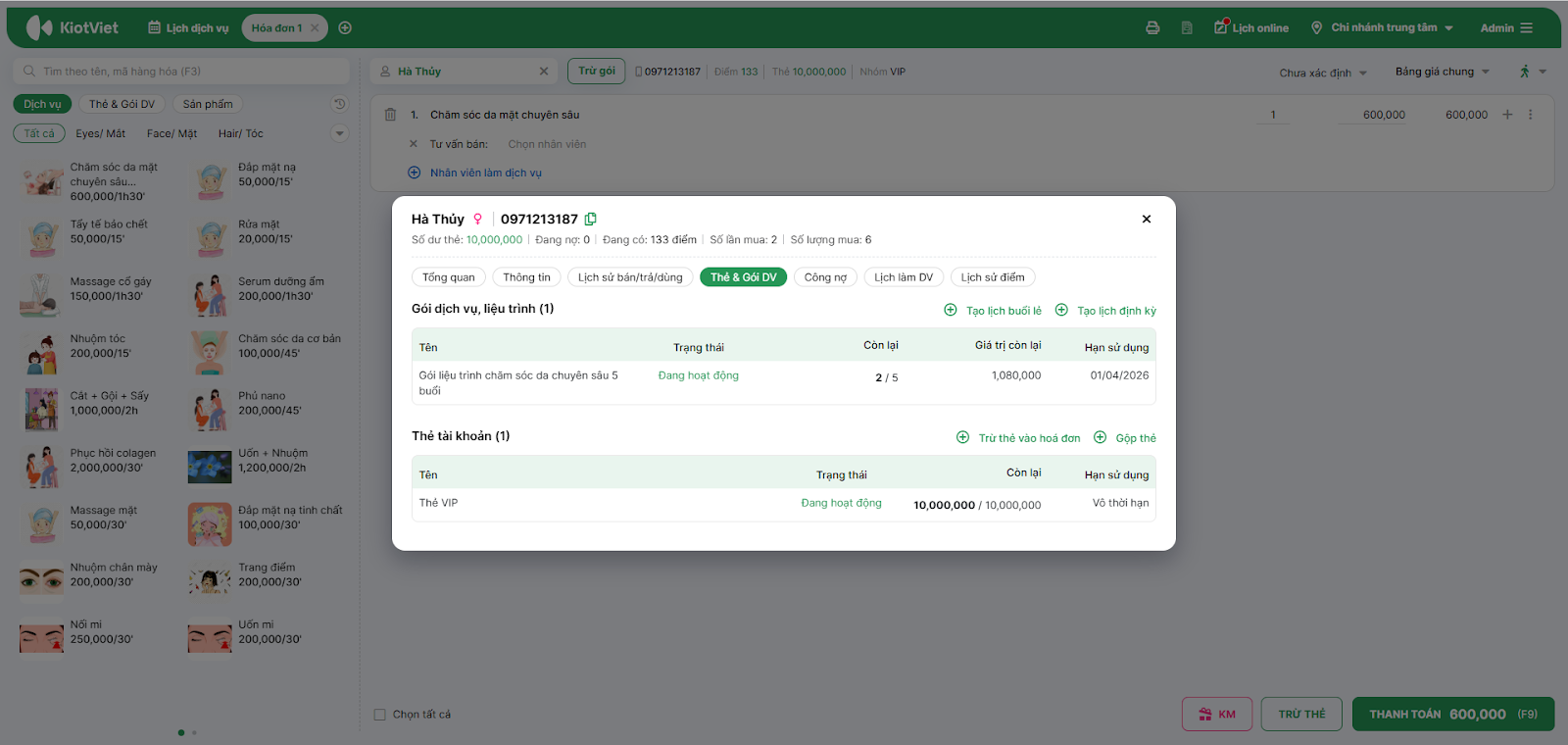
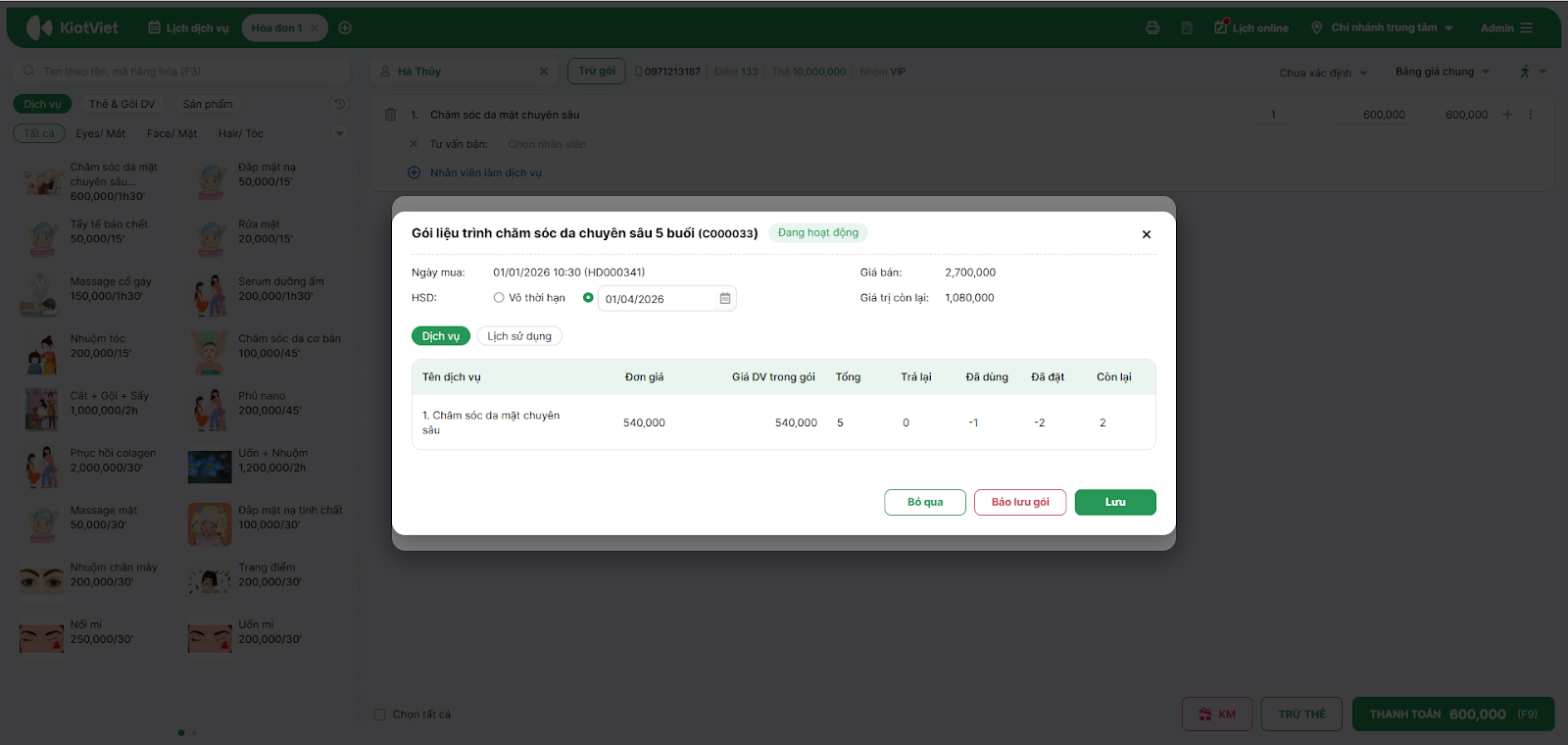
Nếu bạn đang thao tác trên màn hình Thu ngân → tìm kiếm và nhấn vào tên khách hàng cần tra cứu → chọn Thẻ & Gói DV.
- Điều chỉnh:
- Tại màn hình Thu ngân → khi xem thông tin Thẻ & Gói DV → nhấn vào thẻ hoặc gói cụ thể.
- Thay đổi hạn sử dụng hoặc Bảo lưu thẻ/gói.
3. Xem lịch sử giao dịch
- Tình huống: Bạn cần tra cứu lại các hóa đơn cũ khách đã thanh toán hoặc kiểm tra chi tiết các ngày khách đã đến trừ buổi liệu trình.
- Thao tác thực hiện như sau:
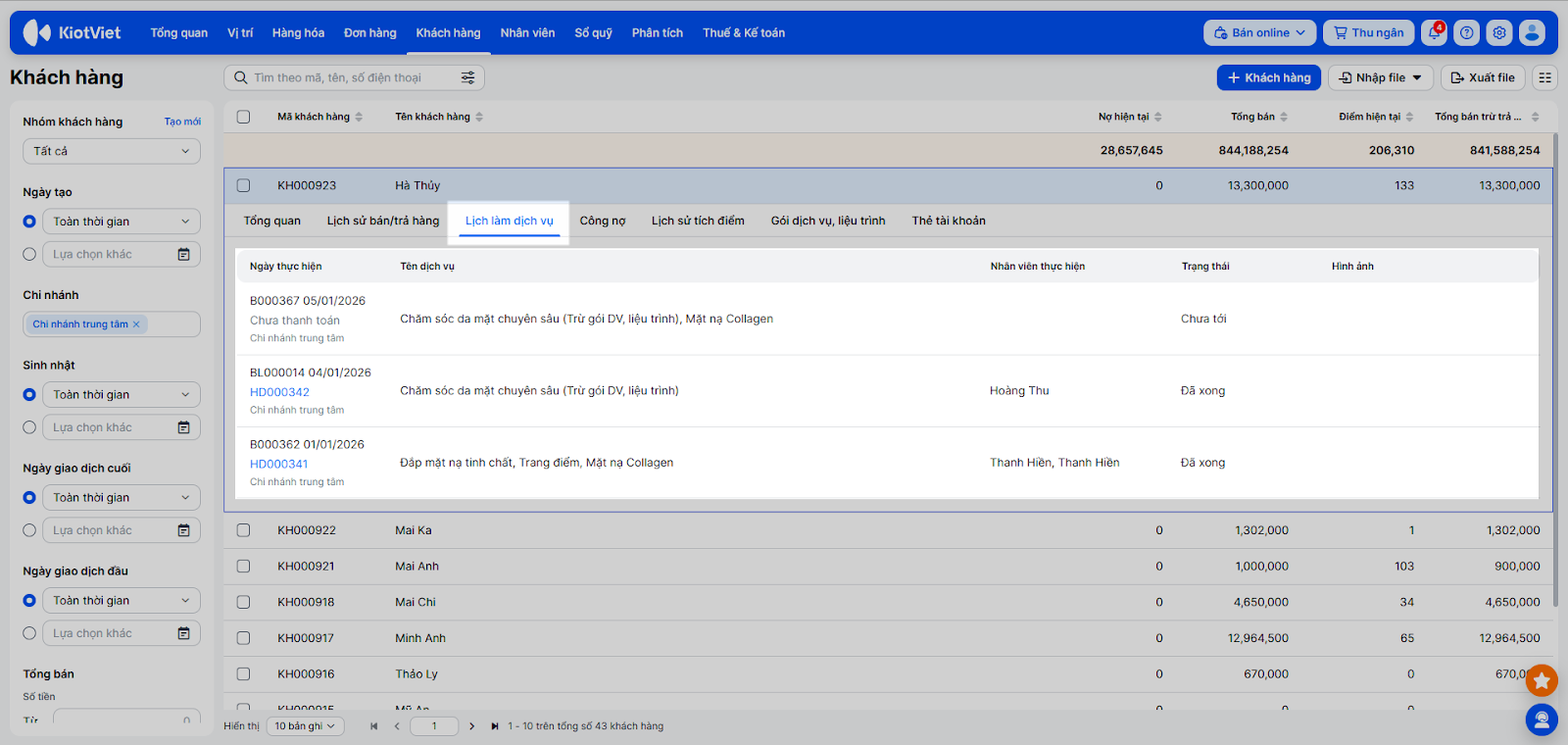
- Tại màn hình Quản lý → Khách hàng → Khách hàng, khi xem chi tiết khách hàng, chọn tab Lịch sử bán hàng để xem toàn bộ hóa đơn khách đã phát sinh.
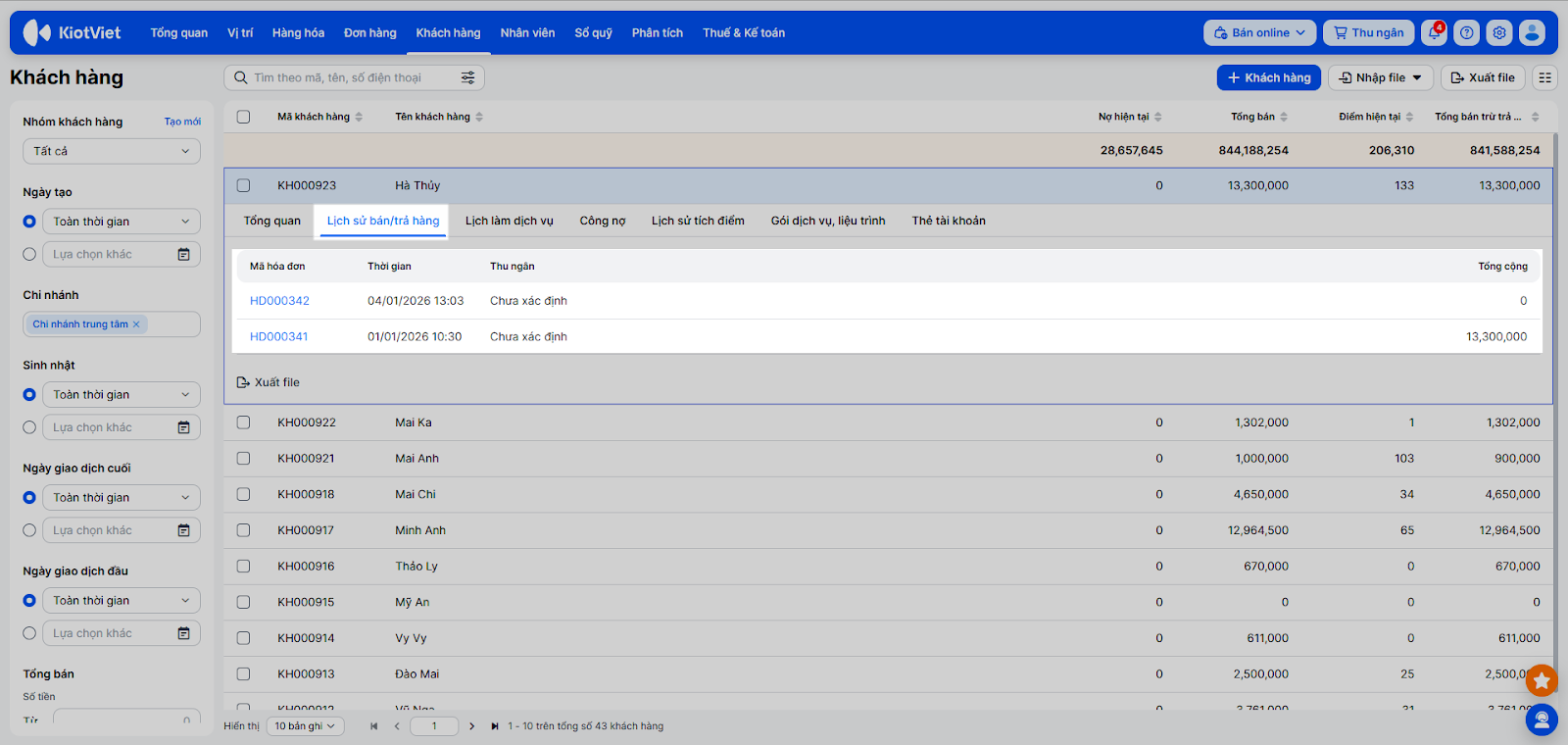
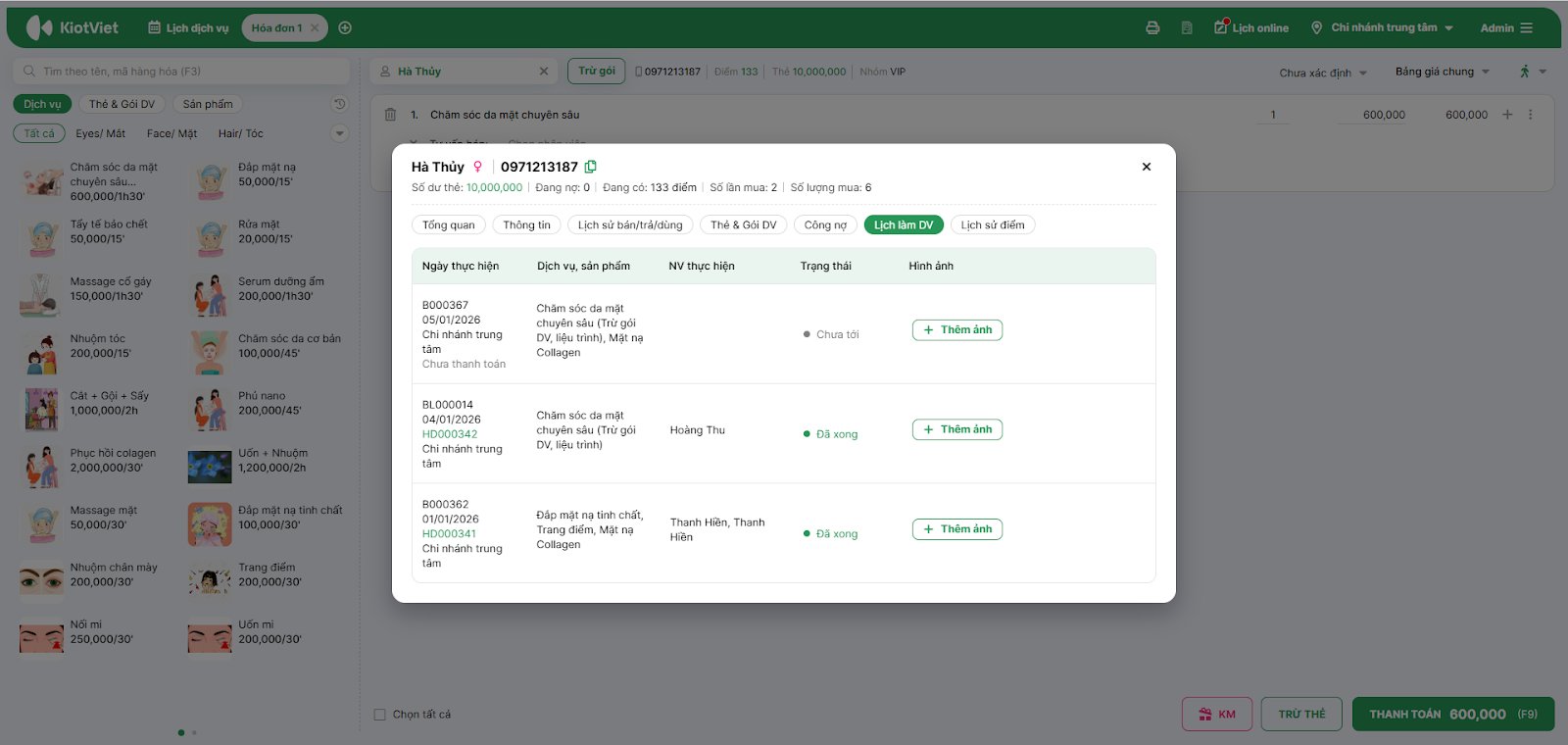
- Chọn tab Lịch làm DV để xem chi tiết từng lần khách đến làm dịch vụ.
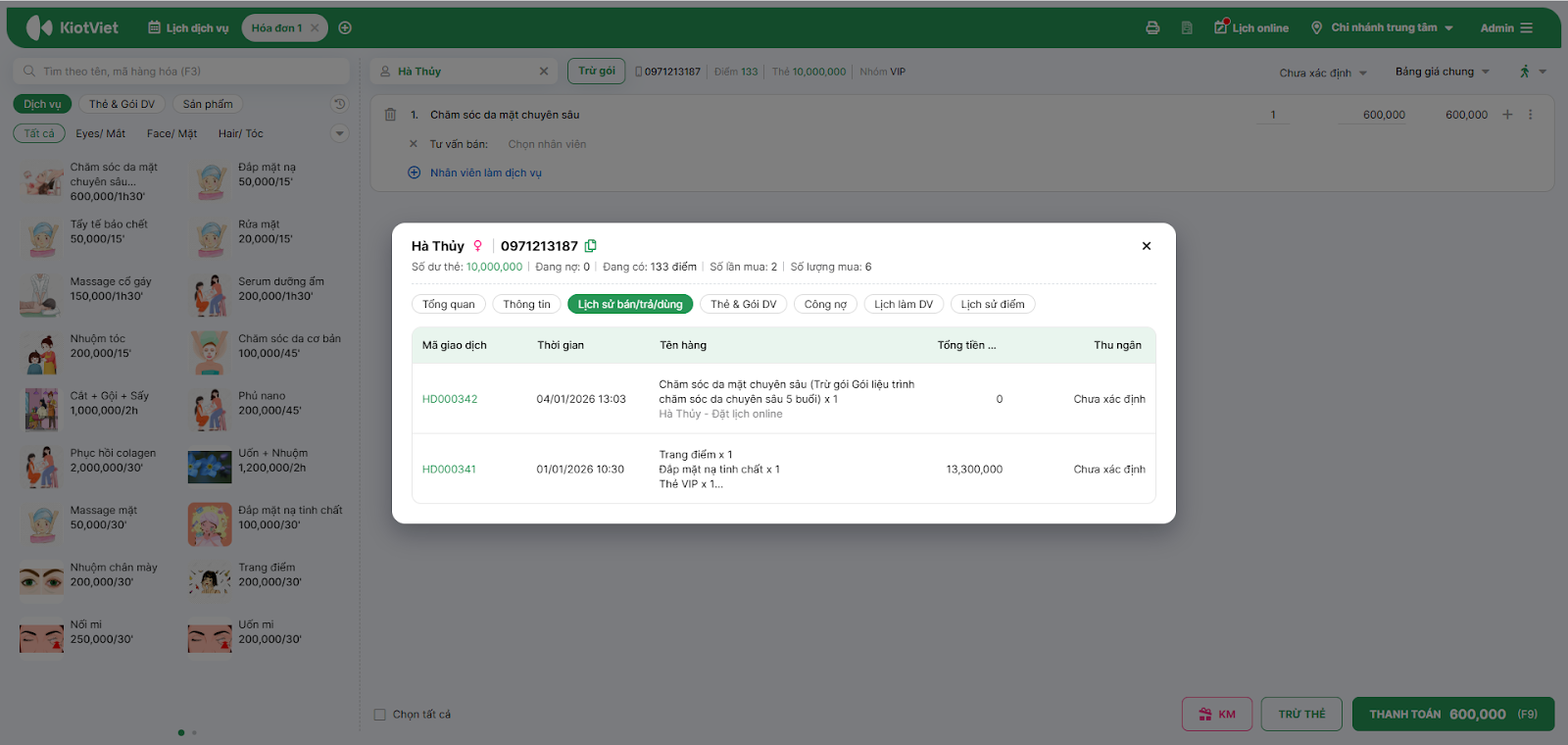
Bạn cũng có thể thao tác ngay trên màn hình Thu ngân → sau khi nhấn vào tên khách hàng, bạn chọn tab Lịch sử bán/trả/dùng và Lịch làm DV để xem thông tin.
III. Các tính năng nâng cao
1. Phân nhóm khách hàng tự động
- Tình huống: Salon cần phân loại khách VIP (chi tiêu trên 20 triệu) để áp dụng bảng giá ưu đãi riêng, hoặc lọc ra nhóm khách sắp hết liệu trình để tư vấn gia hạn.
- Thao tác thực hiện như sau:
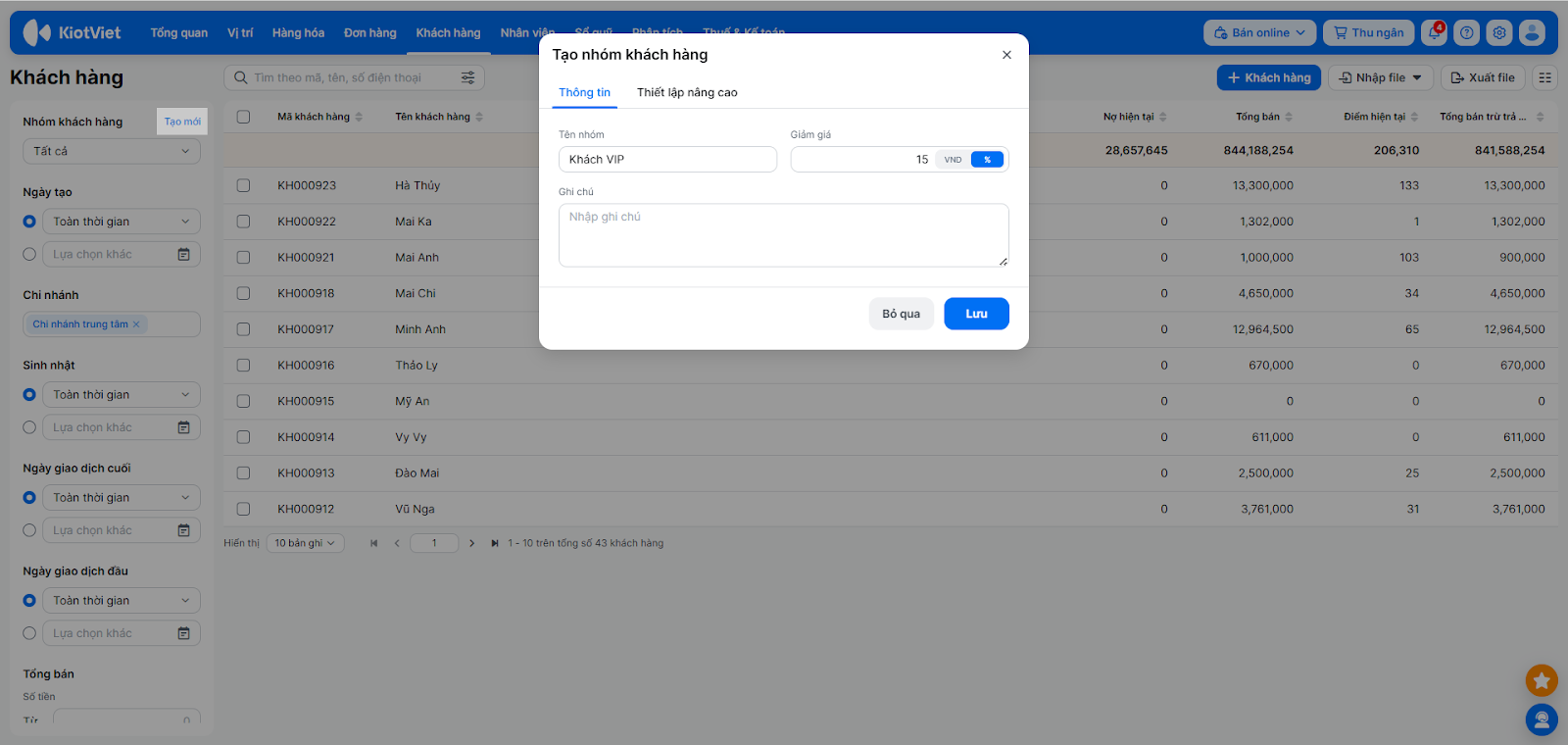
- Tại màn hình Quản lý vào menu Khách hàng → Khách hàng, trên dòng Nhóm khách hàng, nhấn Tạo mới.
- Đặt tên nhóm (Ví dụ: Khách VIP).
- Nhập ưu đãi Giảm giá và Ghi chú (nếu có).
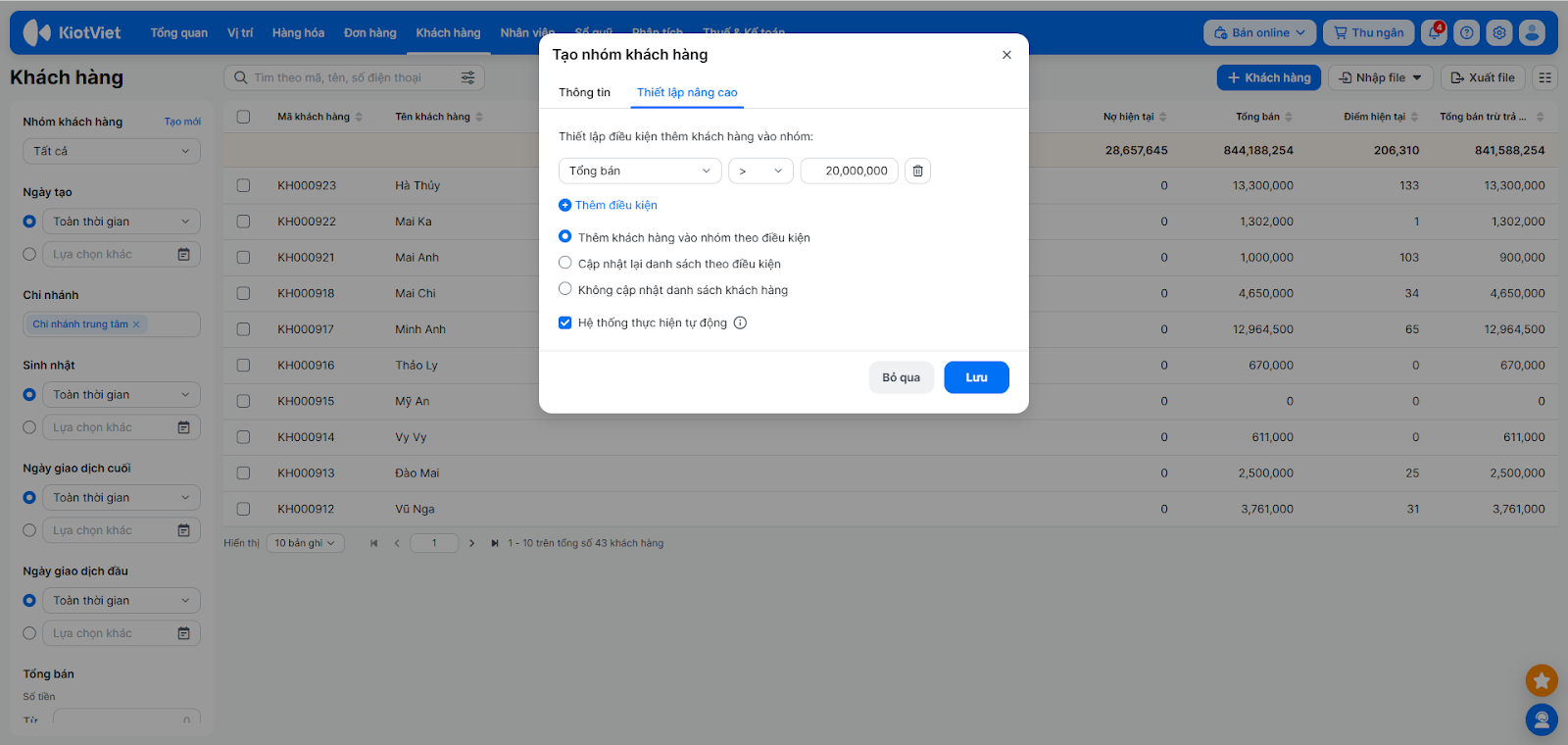
- Thiết lập nâng cao (Ví dụ: Tổng bán > 20,000,000).
- Chọn Thêm khách hàng vào nhóm theo điều kiện hoặc Cập nhật lại danh sách theo điều kiện → hệ thống sẽ tự động đưa khách vào nhóm VIP ngay khi họ chi tiêu đủ 20 triệu, hoặc loại bỏ nếu không còn đạt đủ điều kiện (tùy cài đặt).
- Tích chọn Hệ thống thực hiện tự động.
- Nhấn Lưu.
2. Quản lý công nợ và tích điểm
- Tình huống: Bạn cần theo dõi khoản nợ khách chưa thanh toán hoặc điều chỉnh điểm thưởng thủ công cho khách nhân dịp đặc biệt.
- Thao tác thực hiện như sau:
- Quản lý công nợ:
- Tại màn hình Quản lý → Khách hàng → Khách hàng → tìm kiếm và chọn khách hàng cần xem công nợ.
- Chọn tab Công nợ.
- Quản lý công nợ:
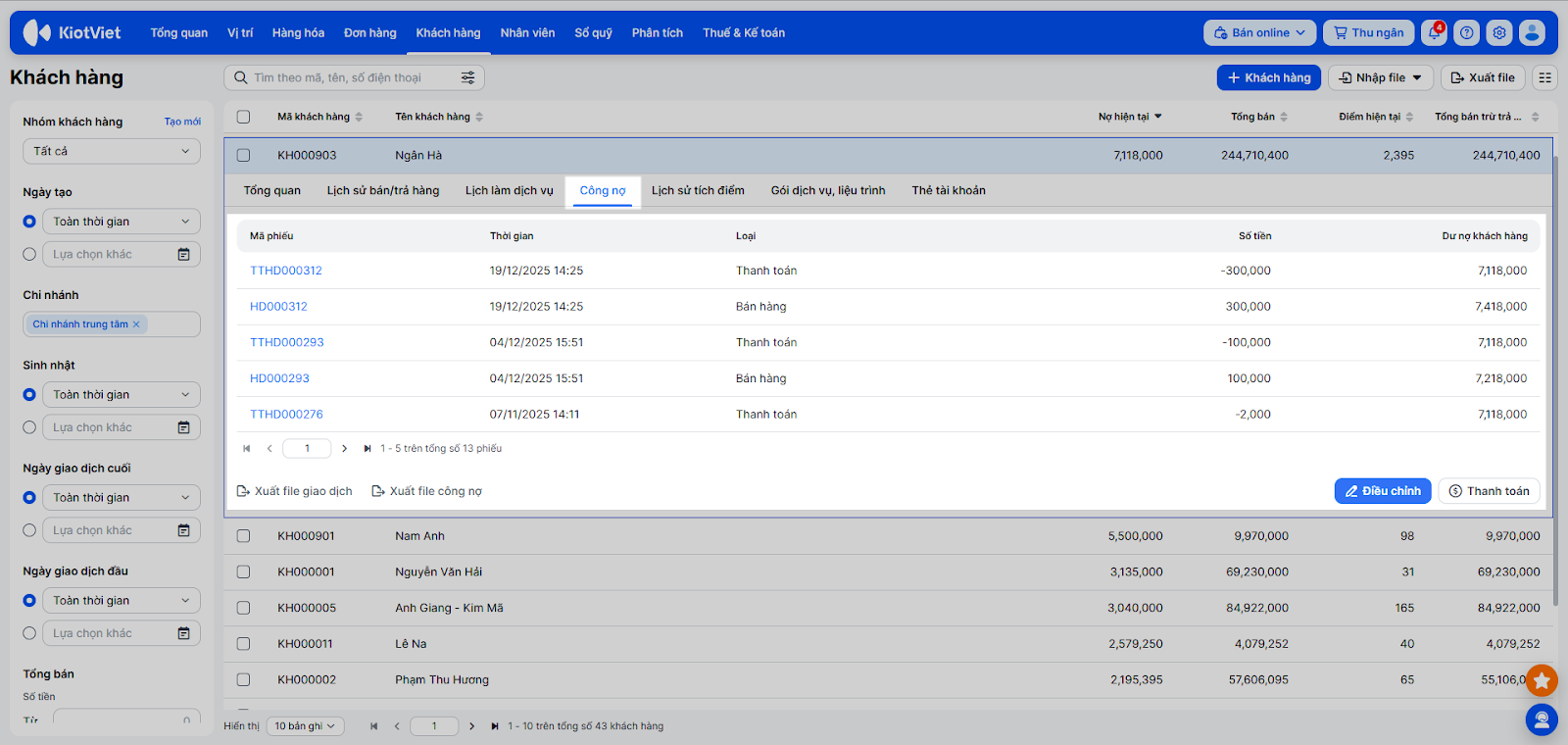
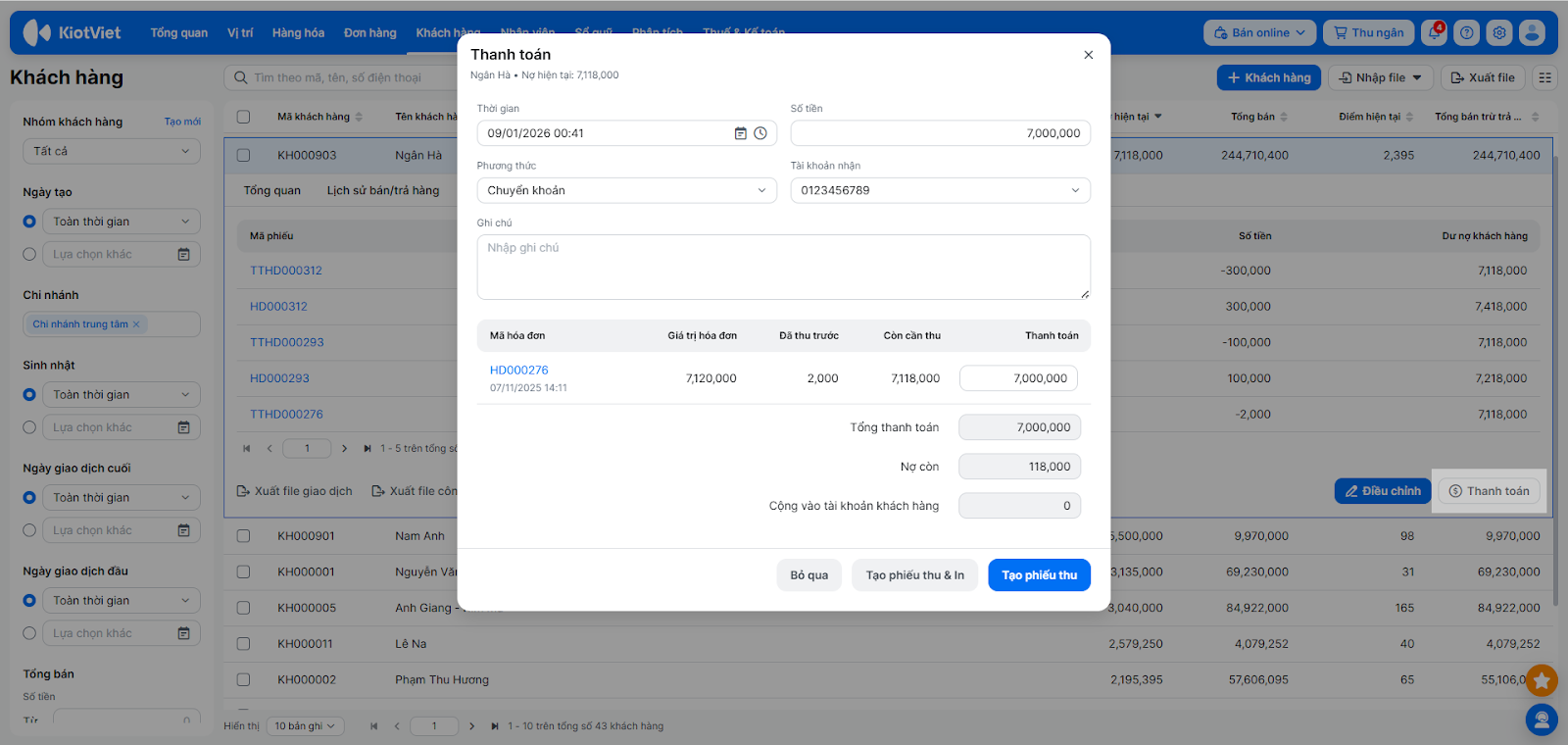
- Khi khách đến trả nợ, nhấn Thanh toán → Tạo phiếu thu.
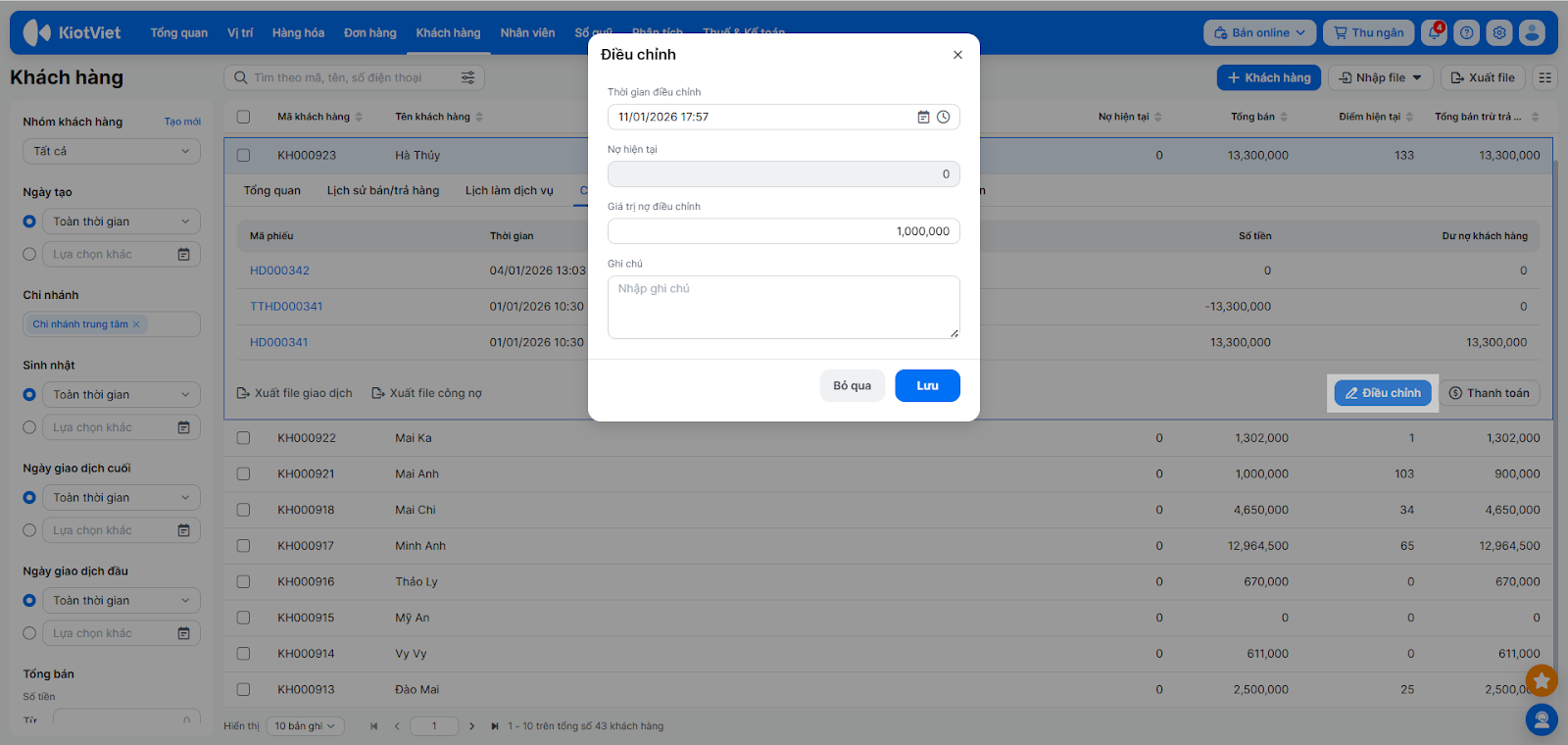
- Nhấn Điều chỉnh nếu cần tăng/giảm nợ thủ công (phát sinh nợ trước khi dùng phần mềm).
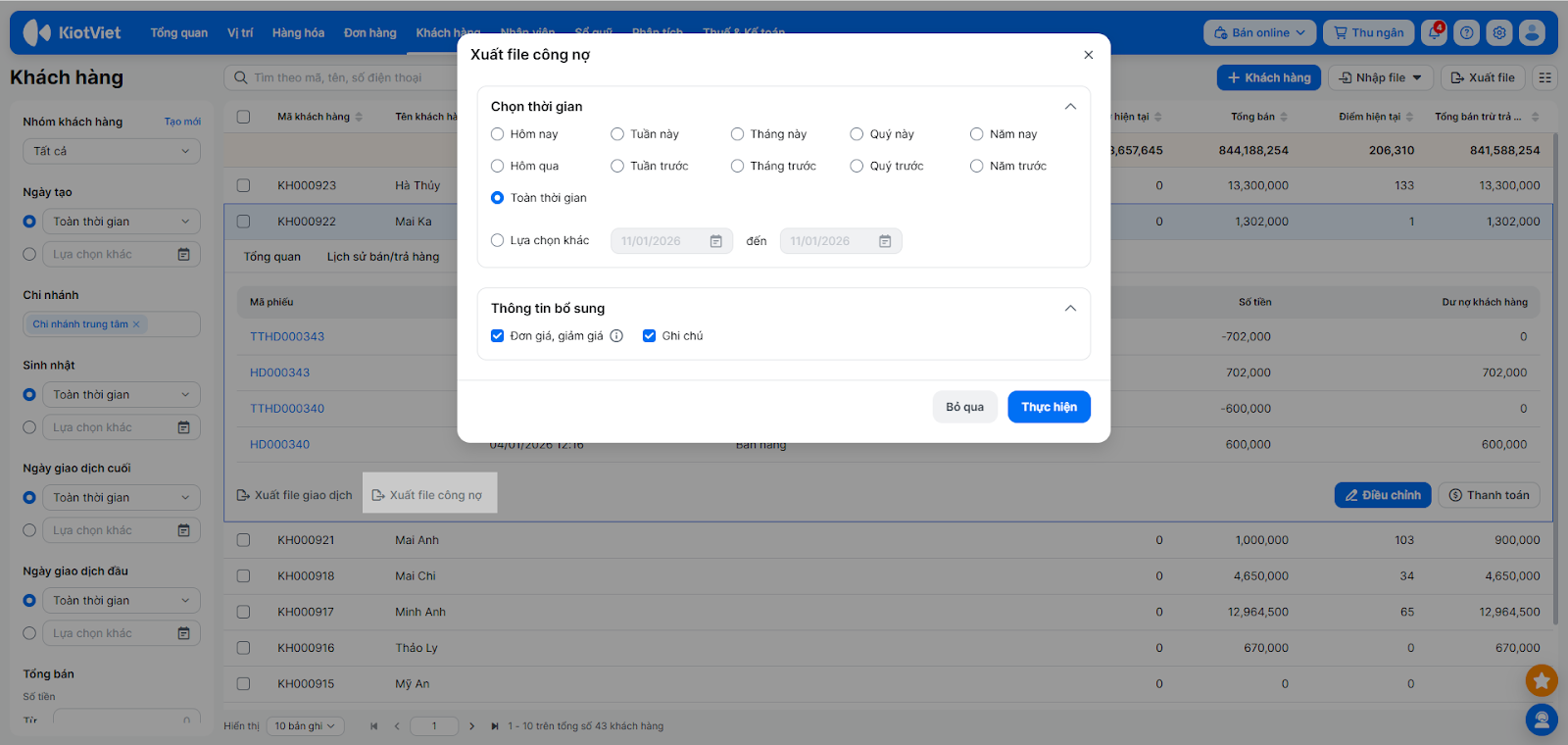
- Để xuất file công nợ chi tiết gửi khách hàng,
- Bạn nhấn Xuất file công nợ → Chọn thời gian cần xuất dữ liệu → tích chọn các Thông tin bổ sung (Đơn giá, giảm giá; Ghi chú)→ nhấn Thực hiện.
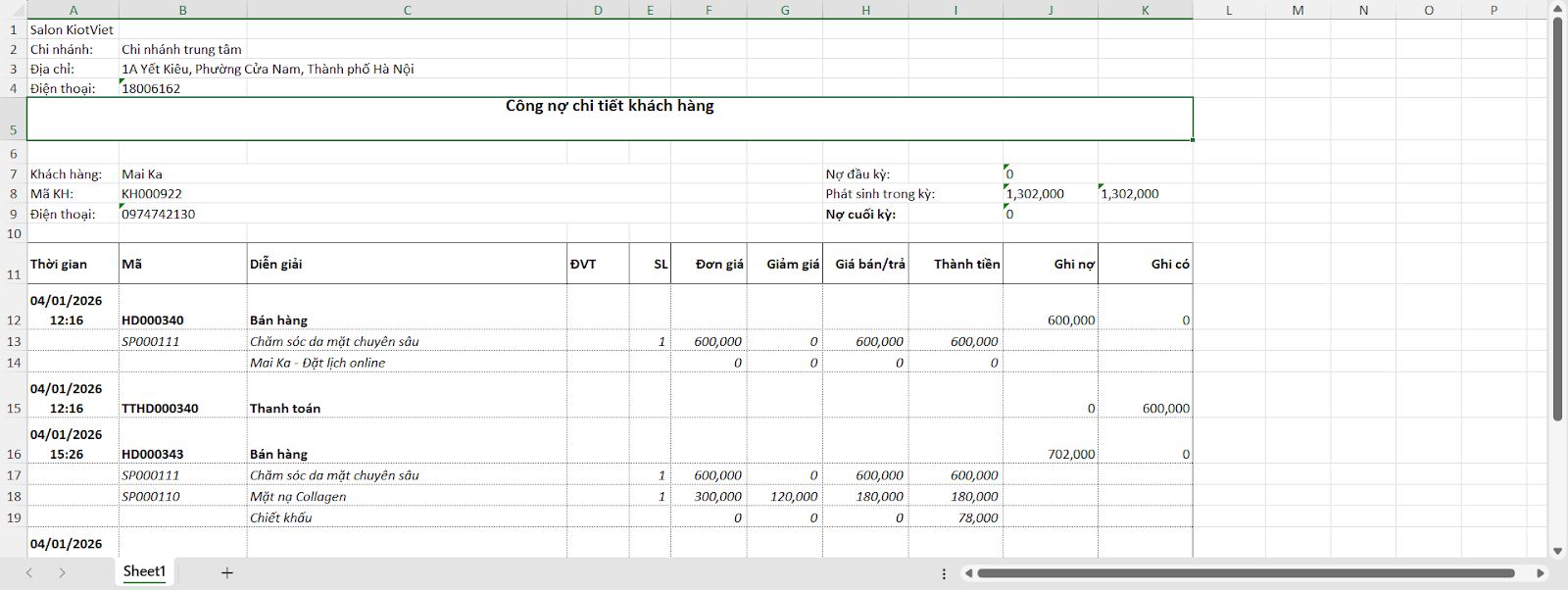
- Hệ thống xuất file Công nợ chi tiết khách hàng với định dạng excel.
- Để xuất file giao dịch chi tiết gửi khách hàng hoặc lưu trữ thông tin,
- Bạn nhấn Xuất file giao dịch.
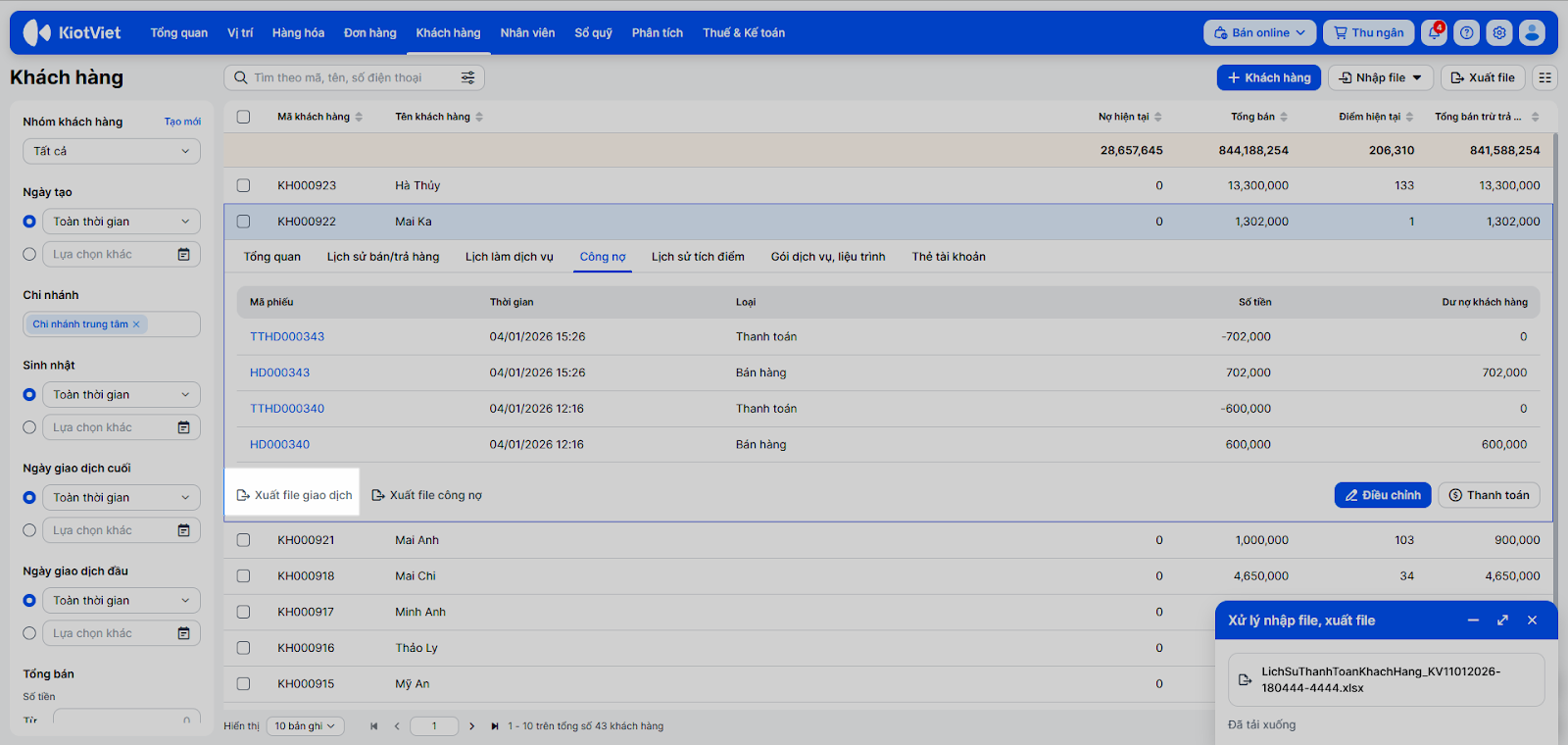
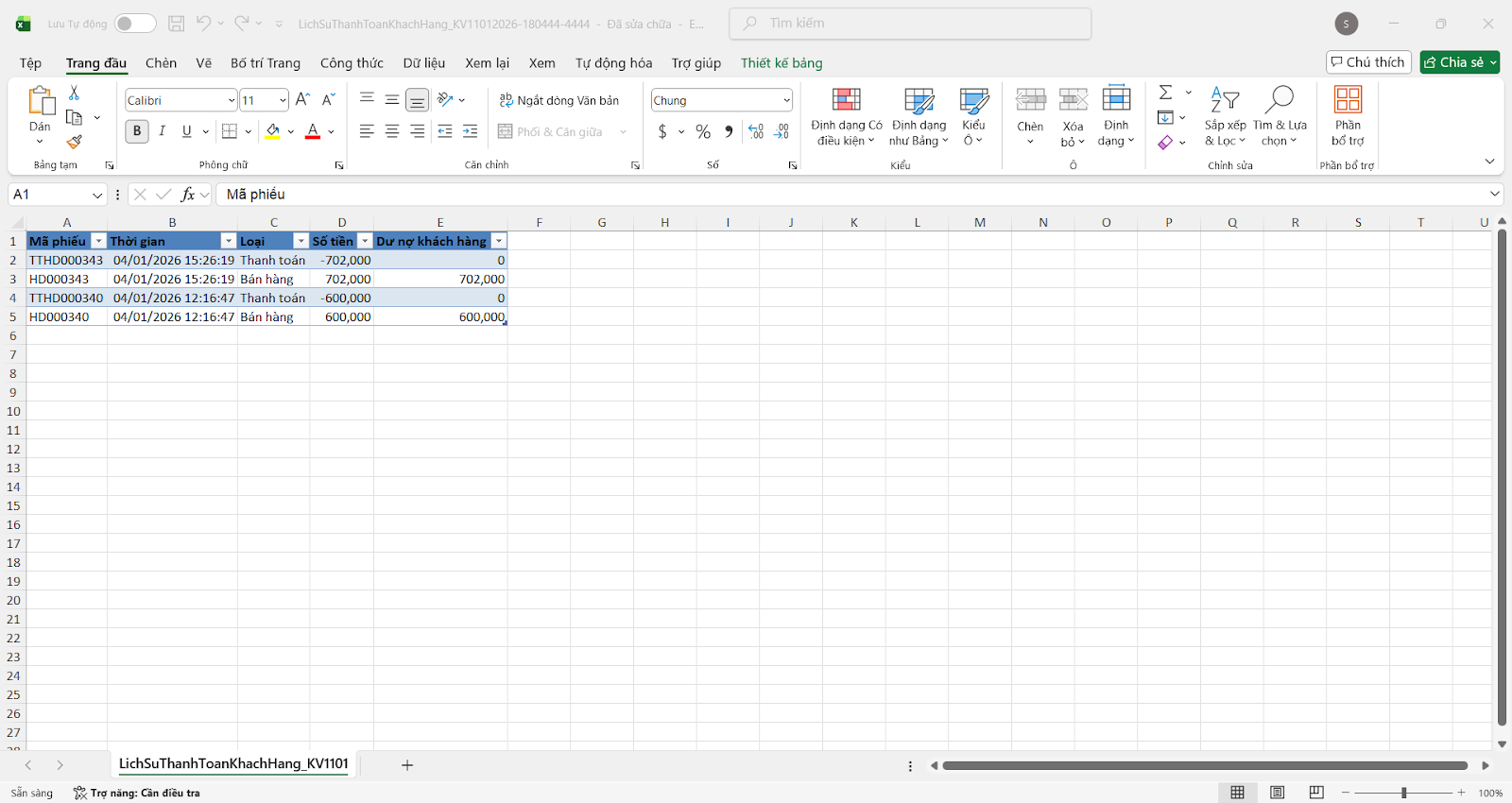
- Hệ thống xuất file với định dạng excel.
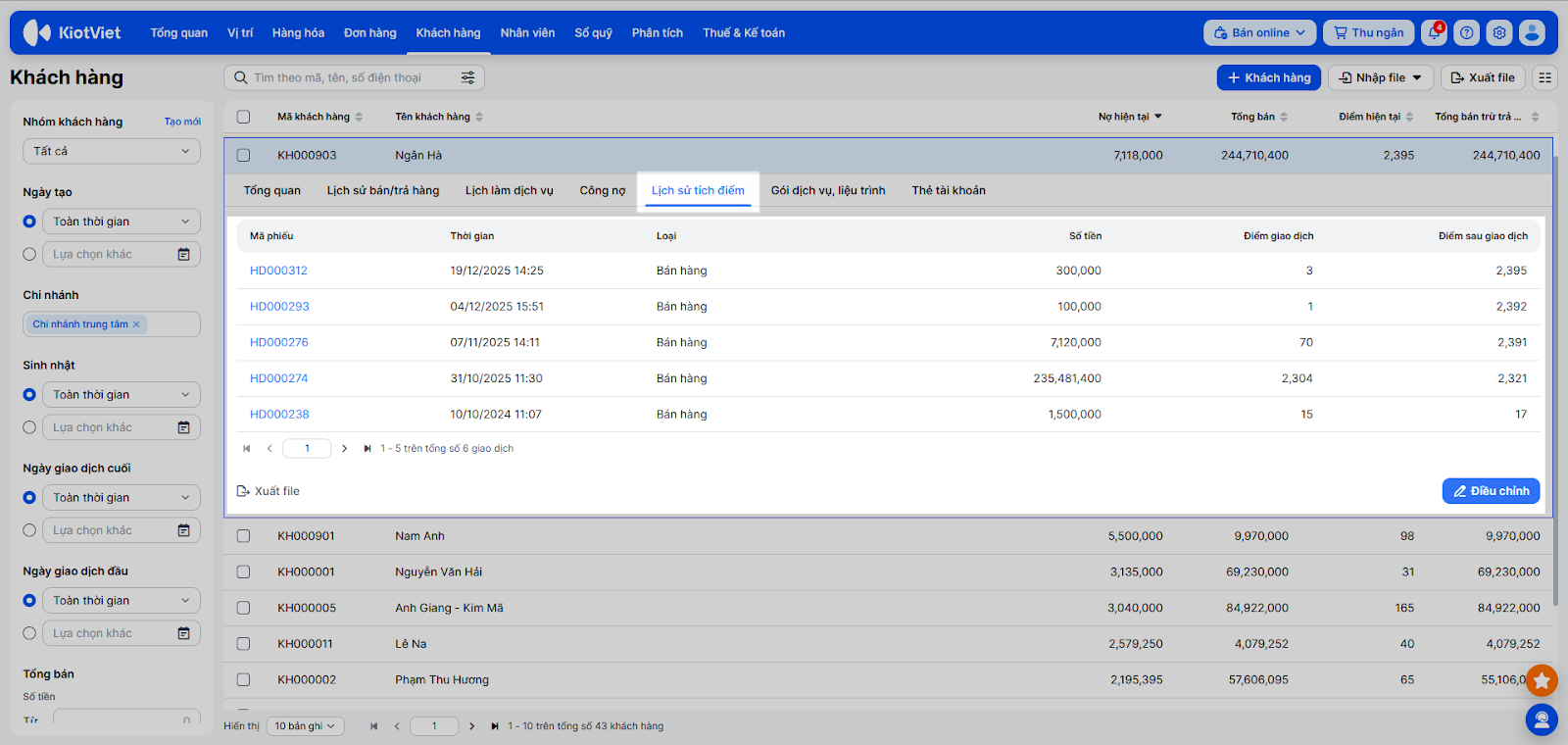
- Quản lý tích điểm:
- Xem lịch sử tích/tiêu điểm tại tab Lịch sử tích điểm.
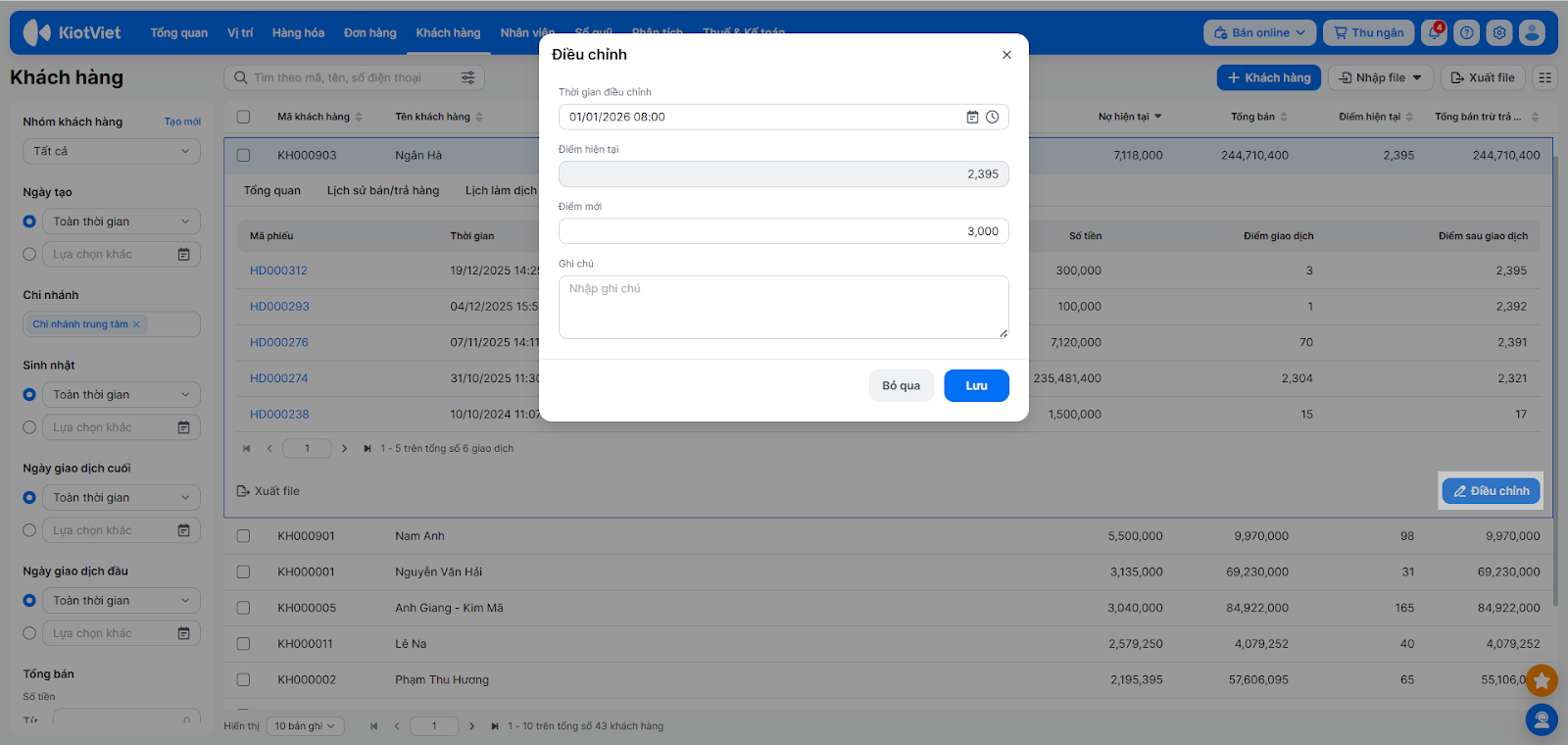
- Nhấn Điều chỉnh nếu cần tăng/giảm điểm thủ công (tặng điểm ngoại lệ).
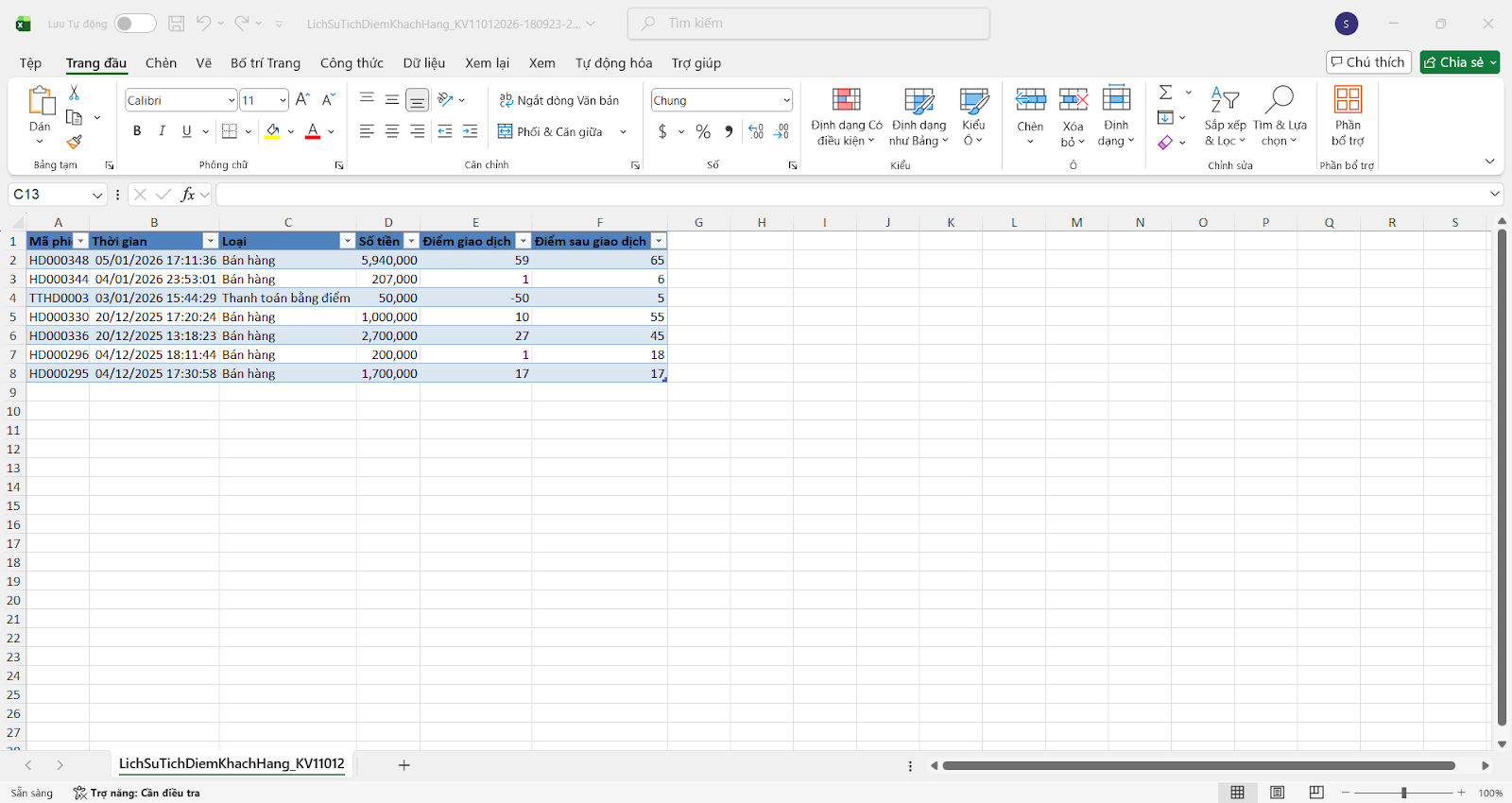
- Để xuất file lịch sử tích điểm gửi khách hàng hoặc lưu trữ thông tin,
- Bạn nhấn Xuất file.
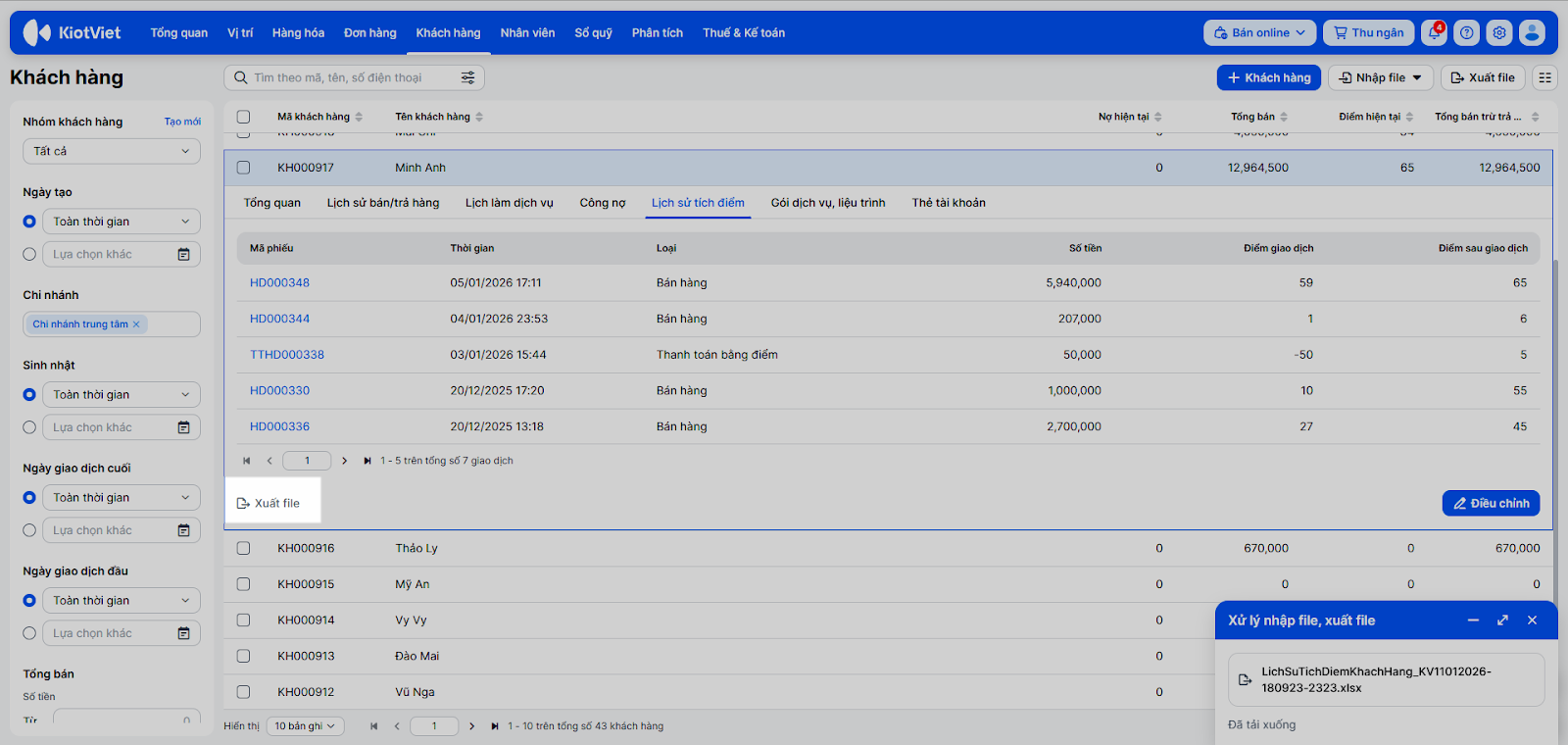
- Hệ thống xuất file với định dạng excel.
3. Quản lý khách hàng theo chi nhánh
- Tình huống: Bạn quản lý một chuỗi Salon và muốn dữ liệu khách hàng của chi nhánh nào được quản lý độc lập tại chi nhánh đó, tránh nhầm lẫn.
- Thao tác thực hiện như sau:
- Vào Thiết lập → Khách hàng.
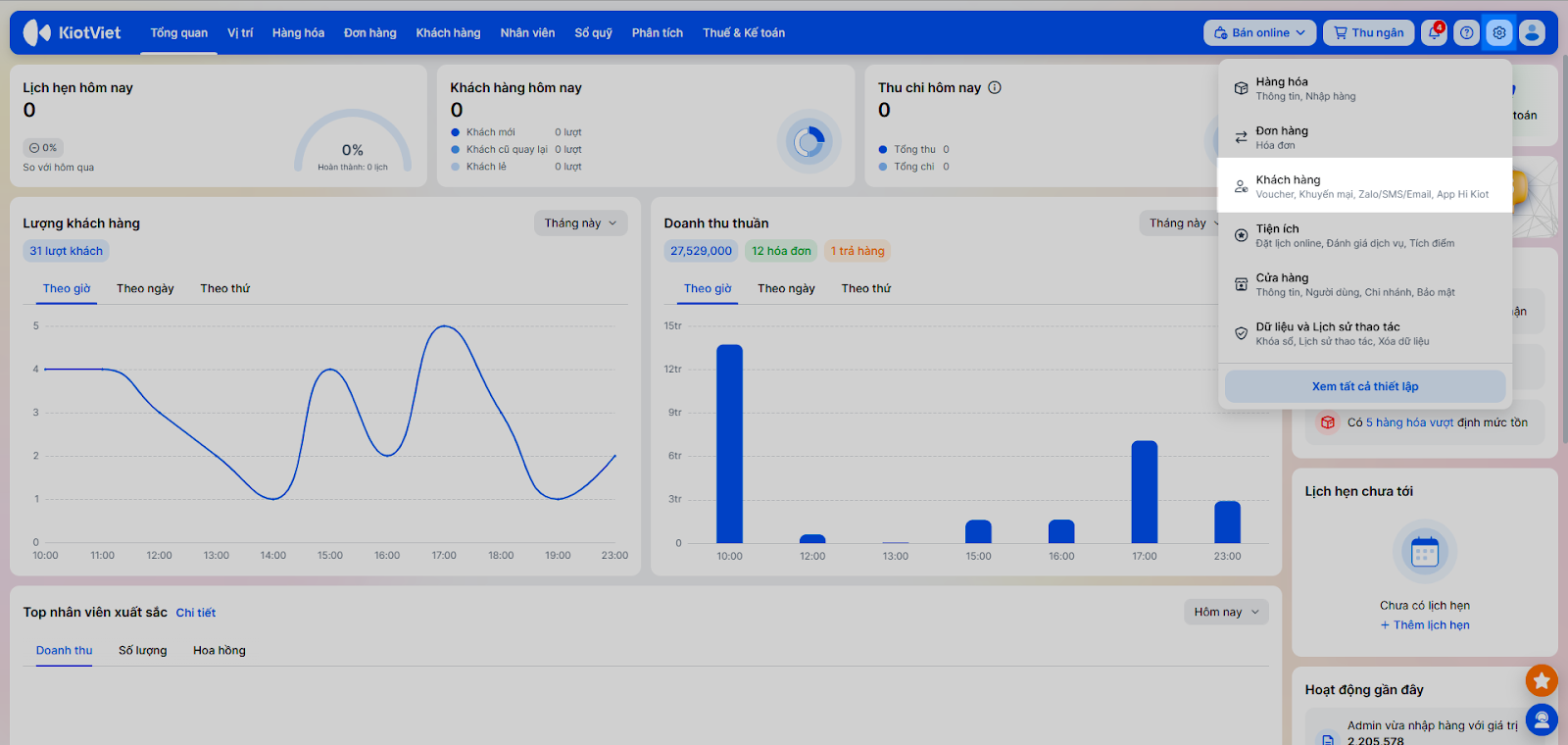
- Bật tính năng Quản lý khách hàng theo chi nhánh → đọc kỹ thông báo → nhấn Đồng ý.
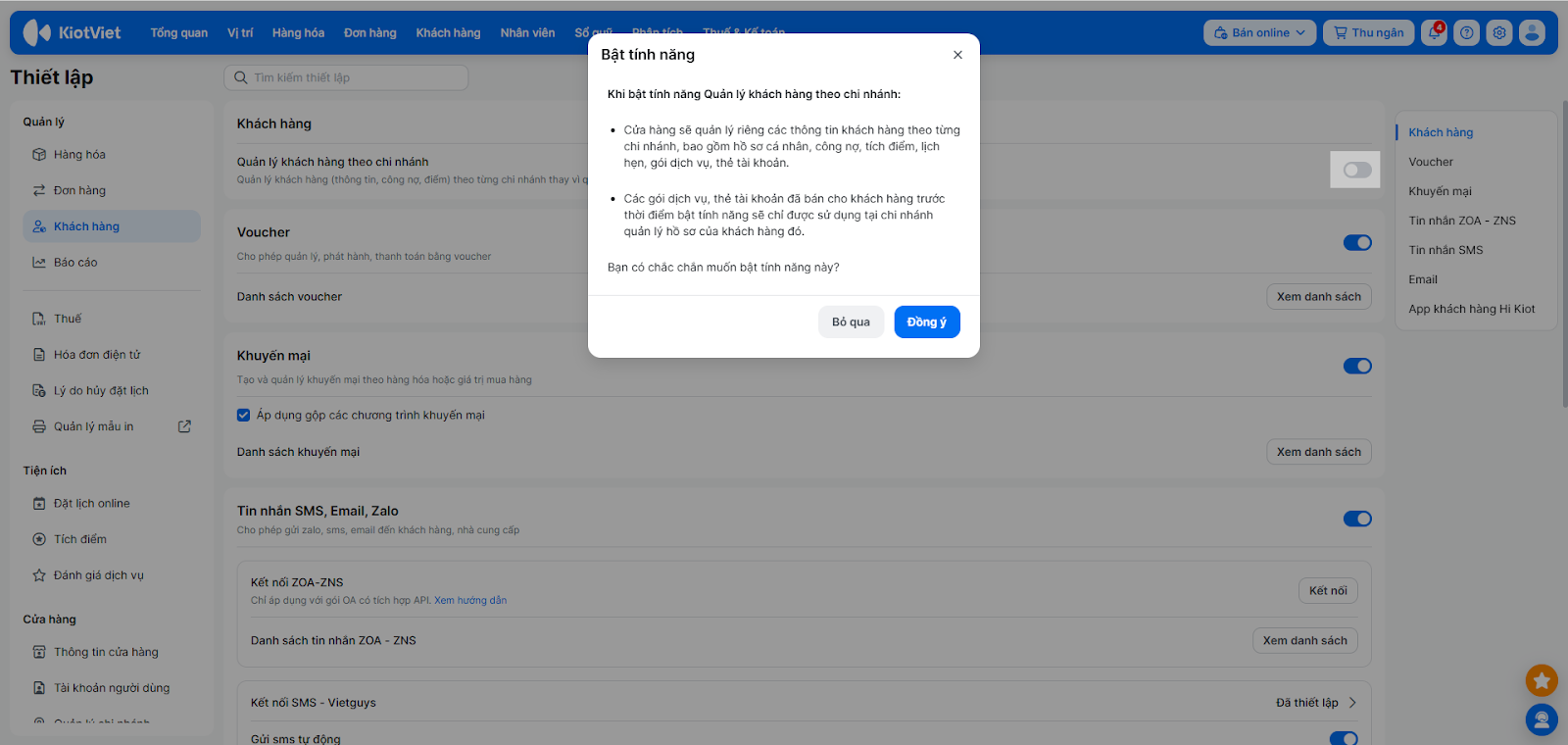
Lưu ý: Khi bật tính năng này:
- Cửa hàng sẽ quản lý riêng các thông tin khách hàng theo từng chi nhánh, bao gồm hồ sơ cá nhân, công nợ, tích điểm, lịch hẹn, gói dịch vụ, thẻ tài khoản.
- Các gói dịch vụ, thẻ tài khoản đã bán cho khách hàng trước thời điểm bật tính năng sẽ chỉ được sử dụng tại chi nhánh quản lý hồ sơ của khách hàng đó.
- Giao dịch: Nhân viên chỉ tìm kiếm và chọn được khách hàng thuộc chi nhánh đang làm việc.
- Danh sách khách hàng: Mặc định chỉ hiển thị khách của chi nhánh hiện tại.
- Sổ quỹ: Chỉ lập được phiếu thu/chi cho khách hàng thuộc chi nhánh đó.
- Báo cáo: Dữ liệu và nhắc nhở sinh nhật sẽ được phân tách riêng biệt theo từng chi nhánh.
4. Nhập file và xuất file dữ liệu
- Tình huống: Bạn mới chuyển đổi phần mềm và muốn nhập danh sách khách hàng hoặc thông tin Gói dịch vụ, liệu trình, thẻ tài khoản khách hàng từ file Excel vào KiotViet, hay xuất file danh sách để làm email Marketing.
- Thao tác thực hiện như sau:
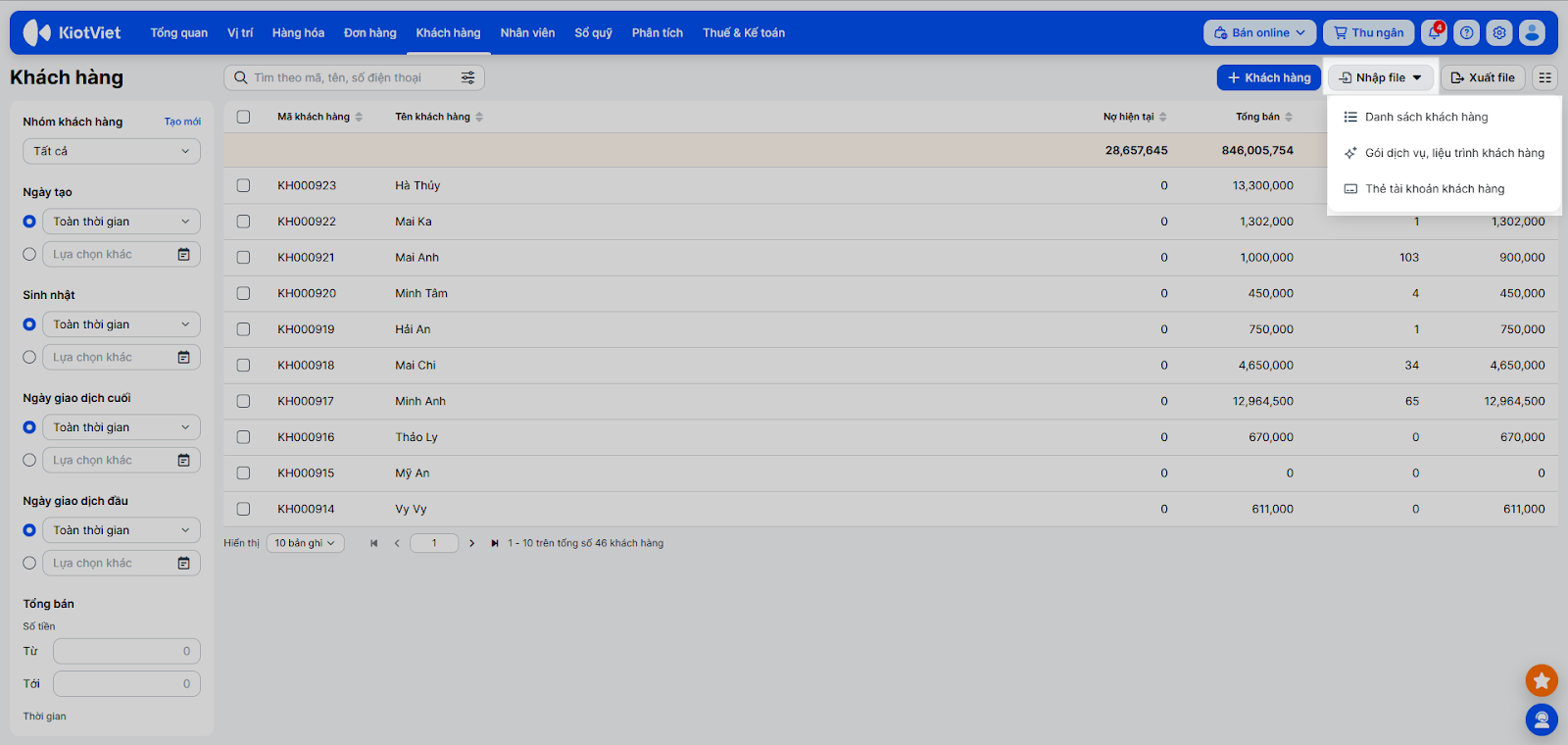
- Sử dụng tính năng Nhập file:
- Tại màn hình danh sách Khách hàng → chọn chức năng cụ thể: Danh sách khách hàng/ Gói dịch vụ, liệu trình khách hàng/ Thẻ tài khoản khách hàng.
- Sử dụng tính năng Nhập file:
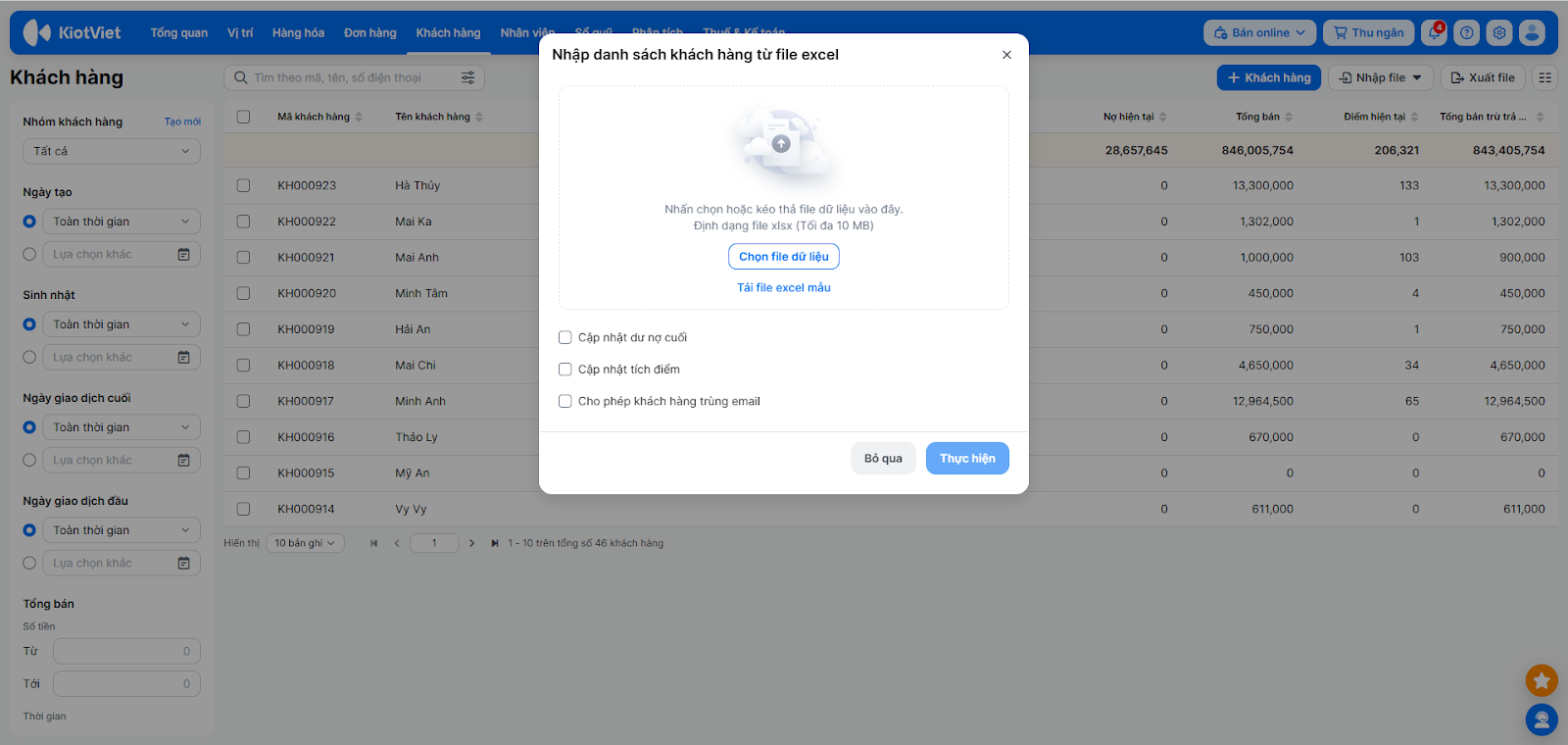
- Tải file excel mẫu → điền thông tin.
- Quay lại phần mềm → nhấn Chọn file dữ liệu và chọn file đã lưu.
- Nhấn Thực hiện.
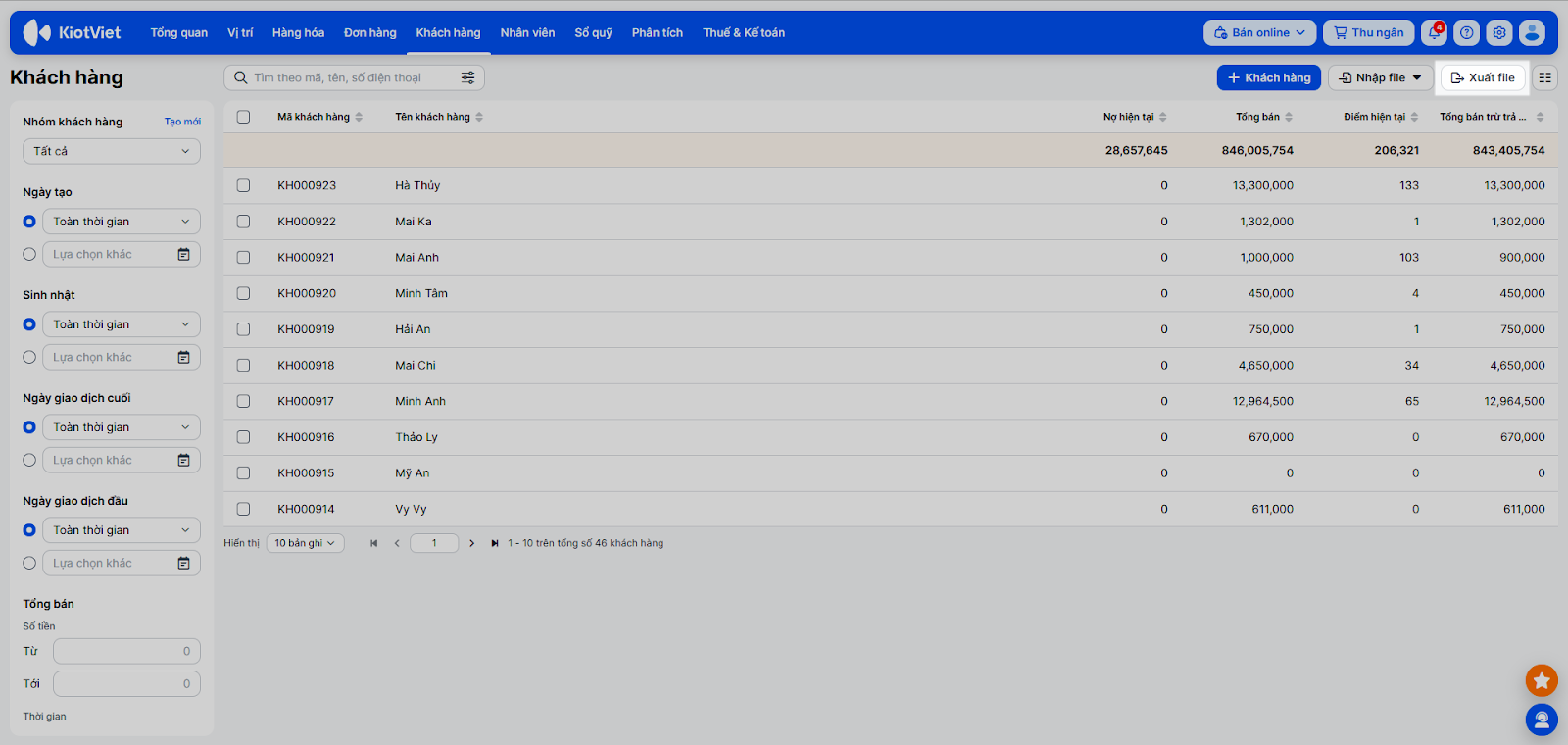
- Sử dụng tính năng Xuất file tại màn hình Danh sách khách hàng để tải về dữ liệu phục vụ báo cáo.
IV. Thao tác trên Điện thoại
Tính năng Quản lý Khách hàng trên ứng dụng KiotViet Salon hỗ trợ cửa hàng thực hiện các thao tác: Quản lý thư viện ảnh, Đặt lịch định kỳ và Cập nhật thông tin nhanh chóng.
hỗ trợ quản lý khách hàng linh hoạt với các thao tác: Quản lý thông tin, Quản lý công nợ và Tích điểm,
1. Xem danh sách và chi tiết khách hàng
- Tình huống: Bạn muốn kiểm tra danh sách các khách hàng.
- Thao tác thực hiện như sau:
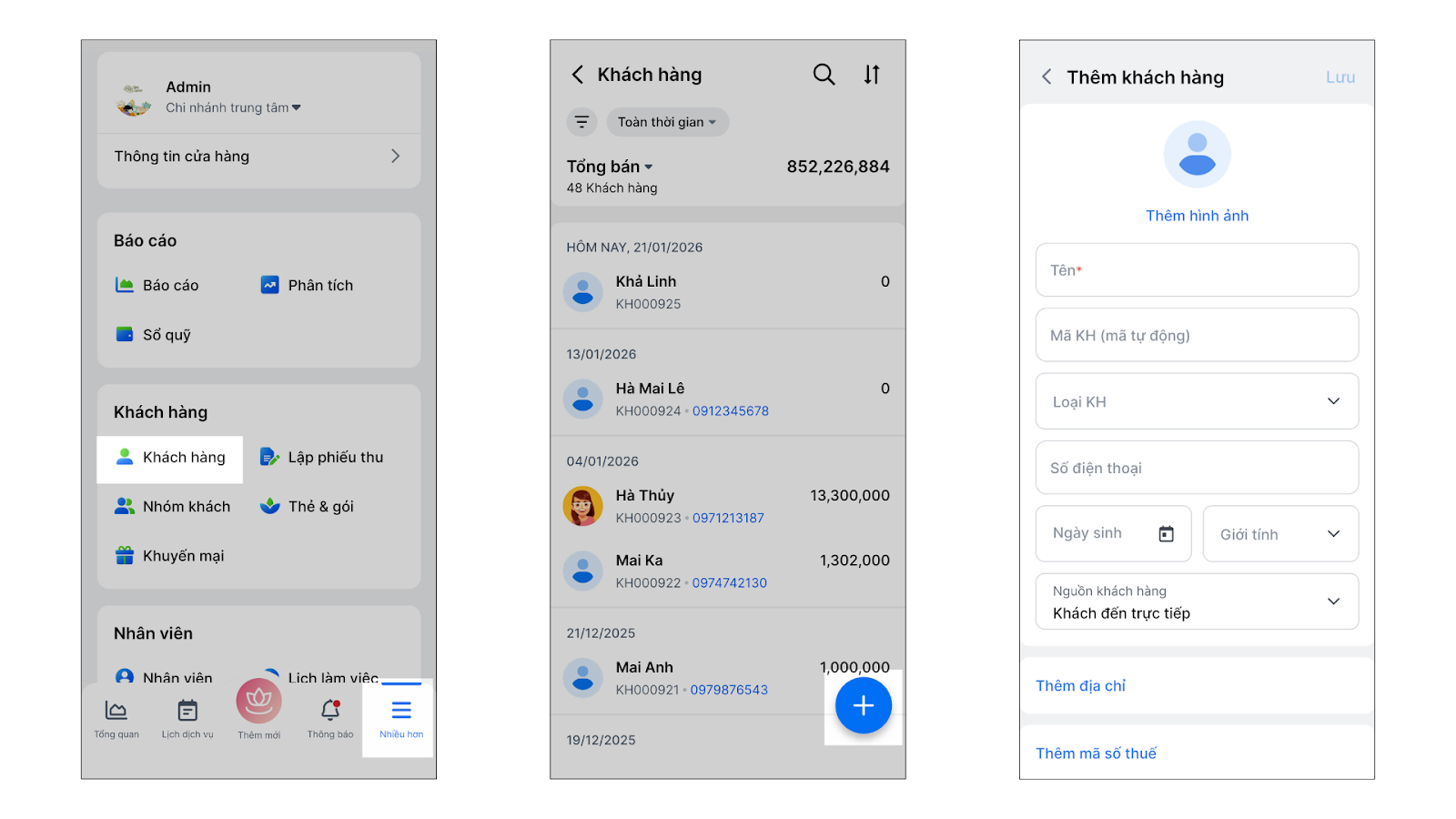
- Trên menu Nhiều hơn, chạm vào Khách hàng.
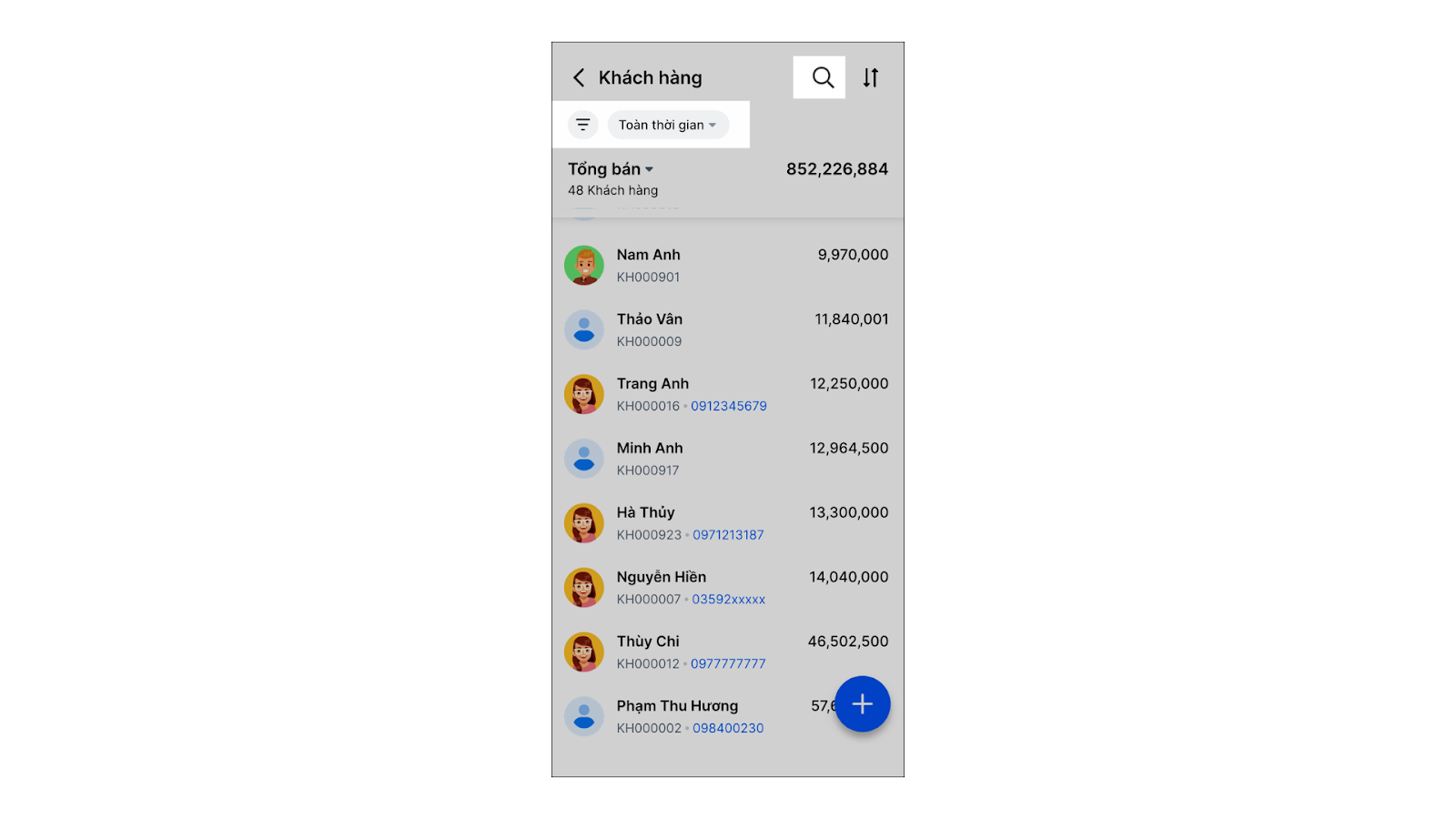
- Danh sách khách hàng sẽ hiển thị.
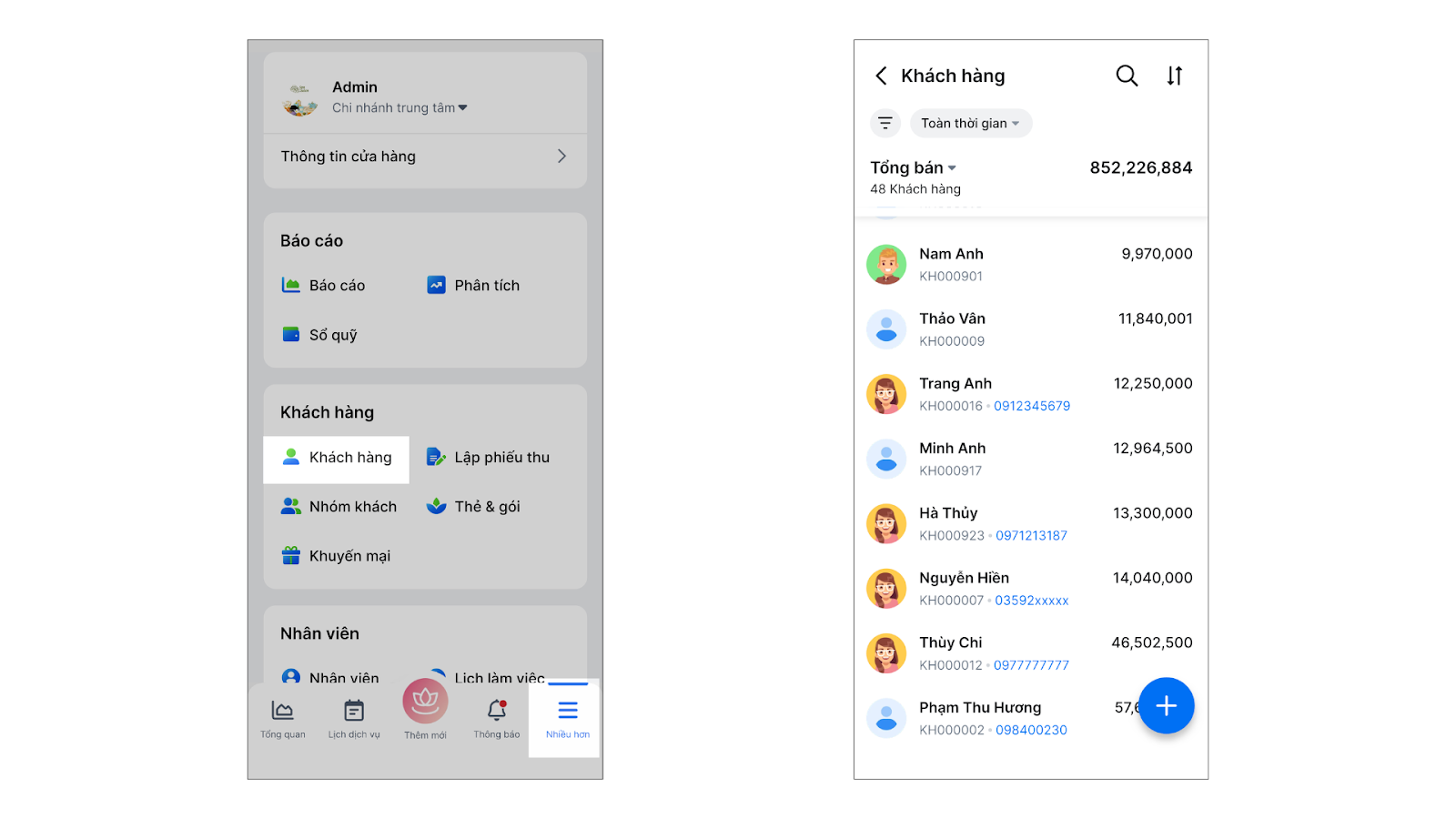
- Để tìm kiếm khách hàng bạn nhấn vào biểu tượng kính lúp hoặc các bộ lọc.
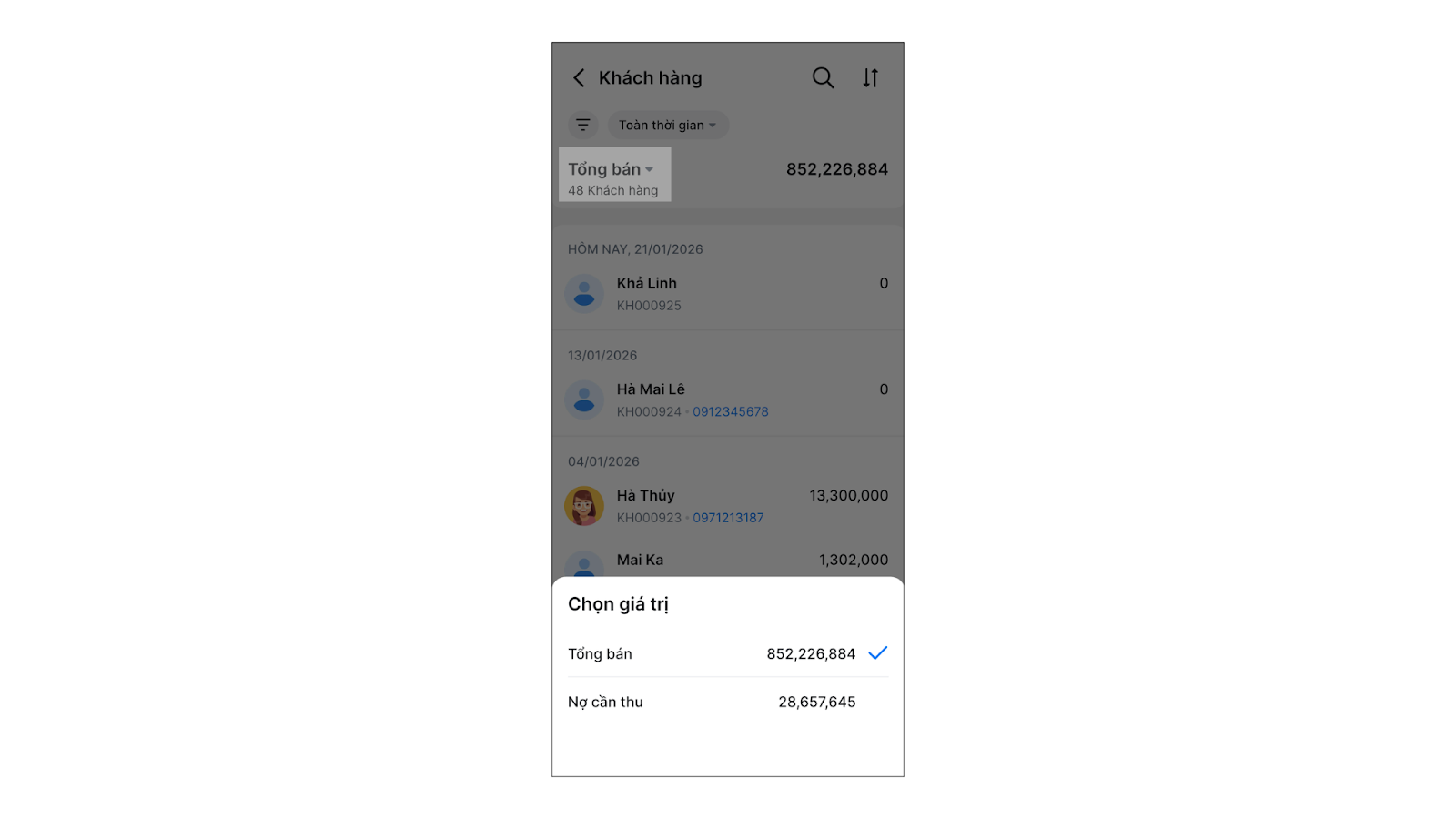
- Bạn có thể thay đổi giá trị hiển thị trên danh sách khách hàng.
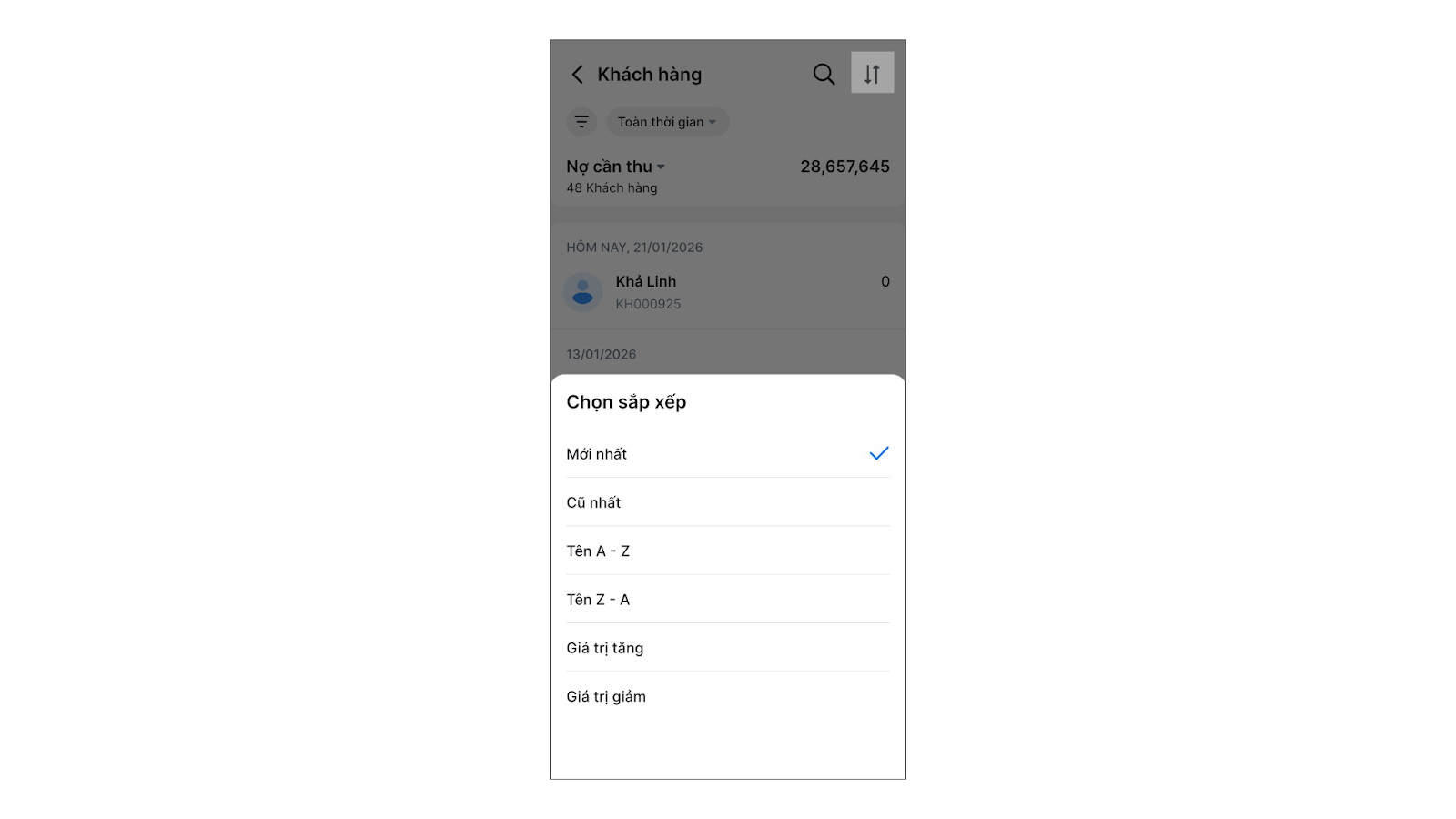
- Để sắp xếp thứ tự hiển thị khách hàng, bạn chọn biểu tượng mũi tên 2 chiều.
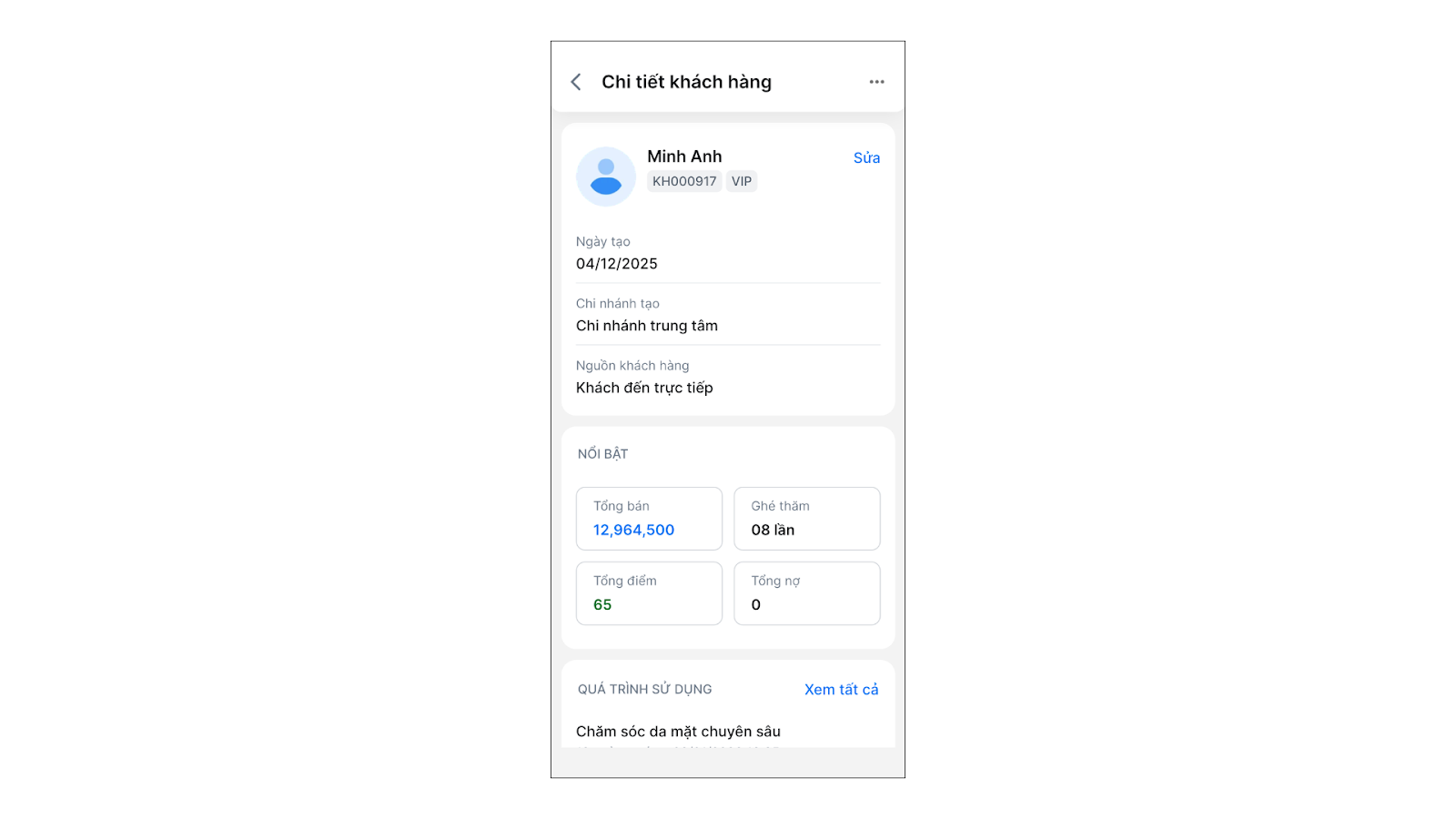
- Chạm vào một khách hàng bất kỳ để xem chi tiết.
2. Thêm mới, Cập nhật, Ngừng/Xóa khách hàng
- Tình huống: Bạn cần quản lý thông tin cơ bản của khách hàng ngay trên điện thoại di động.
- Thao tác thực hiện như sau:
- Thêm mới: Vào menu Nhiều hơn → Khách hàng → chạm vào biểu tượng +. Điền thông tin và Lưu.
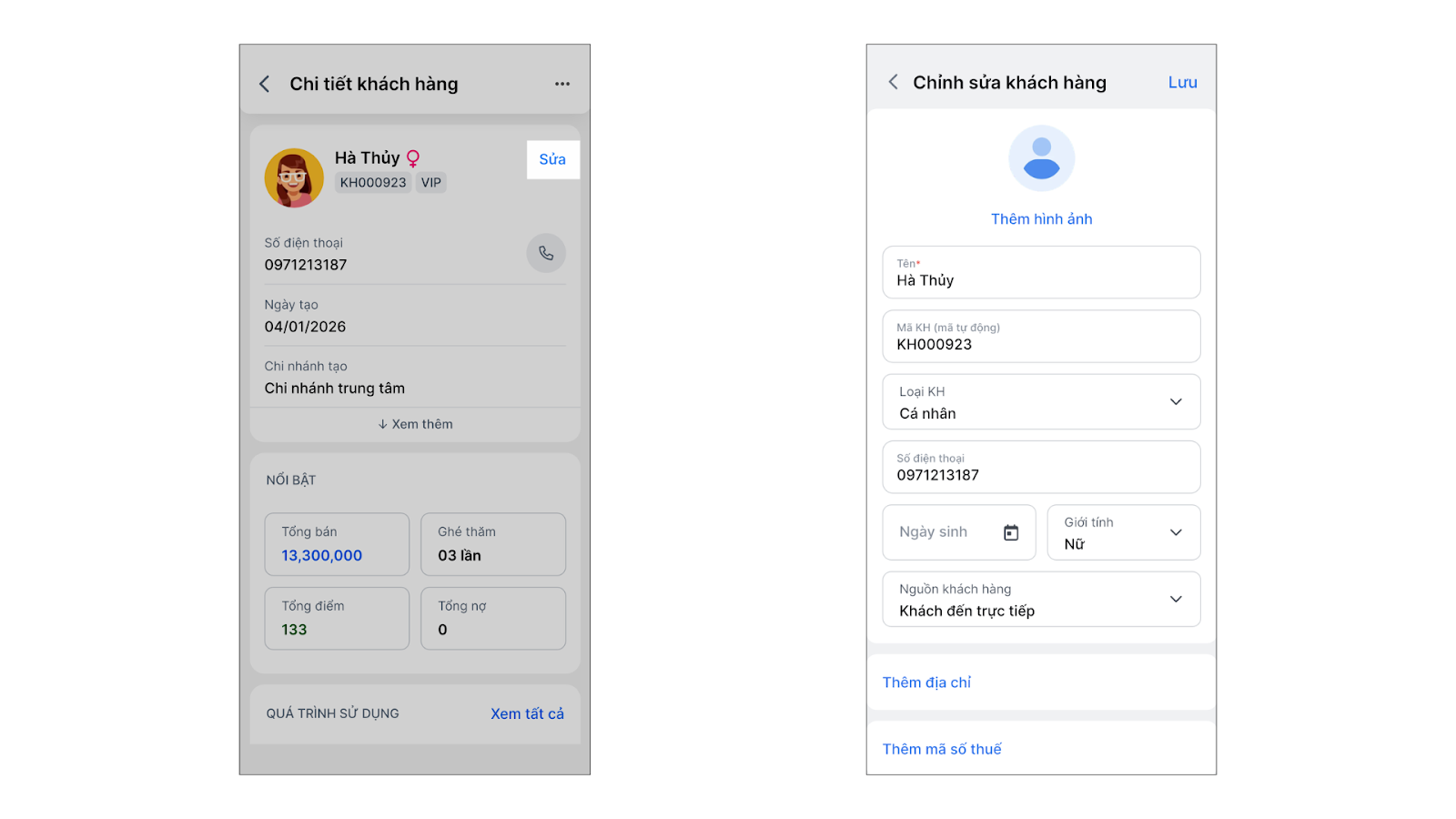
- Cập nhật: Khi xem chi tiết khách hàng, tại mỗi khu vực thông tin, chạm vào Sửa, cập nhật thông tin và chạm Lưu.
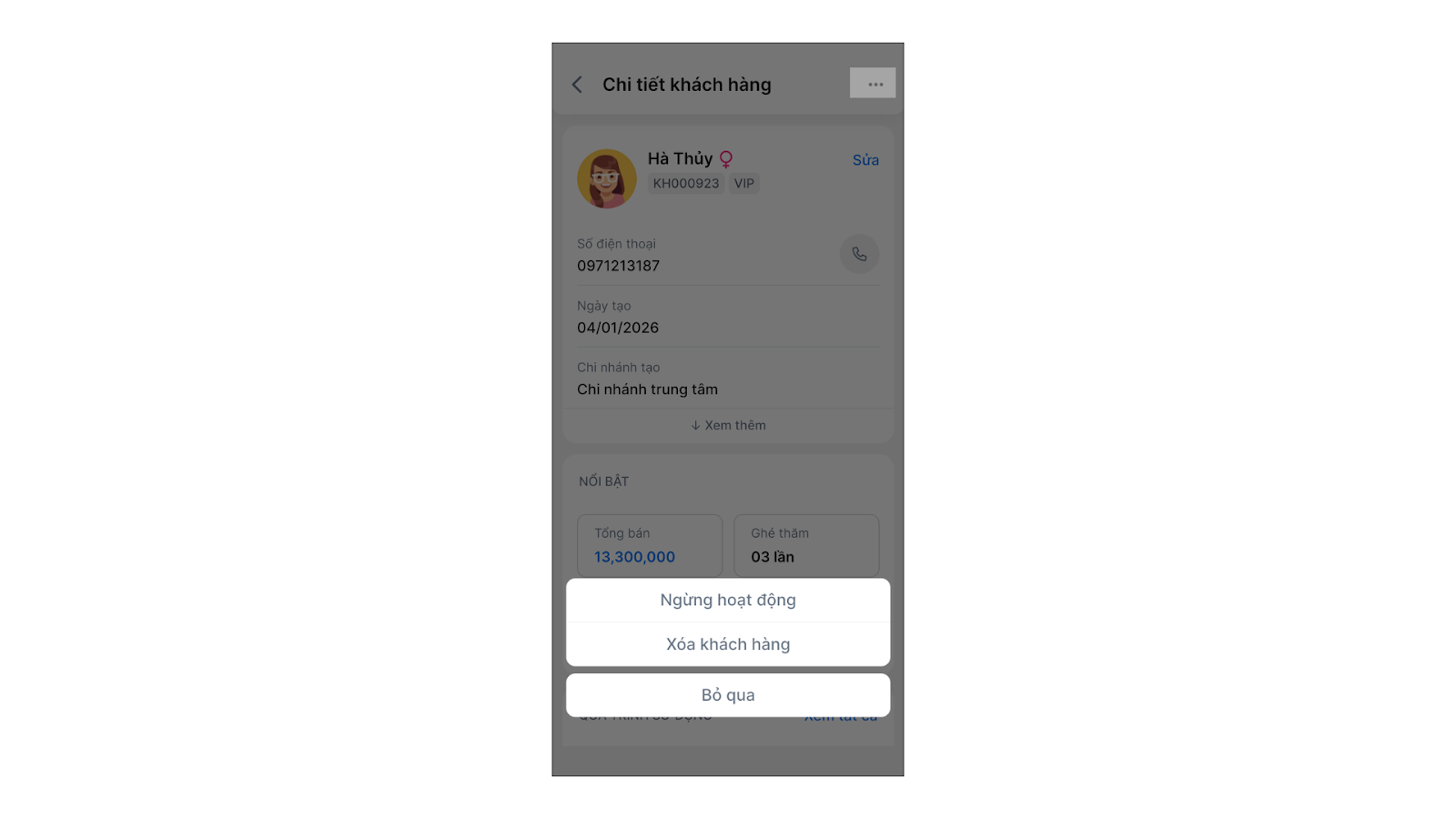
- Ngừng hoạt động/Xóa khách hàng: Mở chi tiết khách hàng, chạm vào biểu tượng 3 chấm để chọn các thao tác tương ứng.
3. Quản lý lịch sử giao dịch, công nợ và tích điểm
- Tình huống: Bạn cần xem lại giao dịch, thu nợ hoặc điều chỉnh điểm cho khách khi đang di chuyển.
- Thao tác thực hiện như sau:
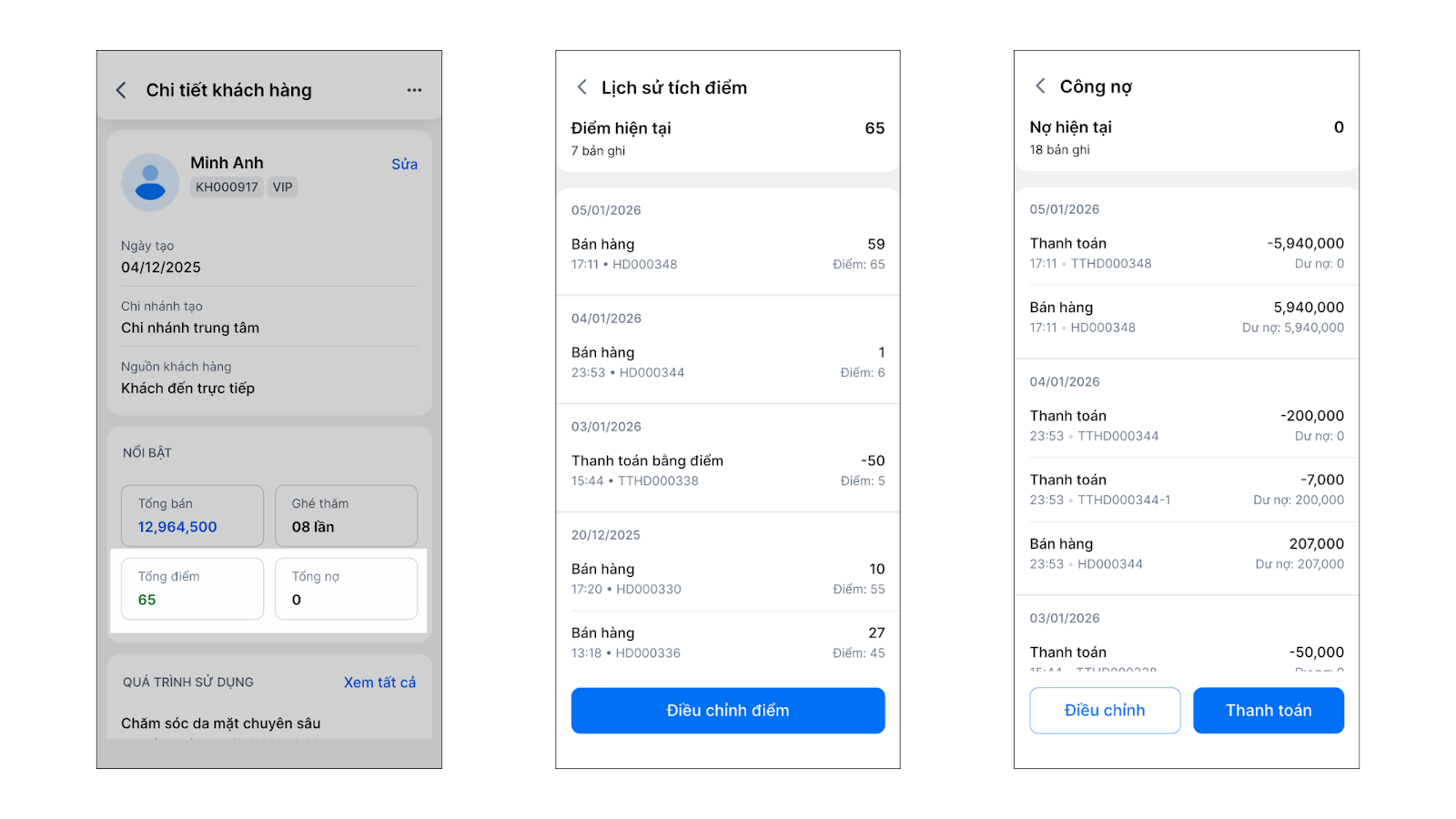
- Mở chi tiết khách hàng.
- Nhấn vào 1 trong các thông tin Tổng bán/ Ghé thăm/ Lịch sử bán/trả hàng để xem danh sách hóa đơn, trả hàng, đặt hàng.
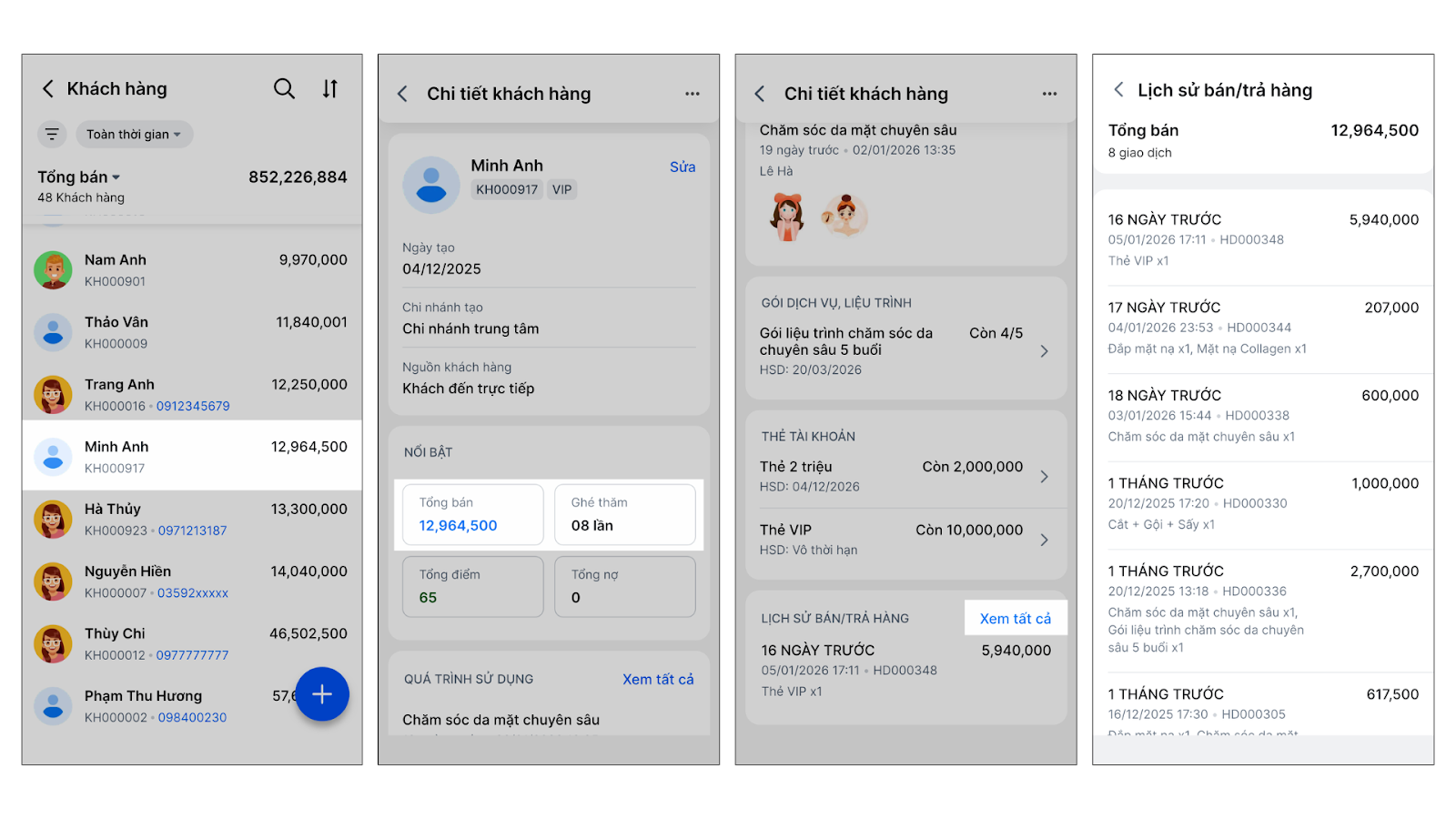
- Nhấn Tổng điểm hoặc Tổng nợ để thực hiện các thao tác Điều chỉnh, Thanh toán tương tự như trên website.
3. Quản lý thư viện ảnh
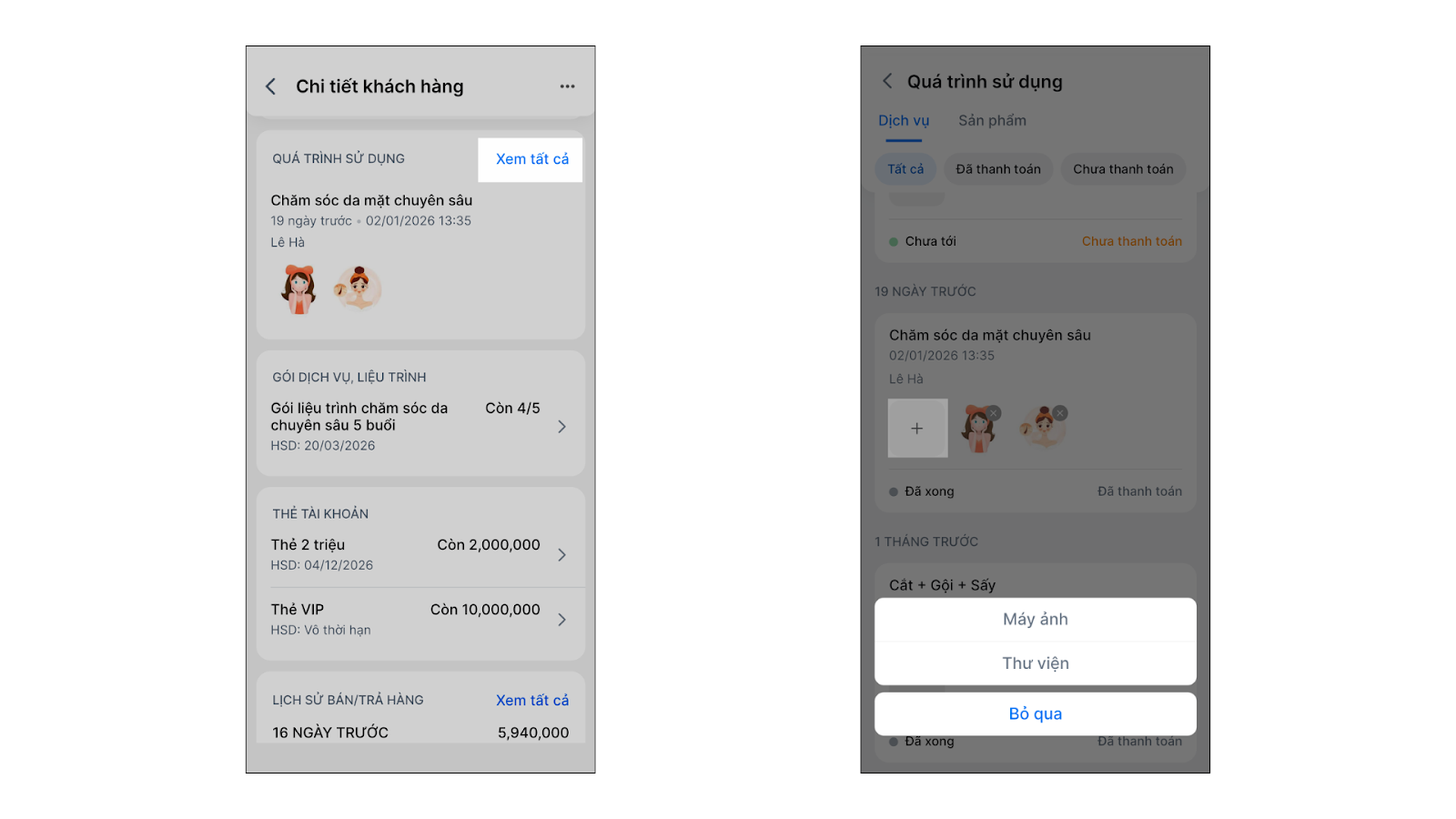
- Tình huống: Bạn cần lưu lại hình ảnh tình trạng da của khách trước khi điều trị và kết quả sau liệu trình để khách hàng thấy rõ hiệu quả.
- Thao tác thực hiện như sau:
- Vào chi tiết khách hàng → nhấn Xem tất cả trên thông tin Quá trình sử dụng.
- Nhấn dấu + trên dịch vụ cần thêm hình.
- Chụp trực tiếp từ Máy ảnh hoặc tải ảnh từ Thư viện điện thoại lên.
4. Đặt lịch định kỳ cho gói dịch vụ
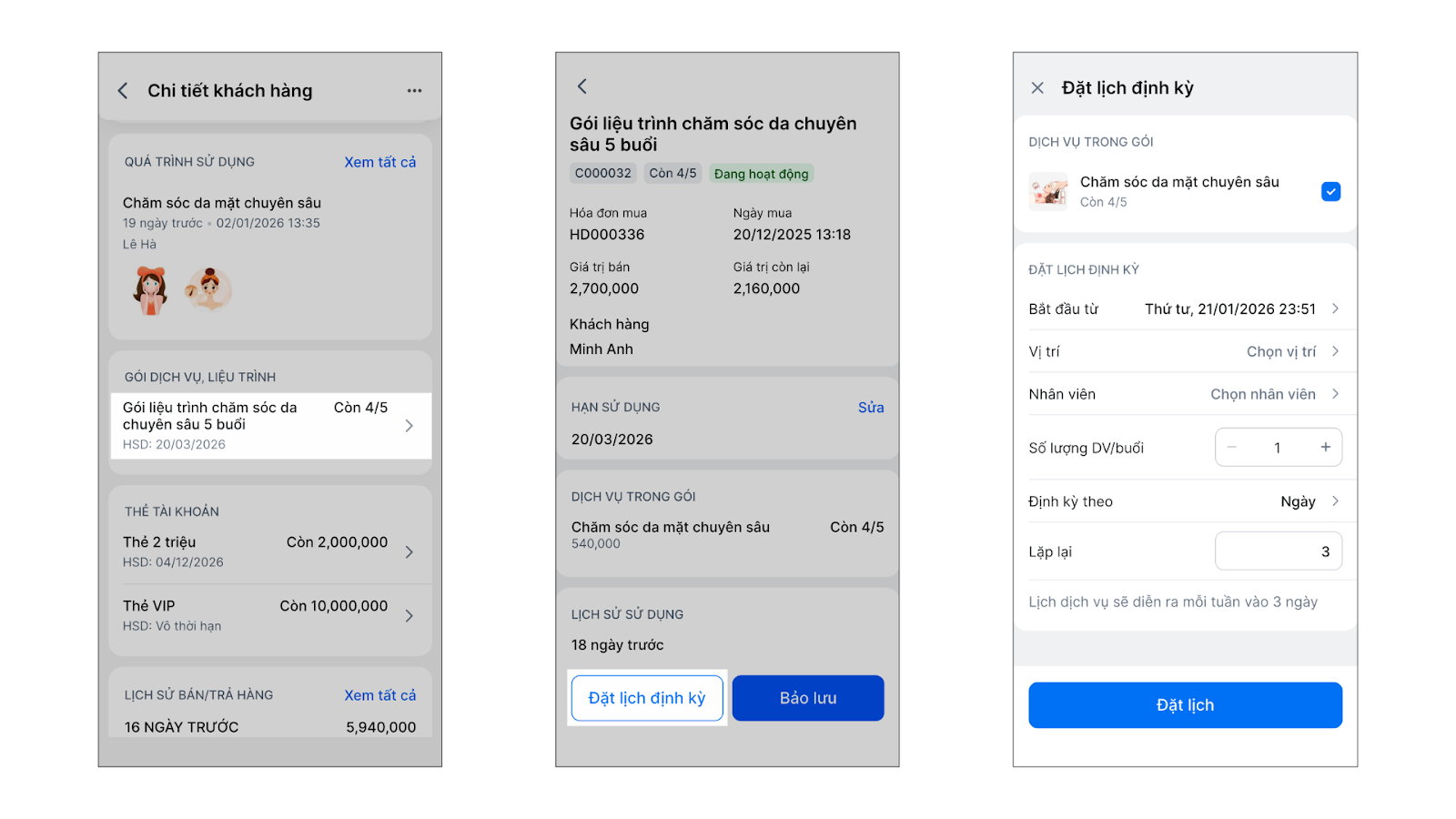
- Tình huống: Khách hàng sử dụng gói Chăm sóc da mặt chuyên sâu cần đi định kỳ 3 ngày/lần. Bạn muốn hệ thống tự động tạo lịch hẹn dự kiến để nhắc khách.
- Thao tác thực hiện như sau:
- Vào chi tiết khách hàng.
- Chạm vào gói khách đang sử dụng → chọn Đặt lịch định kỳ.
- Thiết lập tần suất (Ví dụ: 3 ngày/ lần) → chạm Đặt lịch.
- Hệ thống sẽ tự động sinh ra các lịch hẹn tương lai.
Cảm ơn bạn đã theo dõi bài viết!
- Để tìm hiểu thêm về các nghiệp vụ quản lý bán hàng, mời bạn xem bài viết:
Tổng quan Các nhóm Giải pháp của KiotViet - Để tham khảo thêm các video hướng dẫn sử dụng, mời bạn theo dõi kênh YouTube:
HDSD – Phần mềm KiotViet
Chúc bạn kinh doanh hiệu quả cùng KiotViet!
Mục lục
- I. Giới thiệu chung
- II. Các thao tác cơ bản
- 1. Thêm mới Khách hàng
- 2. Quản lý thẻ tài khoản và gói liệu trình
- 3. Xem lịch sử giao dịch
- III. Các tính năng nâng cao
- 1. Phân nhóm khách hàng tự động
- 2. Quản lý công nợ và tích điểm
- 3. Quản lý khách hàng theo chi nhánh
- 4. Nhập file và xuất file dữ liệu
- IV. Thao tác trên Điện thoại
- 1. Xem danh sách và chi tiết khách hàng
- 2. Thêm mới, Cập nhật, Ngừng/Xóa khách hàng
- 3. Quản lý lịch sử giao dịch, công nợ và tích điểm
- 3. Quản lý thư viện ảnh
- 4. Đặt lịch định kỳ cho gói dịch vụ


