


Giá bán sau thuế
(Ngành Dịch vụ làm đẹp)
I. Giới thiệu chung
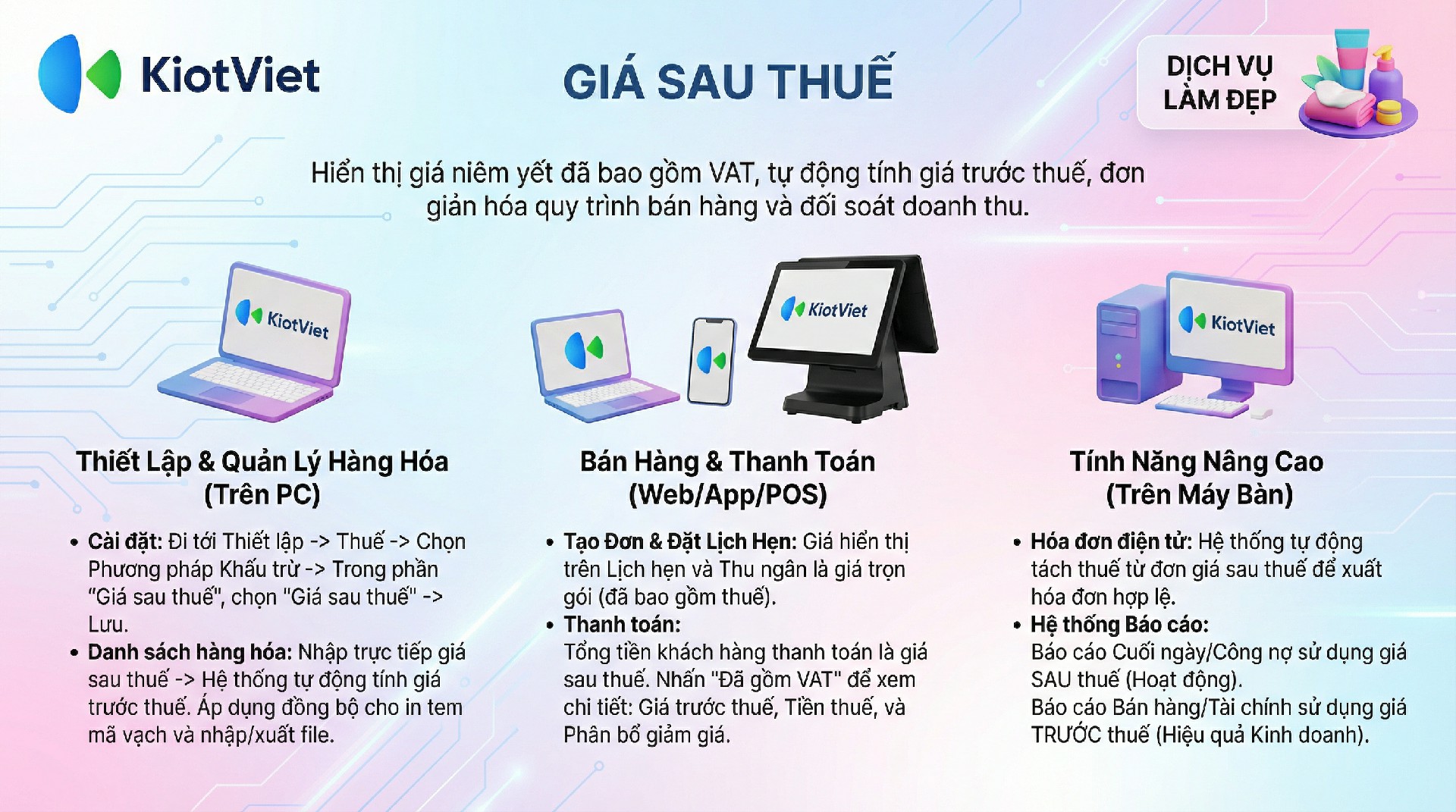
Tính năng Giá bán sau thuế cho phép các salon, spa thiết lập và hiển thị giá bán của hàng hóa, dịch vụ là giá đã bao gồm thuế VAT. Hệ thống sẽ tự động tính ngược ra giá trước thuế để phục vụ công tác kế toán và báo cáo doanh thu.
Lợi ích nổi bật của tính năng:
- Đơn giản hóa quy trình tư vấn: Nhân viên dễ dàng báo giá cuối cùng cho khách hàng.
- Tiết kiệm thời gian đào tạo: Nhân viên không cần học cách tính cộng thuế thủ công.
- Đồng bộ trải nghiệm đa kênh: Giá hiển thị tại Salon khớp với Website đặt lịch và các kênh online.
- Hỗ trợ quản lý dòng tiền: Đối soát chính xác số tiền thực thu và nghĩa vụ thuế.
II. Các thao tác cơ bản
Các thao tác dưới đây bao gồm quy trình thiết lập ban đầu và luồng vận hành hằng ngày tại salon, spa.
1. Thiết lập tính năng Thuế VAT
- Tình huống: Bạn muốn chuyển đổi hệ thống sang chế độ hiển thị giá đã bao gồm thuế để thuận tiện cho việc niêm yết giá.
- Thao tác thực hiện như sau:
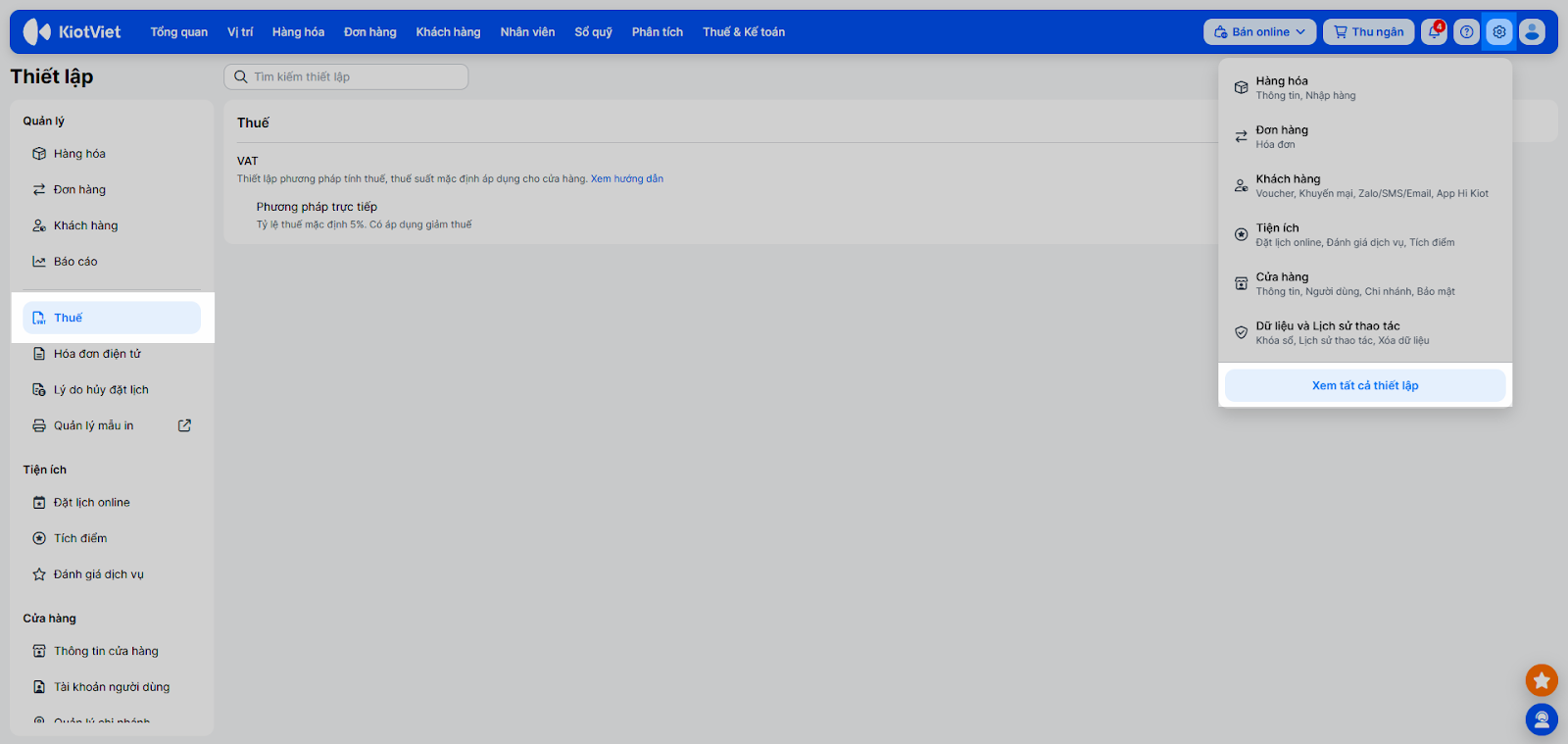
- Tại màn hình Quản lý, vào menu Thiết lập → Xem tất cả thiết lập → chọn Thuế.
- Bật xanh VAT → nhấn Xem chi tiết → chọn phương pháp tính thuế: Thuế khấu trừ.
- Tại mục Giá bán hàng hóa → chọn Giá sau thuế.
- Nhấn Lưu.
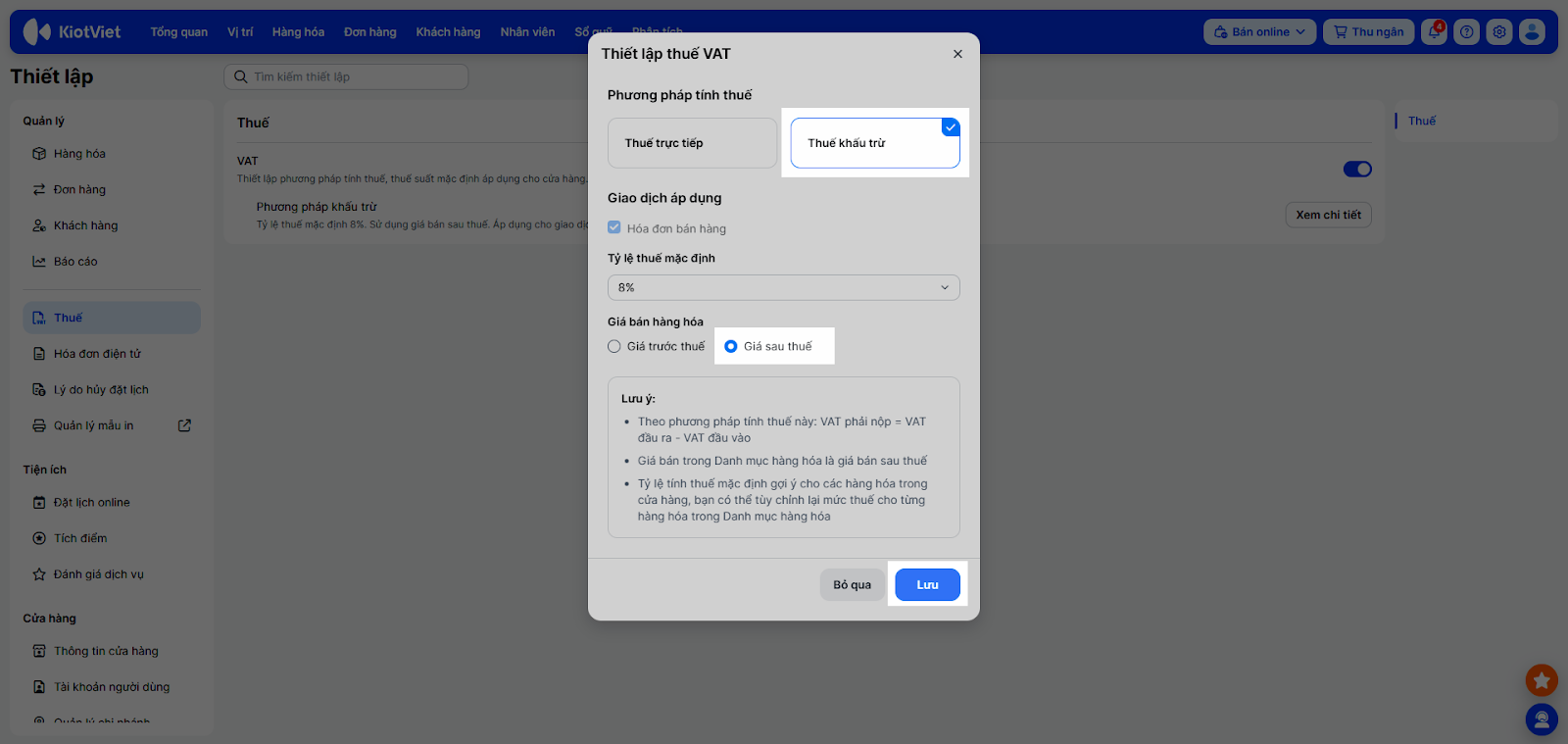
Lưu ý: Cấu hình này sẽ áp dụng cho toàn bộ các chức năng liên quan như Hàng hóa, Hóa đơn, Đặt lịch.
2. Danh sách hàng hóa
- Tình huống: Bạn cần thêm mới dịch vụ, in tem mã vạch hoặc cập nhật danh sách hàng hóa với giá niêm yết là giá sau thuế.
- Thao tác thực hiện như sau:
- Thêm mới/Cập nhật:
- Vào Hàng hóa → Danh sách hàng hóa.
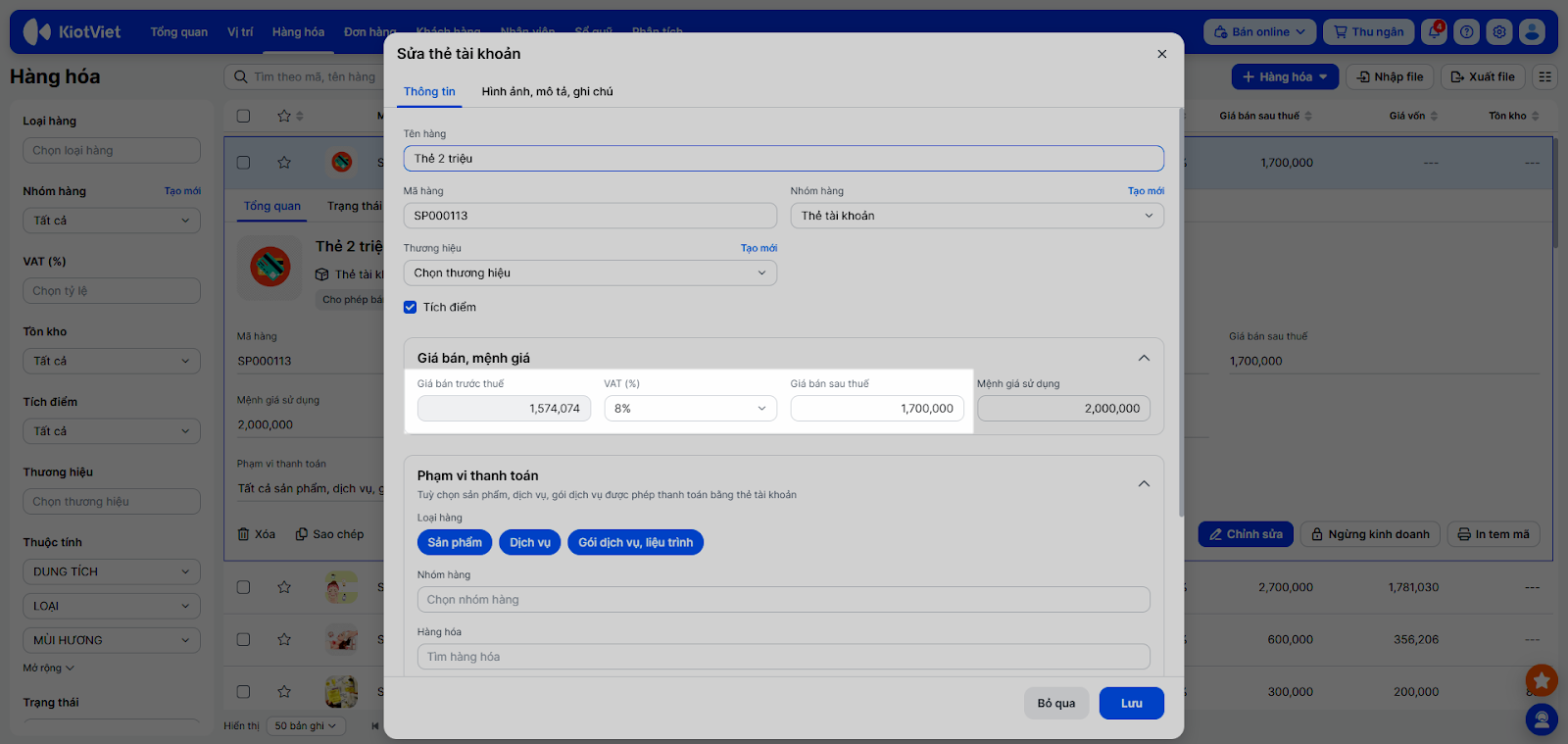
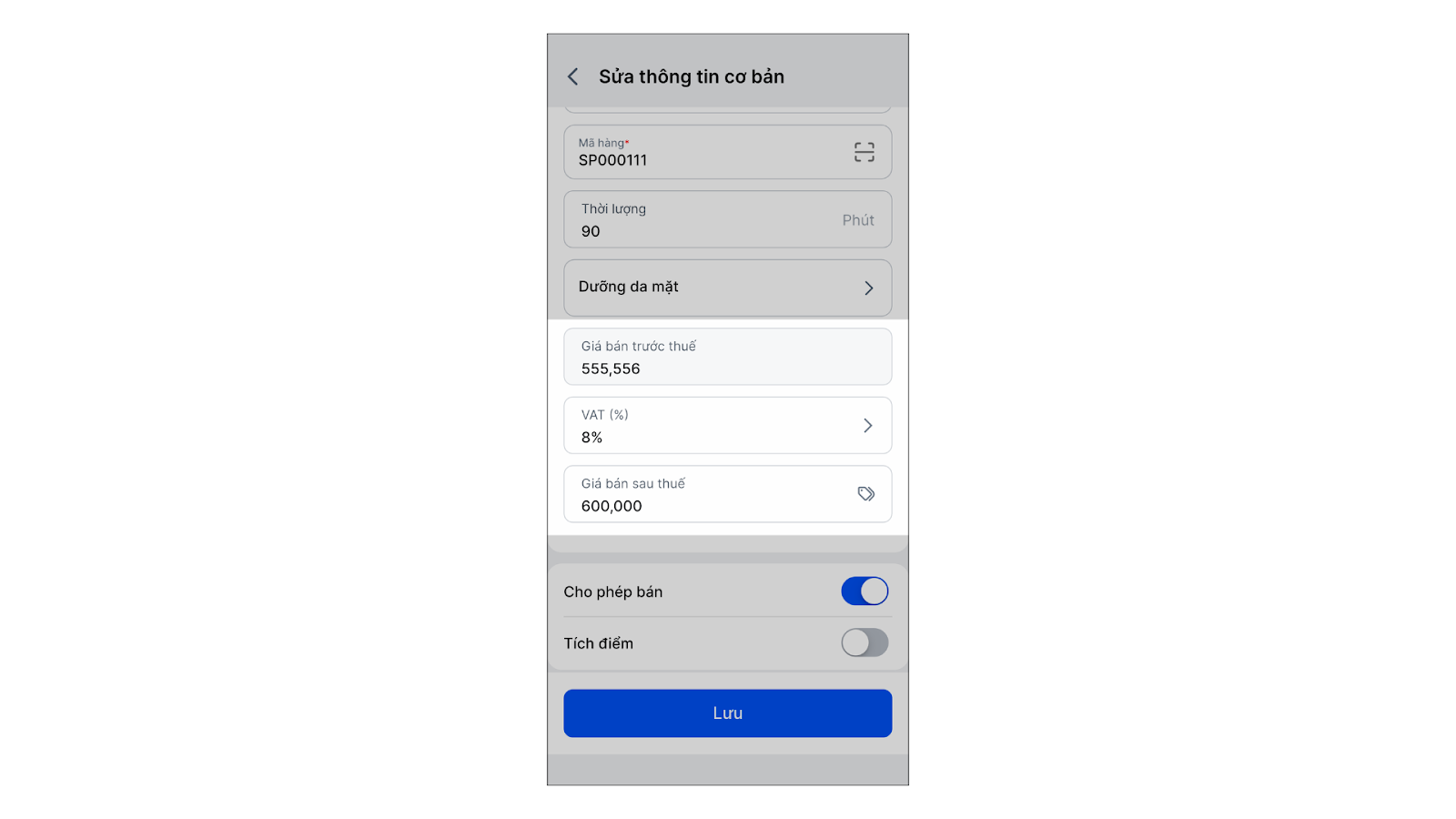
- Khi thêm/sửa, chọn VAT (%) (ví dụ 8%) và nhập trực tiếp Giá bán sau thuế.
- Hệ thống tự động tính ngược ra Giá bán trước thuế để lưu trữ.
- Thêm mới/Cập nhật:
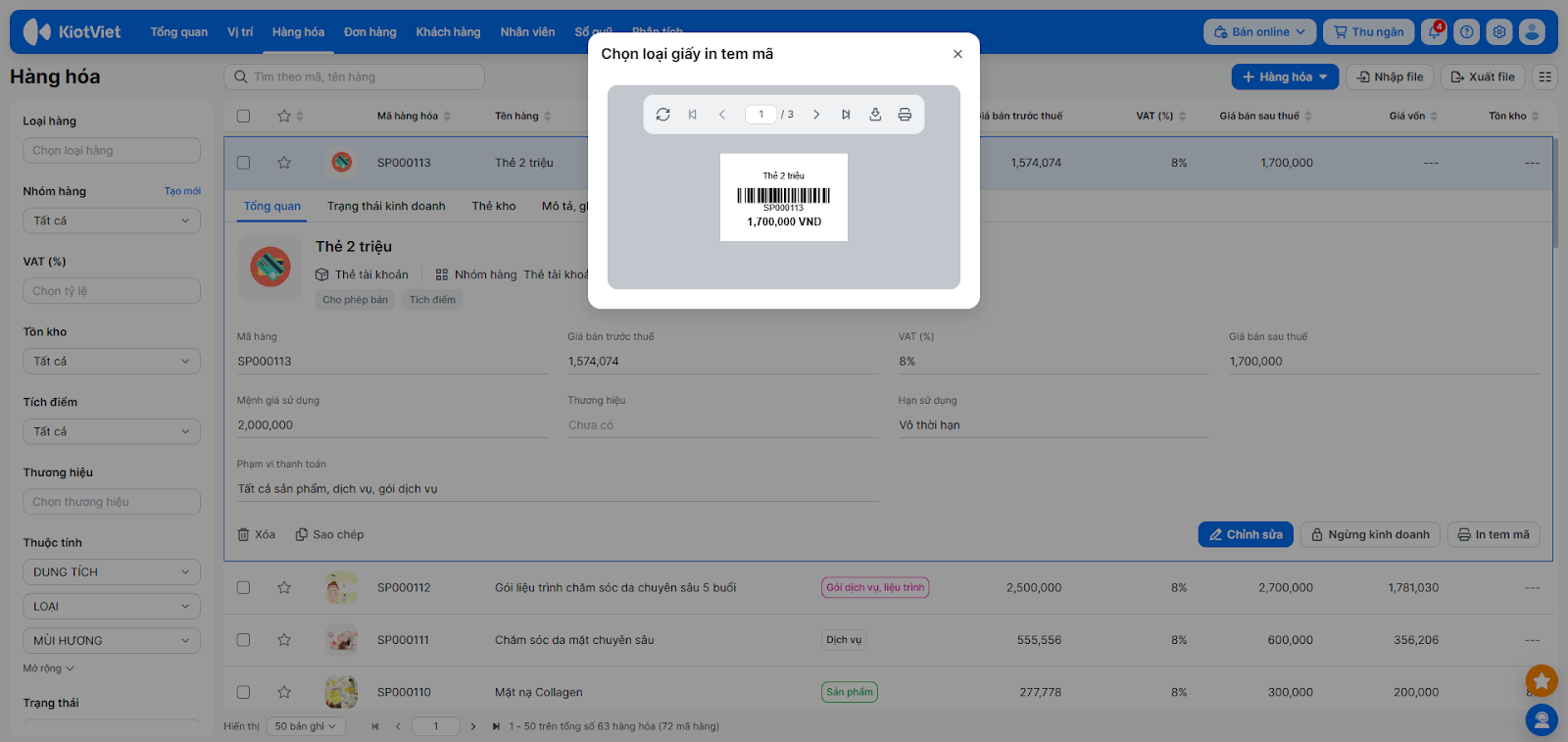
- In mã vạch: Khi thực hiện in tem mã vạch, giá hiển thị trên tem sẽ là Giá sau thuế để dán lên sản phẩm.
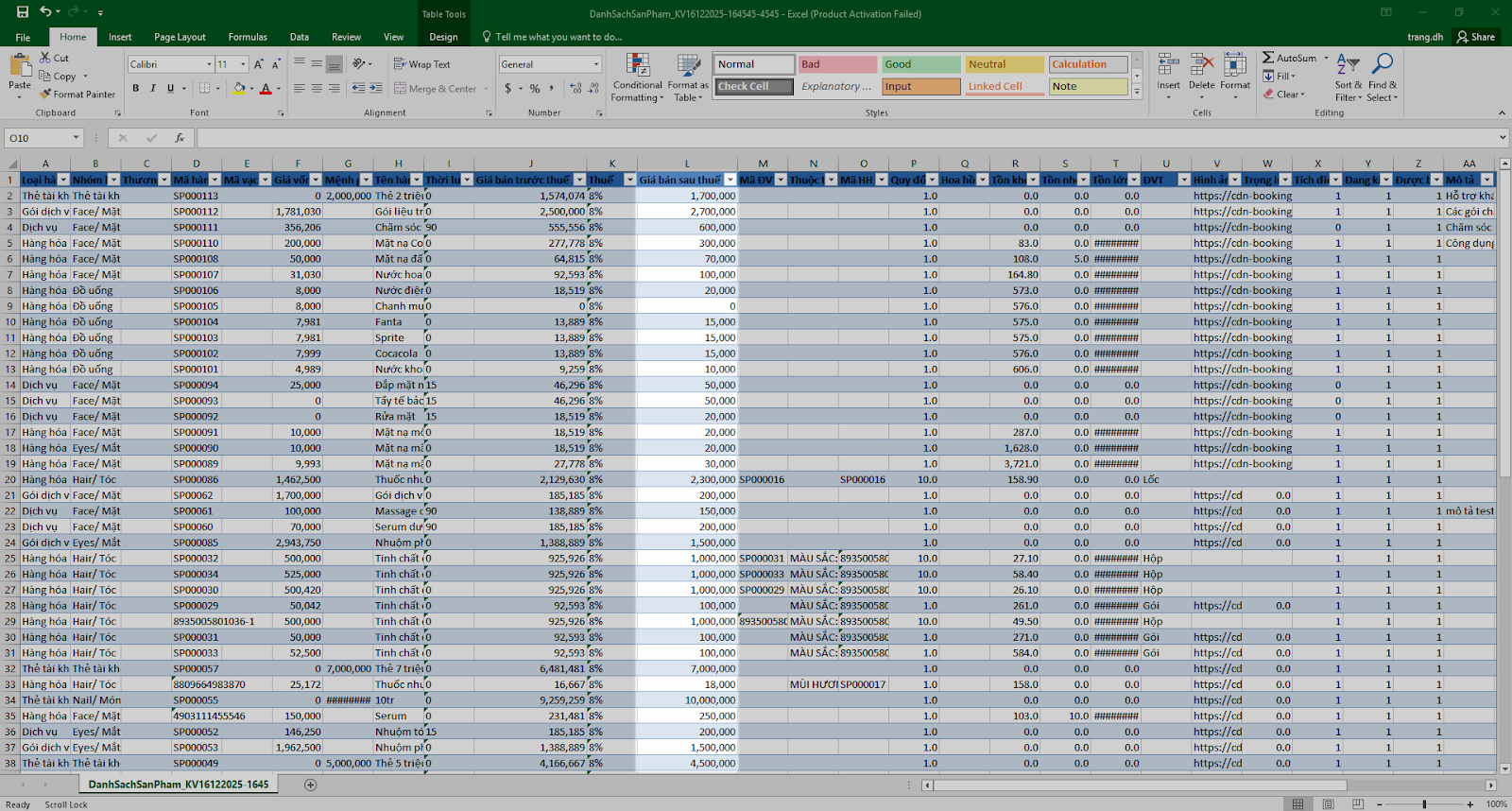
- Import/Xuất file: Khi Xuất file hoặc Import hàng hóa từ Excel, hệ thống sẽ sử dụng cột giá là Giá sau thuế để đảm bảo đồng bộ dữ liệu.
3. Quy trình Lịch hẹn & Bán hàng
- Tình huống: Khách hàng đặt lịch qua Web hoặc đến trực tiếp. Thu ngân tạo hóa đơn và thanh toán.
- Thao tác thực hiện như sau:
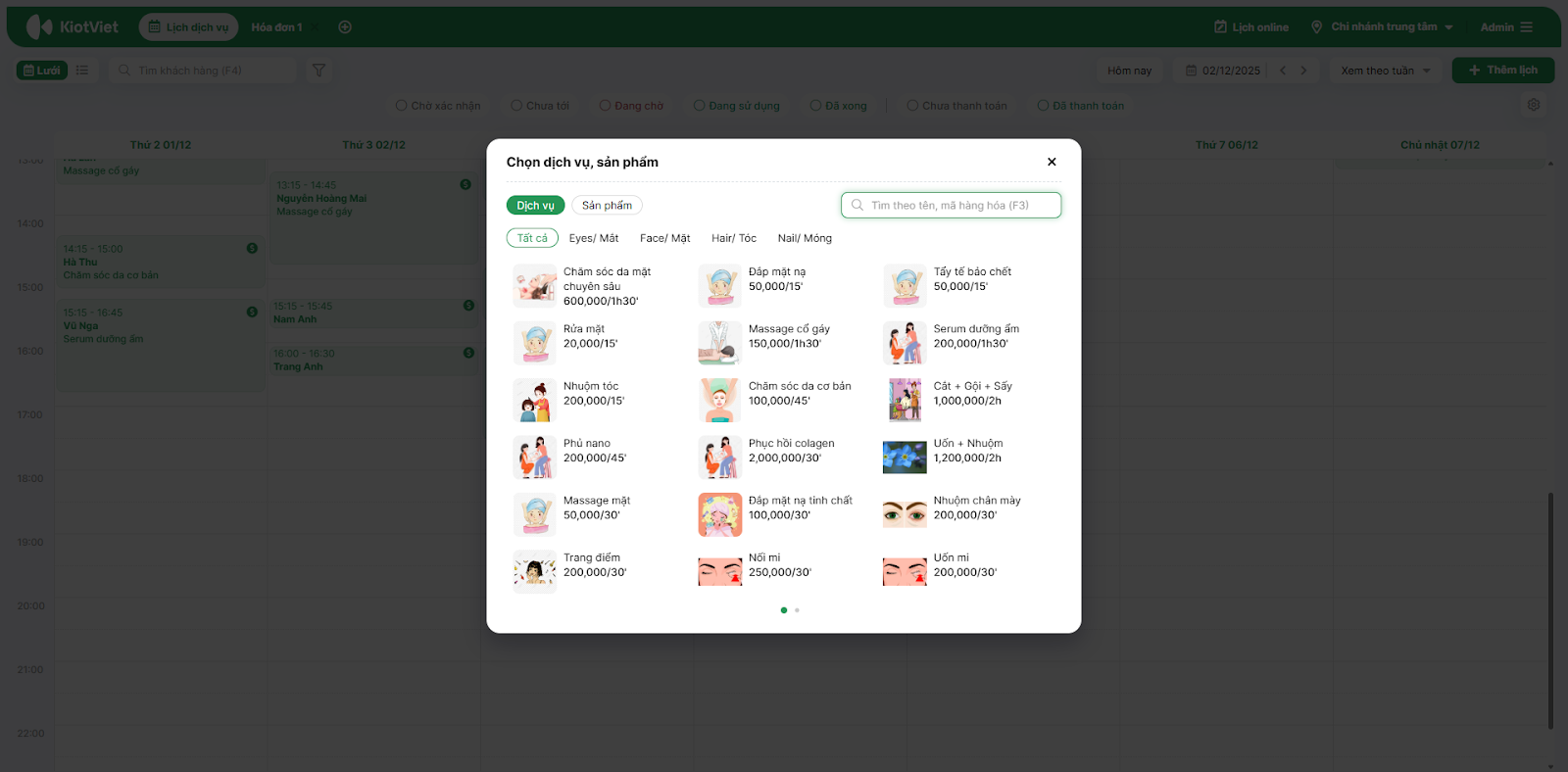
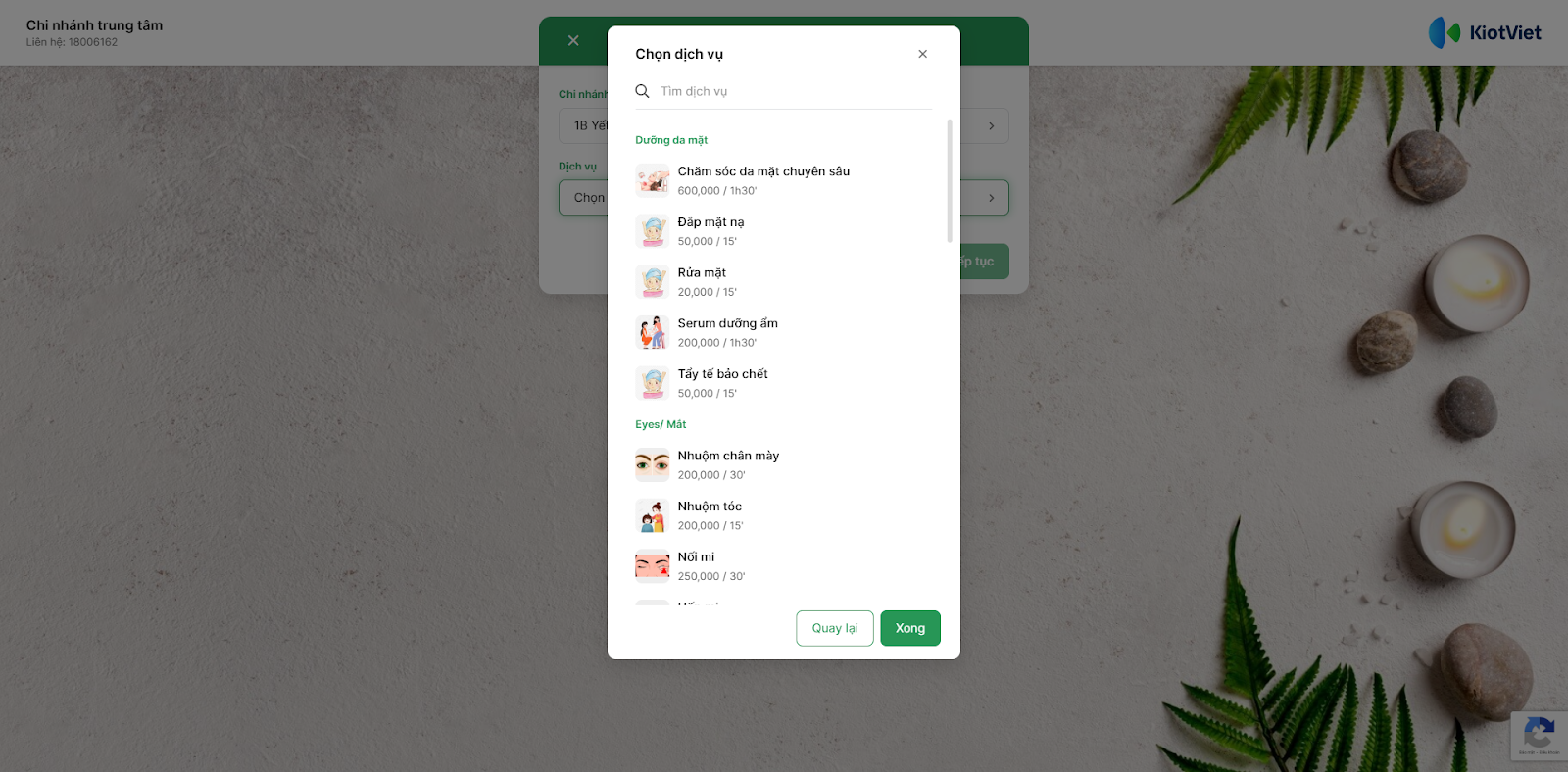
- Đặt lịch: Trên màn hình Lịch hẹn hoặc trang Đặt lịch Online, giá dịch vụ hiển thị đều là giá trọn gói (đã gồm thuế).
- Tạo hóa đơn:
- Tại màn hình Thu ngân, tìm chọn dịch vụ → Đơn giá và Thành tiền hiển thị là giá sau thuế.
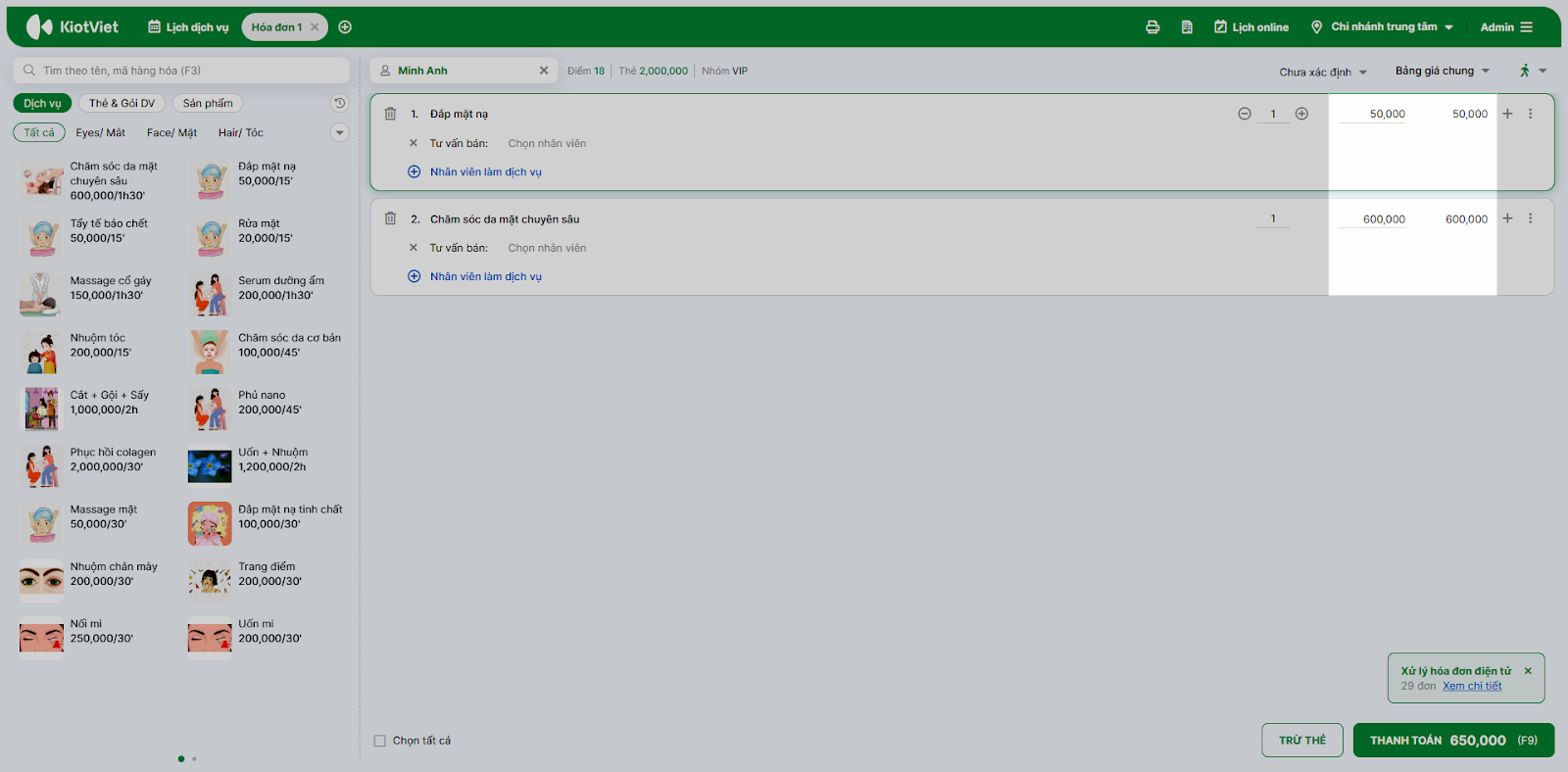
- Nếu có áp dụng Trừ thẻ tài khoản, số tiền trừ trong thẻ cũng căn cứ theo giá sau thuế.
- Thanh toán:
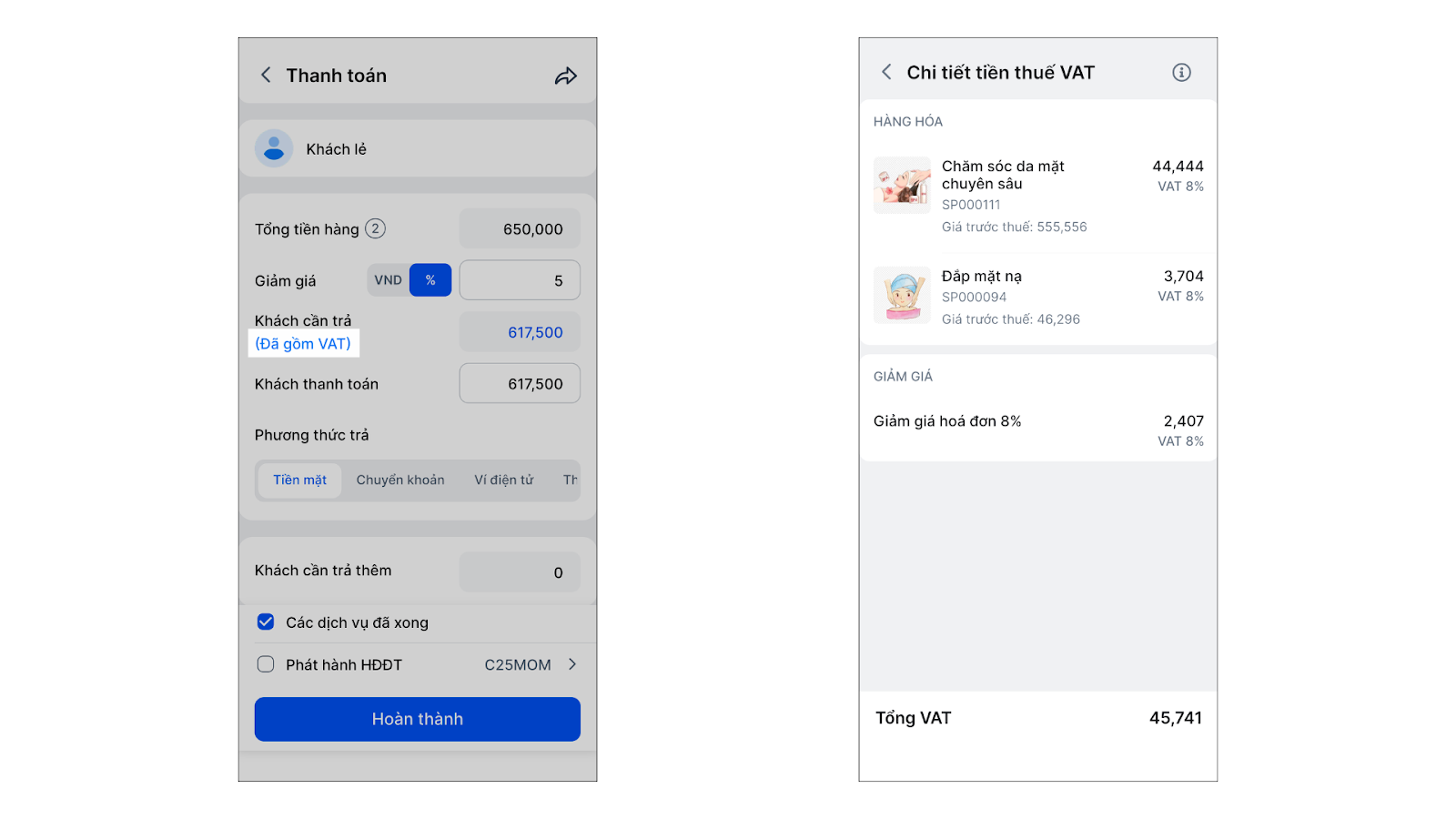
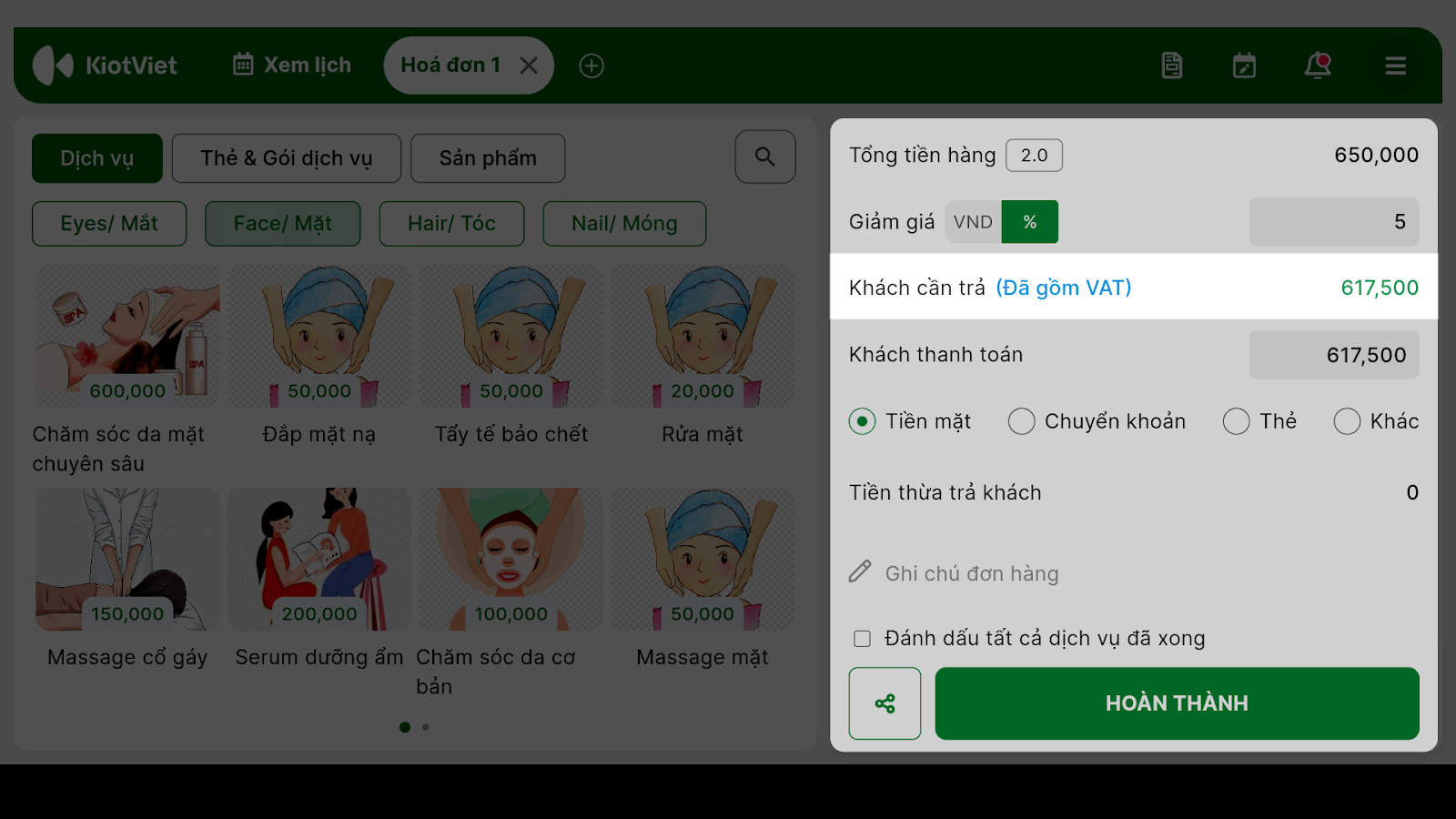
- Tổng tiền khách cần trả là số tiền cuối cùng (đã gồm VAT).
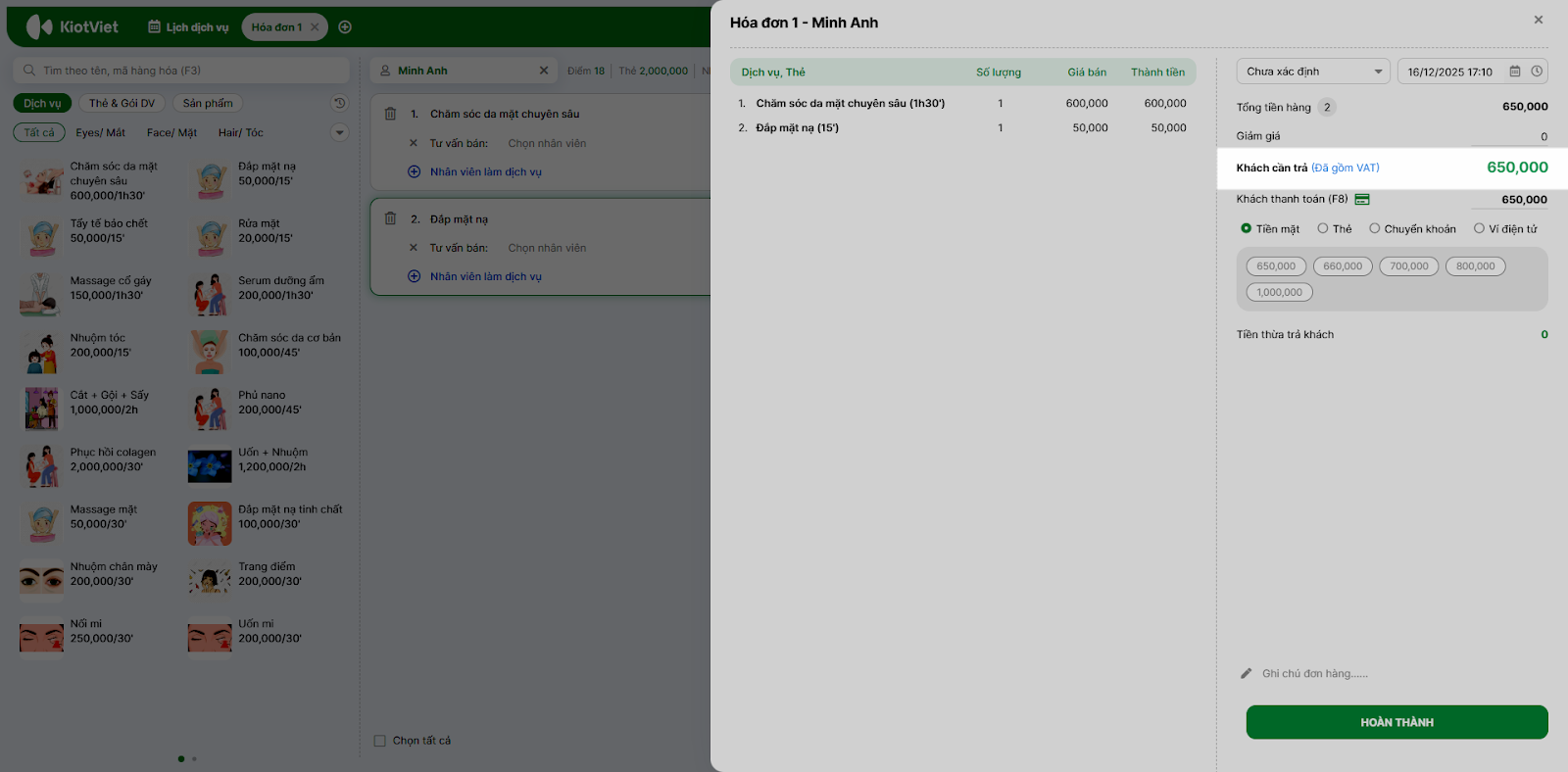
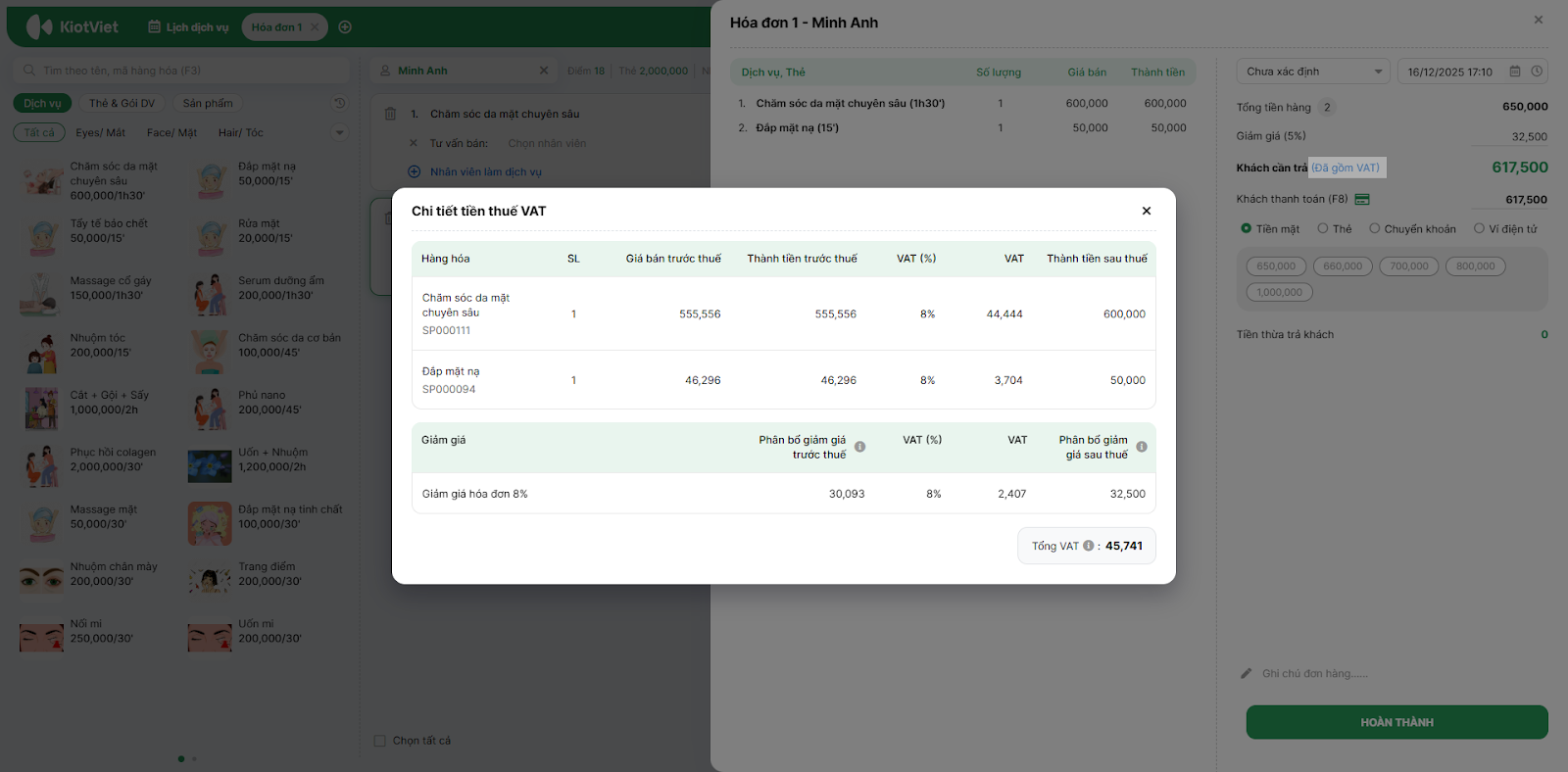
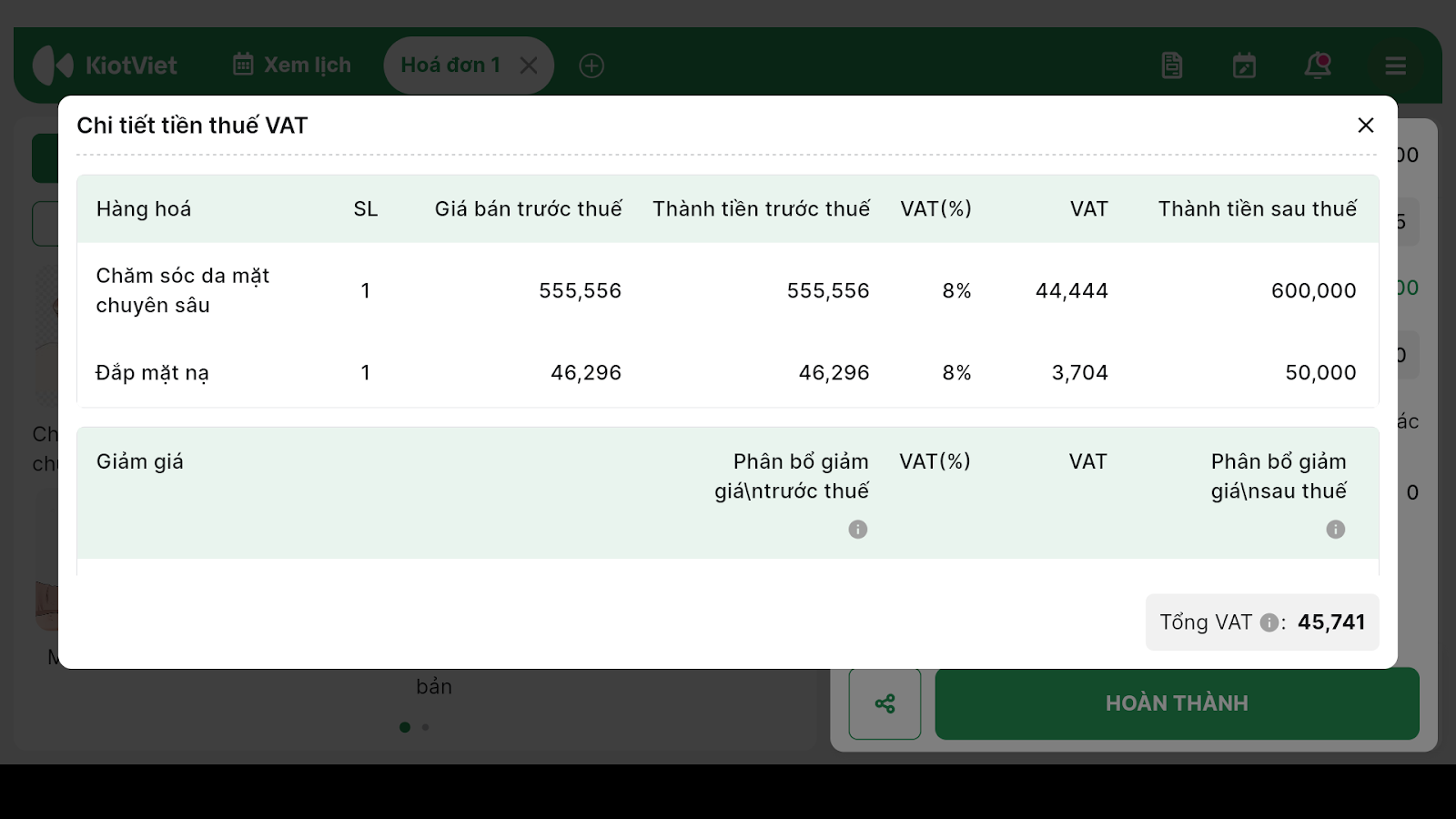
- Bạn nhấn vào Đã gồm VAT để xem chi tiết:
- Giá trị trước thuế: Đơn giá và Thành tiền chưa bao gồm VAT.
- Thuế: Thuế suất (%) và Tiền thuế VAT tương ứng.
- Giá trị sau thuế: Thành tiền đã gồm VAT.
- Phân bổ giảm giá: Hiển thị giá trị giảm giá được phân bổ (Trước và Sau thuế) cho từng hàng hóa.
- Tổng VAT: Tổng số tiền thuế giá trị gia tăng của toàn bộ hóa đơn.
III. Các tính năng nâng cao
1. Quản lý Hóa đơn & Phát hành Hóa đơn điện tử
- Tình huống: Khách hàng yêu cầu xuất hóa đơn điện tử sau khi sử dụng dịch vụ.
- Thao tác thực hiện như sau:
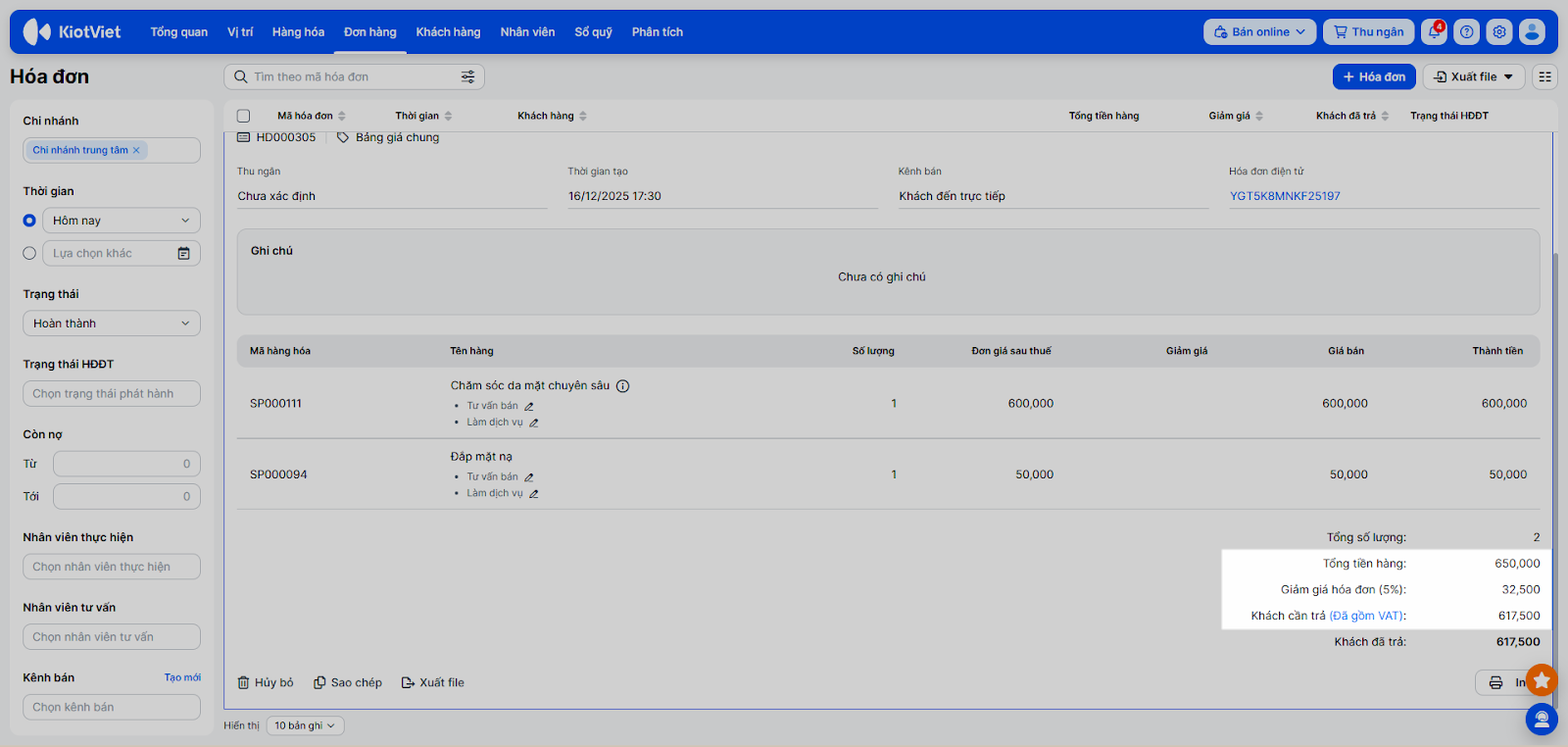
- Quản lý hóa đơn: Trong danh sách hóa đơn, các cột Tổng tiền hàng, Giảm giá, Khách cần trả đều hiển thị theo giá sau thuế.
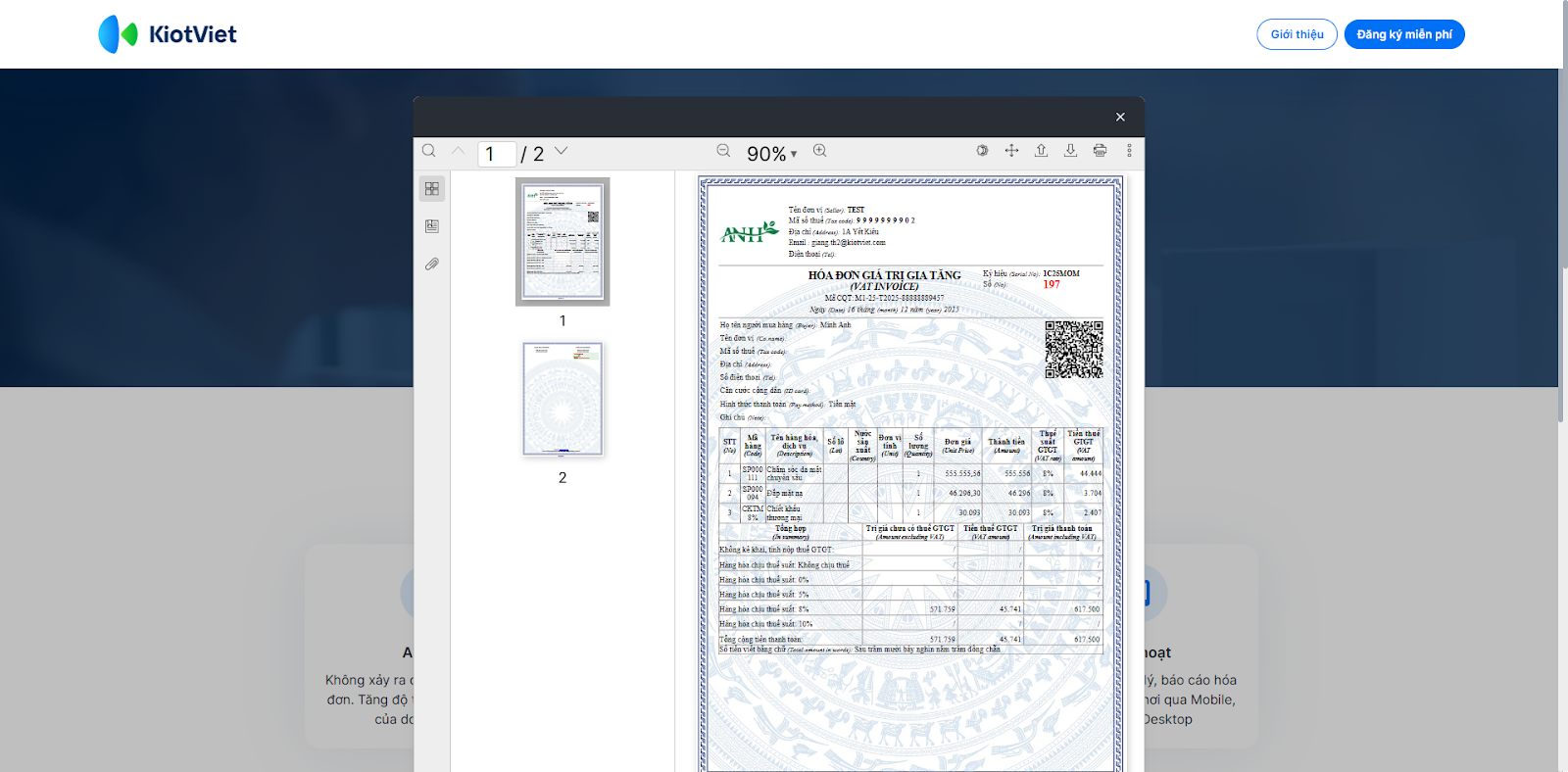
- Phát hành HDDT:
- Khi nhấn phát hành HDDT, hệ thống tự động truyền thông tin đơn giá (đã bao gồm thuế) sang hệ thống Hóa đơn điện tử.
- Hệ thống sẽ tự động tách thuế suất và tiền thuế để xuất hóa đơn hợp lệ theo quy định nhà nước.
2. Quản lý Khách hàng, Thẻ & Gói dịch vụ
- Tình huống: Khách hàng mua Gói dịch vụ hoặc Thẻ tài khoản. Bạn cần theo dõi công nợ và giá trị sử dụng của họ.
- Thao tác thực hiện như sau:
- Thẻ & Gói dịch vụ:
- Khi bán Gói/Thẻ, giá bán và giá trị quy đổi trong gói đều được ghi nhận là giá sau thuế.
- Khi khách sử dụng, hệ thống trừ dần giá trị dựa trên đơn giá sau thuế của dịch vụ.
- Công nợ & Tích điểm: Công nợ khách hàng và điểm tích lũy được tính toán dựa trên tổng giá trị đơn hàng sau thuế.
- Thẻ & Gói dịch vụ:
3. Cấu hình Mẫu in & Tin nhắn (Zalo/SMS)
- Tình huống: Bạn muốn phiếu in thanh toán và tin nhắn gửi cho khách hiển thị rõ ràng số tiền họ đã trả.
- Thao tác thực hiện như sau:
- Thiết lập Mẫu in: Hệ thống cung cấp các mã in (token) mới như {Don_Gia_Sau_Thue}, {Thanh_Tien_Sau_Thue}.
- Tin nhắn Zalo/SMS: Khi gửi tin nhắn cảm ơn hoặc xác nhận thanh toán, các biến giá trị tiền {Tong_Cong} sẽ tự động lấy giá trị sau thuế.
4. Báo cáo & Tổng quan
- Tình huống: Chủ cửa hàng cần phân biệt rõ ràng các số liệu nào dùng để đối soát tiền thực thu (vận hành) và số liệu nào phản ánh doanh thu thực (tài chính).
- Cơ chế ghi nhận số liệu:
- Màn hình Tổng quan:
- Biểu đồ Doanh thu thuần & Top hàng bán chạy: Tính toán dựa trên Giá trước thuế (đã bóc tách VAT).
- Hoạt động gần đây: Giá trị đơn hàng hiển thị theo Giá sau thuế (số tiền khách cần trả).
- Hệ thống Báo cáo:
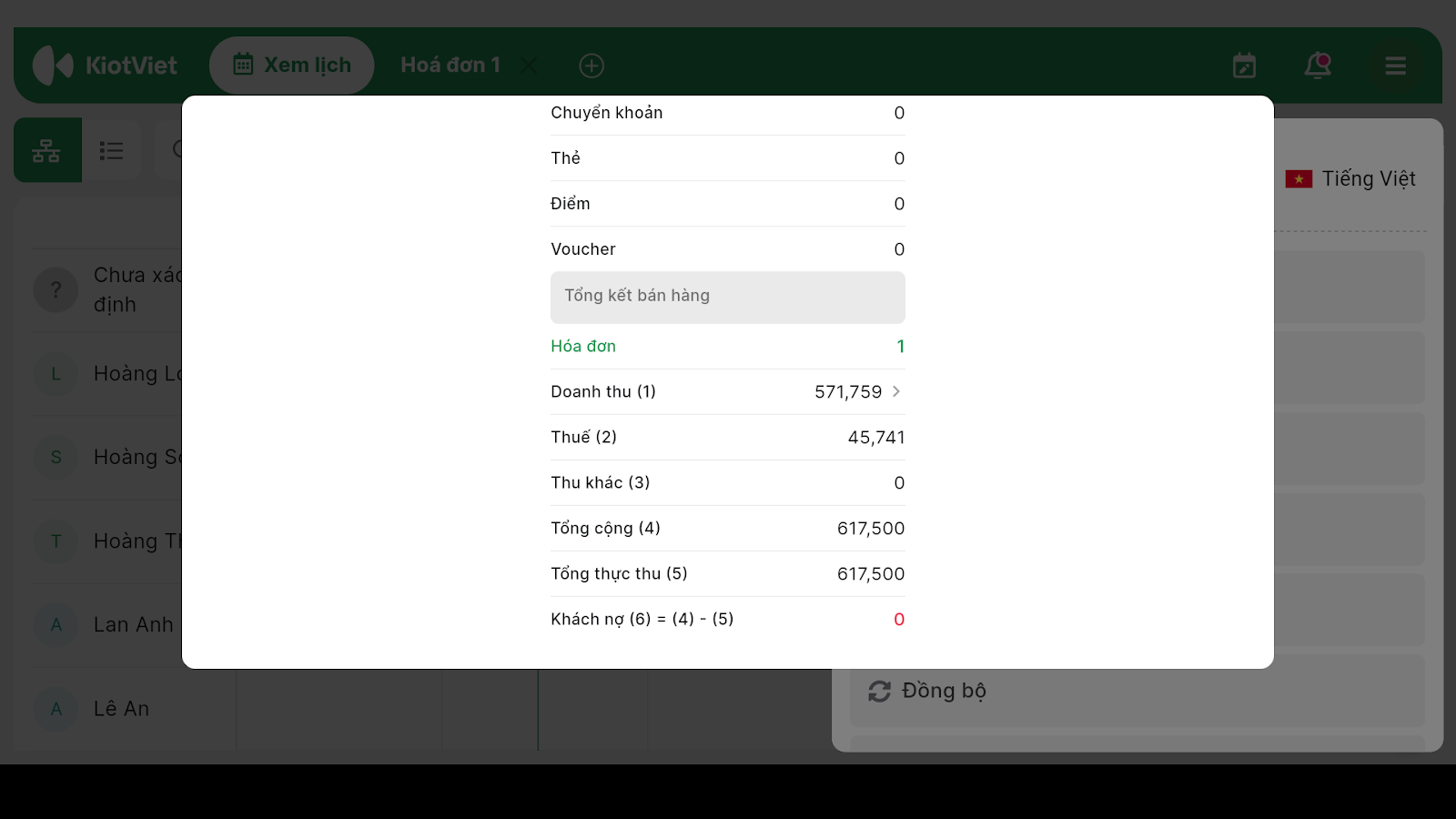
- Nhóm báo cáo sử dụng Giá SAU thuế (Góc nhìn vận hành, dòng tiền): Báo cáo Cuối ngày, Báo cáo Khách hàng (Công nợ).
- Nhóm báo cáo sử dụng Giá TRƯỚC thuế (Góc nhìn tài chính, hiệu quả kinh doanh): Báo cáo Bán hàng, Thẻ dịch vụ, Hàng hóa, Nhân viên, Kênh bán, Tài chính.
- Màn hình Tổng quan:
5. Tích hợp hệ thống (API & Webhook)
- Tình huống: Salon sử dụng hệ thống thứ 3 kết nối với phần mềm KiotViet hoặc ứng dụng Hi Kiot dành cho khách hàng của salon, spa
- Cơ chế hoạt động: Hệ thống hỗ trợ truyền tải dữ liệu giá bán và đơn hàng theo định dạng giá sau thuế, đảm bảo đồng bộ dữ liệu chính xác với các ứng dụng bên thứ 3 và ứng dụng khách hàng (Hi Kiot).
IV. Thao tác trên Điện thoại
Tính năng Giá bán sau thuế trên ứng dụng KiotViet Salon được đồng bộ và nhất quán dữ liệu tương tự như trên như trên phiên bản Website, giúp thực hiện các thao tác chính như thiết lập giá bán; tạo hóa đơn, đặt lịch với giá đã bao gồm thuế VAT.
V. Thao tác trên Máy POS
Tính năng Giá bán sau thuế trên KiotViet Salon POS hỗ trợ salon, spa thực hiện các thao tác: đặt lịch, tạo hóa đơn, áp dụng bảng giá và xem báo cáo cuối ngày với giá đã bao gồm thuế.
- Tình huống: Nhân viên lễ tân thao tác thanh toán cho khách trên máy POS màn hình cảm ứng.
- Thao tác thực hiện như sau: Các thao tác trên KiotViet Salon POS được thực hiện tương tự như trên phiên bản Website.
- Thanh toán hóa đơn:
- Chi tiết tiền thuế VAT trên hóa đơn:
- Báo cáo cuối ngày:
Cảm ơn bạn đã theo dõi bài viết!
- Để tìm hiểu thêm về các nghiệp vụ quản lý bán hàng, mời bạn xem bài viết:
Tổng quan Các nhóm Giải pháp của KiotViet - Để tham khảo thêm các video hướng dẫn sử dụng, mời bạn theo dõi kênh YouTube:
HDSD – Phần mềm KiotViet
Chúc bạn kinh doanh hiệu quả cùng KiotViet!
Mục lục
- I. Giới thiệu chung
- II. Các thao tác cơ bản
- 1. Thiết lập tính năng Thuế VAT
- 2. Danh sách hàng hóa
- 3. Quy trình Lịch hẹn & Bán hàng
- III. Các tính năng nâng cao
- 1. Quản lý Hóa đơn & Phát hành Hóa đơn điện tử
- 2. Quản lý Khách hàng, Thẻ & Gói dịch vụ
- 3. Cấu hình Mẫu in & Tin nhắn (Zalo/SMS)
- 4. Báo cáo & Tổng quan
- 5. Tích hợp hệ thống (API & Webhook)
- IV. Thao tác trên Điện thoại
- V. Thao tác trên Máy POS


