


Đặt lịch Online
(Ngành Dịch vụ làm đẹp)
I. Giới thiệu chung
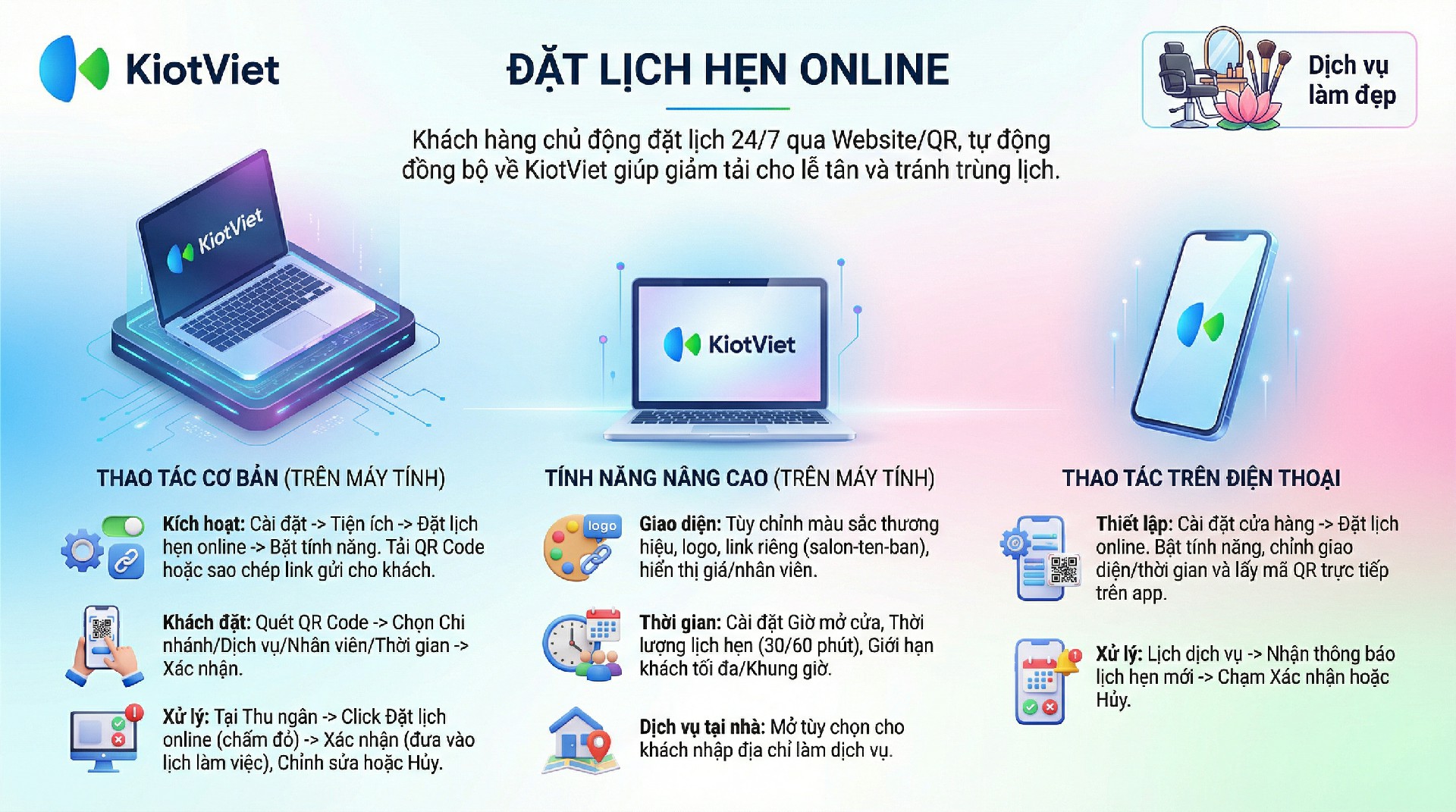
Tính năng Đặt lịch Online giúp các Salon/Spa sở hữu một trang web đặt lịch chuyên nghiệp mà không tốn chi phí xây dựng. Khách hàng có thể chủ động chọn dịch vụ, chọn kỹ thuật viên yêu thích và khung giờ phù hợp thông qua một đường link hoặc mã QR. Lịch hẹn sẽ tự động đồng bộ về phần mềm KiotViet, giúp giảm tải công việc cho lễ tân và hạn chế tình trạng trùng lịch.
Lợi ích nổi bật của tính năng:
- Tự động hóa: Salon có thể nhận lịch hẹn 24/7 ngay cả khi cửa hàng đã đóng cửa hoặc nhân viên đang bận làm dịch vụ.
- Chuyên nghiệp: Cung cấp giao diện đặt lịch đẹp mắt, cho phép khách hàng dễ dàng lựa chọn Thợ/Kỹ thuật viên quen thuộc.
- Giảm rủi ro: Hạn chế tối đa tình trạng sót lịch hoặc ghi nhầm thông tin so với việc nhận lịch thủ công qua điện thoại hay tin nhắn.
II. Các thao tác cơ bản
Để dễ hình dung, các ví dụ dưới đây sẽ minh họa những tình huống thực tế trong ngành Dịch vụ làm đẹp.
1. Kích hoạt tính năng
- Tình huống: Bạn muốn bắt đầu triển khai kênh đặt lịch trực tuyến cho Spa của mình để gửi cho khách hàng thay vì nhận lịch qua điện thoại.
- Thao tác thực hiện như sau:
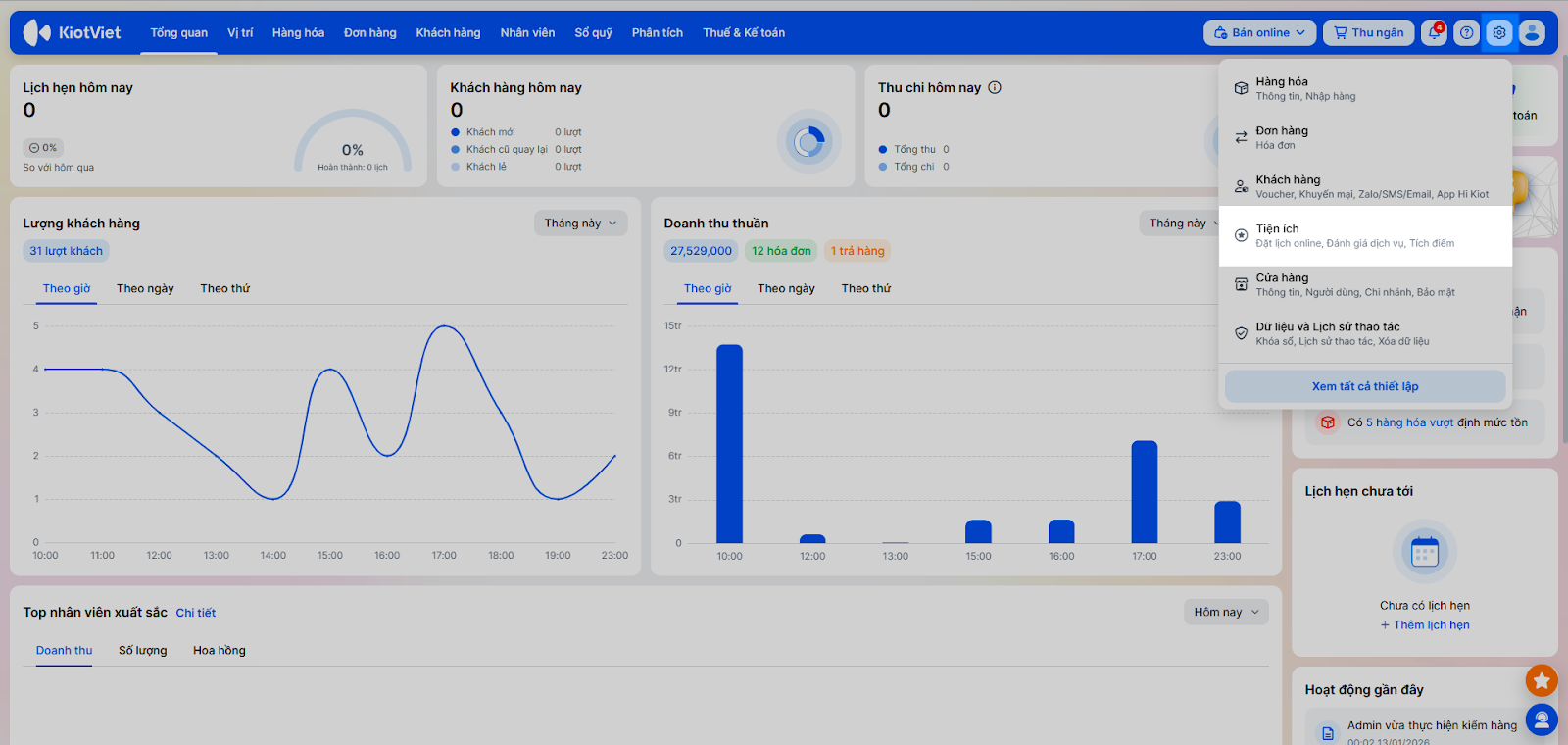
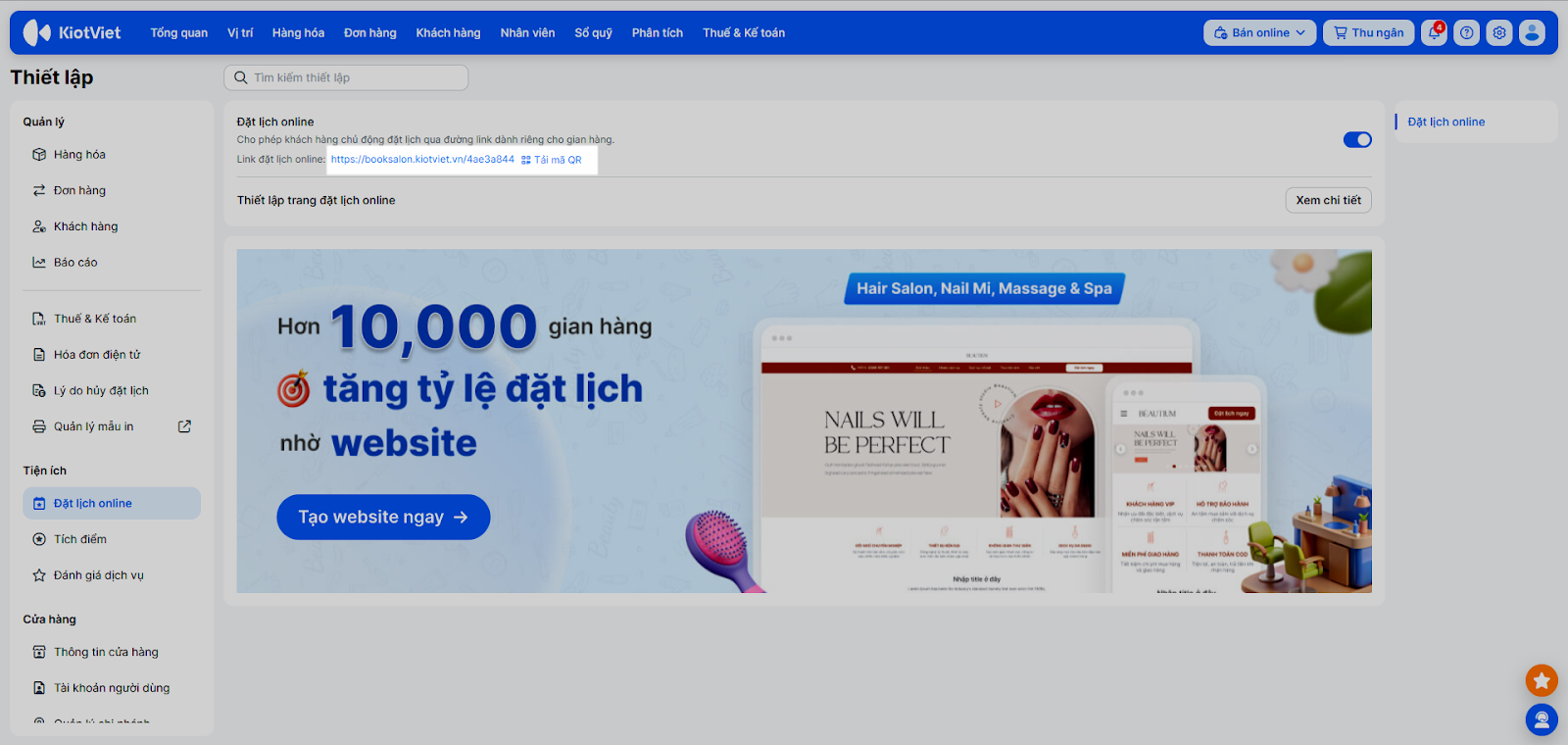
- Tại màn hình Quản lý, bạn vào menu Thiết lập → Tiện ích.
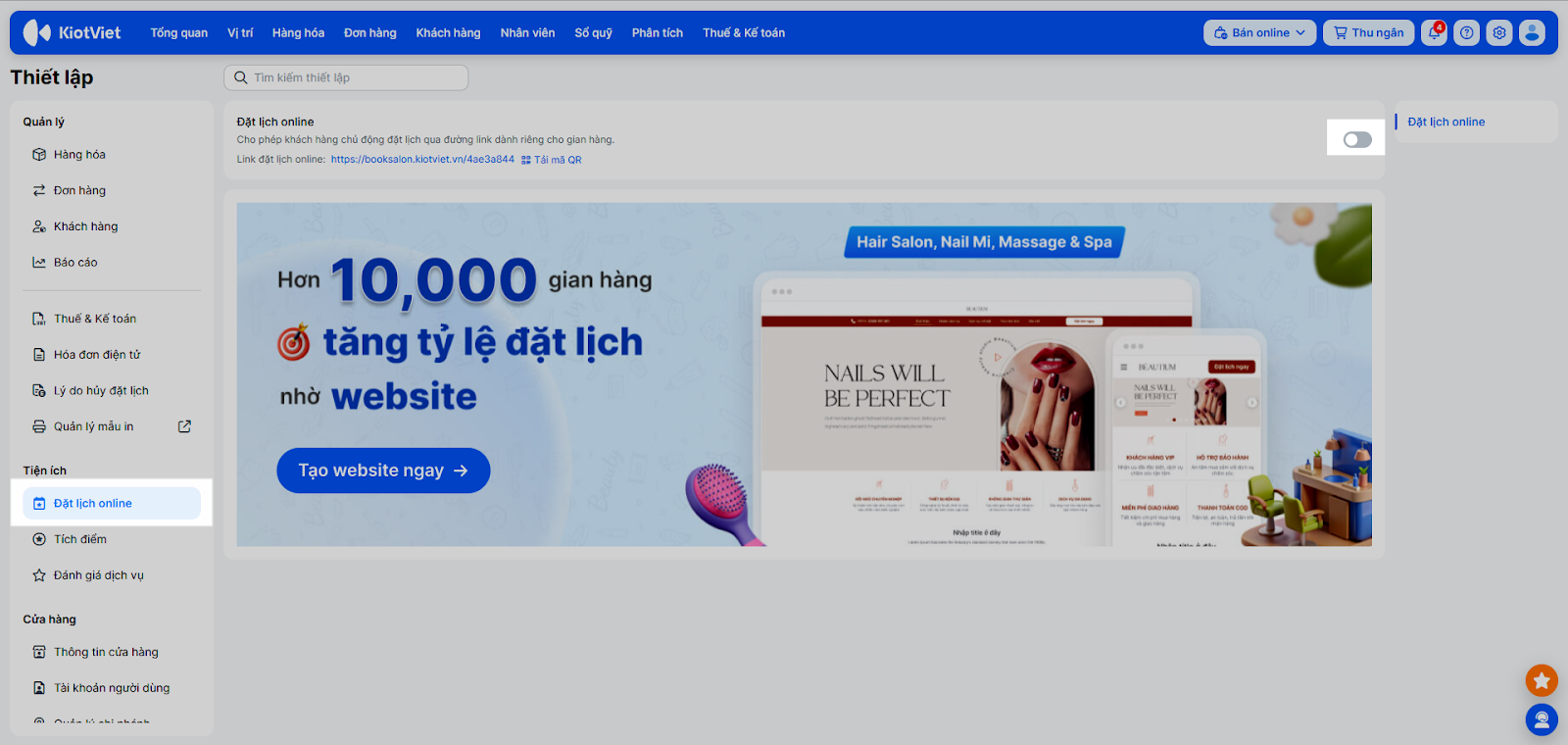
- Chọn Đặt lịch online → bật tính năng Đặt lịch online.
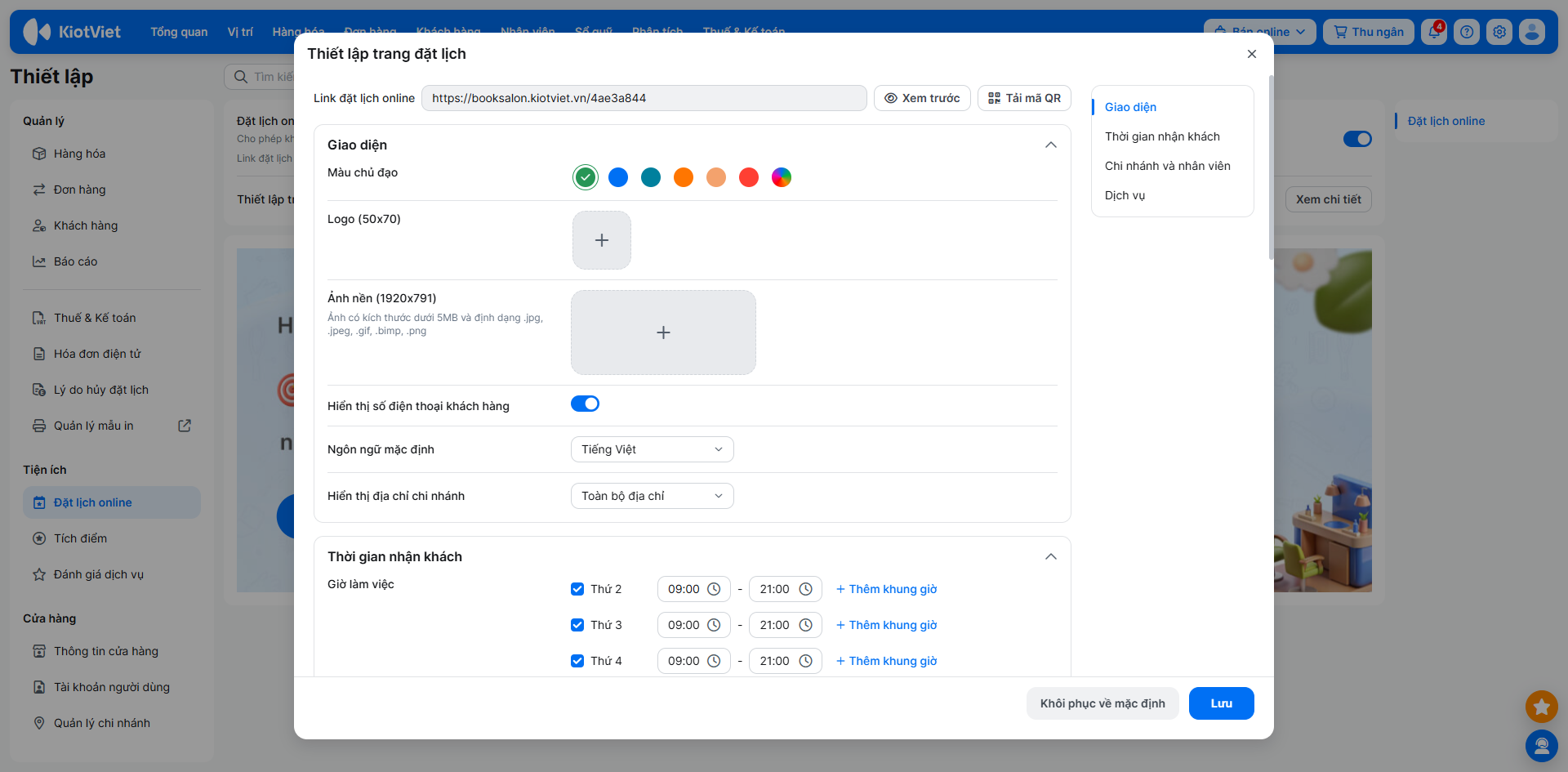
- Thiết lập trang đặt lịch → nhấn Lưu.
- Để lấy Link hoặc Mã QR:
- Copy đường link hiển thị trên màn hình để gửi qua tin nhắn/Zalo cho khách.
- Tải Mã QR về để in ra đặt tại quầy lễ tân hoặc đăng lên Fanpage.
2. Hướng dẫn khách hàng đặt lịch
- Tình huống: Khách hàng nhận được mã QR từ Salon và muốn tự đặt lịch chăm sóc da mặt chuyên sâu, serum dưỡng ẩm.
- Thao tác thực hiện như sau:
- Truy cập & Chọn thông tin:
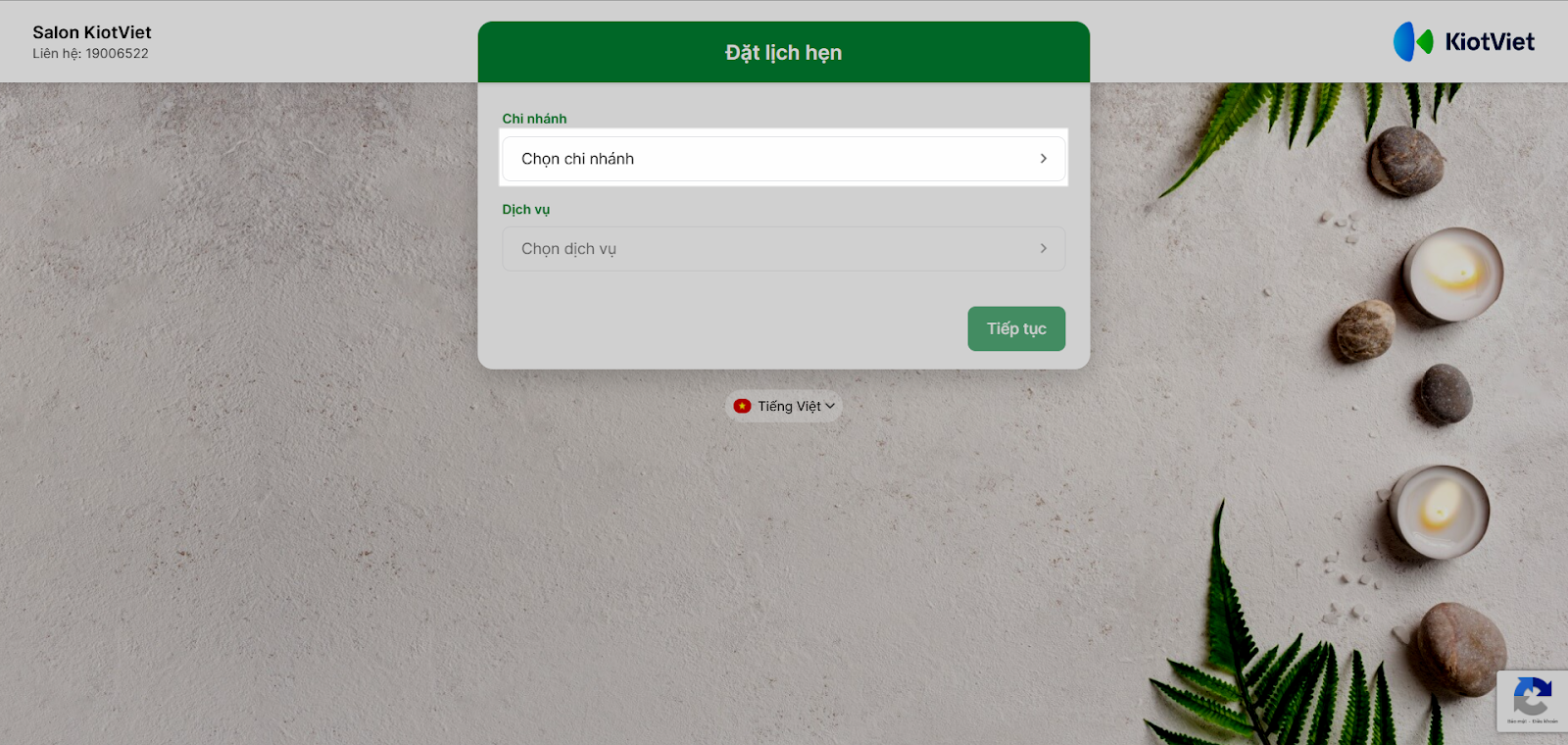
- Khách hàng quét mã QR hoặc bấm vào link.
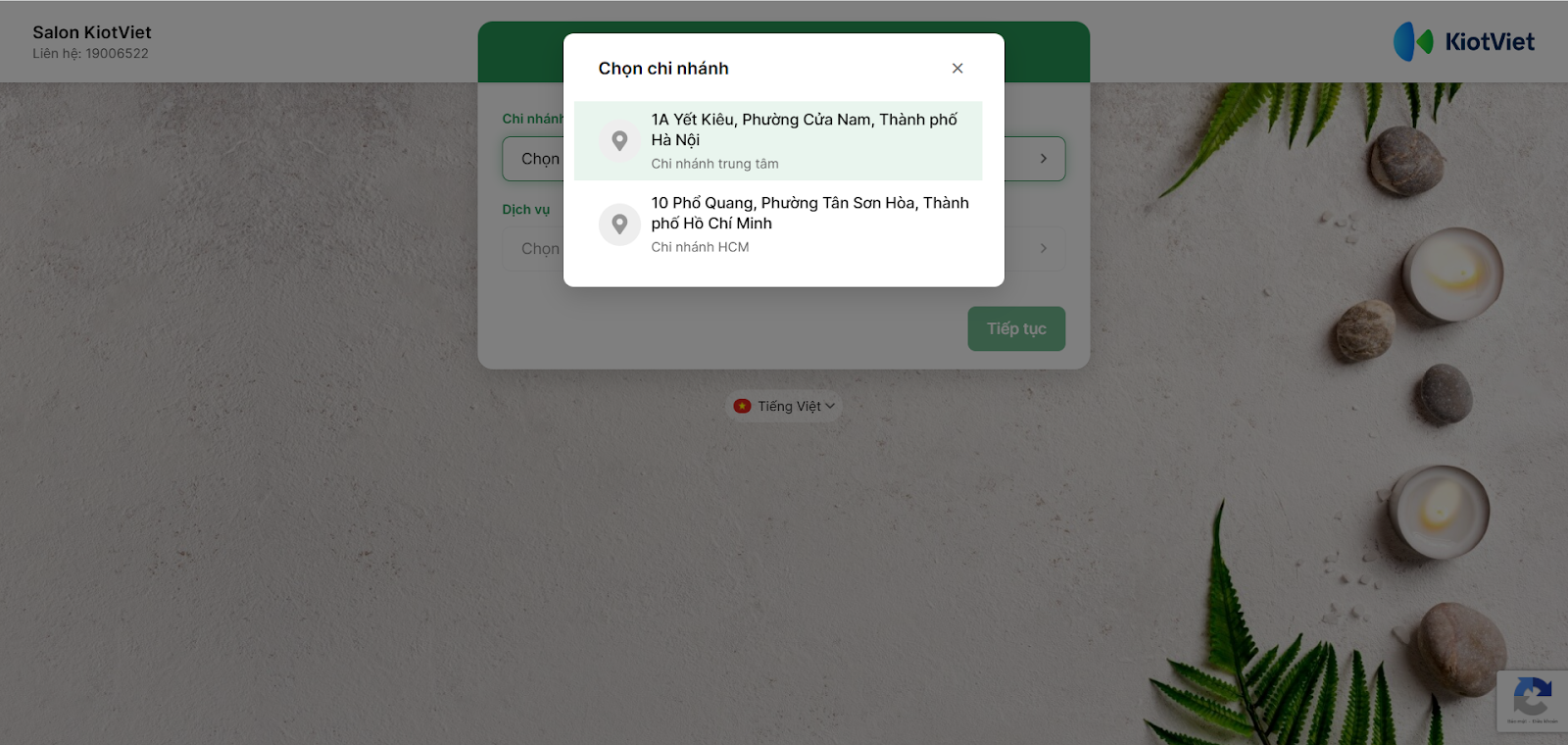
- Chọn chi nhánh (nếu Salon có nhiều cơ sở).
- Truy cập & Chọn thông tin:
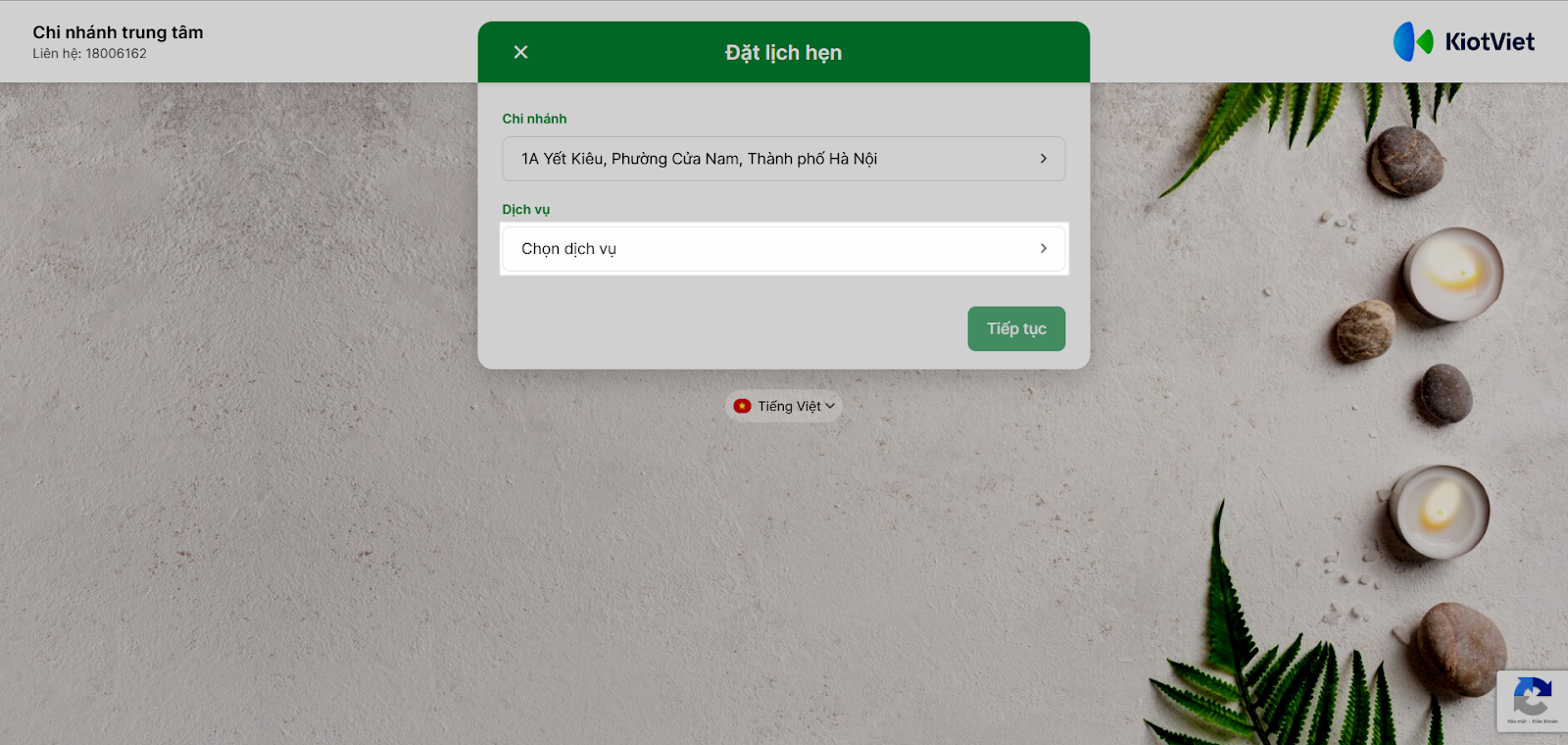
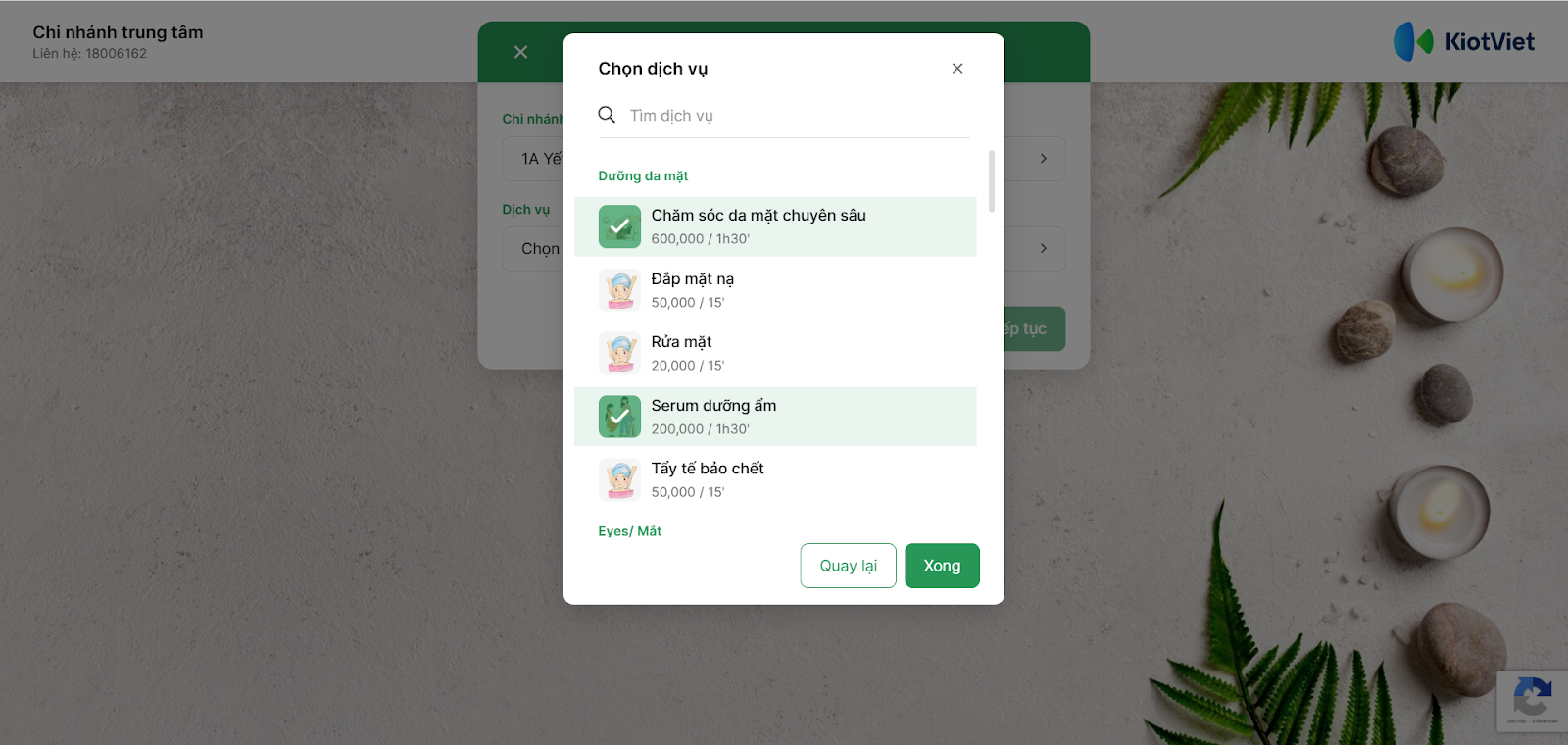
- Chọn dịch vụ mong muốn (Ví dụ: Chăm sóc da mặt chuyên sâu, serum dưỡng ẩm,…) → nhấn Xong.
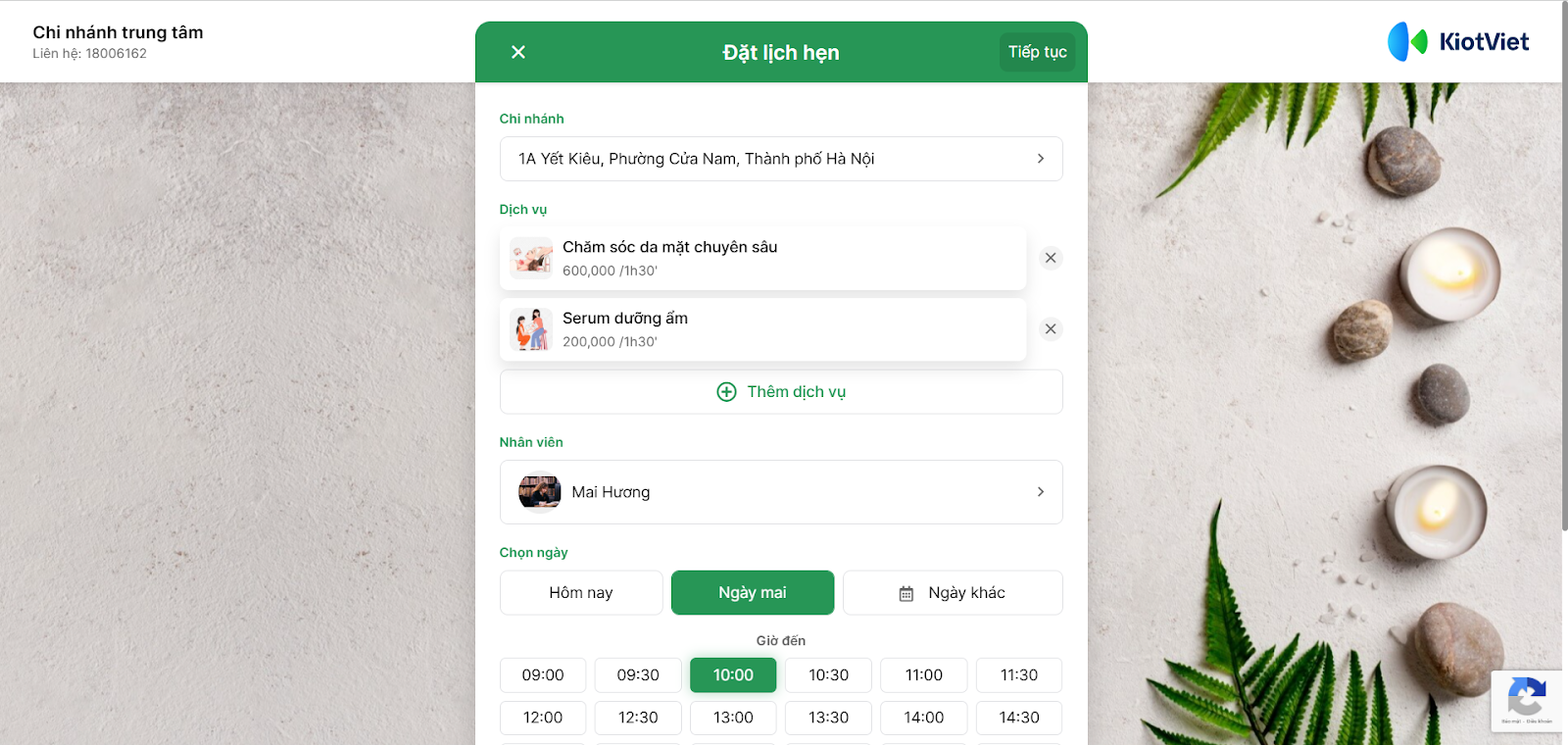
- Chọn chi tiết cuộc hẹn: Khách hàng chọn Nhân viên (Thợ chính/KTV quen thuộc) và chọn Thời gian (Ngày và Khung giờ còn trống) → nhấn Tiếp tục.
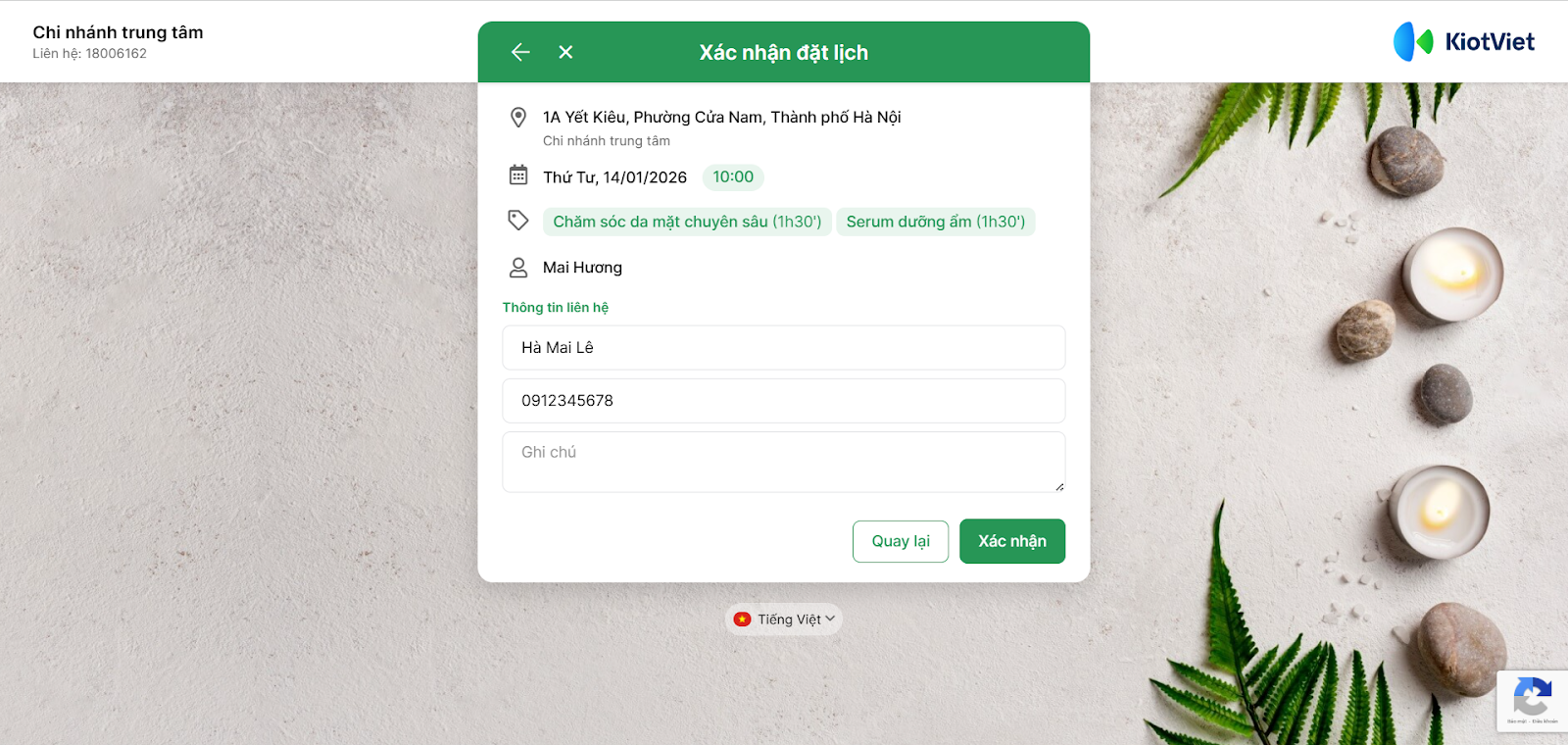
- Xác nhận: Khách nhập Tên, Số điện thoại liên hệ và nhấn Xác nhận.
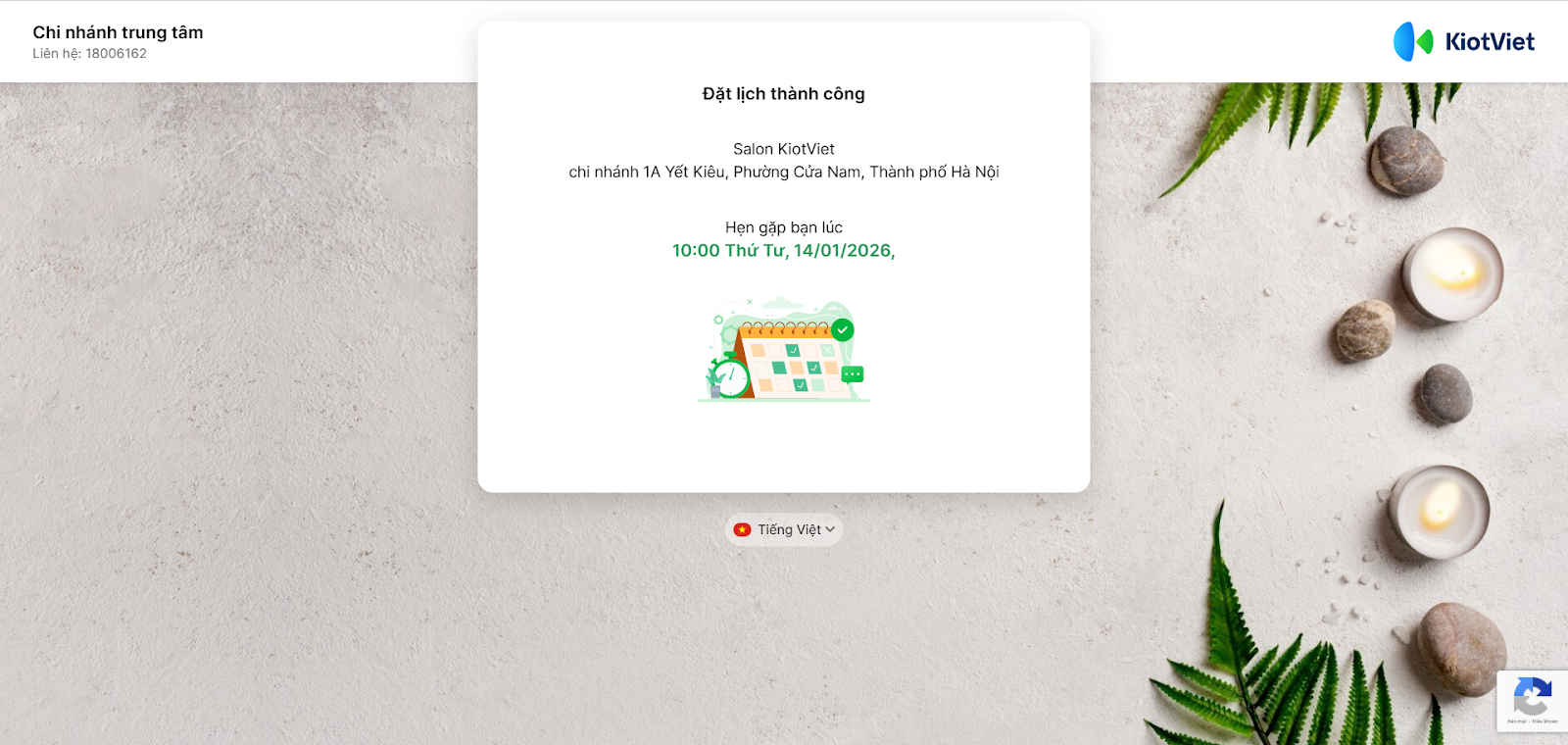
- Hệ thống sẽ báo Đặt lịch thành công.
3. Xử lý lịch đặt online
- Tình huống: Nhân viên tại Salon nhận được thông báo có khách vừa đặt lịch online và cần kiểm tra để sắp xếp thợ.
- Thao tác thực hiện như sau:
- Trên màn hình Thu ngân, Lịch online hiển thị dấu chấm đỏ có lịch mới.
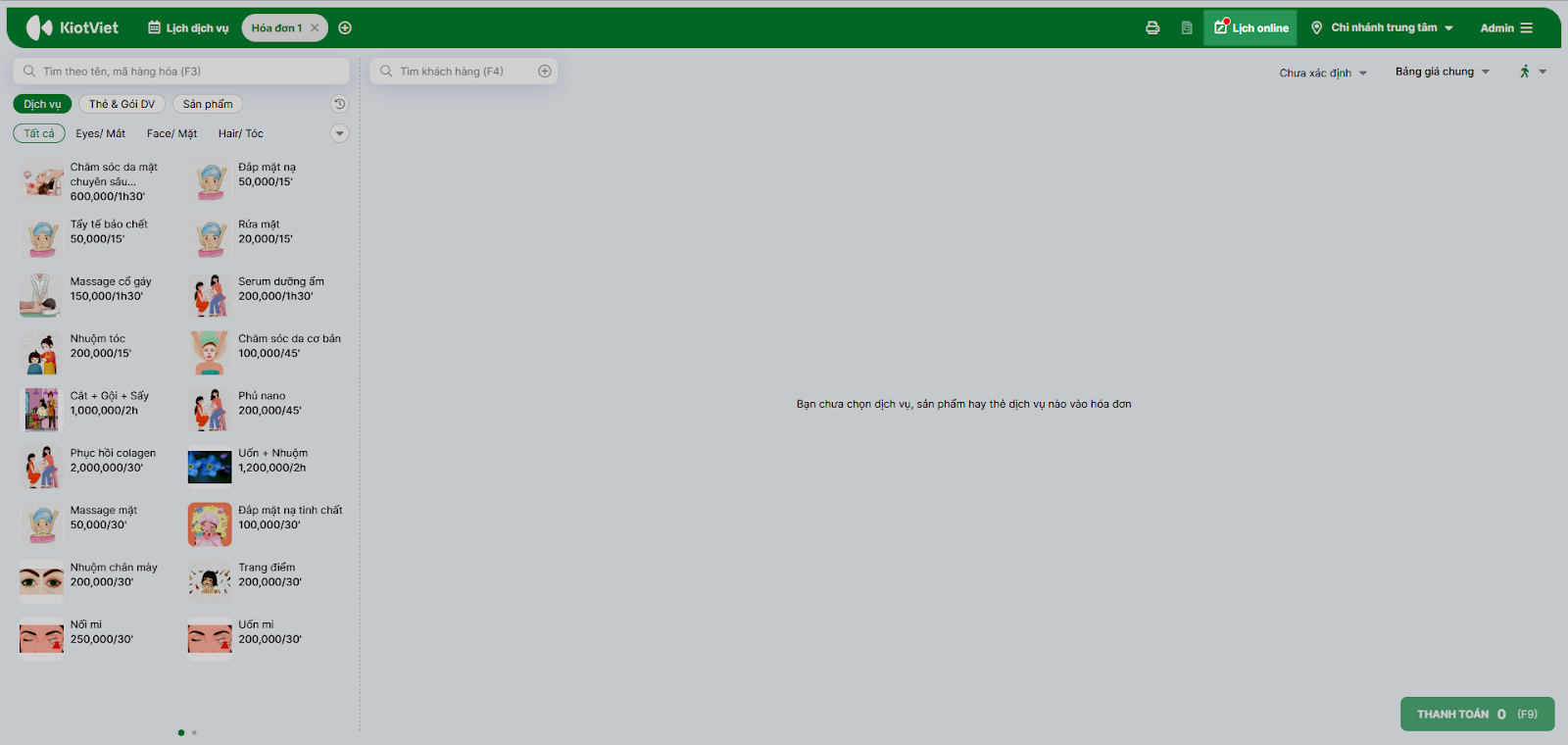
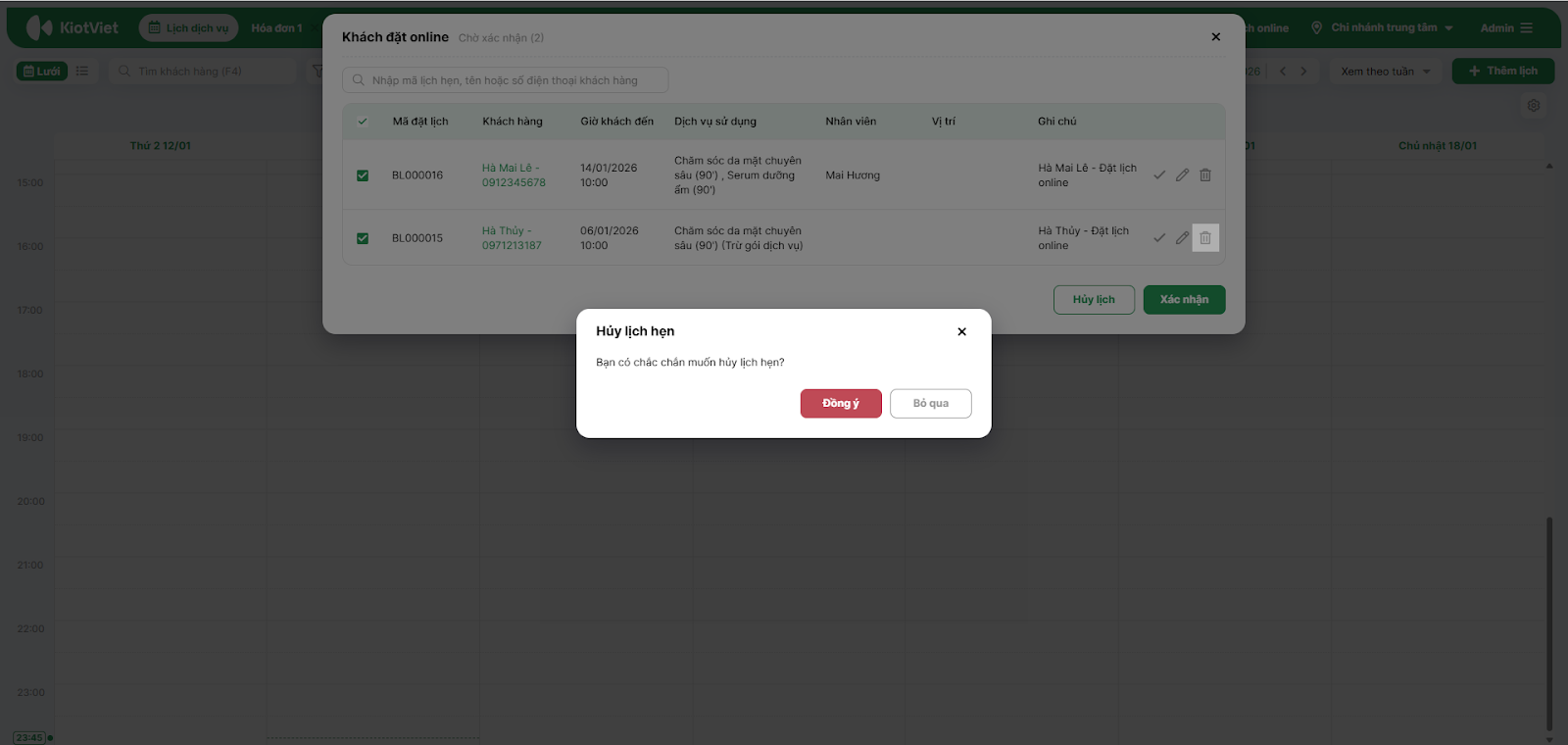
- Nhấn Lịch online → hiển thị danh sách Khách đặt online chờ xác nhận.
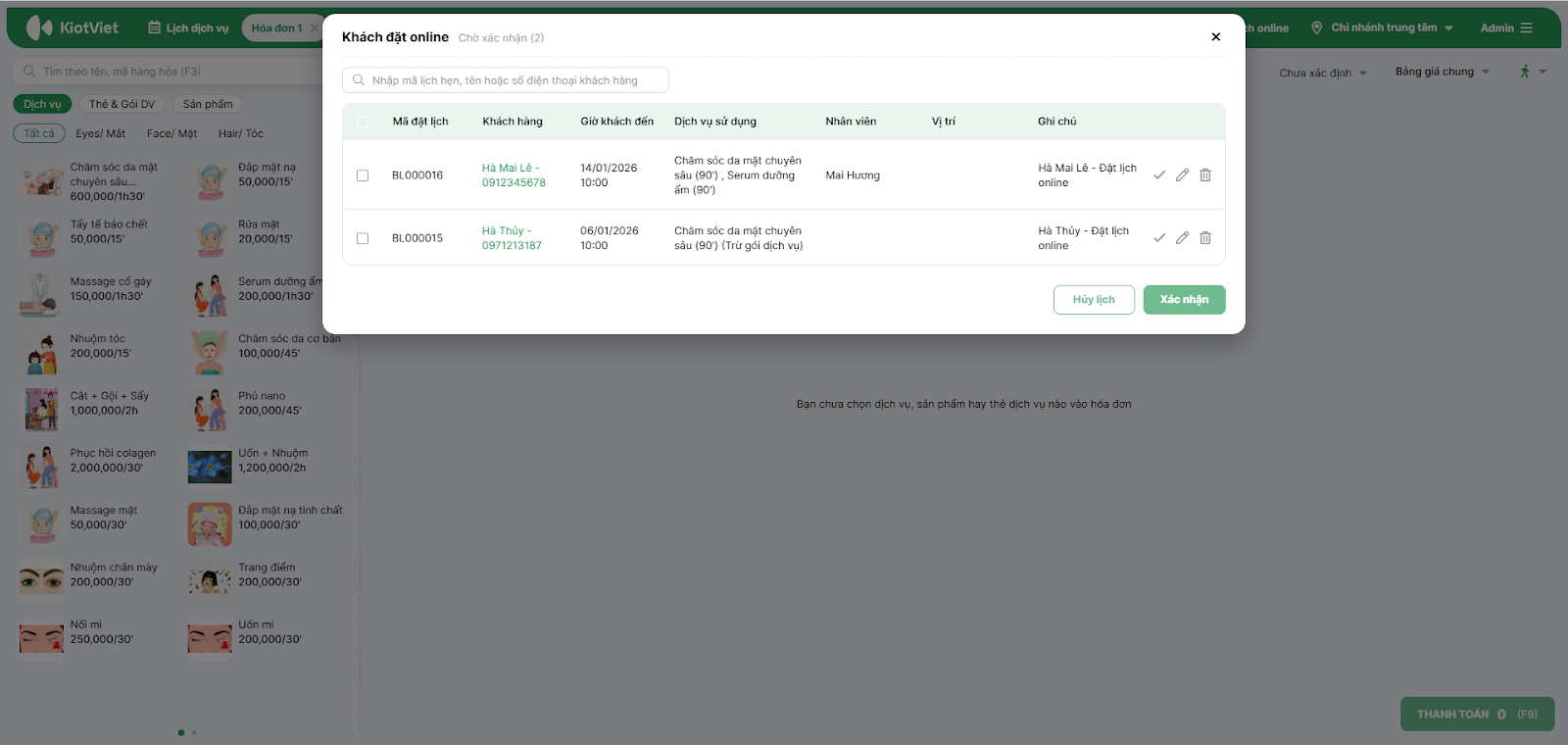
- Bạn thực hiện các thao tác xử lý:
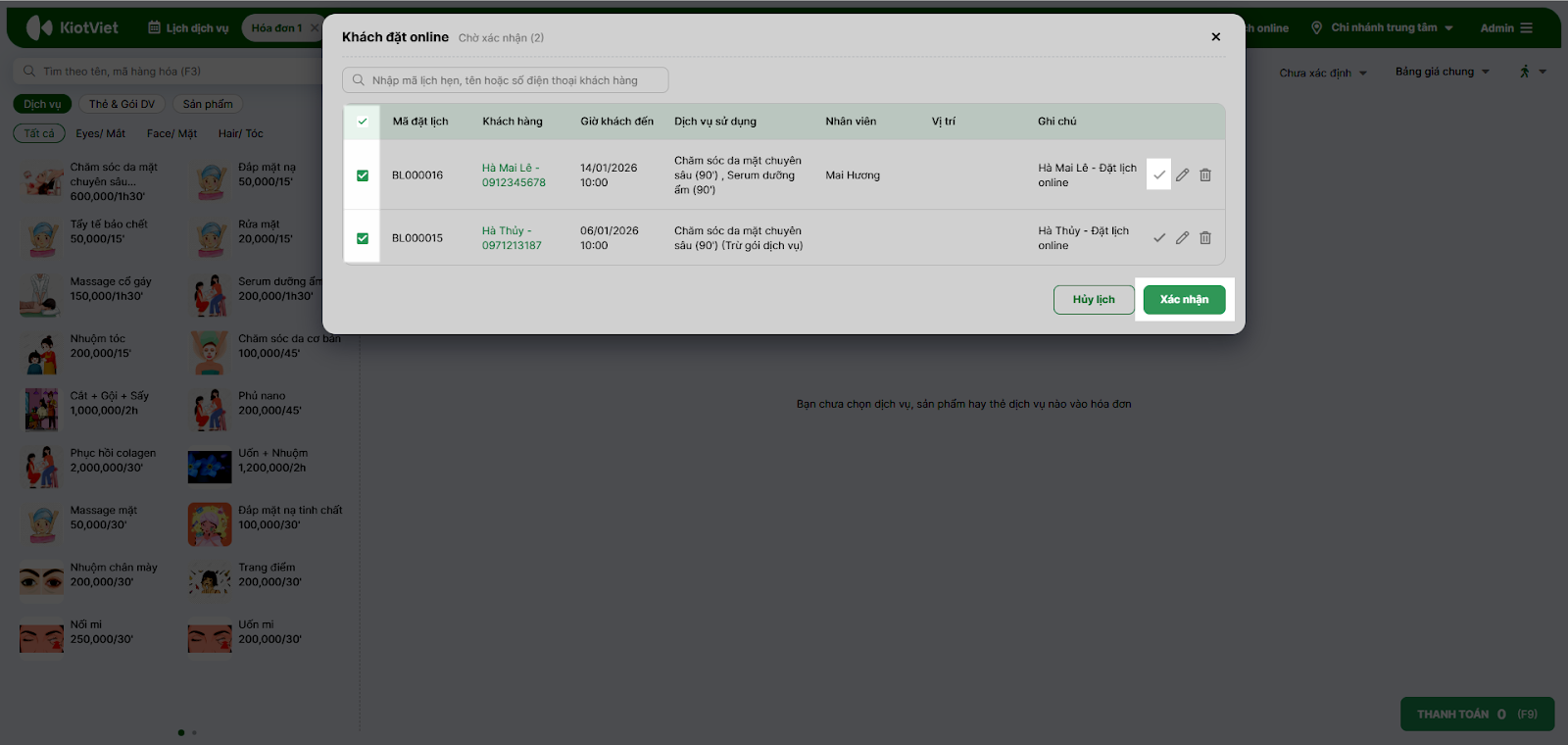
- Xác nhận: Nhấn biểu tượng V trên từng lịch hẹn hoặc tích chọn các lịch hẹn → nhấn Xác nhận. Lịch sẽ chuyển sang trạng thái Chưa tới và hiện lên bảng lịch làm việc chính thức.
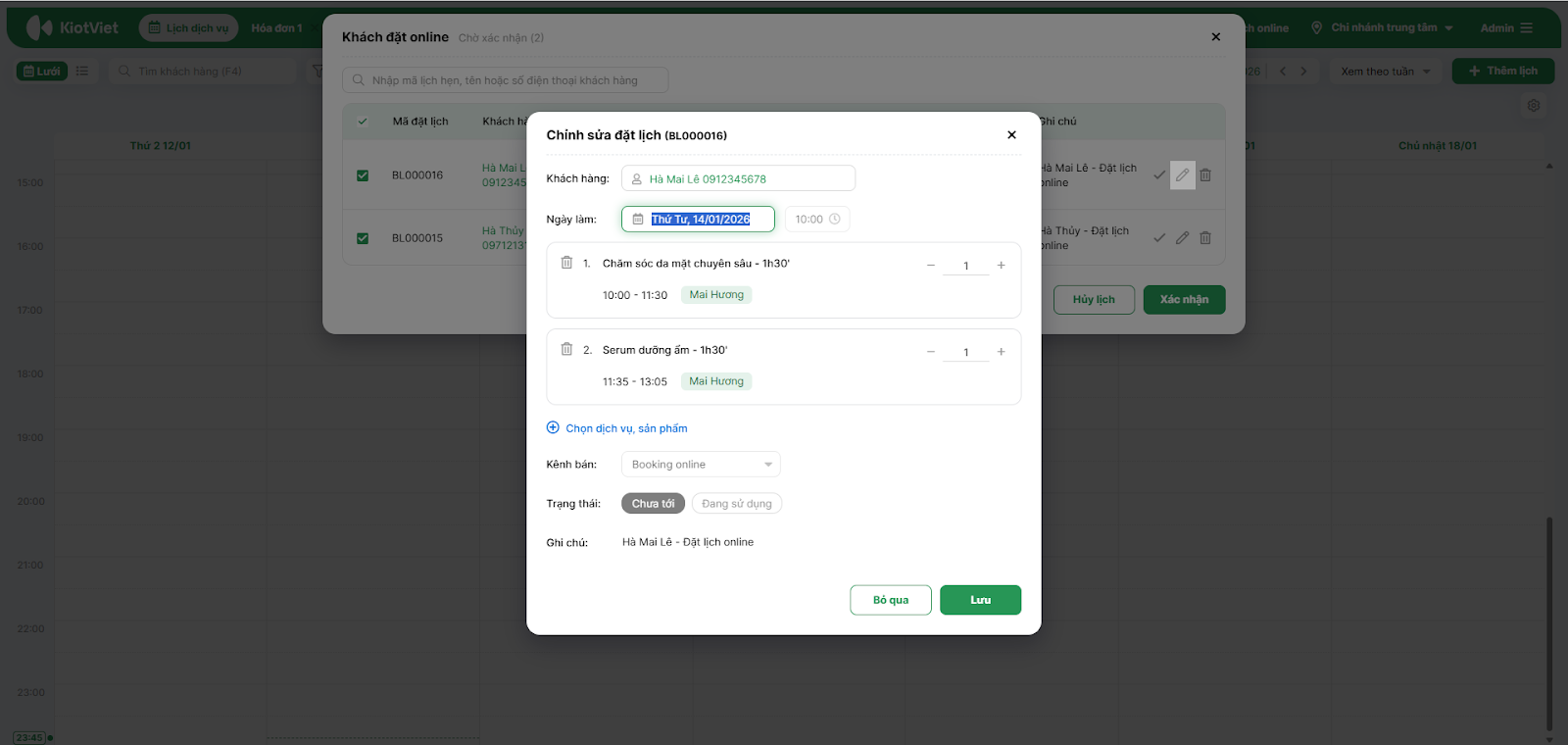
- Chỉnh sửa: Nhấn biểu tượng cây bút → thay đổi giờ hoặc nhân viên (nếu có trùng lặp nội bộ cần sắp xếp lại).
- Hủy: Bạn nhấn biểu tượng thùng rác → xác nhận Đồng ý nếu từ chối lịch hẹn (Bạn nên liên hệ báo lại khách trước khi thao tác hủy trên hệ thống).
III. Các tính năng nâng cao
- Tình huống: Bạn muốn trang đặt lịch mang đậm bản sắc thương hiệu và hiển thị các thông tin mong muốn.
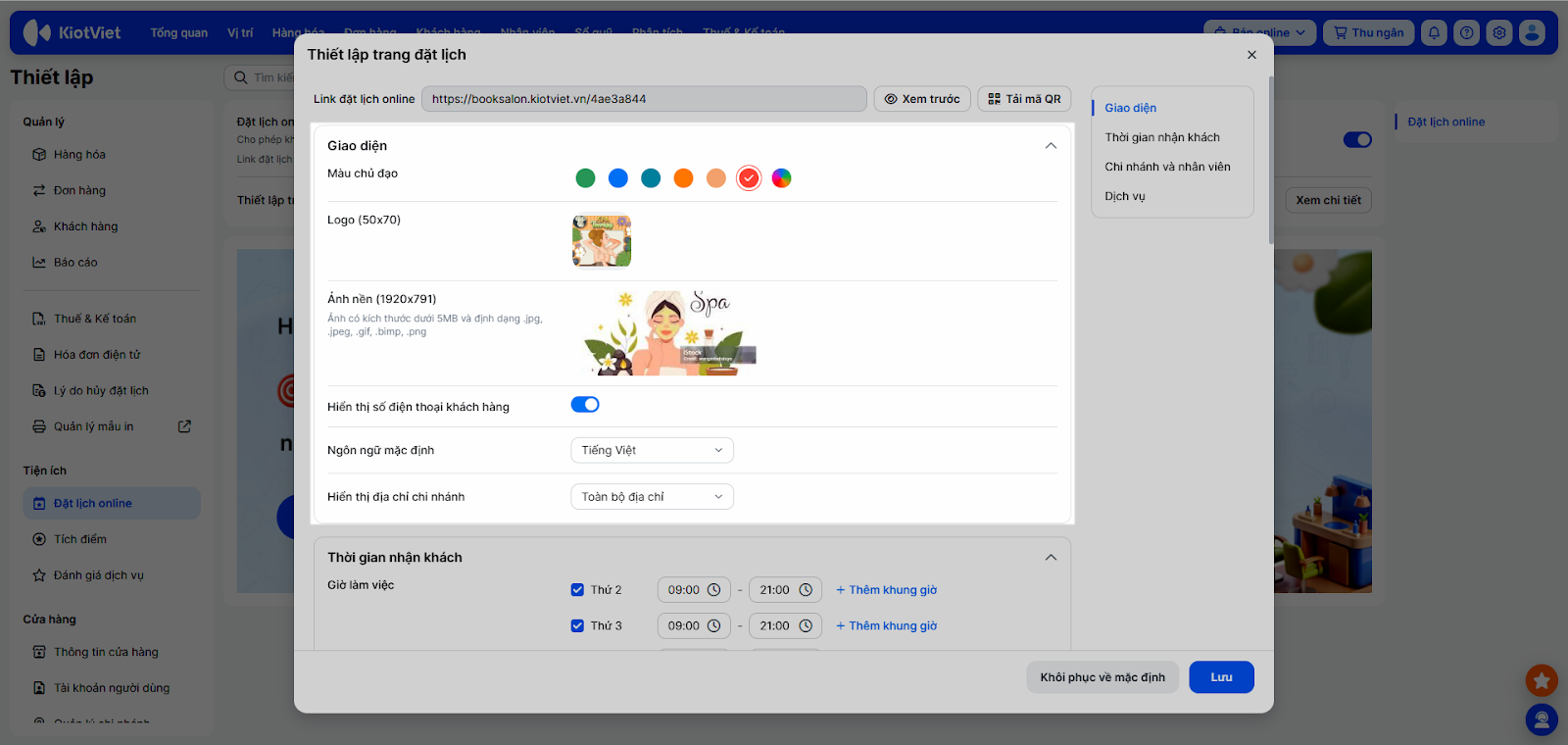
- Thao tác thực hiện như sau: Tại màn hình Thiết lập trang đặt lịch (trong Thiết lập → Tiện ích → Đặt lịch online), bạn tiến hành tùy chỉnh.
- Link đặt lịch: Tùy chỉnh đuôi đường dẫn (ví dụ: salon-thuy-dung) để tạo sự chuyên nghiệp và dễ nhớ.
- Giao diện: Bạn chọn Màu sắc chủ đạo của trang đặt lịch, Logo, Ảnh nền, bật/tắt Hiển thị số điện thoại khách hàng, Ngôn ngữ mặc định, Hiển thị toàn bộ hoặc chỉ địa chỉ chi tiết địa chỉ chi nhánh.
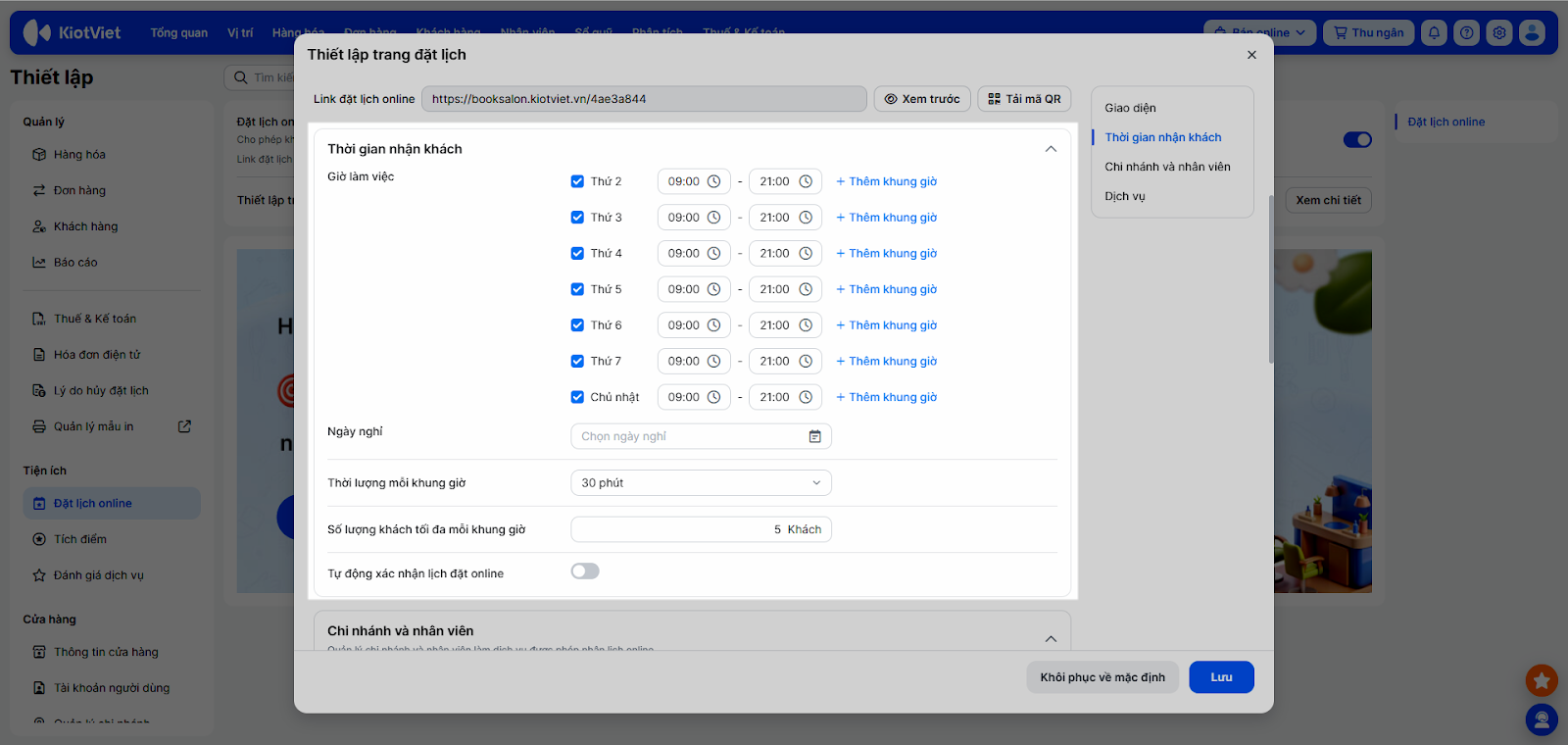
- Thời gian nhận khách:
- Giờ làm việc: Cài đặt giờ mở cửa (ví dụ: 09:00 – 21:00).
- Ngày nghỉ: Cài đặt các ngày nghỉ cố định hoặc nghỉ lễ tết để hệ thống khóa lịch.
- Thời lượng mỗi khung giờ: Chọn khoảng cách giữa các lịch đặt hẹn. Ví dụ: Chọn 30 phút.
- Số lượng khách tối đa mỗi khung giờ: Giới hạn số lượng khách nhận trong một khung giờ (tính cả khách Online và Offline) để tránh quá tải.
- Bật/tắt Tự động xác nhận lịch đặt online.
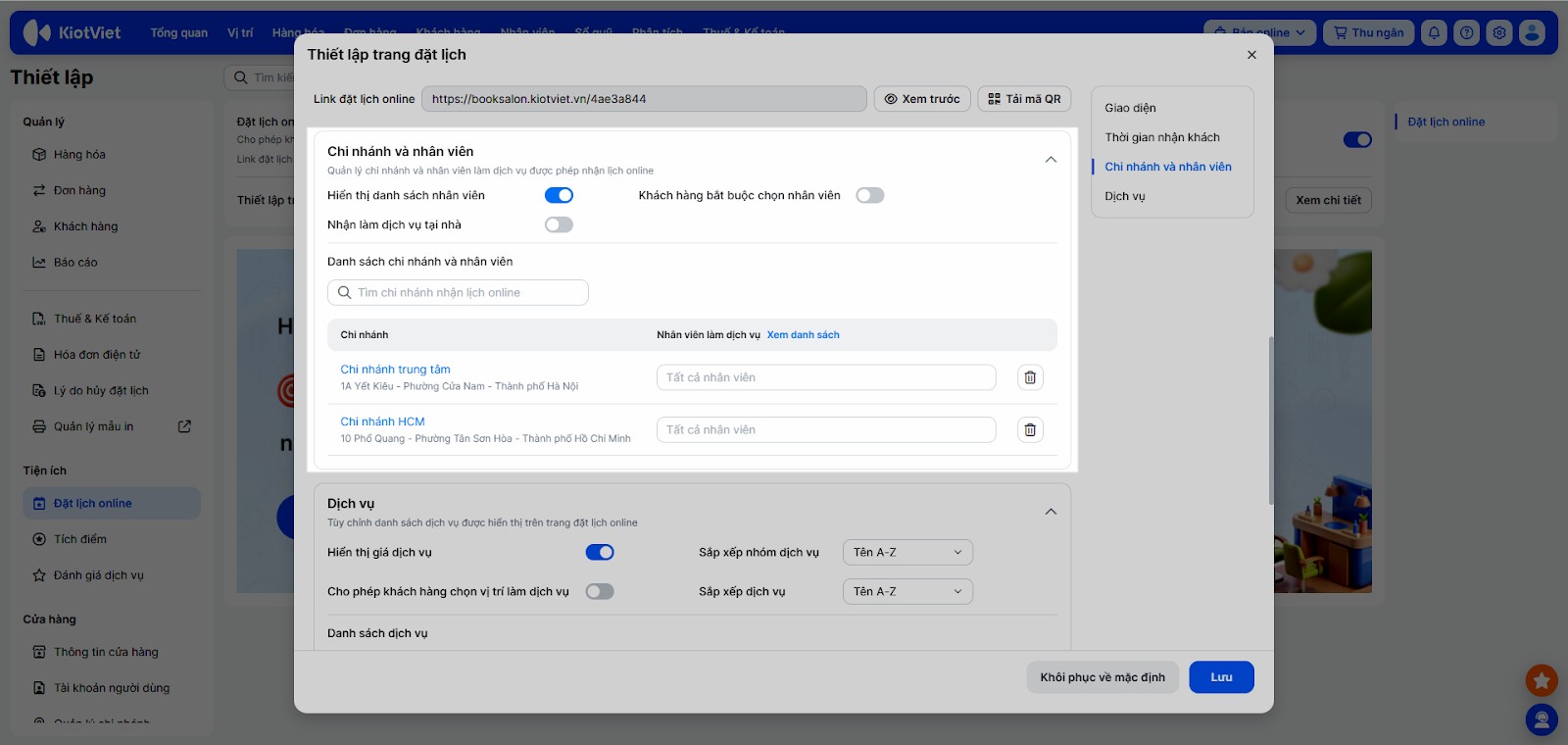
- Chi nhánh và nhân viên:
- Bật/ tắt các tùy chọn:
- Hiển thị danh sách nhân viên.
- Khách hàng bắt buộc chọn nhân viên.
- Nhận làm dịch vụ tại nhà. Khi bật tùy chọn này → trên trang đặt lịch xuất hiện thêm ô nhập địa chỉ, giúp nhân viên biết chính xác nơi cần đến phục vụ.
- Chọn chi nhánh và nhân viên làm dịch vụ trên từng chi nhánh (nếu cần).
- Bật/ tắt các tùy chọn:
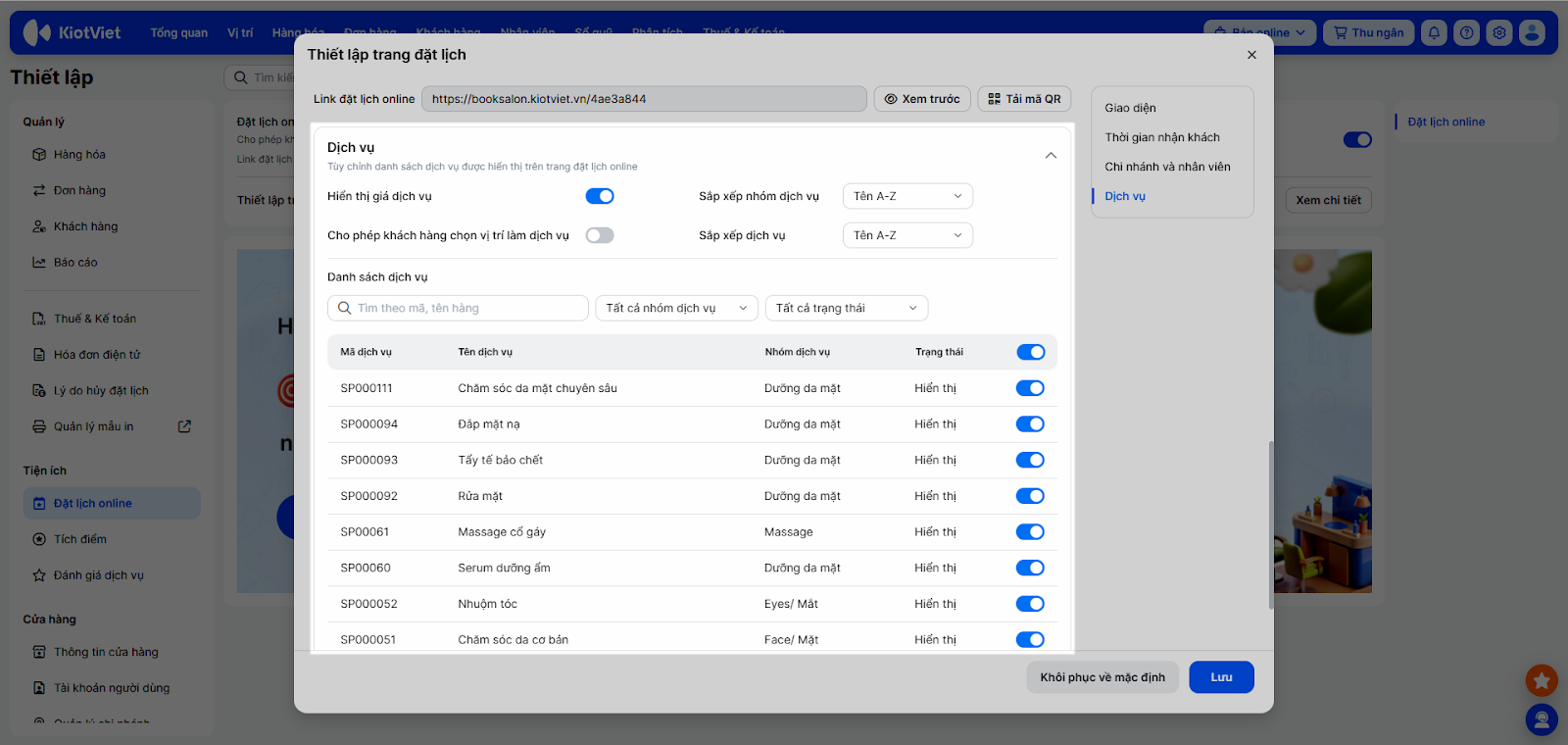
- Dịch vụ:
- Bật/ tắt các tùy chọn:
- Hiển thị giá dịch vụ.
- Cho phép khách hàng chọn vị trí làm dịch vụ
- Chọn cách hiển thị:
- Sắp xếp nhóm dịch vụ theo 1 trong 2 cách: Tên A-Z hoặc Thứ tự nhóm hàng.
- Sắp xếp dịch vụ theo Tên A-Z, mã A-Z, Giá Cao-Thấp, Giá Thấp-Cao.
- Bật/tắt hiển thị các dịch vụ.
- Bật/ tắt các tùy chọn:
- Nhấn Lưu để ghi nhận thông tin thiết lập.
IV. Thao tác trên Điện thoại
Tính năng Đặt lịch Online trên ứng dụng di động hỗ trợ cửa hàng thực hiện các thao tác: thiết lập tính năng, quản lý link/QR và xử lý lịch hẹn.
1. Thiết lập đặt lịch Online
- Tình huống: Bạn là chủ Salon và muốn thiết lập nhanh hệ thống đặt lịch ngay trên điện thoại thông minh thông qua ứng dụng KiotViet Salon.
- Thao tác thực hiện như sau:
- Trên menu Nhiều hơn, chọn Thiết lập cửa hàng, sau đó chọn Đặt lịch online.
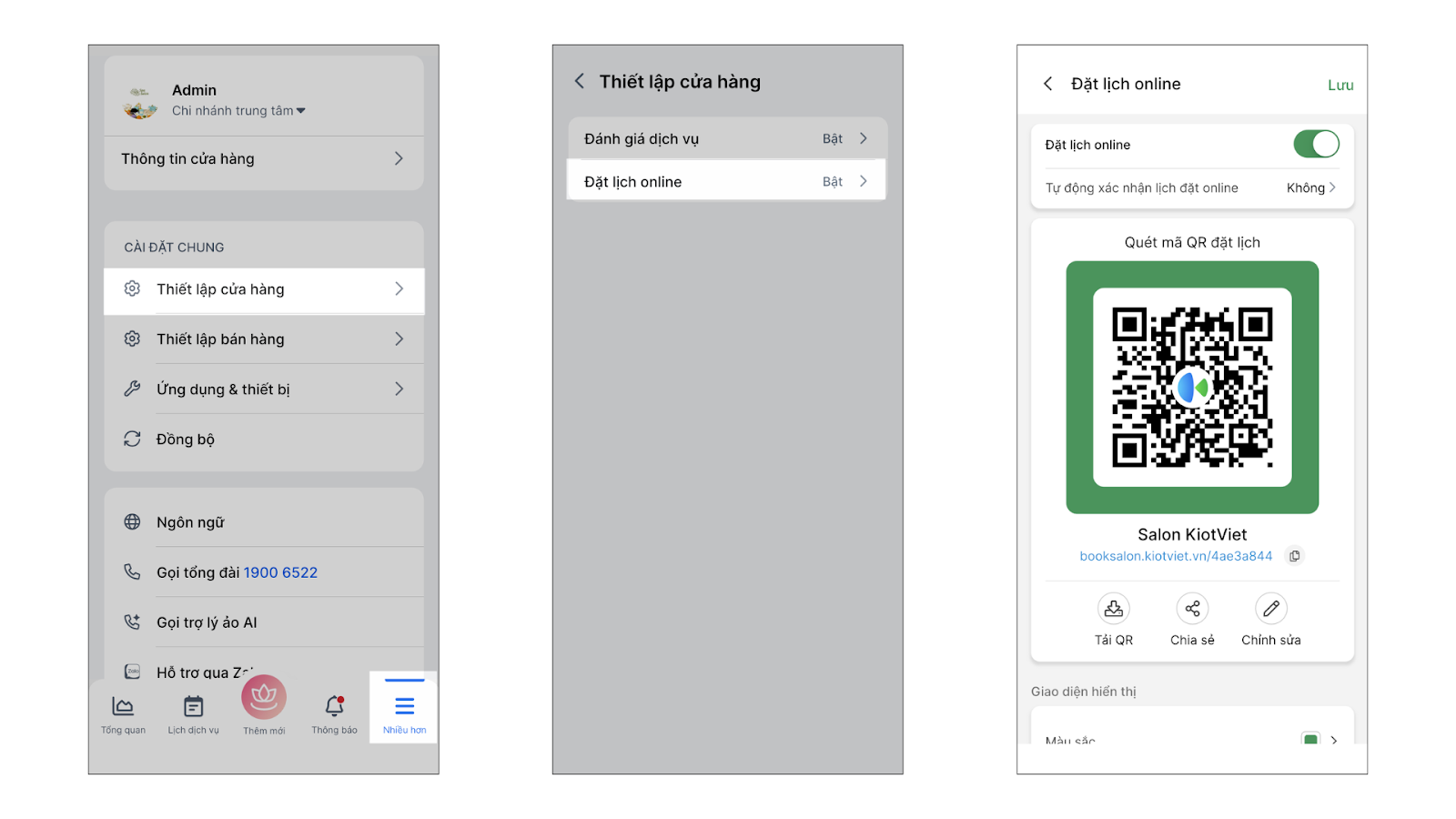
- Chạm vào biểu tượng nút gạt để Bật/Tắt tính năng.
- Quản lý Link & Mã QR: Nhấn nút để lưu ảnh QR hoặc gửi link trực tiếp qua Zalo/Messenger cho khách. Bạn cũng có thể Chỉnh sửa Link (tối đa 50 ký tự).
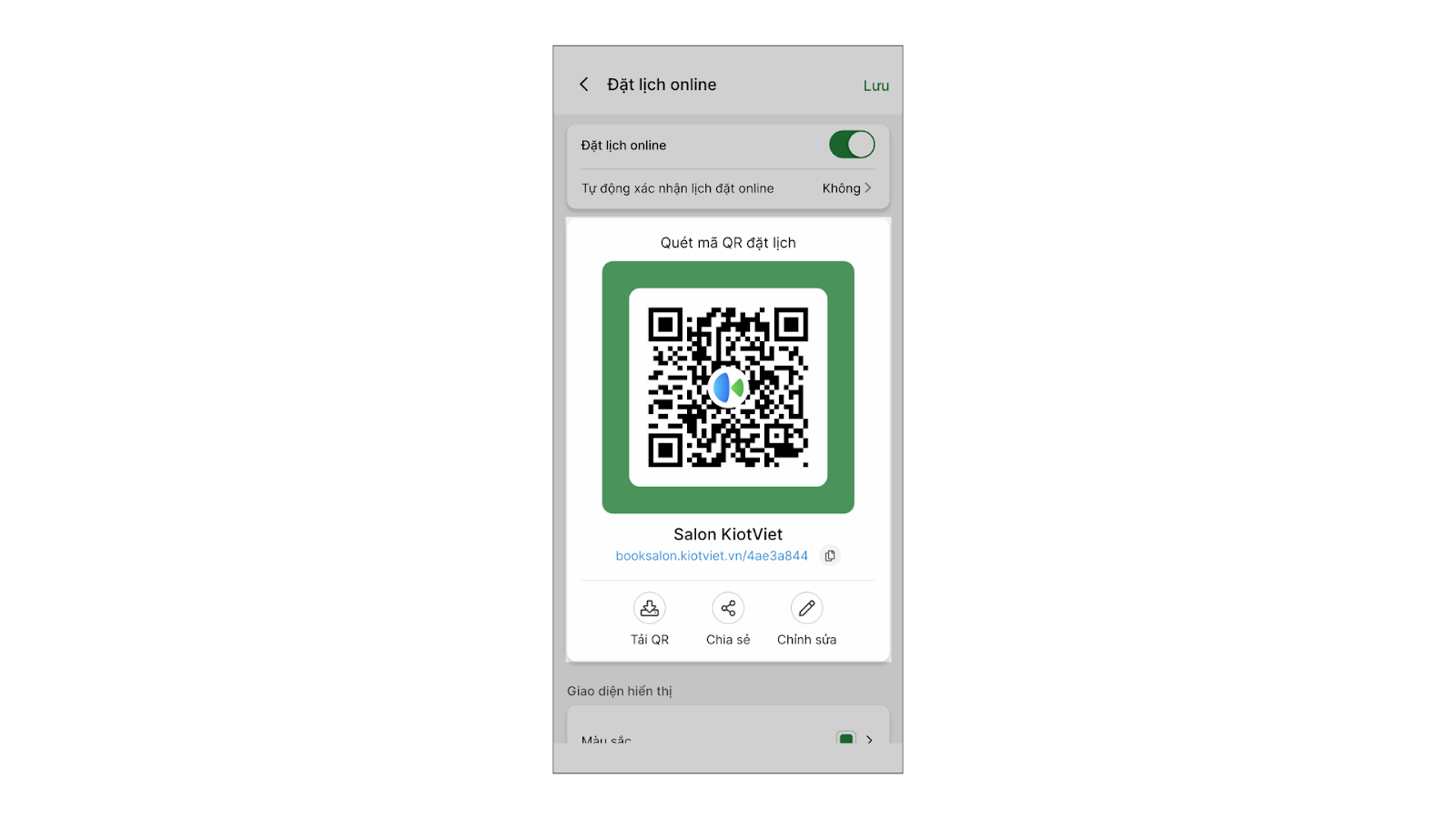
- Thiết lập:
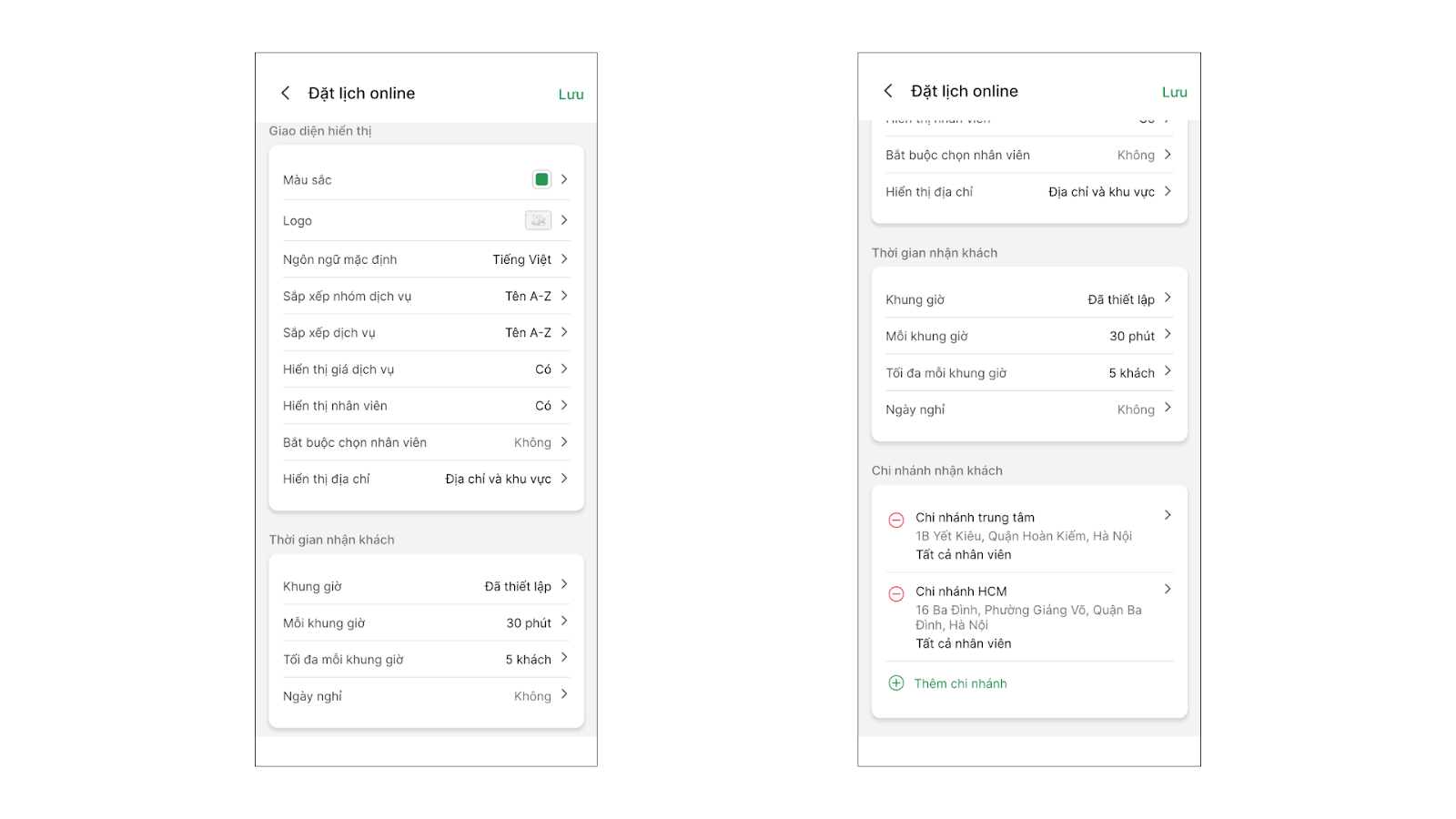
- Giao diện hiển thị: Bạn chọn Màu sắc chủ đạo của trang đặt lịch, Logo, Ngôn ngữ mặc định, Sắp xếp thứ tự hiển thị của dịch vụ, nhóm dịch vụ, Hiển thị địa chỉ, tùy chọn bật/tắt hiển thị Giá, Nhân viên, Địa chỉ chi tiết.
- Thời gian nhận khách: Thiết lập giờ mở cửa, độ dài slot (30/60p), giới hạn khách tối đa và ngày nghỉ.
- Chi nhánh nhận khách: Thêm/Bớt chi nhánh nhận khách và chỉ định nhân viên cụ thể cho từng chi nhánh.
- Nhấn Lưu để hoàn tất.
2. Xử lý lịch đặt Online
- Tình huống: Quản lý Salon đang không có mặt tại cửa hàng nhưng cần duyệt lịch hẹn khách vừa đặt qua ứng dụng KiotViet Salon.
- Thao tác thực hiện như sau:
- Vào menu Lịch dịch vụ → chạm vào thông báo Có lịch dịch vụ chờ xác nhận.
- Chạm Xác nhận trên từng lịch dịch vụ → nhấn Đồng ý.
- Lịch dịch vụ sau khi đã xác nhận → trên danh sách Lịch dịch vụ hiển thị với trạng thái Chưa tới.
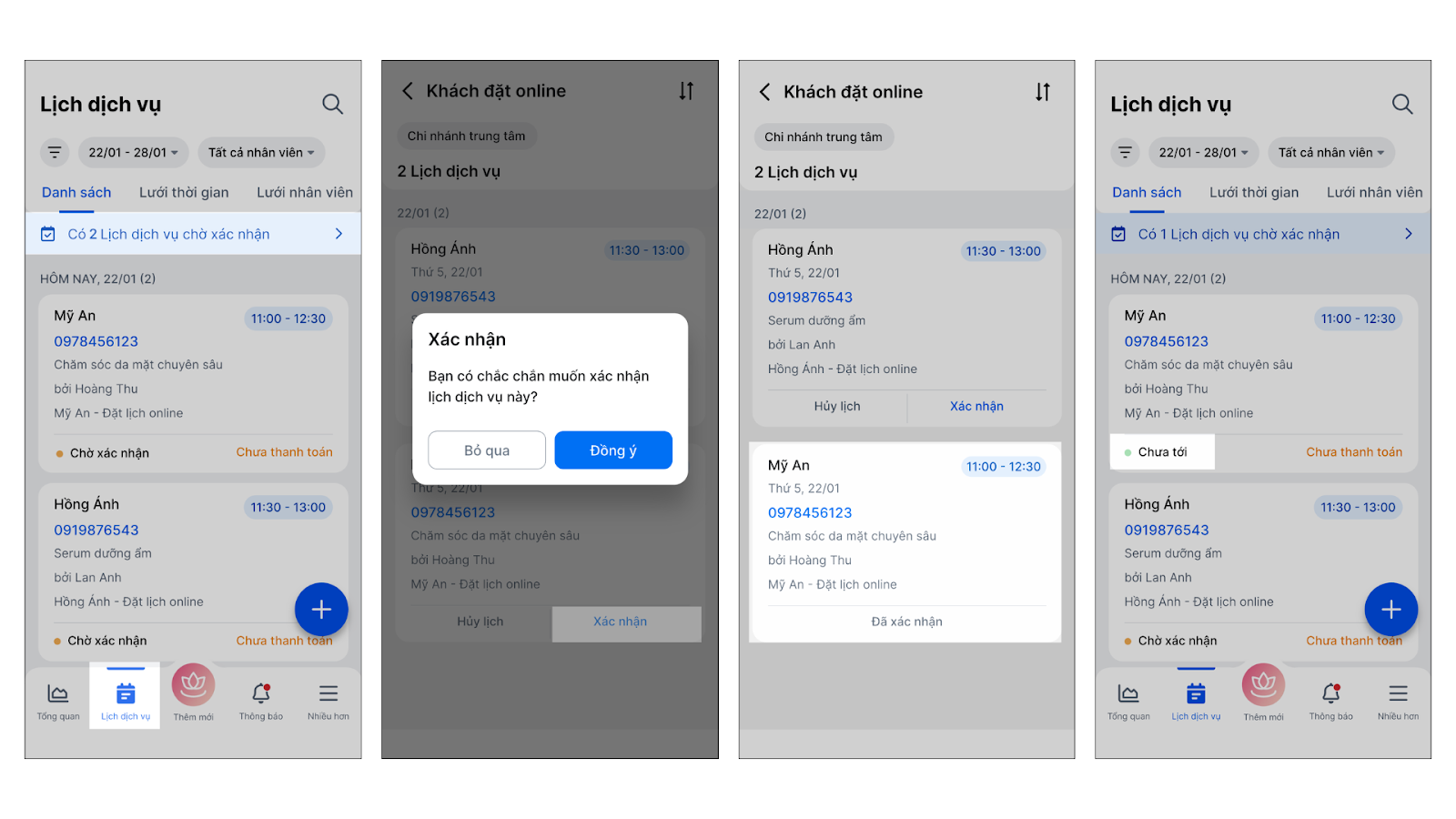
- Nếu nếu từ chối lịch hẹn (Bạn nên liên hệ báo lại khách trước khi thao tác hủy trên hệ thống), trên màn hình Khách đặt online bạn nhấn Hủy → xác nhận Hủy lịch.
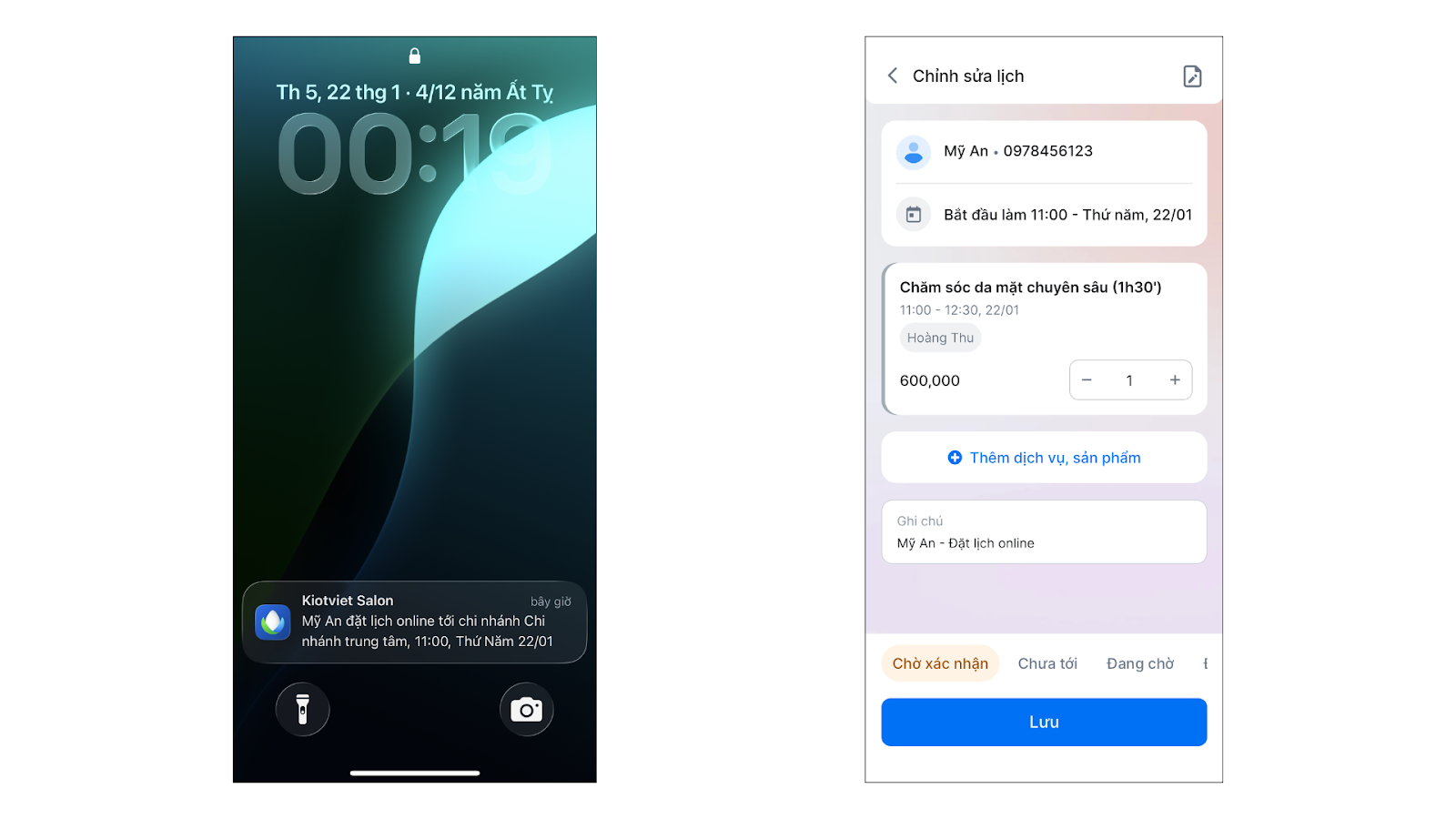
Ngoài ra, nếu bạn cài đặt nhận thông báo Lịch đặt online: Khi có lịch mới, ứng dụng sẽ hiển thị thông báo. Bạn chạm vào thông báo để xem chi tiết → chỉnh sửa thông tin (nếu cần) → nhấn Lưu để xác nhận lịch hẹn.
Cảm ơn bạn đã theo dõi bài viết!
- Để tìm hiểu thêm về các nghiệp vụ quản lý bán hàng, mời bạn xem bài viết:
Tổng quan Các nhóm Giải pháp của KiotViet - Để tham khảo thêm các video hướng dẫn sử dụng, mời bạn theo dõi kênh YouTube:
HDSD – Phần mềm KiotViet
Chúc bạn kinh doanh hiệu quả cùng KiotViet!


