


Gửi tin nhắn Zalo (ZNS)
(Ngành Dịch vụ làm đẹp)
I. Giới thiệu chung
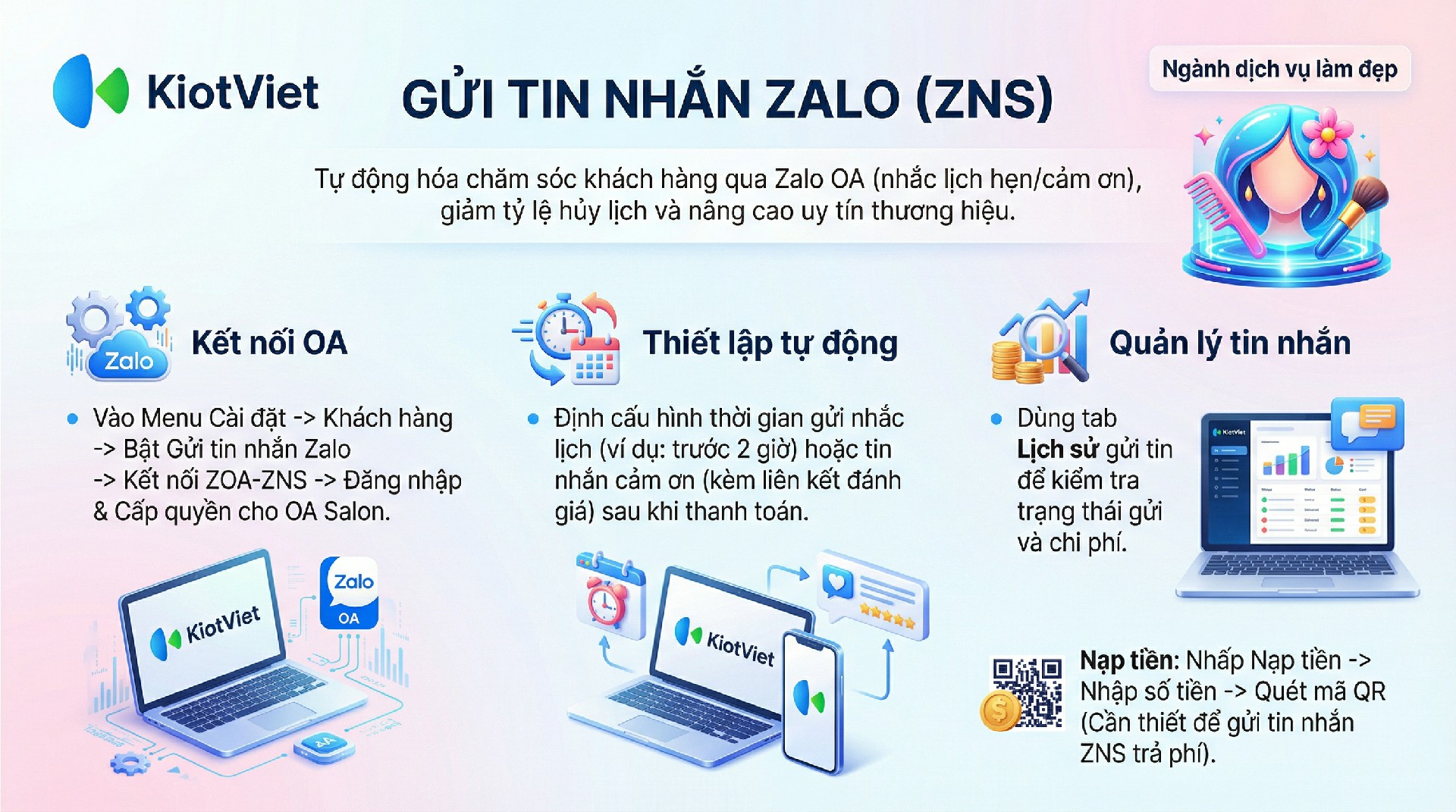
Tính năng Gửi tin nhắn Zalo (ZNS) trên KiotViet hỗ trợ các Salon/Spa thực hiện quy trình chăm sóc khách hàng một cách tự động và chuyên nghiệp thông qua tài khoản Zalo Official Account (ZOA). Thay vì phải thao tác thủ công để nhắn tin nhắc lịch hay cảm ơn từng khách hàng, hệ thống sẽ tự động gửi tin nhắn thương hiệu (Brandname) ngay khi khách thanh toán hoặc sắp đến giờ hẹn làm dịch vụ.
Lợi ích nổi bật của tính năng:
- Tự động hóa quy trình: Hệ thống tự động gửi tin nhắn cảm ơn hoặc hóa đơn ngay sau khi khách hàng hoàn tất sử dụng dịch vụ.
- Giảm thiểu tỷ lệ “bùng” lịch: Tính năng tự động nhắc lịch hẹn trước thời điểm diễn ra (ví dụ: trước 2 tiếng hoặc 1 ngày), giúp khách hàng ghi nhớ lịch trình làm đẹp.
- Nâng cao chất lượng dịch vụ: Hỗ trợ gửi kèm đường dẫn đánh giá chất lượng trong tin nhắn, giúp bạn thu thập phản hồi khách quan để cải thiện tay nghề nhân viên.
- Tăng uy tín thương hiệu: Tin nhắn được gửi đi từ Zalo OA chính chủ của Salon (có tích vàng/tích cam), tạo độ tin cậy cao hơn so với tin nhắn từ số điện thoại lạ.
II. Các thao tác cơ bản
Để dễ hình dung, cá ví dụ dưới đây sẽ minh họa những tình huống thực tế trong việc vận hành Salon/Spa.
1. Tích hợp tài khoản Zalo OA
- Tình huống: Bạn vừa đăng ký tài khoản Zalo Official Account (ZOA) cho Salon của mình và muốn kết nối tài khoản này với phần mềm KiotViet để bắt đầu gửi tin nhắn thương hiệu cho khách hàng.
- Thao tác thực hiện như sau:
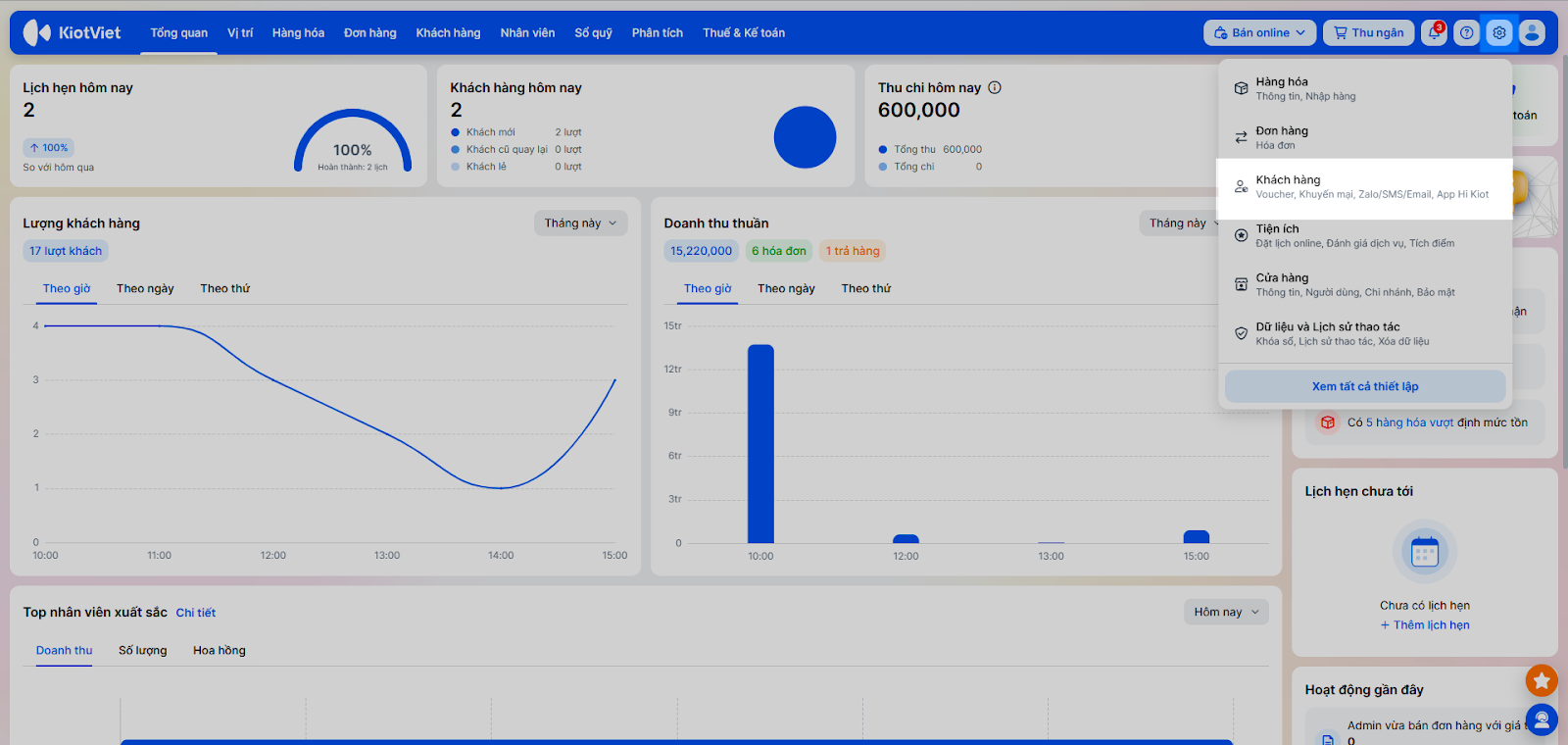
- Tại màn hình Quản lý, vào menu Thiết lập → chọn Khách hàng.
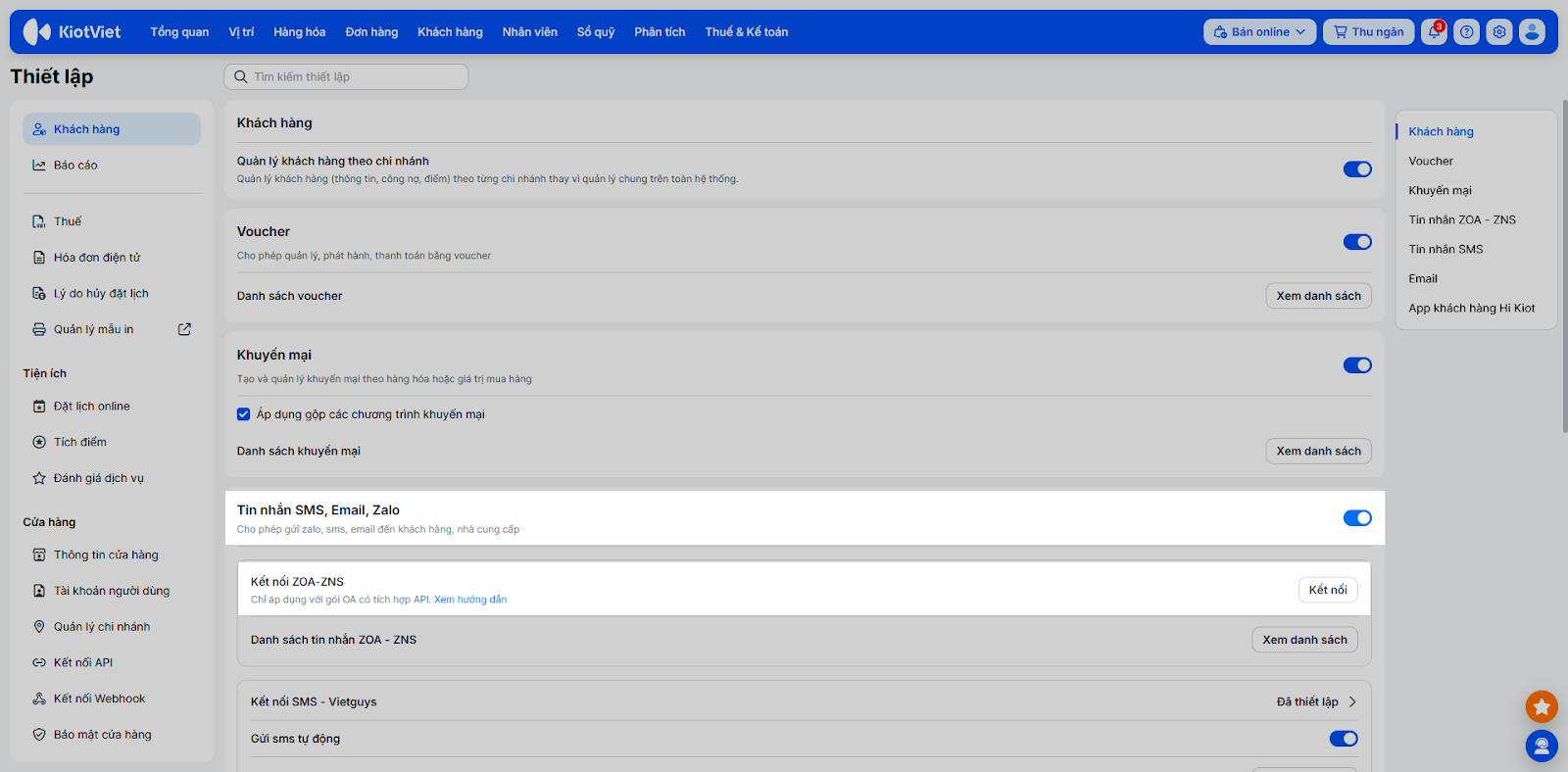
- Bật xanh tính năng Tin nhắn SMS, Email, Zalo → nhấn Kết nối ZOA-ZNS.
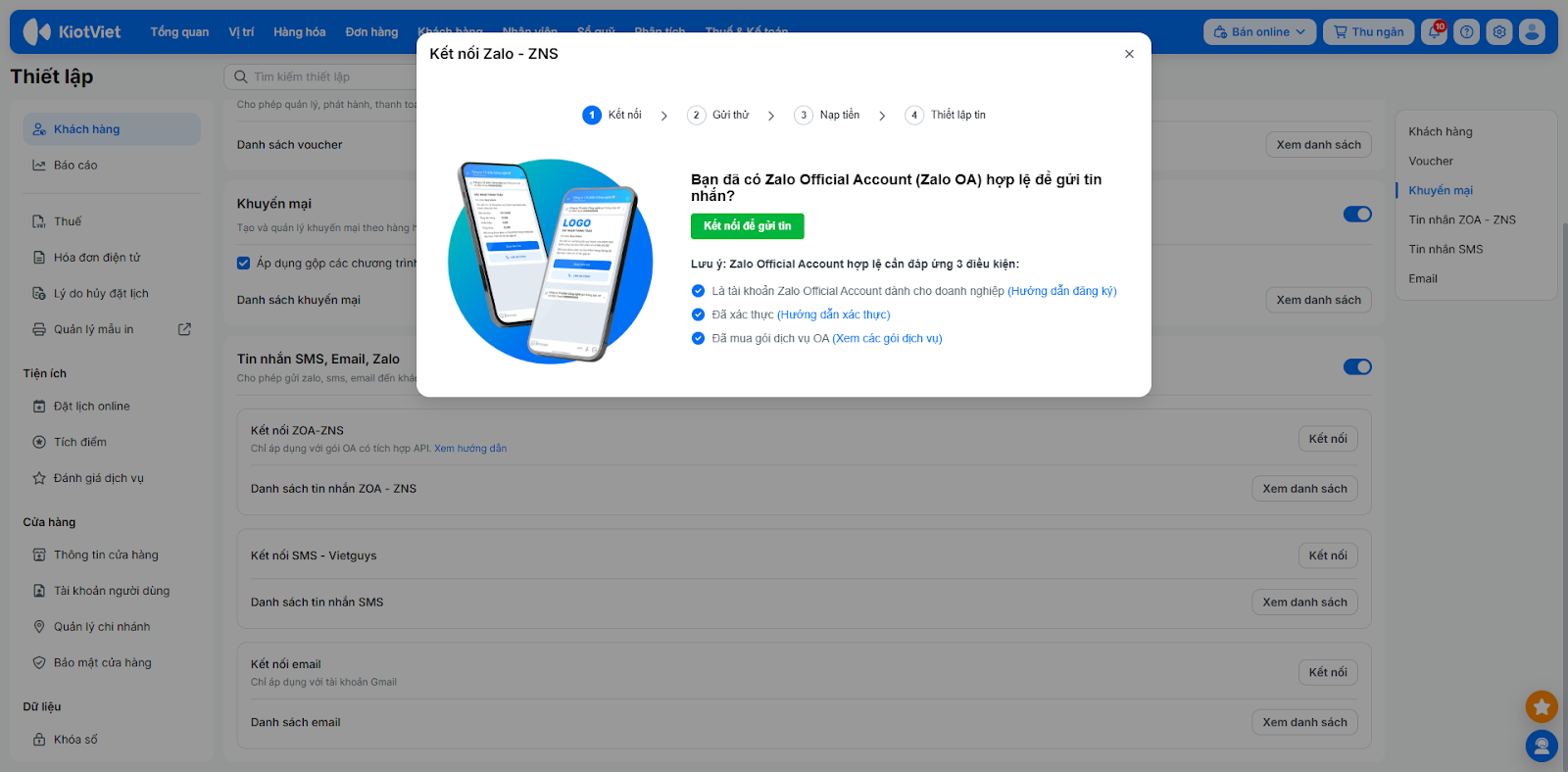
- Nhấn Kết nối để gửi tin.
- Thực hiện đăng nhập Zalo bằng cách quét mã QR hoặc nhập số điện thoại của tài khoản Admin Zalo OA.
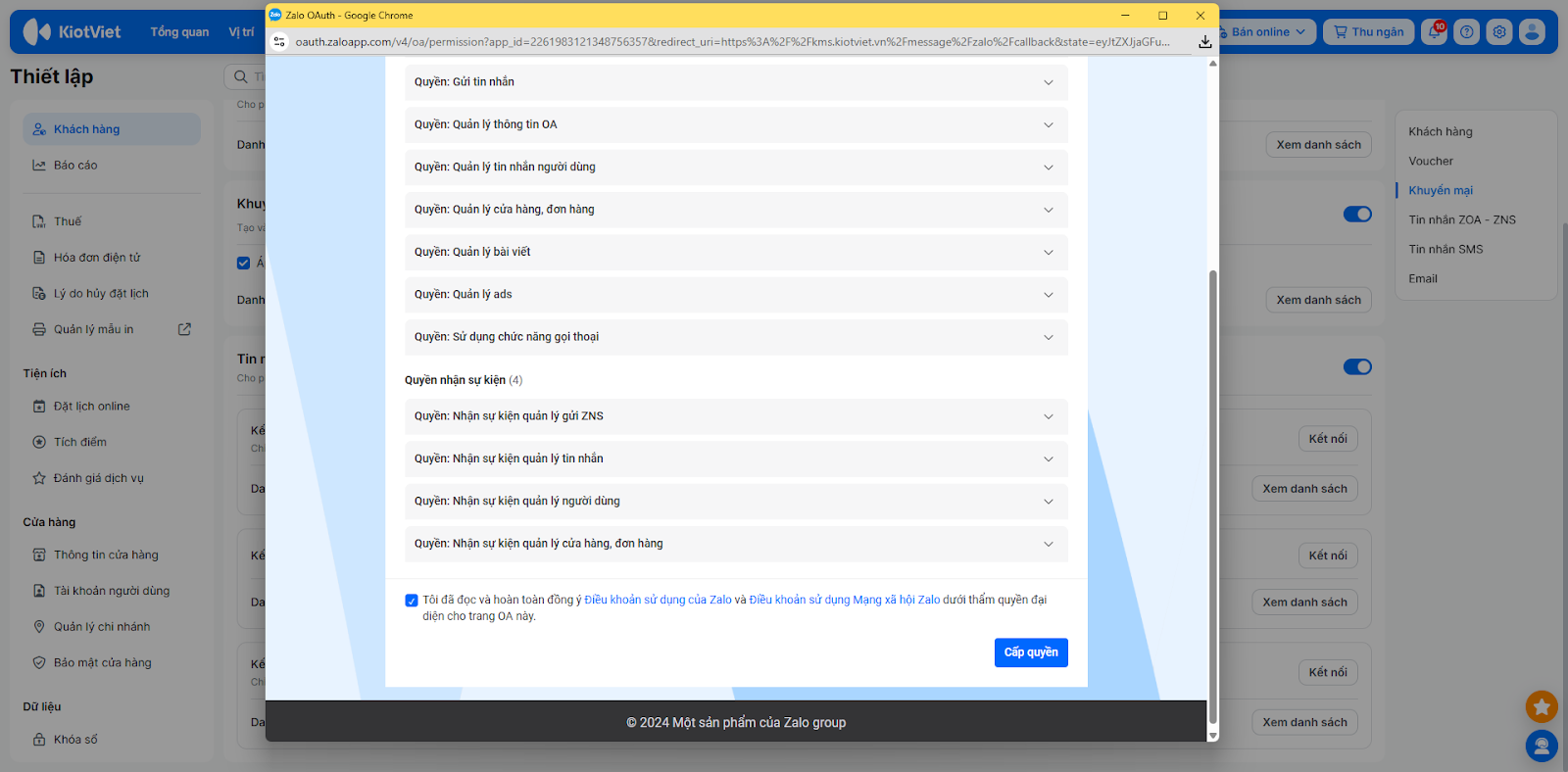
- Tại màn hình cấp quyền, bạn chọn OA của Salon, tích chọn Tôi đã đọc và hoàn toàn đồng ý Điều khoản sử dụng của Zalo và Điều khoản sử dụng Mạng xã hội Zalo dưới thẩm quyền đại diện cho trang OA này và nhấn Cấp quyền.
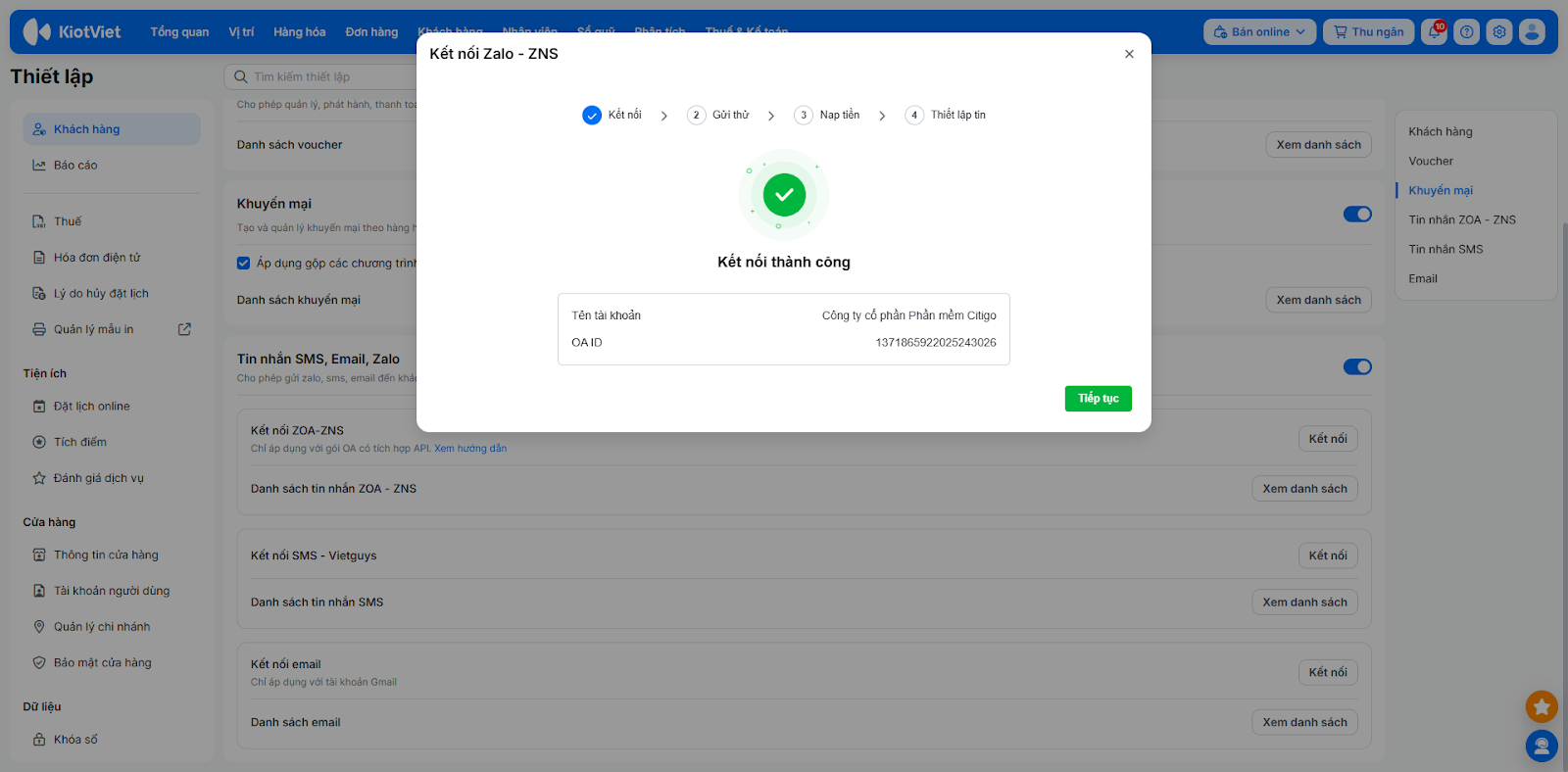
- Sau khi kết nối thành công → nhấn Tiếp tục.
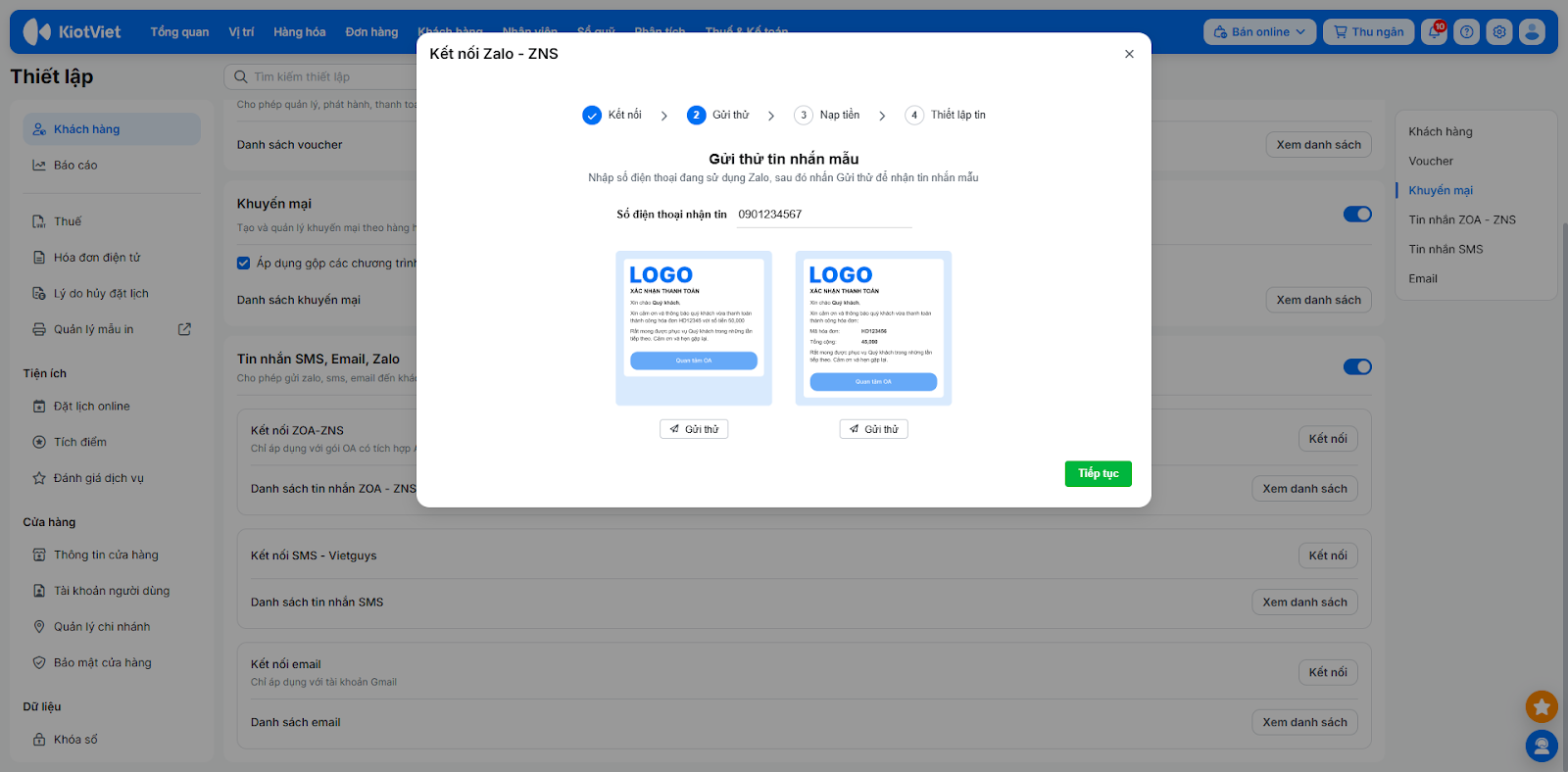
- Hệ thống chuyển sang bước Gửi thử tin nhắn mẫu. Tại đây, bạn nhập số điện thoại đang sử dụng Zalo → nhấn Gửi thử để nhận tin nhắn mẫu.
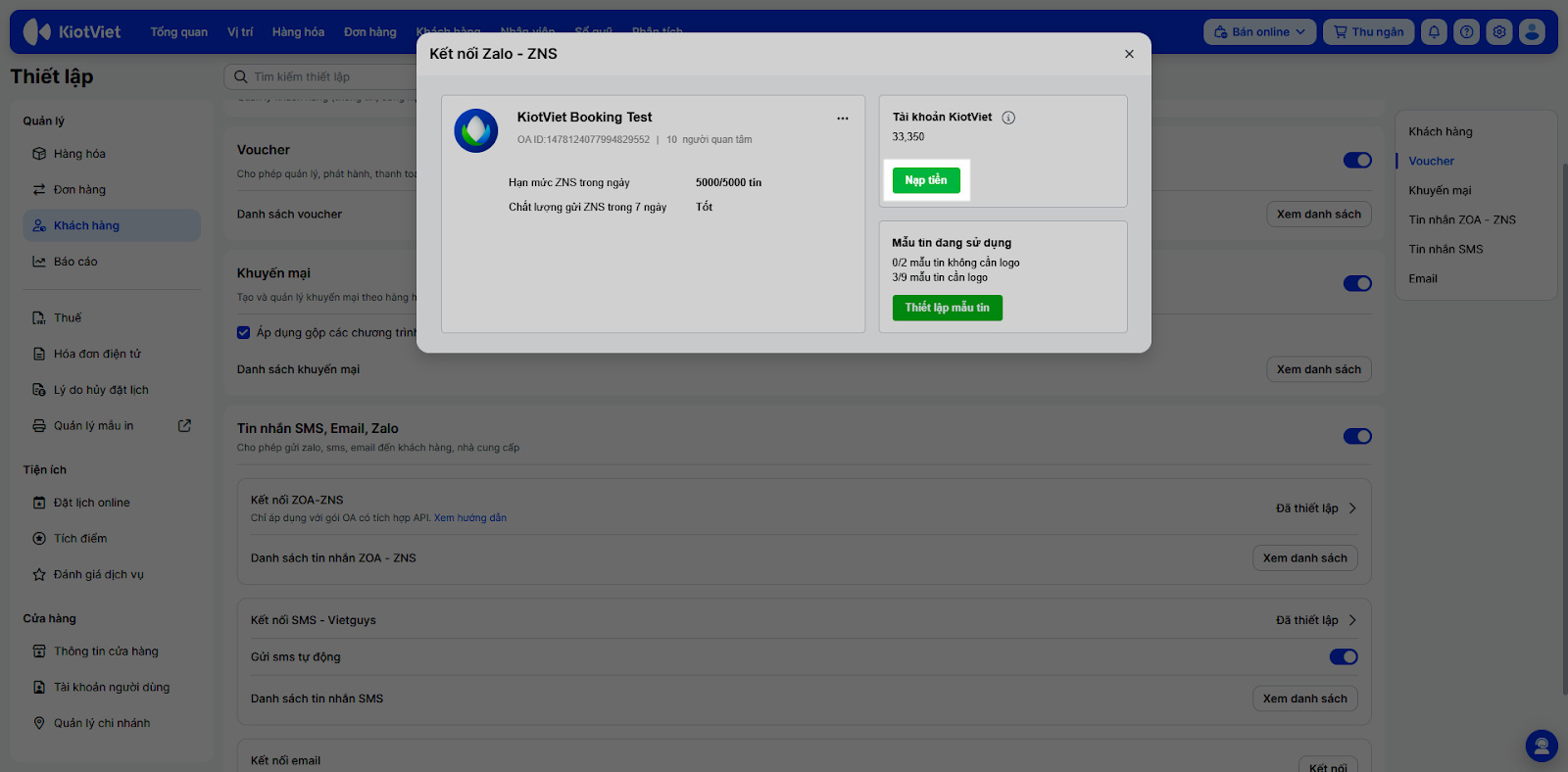
- Để sử dụng chức năng gửi tin nhắn tự động ZNS, bạn cần nạp tiền vào cho tài khoản. Sau khi gửi thử tin nhắn mẫu, bạn kích Tiếp tục để chuyển đến bước Nạp tiền.
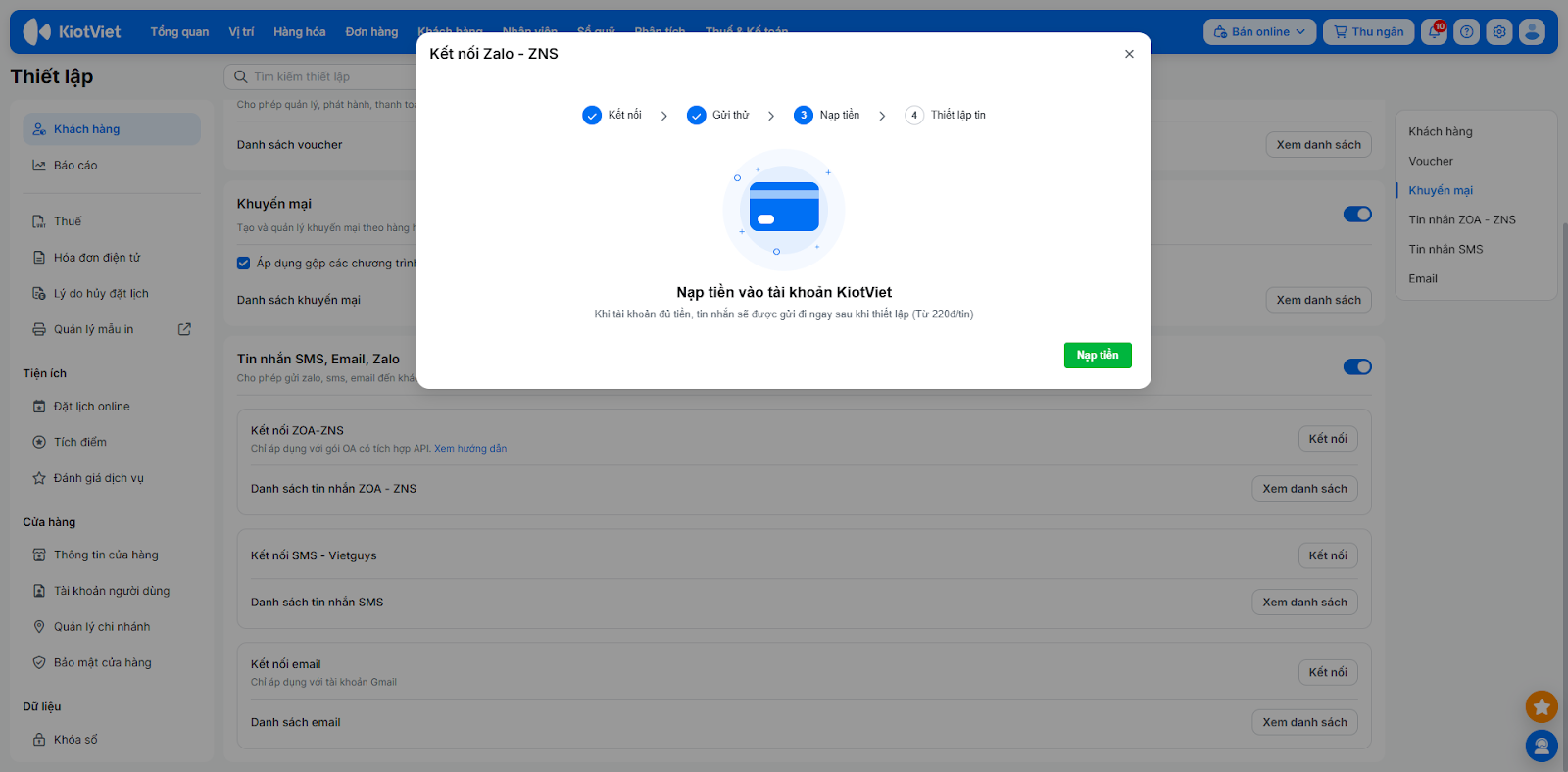
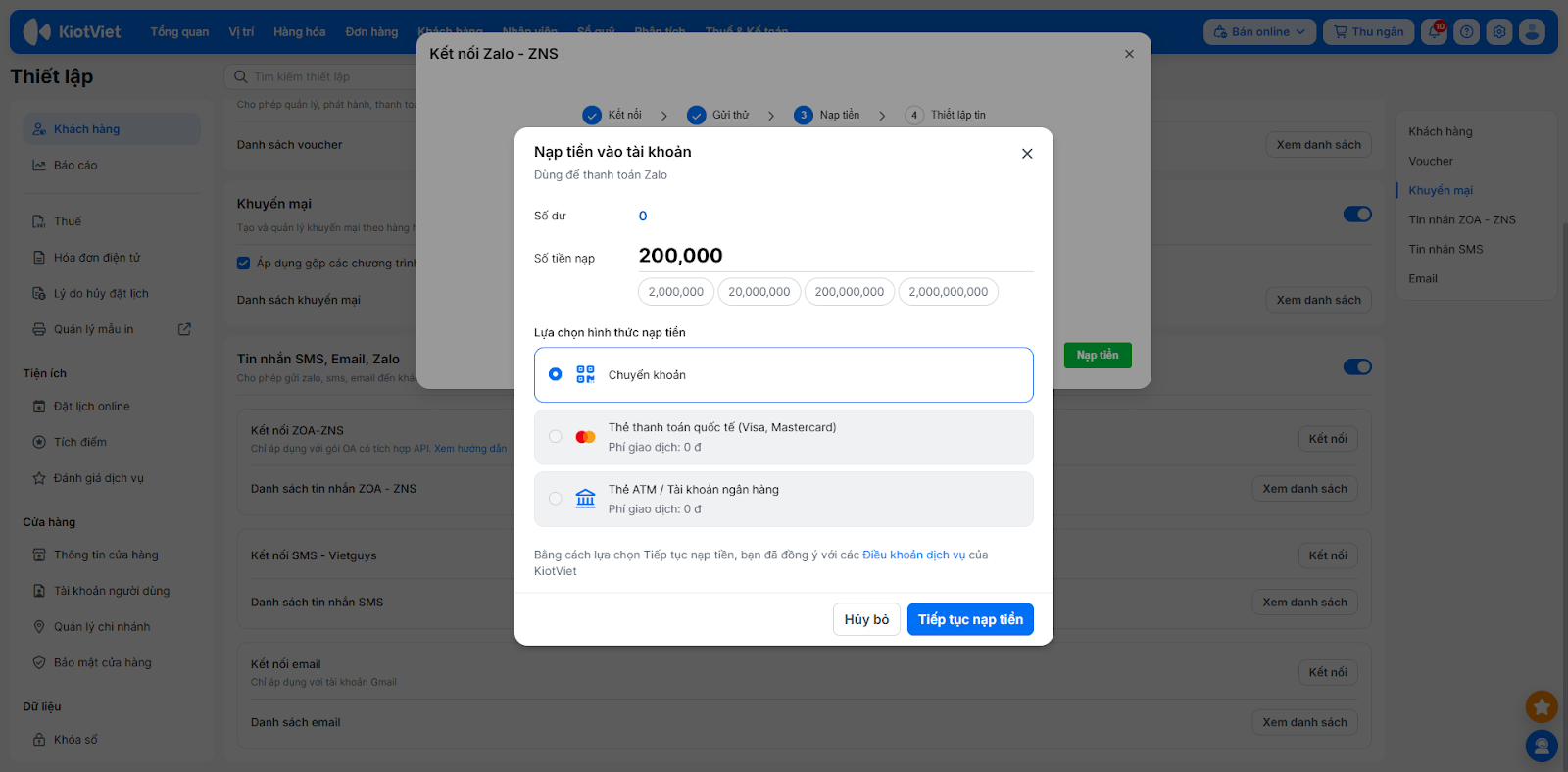
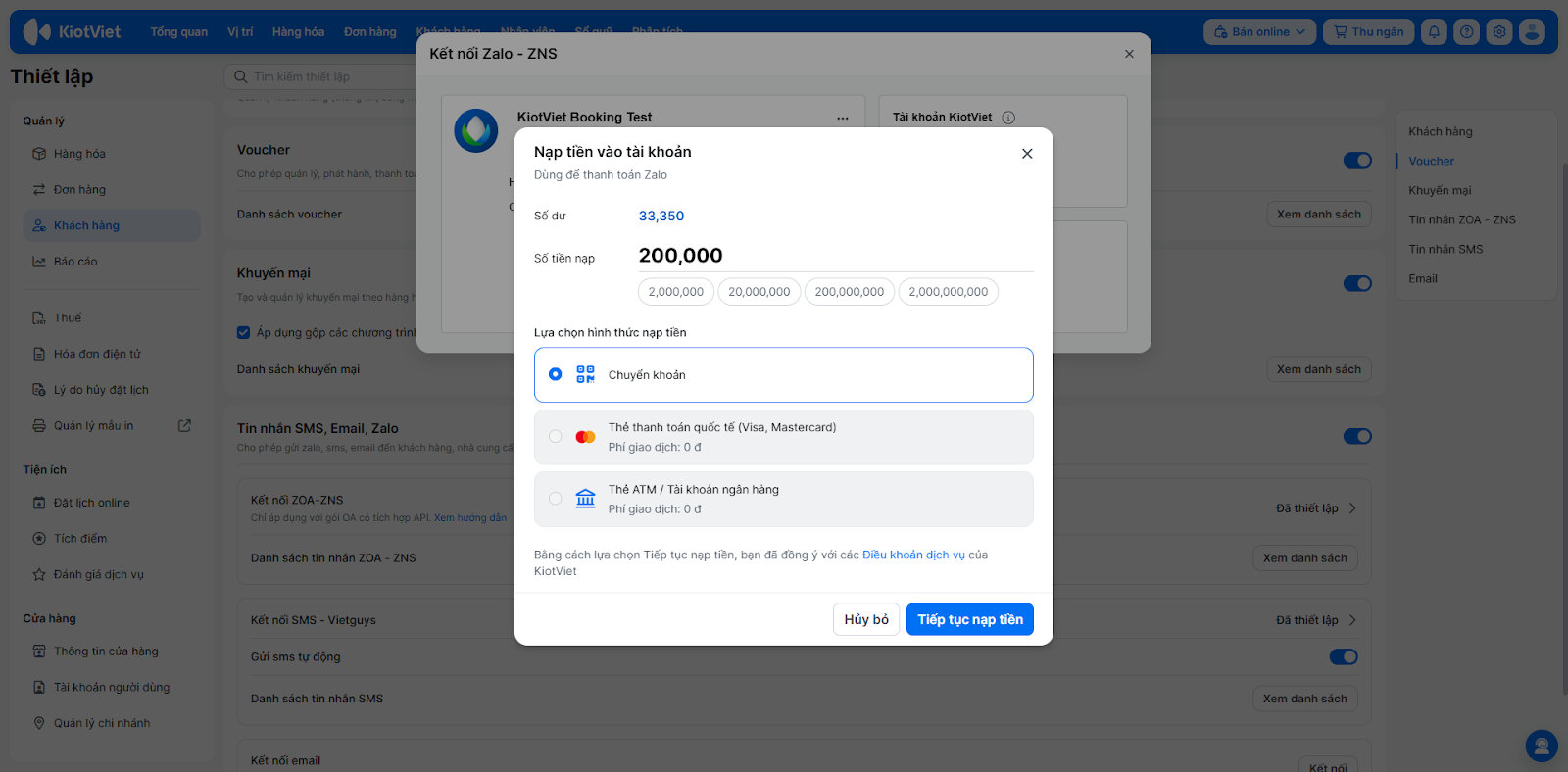
- Tại đây, bạn nhấn Nạp tiền → nhập Số tiền nạp, chọn hình thức nạp tiền mong muốn → nhấn Tiếp tục nạp tiền.
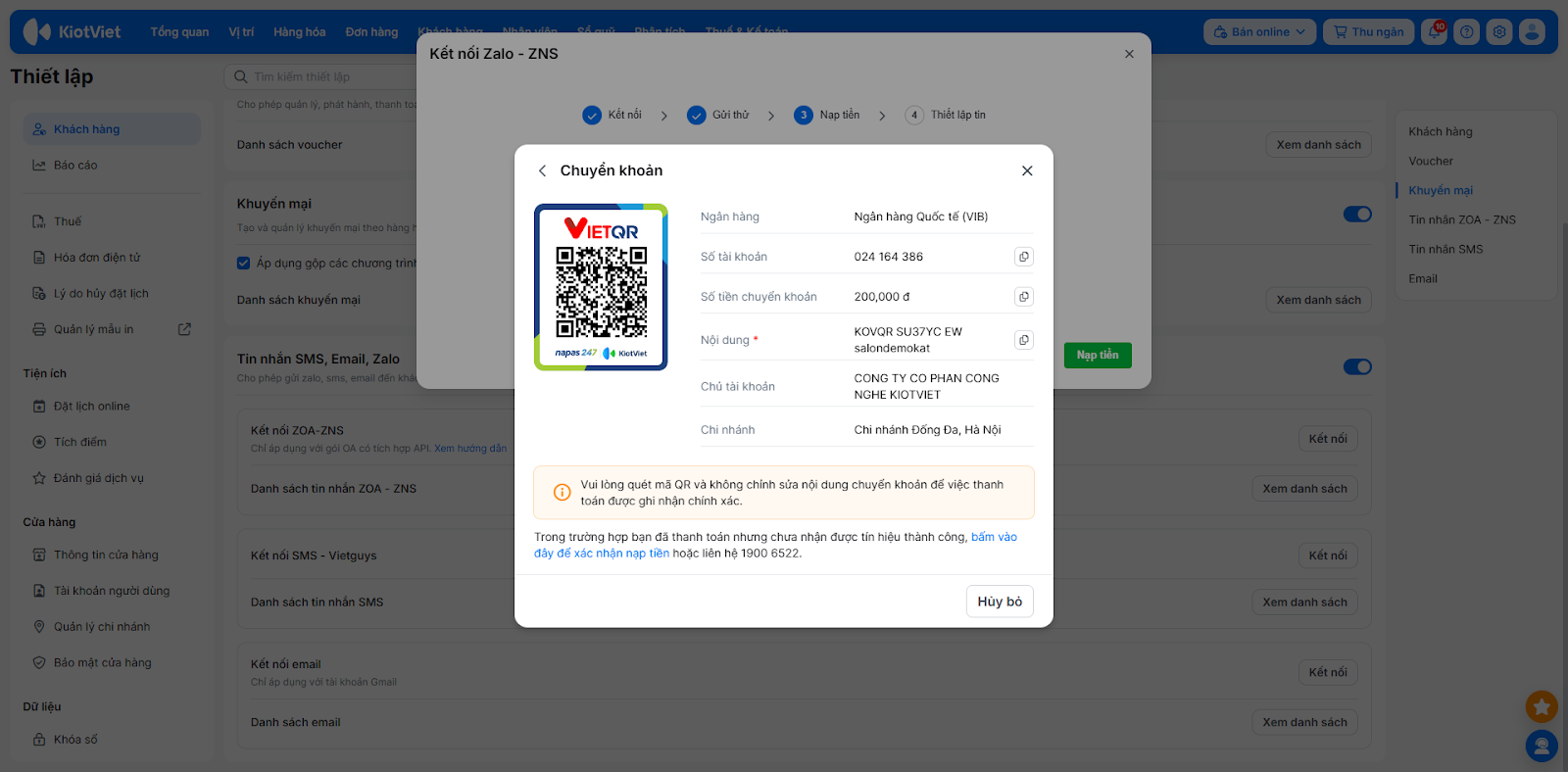
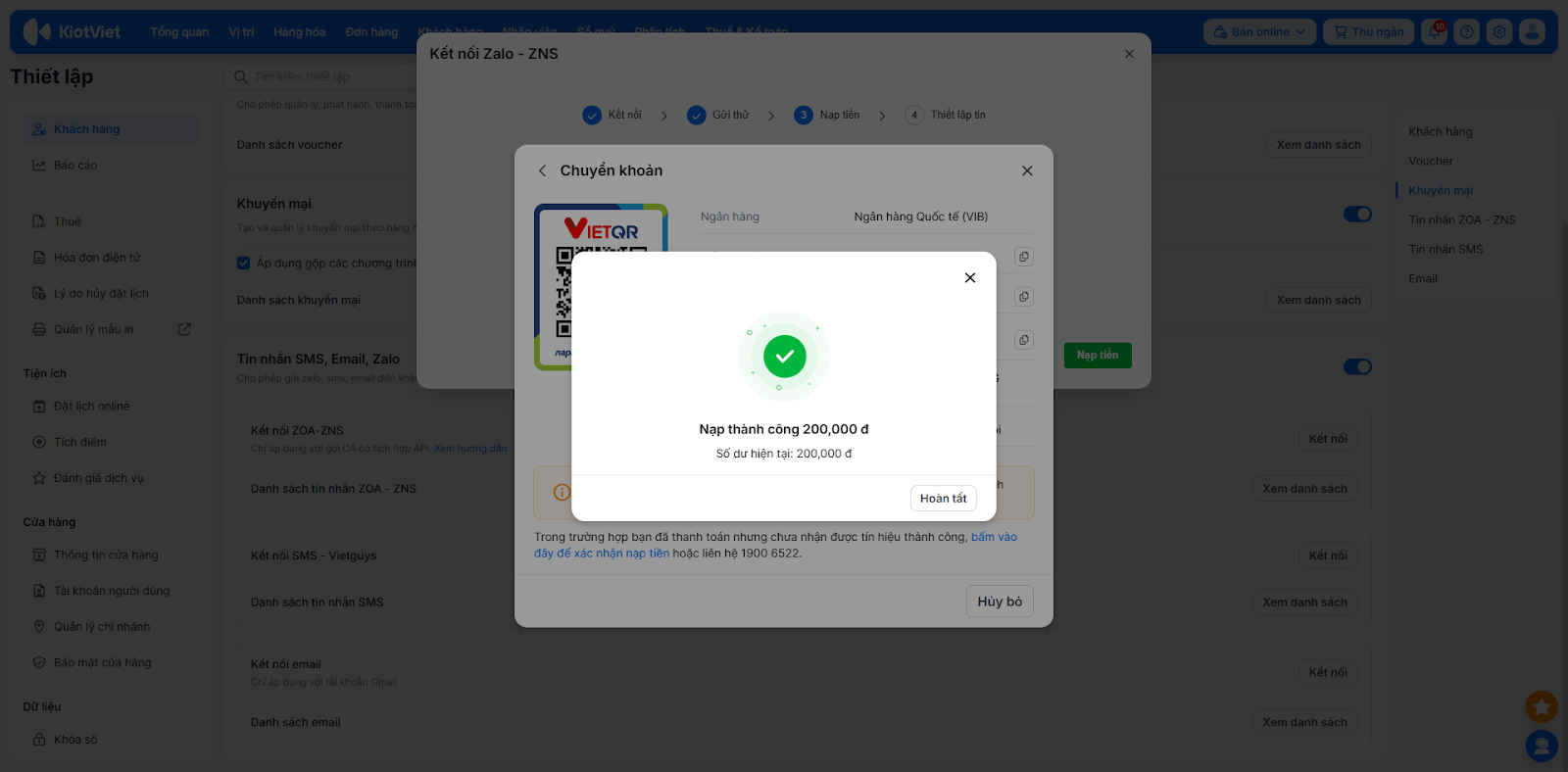
- Bạn quét mã QR để thanh toán. Sau khi quét thành công, hệ thống sẽ hiển thị thông báo Nạp tiền thành công, bạn chọn Hoàn tất.
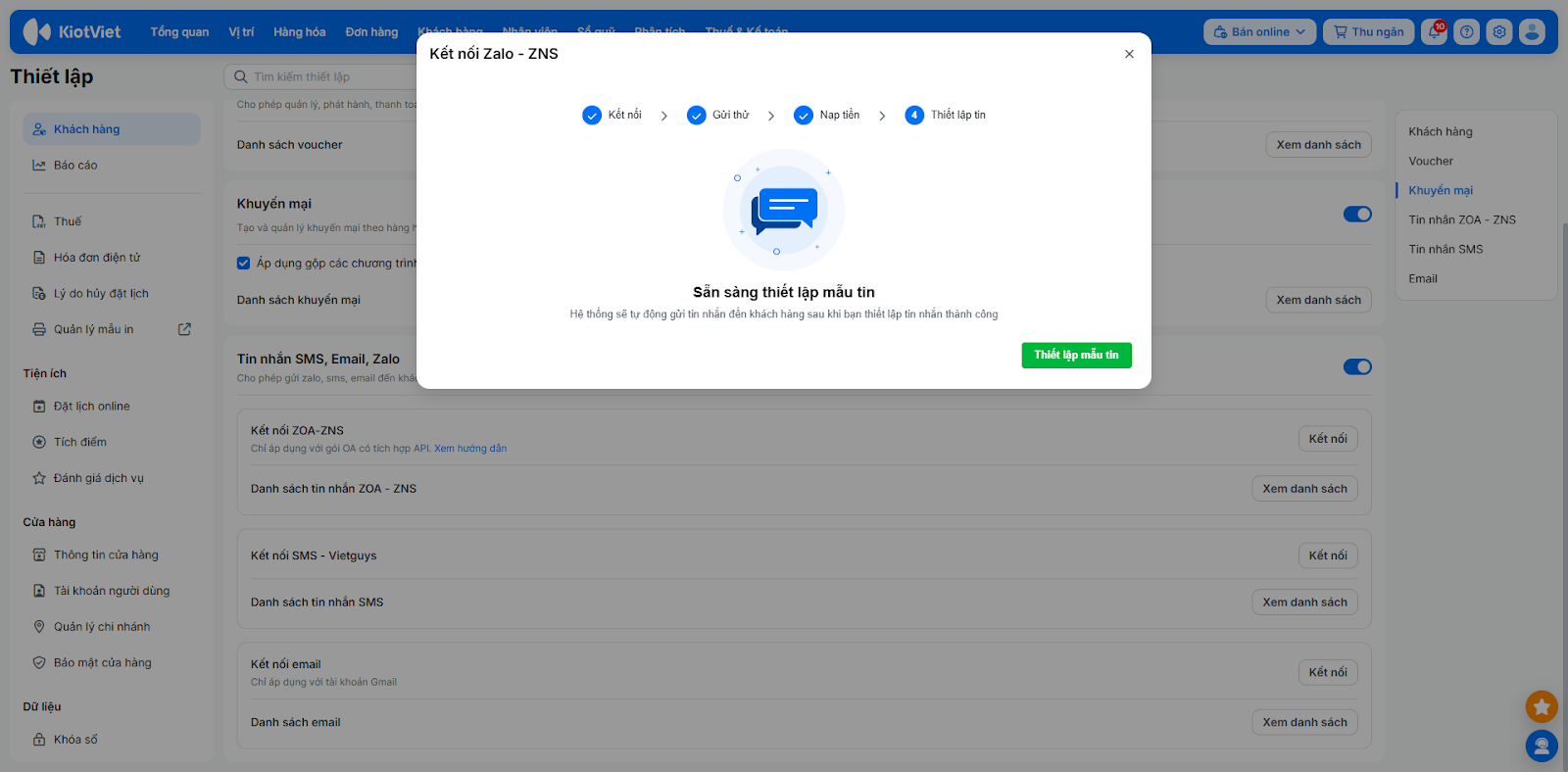
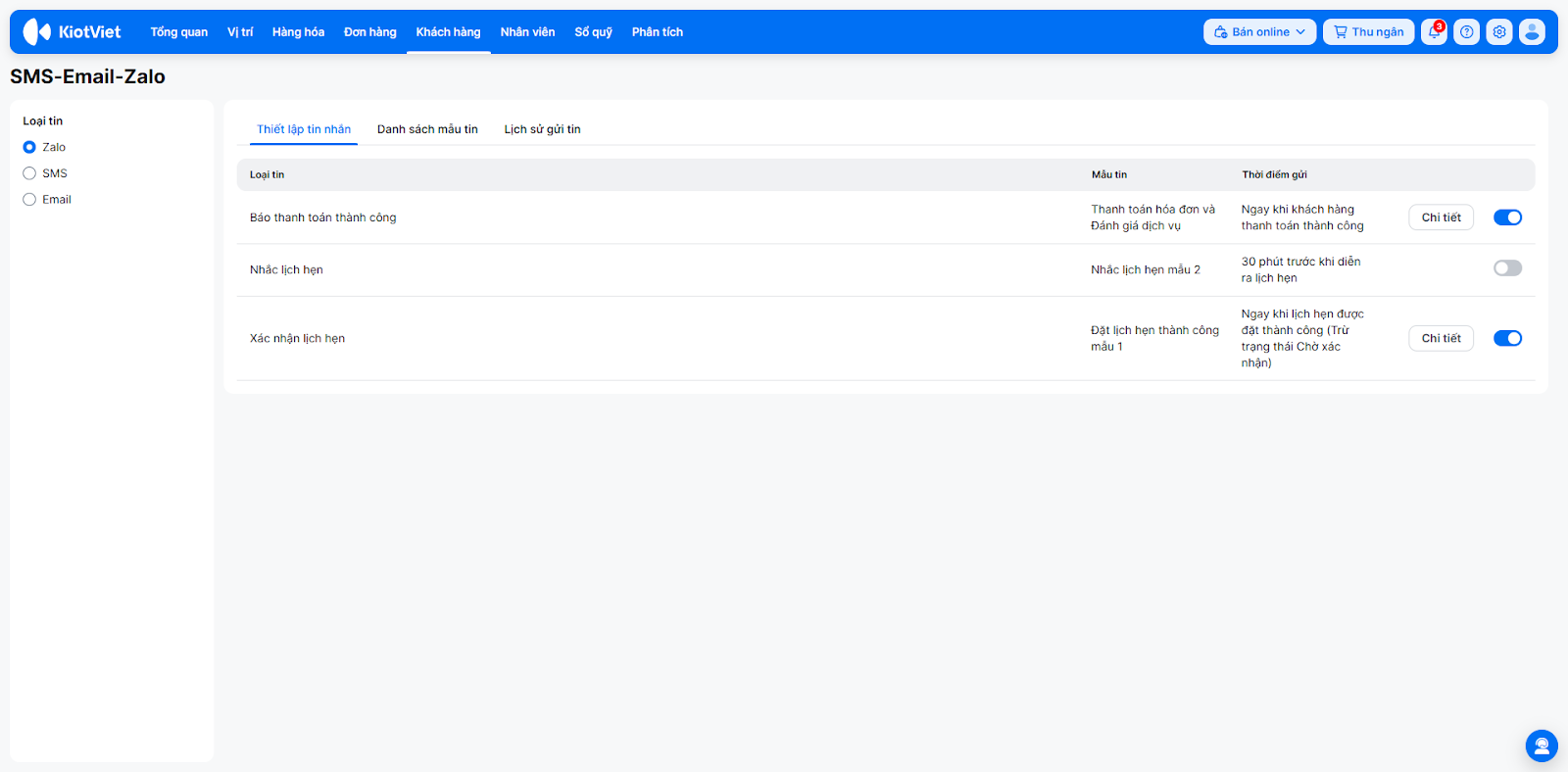
- Hệ thống chuyển đến bước Thiết lập tin, bạn kích Thiết lập mẫu tin để đến màn hình SMS-Email-Zalo.
2. Nạp tiền tài khoản
- Tình huống: ZNS là dịch vụ tính phí của Zalo. Để đảm bảo tin nhắn nhắc lịch hẹn hoặc cảm ơn khách hàng được gửi đi liên tục, bạn cần nạp tiền vào tài khoản KiotViet để hệ thống trừ dần chi phí khi gửi tin.
- Thao tác thực hiện như sau:
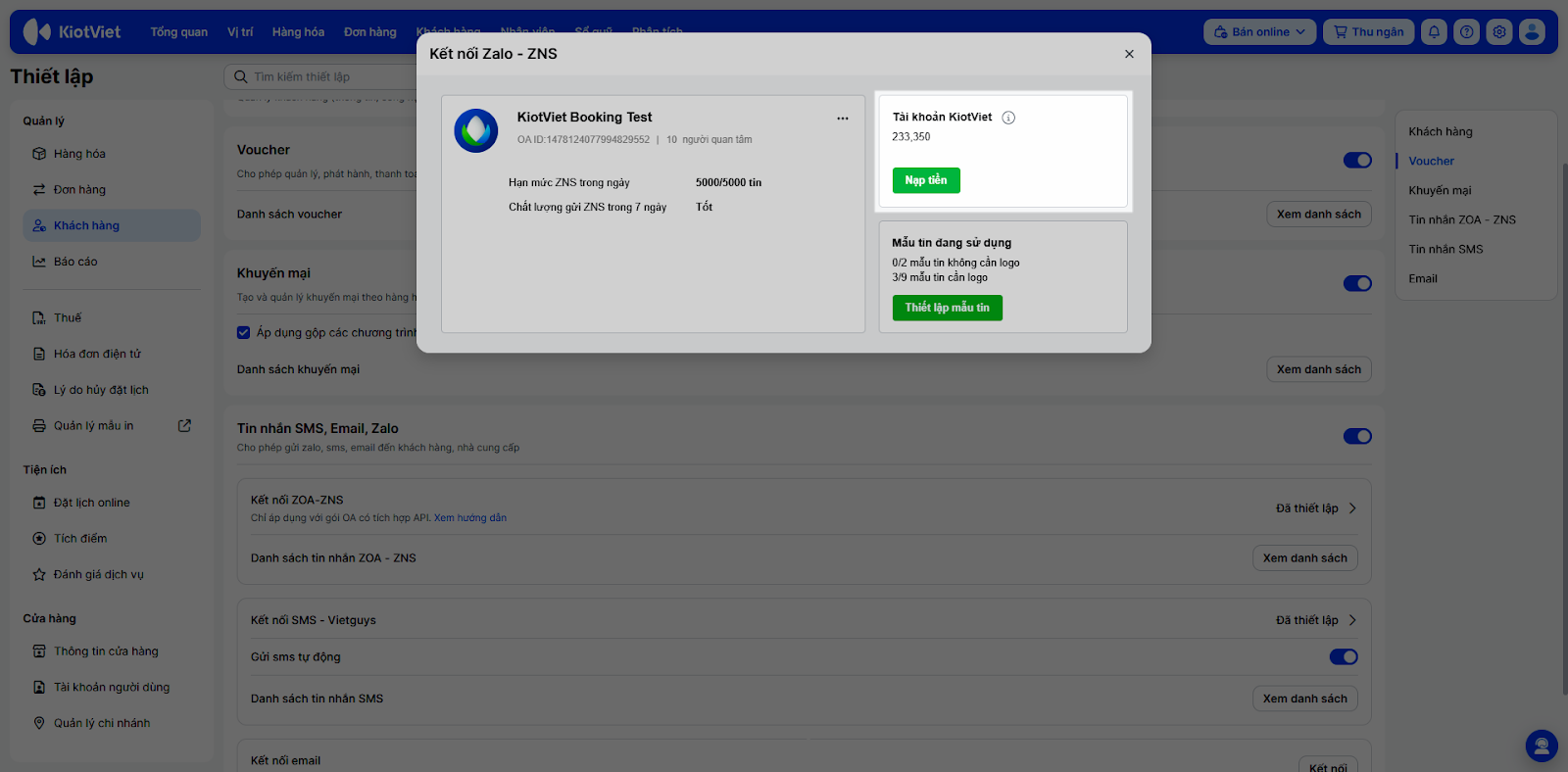
- Tại màn hình thiết lập Kết nối Zalo – ZNS (trong Thiết lập → Khách hàng), bạn nhấn Nạp tiền.
- Nhập số tiền bạn muốn nạp vào hệ thống.
- Chọn hình thức thanh toán phù hợp (thông thường là chuyển khoản quét mã QR ngân hàng) → nhấn Tiếp tục nạp tiền.
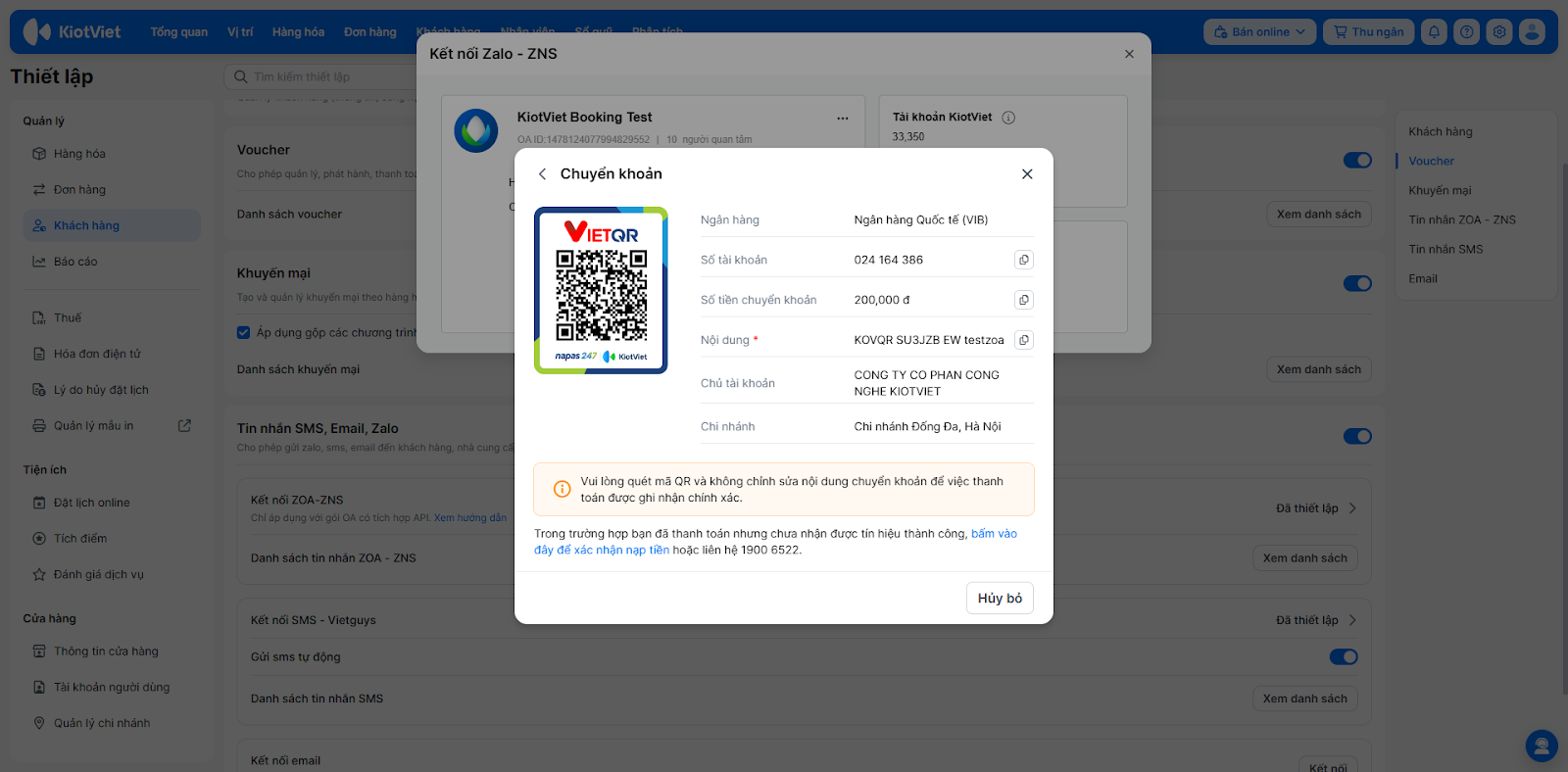
- Sau khi giao dịch thành công, bạn có thể kiểm tra ngay Số dư hiện tại.
III. Các tính năng nâng cao
1. Thiết lập Gửi tin Tự động
- Tình huống: Bạn muốn hệ thống tự động gửi tin nhắn nhắc nhở khách hàng về lịch hẹn làm dịch vụ trước 2 tiếng để khách sắp xếp thời gian, đồng thời gửi tin nhắn cảm ơn kèm link đánh giá ngay sau khi khách thanh toán xong.
- Thao tác thực hiện như sau:
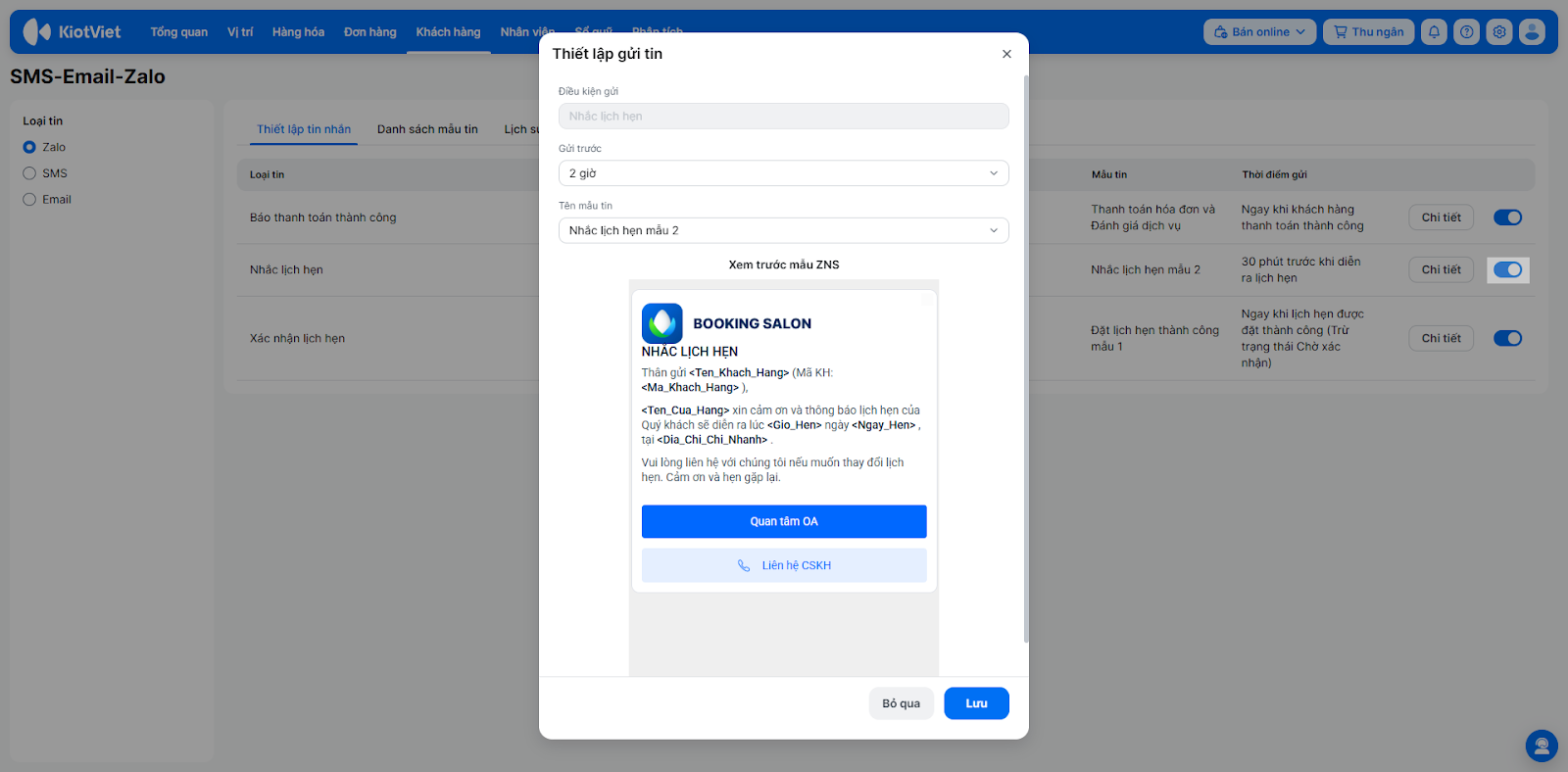
- Màn hình SMS-Email-Zalo (truy cập từ menu Thiết lập → Khách hàng → Xem danh sách tin nhắn ZOA -ZNS hoặc từ menu Khách hàng → Tin nhắn Zalo/SMS/Email), hiển thị danh sách cá mẫu tin hỗ trợ (Báo thanh toán thành công, Nhắc lịch hẹn, Xác nhận lịch hẹn) trạng thái mặc định là tắt..
- Thiết lập gửi tin:
- Đối với tin Nhắc lịch hẹn: Thiết lập thời gian gửi mong muốn (Ví dụ: chọn “Trước 2 giờ” so với giờ hẹn).
- Chọn mẫu tin và Xem trước nội dung tin nhắn sẽ hiển thị trên điện thoại của khách hàng bên dưới.
- Nhấn Lưu.
2. Quản lý Lịch sử gửi tin
- Tình huống: Một khách hàng phản hồi chưa nhận được tin nhắn nhắc lịch. Bạn cần kiểm tra lại xem hệ thống đã gửi tin nhắn đó đi chưa và trạng thái gửi như thế nào.
- Thao tác thực hiện như sau:
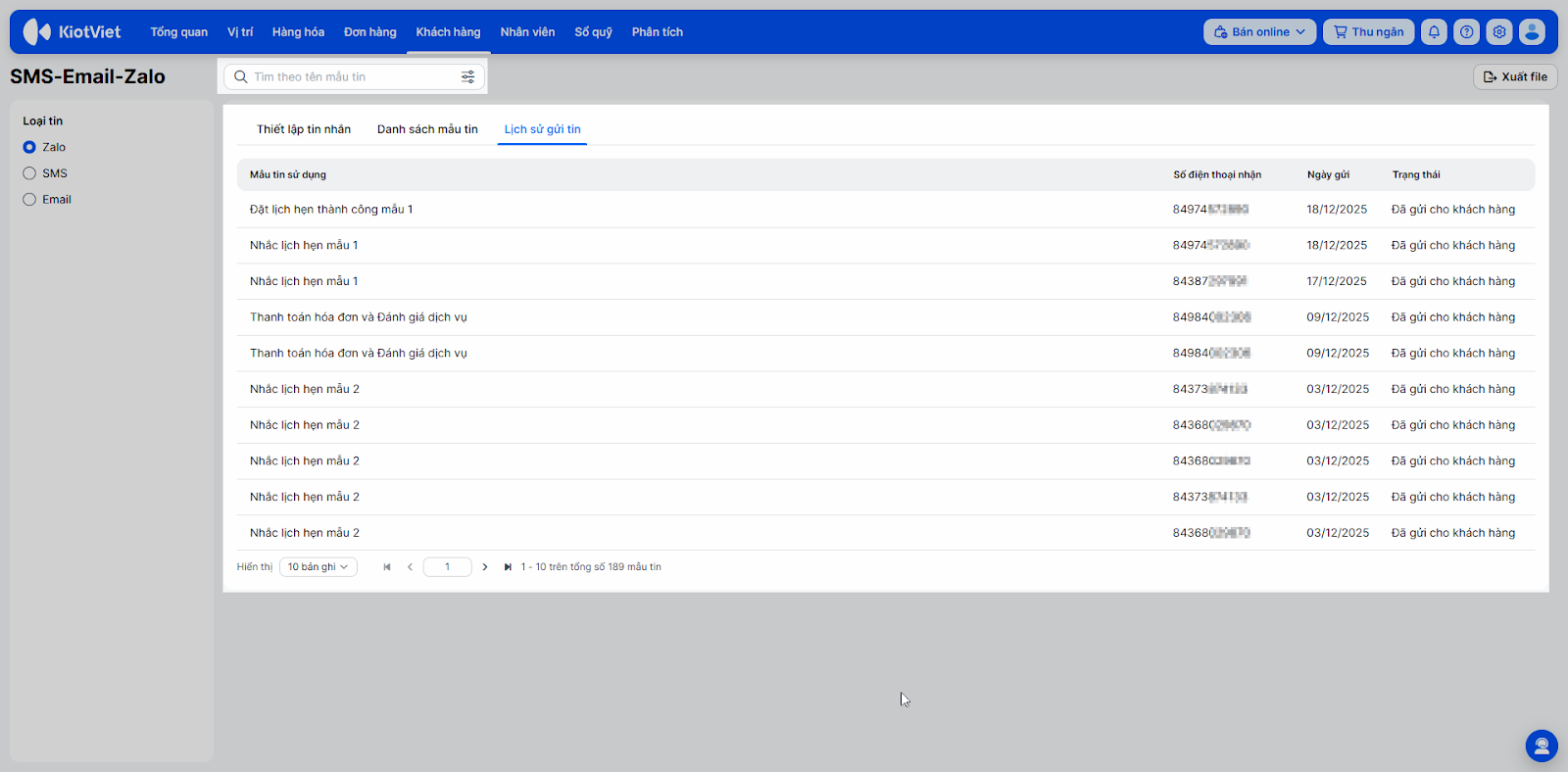
- Tại màn hình SMS-Email-Zalo, bạn chọn tab Lịch sử gửi tin.
- Sử dụng bộ lọc theo tên mẫu tin, số điện thoại người nhận để tìm kiếm thông tin cần thiết.
Cảm ơn bạn đã theo dõi bài viết!
- Để tìm hiểu thêm về các nghiệp vụ quản lý bán hàng, mời bạn xem bài viết:
Tổng quan Các nhóm Giải pháp của KiotViet - Để tham khảo thêm các video hướng dẫn sử dụng, mời bạn theo dõi kênh YouTube:
HDSD – Phần mềm KiotViet
Chúc bạn kinh doanh hiệu quả cùng KiotViet!


