


Thanh toán qua Techcombank
(Ngành Bán buôn, Bán lẻ)
I. Giới thiệu chung
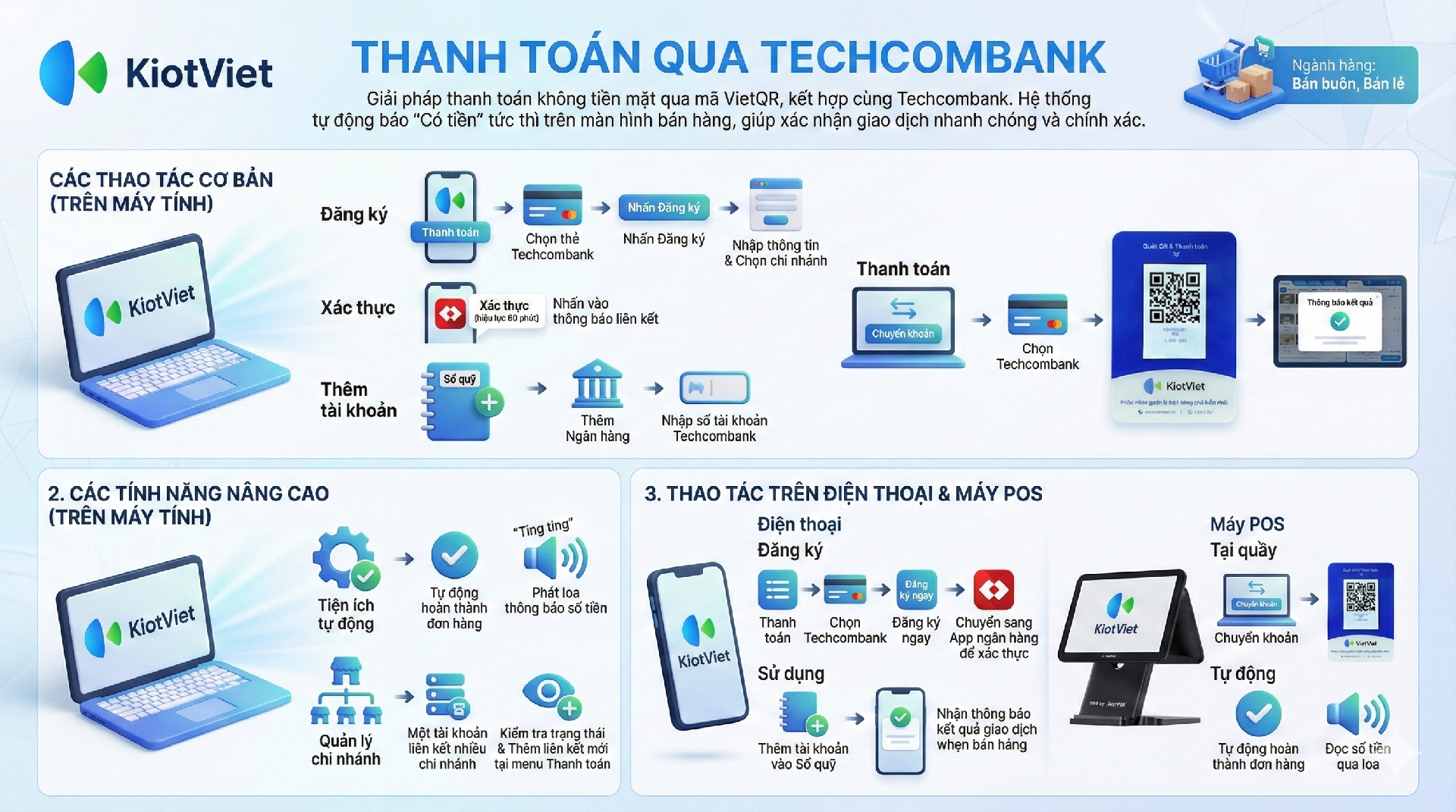
Nhằm hỗ trợ các gian hàng thúc đẩy việc thanh toán phi tiền mặt, KiotViet kết hợp cùng ngân hàng Techcombank đã ra mắt tính năng thanh toán chuyển khoản bằng phương pháp quét mã VietQR và nhận thông báo kết quả ngay trên phần mềm.
Đối tượng áp dụng: Tất cả gian hàng trên KiotViet (bao gồm cả gian hàng dùng thử và gian hàng chính thức) có tài khoản thanh toán cá nhân hoặc tài khoản hộ kinh doanh tại ngân hàng Techcombank.
Lợi ích nổi bật của tính năng:
- Giúp chủ cửa hàng và quản lý: Dễ dàng đăng ký và quản lý việc liên kết tài khoản Techcombank cho từng chi nhánh. Một tài khoản ngân hàng có thể sử dụng cho nhiều chi nhánh của cùng một gian hàng.
- Hỗ trợ nhân viên bán hàng: Nhận thông báo thanh toán thành công ngay lập tức trên màn hình bán hàng, giúp xác nhận giao dịch nhanh chóng mà không cần kiểm tra trên ứng dụng ngân hàng.
- Tăng trải nghiệm cho khách hàng: Cung cấp phương thức thanh toán hiện đại, an toàn và tiện lợi thông qua mã VietQR, giảm thời gian chờ đợi tại quầy thu ngân.
II. Các thao tác cơ bản
Tóm tắt luồng hoạt động: Về cơ bản, luồng hoạt động của tính năng bao gồm 3 bước chính: 1. Kích hoạt dịch vụ nhận thông báo thanh toán QR của Techcombank -> 2. Thêm tài khoản Techcombank trên KiotViet -> 3. Nhận thông báo kết quả giao dịch trên màn hình Bán hàng.
Nội dung dưới đây sẽ hướng dẫn chi tiết các thao tác được thực hiện trên phiên bản KiotViet dành cho website.
1. Đăng ký và liên kết dịch vụ
Để kích hoạt tính năng nhận thông báo thanh toán tự động, bạn cần hoàn tất việc đăng ký dịch vụ trên KiotViet và xác thực liên kết trên ứng dụng Techcombank Mobile.
Lưu ý về nguyên tắc liên kết Techcombank với chi nhánh/gian hàng:
- Liên kết được thực hiện theo từng chi nhánh.
- Đối với một chi nhánh của một gian hàng: Chỉ có thể liên kết với một tài khoản Techcombank tại một thời điểm.
- Đối với một tài khoản Techcombank:
- Có thể liên kết với nhiều chi nhánh trong cùng một gian hàng.
- Không thể liên kết với chi nhánh của một gian hàng khác.
Quá trình này được thực hiện như sau:
1.1. Đăng ký dịch vụ trên KiotViet
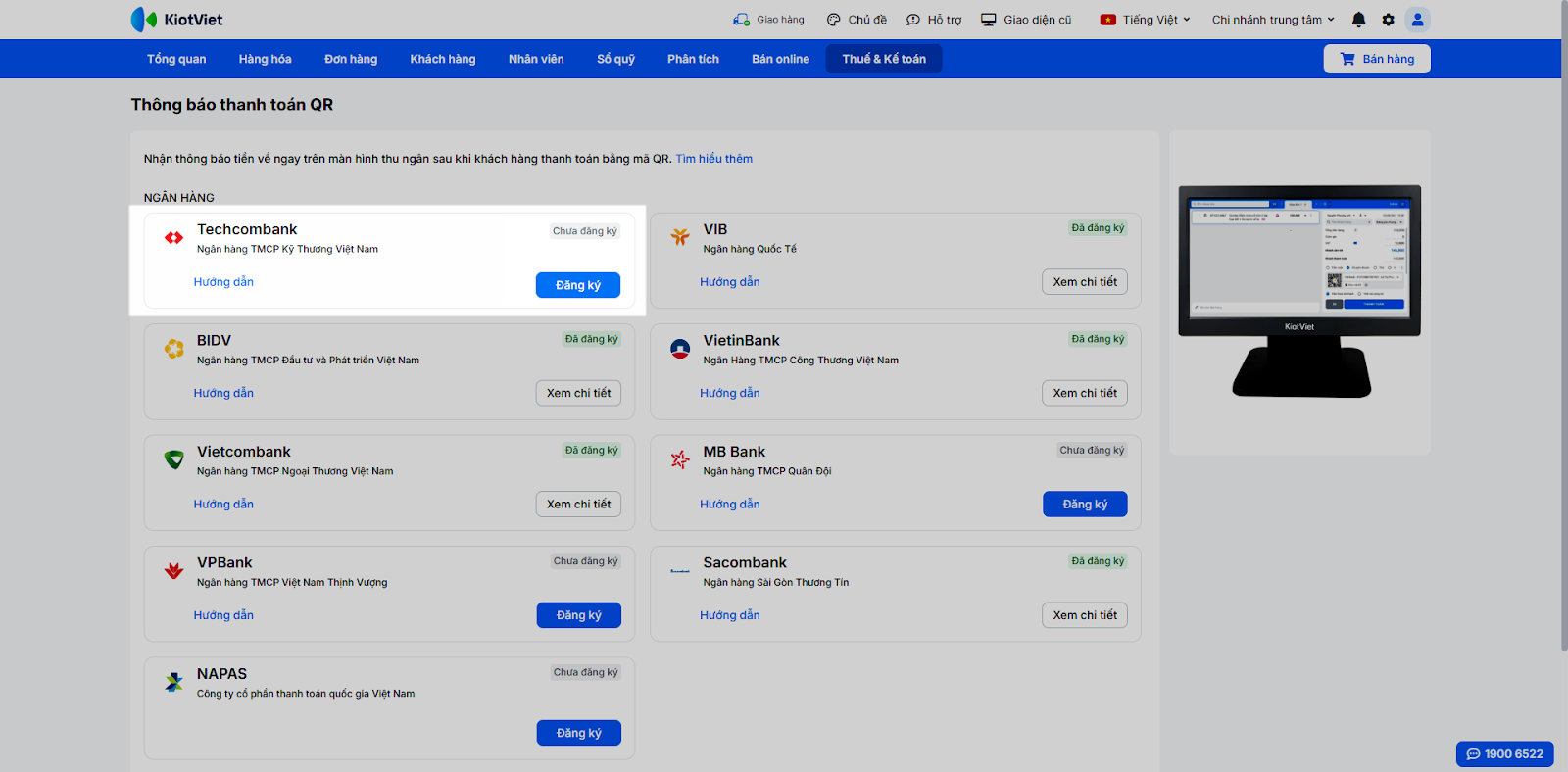
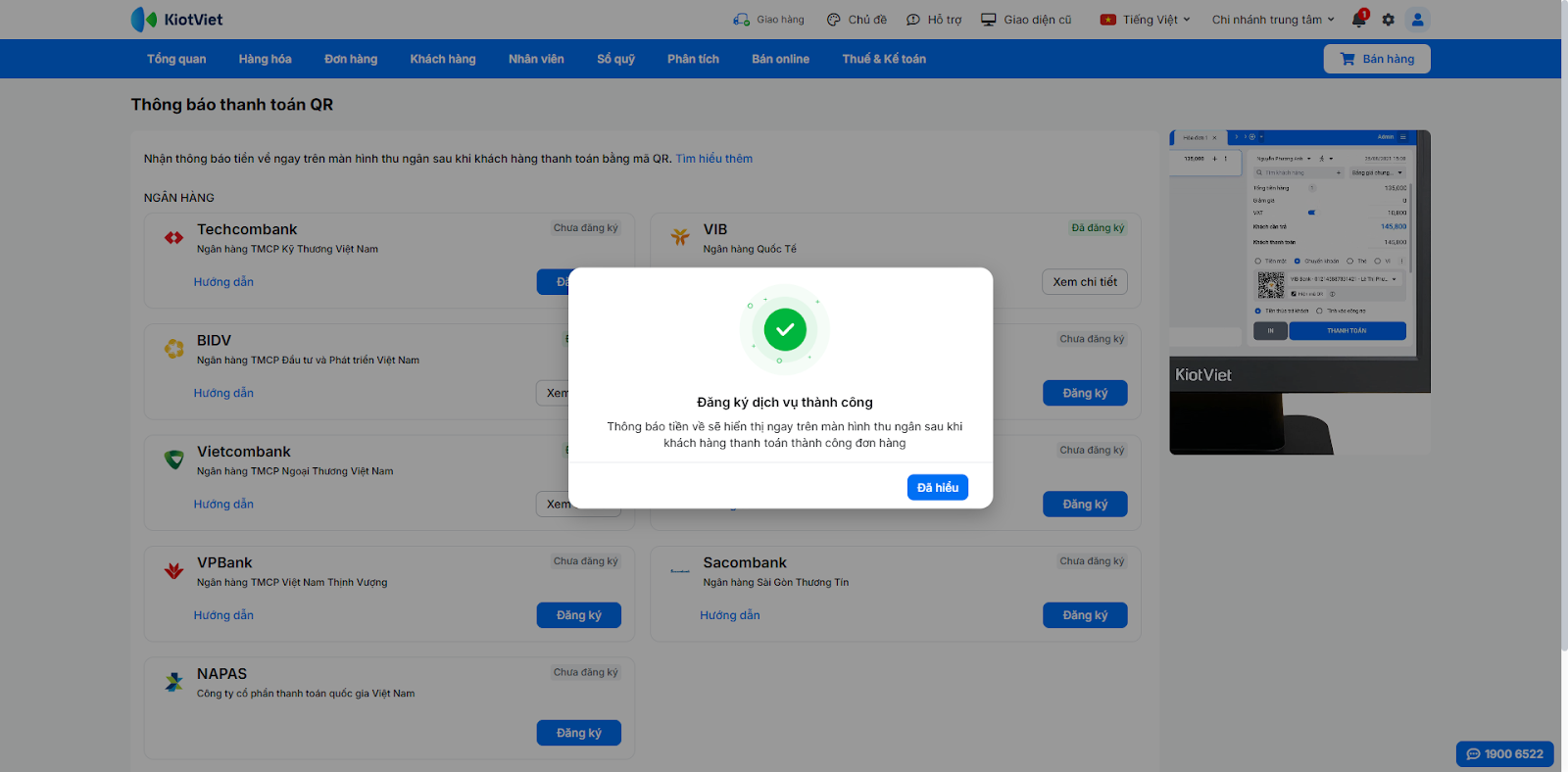
– Tài khoản admin của chủ gian hàng đăng nhập vào màn hình Quản lý, chọn mục Thanh toán và nhấn Đăng ký tại thẻ Techcombank.
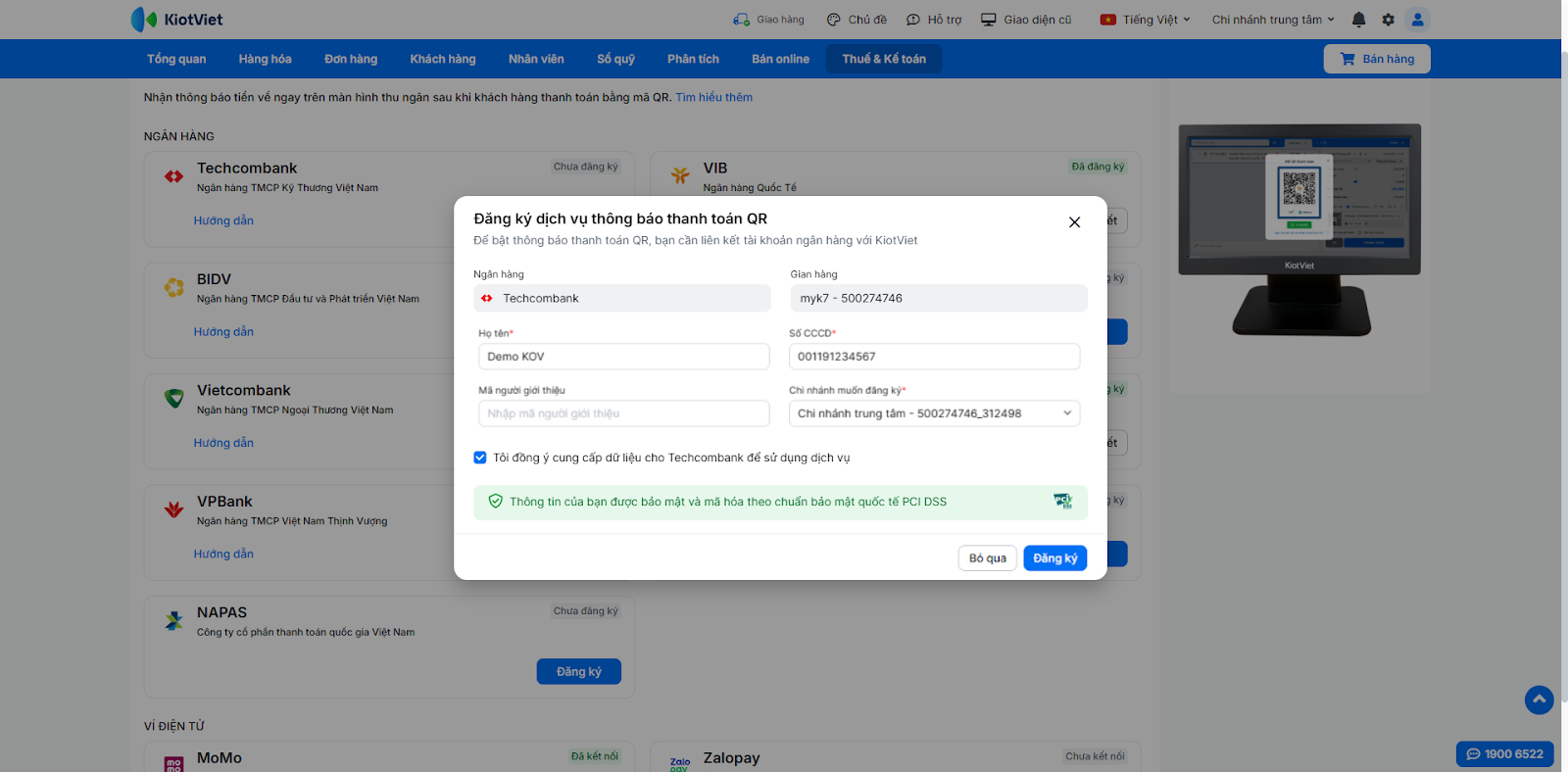
– Tiếp theo, bạn điền đầy đủ thông tin:
- Họ tên, Số CCCD: Phải trùng với thông tin đăng ký tại ngân hàng.
- Mã người giới thiệu: Nhập nếu có.
- Chi nhánh muốn đăng ký: Chọn chi nhánh cần liên kết.
- Tích vào ô đồng ý cung cấp dữ liệu cho Techcombank.
- Nhấn Đăng ký.
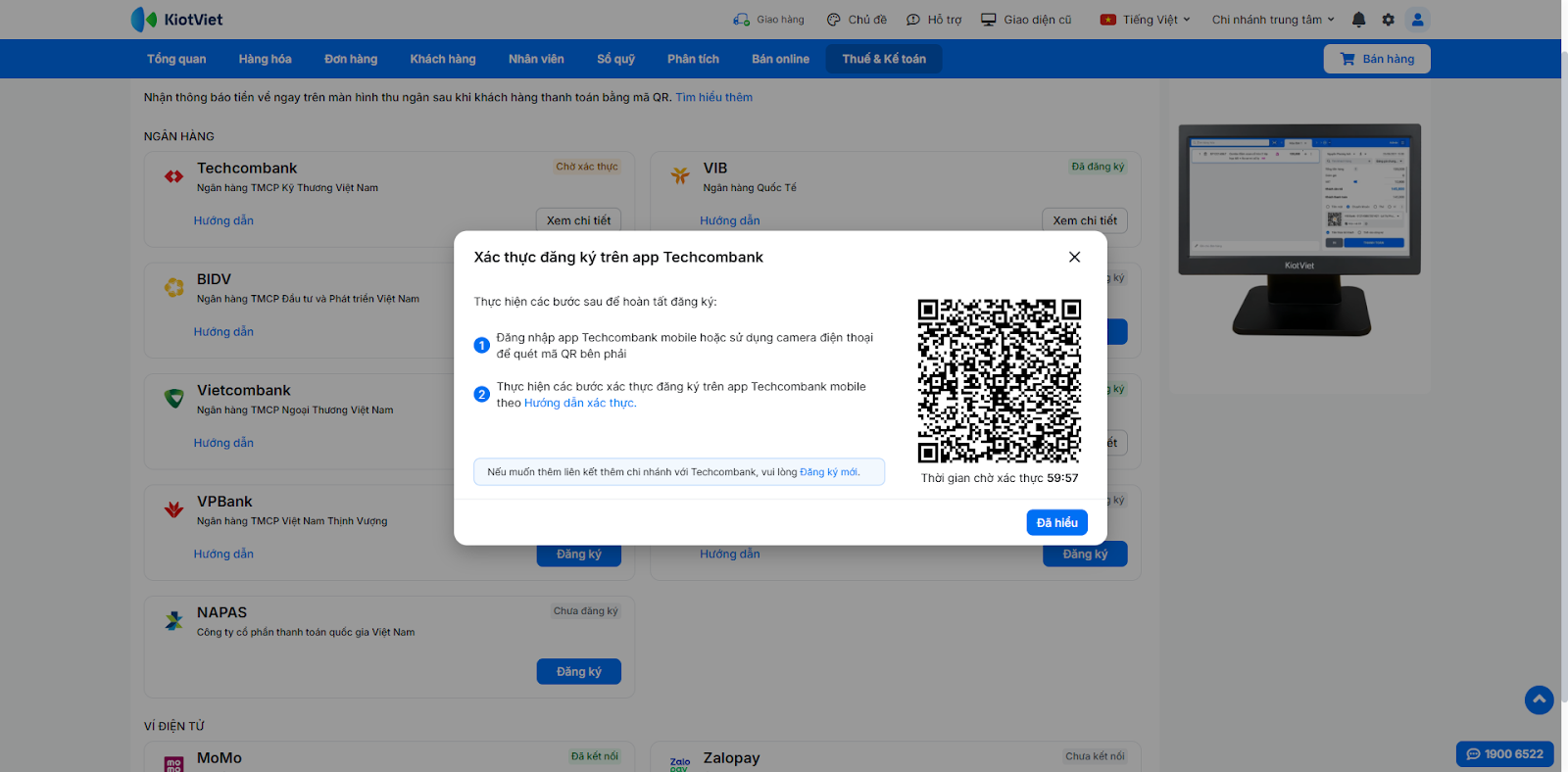
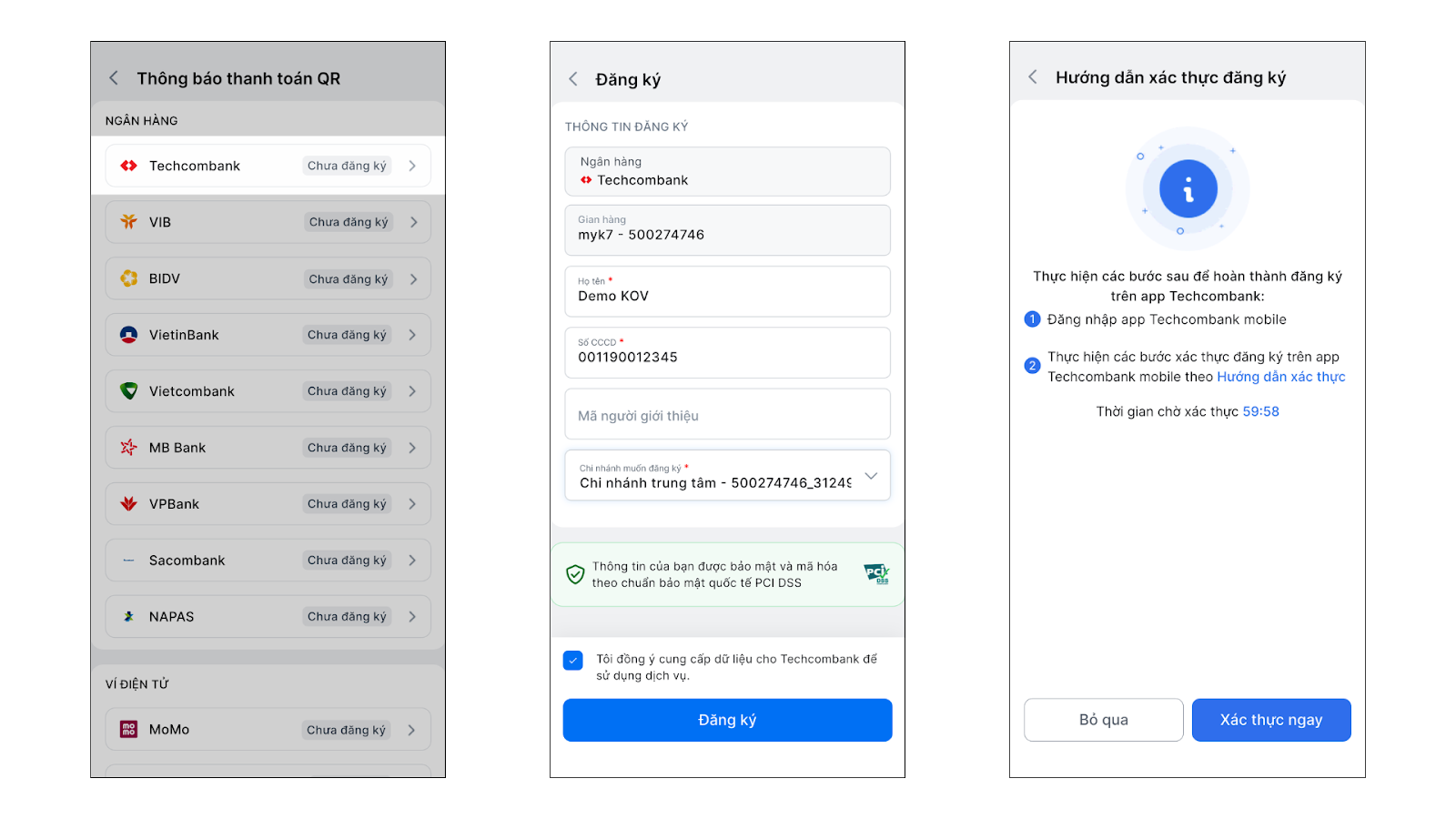
- Bạn sử dụng camera điện thoại (đã cài đặt ứng dụng Techcombank Mobile) và quét mã QR trên màn hình, hệ thống tự động điều hướng sang ứng dụng Techcombank Mobile để xác thực. Lưu ý: Thời gian chờ xác thực chỉ có hiệu lực trong 60 phút.
- Sau khi xác thực thành công, hệ thống KiotViet sẽ hiển thị thông báo dịch vụ đã được kích hoạt. Bạn nhấn Đã hiểu.
1.2. Xác thực liên kết trên ứng dụng Techcombank Mobile
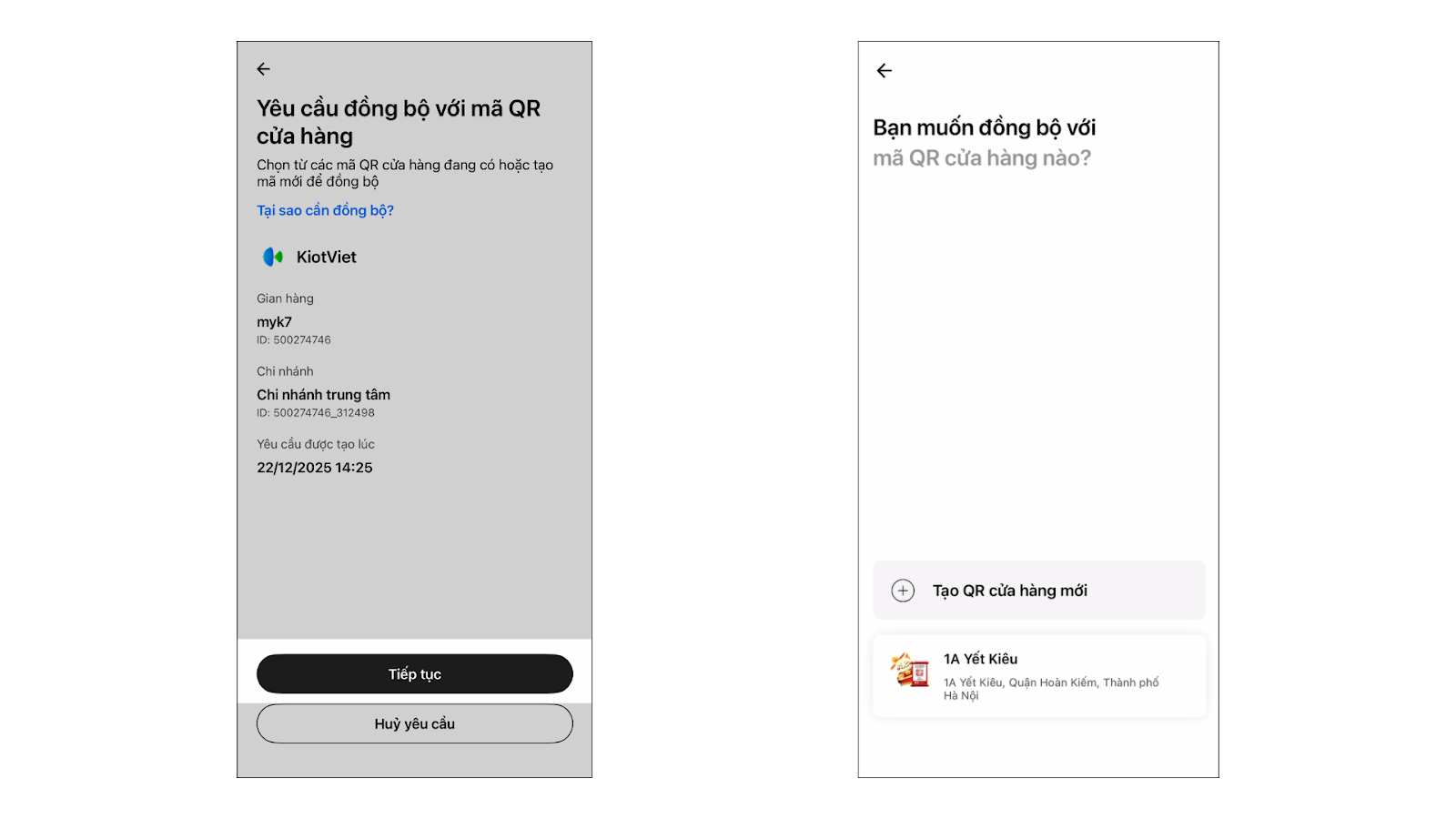
– Sau khi quét mã QR xác thực đăng ký → hệ thống điều hướng thẳng vào yêu cầu chờ xác thực trên ứng dụng Techcombank Mobile → bạn nhấn Tiếp tục → chọn cửa hàng Techcombank muốn đồng bộ hoặc Tạo QR cửa hàng mới.
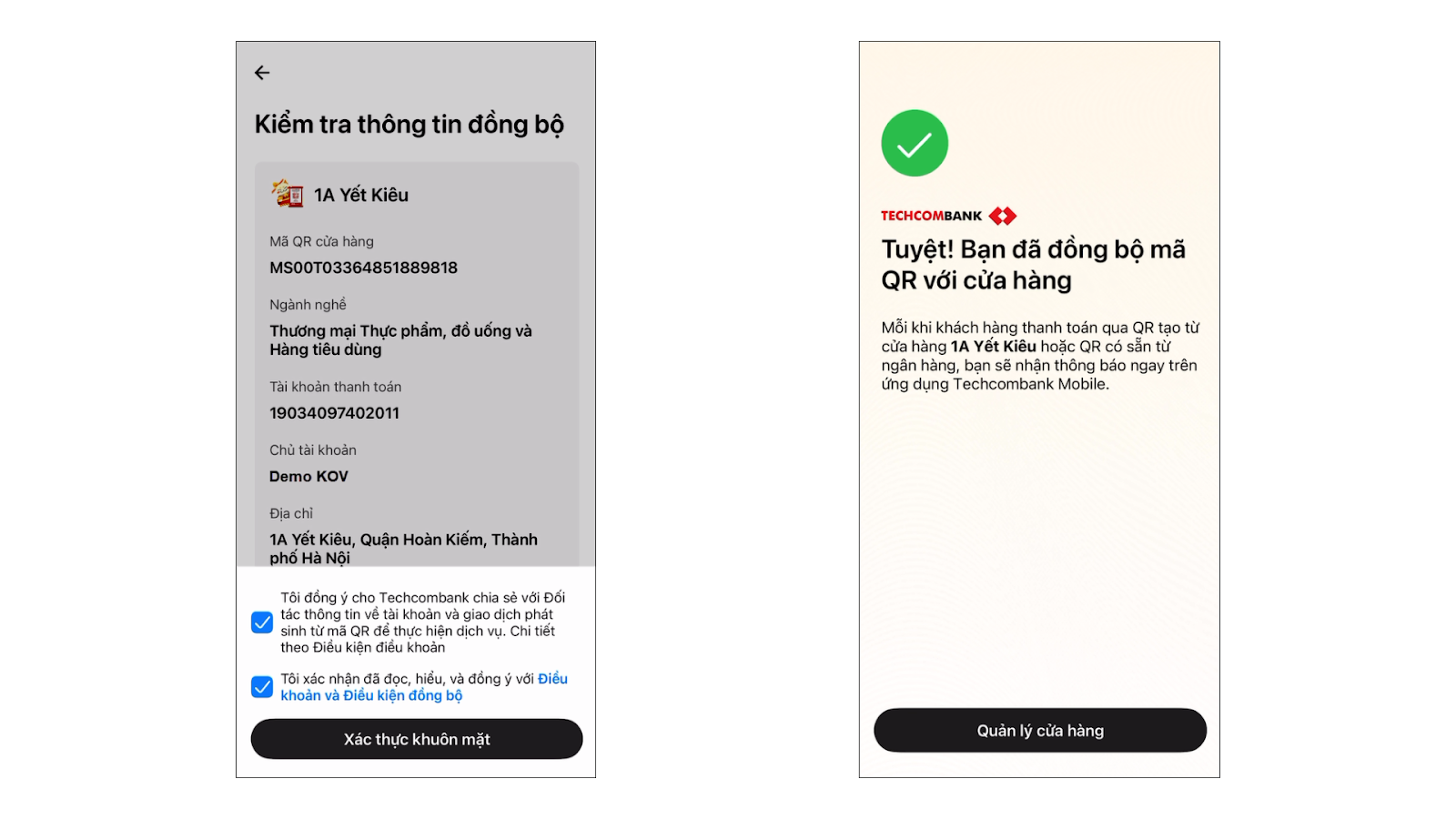
– Chọn tài khoản nhận tiền cho mã QR → xác thực bằng FaceID/TouchID hoặc mật khẩu để hoàn tất.
2. Thêm tài khoản Techcombank vào KiotViet
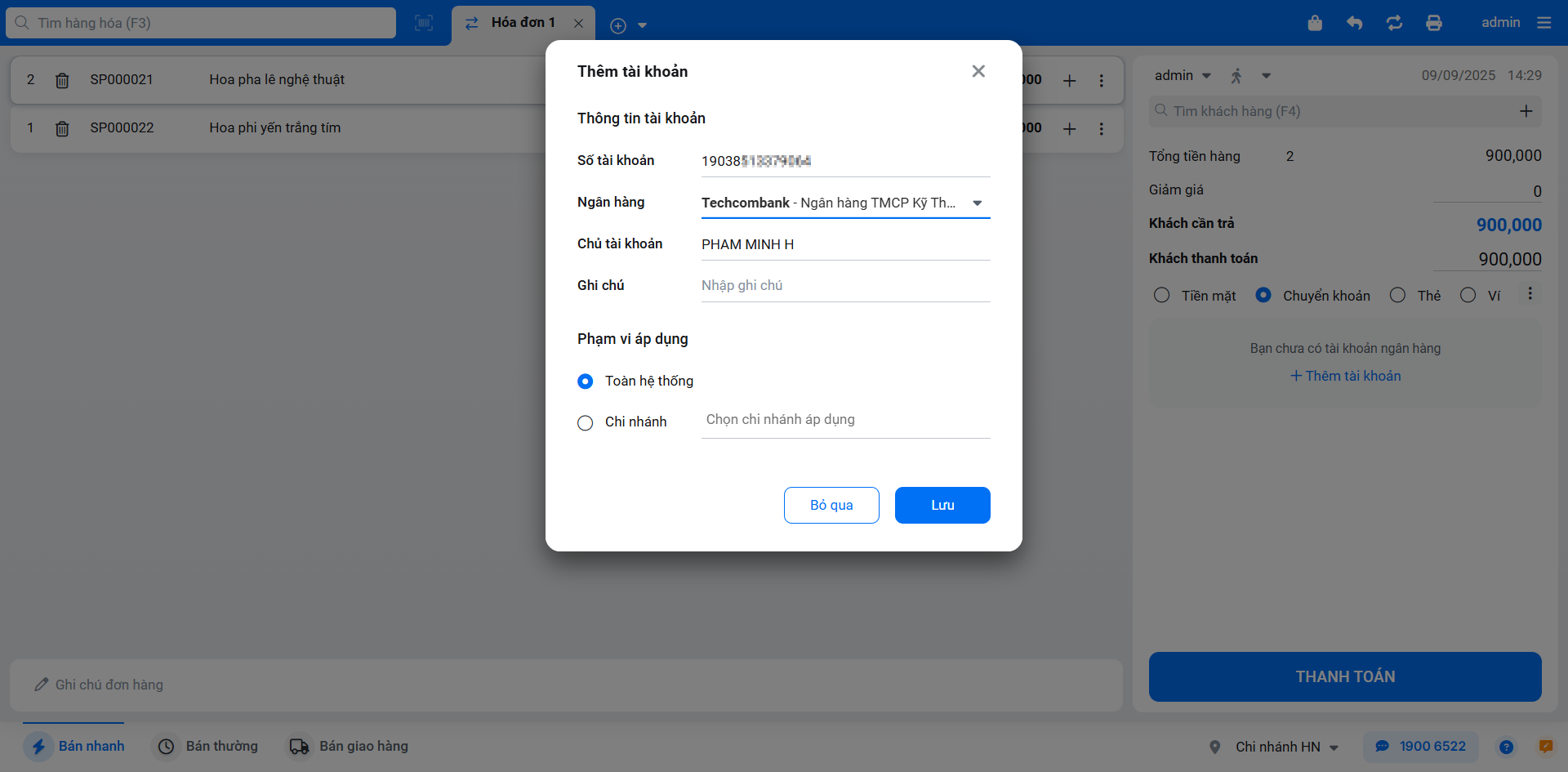
Sau khi liên kết thành công, bước tiếp theo là khai báo số tài khoản này trong KiotViet để hệ thống nhận diện khi thanh toán.
Lưu ý: Để nhận được thông báo giao dịch, bạn cần thêm chính xác số tài khoản đã liên kết và vào đúng chi nhánh đã đăng ký (hoặc áp dụng cho toàn hệ thống).
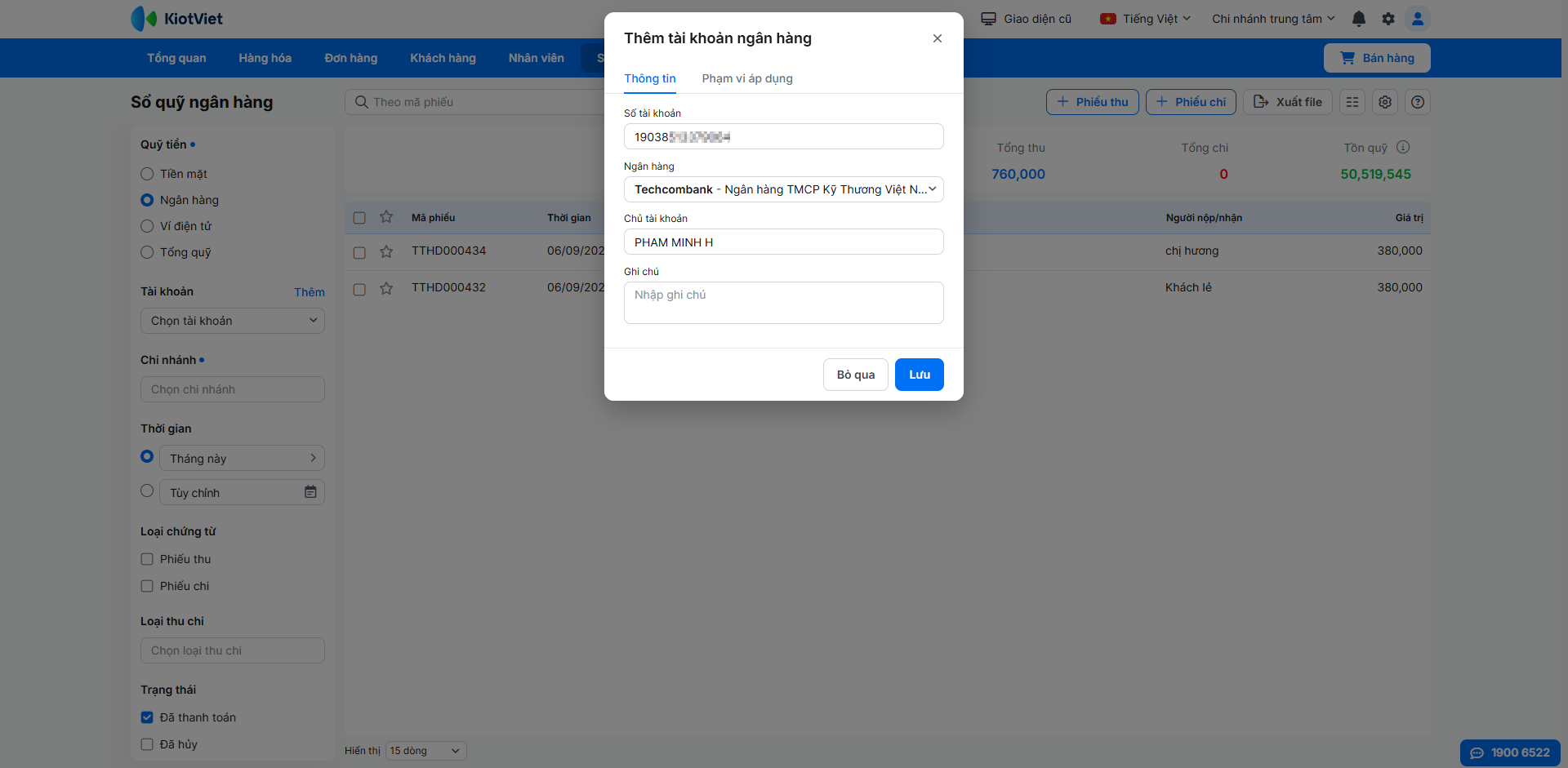
(1) Tại màn hình Quản lý, vào Sổ quỹ.
(2) Chọn Ngân hàng -> Tài khoản nhấn Thêm.
(3) Nhập thông tin, chọn ngân hàng Techcombank – Ngân hàng TMCP Kỹ Thương Việt Nam.
(4) Nhấn Lưu.
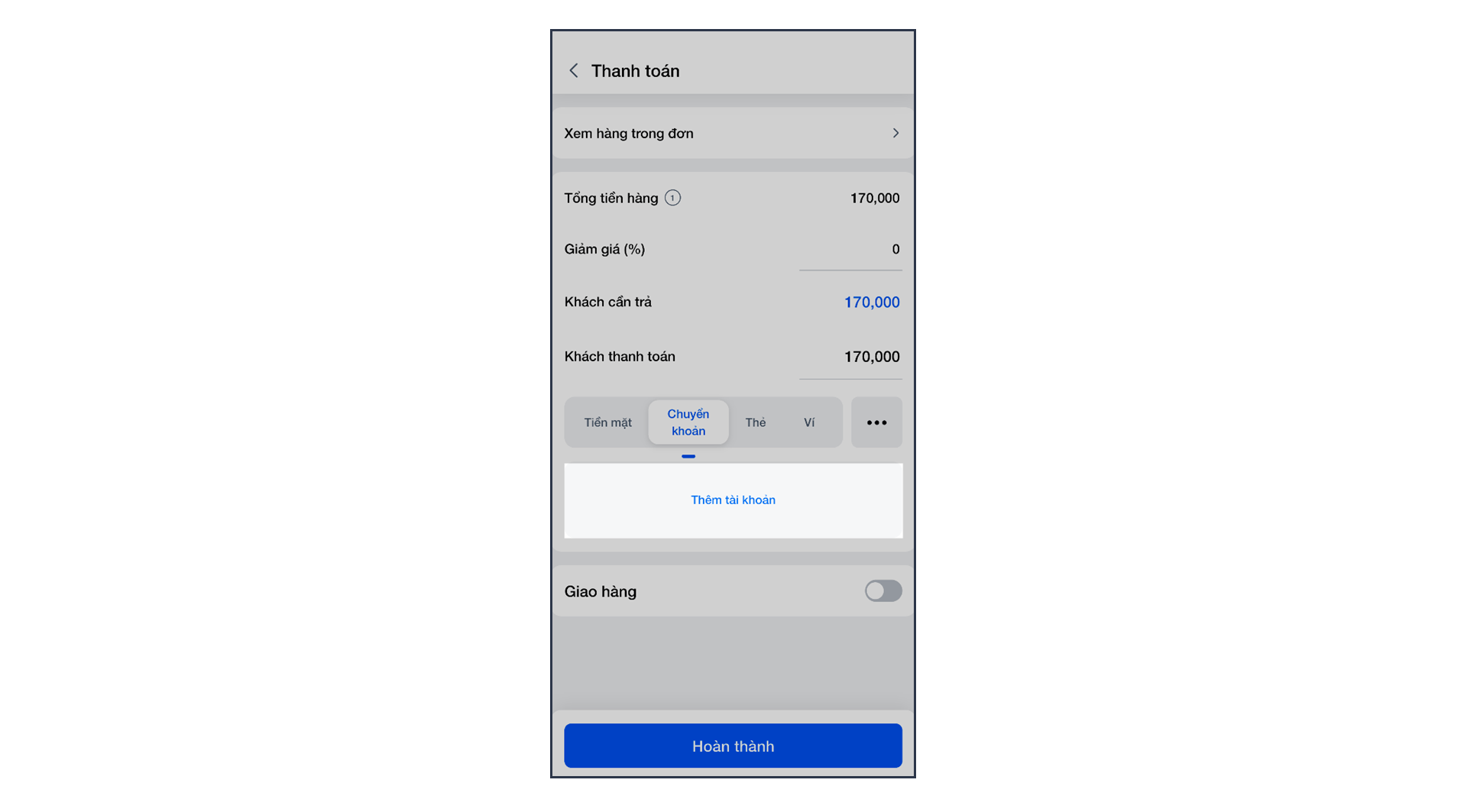
Ngoài ra, bạn cũng có thể thực hiện thao tác này ngay trên màn hình Bán hàng bằng cách chọn phương thức Chuyển khoản và nhấn Thêm tài khoản.
3. Nhận thông báo kết quả giao dịch
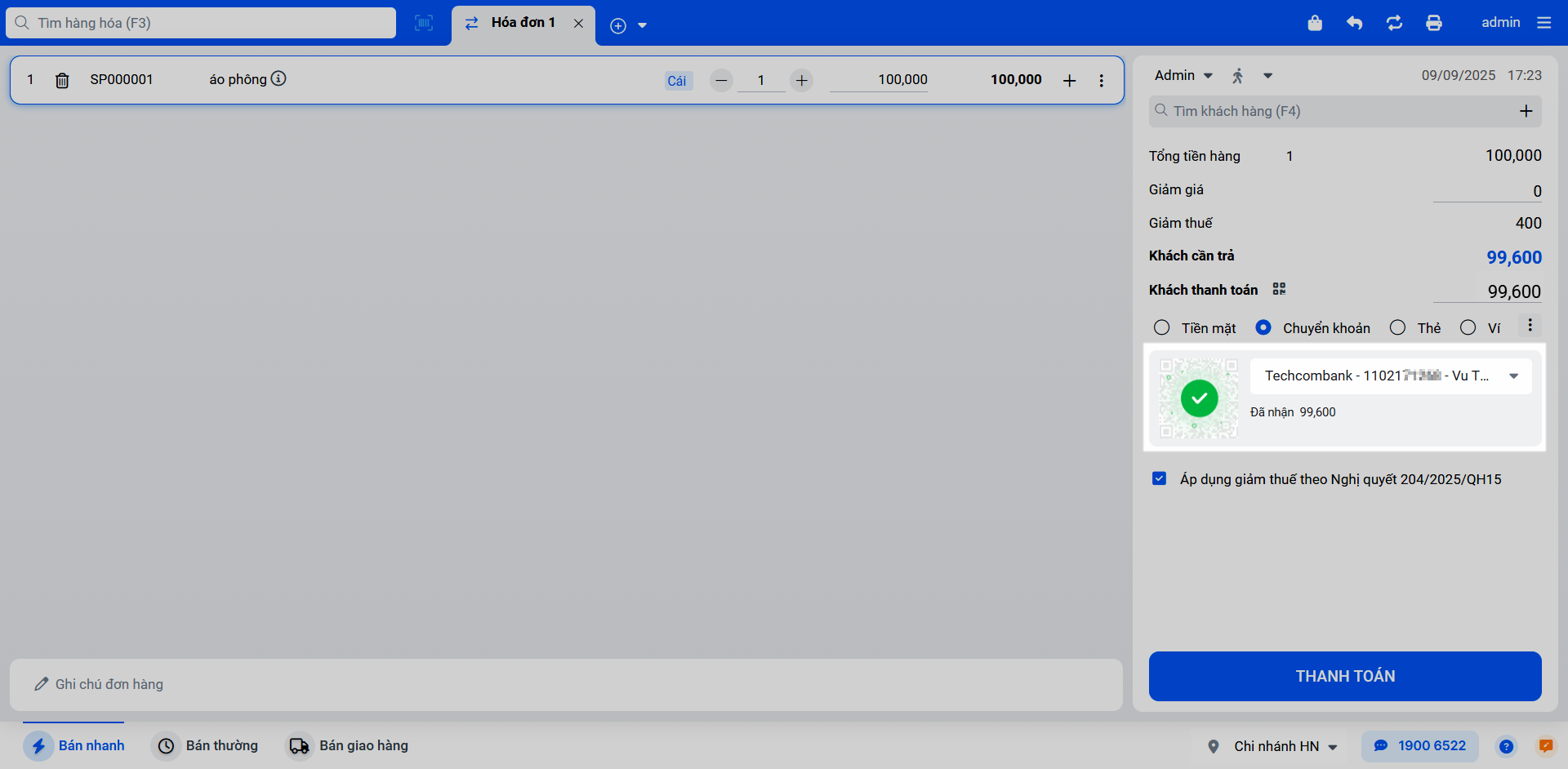
Khi khách hàng thực hiện thanh toán, hệ thống sẽ tự động hiển thị kết quả ngay trên màn hình Bán hàng để bạn xác nhận.
Thao tác trên màn hình Bán hàng:
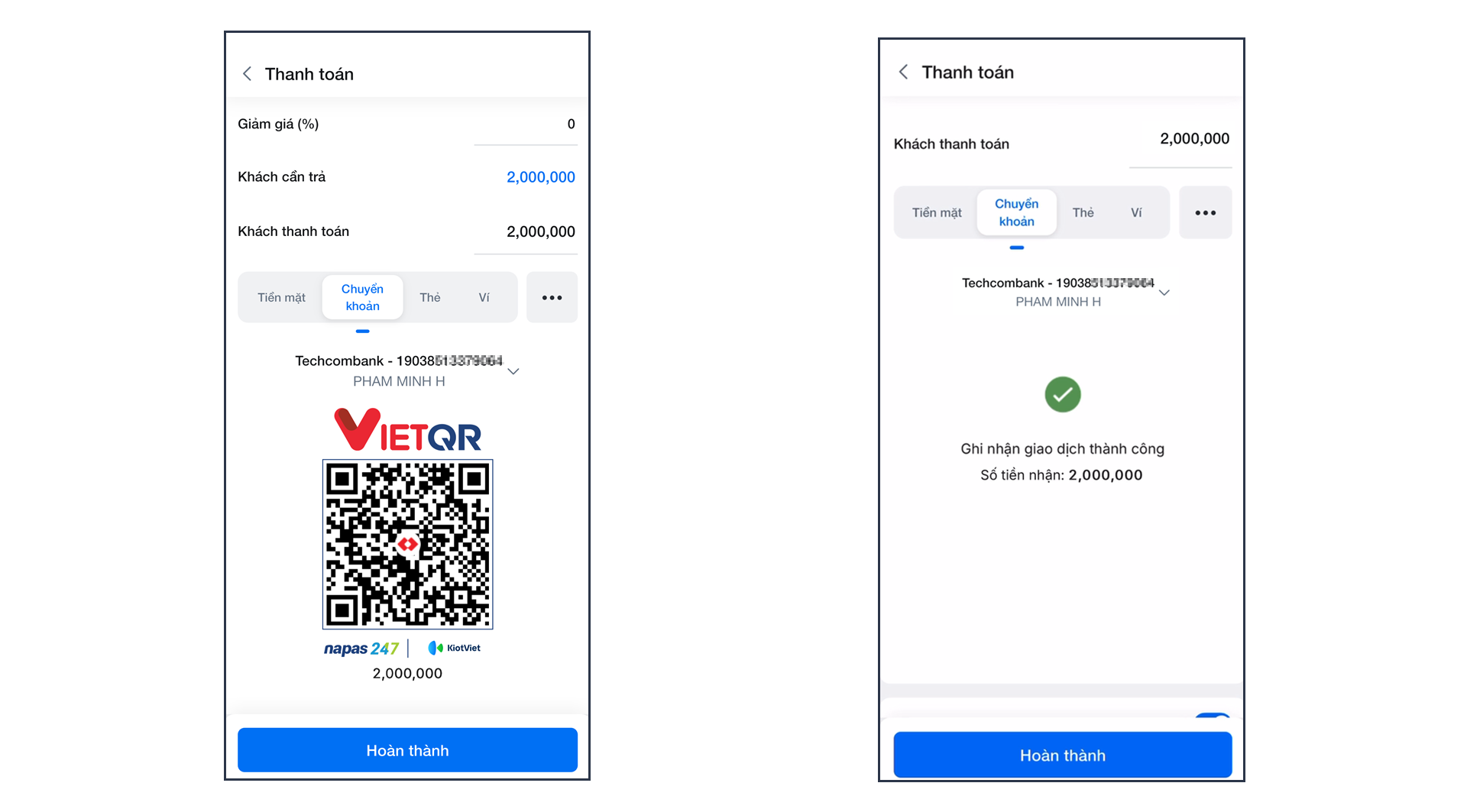
– Khi tạo hóa đơn, bạn chọn phương thức thanh toán là tài khoản Techcombank đã liên kết để hiển thị mã QR.
– Sau khi khách hàng quét mã và chuyển khoản thành công, màn hình Bán hàng sẽ ngay lập tức hiển thị thông báo kết quả giao dịch.
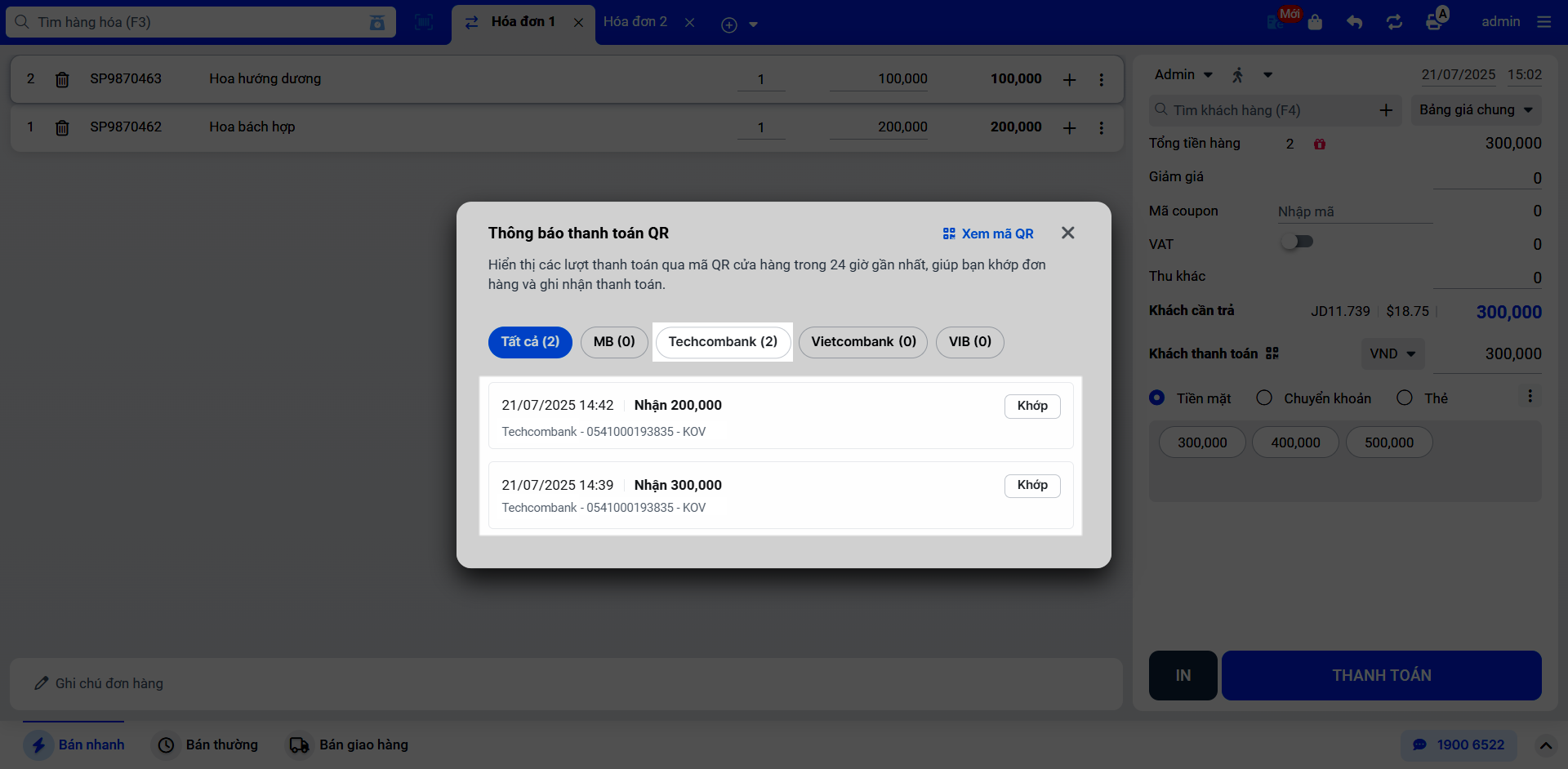
– Để gia tăng hiệu quả và tốc độ xử lý đơn hàng, bạn có thể kết hợp dịch vụ thông báo thanh toán của Techcombank với các tiện ích KiotViet đang hỗ trợ như:
- Đối soát thanh toán QR cửa hàng: Giúp thu ngân dễ dàng đối chiếu các khoản thanh toán của khách với những đơn hàng đang tạm tính, đặc biệt hữu ích trong giờ cao điểm.
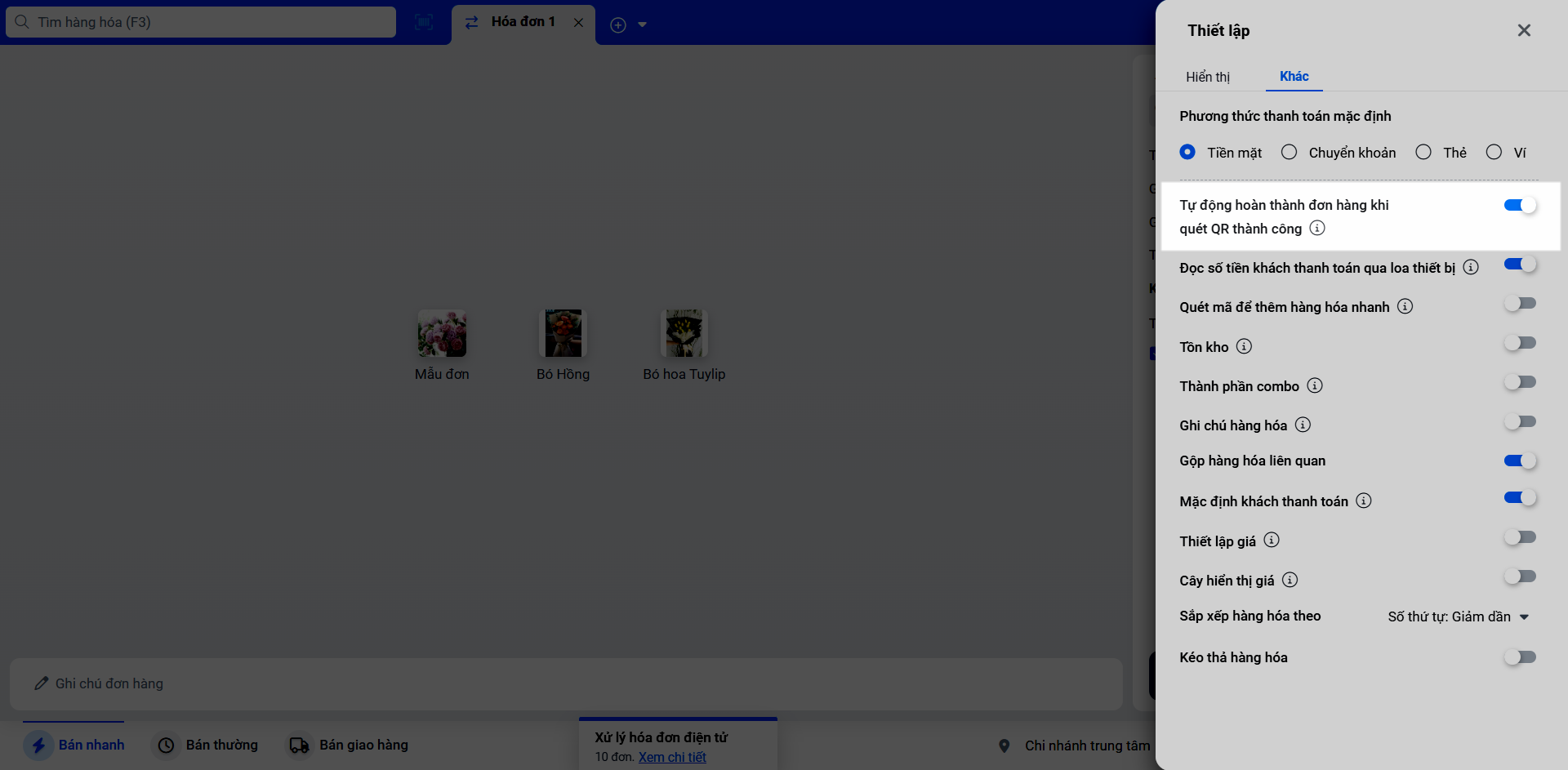
- Tự động hoàn thành đơn hàng: Tự động hoàn tất hóa đơn ngay khi hệ thống ghi nhận giao dịch thành công qua mã QR của đơn hàng, giúp tiết kiệm thao tác cho nhân viên.
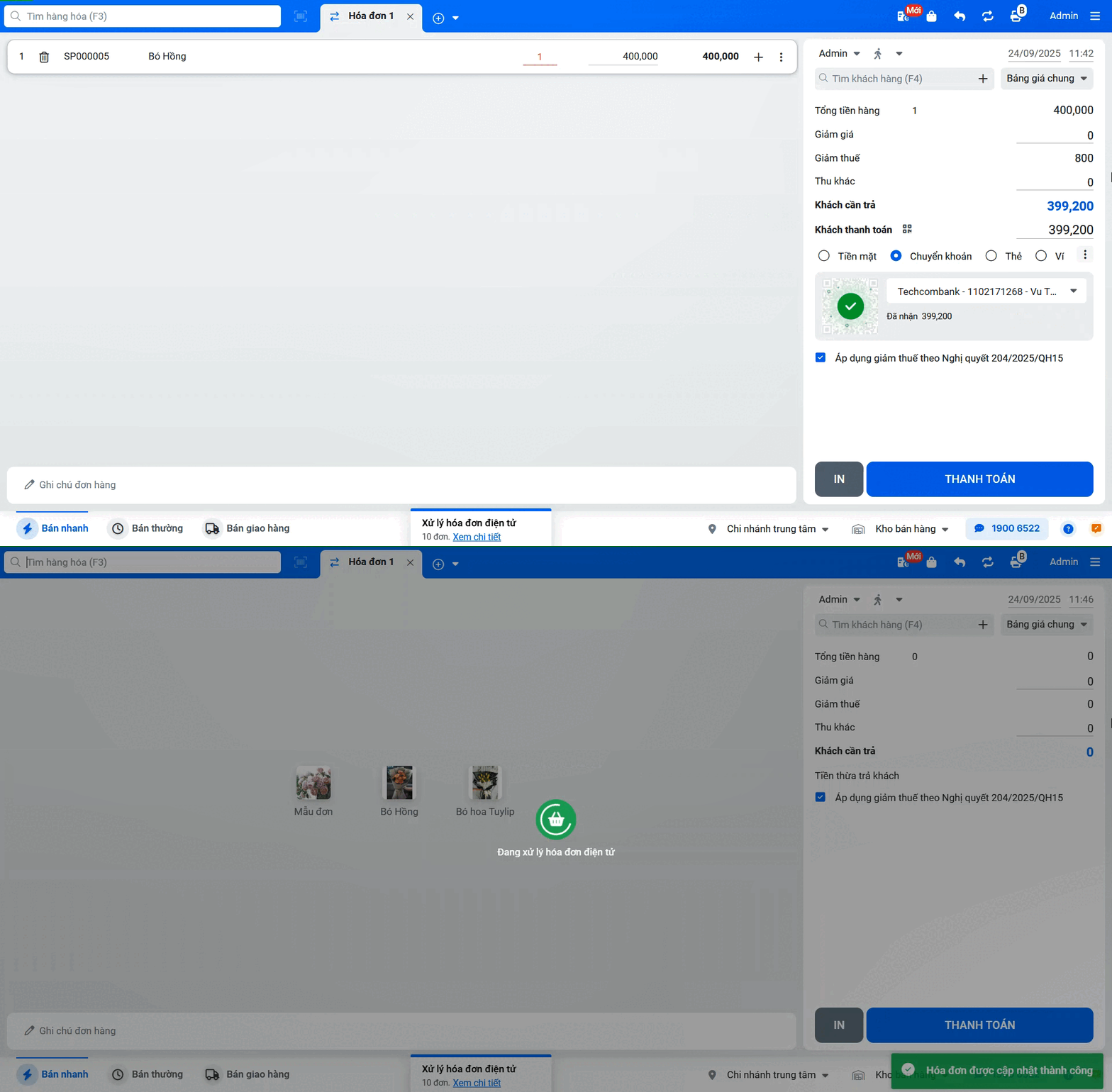
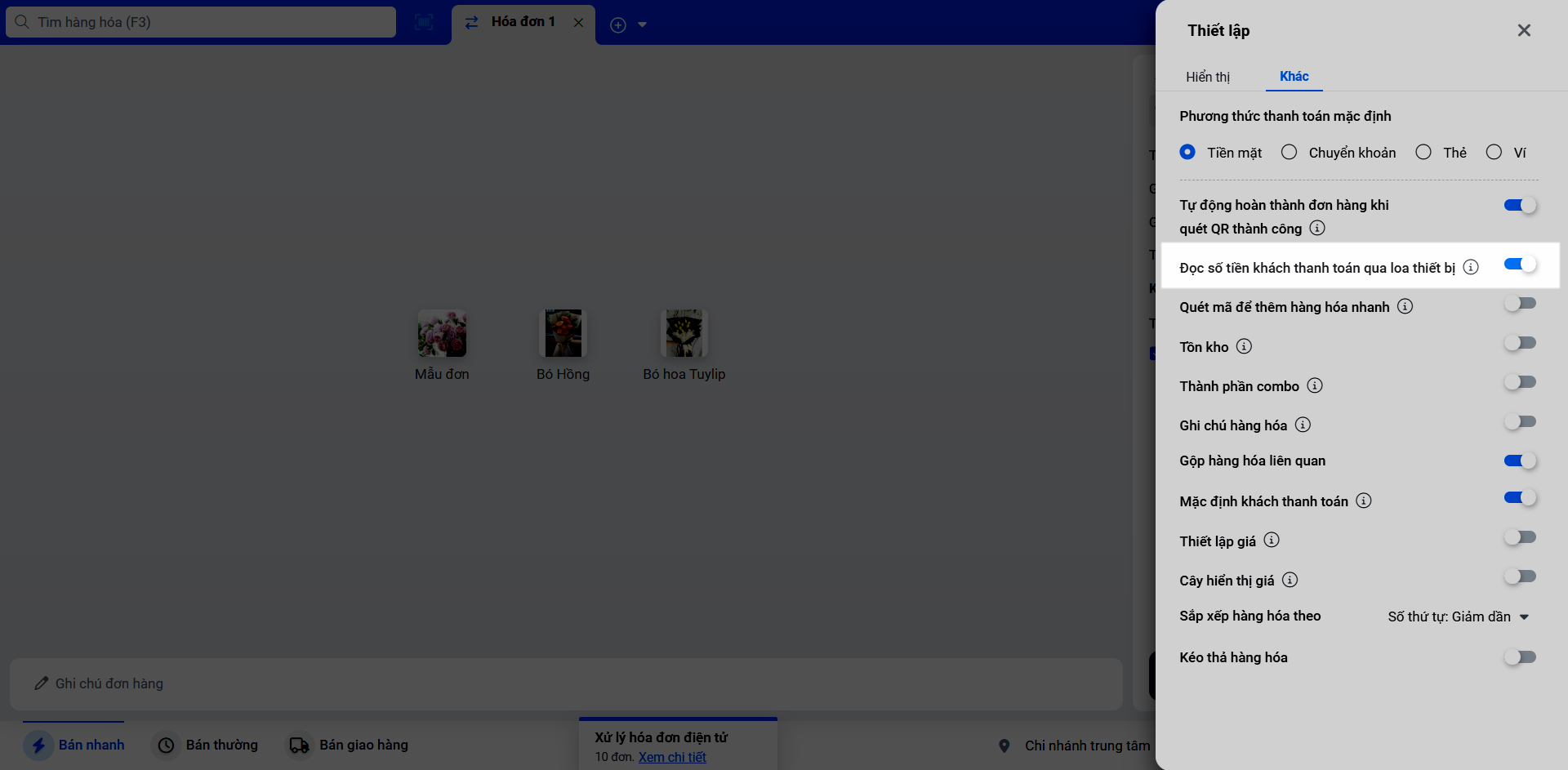
- Thông báo bằng âm thanh: Thiết bị sẽ phát ra âm thanh thông báo (“Ting ting”) kèm số tiền vừa nhận được, giúp nhân viên xác nhận giao dịch nhanh chóng mà không cần nhìn vào màn hình.
Lưu ý quan trọng:
– Khách hàng cần giữ nguyên nội dung chuyển khoản mặc định khi quét mã QR để giao dịch được ghi nhận tự động.
– Đối với các đơn hàng có mã QR được tạo ra trước khi bạn đăng ký dịch vụ, bạn cần tải lại trang Bán hàng để hệ thống có thể hiển thị thông báo.
III. Tính năng nâng cao
1. Xem và quản lý các chi nhánh đã đăng ký
- Tình huống: Bạn cần kiểm tra trạng thái liên kết của các chi nhánh hoặc đăng ký thêm chi nhánh mới.
- Các bước thực hiện:
(1) Từ màn hình Quản lý, vào mục Thanh toán.
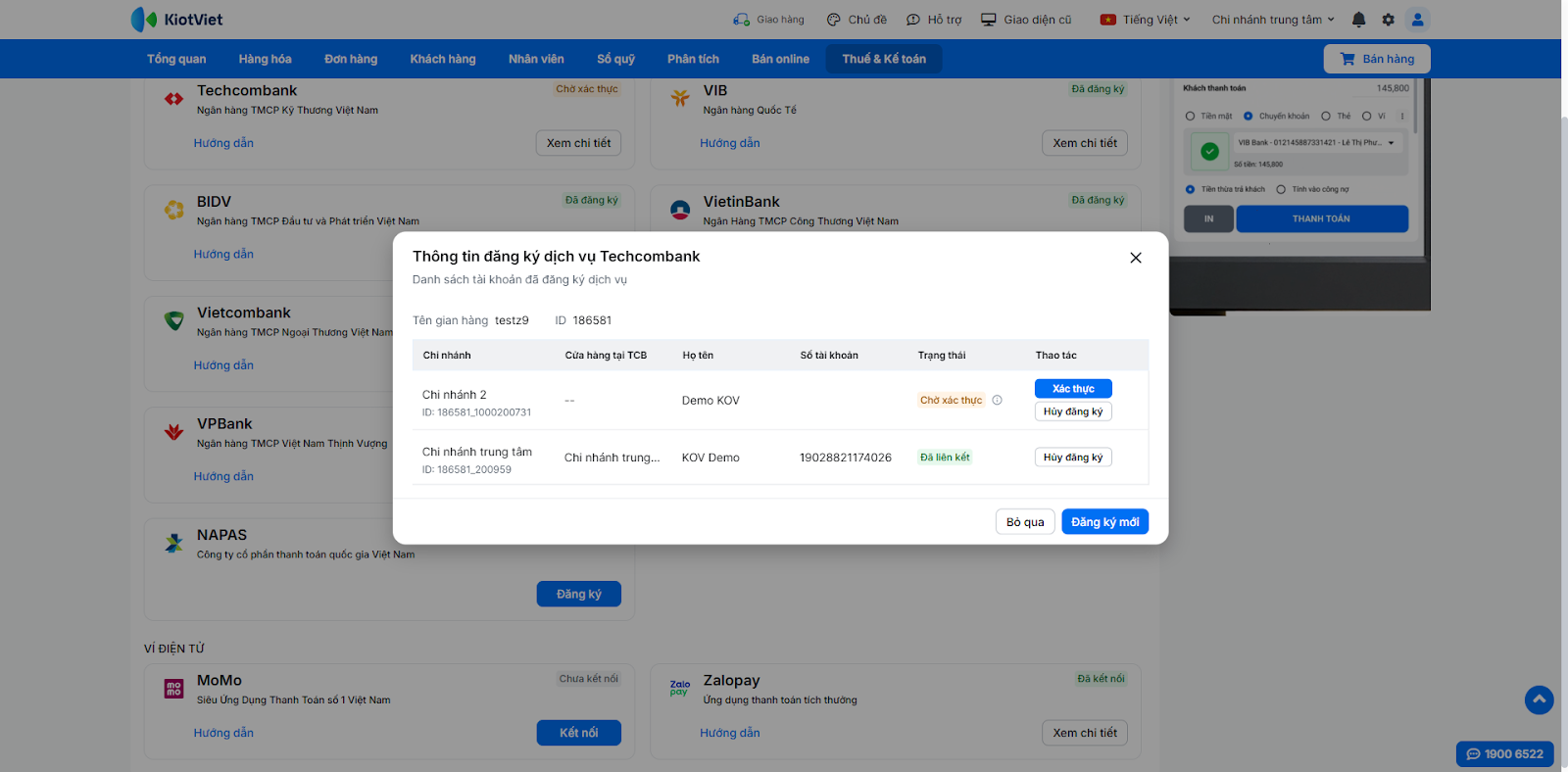
(2) Chọn thẻ Techcombank và nhấn Xem chi tiết.
(3) Tại đây, hệ thống sẽ liệt kê danh sách các chi nhánh cùng với trạng thái liên kết: Thành công, Thất bại, hoặc Chờ xác thực.
(4) Để đăng ký dịch vụ cho một chi nhánh khác, bạn chỉ cần nhấn nút Đăng ký mới và lặp lại các thao tác như hướng dẫn ở phần II. Ngoài ra, bạn cũng có thể đăng ký lại cho những chi nhánh đã đăng ký thất bại.
2. Hủy yêu cầu đăng ký
- Tình huống: Bạn cần hủy yêu cầu đăng ký sử dụng dịch vụ trước khi thực hiện xác thực trên ứng dụng Techcombank Mobile.
- Thao tác thực hiện như sau:
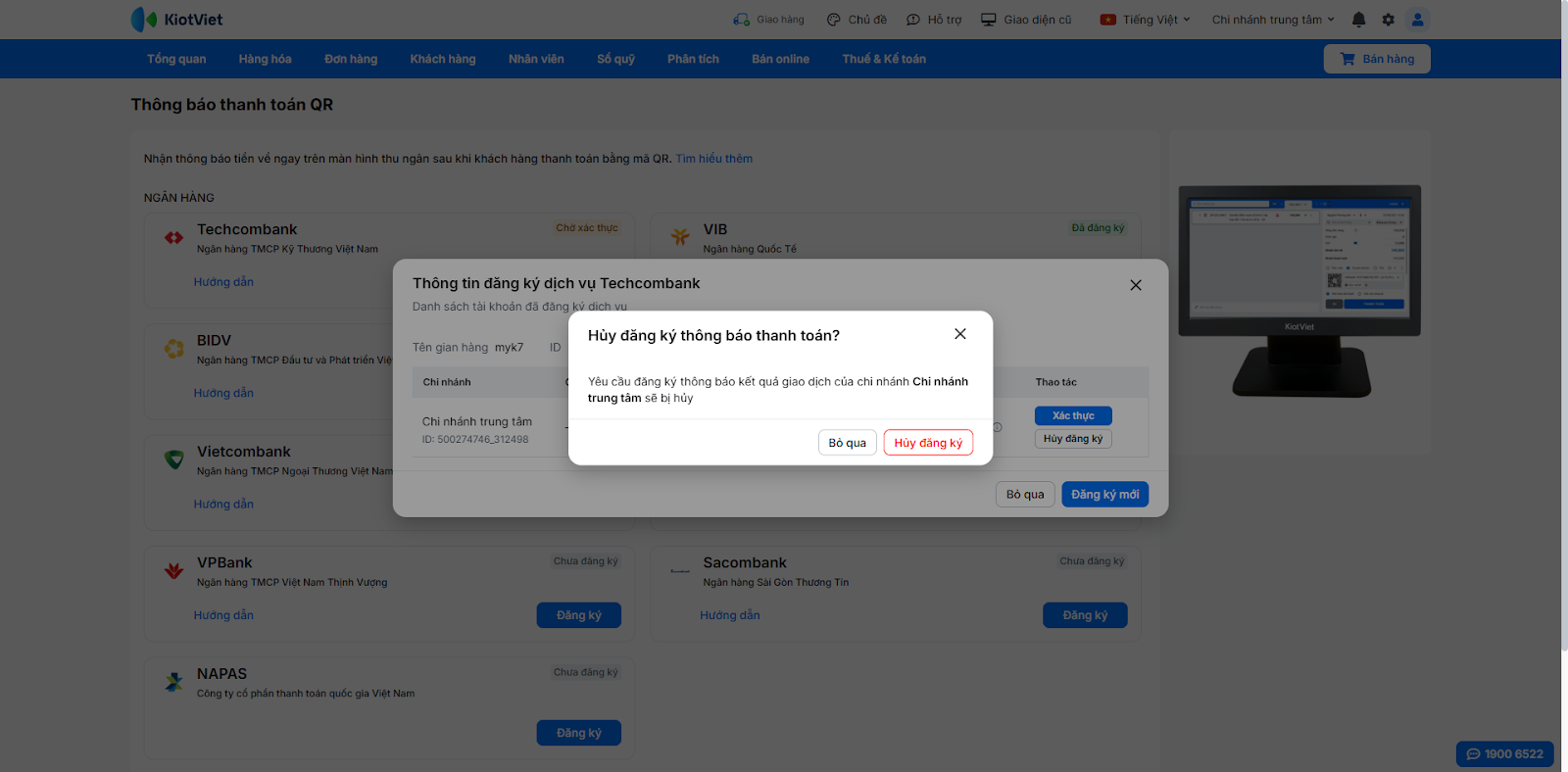
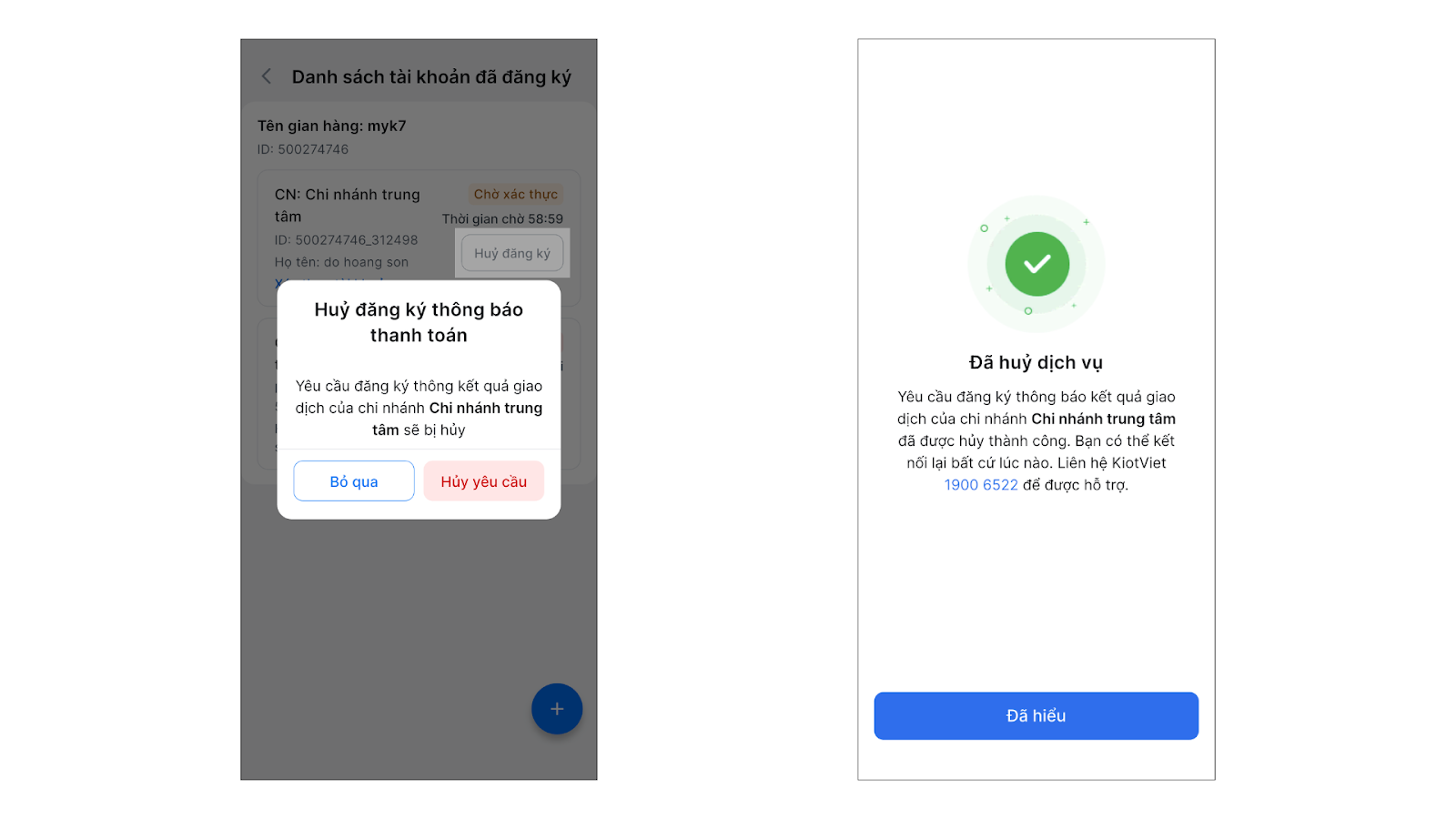
(1) Tại mục xem chi tiết tài khoản (như thao tác trên), nhấn vào nút Hủy đăng ký trên yêu cầu có trạng thái Chờ xác thực.
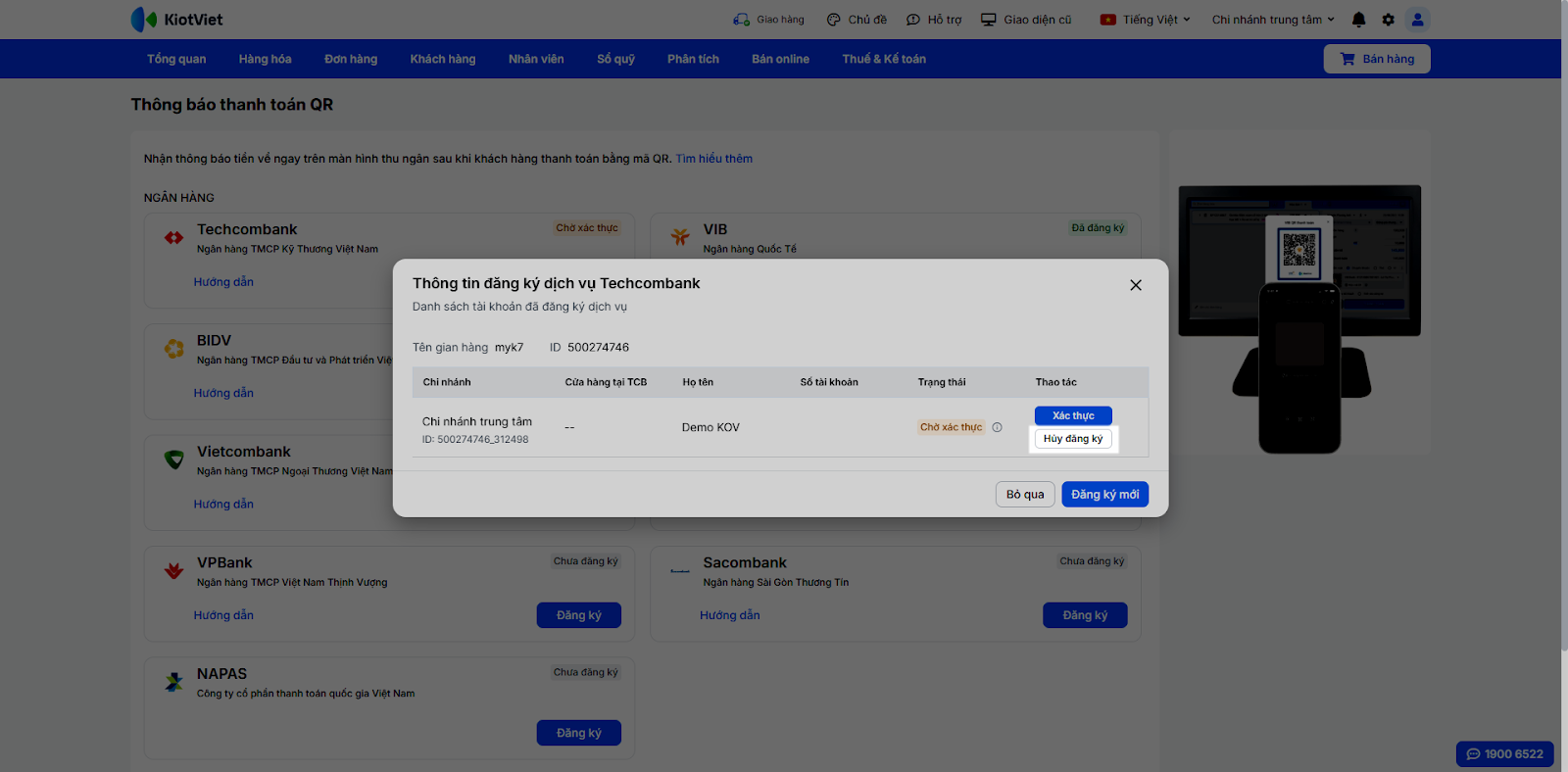
(2) Xác nhận lại bằng cách nhấn Hủy đăng ký một lần nữa.
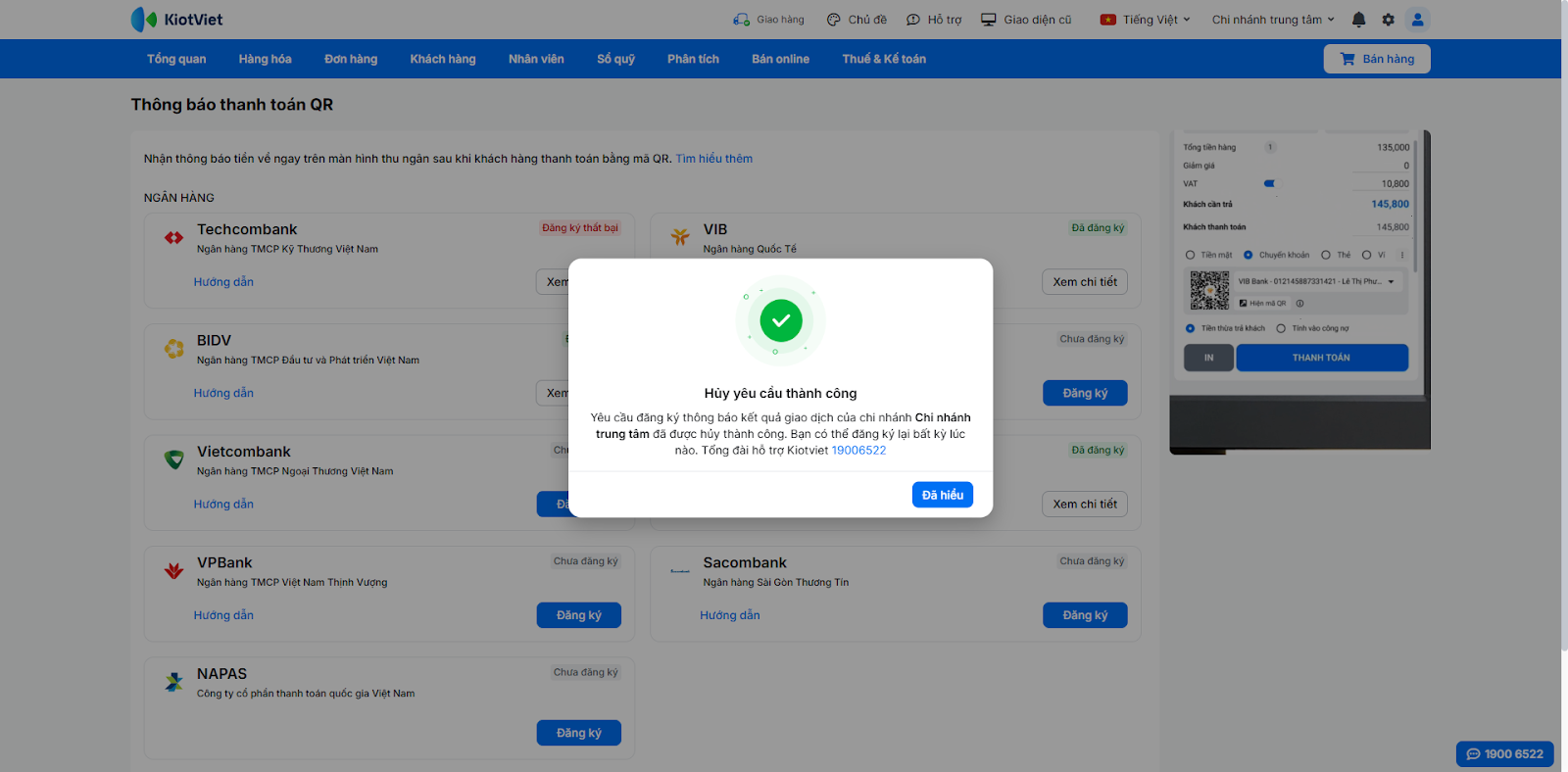
(3) Yêu cầu đăng ký được hủy thành công, bạn có thể đăng ký lại dịch vụ bất kỳ lúc nào.
3. Hủy dịch vụ nhận thông báo thanh toán Techcombank
- Tình huống: Khi bạn không còn nhu cầu sử dụng dịch vụ nhận thông báo tự động cho tài khoản Techcombank hiện tại.
- Thao tác thực hiện như sau:
Lưu ý: Tại thời điểm hiện tại, chủ gian hàng vui lòng thực hiện thao tác trên ứng dụng Techcombank Mobile.
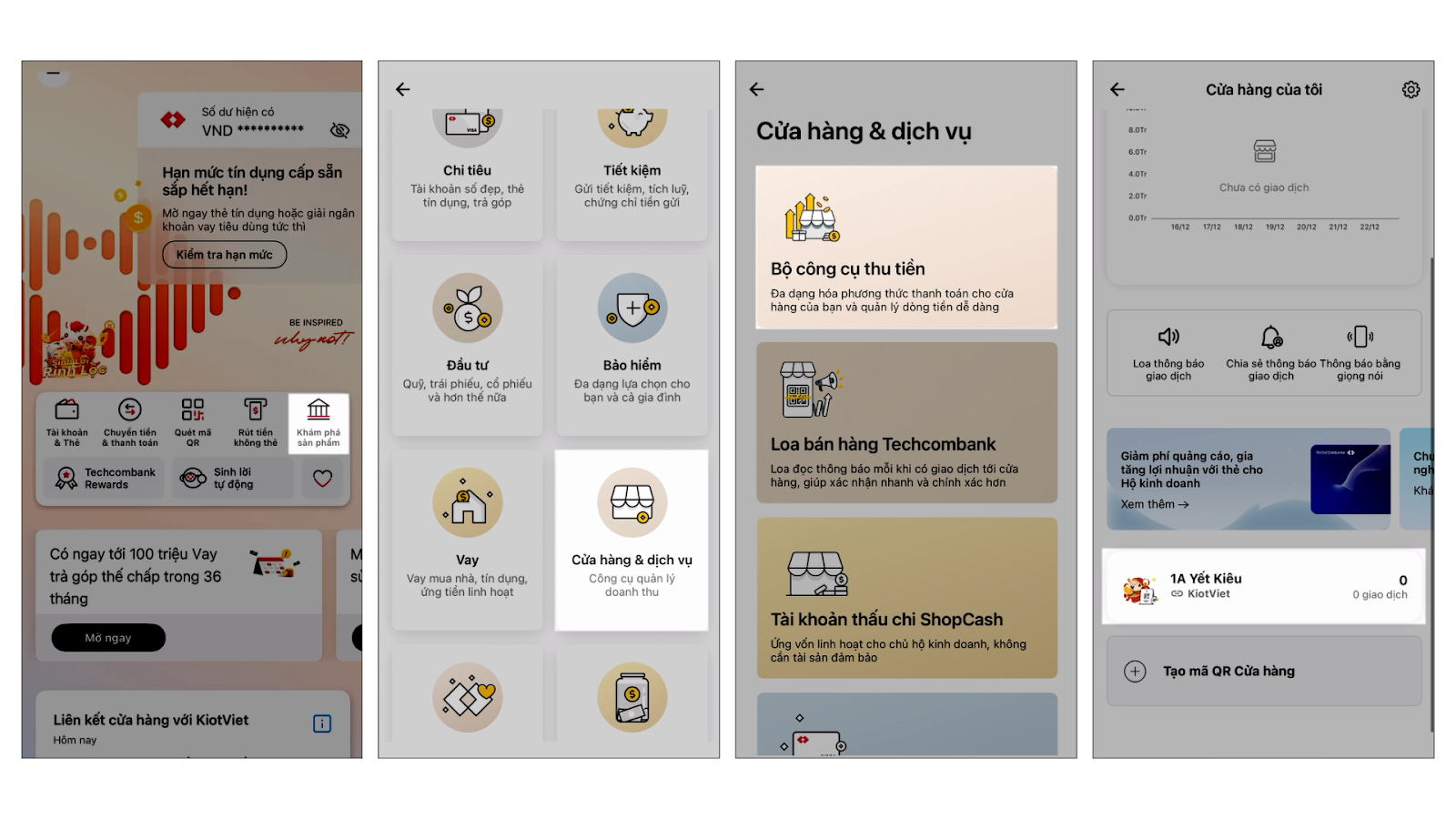
(1) Đăng nhập ứng dụng Techcombank Mobile. Từ trang chủ, chọn Khám phá sản phẩm → chọn Cửa hàng & dịch vụ → Bộ công cụ thu tiền → chọn Cửa hàng đã liên kết.
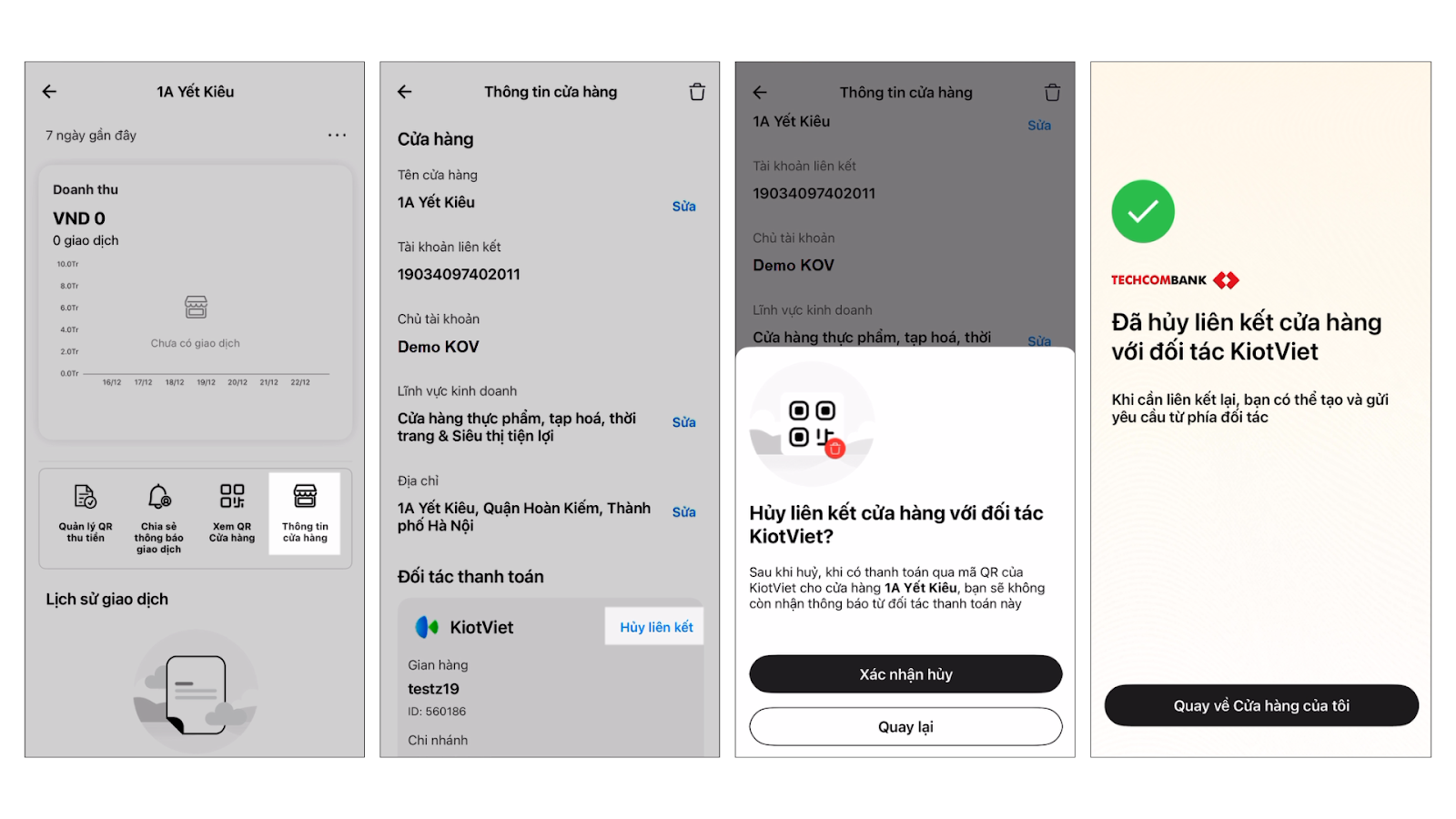
(2) Chọn Thông tin cửa hàng → nhấn Hủy liên kết → Xác nhận hủy và xác thực sinh trắc học để hoàn thành.
IV. Thao tác trên Điện thoại
Tại ứng dụng KiotViet trên điện thoại, bạn có thể thực hiện các thao tác tương tự giao diện trên website bao gồm đăng ký, thêm tài khoản, nhận thông báo kết quả giao dịch và xem trạng thái liên kết.
1. Đăng ký và liên kết dịch vụ
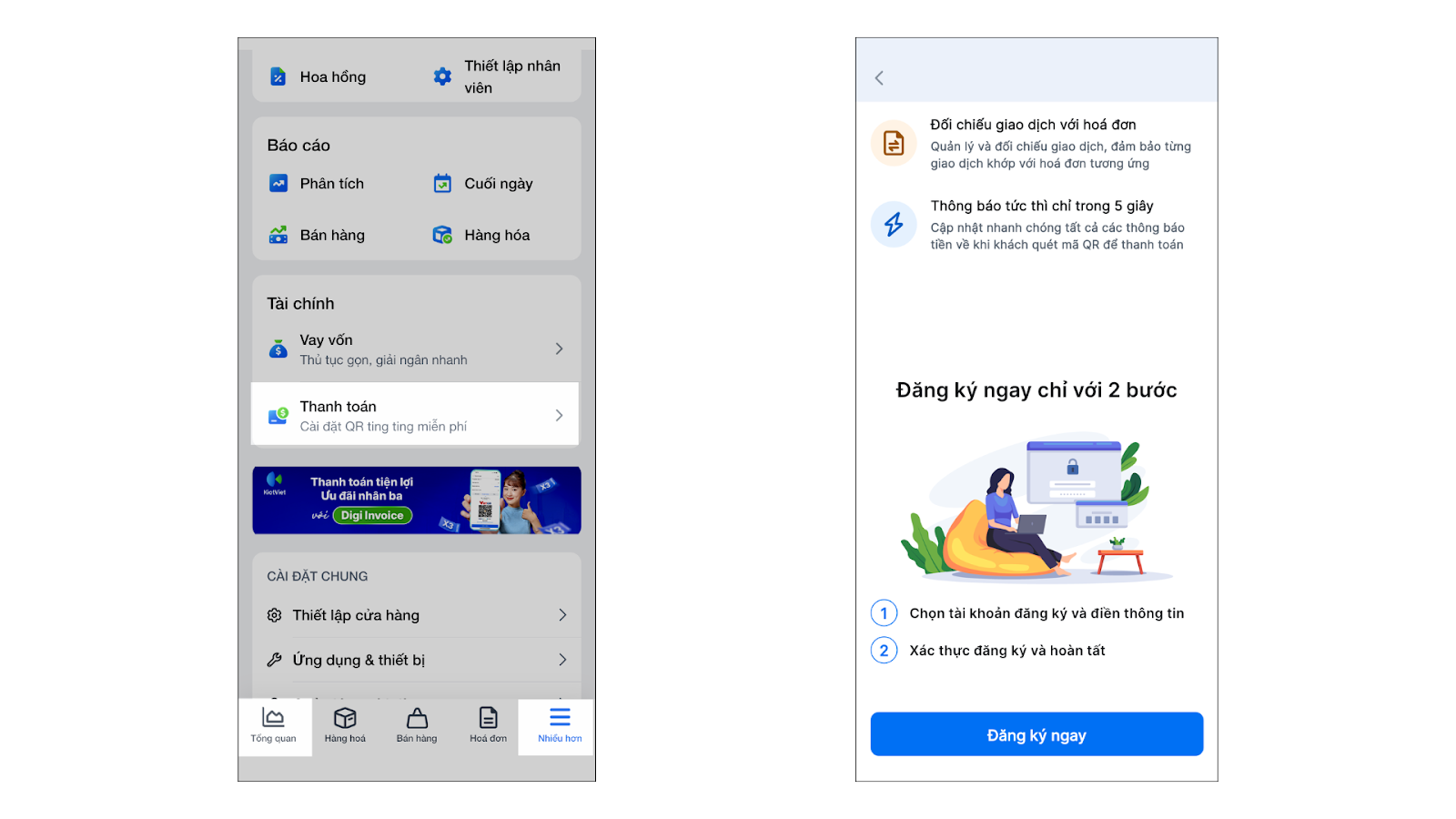
– Từ menu Nhiều hơn hoặc Tổng quan, bạn chọn mục Thanh toán -> nhấn Đăng ký ngay
– Chọn thẻ Techcombank và điền các thông tin tương tự như trên phiên bản máy tính và nhấn Đăng ký.
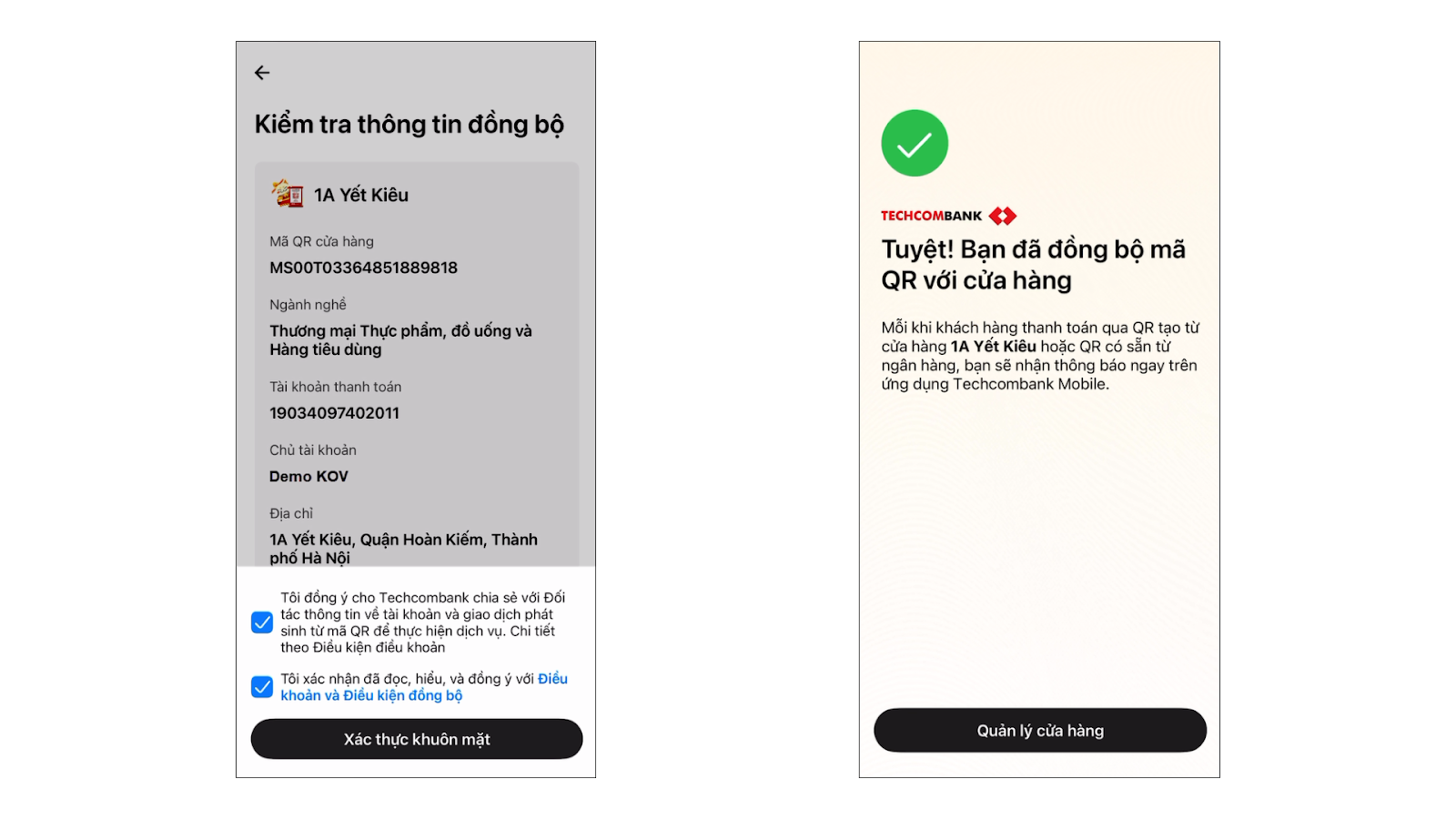
– Sau khi quét mã QR xác thực đăng ký → hệ thống điều hướng thẳng vào yêu cầu chờ xác thực trên ứng dụng Techcombank Mobile → bạn nhấn Tiếp tục → chọn cửa hàng Techcombank muốn đồng bộ hoặc Tạo QR cửa hàng mới.
– Chọn tài khoản nhận tiền cho mã QR → xác thực bằng FaceID/TouchID hoặc mật khẩu để hoàn tất.
2. Thêm tài khoản Techcombank
– Từ menu Nhiều hơn, chọn Sổ quỹ.
– Chọn tab Ngân hàng và nhấn Thêm tài khoản ngân hàng.
– Điền thông tin tài khoản Techcombank của bạn và nhấn Xong.
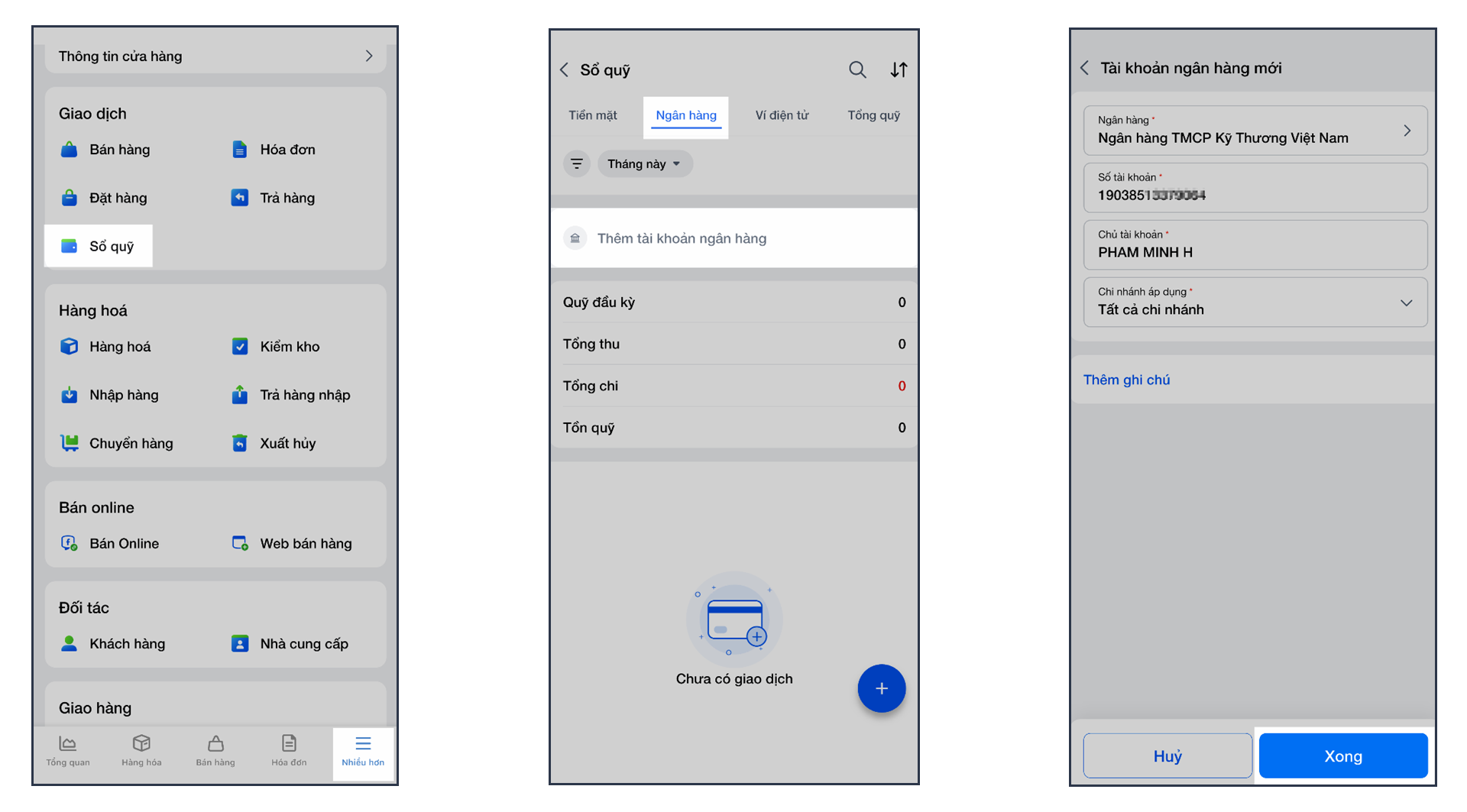
– Ngoài ra, bạn cũng có thể thực hiện thao tác này ngay trên màn hình Bán hàng bằng cách chọn phương thức Chuyển khoản và nhấn Thêm tài khoản.
3. Nhận thông báo kết quả giao dịch
– Tương tự phiên bản máy tính, khi khách hàng quét mã QR và thanh toán thành công, ứng dụng sẽ hiển thị thông báo kết quả ngay trên màn hình Thanh toán.
4. Xem và quản lý các chi nhánh đã đăng ký
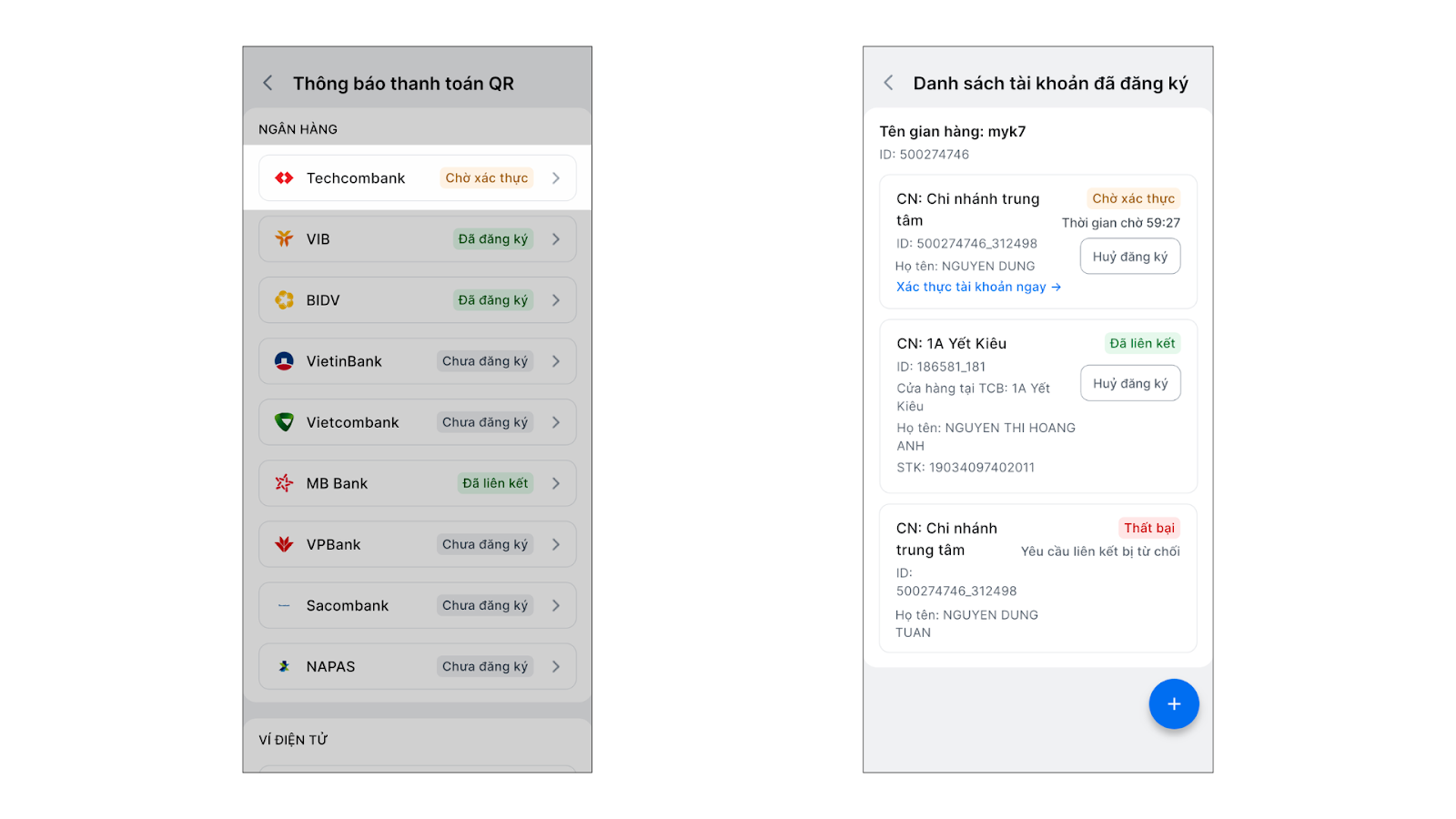
– Truy cập mục Thanh toán và chọn thẻ Techcombank.
– Ứng dụng sẽ hiển thị danh sách các chi nhánh cùng trạng thái liên kết (Thành công, Thất bại, Chờ xác thực). Bạn có thể nhấn cộng  để thêm liên kết cho chi nhánh khác.
– Nếu không muốn tiếp tục đăng ký sử dụng dịch vụ khi chưa xác thực, bạn nhấn Hủy đăng ký trên yêu cầu có trạng thái Chờ xác thực → yêu cầu đăng ký được hủy thành công, bạn nhấn Đã hiểu.
V. Thao tác trên Máy POS
Tính năng Thanh toán qua Techcombank trên Máy POS Android hỗ trợ cửa hàng thực hiện thao tác thanh toán bằng cách hiển thị mã QR của Techcombank cho khách hàng.
- Tình huống: Khi bạn đang bán hàng tại quầy và muốn khách hàng thanh toán bằng cách quét mã QR của Techcombank trên màn hình máy POS.
- Thao tác thực hiện như sau:
(1) Đảm bảo bạn đã thêm tài khoản Techcombank và đăng ký dịch vụ trên phiên bản máy tính hoặc ứng dụng di động.
(2) Khi tạo hóa đơn trên máy POS, chọn phương thức thanh toán là Chuyển khoản và chọn tài khoản Techcombank đã liên kết.
(3) Hệ thống sẽ hiển thị mã QR động trên màn hình máy POS hoặc trên thiết bị KiotViet QR được kết nối để khách hàng quét và thanh toán.
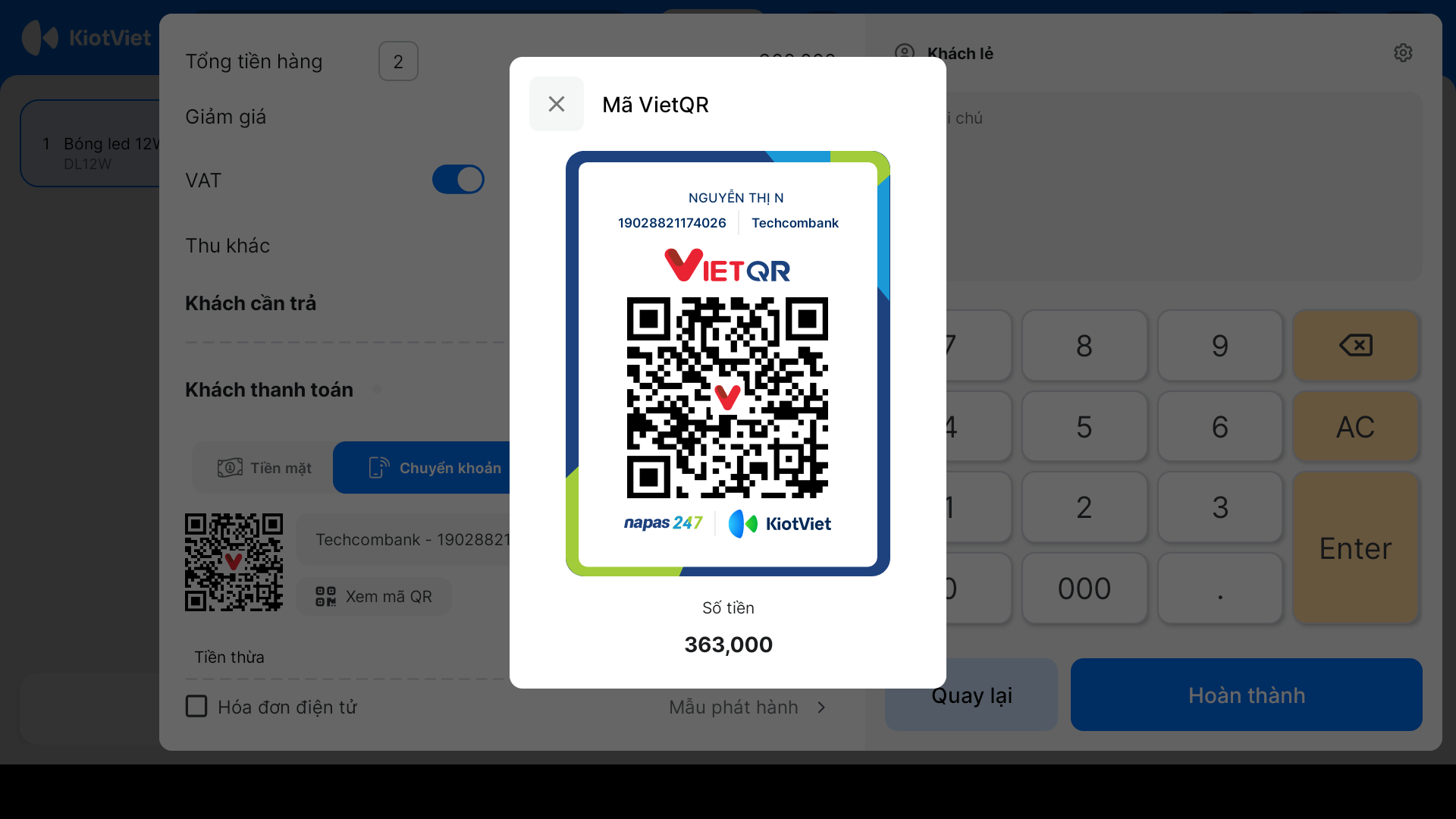
(4) Khách hàng quét mã QR và thanh toán thành công, ứng dụng sẽ hiển thị thông báo kết quả ngay trên màn hình Thanh toán.
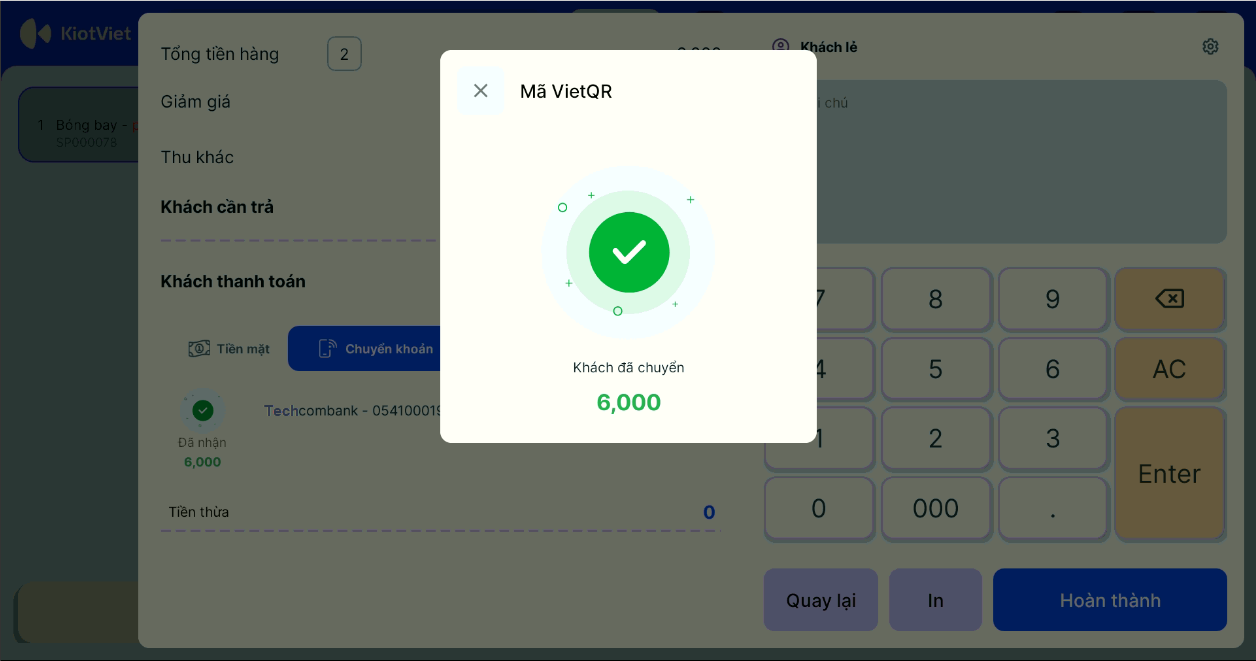
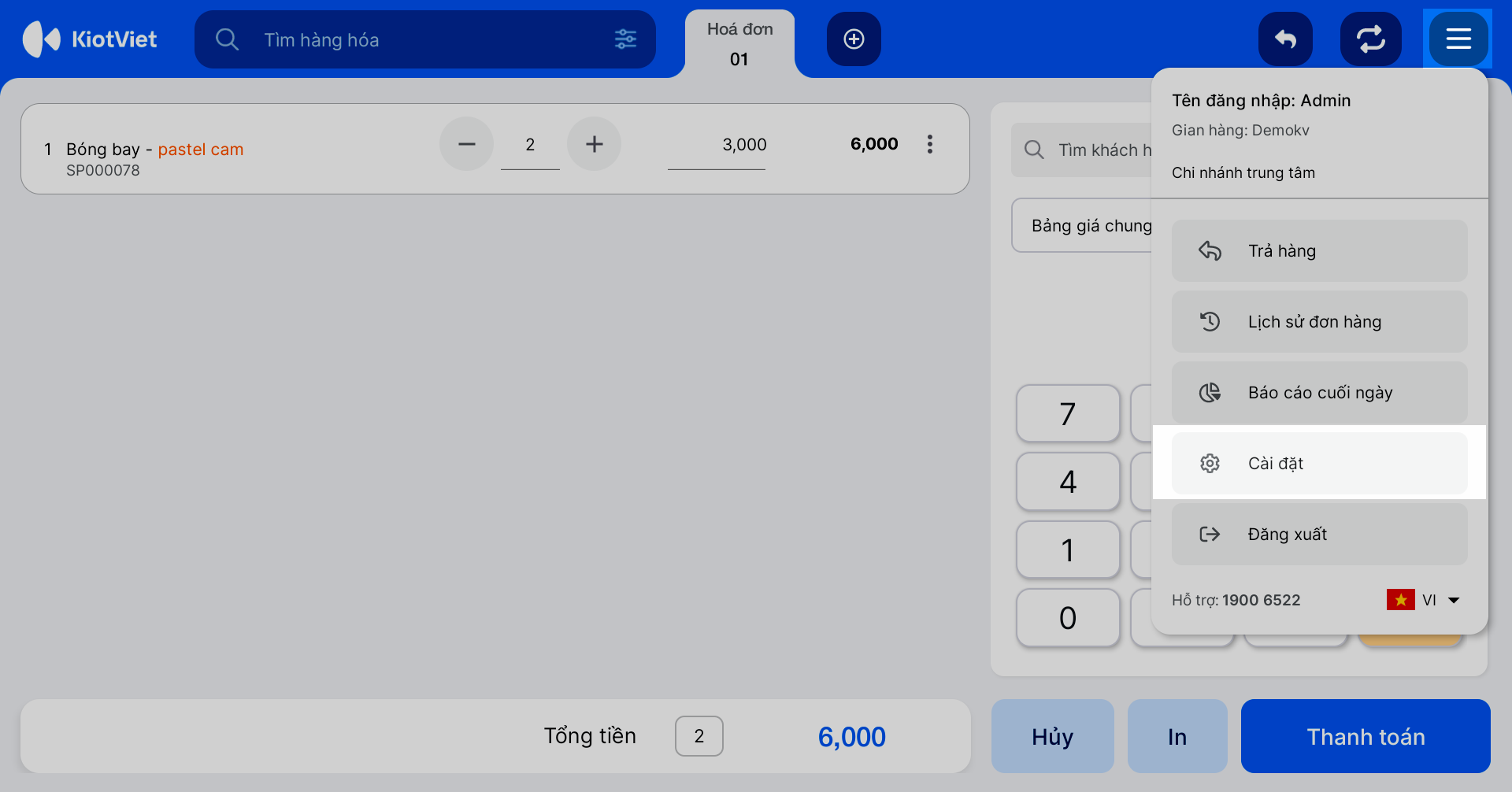
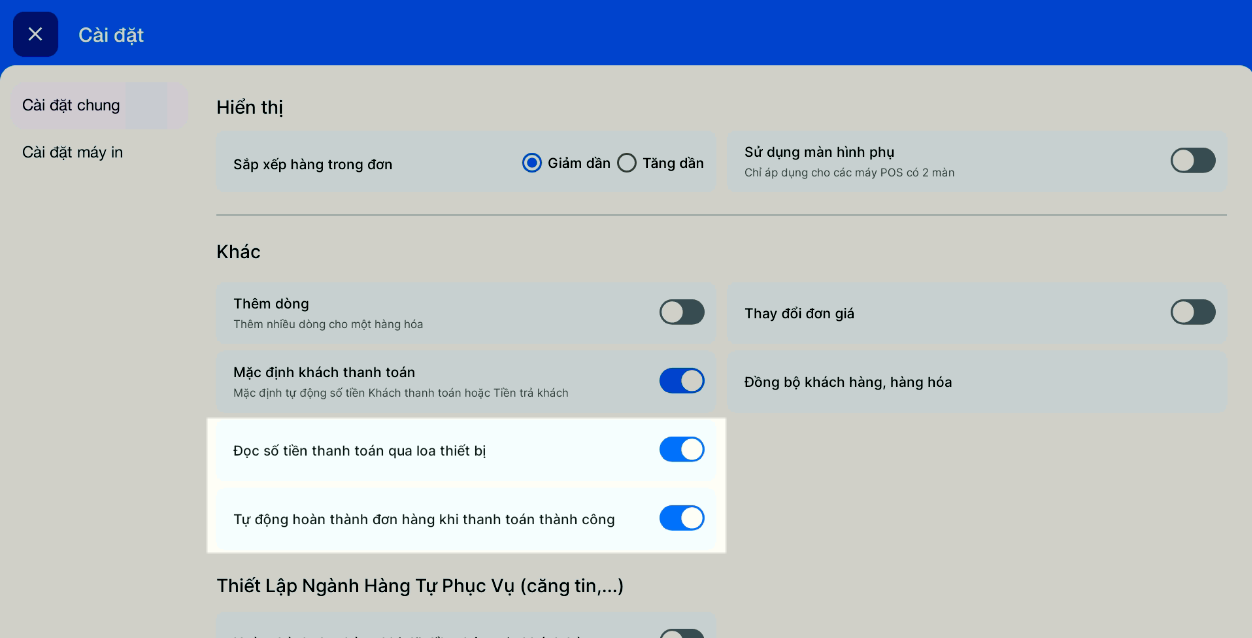
(5) Khi kết hợp với các Cài đặt (trong 3 gạch) trên ứng dụng, hệ thống sẽ:
- Đọc số tiền khách thanh toán qua loa thiết bị.
- Tự động hoàn thành đơn hàng khi quét QR thành công.
Cảm ơn bạn đã theo dõi bài viết!
- Để tìm hiểu thêm về các nghiệp vụ quản lý bán hàng, mời bạn xem bài viết:
Tổng quan Các nhóm Giải pháp của KiotViet - Để tham khảo thêm các video hướng dẫn sử dụng, mời bạn theo dõi kênh YouTube:
HDSD – Phần mềm KiotViet
Chúc bạn kinh doanh hiệu quả cùng KiotViet!
Tài liệu được cập nhật mới nhất ngày 23/12/2025
Mục lục
- I. Giới thiệu chung
- II. Các thao tác cơ bản
- 1. Đăng ký và liên kết dịch vụ
- 1.1. Đăng ký dịch vụ trên KiotViet
- 1.2. Xác thực liên kết trên ứng dụng Techcombank Mobile
- 2. Thêm tài khoản Techcombank vào KiotViet
- 3. Nhận thông báo kết quả giao dịch
- III. Tính năng nâng cao
- 1. Xem và quản lý các chi nhánh đã đăng ký
- 2. Hủy yêu cầu đăng ký
- 3. Hủy dịch vụ nhận thông báo thanh toán Techcombank
- IV. Thao tác trên Điện thoại
- 1. Đăng ký và liên kết dịch vụ
- 2. Thêm tài khoản Techcombank
- 3. Nhận thông báo kết quả giao dịch
- 4. Xem và quản lý các chi nhánh đã đăng ký
- V. Thao tác trên Máy POS


