


Chat đa kênh
(Ngành Bán buôn, Bán lẻ)
I. Giới thiệu chung
Tính năng Chat đa kênh trên KiotViet là một công cụ quản lý bán hàng toàn diện, được xây dựng trên một hệ thống hợp nhất, cho phép bạn gộp tất cả các cuộc trò chuyện từ nhiều nền tảng phổ biến như Facebook, Instagram, và Shopee về một giao diện duy nhất. Với giao diện được làm mới trẻ trung và năng động hơn, tính năng này giúp bạn xử lý tập trung toàn bộ tin nhắn, bình luận và quản lý tương tác khách hàng một cách chuyên nghiệp.
Lợi ích nổi bật của tính năng:
- Quản lý tất cả trong một: Hợp nhất tin nhắn, bình luận từ Facebook Fanpage, Instagram và Shopee Chat vào một màn hình duy nhất, giúp chủ cửa hàng và nhân viên không bỏ lỡ bất kỳ yêu cầu nào của khách hàng.
- Tối ưu tốc độ phản hồi: Tạo và sử dụng các mẫu tin nhắn trả lời nhanh, đáp ứng các tiêu chuẩn về tỉ lệ phản hồi của sàn TMĐT và nâng cao sự hài lòng của khách hàng.
- Nâng cao hiệu quả bán hàng: Dễ dàng phân công hội thoại cho nhân viên sale, gắn nhãn khách hàng (ví dụ: khách sỉ, khách lẻ), tạo và xem chi tiết đơn hàng trực tiếp từ khung chat để theo dõi hiệu suất.
- Trải nghiệm người dùng cải tiến: Giao diện được thiết kế lại trực quan hơn, từ cách hiển thị tin nhắn, hình ảnh, video cho đến các công cụ lọc và sắp xếp thông minh.
II. Các thao tác cơ bản
Để dễ hình dung, các ví dụ dưới đây sẽ minh họa những tình huống thực tế trong ngành Bán buôn, Bán lẻ, được sắp xếp theo luồng thao tác tự nhiên của người dùng.
1. Kết nối các kênh bán hàng
- Tình huống: Bạn muốn kết nối đồng thời các kênh bán hàng online của cửa hàng bao gồm Fanpage Facebook, Instagram và gian hàng Shopee vào KiotViet để bắt đầu quản lý hội thoại tập trung, thay vì phải đăng nhập vào từng ứng dụng riêng lẻ.
- Thao tác thực hiện như sau:
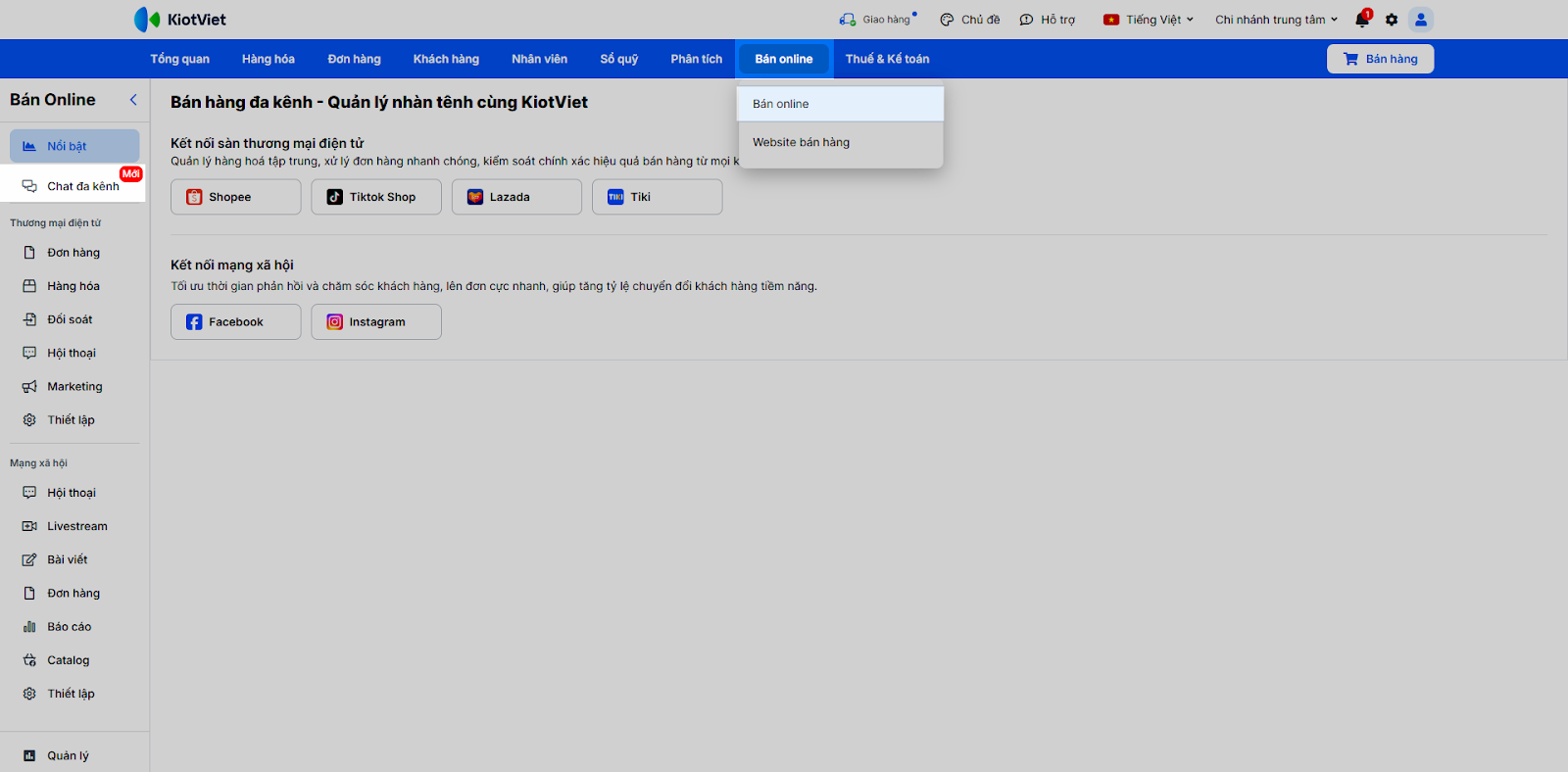
(1) Tại màn hình Quản lý, từ menu Bán online → Bán online, bạn chọn Chat đa kênh.
(2) Tại đây, bạn nhấn vào các biểu tượng kênh bán trên giao diện chat để thêm kênh tương ứng:
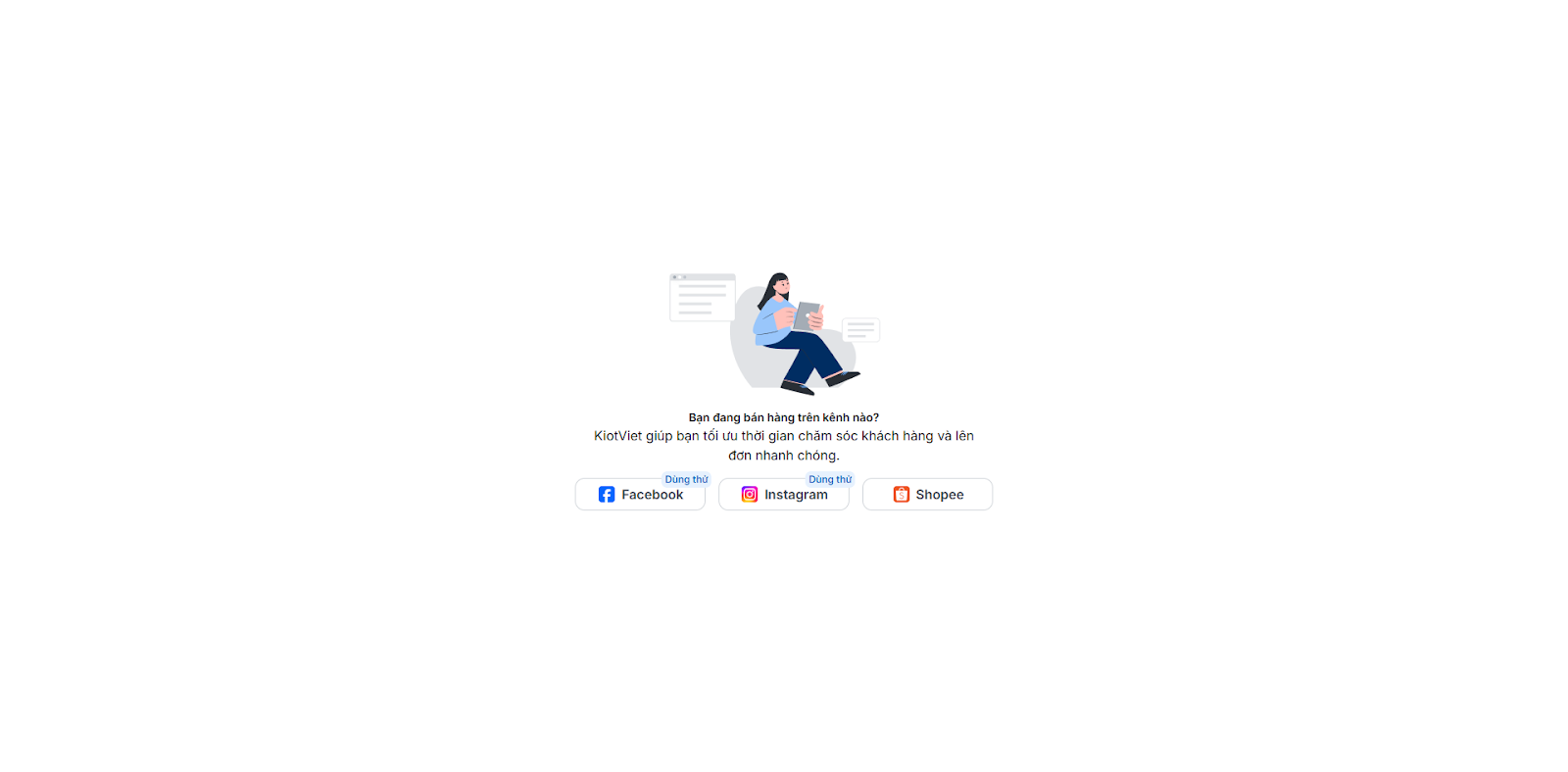
- Với Facebook & Instagram:
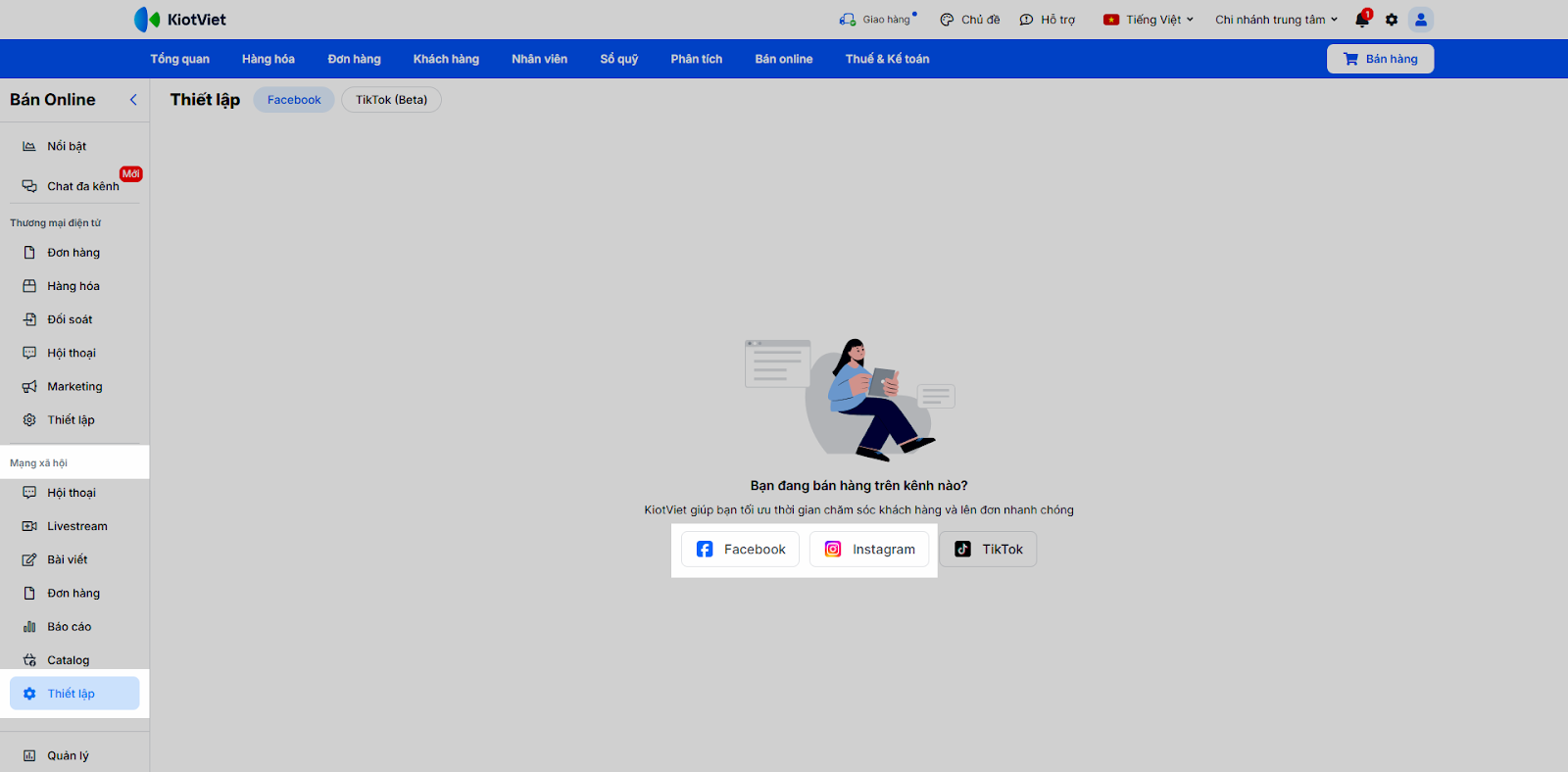
- Hệ thống chuyển đến màn hình Thiết lập trong khối Mạng xã hội → bạn nhấn vào biểu tượng kênh bán tương ứng.
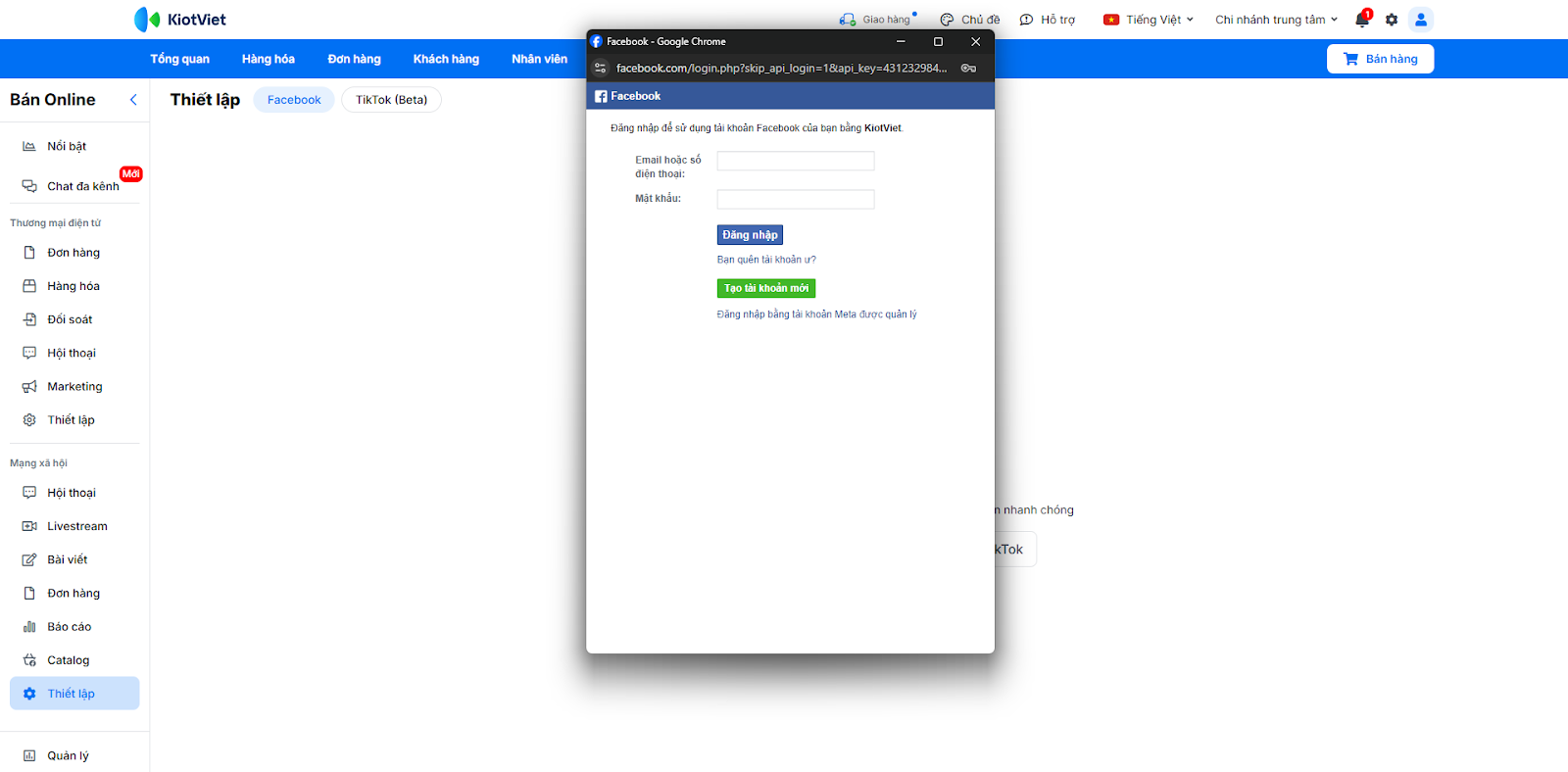
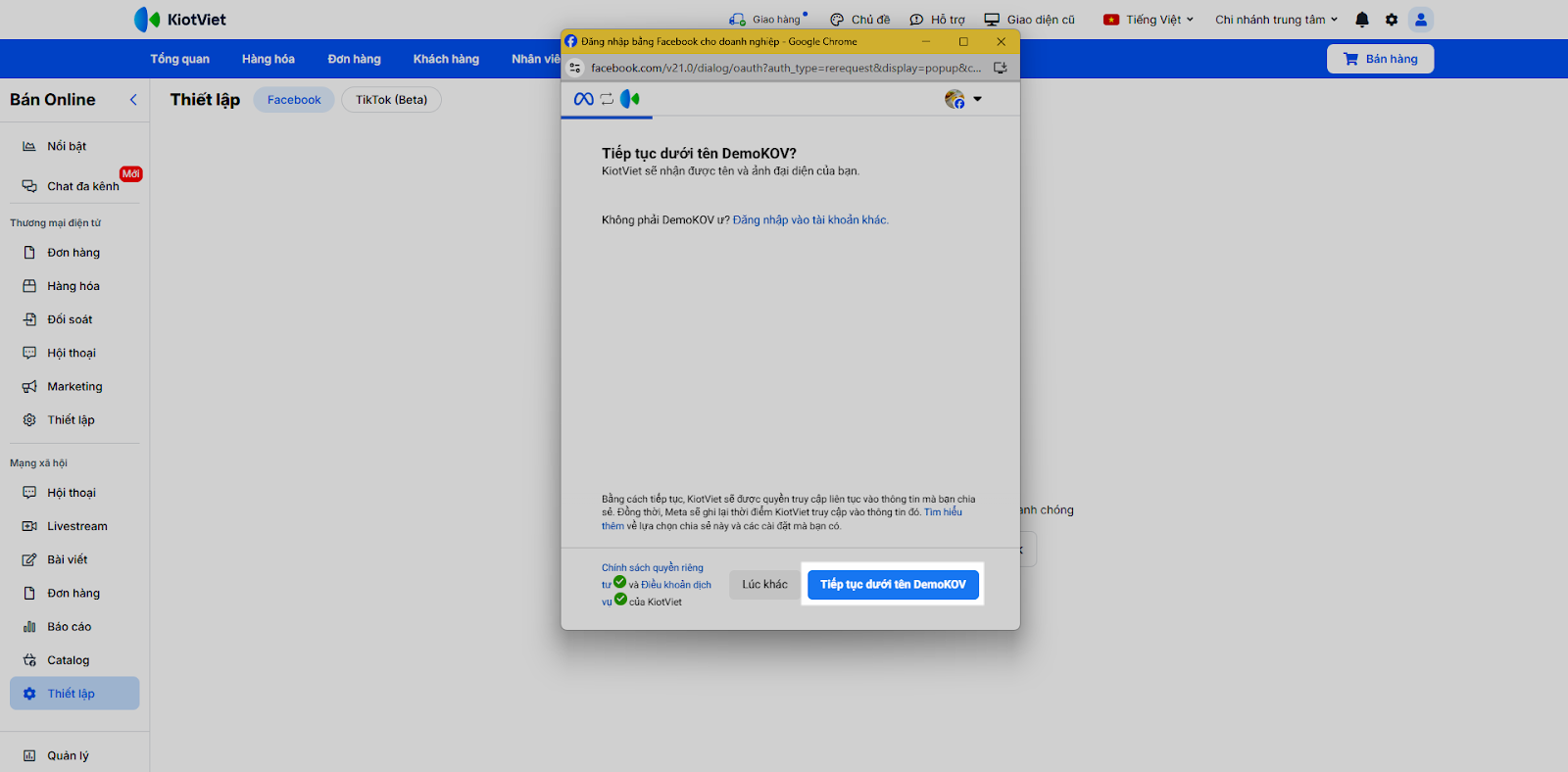
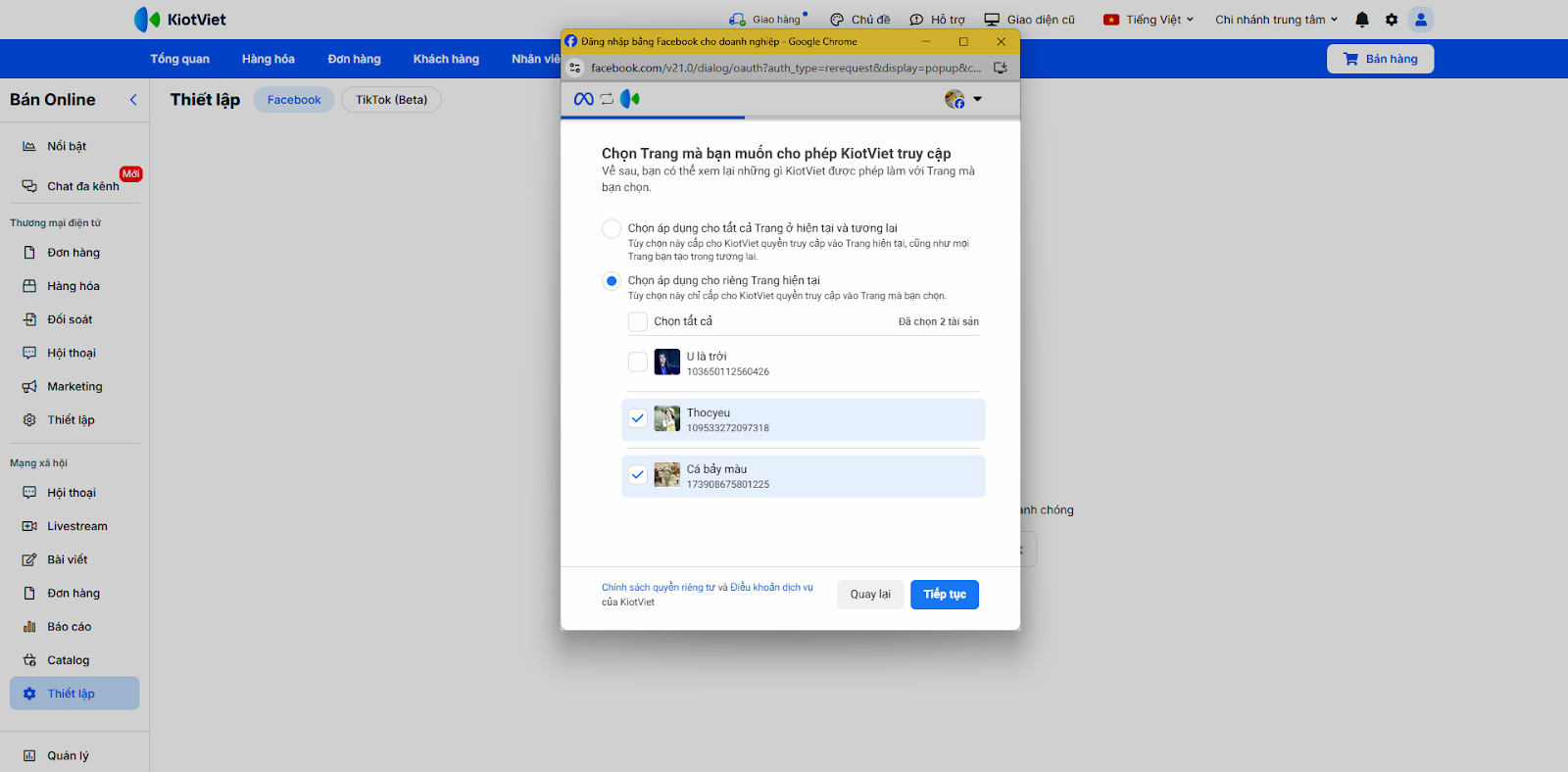
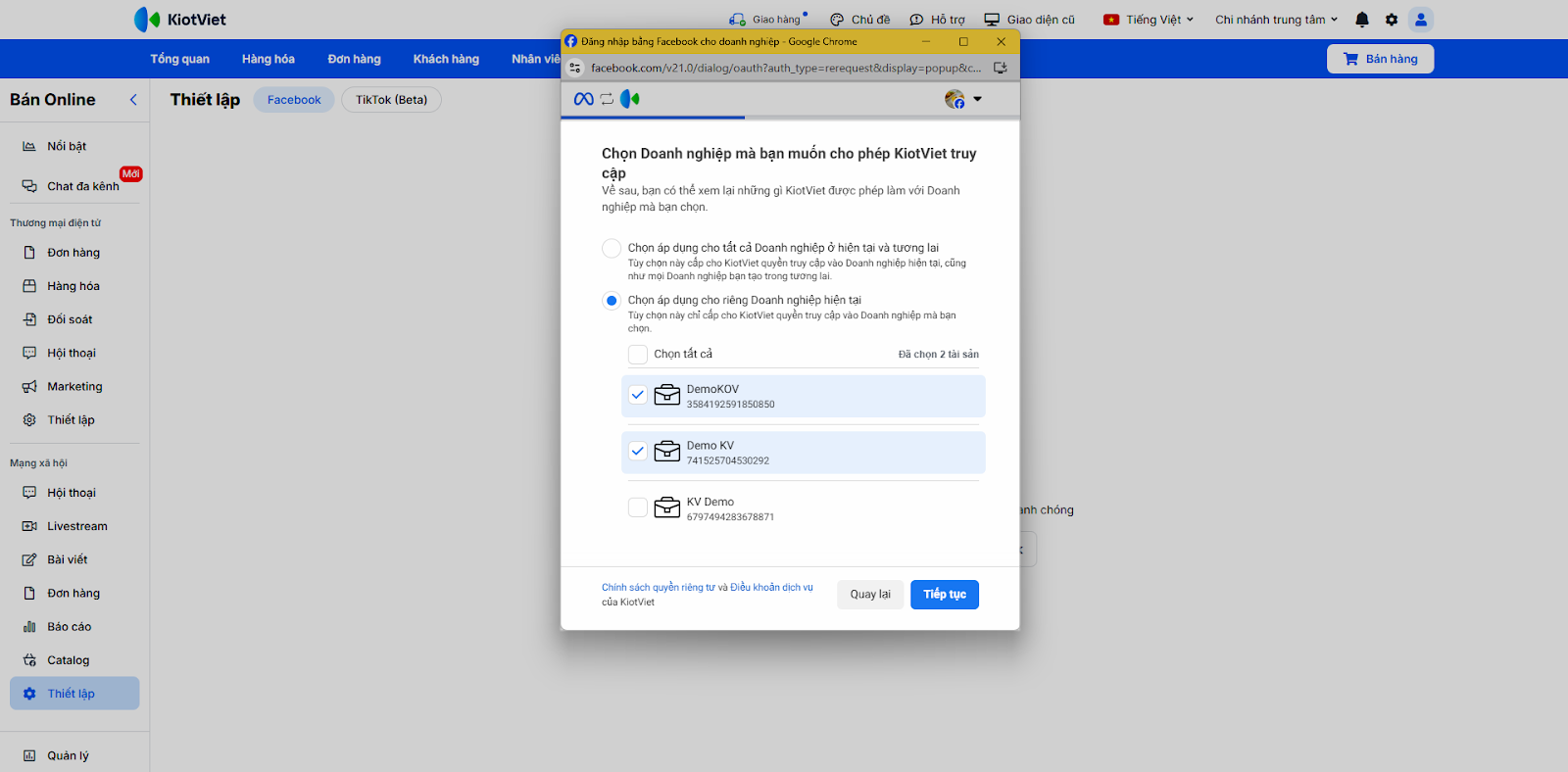
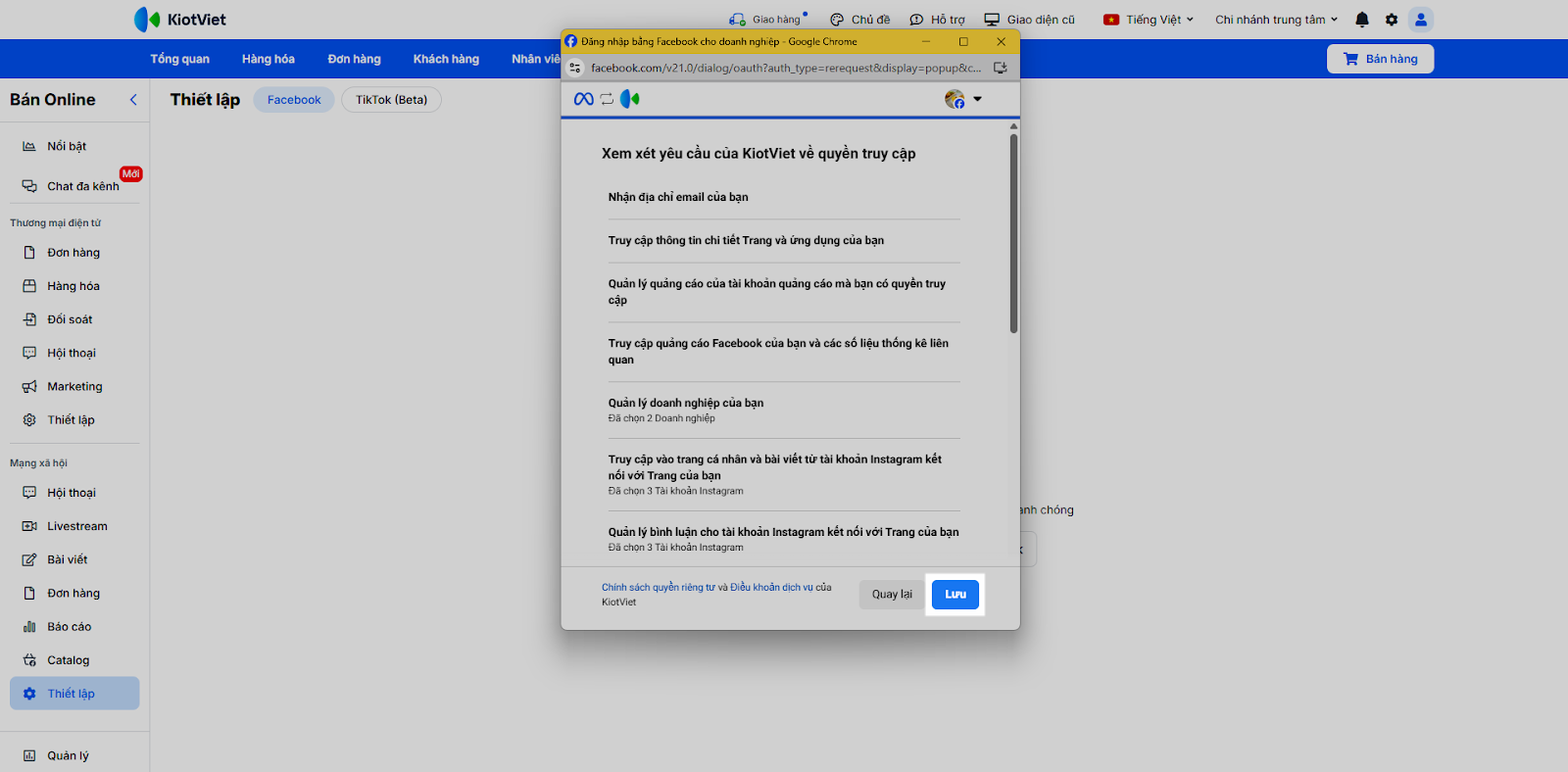
- Đăng nhập tài khoản Facebook có quyền quản trị Fanpage và tài khoản Instagram doanh nghiệp bạn muốn kết nối. Thực hiện các thao tác theo hướng dẫn trên màn hình → tích chọn các trang cần tích hợp.

- Nhấn Lưu.
- Với Shopee:
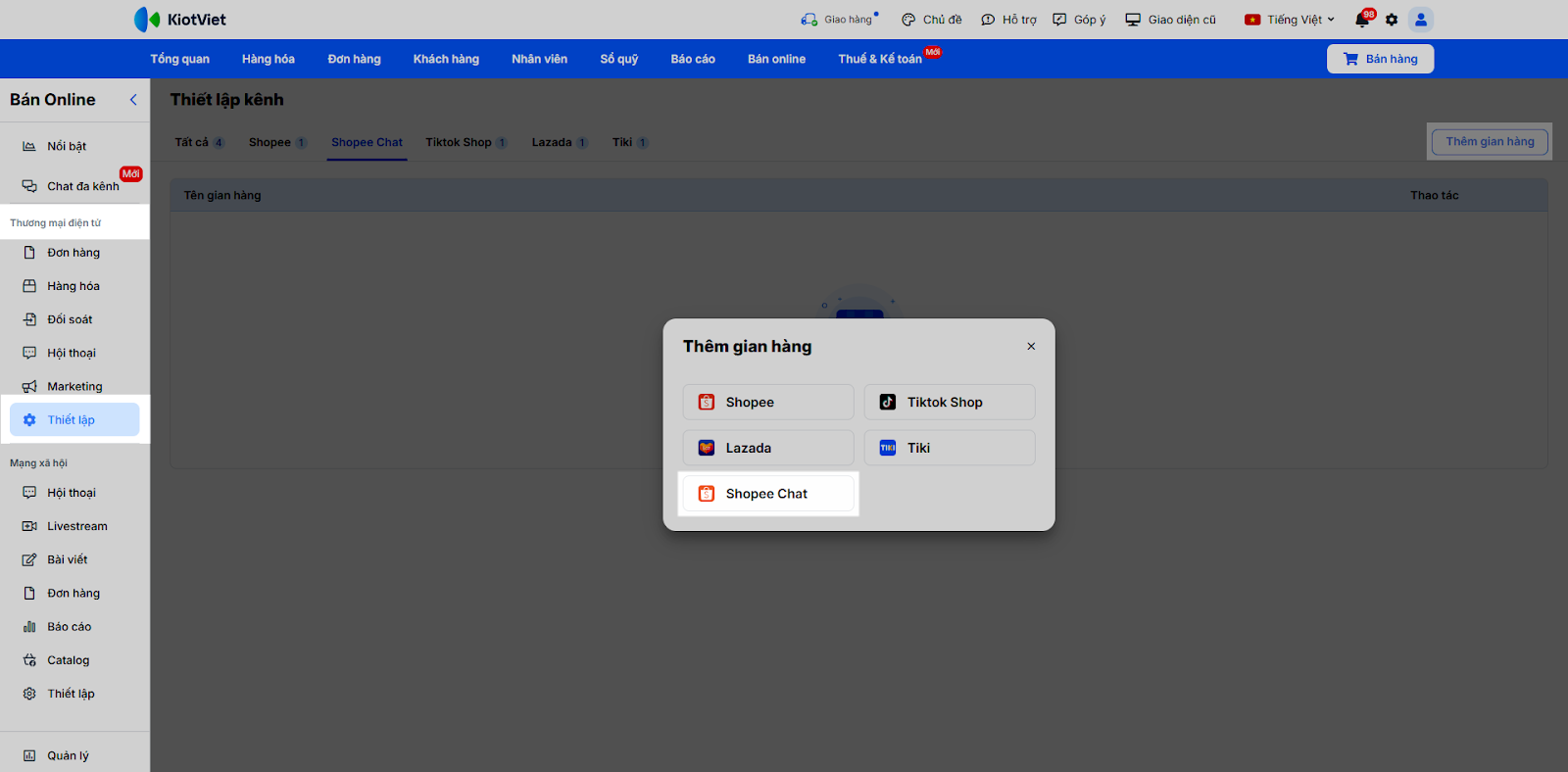
- Hệ thống chuyển đến màn hình Thiết lập trong khối Thương mại điện tử → bạn nhấn Thêm gian hàng → chọn Shopee Chat.
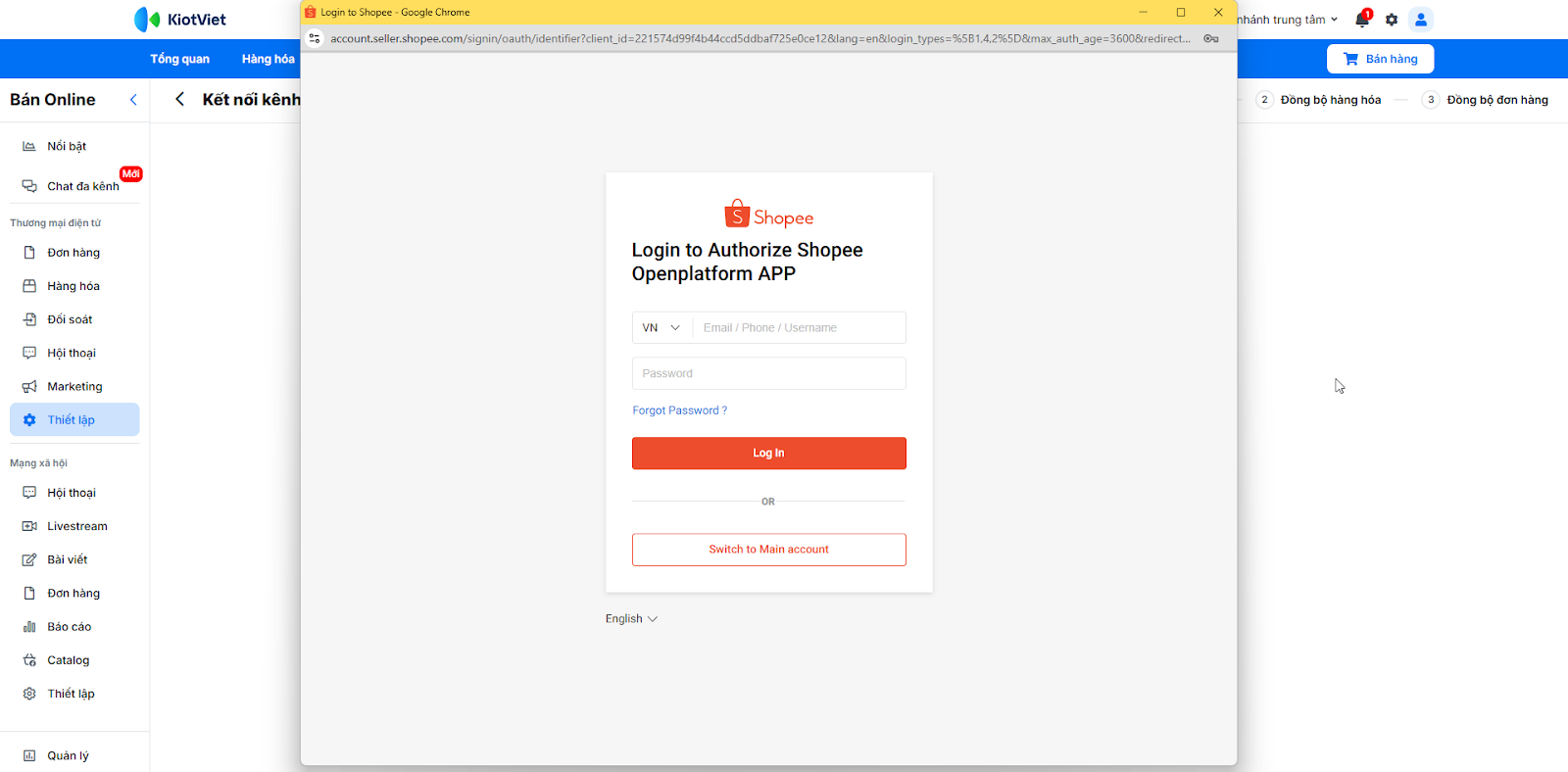
- Hệ thống sẽ chuyển đến trang đăng nhập của Shopee. Bạn đăng nhập vào tài khoản nhà bán và xác nhận đồng ý kết nối.
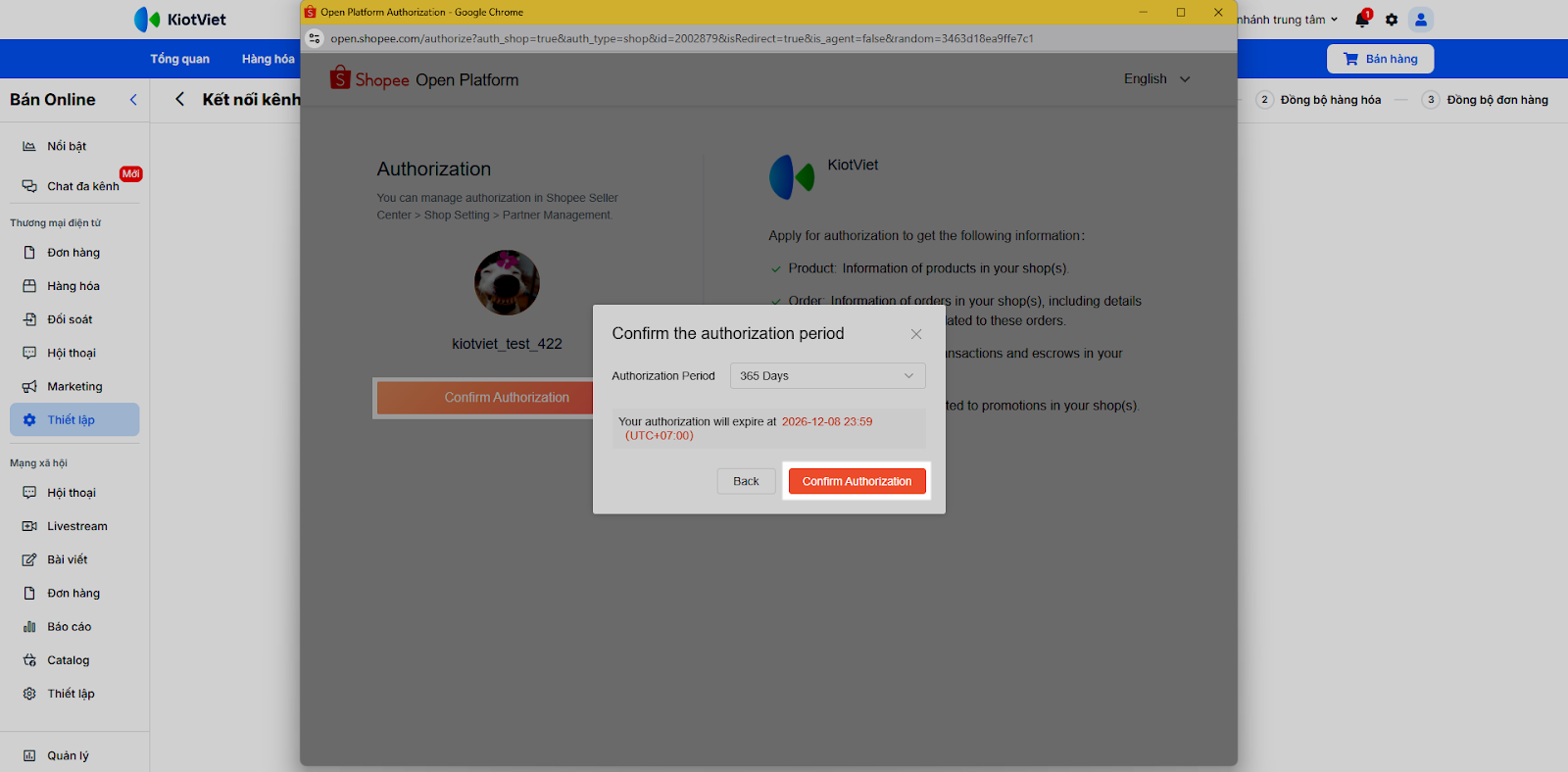
(3) Sau khi kết nối thành công, bạn quay trở lại màn hình Chat đa kênh để bắt đầu trao đổi thông tin, chăm sóc khách hàng.
2. Chế độ Gộp (Quản lý nhiều tài khoản cùng lúc)
- Tình huống: Bạn quản lý chuỗi cửa hàng với nhiều gian hàng Shopee và nhiều Fanpage, Instagram cùng lúc. Bạn muốn xem tất cả tin nhắn từ các kênh này trên một giao diện duy nhất để tiết kiệm thời gian chuyển đổi tài khoản.
- Thao tác thực hiện như sau:
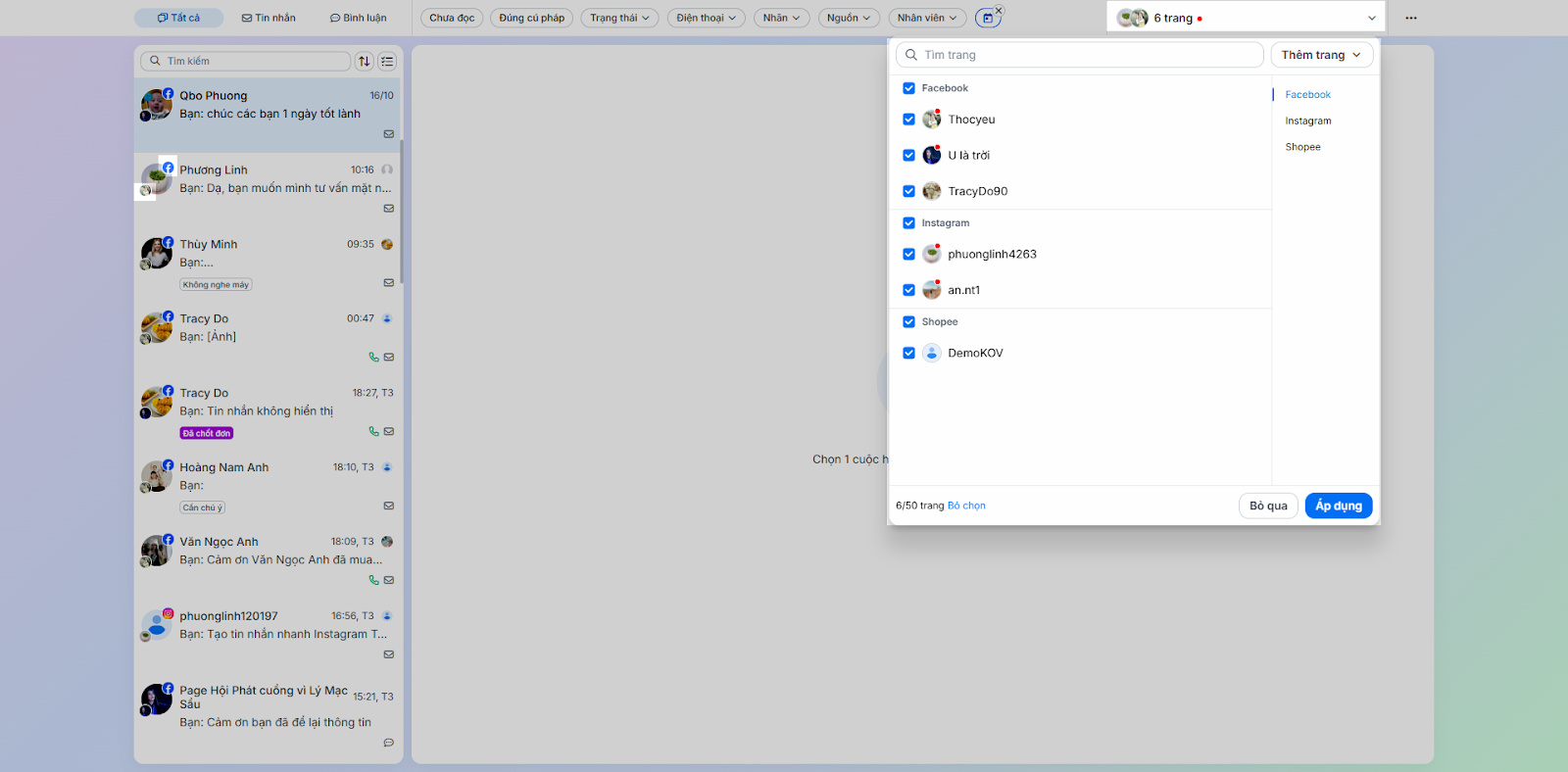
(1) Ở khu vực chọn kênh hiển thị (góc trên bên phải màn hình), nhấn vào để mở danh sách các trang đã kết nối.
(2) Tích chọn tất cả các trang hoặc gian hàng bạn muốn quản lý chung (tối đa 50 trang).
(3) Nhấn Áp dụng. Giao diện sẽ hiển thị hội thoại từ tất cả các kênh đã chọn.
(4) Ở chế độ này trên hội thoại sẽ hiển thị logo của nên tảng (Facebook, Instagram hay Shopee) và avatar của trang tương ứng để bạn dễ dàng phân biệt nguồn khách.
3. Quản lý và phản hồi hội thoại
- Tình huống: Khách hàng từ Shopee hỏi về tình trạng còn hàng của mẫu áo mới, trong khi một khách sỉ khác bình luận trên bài đăng Instagram để hỏi báo giá số lượng lớn. Bạn cần xem và trả lời tất cả các tương tác này ngay trên KiotViet.
- Thao tác thực hiện như sau:
- Trên màn hình Chat đa kênh, cột bên trái sẽ hiển thị danh sách các cuộc trò chuyện.

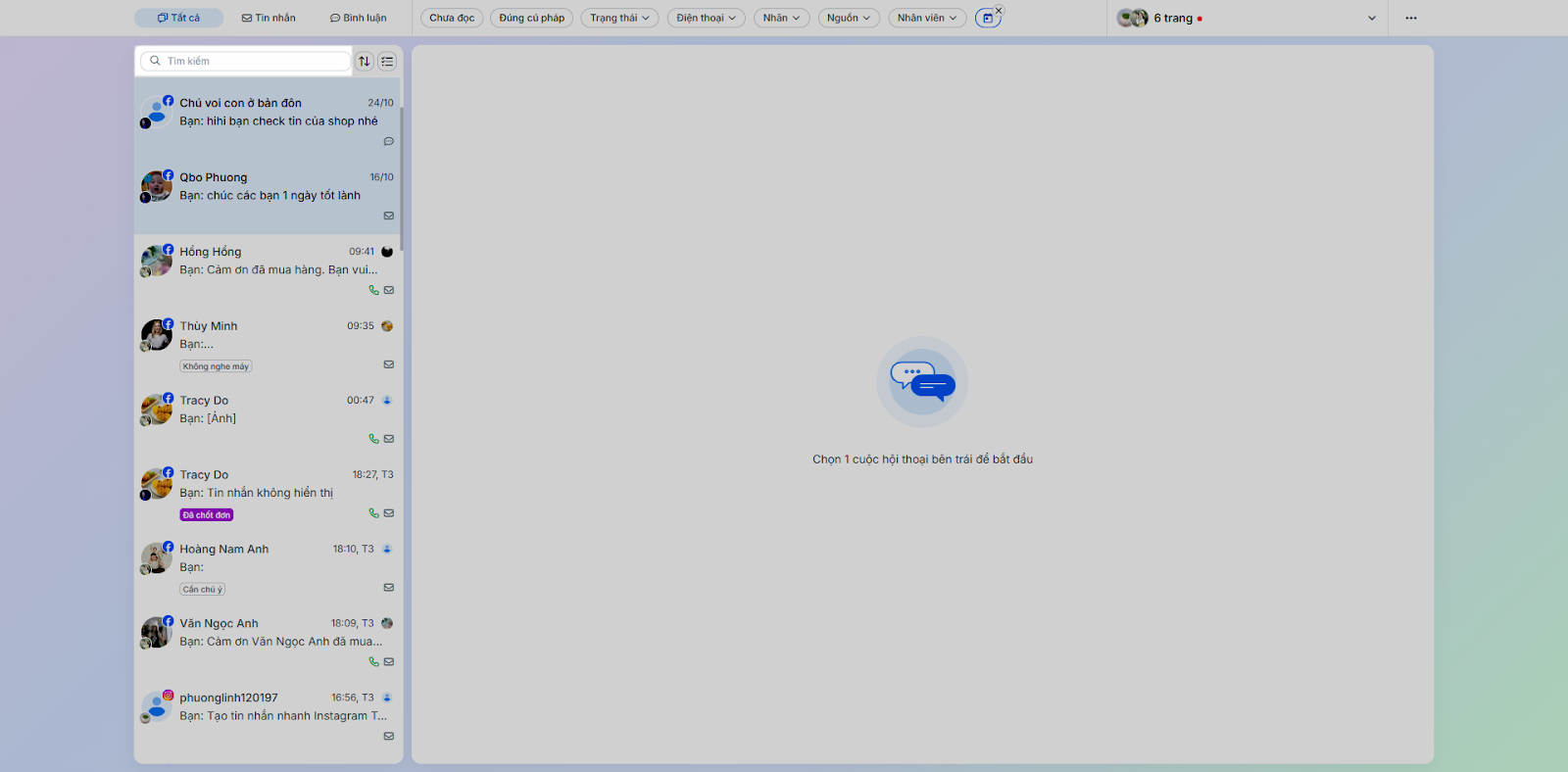
- Tìm kiếm hội thoại: Bạn chỉ cần nhập thông tin vào ô tìm kiếm, hệ thống sẽ tự động trả về kết quả khớp với cả tên khách hàng và nội dung trò chuyện.
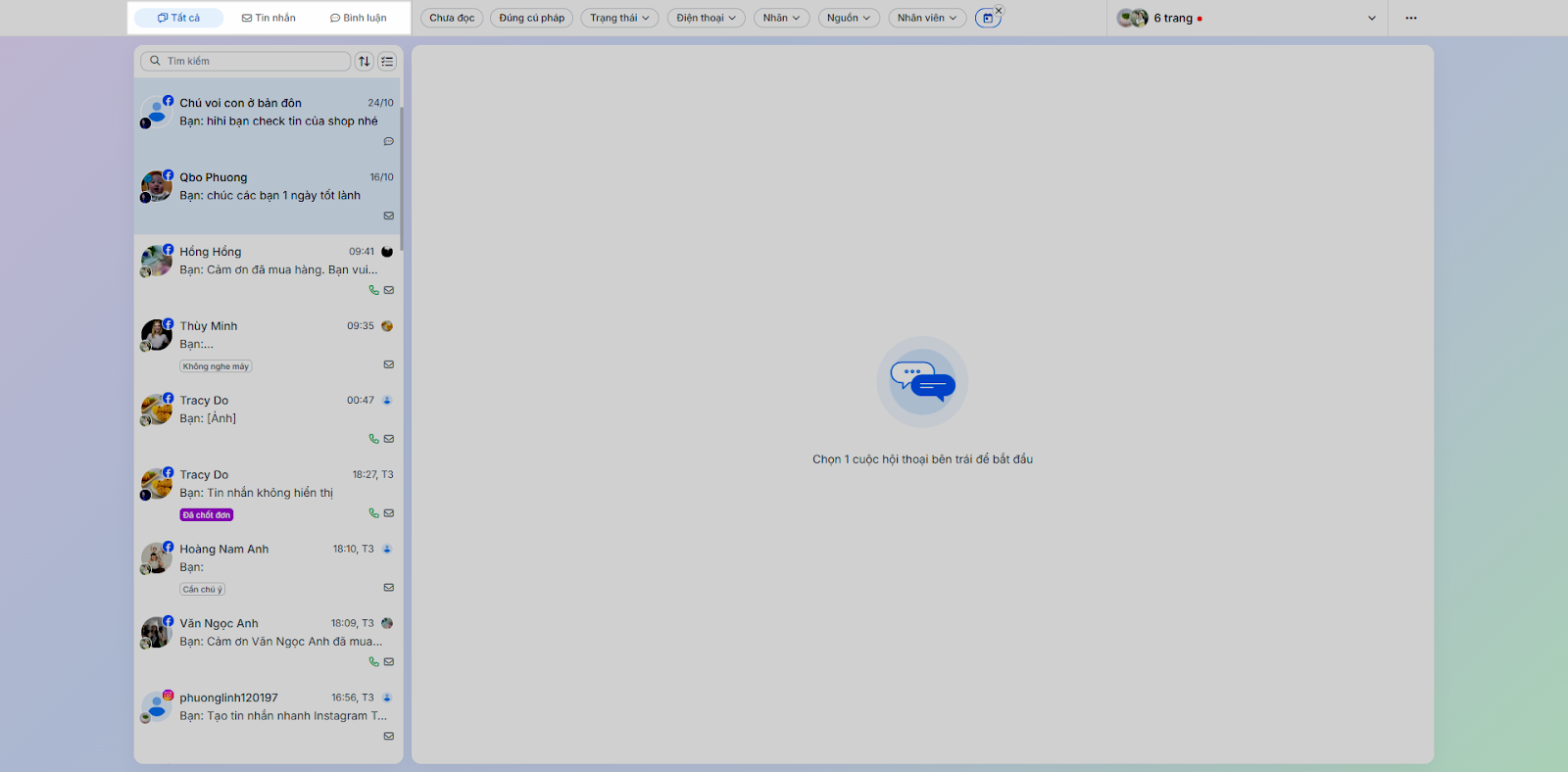
- Lọc theo loại hội thoại: Tất cả, Tin nhắn hoặc Bình luận.
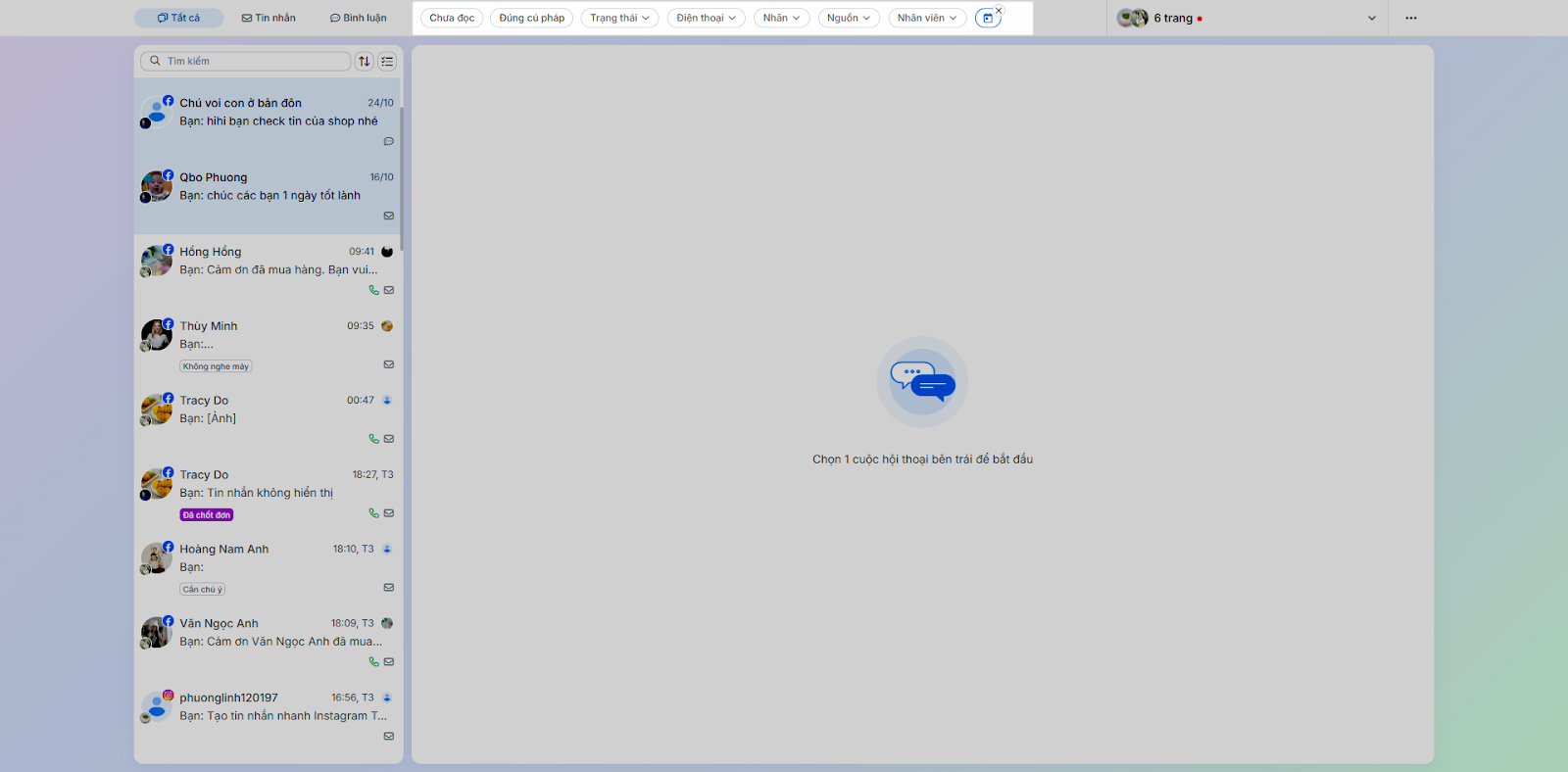
- Các bộ lọc nâng cao: Chưa đọc, Đúng cú pháp, Trạng thái (trả lời), Điện thoại (có, không có số), Nhãn (khách hàng, hội thoại), Nguồn (bài viết), Nhân viên (phân công phụ trách hội thoại), Thời gian.
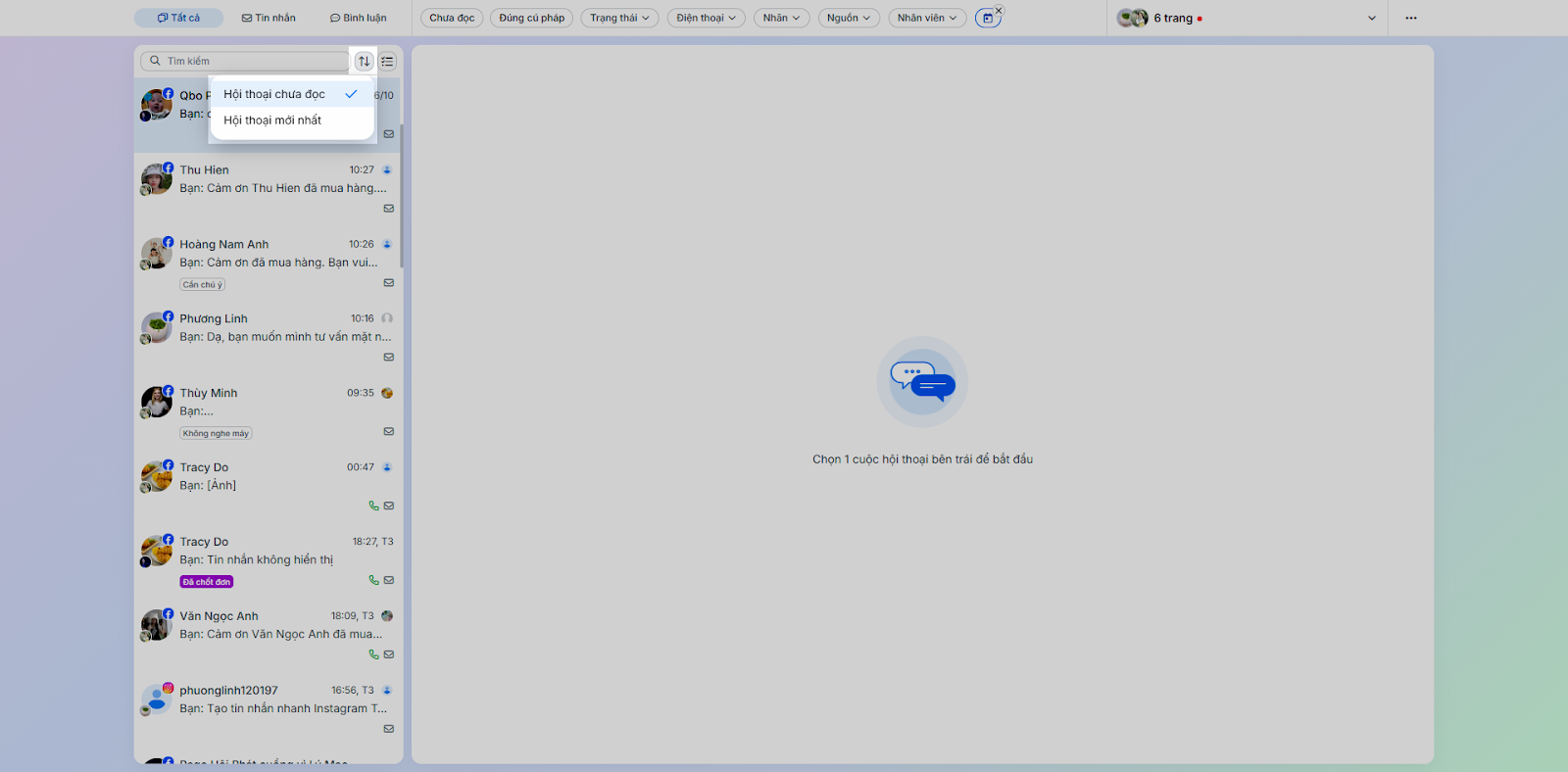
- Sắp xếp: Bạn nhấn vào biểu tượng mũi tên 2 chiều → chọn cách hiển thị thứ tự các hội thoại theo trạng thái chưa đọc hoặc mới nhất.
- Thao tác hàng loạt: Bạn chọn biểu tượng chọn nhiều
 → tích chọn các hội thoại để đánh dấu Chưa đọc, Đã đọc hoặc Phân công cho nhân viên.

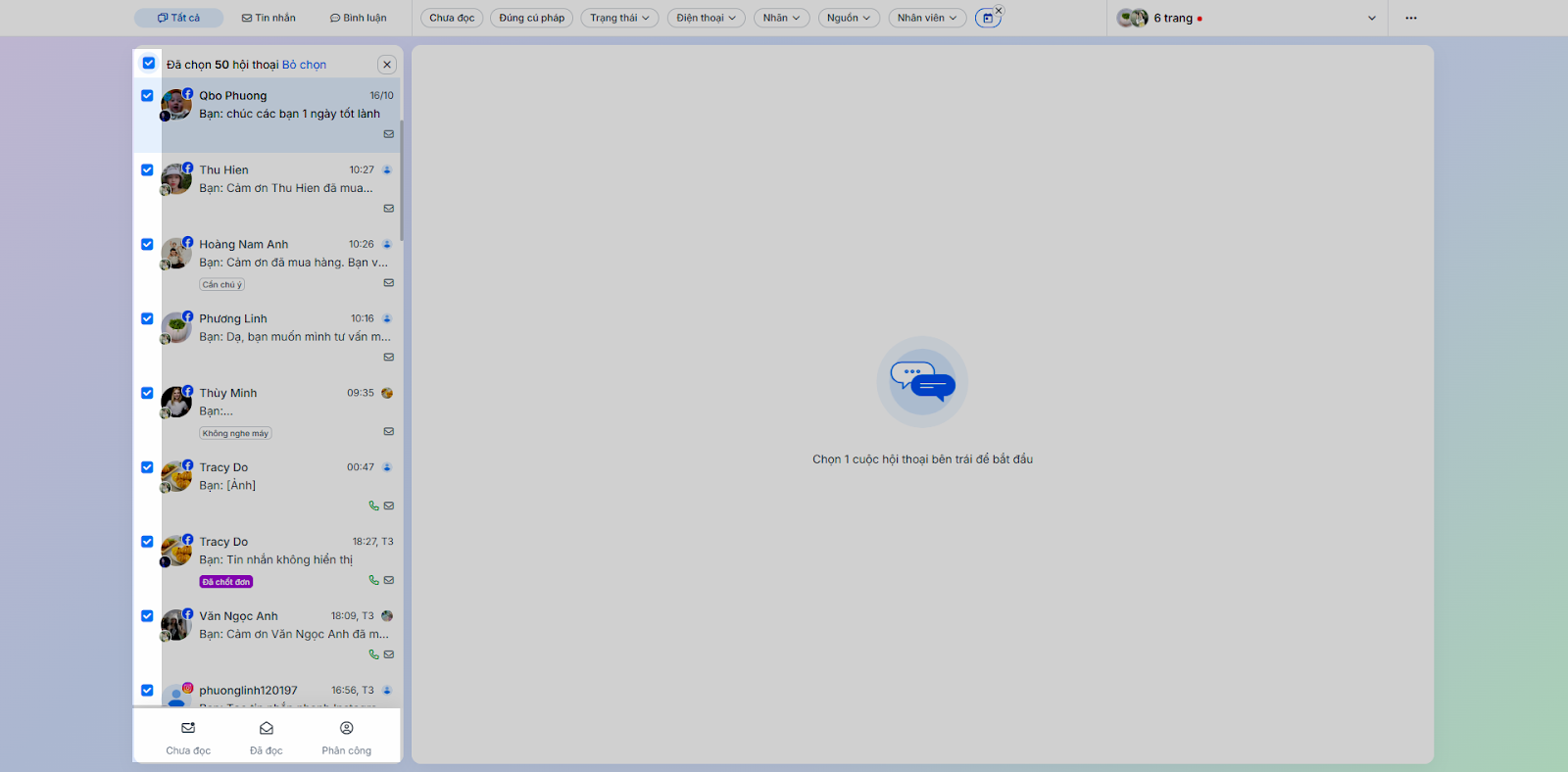
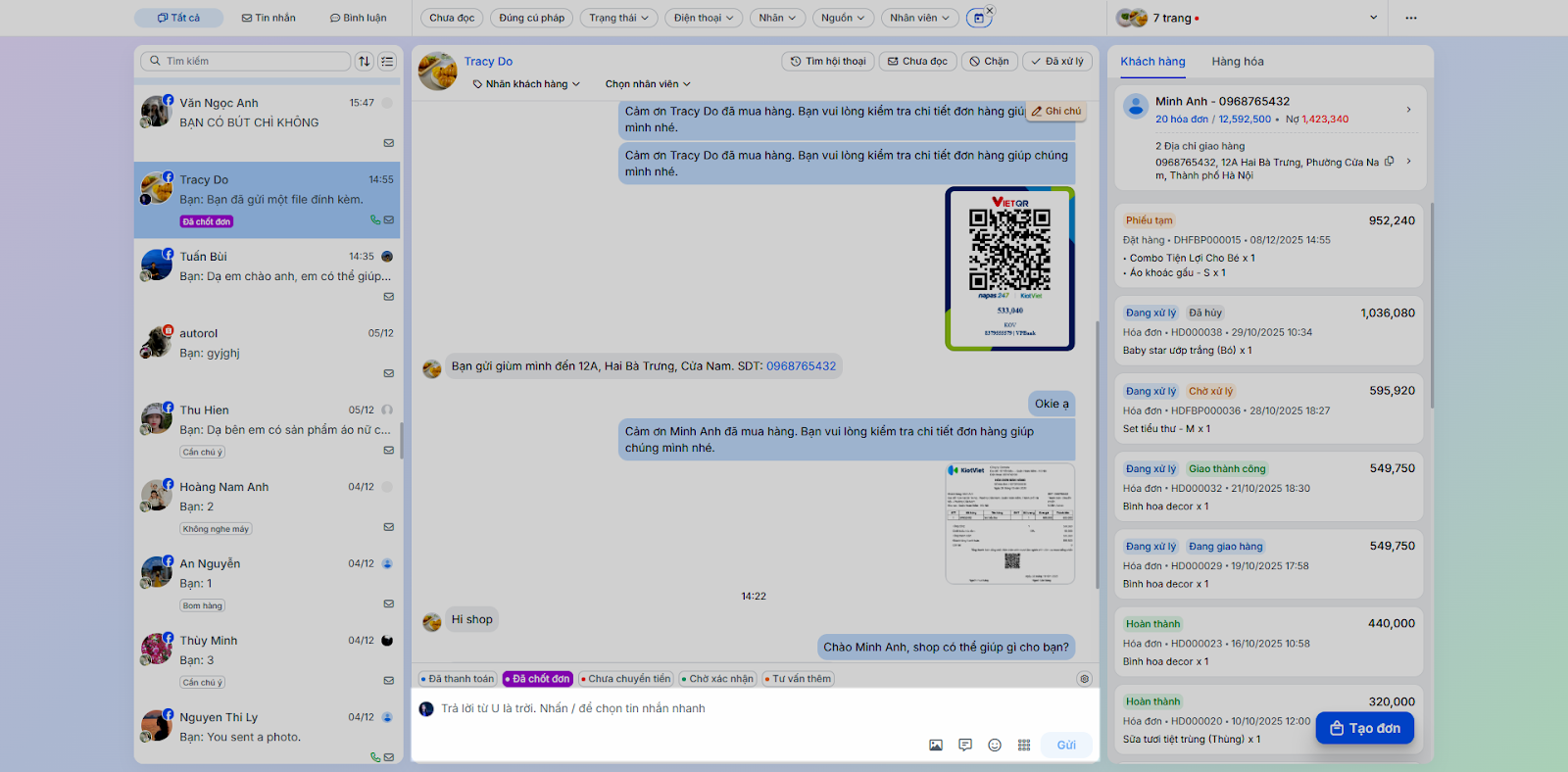
- Trả lời tin nhắn/ bình luận: Bạn chọn một hội thoại → nhập nội dung, gửi hình ảnh, video, biểu tượng cảm xúc (sticker & emoji) hoặc sử dụng tin nhắn mẫu.
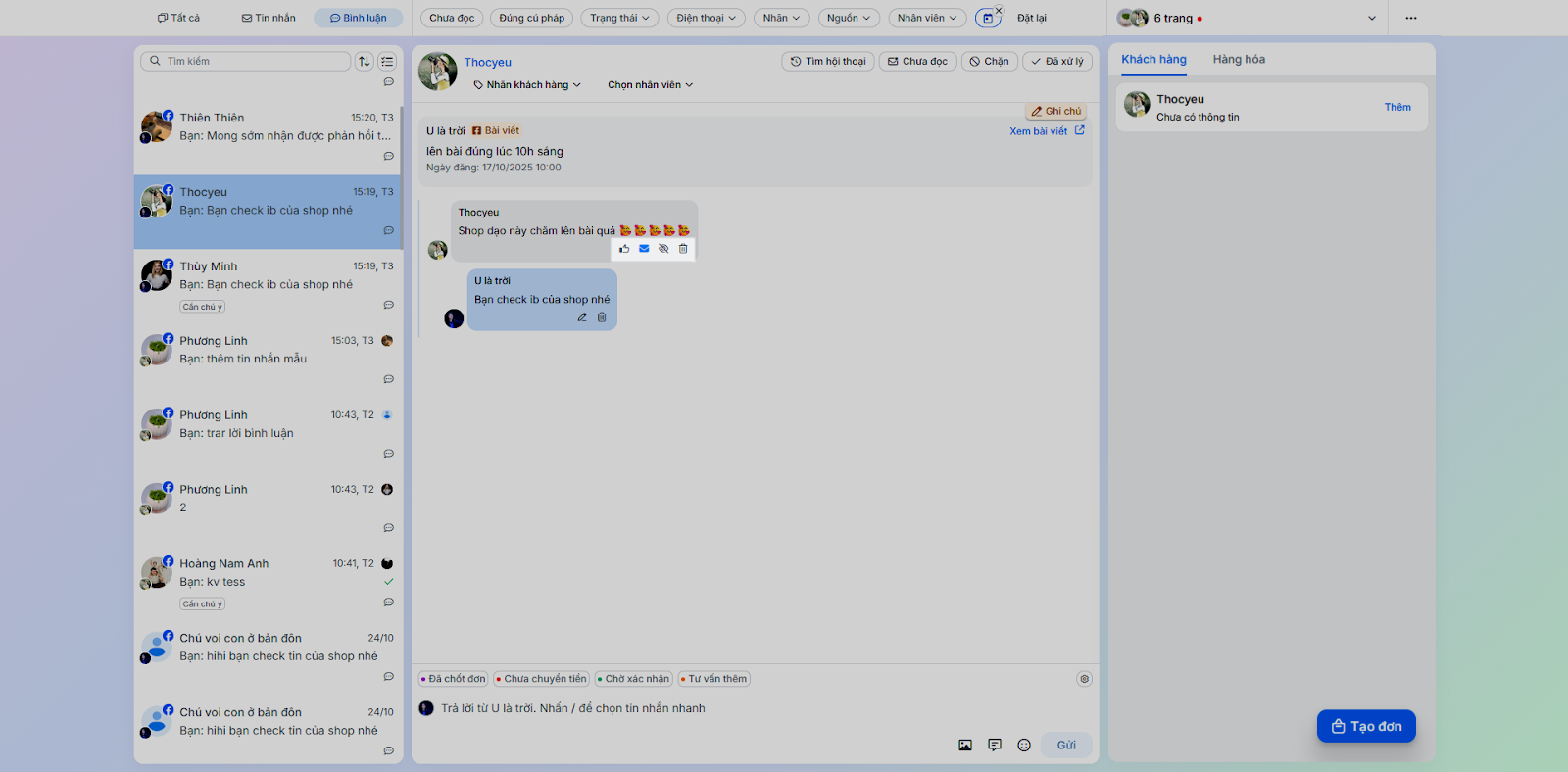
- Tương tác với bình luận: Bạn có thể thực hiện các thao tác: Gửi tin nhắn hoặc Xem phản hồi (nếu đã gửi tin nhắn), nhấn Thích, Ẩn/hiện, Xóa.
4. Quản lý thông tin khách hàng
- Tình huống: Một khách hàng quen nhắn tin từ Facebook đặt thêm hàng. Bạn muốn xem lại chi tiết đơn hàng gần nhất của họ để biết gu thẩm mỹ và địa chỉ giao hàng cũ, từ đó tư vấn phù hợp hơn.
- Thao tác thực hiện như sau:
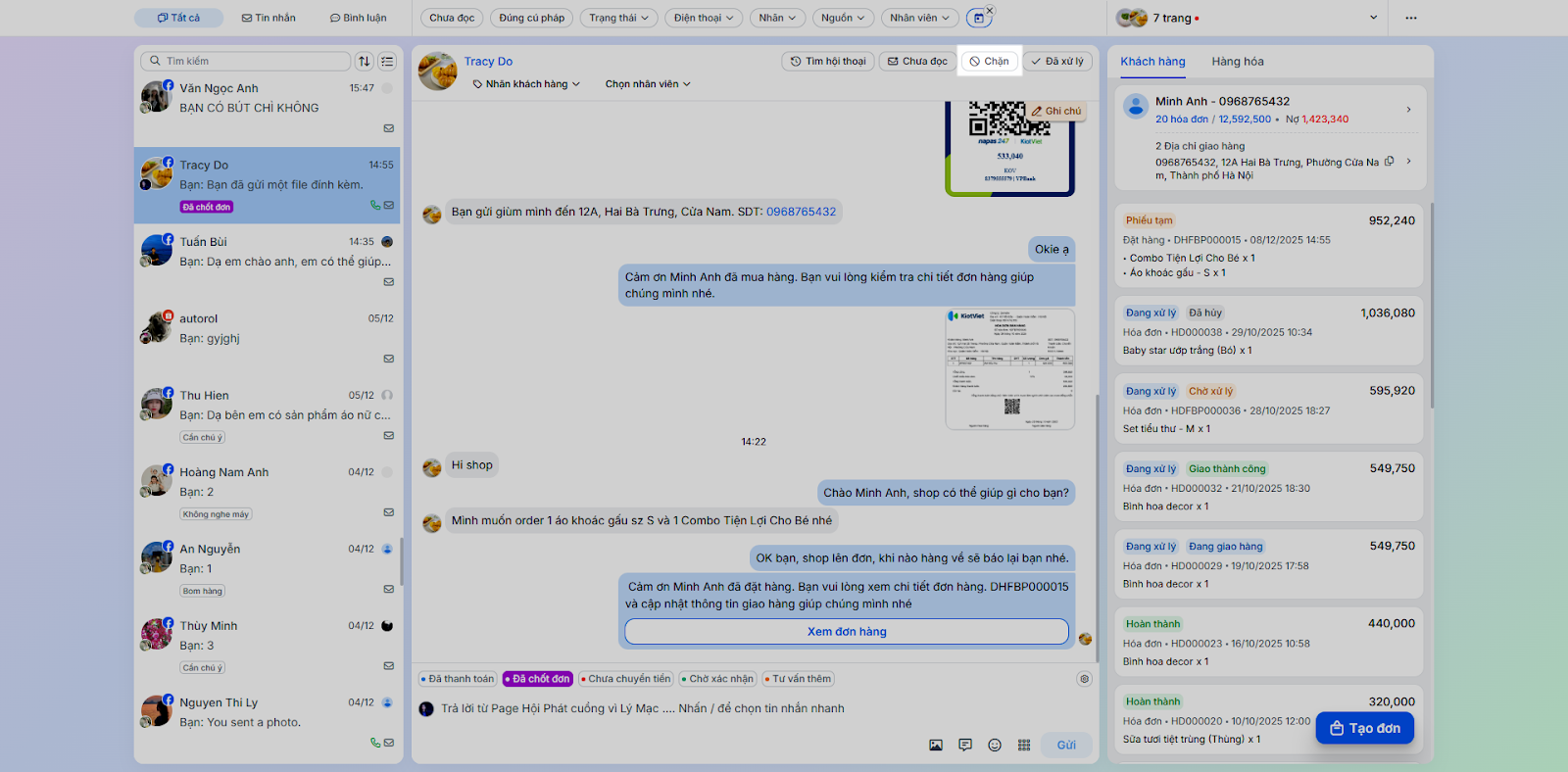
(1) Bạn thực hiện liên kết tài khoản Facebook này với hồ sơ khách hàng trên KiotViet bằng cách nhấn + Thêm tại góc trên cột bên phải màn hình → tìm kiếm và chọn khách hàng có sẵn trên KiotViet hoặc thêm mới thông tin → nhấn Lưu.

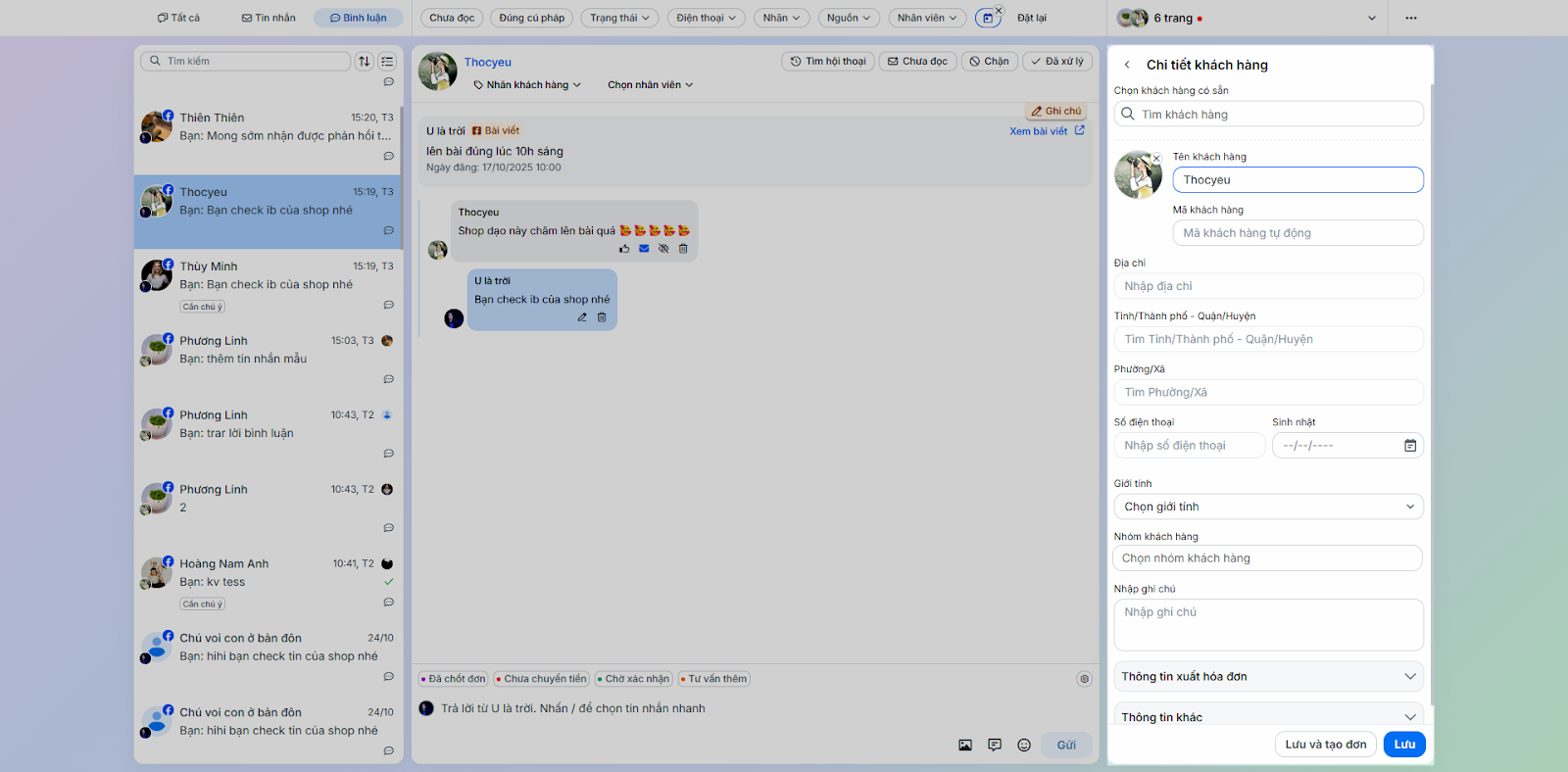
(2) Khách hàng đã có hồ sơ trên KiotViet hiển thị các thông tin gồm: Tên, SĐT, tổng số hóa đơn, tổng bán, công nợ, địa chỉ giao hàng và danh sách các đơn hàng.

(3) Nhấn vào một đơn hàng để xem chi tiết.
- Bạn có thể chỉnh sửa nhanh ghi chú của đơn hàng mà không cần chuyển trang.
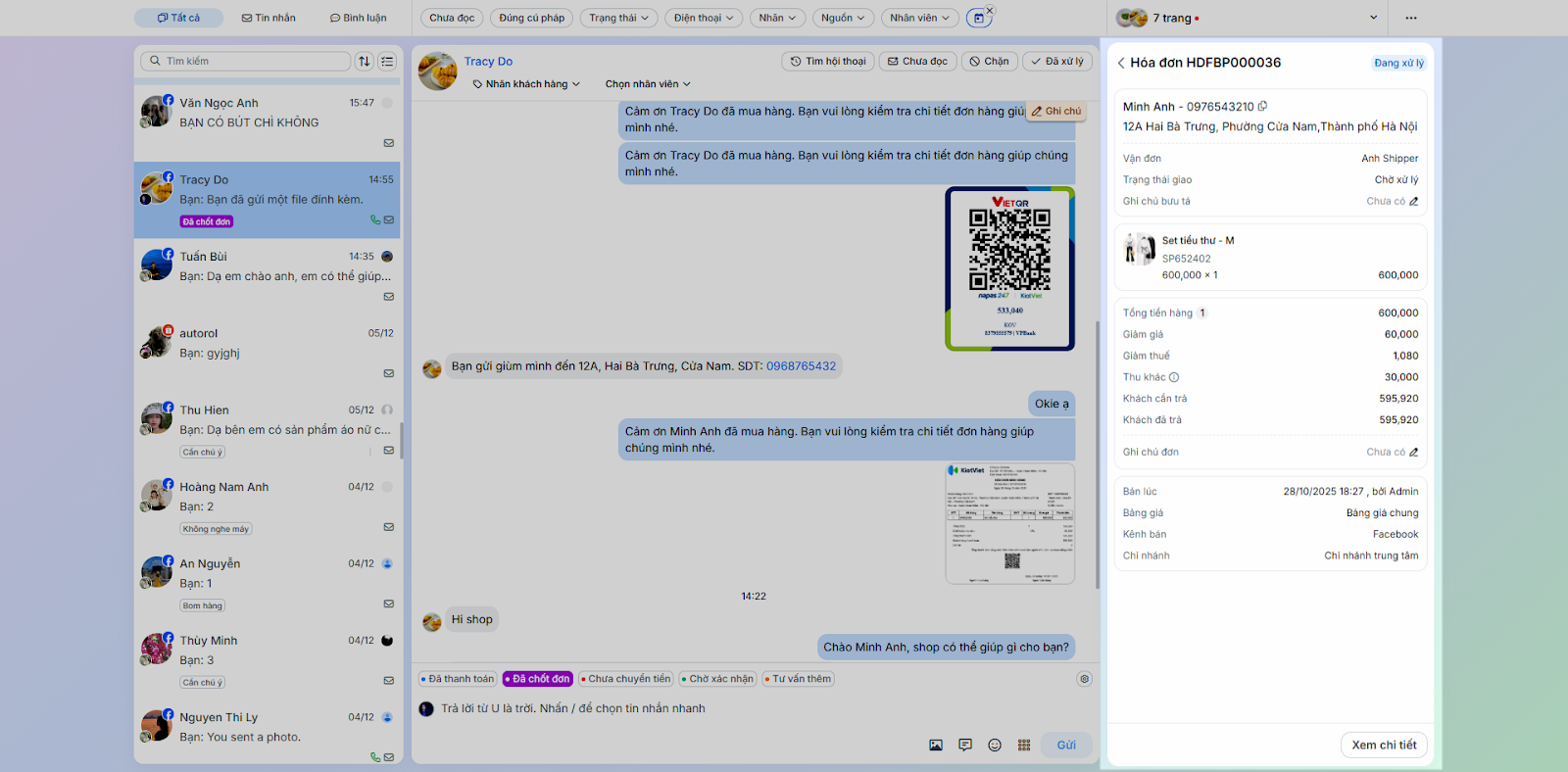
- Hoặc nhấn Xem chi tiết để chuyển đến màn hình Quản lý.
- Với đơn đặt hàng, bạn có thể Xử lý đơn ngay tại đây.
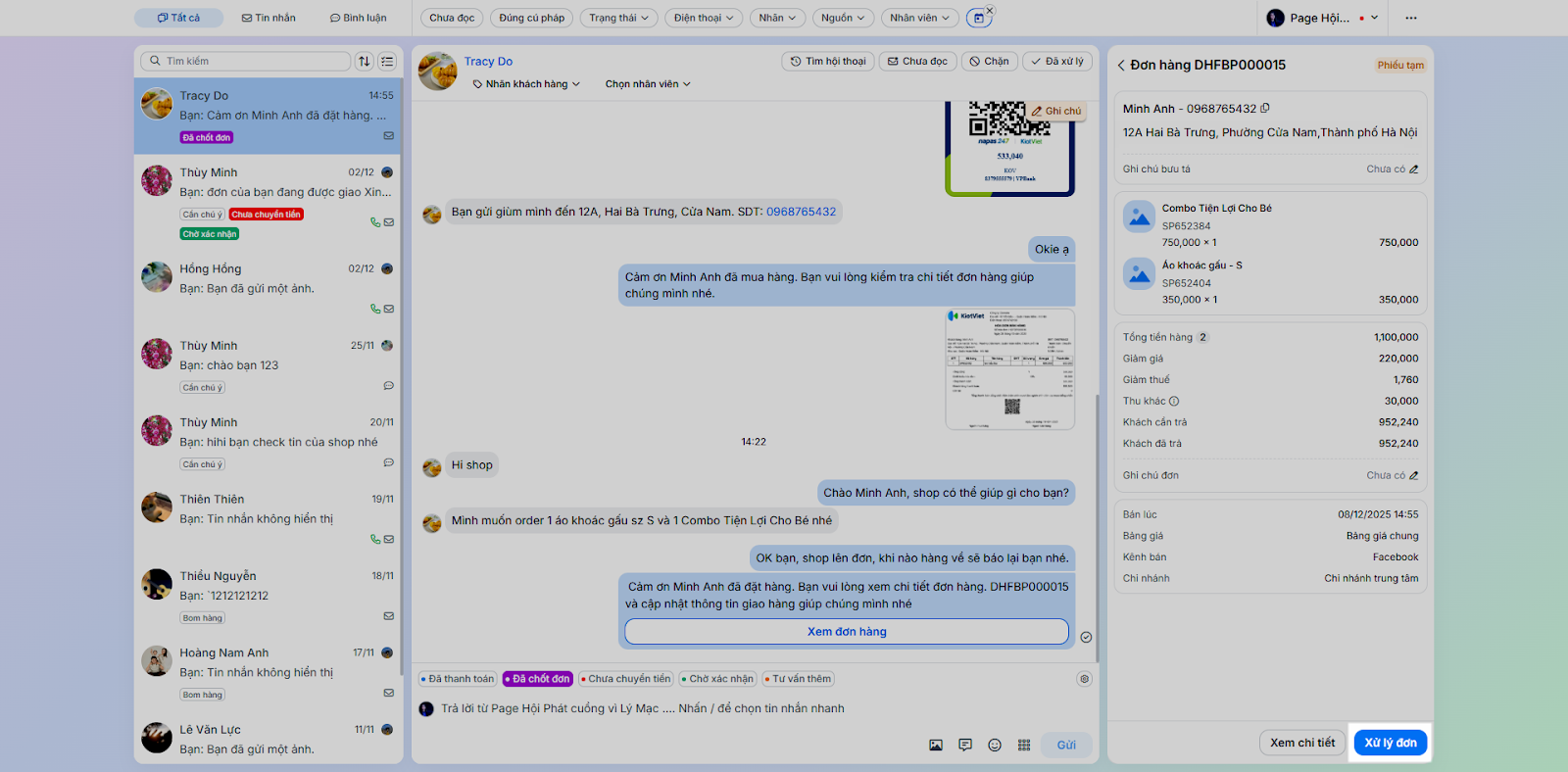
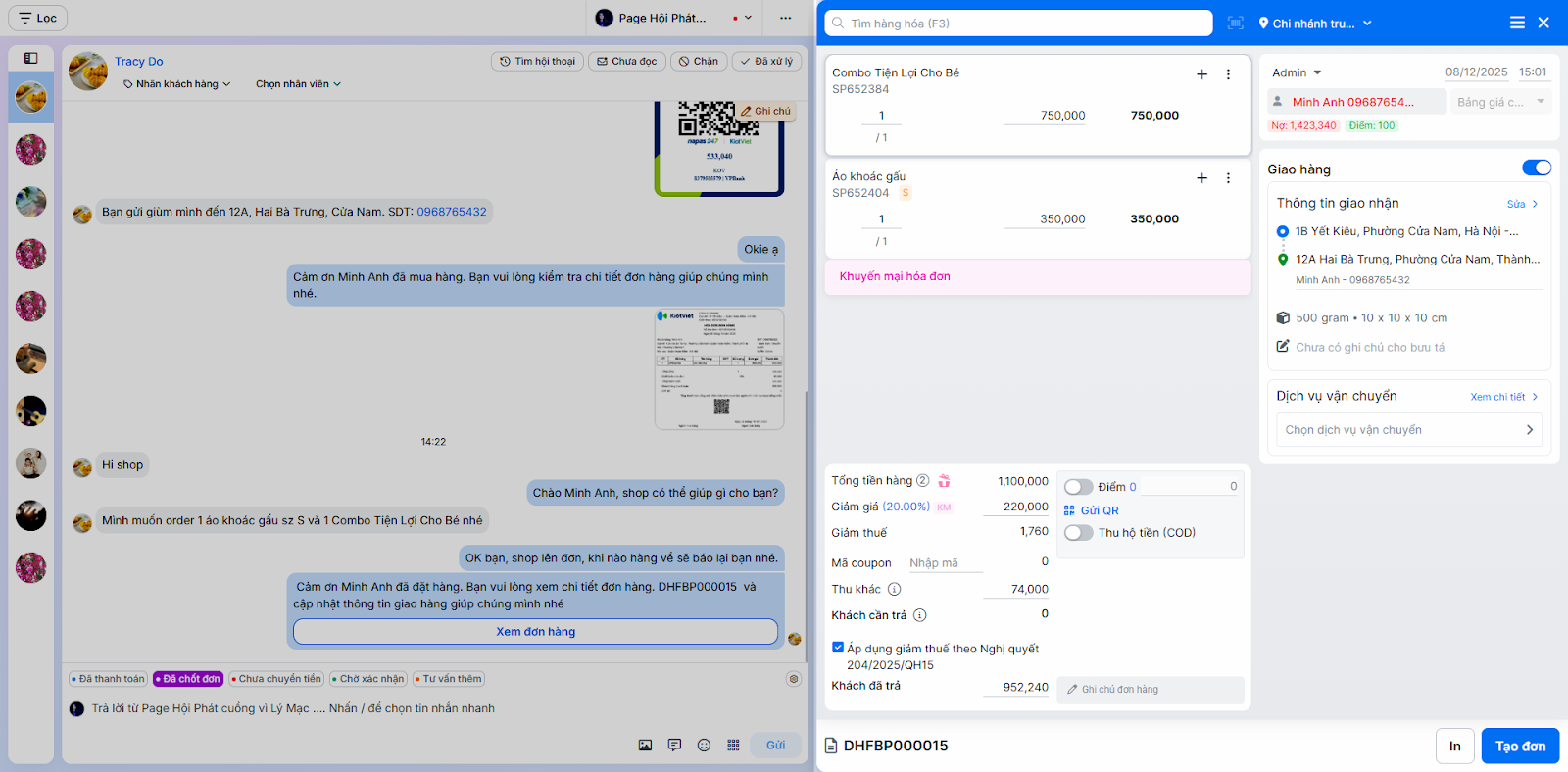
(4) Chặn tài khoản facebook này để không thể tiếp tục tương tác với trang: Nhấn Chặn.
5. Gắn nhãn hội thoại và nhãn khách hàng
- Tình huống: Bạn muốn gắn nhãn “Đã chốt đơn” cho một hội thoại hoặc gắn nhãn “Cần chú ý” cho một khách hàng để nhân viên nhận diện và chăm sóc đặc biệt trong các lần chat sau.
- Thao tác thực hiện như sau:
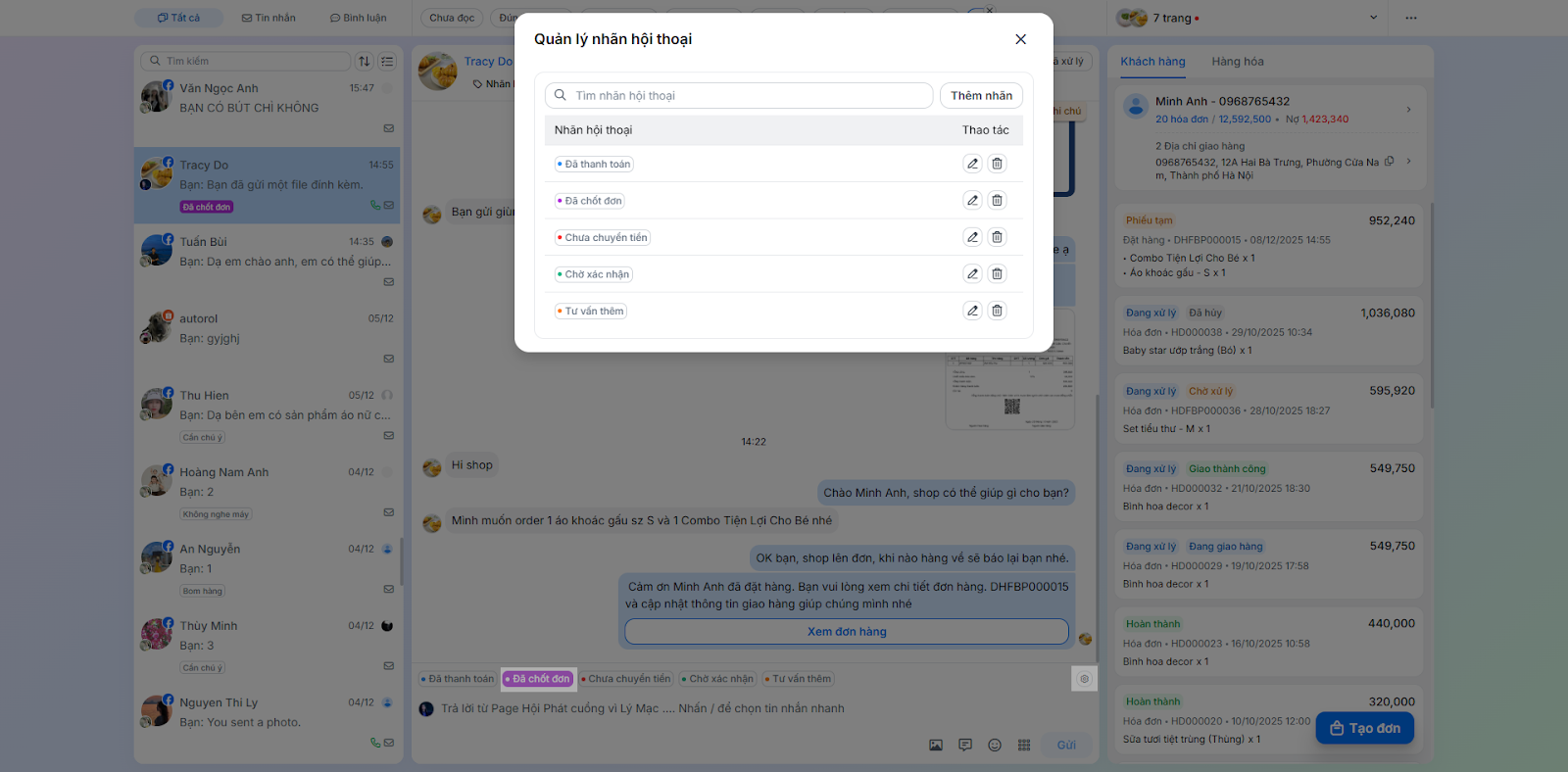
- Gắn các nhãn hội thoại (ví dụ: Chờ xác nhận, Đã chốt đơn) để phân loại. Bạn có thể chọn sẵn trong danh sách hoặc nhấn biểu tượng bánh răng
 để thêm, sửa, xóa.
- Gắn các nhãn hội thoại (ví dụ: Chờ xác nhận, Đã chốt đơn) để phân loại. Bạn có thể chọn sẵn trong danh sách hoặc nhấn biểu tượng bánh răng
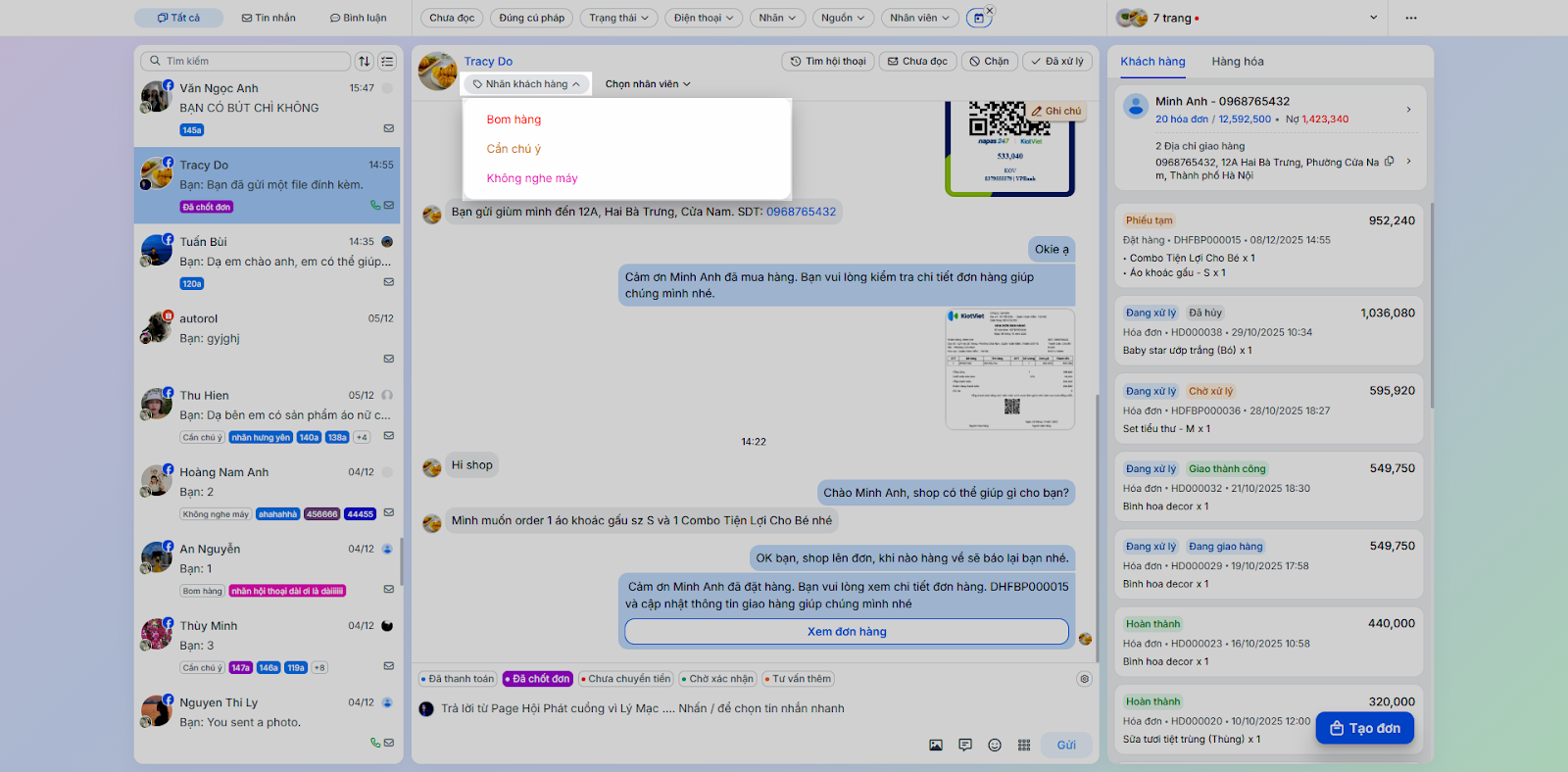
- Gắn nhãn khách hàng: Gắn nhãn chất lượng khách hàng như: Bom hàng, Không nghe máy, Cần chú ý.
III. Các tính năng nâng cao
1. Phân công Hội thoại cho Nhân viên
- Tình huống: Cửa hàng có nhiều nhân viên trực page theo ca. Bạn muốn hệ thống tự động chia đều khách hàng cho nhân viên đang online, hoặc chỉ định một khách hàng khó tính cho quản lý xử lý.
- Thao tác thực hiện như sau:
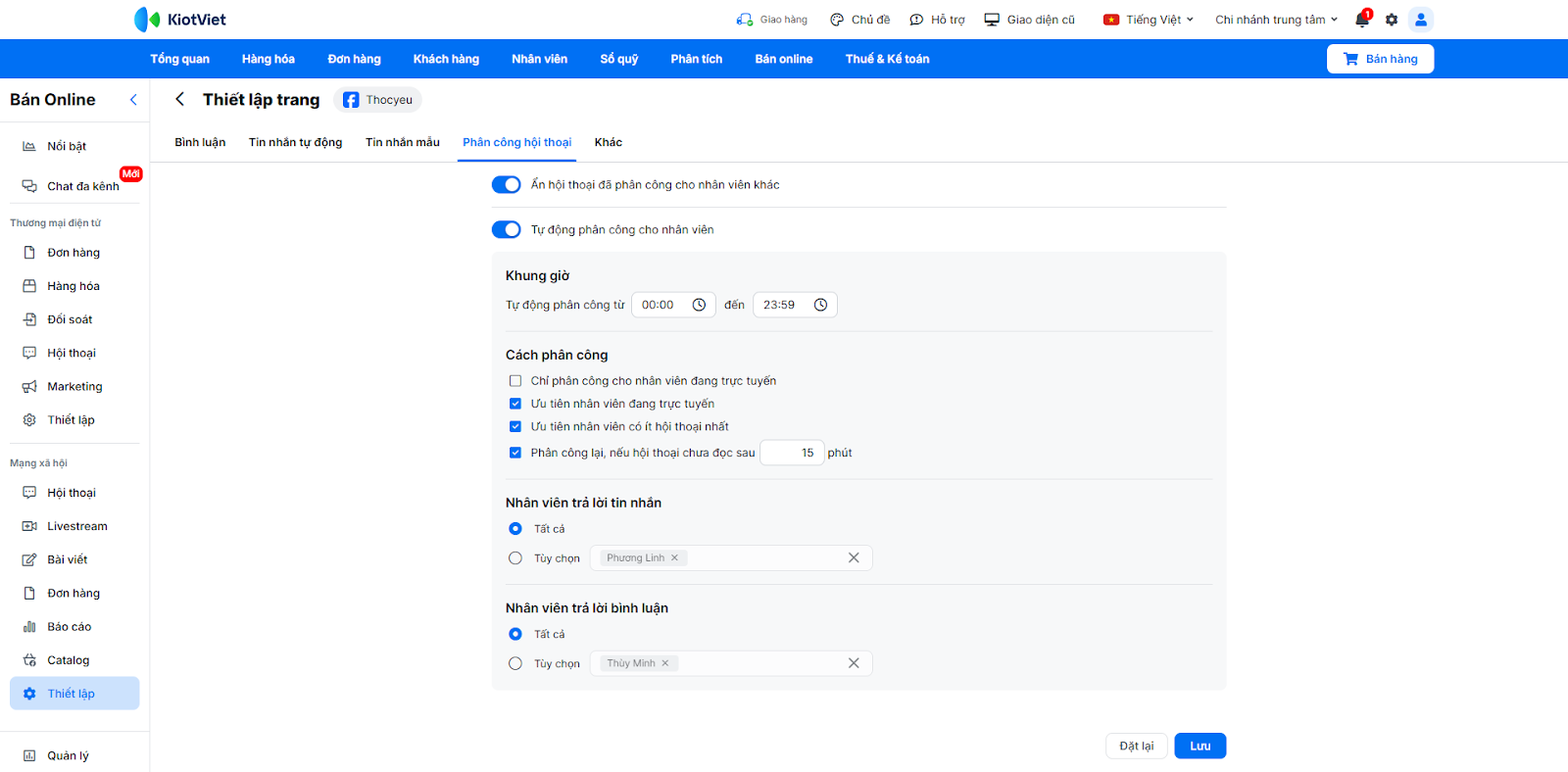
- Phân công tự động:
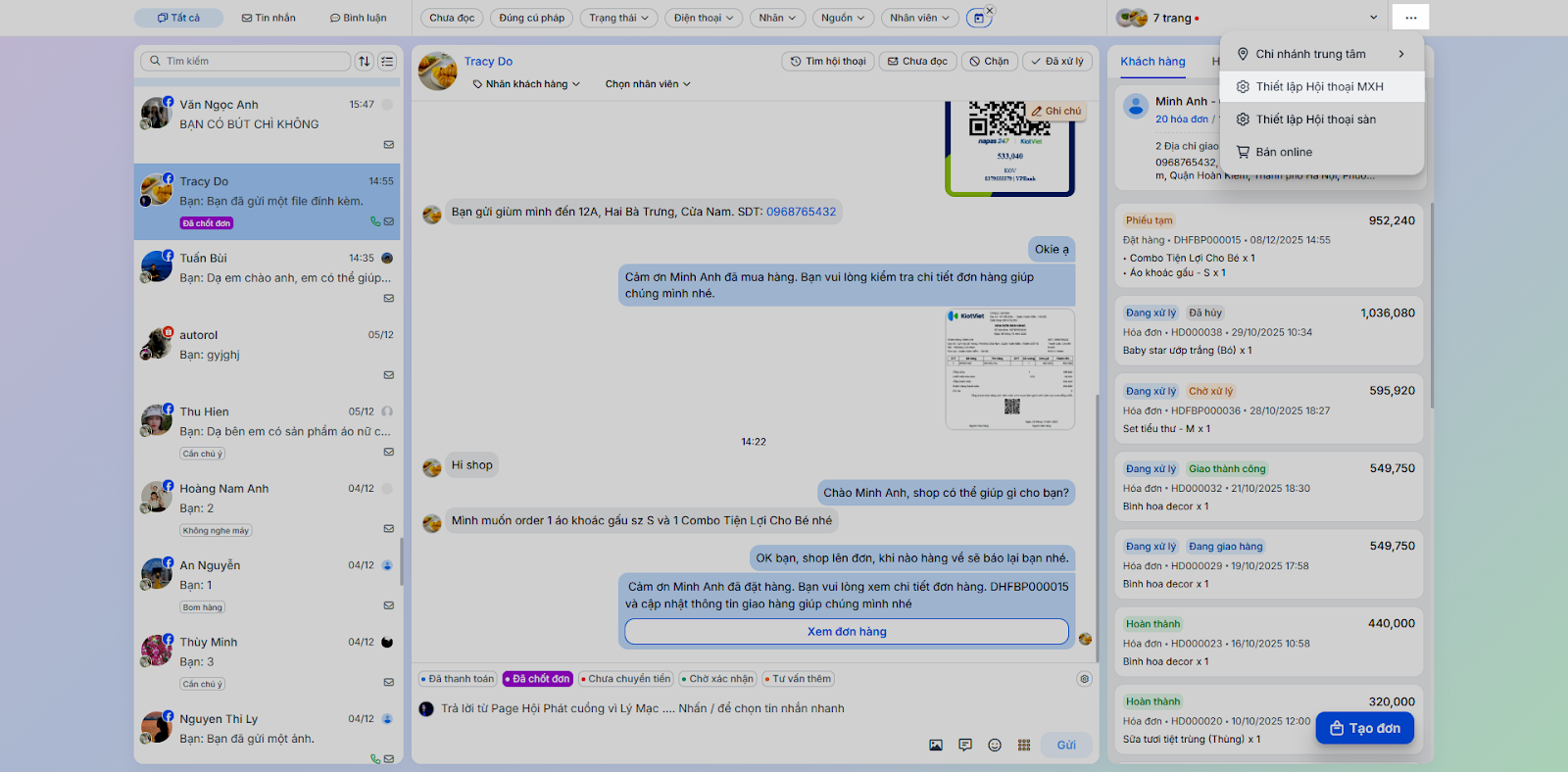
- Bạn nhấn vào 3 chấm góc trên bên phải màn hình → chọn Thiết lập Hội thoại MXH.
- Phân công tự động:
- Hệ thống chuyển sang màn hình Thiết lập trang, bạn chọn Thiết lập trên trang cụ thể cần thiết lập phân công.
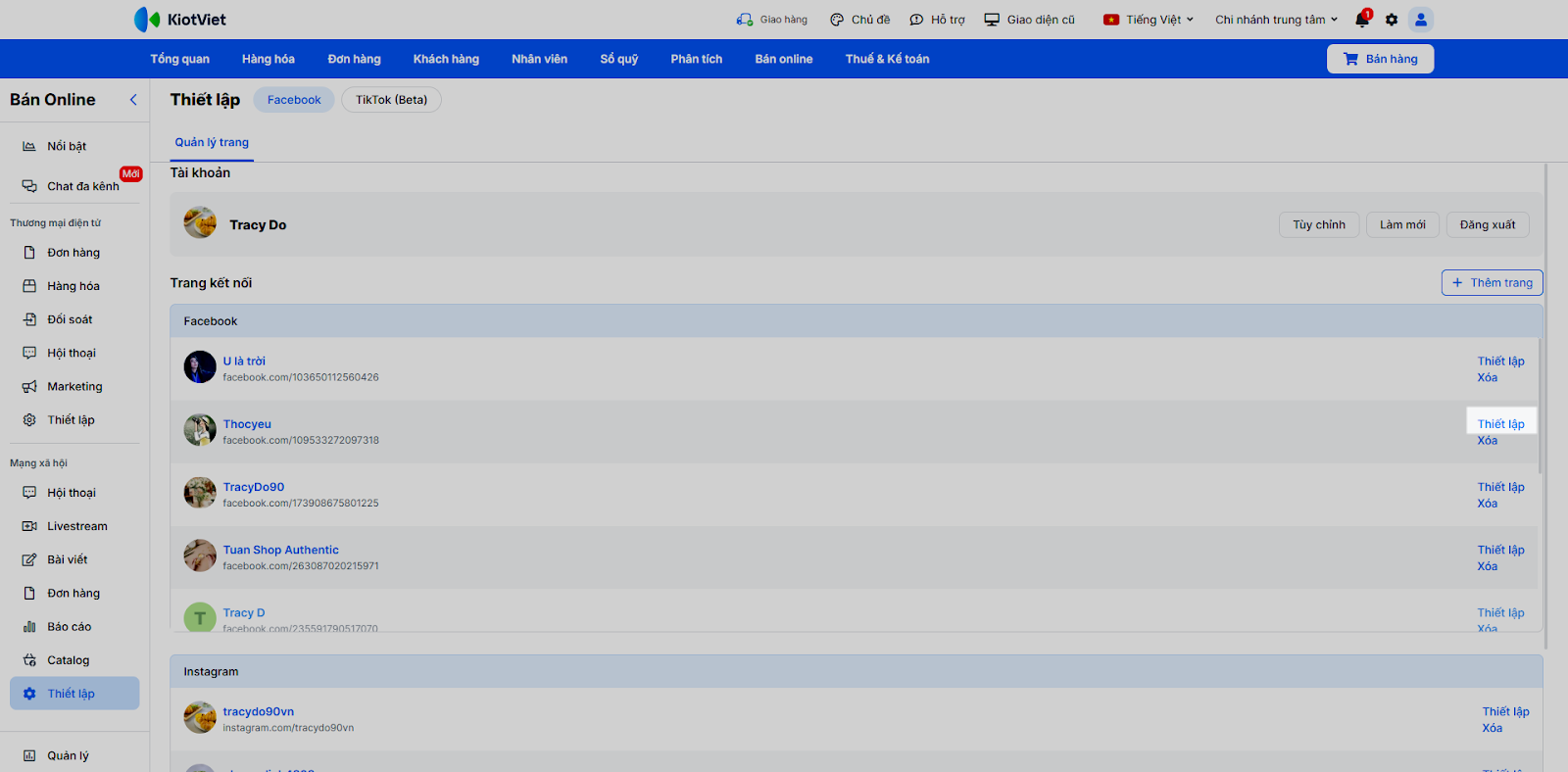
- Chọn Phân công hội thoại → bật tính năng và tùy chỉnh các quy tắc phân chia.
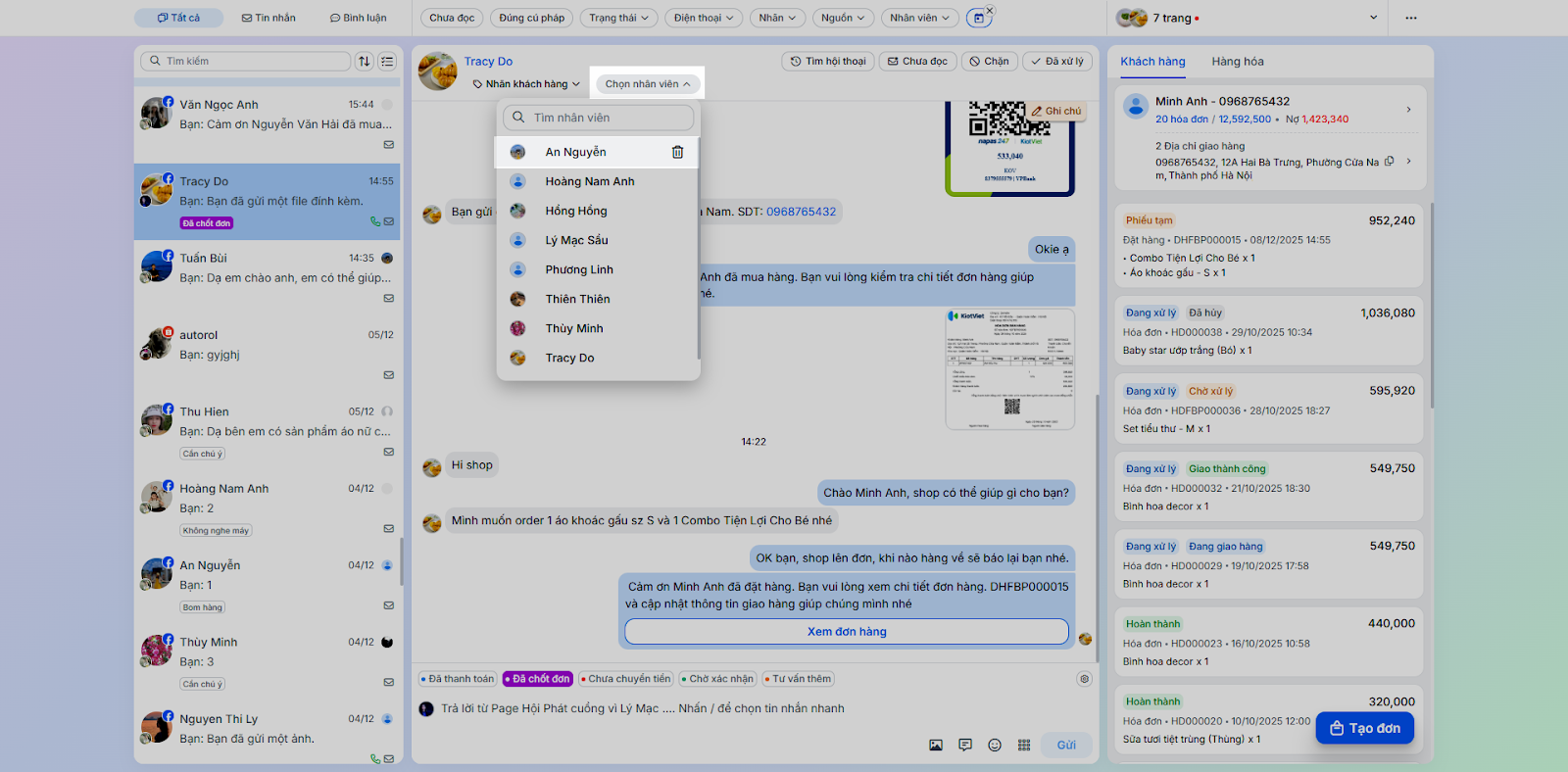
- Phân công thủ công: Trong một hội thoại, nhấn vào mục Chọn nhân viên và chọn tên nhân viên bạn muốn giao nhiệm vụ.
2. Tạo đơn hàng trực tiếp từ hội thoại
- Tình huống: Sau khi tư vấn qua tin nhắn Facebook/ Instagram, khách chốt lấy 2 sản phẩm. Bạn muốn tạo đơn hàng ngay lập tức mà không cần chuyển sang màn hình Bán hàng.
- Thao tác thực hiện như sau:
(1) Trong cửa sổ hội thoại, nhấn nút Tạo đơn.
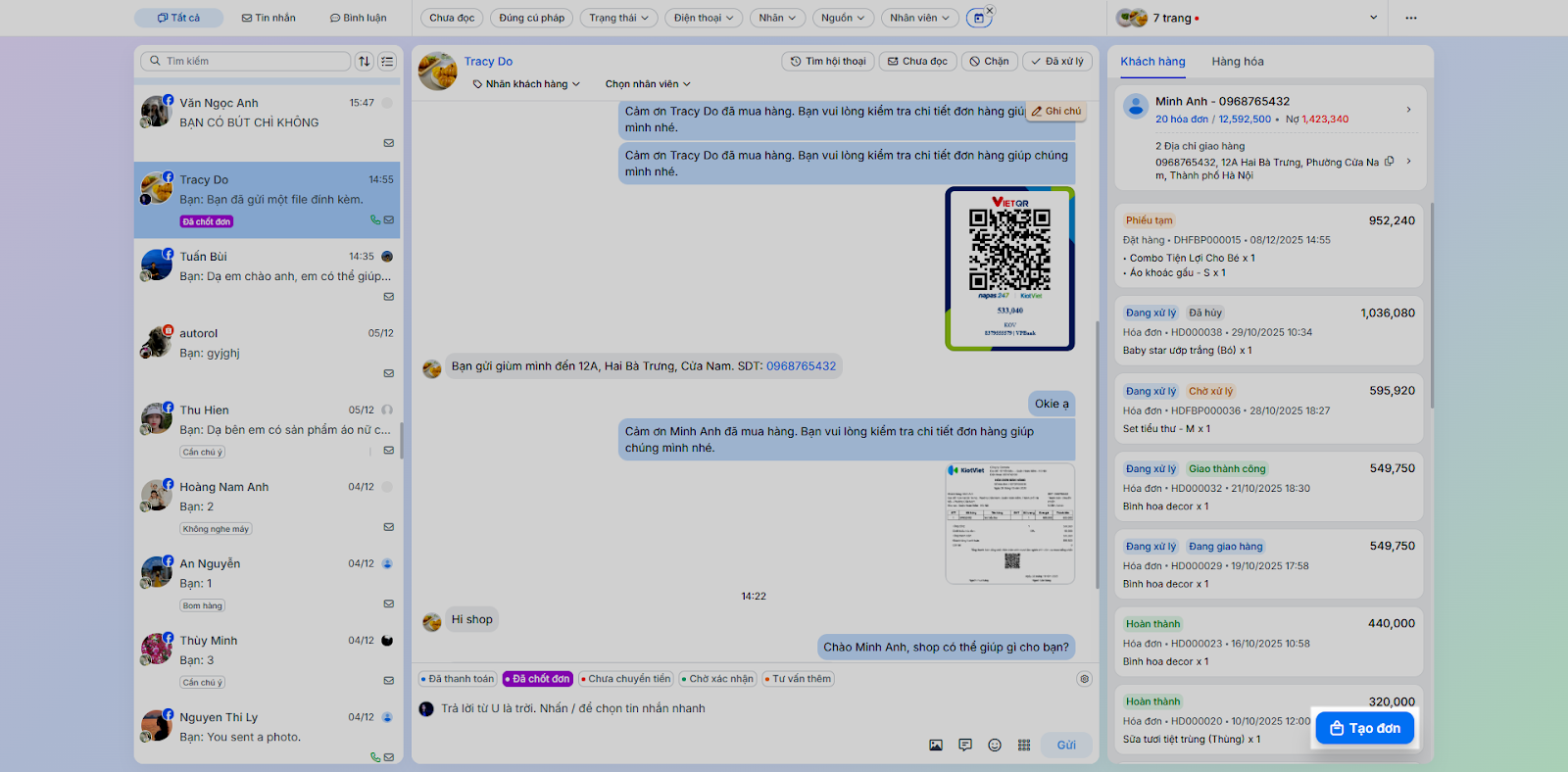
(2) Chọn Hóa đơn hoặc Đặt hàng.
(3) Thêm hàng hóa vào đơn hàng.
(4) Áp dụng khuyến mại, Giảm giá, Thu khác,… (nếu có).
(5) Bật Giao hàng và chọn dịch vụ vận chuyển tương ứng.
(6) Gửi QR để khách thanh toán (nếu cần).
(7) Nhấn Tạo đơn hoặc Đặt hàng để ghi nhận thông tin.
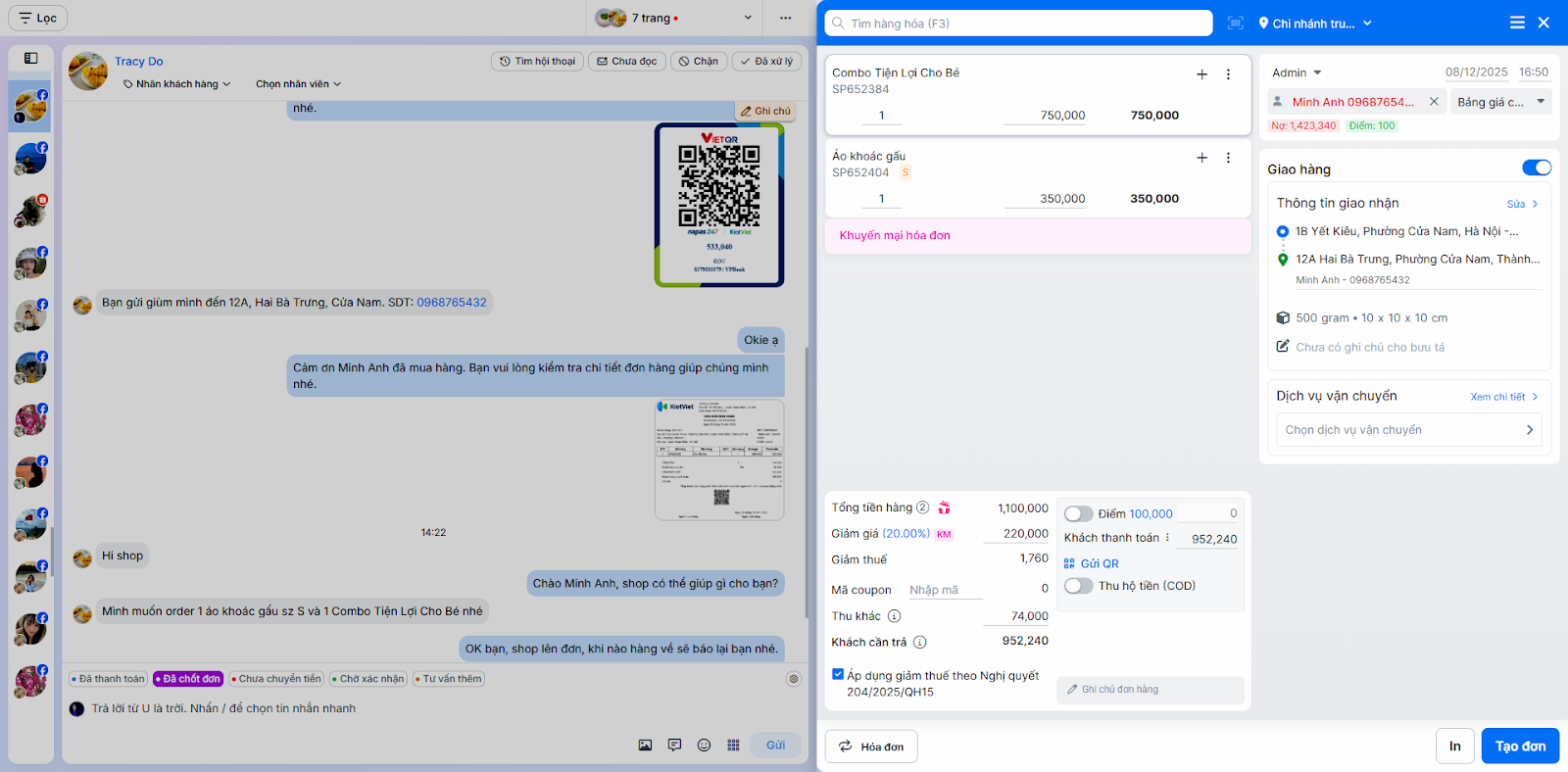
(8) Sau khi tạo xong, đơn hàng sẽ hiển thị trong lịch sử mua hàng của khách và gửi thông báo xác nhận tự động (nếu đã cài đặt).
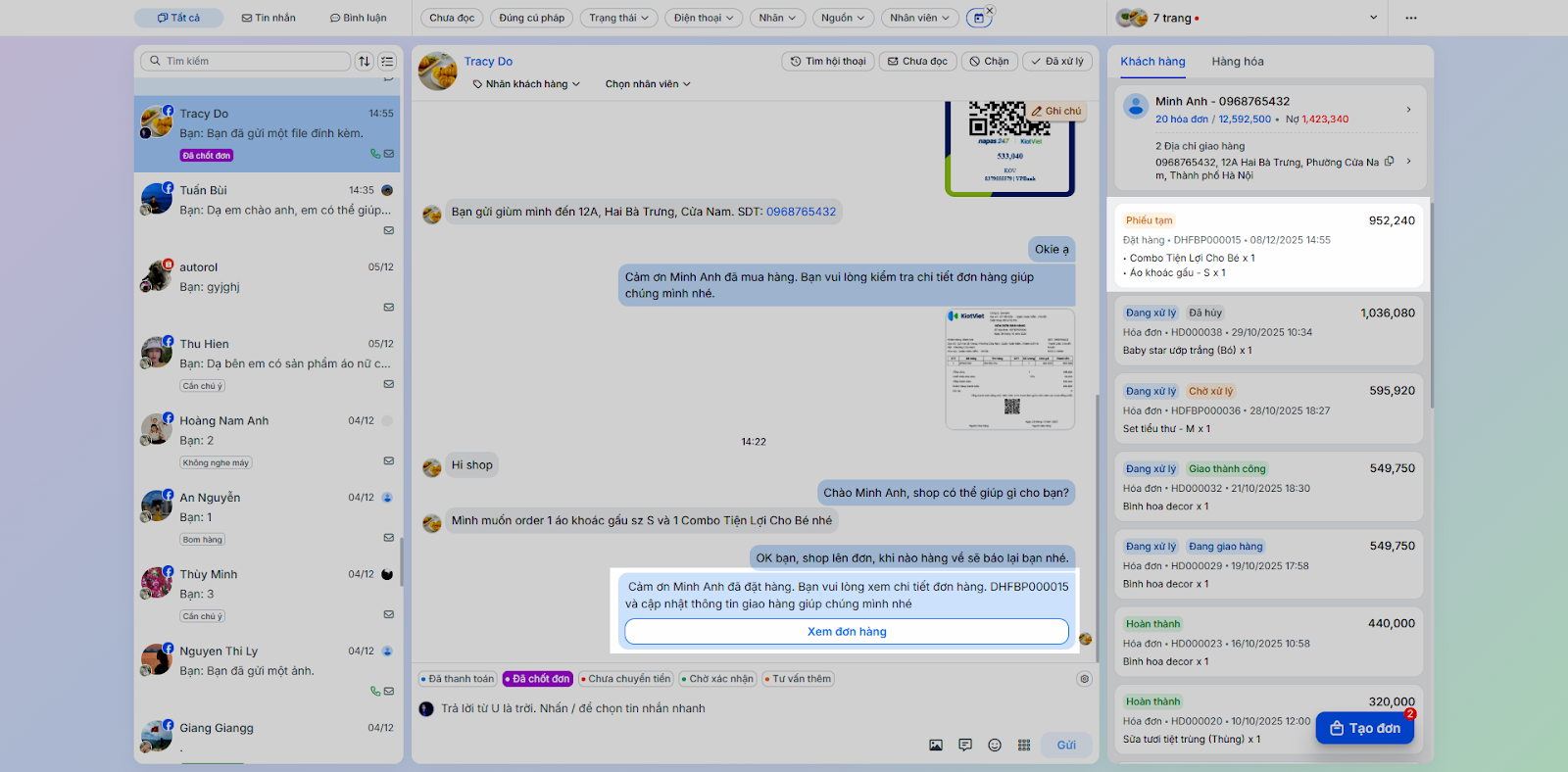
Lưu ý: Tính năng này hiện hỗ trợ cho hội thoại từ Facebook, Instagram.
3. Chuyển chi nhánh và điều hướng sang các màn hình khác
- Tình huống: Khi bạn cần chuyển đổi sang chi nhánh khác, hoặc cần điều hướng sang các trang thiết lập và quản lý bán hàng online.
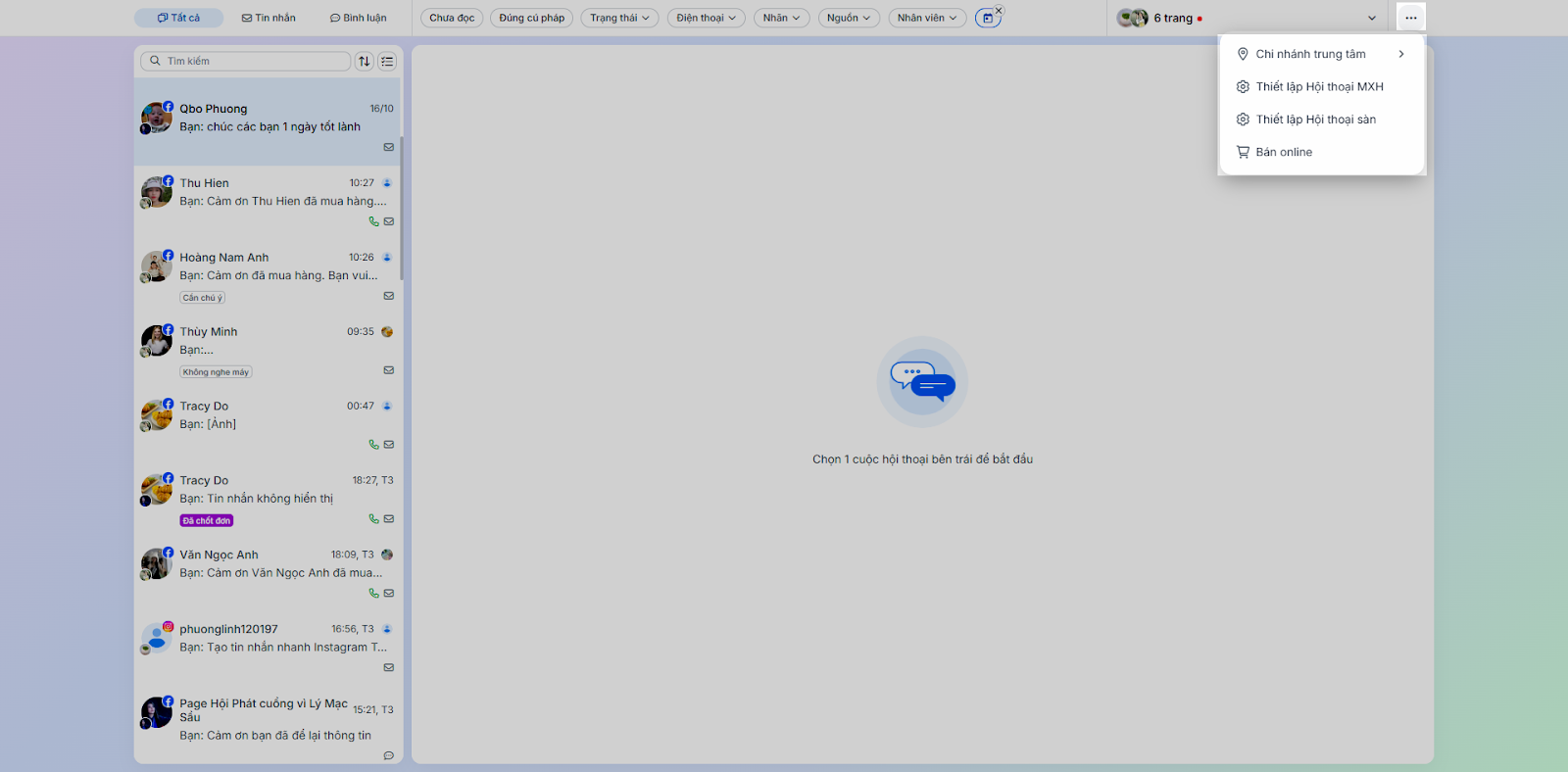
- Thao tác thực hiện như sau: Nhấn vào biểu tượng 3 chấm ở góc phải màn hình để:
- Chuyển Chi nhánh: Thay đổi chi nhánh làm việc nhanh chóng.
- Truy cập các màn hình khác: Thiết lập Hội thoại MXH, Thiết lập Hội thoại sàn, hoặc quay về màn hình Bán online. Lưu ý: Các thao tác này sẽ chuyển sang giao diện tương ứng và thoát khỏi màn hình Chat hiện tại.
Cảm ơn bạn đã theo dõi bài viết!
- Để tìm hiểu thêm về các nghiệp vụ quản lý bán hàng, mời bạn xem bài viết:
Tổng quan Các nhóm Giải pháp của KiotViet - Để tham khảo thêm các video hướng dẫn sử dụng, mời bạn theo dõi kênh YouTube:
HDSD – Phần mềm KiotViet
Chúc bạn kinh doanh hiệu quả cùng KiotViet!
Tài liệu được cập nhật mới nhất ngày 16/12/2025
Mục lục
- I. Giới thiệu chung
- II. Các thao tác cơ bản
- 1. Kết nối các kênh bán hàng
- 2. Chế độ Gộp (Quản lý nhiều tài khoản cùng lúc)
- 3. Quản lý và phản hồi hội thoại
- 4. Quản lý thông tin khách hàng
- 5. Gắn nhãn hội thoại và nhãn khách hàng
- III. Các tính năng nâng cao
- 1. Phân công Hội thoại cho Nhân viên
- 2. Tạo đơn hàng trực tiếp từ hội thoại
- 3. Chuyển chi nhánh và điều hướng sang các màn hình khác


