


Giá bán đã bao gồm thuế
(Ngành Khách sạn, Nhà nghỉ)
I. Giới thiệu chung
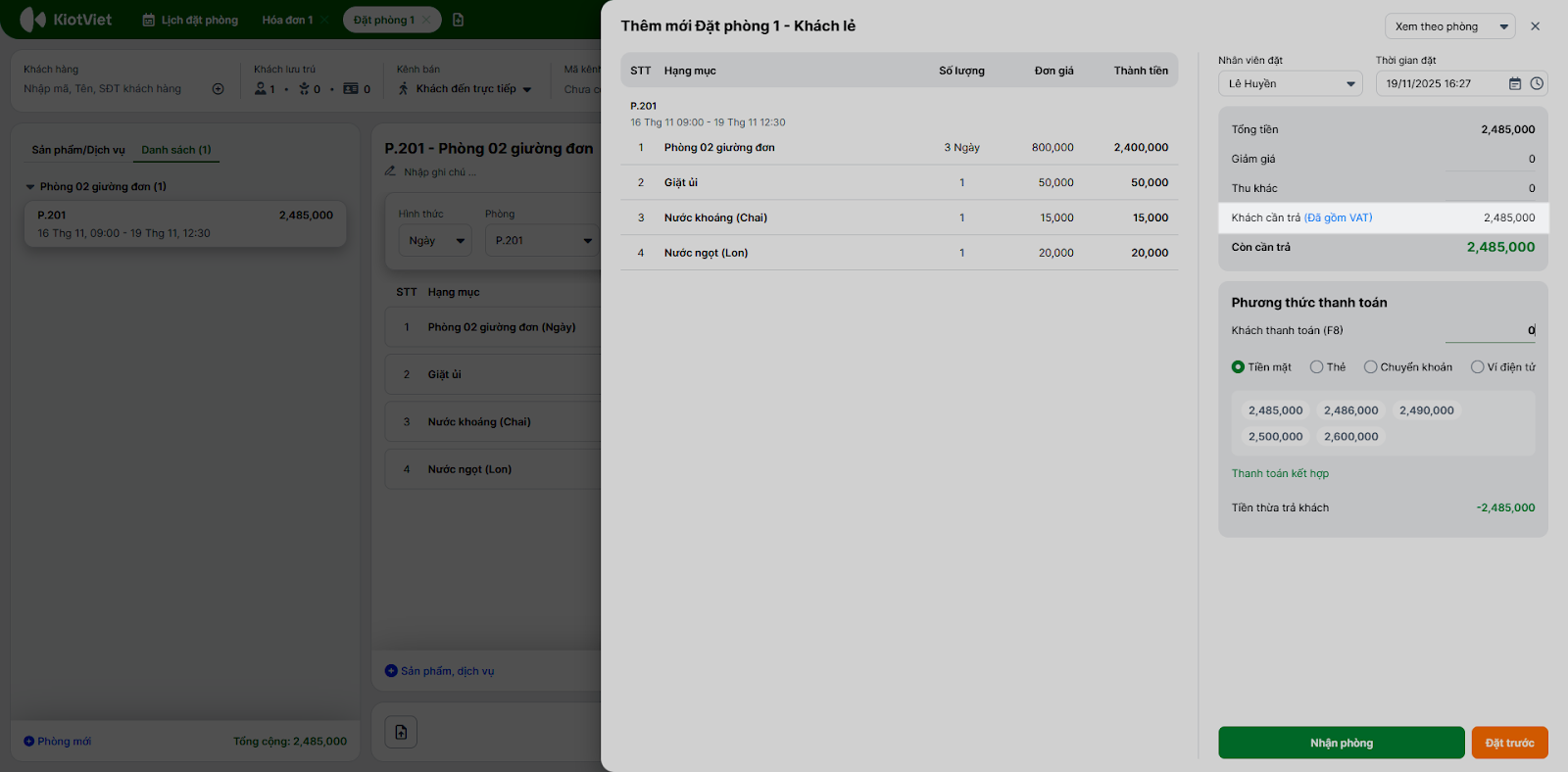
Tính năng Giá bán đã bao gồm thuế cho phép khách sạn, nhà nghỉ thiết lập và hiển thị giá phòng, giá dịch vụ là giá cuối cùng khách hàng phải thanh toán (đã bao gồm VAT). Hệ thống sẽ tự động bóc tách giá trị doanh thu thuần và tiền thuế để ghi nhận vào báo cáo.
Lợi ích nổi bật của tính năng:
- Giúp bộ phận lễ tân báo giá nhanh chóng và chính xác cho khách lưu trú mà không cần cộng thêm thuế thủ công.
- Tự động tính toán ngược ra giá trước thuế để ghi nhận doanh thu thực tế, tách biệt rõ ràng với khoản thuế phải nộp.
- Hỗ trợ in ấn hóa đơn và phát hành hóa đơn điện tử đúng quy định, hiển thị rõ ràng giá đã bao gồm thuế.
II. Các thao tác cơ bản
Để dễ hình dung, các ví dụ dưới đây sẽ minh họa những tình huống thực tế trong ngành Khách sạn, Nhà nghỉ.
1. Thiết lập tính năng
- Tình huống: Khách sạn của bạn áp dụng chính sách giá niêm yết là giá đã bao gồm 8% hoặc 10% VAT. Bạn cần cấu hình hệ thống để tự động hiểu quy tắc này.
- Thao tác thực hiện như sau:
(1) Trên màn hình Quản lý, bạn chọn Thiết lập → Thiết lập cửa hàng → Thuế.
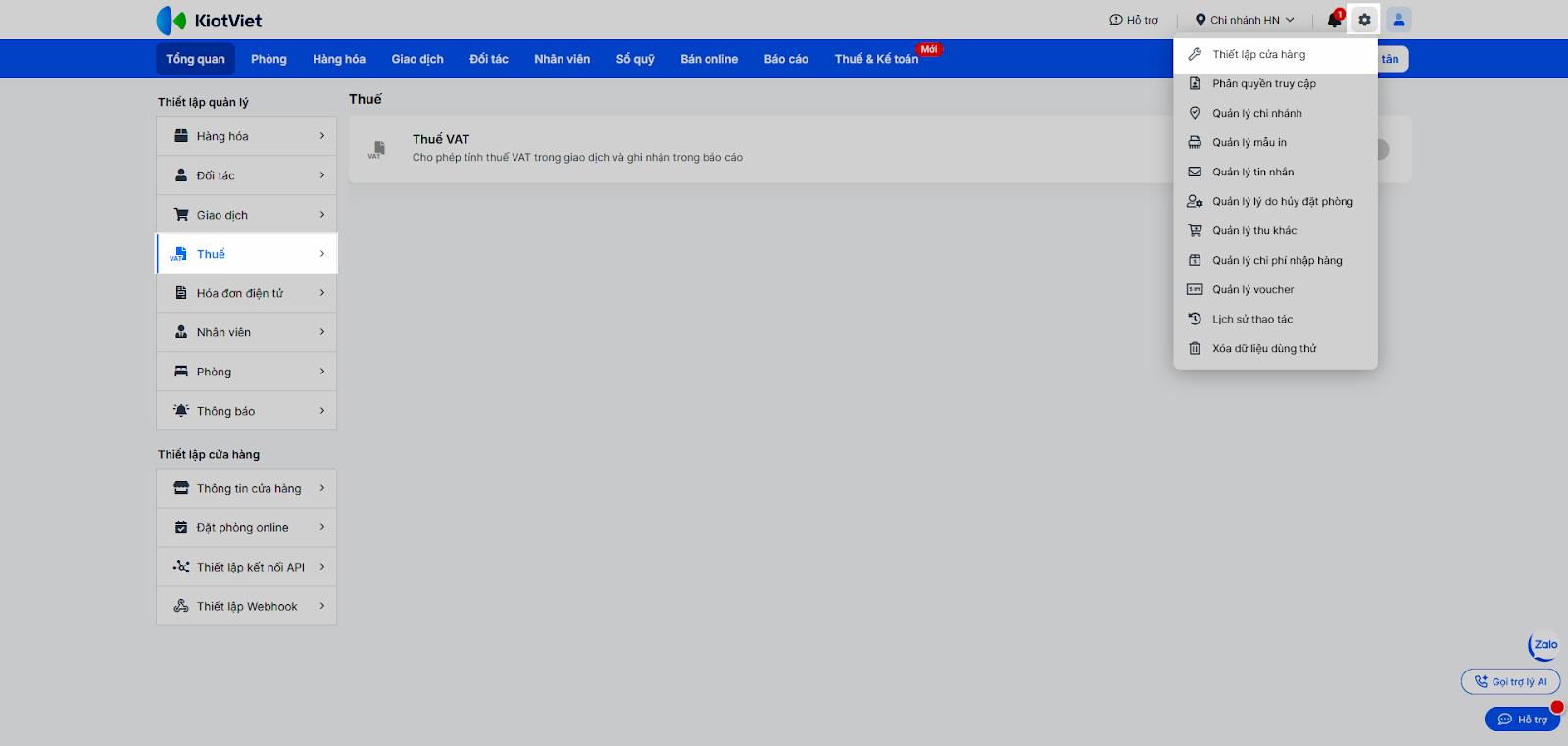
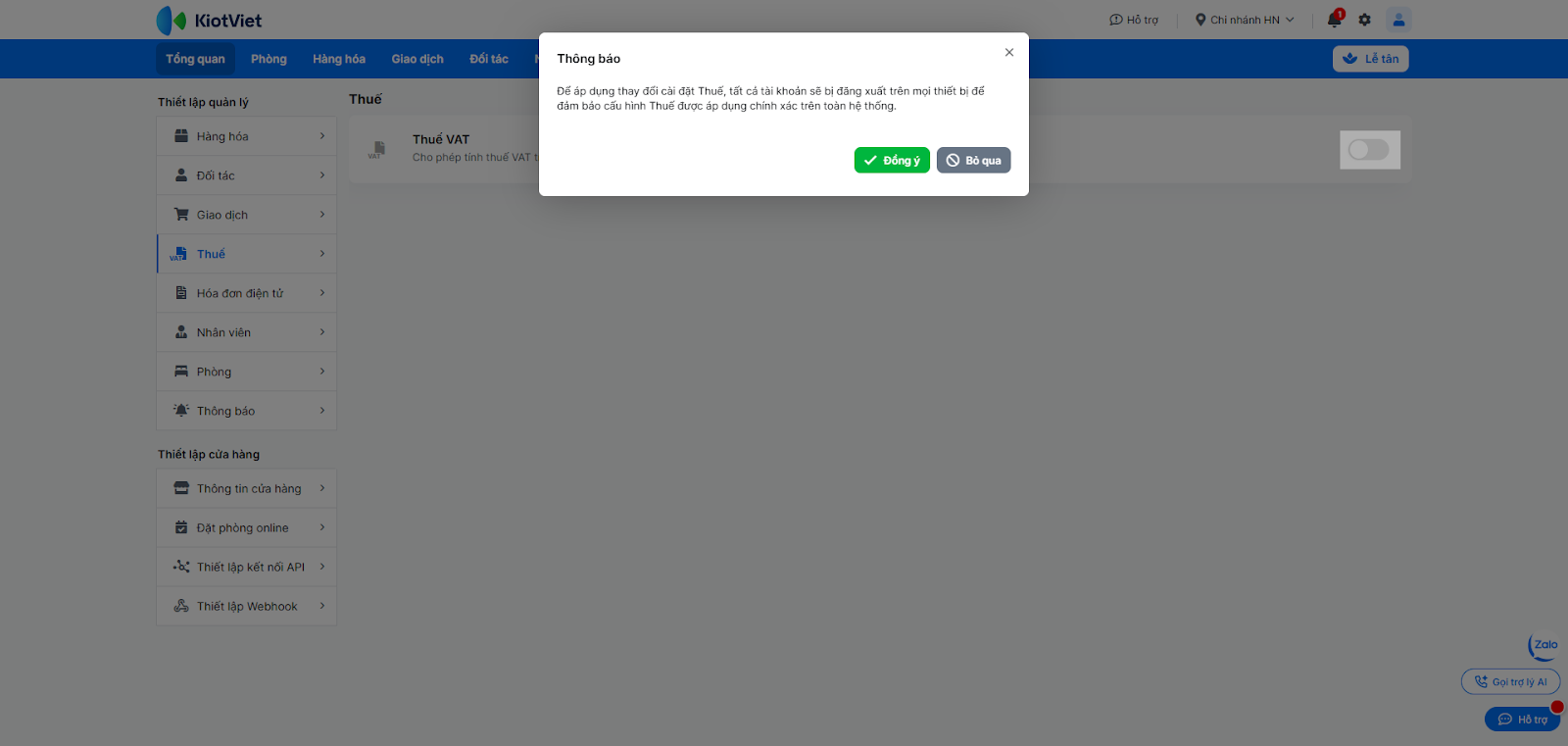
(2) Bật xanh tính năng Thuế VAT → Đồng ý.
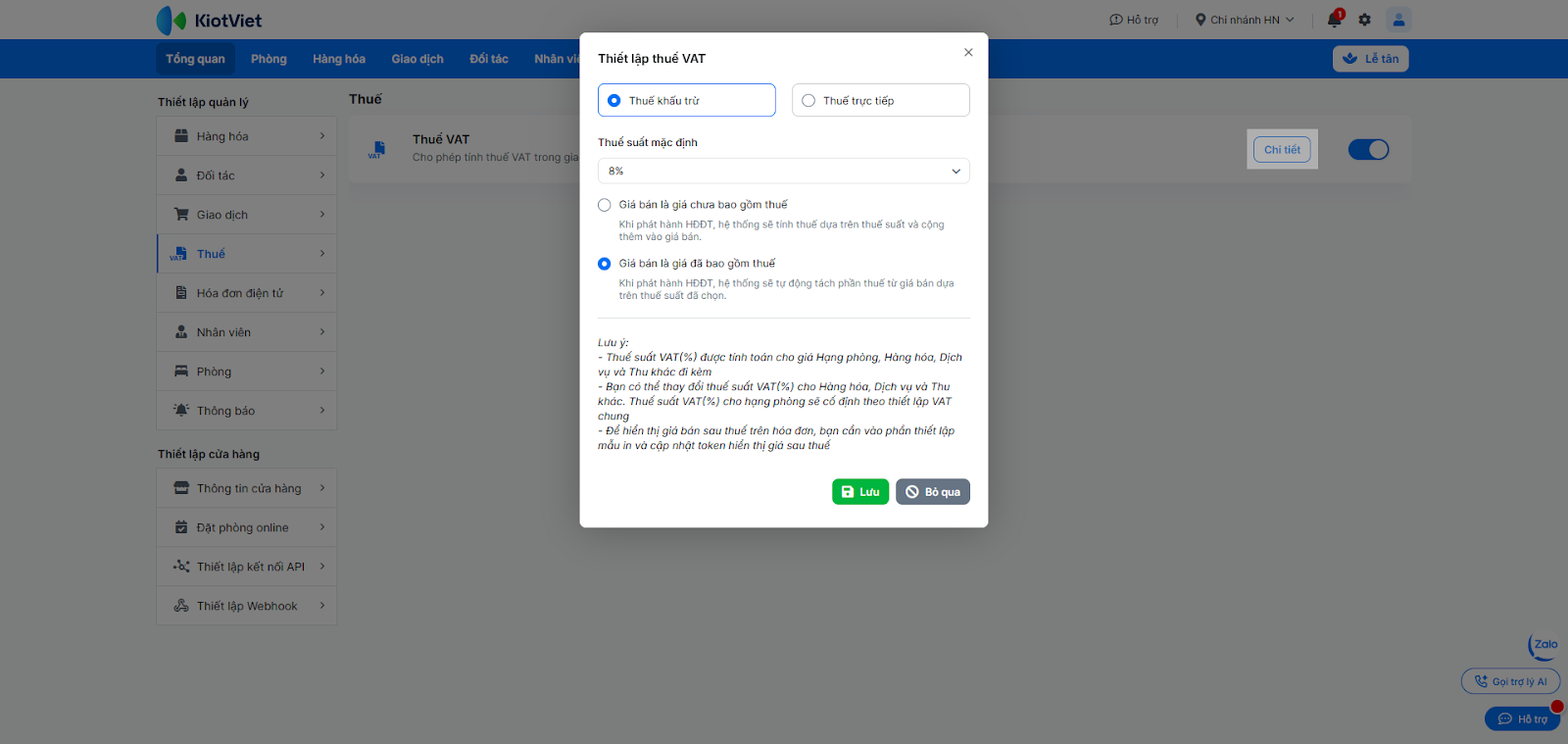
(3) Đăng nhập lại phần mềm và tiếp tục nhấn Chi tiết tại tính năng Thuế VAT.
(4) Chọn loại thuế là Thuế khấu trừ.
(5) Chọn Thuế suất mặc định theo quy định (ví dụ: 8%).
(6) Chọn Giá bán là giá đã bao gồm thuế.
(7) Nhấn Lưu để hoàn tất.
2. Thiết lập giá bán cho Hạng phòng
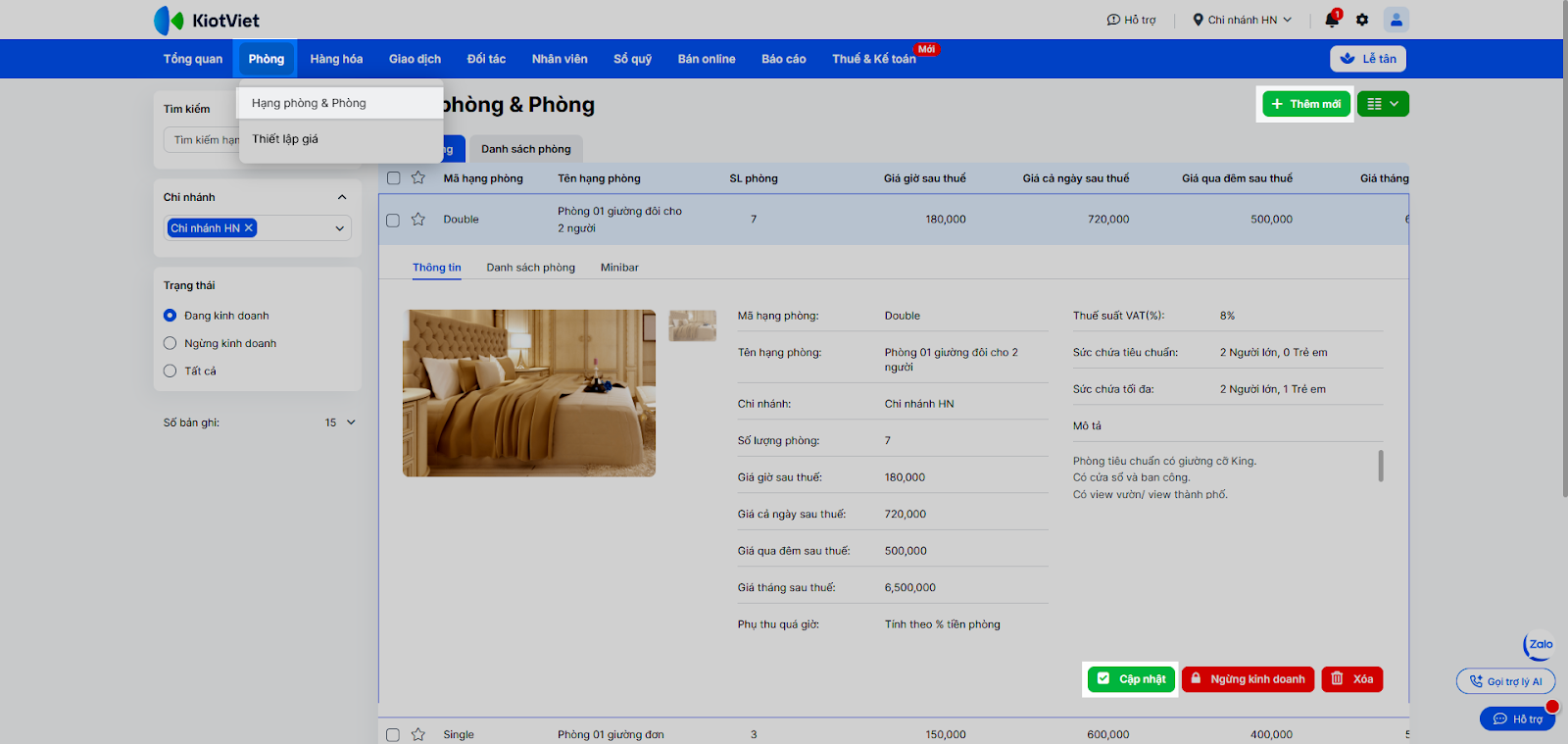
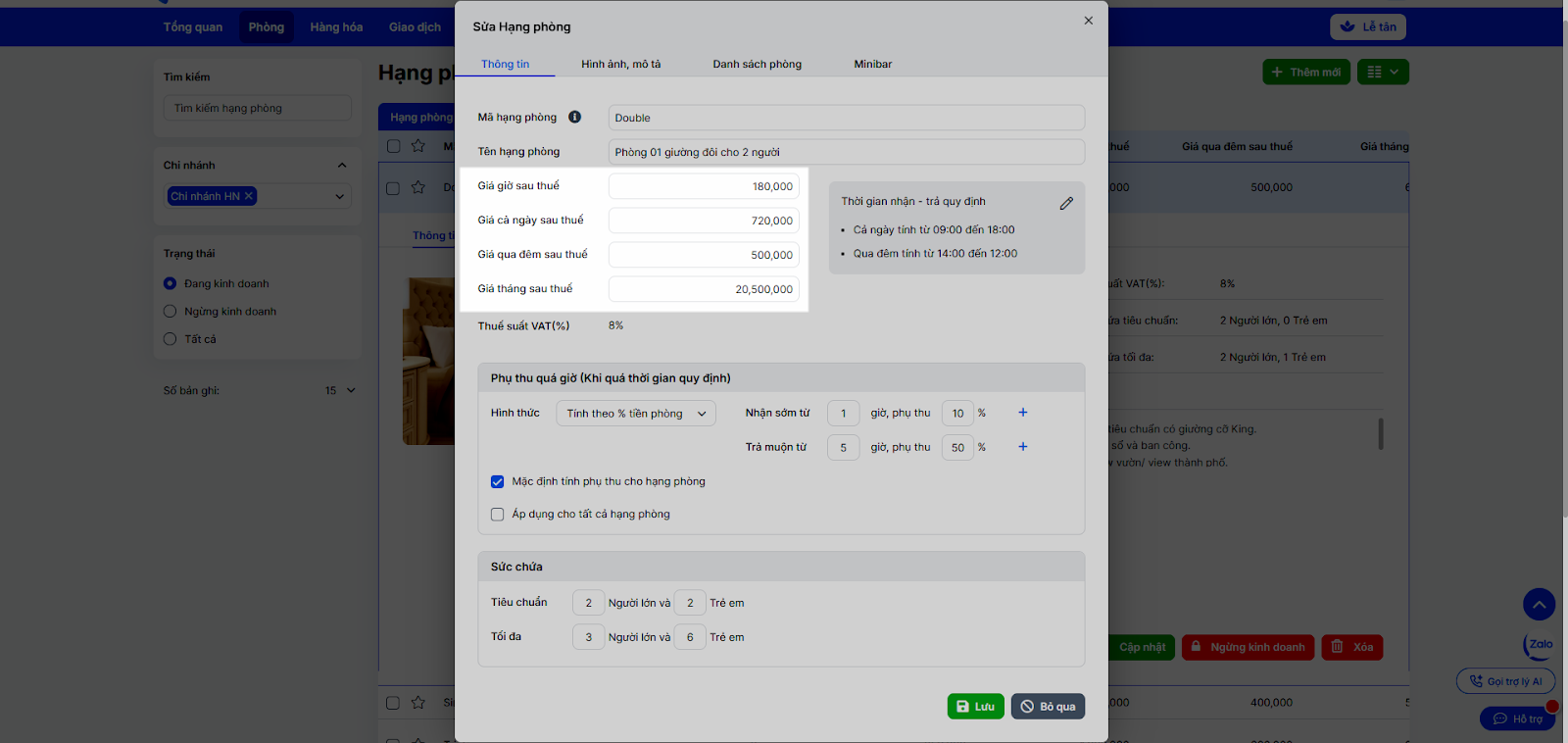
- Tình huống: Bạn cần niêm yết giá bán cho hạng phòng “Double” là giá đã bao gồm thuế VAT.
- Thao tác thực hiện như sau:
(1) Trên màn hình Quản lý, chọn mục Phòng, sau đó chọn Hạng phòng & Phòng.
(2) Nhấn + Thêm mới (đối với hạng phòng mới) hoặc chọn Cập nhật (đối với hạng phòng đã có).
(3) Điền mức giá cuối cùng khách phải trả đã bao gồm thuế VAT cho từng loại hình thuê phòng.
(4) Nhấn Lưu.
3. Thiết lập giá bán Hàng hóa – Dịch vụ
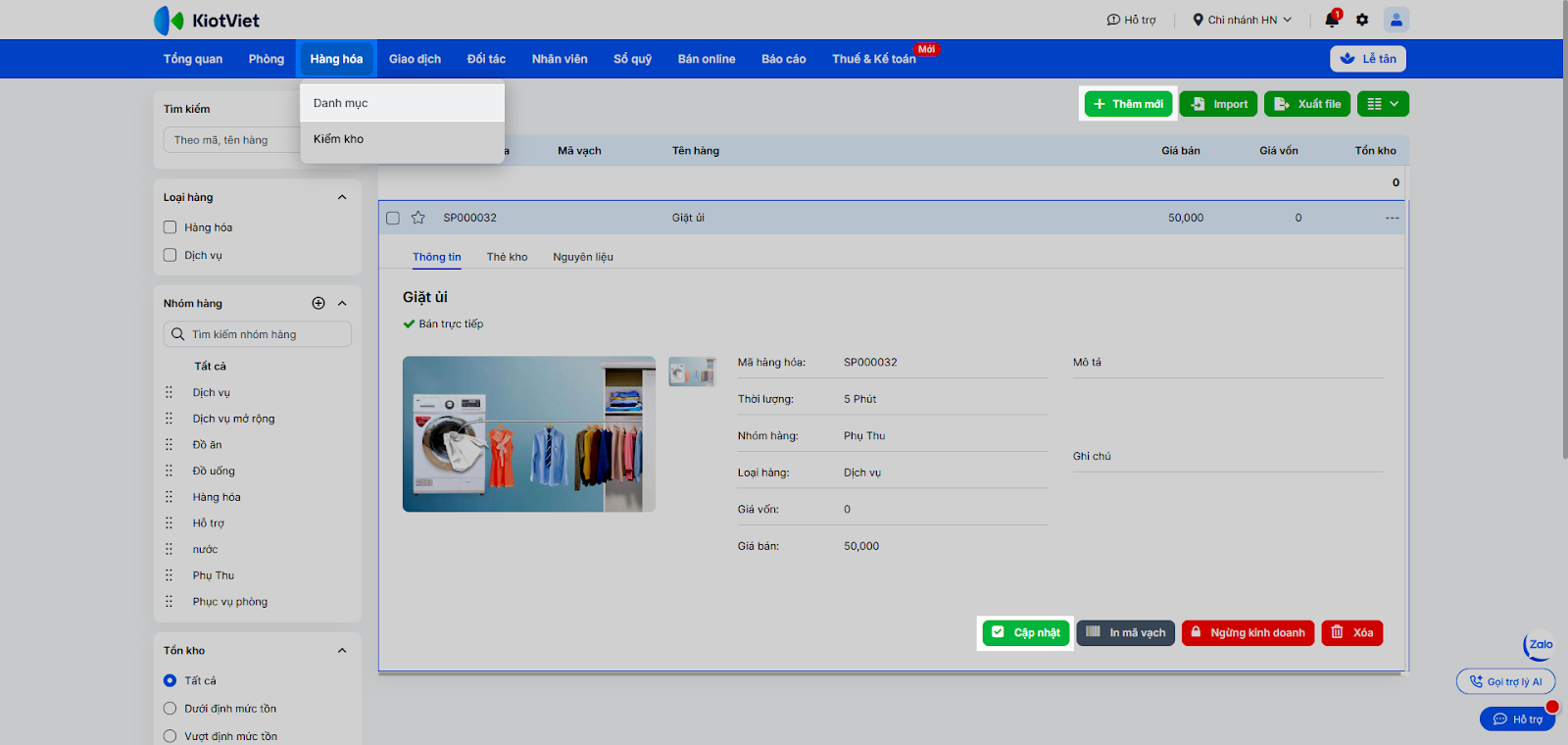
- Tình huống: Ngoài tiền phòng, khách sạn còn bán Cà phê trong Minibar hoặc dịch vụ Giặt ủi. Bạn cần thiết lập giá bán lẻ cho các mặt hàng này đã bao gồm thuế VAT.
- Thao tác thực hiện như sau:
(1) Trên màn hình Quản lý, bạn chọn Hàng hóa → Danh mục.
(2) Nhấn Thêm mới hoặc Cập nhật một hàng hóa/dịch vụ.
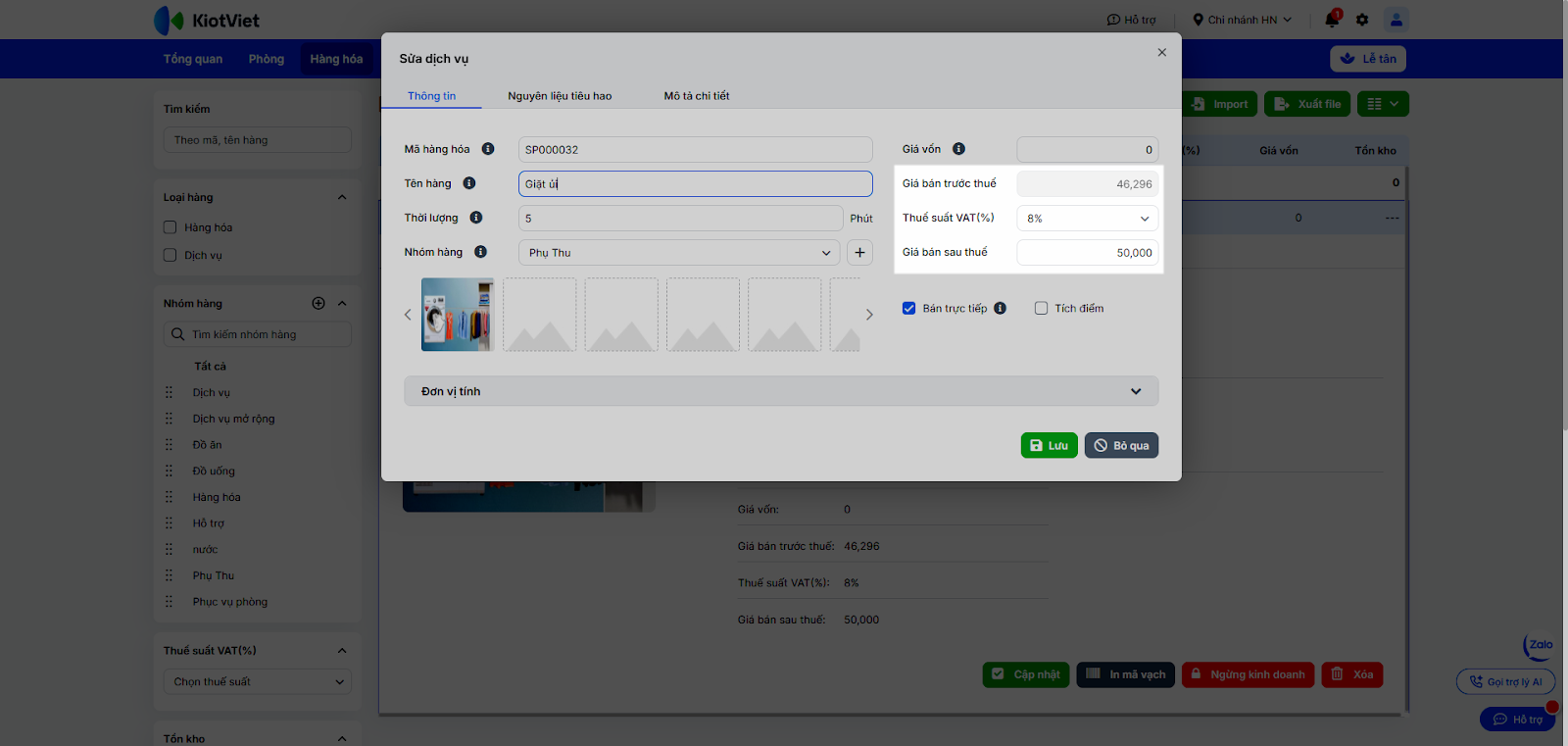
(3) Chọn mức Thuế suất VAT (%) áp dụng cho hàng hóa này (nếu khác với mức thuế mặc định của cả gian hàng).
(4) Tại ô Giá bán sau thuế → nhập giá đã bao gồm thuế VAT. Hệ thống sẽ tự động tính toán và hiển thị Giá bán trước thuế để bạn tham chiếu.
(5) Nhấn Lưu.
4. Thao tác bán hàng và kiểm tra thuế trên đặt phòng
- Tình huống: Lễ tân thực hiện check-out cho khách. Trên màn hình thanh toán cần thể hiện rõ tổng tiền khách trả và chi tiết khoản thuế đã bao gồm trong đó.
- Thao tác thực hiện như sau:
(1) Trên màn hình Lễ tân, bạn tạo giao dịch đặt phòng hoặc chọn phòng cần thanh toán.
(2) Tất cả giá bán hiển thị trên giao diện (tiền phòng, tiền dịch vụ) đều là giá đã bao gồm thuế VAT.
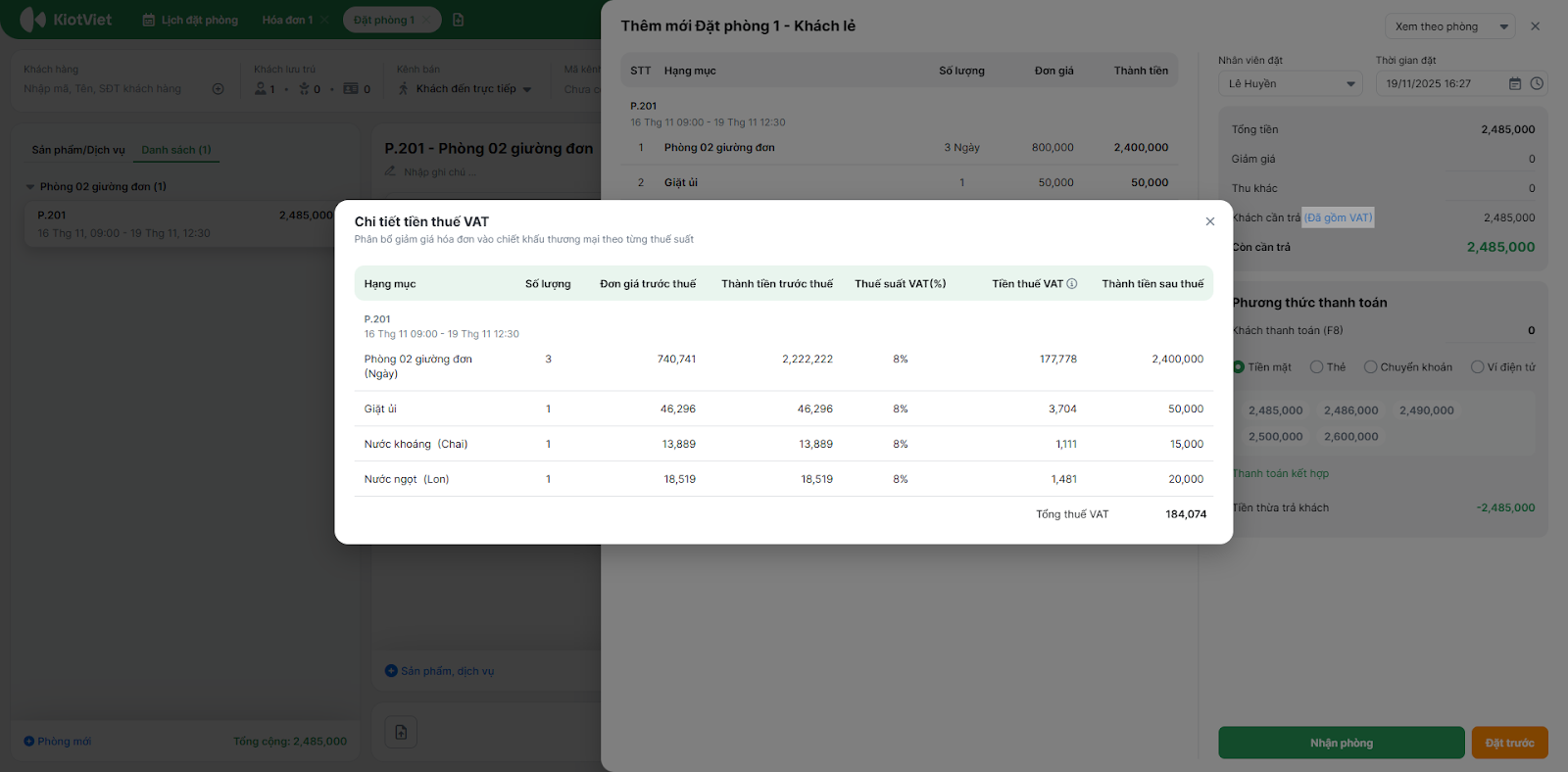
(3) Bạn nhấn vào Đã gồm VAT để xem chi tiết:
- Thành tiền trước thuế: Doanh thu thực của khách sạn.
- Tiền thuế VAT: Khoản VAT tương ứng đã phân bổ giảm giá (nếu có).
- Thành tiền sau thuế: Tổng tiền khách cần thanh toán.
III. Các tính năng nâng cao
1. Thiết lập Bảng giá theo thời điểm
- Tình huống: Khách sạn có bảng giá riêng cho “Mùa cao điểm” hoặc “Khách đoàn”, giá áp dụng cũng là giá đã bao gồm thuế.
- Thao tác thực hiện như sau:
(1) Trên màn hình Quản lý, bạn chọn Phòng → Thiết lập giá.
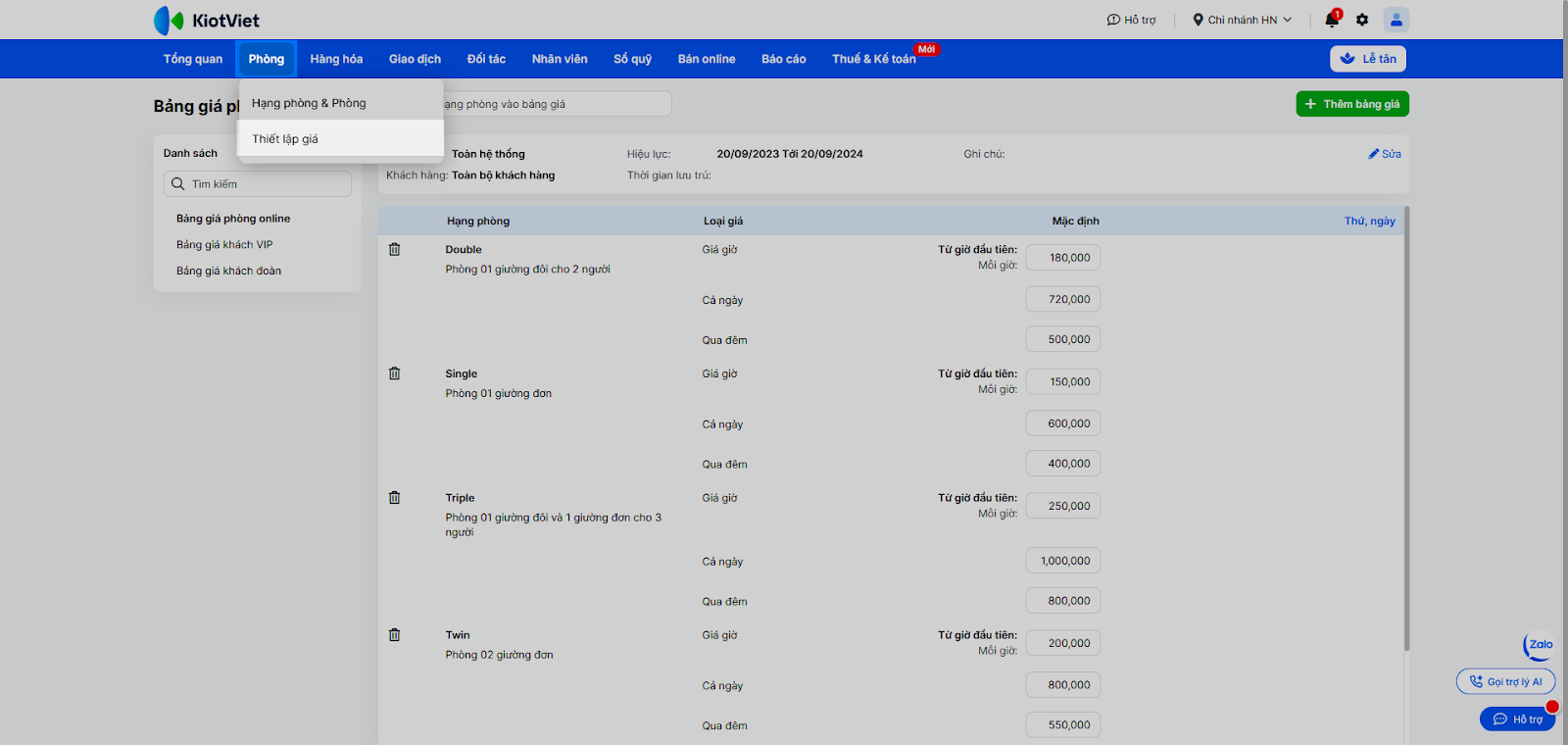
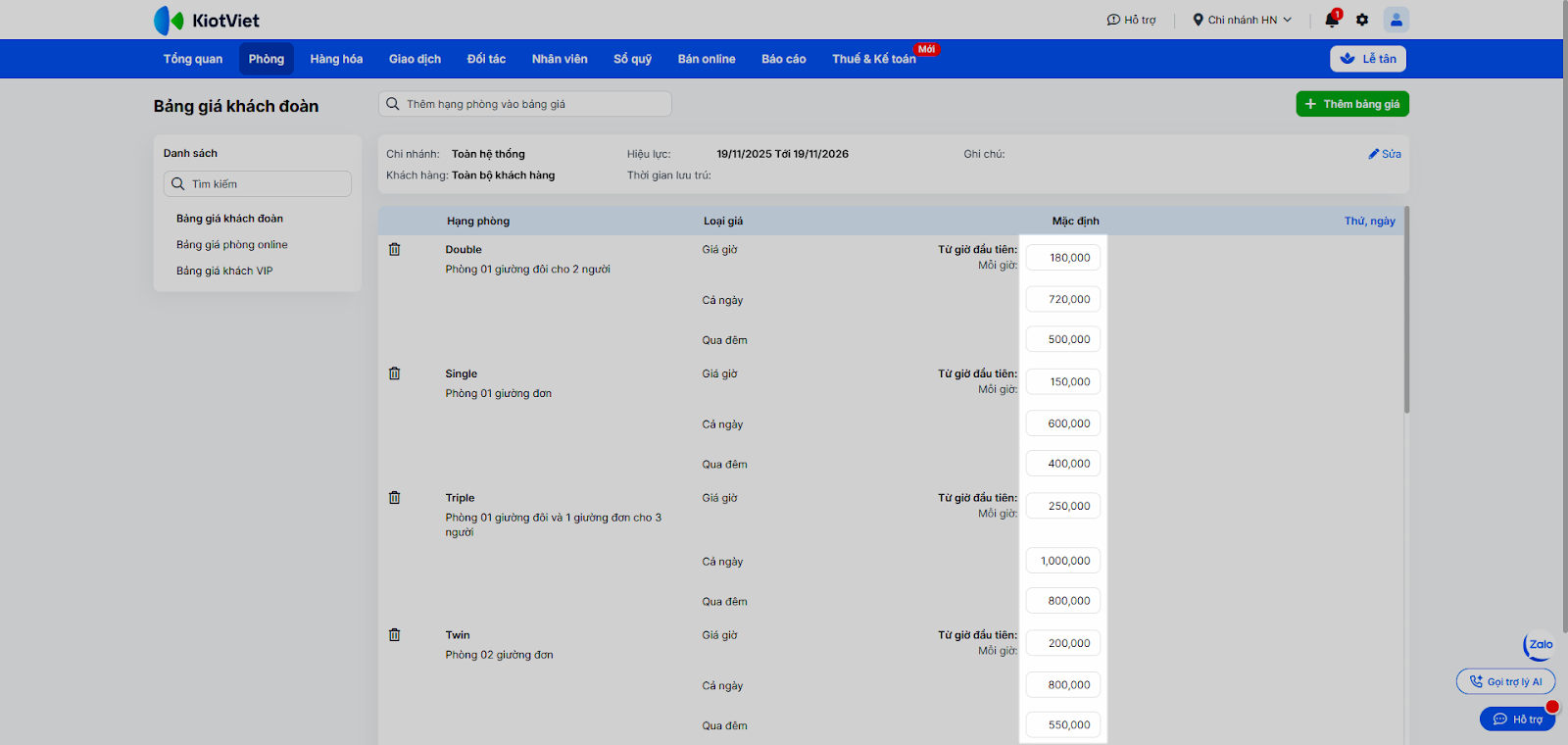
(2) Sau khi Thêm bảng giá → nhập giá bán đã bao gồm thuế VAT cho từng hạng phòng trong danh sách.
2. Cấu hình Mẫu in hóa đơn
- Tình huống: Khách hàng yêu cầu in phiếu thanh toán, trên phiếu cần thể hiện rõ đơn giá là giá đã có thuế.
- Thao tác thực hiện như sau:
(1) Vào màn hình Quản lý, chọn Thiết lập, đi tới Quản lý mẫu in.
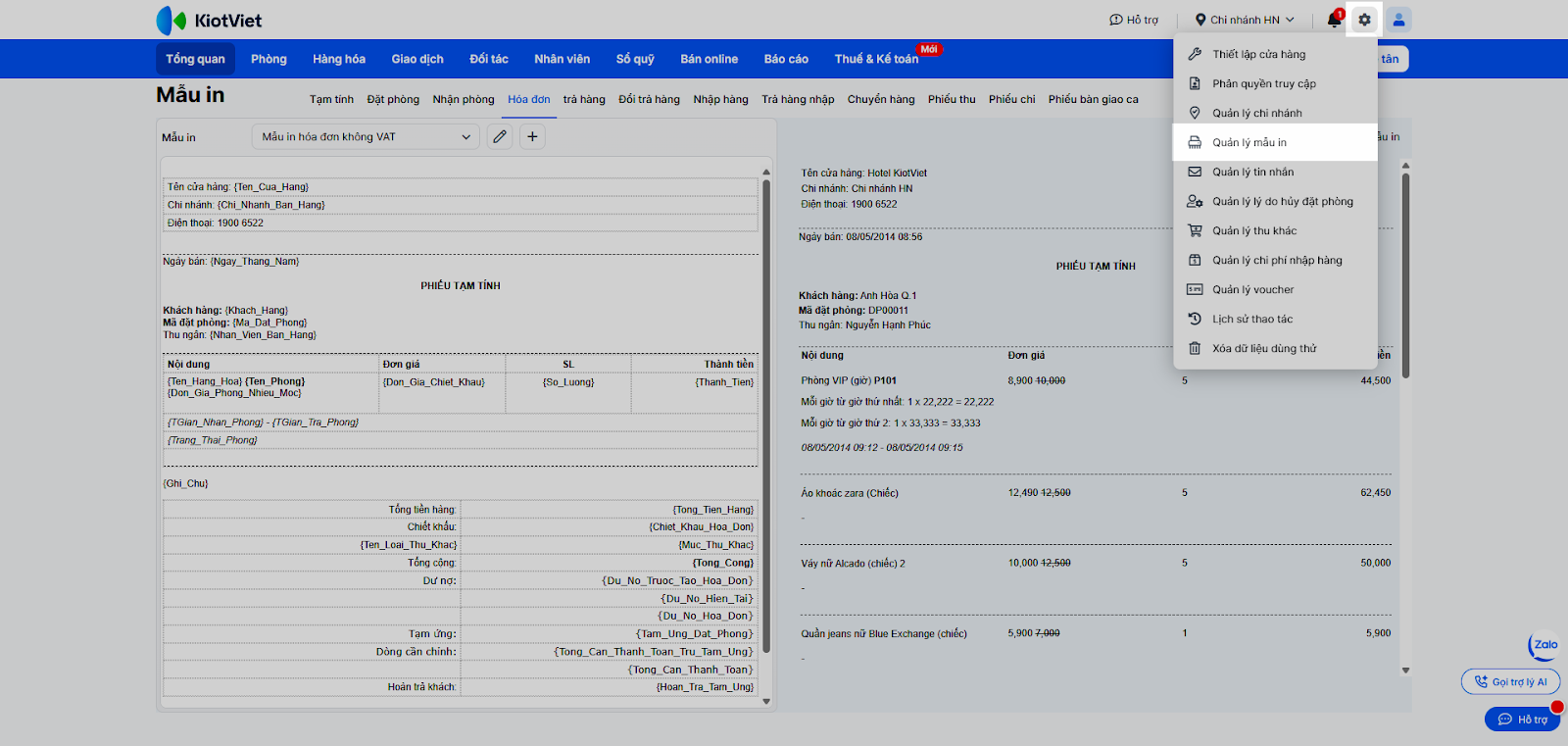
(2) Chọn loại mẫu in cần cấu hình: Hóa đơn, Đặt phòng, hoặc Tạm tính.
(3) Tại màn hình Sửa mẫu in, bạn tìm và chèn các token liên quan đến giá sau thuế (ví dụ: {Don_Gia_Sau_Thue}, {Don_Gia_Chiet_Khau_Sau_Thue}, Don_Gia_Sau_Chiet_Khau_Sau_Thue},…).
(4) Nhấn Lưu.
3. Phát hành Hóa đơn điện tử và Xem báo cáo
- Tình huống: Kế toán cần xuất hóa đơn điện tử cho công ty của khách và xem báo cáo doanh thu cuối tháng.
- Thao tác thực hiện như sau:
- Đối với Hóa đơn điện tử: Hệ thống tự động sử dụng giá trị trước thuế và tiền thuế đã được tính toán để gửi đi, đảm bảo hóa đơn điện tử luôn hợp lệ theo quy định của cơ quan thuế..
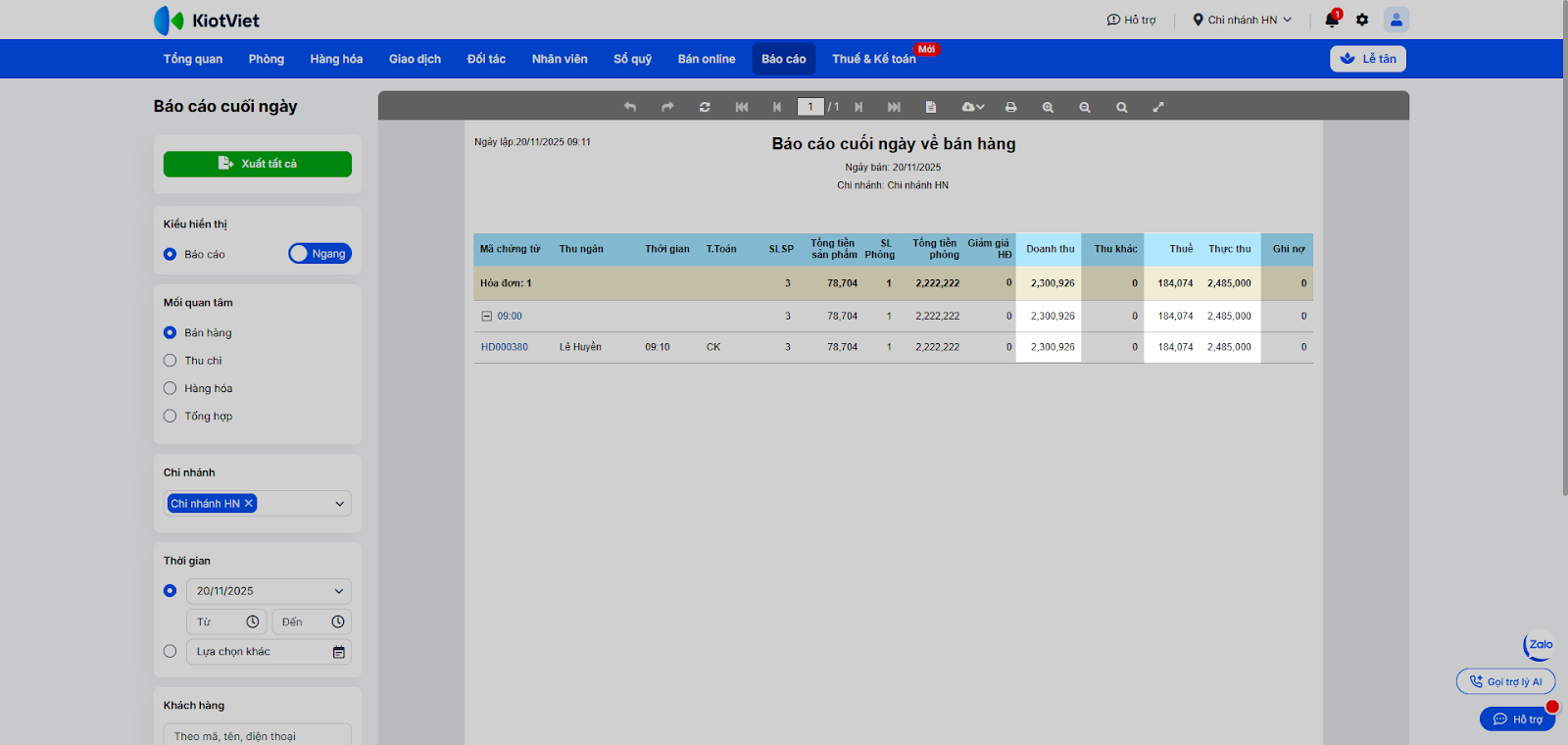
- Đối với Báo cáo: Truy cập mục Báo cáo trên màn hình Quản lý. Lưu ý rằng các số liệu Doanh thu trên tất cả các báo cáo đều là doanh thu chưa tính thuế. Điều này giúp bạn theo dõi chính xác doanh thu thực tế, tách biệt với số thuế phải nộp cho cơ quan thuế.
IV. Thao tác trên Điện thoại
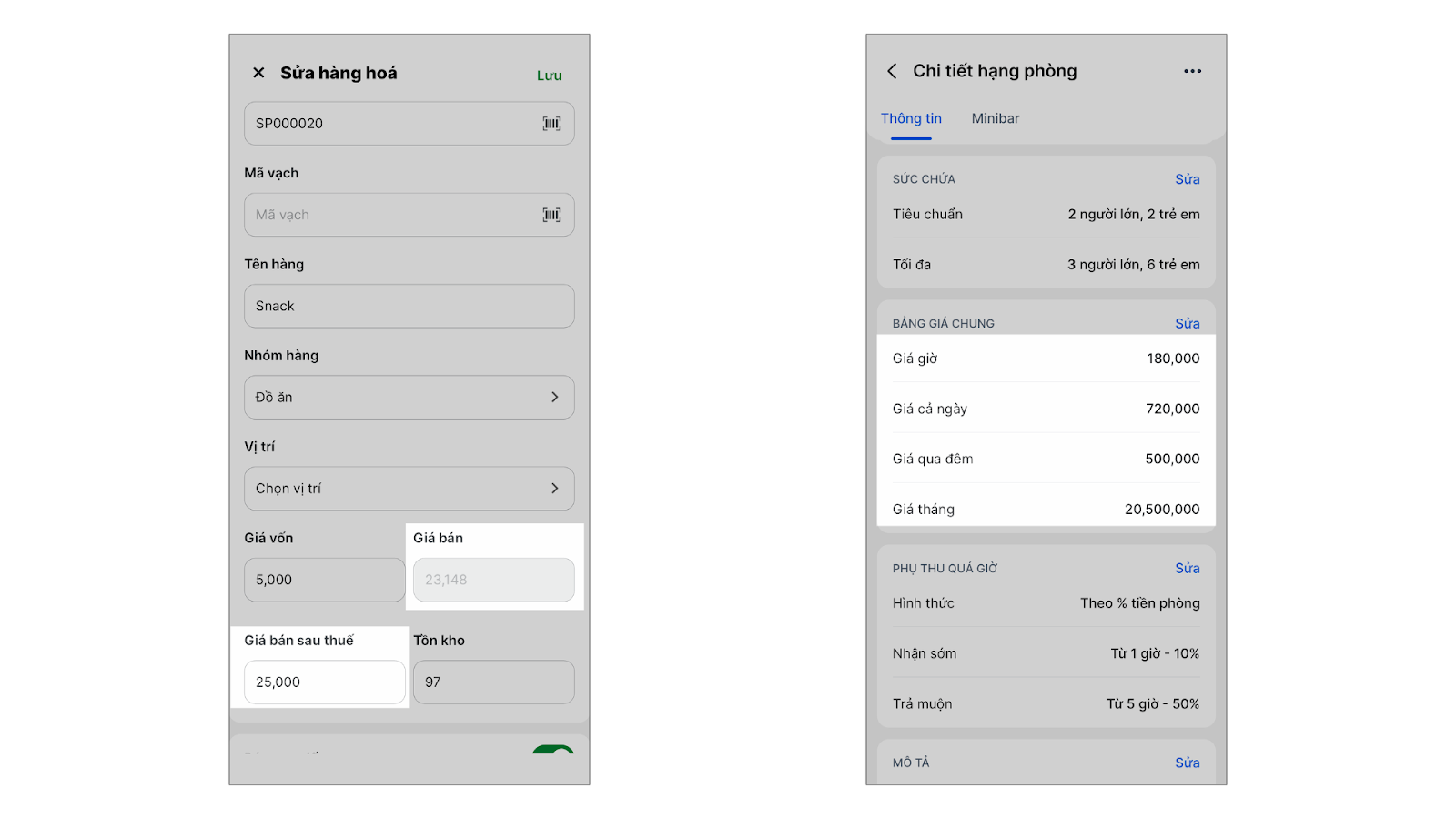
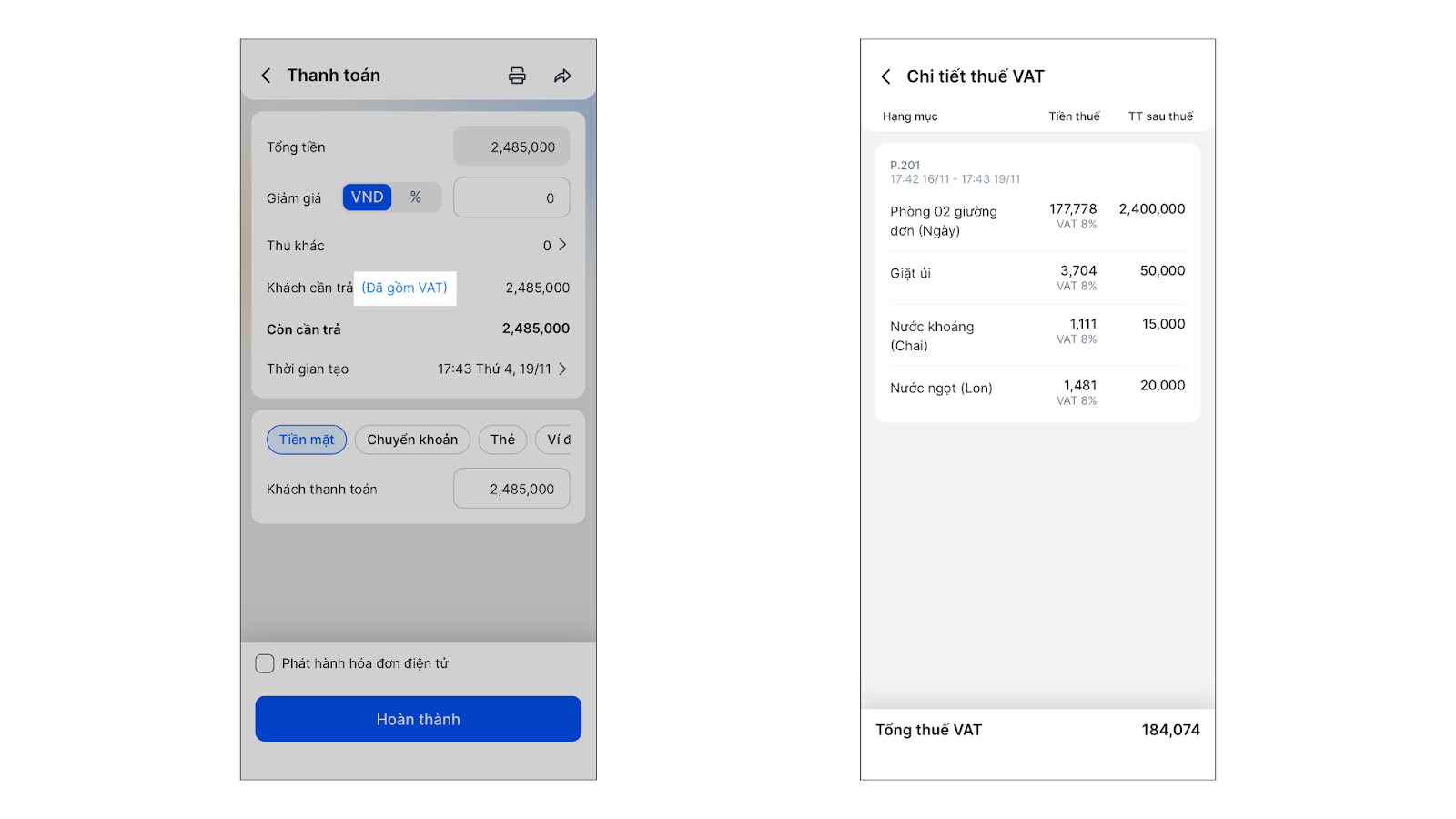
Tính năng Giá bán đã bao gồm thuế trên ứng dụng di động KiotViet Hotel hỗ trợ khách sạn, nhà nghỉ thực hiện các thao tác chính như thiết lập giá bán: hàng hóa, dịch vụ, hạng phòng; tạo hóa đơn, đặt phòng với giá đã bao gồm thuế VAT. Các thao tác trên điện thoại được thực hiện tương tự như trên phiên bản Website, đảm bảo sự đồng bộ và nhất quán về dữ liệu.
Thông tin Hỗ Trợ
- Tổng đài tư vấn bán hàng: 1800 6162
- Tổng đài hỗ trợ phần mềm: 1900 6522
- Email hỗ trợ: hotro@kiotviet.com
Tài liệu được cập nhật mới nhất ngày 27/11/2025
Mục lục
- I. Giới thiệu chung
- II. Các thao tác cơ bản
- 1. Thiết lập tính năng
- 2. Thiết lập giá bán cho Hạng phòng
- 3. Thiết lập giá bán Hàng hóa - Dịch vụ
- 4. Thao tác bán hàng và kiểm tra thuế trên đặt phòng
- III. Các tính năng nâng cao
- 1. Thiết lập Bảng giá theo thời điểm
- 2. Cấu hình Mẫu in hóa đơn
- 3. Phát hành Hóa đơn điện tử và Xem báo cáo
- IV. Thao tác trên Điện thoại


